
Renomear PDF pelo conteúdo automaticamente (Windows e Mac)
Como renomear PDF pelo conteúdo no Windows e no Mac: métodos grátis com Power Automate e Shortcuts, e uma regra que lê a data da fatura, até em PDF escaneado.
Renomear PDF pelo conteúdo significa que uma ferramenta lê um valor impresso dentro de cada PDF — a data da fatura, o número, o total — e monta o novo nome do arquivo com ele, em vez de ficar com o nome que o scanner ou o portal de faturamento deu ao arquivo. Um PDF que diz Data da fatura: 05/07/2026 pode acabar como Faturas/2026/2026_07_05 fatura.pdf.
Este guia mostra dois métodos gratuitos, o Power Automate Desktop no Windows e o Shortcuts (Atalhos) no Mac, e uma regra do File Arbor que renomeia os PDFs novos nos dois sistemas. Ele também explica como uma data do tipo 05/07/2026 é lida, o que acontece quando o valor não aparece e como funcionam os PDFs escaneados. É para quem precisa renomear notas fiscais em PDF, faturas, extratos e comprovantes que chegam com nomes que não ajudam em nada.
Por que os nomes dos PDFs não dizem nada
A maioria dos nomes de PDF vem do programa que gerou o arquivo, e esse programa nunca leu o documento. O scanner salva scan0001.pdf. O portal de faturamento salva invoice_8812.pdf ou um código comprido. O anexo de e-mail chega como document.pdf. No Brasil, o PDF de uma nota fiscal (o DANFE, não o XML), um boleto ou um comprovante baixado do banco costuma chegar do mesmo jeito. Nenhum desses nomes diz quem mandou o documento, a que mês ele se refere nem quanto custa.
A data do próprio arquivo também não ajuda. Ela é o dia em que você baixou ou escaneou o arquivo, não a data impressa no documento, então uma fatura de julho baixada em setembro vai parar no meio dos arquivos de setembro. Renomear pela data do arquivo ordena as faturas pelo dia do download, não pelo dia da fatura. É essa diferença que a renomeação pelo conteúdo resolve.
As ferramentas feitas para renomear arquivos em massa por um padrão, como o PowerToys PowerRename ou o comando Renomear do Finder aplicado a uma seleção, trabalham com o nome que já existe, um contador ou uma data. Elas nunca veem o que o documento diz.
Dá para renomear um PDF pelo conteúdo?
Sim, desde que o PDF tenha texto para ler e o valor tenha algo que permita encontrá-lo. Para renomear arquivos PDF pelo conteúdo, a ferramenta precisa das duas coisas.
O texto vem primeiro. Um PDF exportado por um programa, como um sistema de faturamento ou um editor de texto, tem camada de texto. Um PDF escaneado ou a foto de um documento tirada com o celular não tem nenhuma até o OCR rodar. O teste de 60 segundos para saber se há camada de texto mostra qual dos dois você tem.
Depois, a ferramenta precisa de um jeito de encontrar o valor: o rótulo impresso ao lado dele (Data da fatura, Nº da fatura), a posição na página ou a leitura de um modelo de linguagem.
Três tipos de ferramenta fazem isso:
- Automação feita por você (Power Automate Desktop, Shortcuts): gratuita, mas é você quem monta a extração do valor.
- Organizadores baseados em regras (Hazel no Mac, File Juggler no Windows, File Arbor nos dois): você configura a regra uma vez e ela vale para todo arquivo novo.
- Renomeadores com IA: um modelo lê cada arquivo e dá o nome. Não exigem configuração, geralmente são por assinatura e muitas vezes rodam na nuvem.
Se você só precisa do PDF na pasta certa, sem um nome novo, veja como organizar arquivos em pastas pelo conteúdo.
Método 1: Power Automate Desktop no Windows (gratuito)
O Power Automate Desktop é gratuito no Windows 10 e 11 com uma conta Microsoft (já vem instalado no Windows 11) e consegue ler o texto de um PDF e renomear o arquivo. O fluxo tem seis passos:
- Crie um fluxo novo e adicione Get files in folder. Aponte para a pasta onde os PDFs caem e filtre por
*.pdf. - Adicione For each para percorrer os arquivos e, dentro do loop, Extract text from PDF.
- Adicione Parse text com uma expressão regular que captura a data depois do rótulo, como
Data da fatura:\s*(\d{2}/\d{2}/\d{4}). - Converta a data capturada em texto no formato ano-mês-dia com as ações de conversão de data, informando o formato exato que os seus fornecedores usam, como
dd/MM/yyyy. - Adicione Rename file(s) e monte o novo nome a partir desse texto.
- Se quiser, adicione Create folder e Move file(s) para guardar cada PDF em uma pasta do ano.
A referência da Microsoft para as ações de PDF cobre o Extract text from PDF. Os limites para levar em conta:
- Com uma conta Microsoft gratuita, o fluxo roda quando você o inicia. Não há gatilho de pasta nem agendamento.
- O Extract text from PDF lê só a camada de texto. As ações de OCR leem a tela ou um arquivo de imagem, não um PDF, então um PDF escaneado precisa passar por OCR antes.
- Cada layout de fornecedor precisa da própria expressão regular, e você mantém todas elas.
- Um único formato de data não sabe a diferença entre 5 de julho e 7 de maio. Se os seus fornecedores escrevem datas dos dois jeitos,
05/07/2026é lido do mesmo jeito para todos. - Não há pré-visualização dos novos nomes, então teste o fluxo em cópias.
Método 2: Shortcuts no Mac (gratuito)
O Shortcuts já vem no macOS e consegue ler o texto de um PDF e renomear o arquivo. Monte o atalho com três ações: Get Text from PDF, Match Text com uma expressão regular para a data depois do rótulo e Rename File com a data encontrada na frente do nome.
Use o atalho como uma Ação Rápida do Finder nos PDFs que você selecionar. No macOS 26 Tahoe, uma automação de pasta do Shortcuts também pode rodar o atalho quando um arquivo é adicionado a uma pasta.
Um PDF escaneado não tem texto para o atalho ler enquanto não ganha uma camada de texto. O Preview (Pré-visualização) pode adicionar uma: escolha Arquivo > Exportar e depois Embed Text. O guia da Apple sobre como incorporar texto em um PDF traz o passo a passo.
Os limites são os mesmos do Método 1. Você escreve um padrão para o layout de cada fornecedor, a ordem da data é a que o seu padrão supõe e não há pré-visualização dos novos nomes, então rode o atalho primeiro em cópias.
Método 3: renomear PDF pelo conteúdo com uma regra do File Arbor
O File Arbor é um organizador de arquivos baseado em regras para Windows e Mac, e uma regra dele pode renomear arquivos PDF automaticamente a partir de um valor impresso dentro de cada um, montar a pasta com o mesmo valor e fazer isso para cada PDF novo que corresponder.
Ler valores de documentos, ler digitalizações e o modo Automático fazem parte do Pro, $24.99 em pagamento único. No plano gratuito, uma regra que lê valores fica em pausa, não é apagada, até você atualizar.
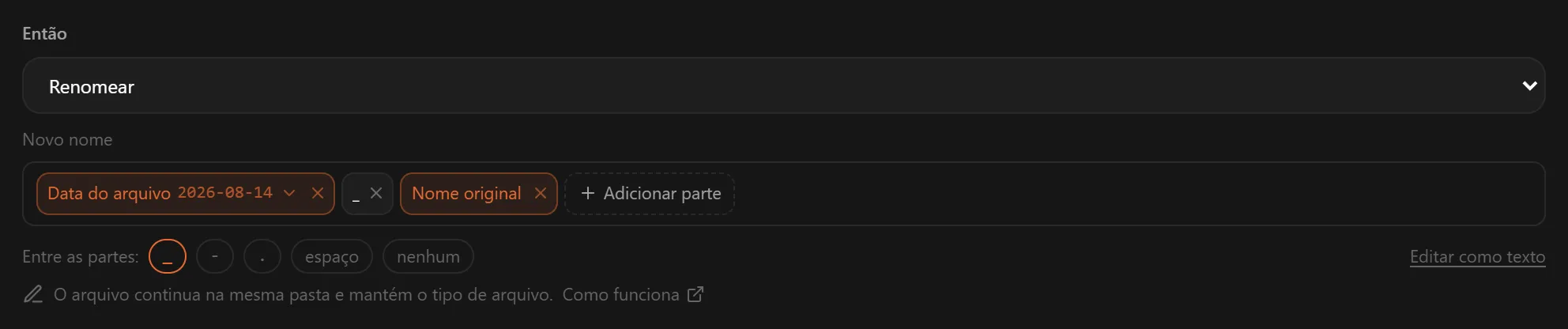
Renomear, por si só, é gratuito. Escolha Renomear em Então para renomear o arquivo onde ele está, ou mantenha Mover para pasta e ative Alterar também o nome do arquivo para renomeá-lo ao mesmo tempo. Você monta o nome com partes, usando Adicionar parte: Data do arquivo, Hora, Nome original, Data de captura da foto e Texto fixo. Com Data do arquivo e Nome original separados por _, o arquivo scan.pdf, modificado pela última vez em 5 de julho de 2026, vira 2026-07-05_scan.pdf. Uma renomeação conta para os 20 arquivos por dia do plano gratuito. A seção de renomear na documentação do File Arbor explica o resto.
Para renomear faturas pela data da fatura, configure a regra em sete passos:
- Adicione a pasta onde os PDFs chegam. Clique em Adicionar Pasta e escolha Downloads ou a pasta de saída do seu scanner.
- Separe os documentos. Vá em Regras → Nova Regra e defina duas condições: extensão
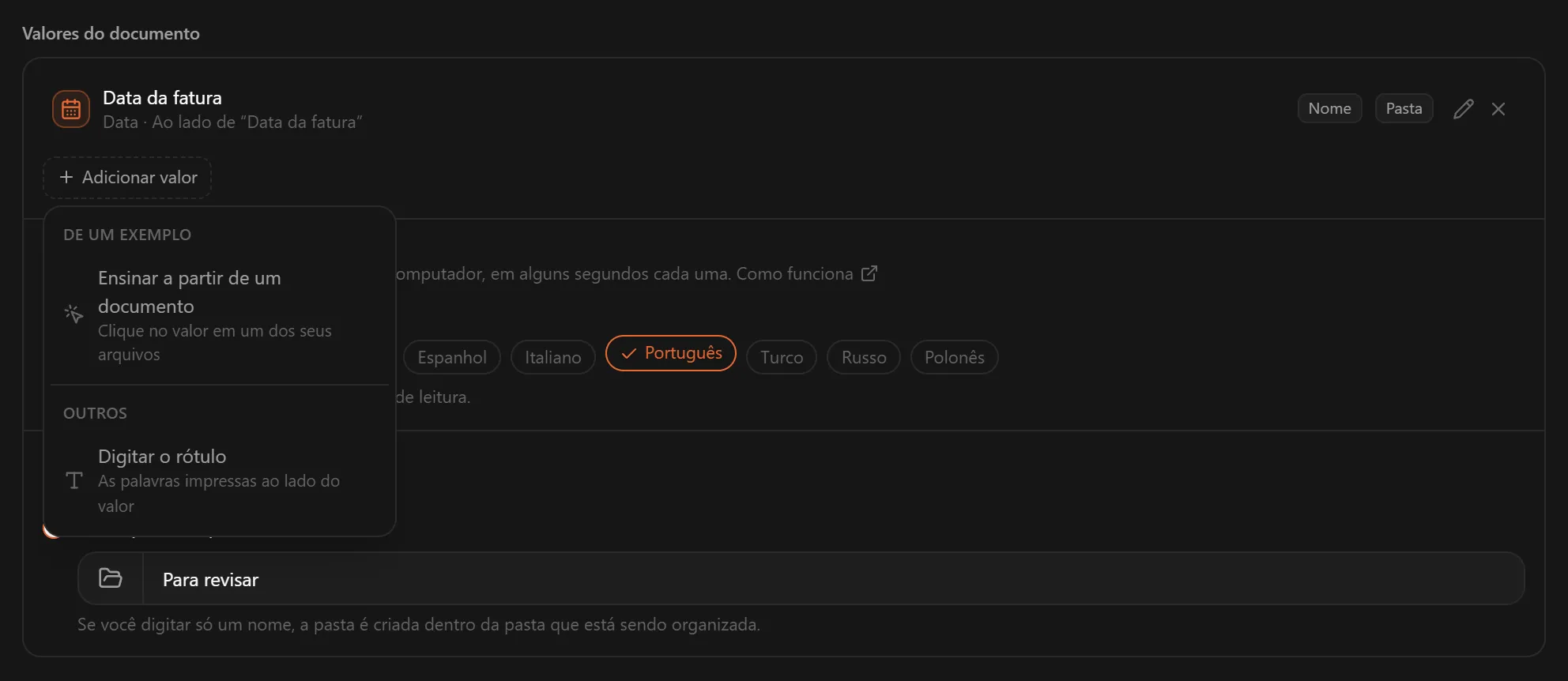
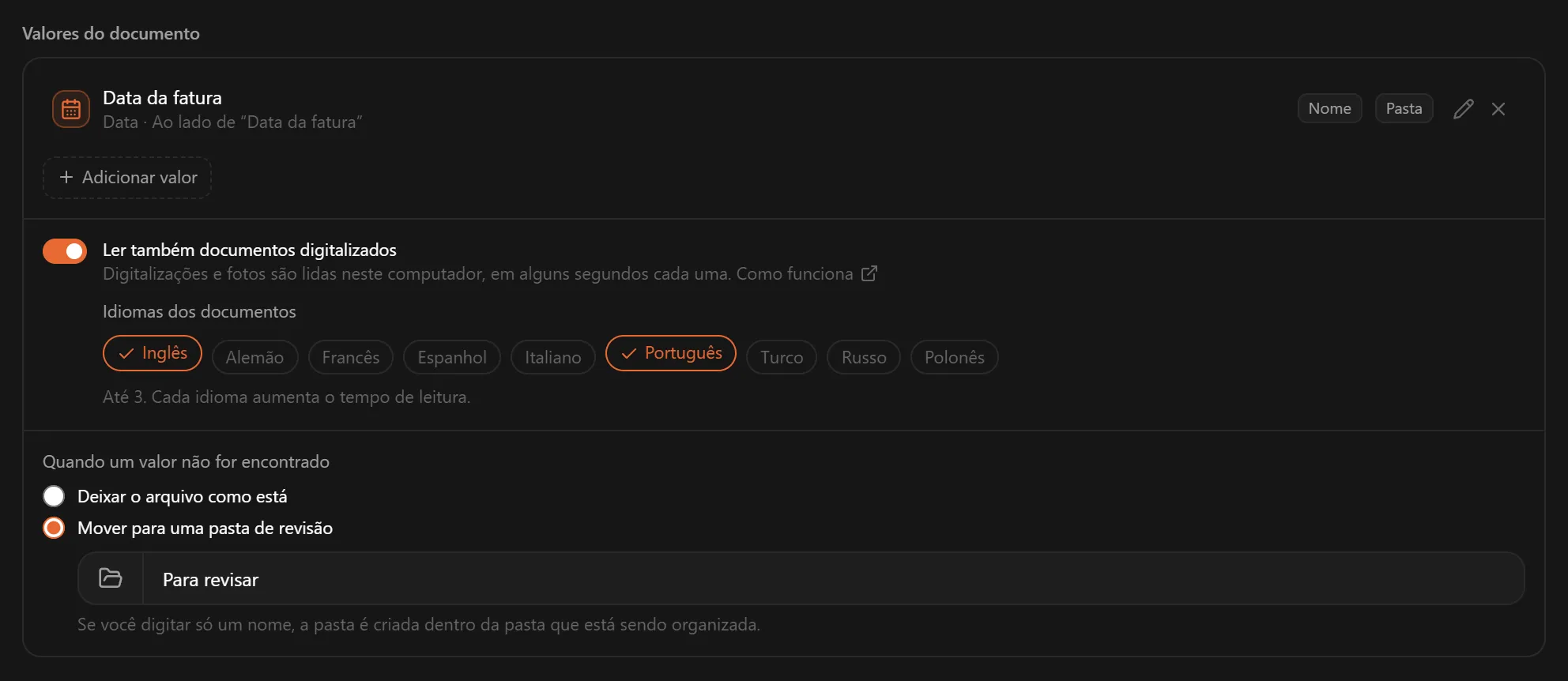
.pdfe conteúdo contémfatura. Condições de conteúdo são Pro. - Adicione o valor. No painel Valores do documento, clique em Adicionar valor, escolha Digitar o rótulo, digite
Data da fatura, escolha Data e clique em Adicionar. Ou escolha Ensinar a partir de um documento, selecione um PDF de exemplo e clique uma vez na data que aparece nele. Os dois jeitos estão explicados em valores do documento.
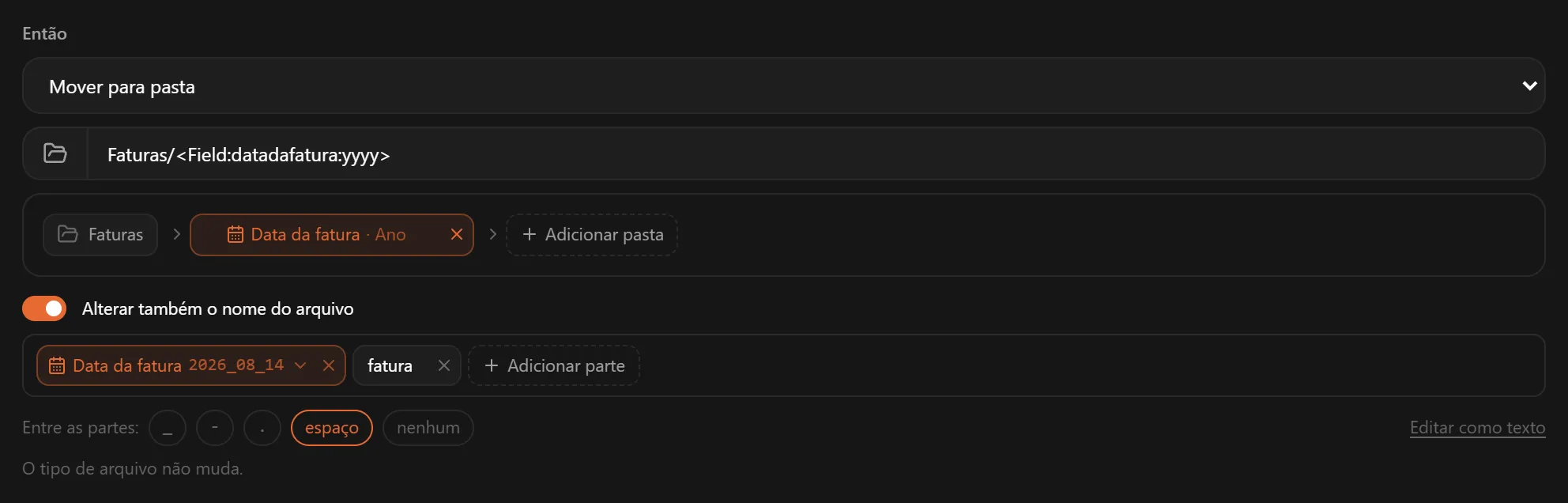
- Monte a pasta. Escolha Mover para pasta e digite
Faturas, depois clique em Adicionar pasta e escolha Data da fatura · Ano. - Monte o novo nome. Ative Alterar também o nome do arquivo e defina Entre as partes como um espaço. Clique em Adicionar parte, escolha Data da fatura, clique na parte e escolha
2026_07_05, depois adicione Texto fixo e digitefatura.
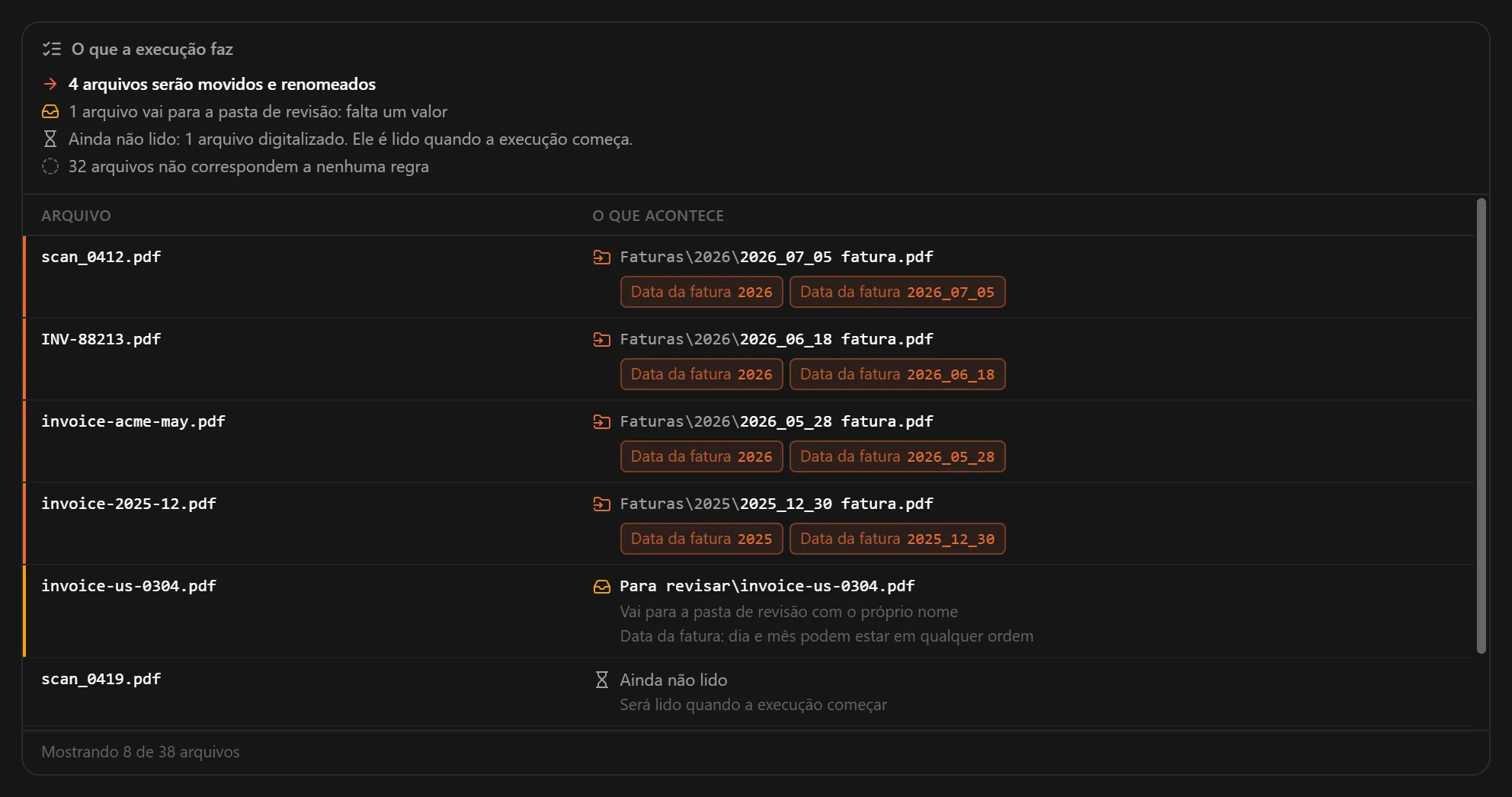
- Confira a pré-visualização. O que a execução faz lista cada arquivo com o novo nome, os valores usados e a pasta, e diz quais arquivos serão deixados em paz e por quê.
- Rode a regra, ou deixe que ela rode. Adicione a regra à pasta com Adicionar regra e aperte Executar para renomear em massa os arquivos PDF que já estão lá; o File Arbor mostra o que vai acontecer e pergunta antes. Coloque a pasta em Automático e cada fatura nova é renomeada assim que chega.
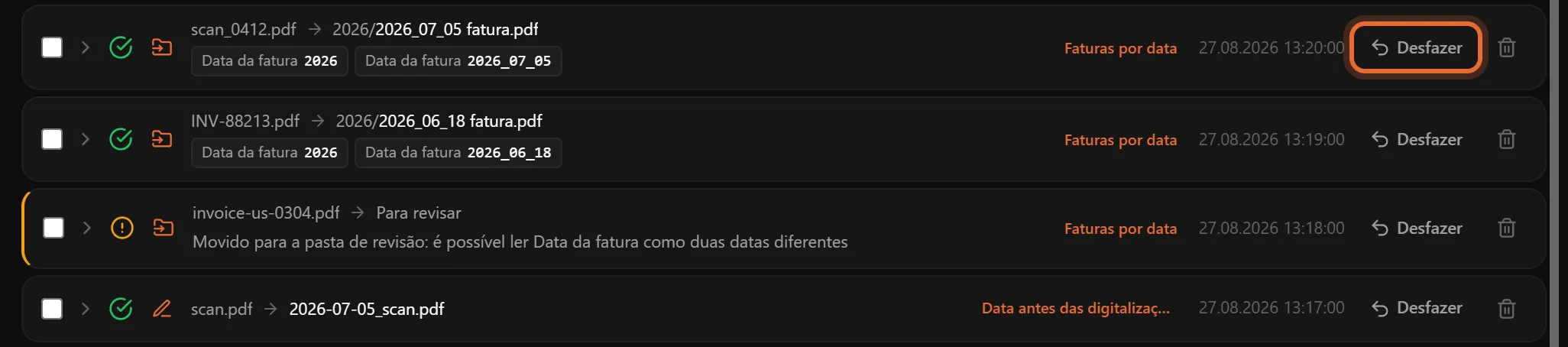
Um PDF que diz Data da fatura: 05/07/2026, com Data de vencimento: 19/07/2026 mais abaixo, vira Faturas/2026/2026_07_05 fatura.pdf. A data de vencimento nunca é confundida com a data da fatura.
Um arquivo é renomeado uma vez só. Uma regra que põe a data na frente do nome não faz isso de novo na próxima execução, nem depois de uma reinicialização, nem quando o modo Automático vê o arquivo renomeado chegar, então você nunca acaba com 2026-07-05_2026-07-05_scan.pdf. Nada é substituído: se o novo nome já estiver em uso, o arquivo ganha um número, como em fatura (1).pdf. Depois de uma execução, Desfazer devolve aos arquivos os nomes antigos, e uma única renomeação também pode ser desfeita depois, pelo Histórico.
Uma regra lê até oito valores, então o nome pode levar mais do que a data. Adicione o número da fatura como Texto (INV/2026/7 vira INV-2026-7, porque um nome de arquivo não pode ter barra) e o total como Quantia, com Vírgula decimal, e o nome pode sair assim: 2026-07-05 INV-2026-7 1234,20.pdf.
Como uma regra lê 05/07/2026: primeiro o dia ou primeiro o mês?
05/07/2026 é 5 de julho no Brasil e na maior parte do mundo, mas 7 de maio nos EUA. Uma leitura errada gera um nome que parece certo e não é.
Ensinar a partir de um documento. Se o exemplo não mostra a ordem, o File Arbor pergunta uma vez: Primeiro o dia, como 31/12 ou Primeiro o mês, como 12/31. Dali em diante, os documentos desse tipo são lidos desse jeito.
Digitar o rótulo. A ordem é deduzida de cada documento, e outra data dentro dele pode resolver a dúvida. Uma data de vencimento 19/07/2026 só pode ser lida com o dia primeiro, então a data da fatura 05/07/2026 ao lado dela é 5 de julho. Quando nada no documento resolve, o arquivo é deixado em paz, ou vai para a pasta de revisão, em vez de ser adivinhado. A pré-visualização mostra isso antes de uma execução: uma fatura datada de 03/04/2026 poderia ser 3 de abril ou 4 de março, então ela vai para a pasta de revisão.
Algumas datas nunca geram dúvida. Só uma data escrita com / ou - cujos dois primeiros números são ambos 12 ou menos pode ser lida de duas maneiras. Uma data com pontos, como 05.07.2026, é sempre lida com o dia primeiro. Datas com o ano primeiro (2026-07-05) e datas escritas com o nome do mês, como 5 de julho de 2026, nunca são ambíguas.
No Power Automate Desktop ou no Shortcuts, o seu formato de data ou o seu padrão toma essa decisão por você, para cada arquivo, em silêncio.
O que acontece quando o valor não está lá?
O File Arbor não adivinha. Alguns documentos não vão ter o valor: um recibo no meio das faturas, um fornecedor que imprime o rótulo de outro jeito, uma data que pode ser lida de duas maneiras. A configuração Quando um valor não for encontrado oferece duas opções:
- Deixar o arquivo como está (o padrão): o arquivo continua onde está, com o próprio nome.
- Mover para uma pasta de revisão (Pro): o arquivo vai para a pasta que você indicar, com o próprio nome. Um nome simples, como
Para revisar, cria essa pasta dentro da pasta que está sendo organizada.
Nos dois casos, o arquivo é informado uma vez, não a cada execução: uma entrada no Histórico, Não alterado, nomeia o valor e o motivo, e a notificação mostra uma contagem. O arquivo é lido de novo quando muda ou quando você muda a regra.
A regra para aí. Um arquivo cujo valor não pôde ser lido não passa para a regra seguinte, então uma fatura com uma data que não pôde ser lida nunca cai em uma regra ampla mais abaixo.
Digitar o rótulo aceita um rótulo por valor, então um fornecedor que imprime o rótulo de outro jeito precisa de uma regra própria, com uma condição que identifique esse fornecedor (por exemplo, conteúdo contém Northwind) e o rótulo dele. Ou ensine o layout desse fornecedor em uma regra separada.
Dá para renomear PDFs escaneados automaticamente?
Sim, depois que o OCR transforma a imagem da página em texto.
Para renomear PDFs escaneados no File Arbor Pro, ative Ler também documentos digitalizados. A opção fica no painel Valores do documento e já vem ativada nas regras novas. O File Arbor então reconhece o texto no seu computador: nada é enviado, e funciona offline. Em Idiomas dos documentos, escolha até três por regra, porque cada um acrescenta tempo de leitura. Há nove disponíveis: inglês, alemão, francês, espanhol, italiano, português, turco, russo e polonês.

O que é lido: a primeira e a última página de um PDF escaneado, imagens JPEG e PNG e a primeira página de um TIFF. O reconhecimento leva cerca de um segundo por página. As páginas do meio nunca são lidas, então um valor na página 2 de uma digitalização de três páginas não é encontrado. Imagens HEIC, WebP, GIF e BMP e PDFs protegidos por senha não são lidos de jeito nenhum, e o reconhecimento não foi feito para escrita à mão. A pré-visualização lê no máximo seis digitalizações e marca as demais como Ainda não lido; elas são lidas quando a execução começa. A seção de documentos digitalizados da documentação traz os detalhes.
Outras ferramentas lidam com PDFs escaneados de outro jeito. O Hazel 6 tem OCR embutido no Mac. O File Juggler exige um programa de OCR separado antes. As ações de OCR do Power Automate não leem PDFs. No Mac, o Embed Text do Preview adiciona uma camada de texto a um arquivo por vez.
Regras ou renomeador com IA: qual serve para os seus PDFs?
Os renomeadores com IA leem cada documento com um modelo de linguagem e sugerem um nome; as regras leem o valor que você indica.
A IA serve para uma pilha mista de documentos avulsos que você não saberia descrever em regras: não exige configuração, e sai um nome para cada arquivo. As regras servem para documentos que continuam chegando no mesmo layout, como faturas, extratos e holerites: o mesmo documento recebe o mesmo nome, sempre. O File Arbor funciona por regras: ele lê um valor pelo rótulo ou pelo que você ensinou, e nunca inventa um nome.
O destino dos documentos também varia, então confira isso antes de escolher uma ferramenta. Por padrão, o Renamer.ai envia os arquivos para os servidores dele, para extrair o texto e fazer a análise por IA, e depois os apaga; desde a versão 5.0 (setembro de 2026), ele também consegue processar arquivos no seu computador com um modelo local. Os planos gerenciados do NameQuick processam o conteúdo dos documentos em uma nuvem da União Europeia, e o plano autogerenciado de $69 em pagamento único usa a sua própria chave de API ou um modelo local. O File Arbor lê os documentos, digitalizações incluídas, no seu computador.
O custo também varia. A maioria dos renomeadores com IA cobra por mês ou por arquivo: o Renamer.ai é gratuito para 25 arquivos por mês e depois disso começa em $9.95 por mês. Os planos gerenciados do NameQuick começam em $12 por mês (preços de outubro de 2026). O File Arbor Pro custa $24.99 em pagamento único. As outras diferenças estão em organizadores de arquivos com IA ou por regras.
Maneiras de renomear PDF pelo conteúdo, lado a lado
A tabela compara seis maneiras de renomear PDF pelo conteúdo, da plataforma e do preço ao que acontece quando falta um valor.
| Recurso | Power Automate Desktop | Shortcuts (Mac) | Hazel | File Juggler | Renomeadores com IA | File Arbor |
|---|---|---|---|---|---|---|
| Plataformas | Windows | Mac | Mac | Windows | Varia conforme o app | Windows e Mac |
| Preço | Gratuito | Gratuito | $42 em pagamento único | $50 em pagamento único | Mensal ou por arquivo, alguns em pagamento único | Gratuito; Pro $24.99 em pagamento único |
| Lê um valor dentro do PDF | Sim, com um regex que você escreve | Sim, com um padrão que você escreve | Sim | Sim | Sim, um modelo escolhe o valor | Sim (Pro) |
| Lê PDFs escaneados | Não, precisa de OCR antes | Não, precisa de uma camada de texto antes | Sim, com OCR embutido | Não, precisa de um programa de OCR | Varia conforme o app | Sim (Pro), primeira e última página |
| Monta a pasta a partir do valor | Sim, com ações extras | Sim, com ações extras | Sim | Sim | Alguns apps | Sim |
| Renomeia arquivos novos sozinho | Não, em conta gratuita | Sim, no macOS 26 | Sim | Sim | Varia conforme o app | Sim (Pro, modo Automático) |
| Datas como 05/07/2026 | O seu formato decide | O seu padrão decide | Não documentado | Não documentado | Não documentado | Pergunta uma vez, ou deixa o arquivo em paz |
| Quando o valor falta | Fica por conta do seu fluxo | Fica por conta do seu atalho | A regra não corresponde | Não documentado | Varia conforme o app | Deixa o arquivo em paz, ou vai para uma pasta de revisão (Pro) |
| Onde os documentos são lidos | No seu PC | No seu Mac | No seu Mac | No seu PC | Muitas vezes em um modelo na nuvem; alguns rodam localmente | No seu computador |
Qual método escolher?
“Tenho uma pasta de PDFs antigos no Windows e uma tarde livre.” O Power Automate Desktop (Método 1). Ele é gratuito, lê a camada de texto e roda quando você manda, o que combina com uma pasta de uso único.
“Uso Mac e só preciso disso de vez em quando.” Um atalho como Ação Rápida do Finder (Método 2). No macOS 26 Tahoe, uma automação de pasta também pode executar o atalho quando um arquivo é adicionado.
“Eu já tenho o Hazel.” Fique com o Hazel. Ele já lê datas do conteúdo e roda OCR. O File Arbor faz sentido se você também precisa das mesmas regras em um PC com Windows.
“As faturas chegam todo mês dos mesmos fornecedores, no Windows, no Mac ou nos dois.” O File Arbor Pro (Método 3). Ele renomeia as faturas automaticamente, mostra cada novo nome na pré-visualização antes de qualquer coisa acontecer e deixa em paz um arquivo que não consegue ler.
“Tenho uma pilha mista de digitalizações que eu não saberia descrever em regras.” Um renomeador com IA. Ele não exige configuração para uma pilha assim, mas confira onde ele processa os documentos antes de enviar qualquer coisa.
“Só quero a data na frente do nome de todos os arquivos.” O plano gratuito do File Arbor. Data do arquivo mais Nome original resolvem, sem precisar ler o documento.
Padrões de nome que mantêm os PDFs em ordem
Coloque o ano primeiro e os nomes se ordenam sozinhos: ordenado por nome, 2026-07-05 fatura.pdf cai na ordem das datas. 05.07.2026 é fácil de ler, mas não ordena por data, porque o dia vem primeiro. No File Arbor, clique em uma parte de data para escolher como ela é escrita: 2026-07-05, 2026_07_05, 20260705, 05.07.2026 e outras.
Inclua o que você usa para procurar. O número da fatura e o total são os dois mais comuns: 2026-07-05_INV-2026-7_1234,20.pdf diz a data, a fatura e o total antes de você abrir o arquivo. Defina Entre as partes como _ se preferir nomes sem espaços.
As pastas também podem guardar parte da informação. Um valor de data pode virar uma pasta de Ano, Mês ou Ano e mês, e assim nenhuma pasta cresce sem limite; organizar arquivos em pastas de ano e mês trata dessa ideia em mais detalhe. A convenção completa, com modelos para faturas e outros arquivos, está em nomenclatura de arquivos: regras e padrões.
FAQ
Posso renomear arquivos PDF pelo conteúdo de graça?
Sim. O Power Automate Desktop (gratuito no Windows 10 e 11) e o Shortcuts (que já vem no macOS) conseguem ler o texto de um PDF e renomear o arquivo. O plano gratuito do File Arbor renomeia pela data, pelo nome original e por um texto fixo; ler um valor de dentro do documento faz parte do Pro, $24.99 em pagamento único.
O Power Automate consegue renomear PDFs pelo conteúdo?
Sim. O Power Automate Desktop tem as ações Extract text from PDF e Rename file(s), com ações de texto no meio para separar a data ou o número. Em uma conta Microsoft gratuita, os fluxos rodam quando você os inicia (sem gatilhos nem agendamentos), e as ações de OCR dele não leem PDFs, então um PDF escaneado precisa passar por OCR antes.
Como renomear faturas pela data da fatura automaticamente?
Use uma regra que leia a data impressa ao lado do rótulo Data da fatura. No File Arbor Pro, adicione um valor com Digitar o rótulo, escolha Data e use esse valor como parte do nome e como pasta de Ano: uma fatura de 5 de julho de 2026 vira Faturas/2026/2026_07_05 fatura.pdf. A data de vencimento nunca é confundida com a data da fatura.
Dá para renomear PDFs escaneados pelo conteúdo?
Sim, assim que o OCR lê o PDF escaneado. O File Arbor Pro lê digitalizações e fotos de documentos no seu computador: a primeira e a última página de um PDF, a cerca de um segundo por página, em até três de nove idiomas por regra. O Hazel 6 faz OCR no Mac; o File Juggler exige um programa de OCR separado antes.
Renomear um PDF altera o conteúdo dele?
Não. Renomear muda só o nome do arquivo; as páginas e tudo o que há nelas continuam como estavam. No File Arbor, o arquivo mantém a extensão, um nome que já está em uso ganha um número em vez de substituir outro arquivo, e uma renomeação pode ser desfeita pelo Histórico.
É seguro deixar uma ferramenta ler as minhas faturas?
Depende de onde a leitura acontece. Muitos renomeadores com IA enviam o documento, ou o texto dele, para um modelo na nuvem, a menos que você troque para um modelo local. O File Arbor lê os documentos, digitalizações incluídas, no seu computador: os arquivos, os nomes e o conteúdo deles nunca saem da sua máquina, e o aplicativo envia apenas estatísticas de uso anônimas.
Na prática
Os caminhos gratuitos servem para uma pasta de uso único: monte o fluxo do Power Automate Desktop ou o atalho, teste em cópias e rode. Para renomear arquivos PDF automaticamente quando eles não param de chegar, o sistema mais seguro é uma regra que lê o valor, pergunta em vez de adivinhar e deixa em paz o que não consegue ler.
Baixe o File Arbor: o plano gratuito renomeia arquivos pela data do arquivo, e o Pro, $24.99 em pagamento único, acrescenta valores de documentos, digitalizações e o modo Automático. Monte primeiro a regra das faturas para um fornecedor, confira a pré-visualização e depois coloque a pasta em Automático para renomear as faturas automaticamente.
