
O que é o File Arbor
O File Arbor fica de olho nas pastas que enchem sozinhas — Downloads, Área de Trabalho, a pasta de saída de um scanner — e arruma o que cai ali seguindo regras que você escreve uma vez.
O aplicativo inteiro são três ideias, e você já conhece duas delas.
Uma pasta monitorada é uma pasta que o File Arbor acompanha. A maioria começa por Downloads, porque é onde a bagunça nasce.
Uma regra é uma frase se isto, então aquilo: se o arquivo for PDF, mova para Documentos. As regras vivem por conta própria e você as atribui a pastas — então uma única regra de “fotos” pode servir Downloads, a Área de Trabalho e uma pasta de importação de câmera ao mesmo tempo.
Um modo decide quando as regras de uma pasta rodam: quando você aperta um botão, assim que um arquivo chega, ou em um horário agendado.
O que ele não faz
Vale deixar as bordas claras, porque isso poupa uma hora de procura depois:
- Não sincroniza, não faz backup e não envia seus arquivos. Os arquivos não saem do seu computador.
- Não abre seus arquivos, a não ser que uma regra peça expressamente para ler o texto deles.
- Não roda na nuvem. Execuções agendadas precisam do aplicativo aberto.
- Não edita seus arquivos. As regras movem, renomeiam, mandam para a lixeira, excluem ou executam um comando — nada além disso.
Se você só tem quinze minutos
O guia de configuração passo a passo é um caminho mais curto: deixa um sistema funcionando e para por aí. Esta página é a referência para a qual você volta.
Instalação e primeira abertura
O File Arbor roda no Windows 10 e 11 e no macOS 10.15 ou mais novo (um único pacote universal para Intel e Apple Silicon). Baixe o instalador na página de download. Não há conta para criar nem formulário para preencher: o plano gratuito funciona assim que o aplicativo abre.
O tour de boas-vindas
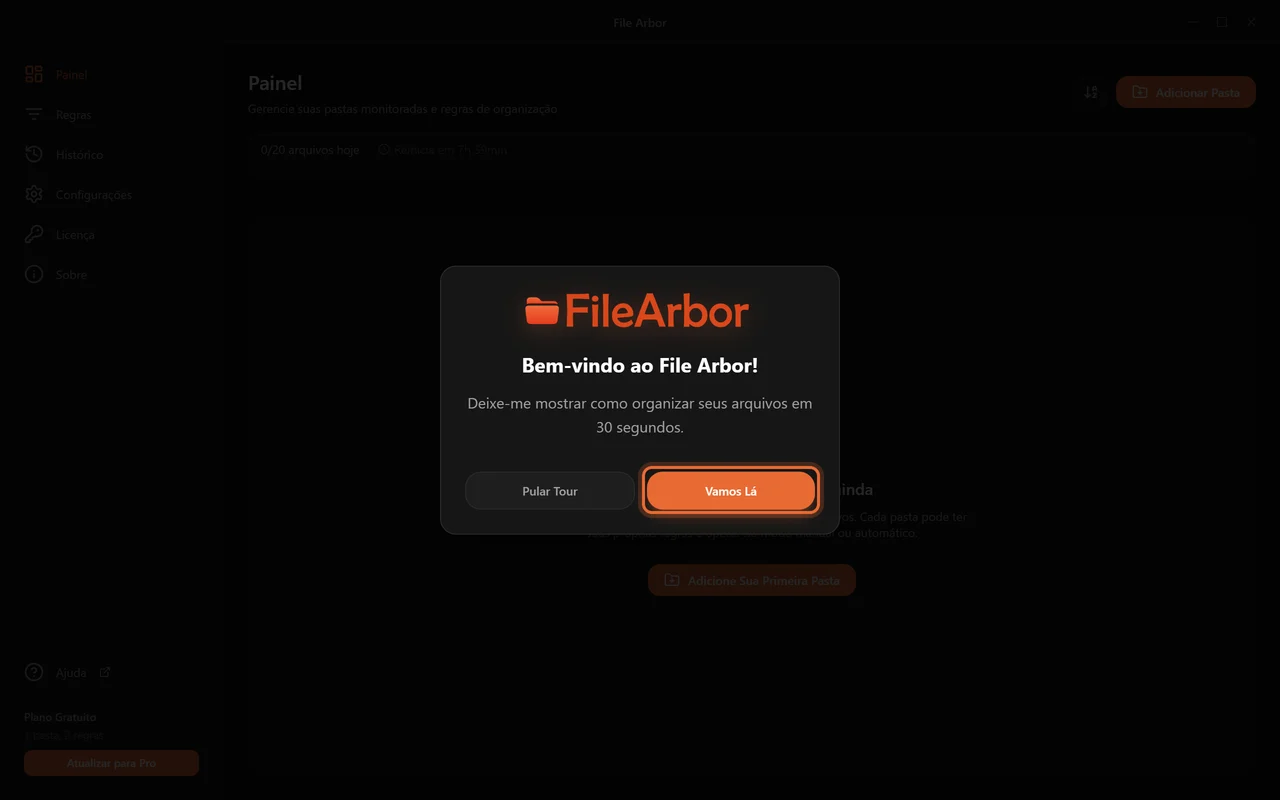
Na primeira abertura aparece um tour de cinco passos que aponta os mesmos botões descritos nesta página. Faça ou pule; a escolha não decide nada.
A barra lateral
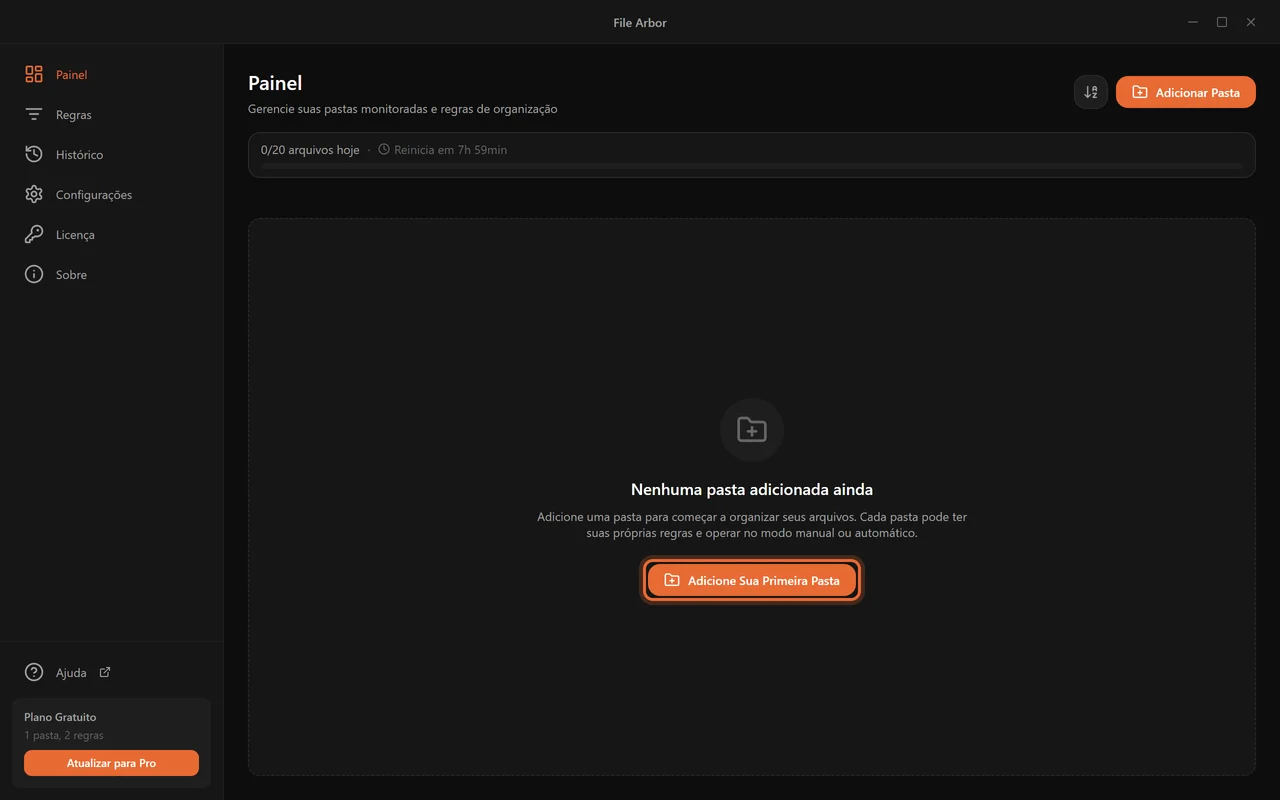
Seis lugares, e você vai passar quase todo o tempo nos dois primeiros.

| Página | O que mora ali |
|---|---|
| Painel | Suas pastas monitoradas, os modos delas e o botão Executar |
| Regras | Todas as suas regras e o formulário para criá-las |
| Histórico | Um registro pesquisável de tudo o que o aplicativo fez com seus arquivos |
| Configurações | Tema, idioma, inicialização, notificações, comportamento em conflitos |
| Licença | Seu plano, a chave, ativação e desativação |
| Sobre | Número da versão e verificação de atualizações |
Depois do tour você encontra um painel vazio.
Permissões do macOS
O macOS pergunta antes de um aplicativo poder ler certas pastas. Se uma pasta adicionada não mostra arquivos, ou se uma execução reporta erros de permissão, abra Ajustes do Sistema → Privacidade e Segurança → Arquivos e Pastas (e, para pastas como Área de Trabalho ou Documentos, Acesso Total ao Disco) e libere o File Arbor. O aplicativo mostra uma janela com essas mesmas instruções quando esbarra nisso.
Adicionar uma pasta monitorada
Clique em Adicionar Pasta no painel e escolha a pasta no seletor do sistema. Ela aparece como um cartão.
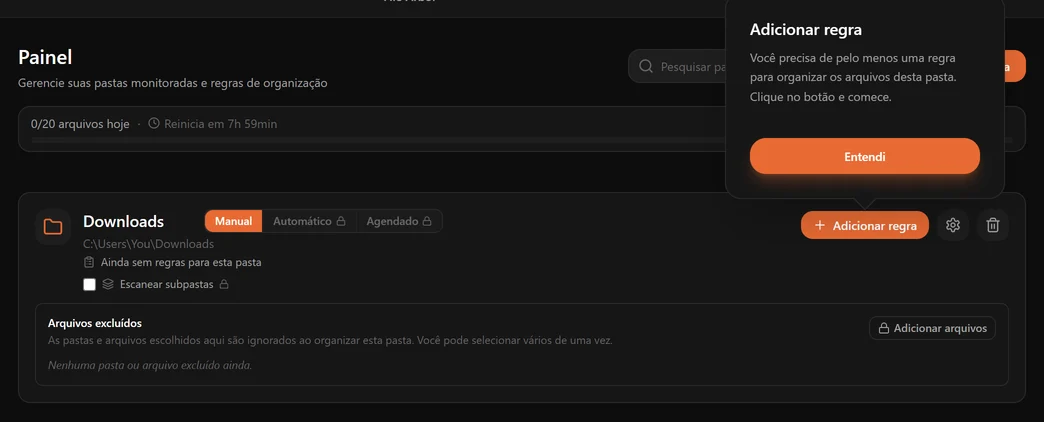
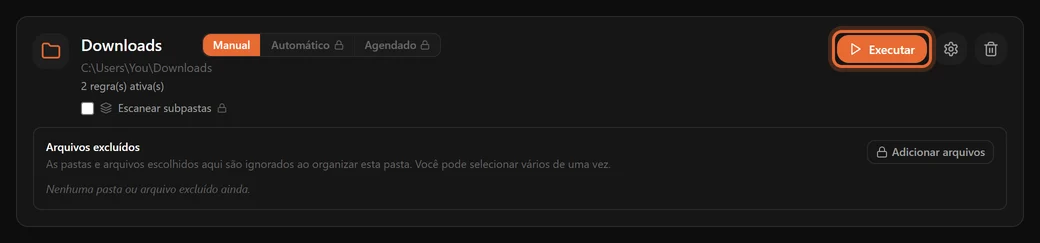
O cartão reúne tudo sobre aquela pasta em um lugar:
- Nome e caminho. O nome é seu: passe o mouse e clique no lápis. Renomear aqui não mexe na pasta do disco. Passe o mouse sobre o caminho e clique no ícone de pasta para monitorar outra pasta.
- Contagem de regras. Quantas regras ativas estão atribuídas.
- Seletor de modo — Manual, Automático, Agendado.
- Caixa Escanear subpastas (Pro).
- Pastas ou arquivos excluídos — uma lista de exceções válida em todos os modos.
- Executar, Gerenciar Regras (a engrenagem) e Remover Pasta (a lixeira).
Remover uma pasta do File Arbor remove o cartão, não a pasta. No disco nada é tocado.
Mudar a pasta mantém o cartão como está: as regras, o modo, o agendamento e as pastas excluídas continuam, e nada é movido no disco. Uma regra cujo destino fica dentro da pasta monitorada, como Invoices/<Year>, agora o cria dentro da nova. No modo Automático, o cartão volta pausado, então os arquivos que já estão na nova pasta esperam até você clicar em Retomar.
Plano gratuito: uma pasta
O plano gratuito guarda uma pasta monitorada. Escolha a que gera mais bagunça — normalmente Downloads. Se depois você adicionar uma segunda e voltar ao gratuito, as pastas extras são mantidas em pausa em vez de apagadas; nada se perde.
Pontos de partida reais
| Pasta | Por que vale monitorar |
|---|---|
| Downloads | Instaladores, faturas, imagens e ZIPs na mesma pilha |
| Área de Trabalho | Capturas de tela e arquivos de “vejo isso depois” |
| A pasta de saída de um scanner | Cada digitalização chega com um nome gerado pela máquina |
| Uma pasta de importação de celular ou câmera | Centenas de fotos sem nenhuma estrutura |
| Uma pasta compartilhada da equipe | Relatórios que precisam ser arquivados por ano assim que aparecem |
Modos: quando as regras rodam
Cada pasta está em exatamente um de três modos. O seletor fica ao lado do nome da pasta.
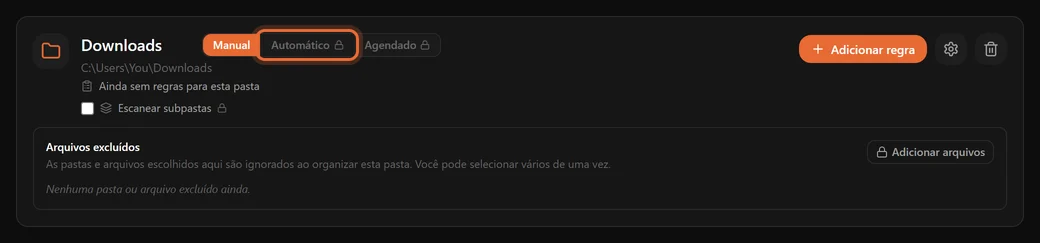
Manual — você aperta Executar
O padrão, e o único modo do plano gratuito. As regras rodam quando você clica em Executar, não antes. O File Arbor mostra o que vai acontecer e pede confirmação primeiro.
Use quando preferir decidir a hora da arrumação, ou quando quiser conferir uma regra nova antes de confiar nela.
Automático — a pasta se monitora sozinha (Pro)
A pasta é acompanhada continuamente; um arquivo que cai ali e corresponde a uma regra é arquivado em um ou dois segundos. Colocar uma pasta em Automático também organiza o que já está lá, então o aplicativo confirma antes de começar.
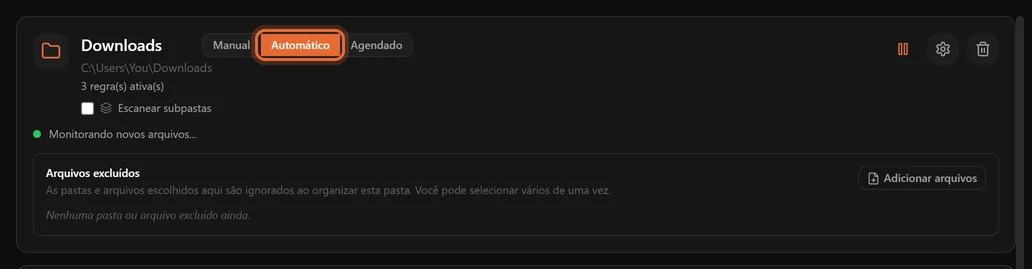
O modo Automático monitora só o primeiro nível
O monitoramento vê os arquivos que caem diretamente na pasta, não dentro das subpastas dela. Arrumar o que já está aninhado é um recurso separado — veja Varredura de subpastas — e é manual.
Agendado — na hora que você escolher (Pro)
Escolha dias e um horário; a pasta é organizada nesse momento. Útil quando você prefere que os arquivos não se mexam enquanto trabalha: dias úteis às 18h, depois do expediente.
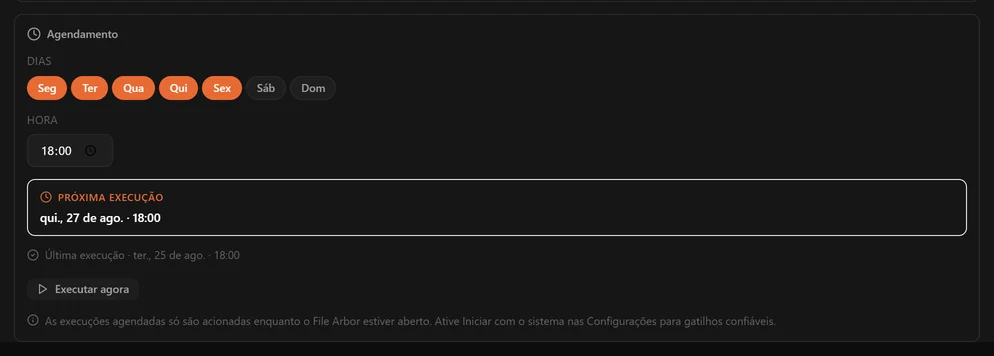
Agendamentos precisam do aplicativo aberto
O temporizador vive dentro do File Arbor, não no Agendador de Tarefas do Windows nem no launchd do macOS. Se o aplicativo estiver fechado às 18h, nada acontece e a tarefa não é recuperada depois. Ative Iniciar com o sistema nas Configurações e deixe o aplicativo esperando na bandeja. Executar agora, no painel de agendamento, dispara uma execução imediata sem mexer no agendamento.
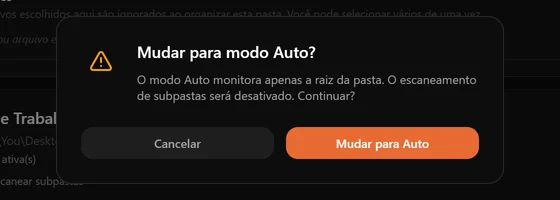
Por que não dá para ter dois ao mesmo tempo
Automático, Agendado e a varredura de subpastas fazem promessas que se contradizem — um monitoramento ao vivo não pode ser também uma varredura recursiva. Em vez de deixar as configurações se desencontrarem, o File Arbor pergunta.
Regras Rápidas: as seis embutidas
Cada instalação vem com seis regras prontas que cobrem os tipos de arquivo que formam a maior parte de uma pasta de Downloads. São regras comuns — dá para editar, desativar ou duplicar —, só já vêm escritas.
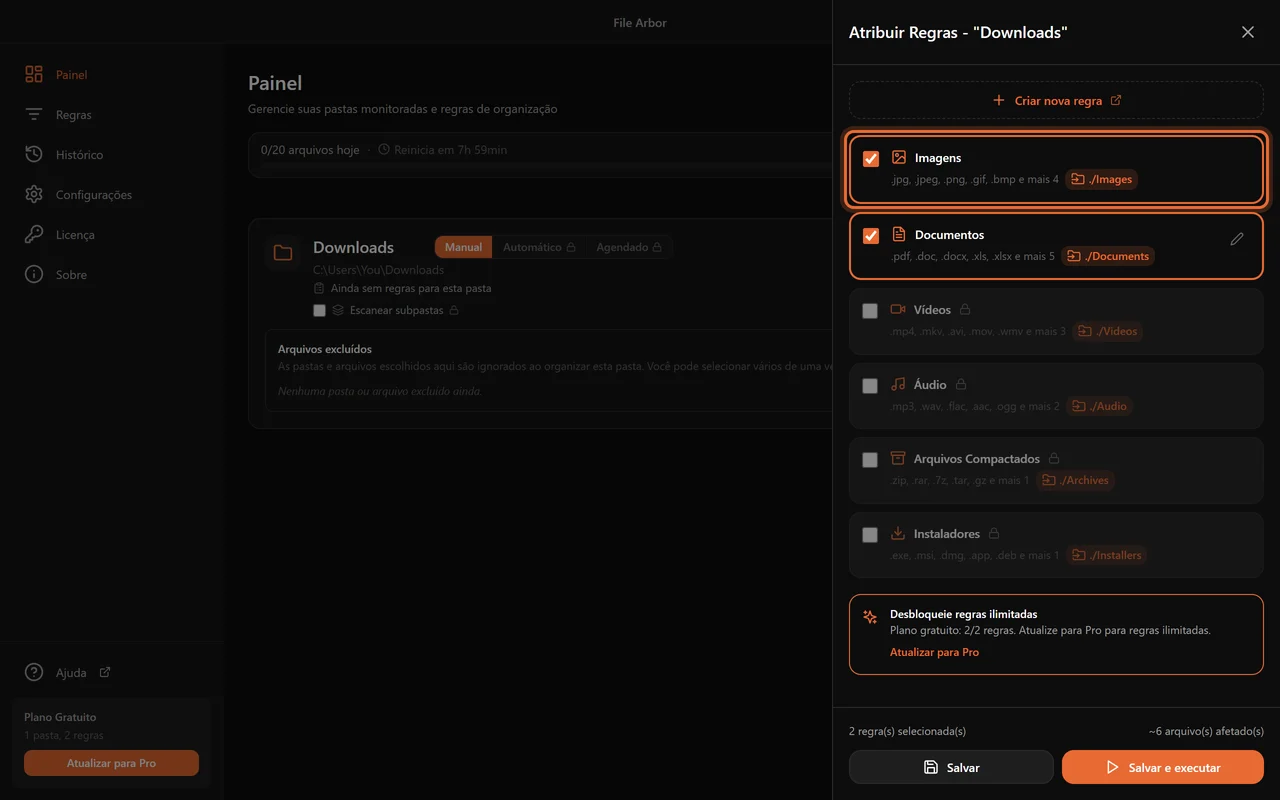
| Regra Rápida | O que pega | Arquiva em |
|---|---|---|
| Imagens | jpg, jpeg, png, gif, bmp, webp, svg, ico, heic | Images |
| Documentos | pdf, doc, docx, xls, xlsx, ppt, pptx, txt, rtf, odt | Documents |
| Vídeos | mp4, mkv, avi, mov, wmv, flv, webm, m4v | Videos |
| Áudio | mp3, wav, flac, aac, ogg, wma, m4a | Audio |
| Arquivos Compactados | zip, rar, 7z, tar, gz, bz2 | Archives |
| Instaladores | exe, msi, dmg, app, deb, rpm | Installers |
Os destinos são relativos: Images significa uma pasta Images dentro da pasta que está sendo organizada. Monitore duas pastas com a mesma regra e cada uma ganha a sua própria Images.
Editar uma delas
Na página Regras, uma Regra Rápida oferece Duplicar e editar: você recebe uma regra normal com as mesmas condições, livre para mudar, enquanto a original fica intacta. Se editar uma Regra Rápida direto e se arrepender, Restaurar padrão a devolve ao estado original.
Plano gratuito: duas regras
Duas regras, não duas regras rápidas — as seis embutidas e o que você escrever dividem a mesma cota. Imagens e Documentos juntas já resolvem a maior parte de uma pasta de Downloads.
Escrever a sua própria regra
Vá em Regras → Nova Regra. O formulário se lê como uma frase: a quais arquivos esta regra deve ser aplicada, e então o que fazer com eles.
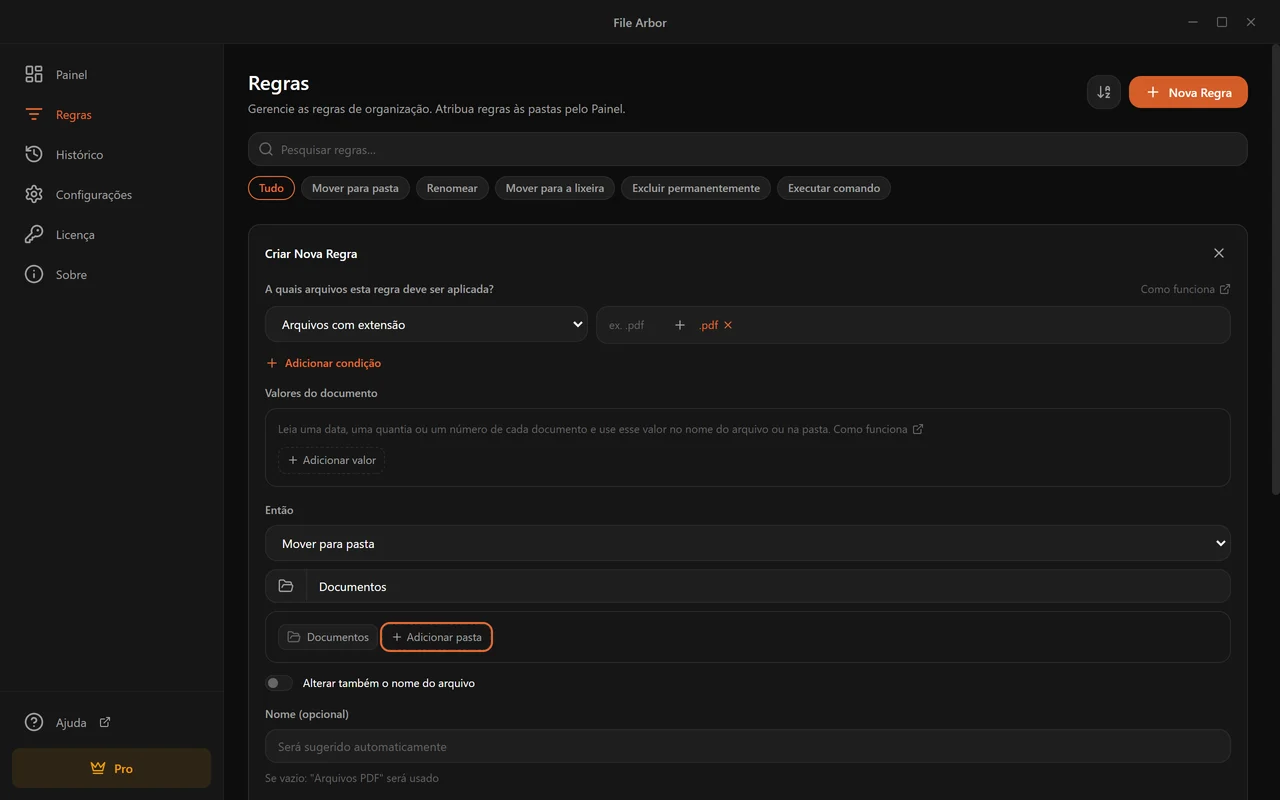
Diga com o que deve corresponder
Escolha um tipo de condição na lista e preencha o valor. Extensão é a mais simples: digite
.pdfe aperte Enter para virar uma etiqueta. Adicione várias etiquetas para pegar várias extensões.Diga o que fazer
Escolha uma ação em Então — mover, renomear, lixeira, excluir ou executar comando. Para mover, digite uma pasta de destino ou monte uma a partir de partes.
Olhe a pré-visualização ao vivo
A pré-visualização conta quantos arquivos de uma pasta monitorada esta regra afetaria agora, e nomeia alguns deles. Se a contagem for zero, ou muito maior do que você esperava, este é o momento de descobrir.
Dê um nome, ou não
Deixe o nome em branco e o File Arbor escreve um a partir das condições: “Arquivos PDF”, “Arquivos maiores que 100 MB”. Dê o seu quando a regra significar algo que as condições não dizem, como “Faturas de clientes para a contabilidade”.
Escolha um ícone (opcional)
Só muda a aparência da regra nas listas. Se você não mexer, um ícone é deduzido do tipo de condição.
A pré-visualização é a rede de segurança
Nada no File Arbor move um arquivo sem que você tenha apertado Executar ou ligado o modo Automático, mas é na pré-visualização que um erro sai mais barato. Uma regra que você esperava atingir seis arquivos e que reporta quatrocentos tem uma condição que você não quis dizer.
Condições: escolher quais arquivos
Uma regra vale para um arquivo quando todas as suas condições forem verdadeiras. Acrescentar uma segunda condição estreita a regra, nunca a alarga.
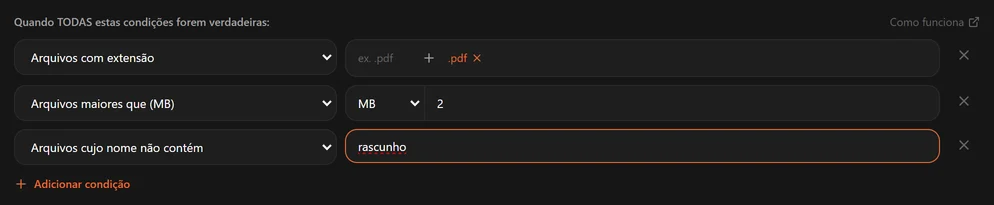
As onze condições “corresponde”
| Condição | Corresponde quando | Plano |
|---|---|---|
| Arquivos com extensão | A extensão é uma das etiquetas listadas | Gratuito |
| Arquivos cujo nome contém | O nome contém seu texto em qualquer lugar | Pro |
| Arquivos cujo nome começa com | O nome começa com seu texto | Pro |
| Arquivos cujo nome termina com | O nome termina com seu texto, antes da extensão | Pro |
| Arquivos correspondentes ao regex | O nome bate com o seu padrão | Pro |
| Arquivos maiores que | Maiores que um tamanho em B, KB, MB ou GB | Pro |
| Arquivos menores que | Menores que esse tamanho | Pro |
| Arquivos mais antigos que | Modificados há mais de N dias, semanas, meses ou anos | Pro |
| Arquivos mais recentes que | Modificados dentro dessa janela | Pro |
| Arquivos cujo conteúdo contém | O texto de dentro do arquivo contém suas palavras | Pro |
| Arquivos cujo conteúdo corresponde à regex | O texto de dentro bate com o seu padrão | Pro |
Cada uma tem também uma gêmea não — veja Excluir arquivos.
Vários valores em uma condição
Etiquetas de extensão e condições de texto aceitam uma lista, e a lista significa qualquer um destes. o nome contém: fatura, recibo, extrato corresponde a um arquivo com qualquer uma dessas palavras. É uma condição, não três — o que importa no plano gratuito e diante do teto de cinco condições do Pro.
Maiúsculas e acentos
A comparação ignora maiúsculas e, nas condições de texto simples, também ignora acentos: bogazici acha Boğaziçi, grosse acha Größe, lodz acha Łódź. O regex é a exceção — um padrão é aplicado exatamente como você escreveu.
Plano gratuito: uma condição de extensão por regra
O plano gratuito permite uma condição por regra e só o tipo extensão. O Pro sobe para cinco condições por regra e libera os outros dezessete tipos. Cinco é um teto proposital: uma regra que precisa de seis condições geralmente são duas regras.
Exemplos do dia a dia
| O que você quer | Condições |
|---|---|
| Fotos de câmera, não capturas de tela | extensão .jpg .heic + o nome não começa com Screenshot |
| Vídeos grandes comendo o disco | extensão .mp4 .mkv + maior que 500 MB |
| As faturas do mês passado | o nome contém fatura + mais recente que 1 mês |
| Instaladores velhos para limpar | extensão .exe .msi + mais antigo que 3 meses |
| Só as versões finais | extensão .pdf + o nome não contém rascunho, wip, temp |
Procurar dentro do arquivoNovo
Duas condições olham o texto de um arquivo, não o nome: Arquivos cujo conteúdo contém (uma busca simples) e Arquivos cujo conteúdo corresponde à regex (um padrão). As duas são Pro e chegaram na 1.2.
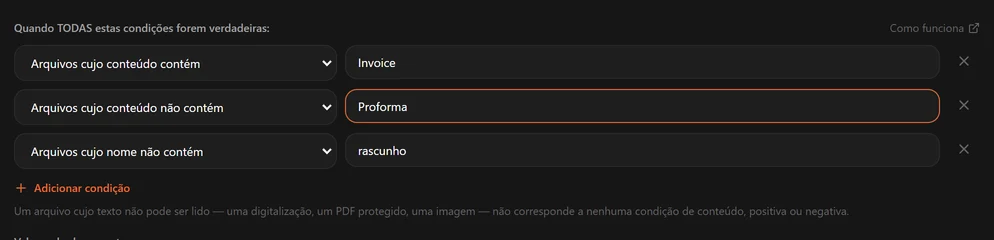
É isso que transforma uma pasta de scan_0042.pdf em algo arquivável. O nome não diz nada; a primeira linha do documento diz Fatura.
O que pode ser lido
| Tipo | Legível? |
|---|---|
| PDF com camada de texto real | Sim |
| PDF digitalizado (uma imagem da página) | Com Ler também documentos digitalizados ativado: a primeira e a última página — veja Documentos digitalizados |
| DOCX | Sim |
| TXT, MD, CSV, LOG e outros textos simples | Sim |
| DOC (o formato binário antigo do Word), XLSX, PPTX | Não |
| Imagens JPEG, PNG e TIFF | Com essa mesma opção ativada |
| Outras imagens, vídeo, áudio, compactados | Não |
O tipo é deduzido do conteúdo do arquivo, não da extensão. Um documento do Word que alguém salvou como relatorio.pdf ainda é lido corretamente, e um JPEG chamado fatura.pdf é tratado como a imagem que é.
Ele só abre o necessário
As condições baratas rodam primeiro. Uma regra que diz extensão .pdf e conteúdo contém “Fatura” não abre uma única foto: o teste de extensão as descarta antes de qualquer leitura. E um conjunto de regras sem nenhuma condição de conteúdo e sem nenhum valor do documento não abre arquivo nenhum.
Limites
A leitura é limitada para que um documento enorme não trave uma execução:
| Limite | Valor |
|---|---|
| Maior arquivo aberto | 32 MB |
| Texto lido por arquivo | 256 KB |
| Páginas de PDF lidas | As 20 primeiras |
| Tempo por arquivo | 5 segundos |
Passado esse ponto, a extração para. Uma palavra-chave que só aparece na página 21 de um PDF não será encontrada e a regra não corresponderá — bom saber antes de apontar uma regra de exclusão para uma pasta de documentos longos.
O texto dos seus arquivos nunca é guardado
O texto extraído fica na memória durante a execução e depois é descartado. Nada é gravado em disco, nada é registrado, nada é enviado a lugar algum. A única exceção é um valor que uma regra está configurada para colocar no nome de um arquivo, como a data de uma fatura.
Exemplos do dia a dia
| O que você quer | Regra |
|---|---|
| Arquivar faturas por ano, seja qual for o nome do scanner | extensão .pdf + conteúdo contém fatura, nota fiscal → mover para Documentos/Faturas/<Year> |
| Separar contratos do resto | extensão .pdf .docx + conteúdo contém contrato, acordo → Documentos/Contratos |
| Pegar a papelada de um cliente específico | conteúdo contém Acme Ltda → Clientes/Acme |
| Achar extratos pelo formato de referência | conteúdo corresponde à regex IBAN\s?[A-Z]{2}\d{2} → Documentos/Banco |
Excluir arquivos: as condições “não”Novo
Sete condições têm uma oposta, listada na mesma caixa sob Não corresponde:
- a extensão não é
- o nome não contém / não começa com / não termina com
- não corresponde ao regex
- o conteúdo não contém / não corresponde à regex
Todas são Pro. Tamanho e data não têm oposta, porque maior que e menor que já são uma da outra, assim como mais antigo e mais recente.
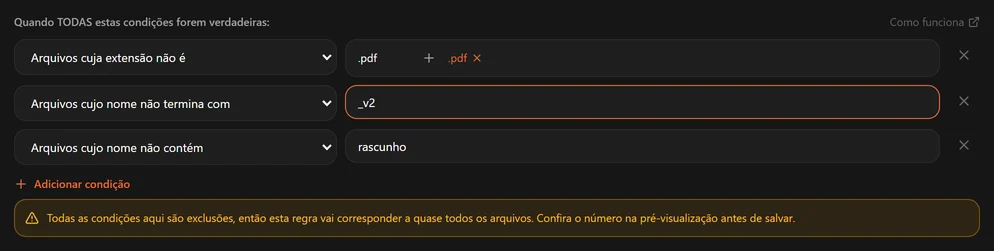
Vários valores significam “nenhum deles”
A forma positiva quer dizer qualquer um, então a negativa quer dizer nenhum. o nome não contém: rascunho, temp fica com os arquivos que não têm nenhuma das duas palavras. Uma condição, duas palavras de fora.
Duas coisas que vale saber
Uma regra feita só de exclusões corresponde a quase todos os arquivos. Não é um PDF também é verdade para suas fotos, seus vídeos e seus instaladores. Combine uma exclusão com algo positivo — é para isso que ela serve.
Um arquivo cujo texto não pode ser lido não corresponde a nenhuma condição de conteúdo, positiva ou negativa. Um PDF protegido por senha, ou uma digitalização ou foto que a regra não lê: o File Arbor não conseguiu olhar dentro, então não vai afirmar que as palavras faltam, do mesmo jeito que não afirmaria que elas estão lá. Uma digitalização que a regra lê também nunca corresponde a uma condição “não” — o reconhecimento de texto pode mostrar que uma palavra está lá, nunca que ela não está. Isso pesa principalmente numa regra de exclusão: “o conteúdo não contém guardar” não vai levar junto os documentos que ele simplesmente não conseguiu abrir.
Exemplos do dia a dia
| O que você quer | Regra |
|---|---|
| Todos os downloads menos os instaladores | a extensão não é .exe .msi .dmg + mais recente que 7 dias → Entrada |
| Fotos que não são capturas de tela | extensão .png .jpg + o nome não começa com Screenshot → Fotos |
| Só documentos finalizados | extensão .pdf + o nome não contém rascunho, v1, wip → Documentos/Final |
| Faturas que não são proformas | conteúdo contém fatura + conteúdo não contém proforma → Faturas |
Expressões regulares
Duas condições aceitam um padrão: Arquivos correspondentes ao regex (contra o nome) e Arquivos cujo conteúdo corresponde à regex (contra o texto de dentro). Os padrões são expressões regulares de JavaScript, aplicadas sem diferenciar maiúsculas e exatamente como você escreve.
Alguns que valem o esforço:
| Padrão | Corresponde a |
|---|---|
^IMG_\d+ | Arquivos de câmera: IMG_0421.jpg |
\d{4}-\d{2}-\d{2} | Qualquer coisa com uma data ISO no nome |
^(?!.*final).*\.psd$ | Arquivos PSD que não são versões finais |
fatura[-_ ]?\d+ | fatura-1042, fatura_1042, fatura 1042 |
Padrões que podem travar são recusados
Alguns padrões perfeitamente válidos demoram exponencialmente mais conforme a entrada cresce — (a+)+$ é o clássico. Com um nome de arquivo longo, ou com 256 KB de texto de PDF, um desses pode congelar a janela. O File Arbor testa um padrão antes de aceitá-lo e recusa os perigosos, com uma explicação, em vez de travar.

O teste é feito por comprimento: um padrão seguro contra um nome de 40 caracteres é testado de novo antes de receber 256 KB de texto de documento. Padrões também são limitados a 200 caracteres.
A versão 1.2 mudou como o regex de nome de arquivo corresponde
Dois erros foram corrigidos, e a correção muda a quais arquivos os padrões existentes correspondem. Abra qualquer regra com condição regex sobre o nome e confira de novo se:
- ela contém
\D,\S,\Wou\B— essas classes estavam invertidas, então a regra correspondia ao contrário do que dizia; - ela depende de caracteres turcos ou de um comprimento exato — nomes de arquivo não são mais passados para minúsculas antes da comparação, então
İagora corresponde a si mesmo eFatura_İstanbul.pdfconta 19 caracteres em vez de 20. Padrões ancorados como^.{19}$se comportam de outro jeito por causa disso.
Nada se moveu sozinho; isso só afeta a próxima vez que uma regra rodar. Olhe a contagem de correspondências antes de organizar.
Ações: o que acontece com o que corresponde
Toda regra termina em exatamente uma ação, escolhida em Então.

Mover para pasta
Os arquivos vão para a pasta que você indicar. Um nome simples como Documentos é relativo à pasta que está sendo organizada; um caminho absoluto como D:\Arquivo\2026 os manda para onde você quiser. Pastas que faltam são criadas. Montar um destino a partir de datas ou pedaços do nome está em Pastas de destino.
Guardar antes uma cópia (Pro). Ative Manter também uma cópia em outra pasta e escolha uma pasta: antes de o arquivo ser movido, uma cópia dele, do jeito que está, fica lá, com o próprio nome. Uma pasta de digitalizações com a qual outra regra trabalha pode receber a cópia, enquanto o arquivo em si segue para a pasta de arquivamento. Uma cópia nunca substitui outro arquivo; se o nome já estiver em uso, ele ganha um número. Se a cópia não puder ser feita, o arquivo não é movido e é tentado de novo na próxima execução. Desfazer a movimentação pelo Histórico remove também a cópia, a menos que ela tenha sido alterada desde então. A cópia não pode ir para a própria pasta que está sendo organizada.
Renomear
O arquivo ganha um novo nome e continua na mesma pasta. Disponível no plano gratuito. Uma movimentação também pode renomear o arquivo ao mesmo tempo: ative Alterar também o nome do arquivo. Como um nome é montado está em Renomear arquivos.
Mover para a lixeira
Disponível no plano gratuito. O arquivo vai para a lixeira do sistema, de onde você pode restaurá-lo à mão enquanto ela o mantiver. É a ação certa para tudo o que você está limpando mas não tem certeza: instaladores velhos, downloads duplicados, capturas do ano passado.
Excluir permanentemente (Pro)
O arquivo é removido sem passar pela lixeira, e não há volta. Por isso o formulário obriga a marcar uma caixa de confirmação antes de a regra poder ser salva.

Existe para pastas que crescem sem parar e não guardam nada precioso: gravações de câmeras de segurança, arquivos de log, exportações temporárias. Excluir arquivos .mp4 com mais de 60 dias impede que uma pasta de câmera lote um disco.
Executar comando (Pro)
A ação roda um comando de shell uma vez por arquivo correspondente. Três variáveis são substituídas:
| Variável | Vira |
|---|---|
{filePath} | O caminho completo do arquivo |
{fileName} | Só o nome, com extensão |
{folder} | A pasta onde o arquivo está |

Por padrão, um comando roda uma vez por arquivo: o File Arbor lembra quais já tratou e só repete se o arquivo ou o comando mudarem (execuções que falharam são repetidas). Marque Executar novamente a cada acionamento se o comando tiver que disparar em toda passada.
Comandos expiram depois de 30 segundos. Como um comando roda com suas permissões e sobre arquivos que você não escolheu um a um, a primeira regra de comando que você salva mostra um aviso único.
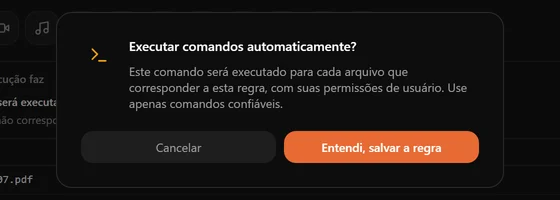
Para o que as pessoas realmente usam: comprimir imagens assim que são exportadas, fazer commit dos arquivos que caem numa pasta de repositório, subir um relatório para um servidor, converter um formato em outro.
Não está na versão da Microsoft Store
A versão da Store esconde a ação de comando, porque a política da loja não permite. O instalador deste site tem.
Pastas de destino que se montam sozinhas
Um destino de movimentação pode ser um simples nome de pasta — ou ser montado a partir de partes, para que a estrutura venha dos próprios arquivos.

Clique em Adicionar pasta e escolha o que deve ser o próximo nível.
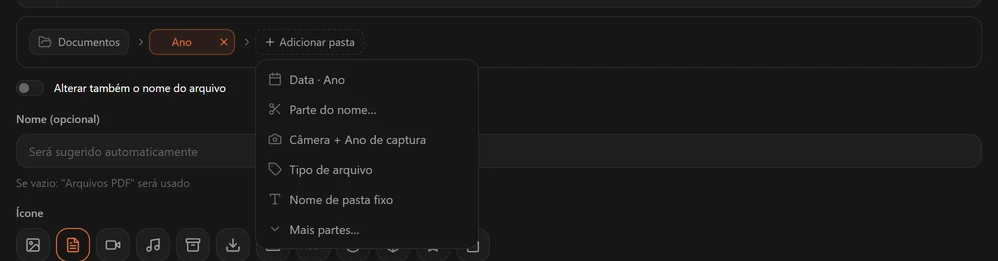
| Item do menu | O que produz |
|---|---|
| Data · Ano | 2026 — da data de modificação do arquivo |
| Parte do nome… | Um pedaço do nome, cortado por um separador que você escolhe |
| Câmera + Ano de captura | Canon EOS R6/2026 — dos dados EXIF da foto |
| Tipo de arquivo | pdf, jpg — a extensão como pasta |
| Nome de pasta fixo | Uma palavra que você digita, por exemplo Arquivo |
| Mais partes… | O catálogo completo abaixo |
O catálogo completo
| Grupo | Partes |
|---|---|
| Data e hora | <Date:yyyy.mm.dd>, <Year>, <Month>, <Day>, <MonthShort>, <MonthName>, <WeekdayShort>, <Weekday>, <Time:HH.MM>, <CreatedDate:yyyy.mm.dd> |
| Nome do arquivo | <Name>, <Name:1:3>, <Ext>, <Ext:upper>, <Ext:lower> |
| Pasta | <Folder> — o nome da pasta de onde o arquivo veio |
| Foto (EXIF) | <ExifDate:yyyy.mm.dd>, <ExifYear>, <ExifWeekdayShort>, <Camera>, <Lens>, <ISO>, <FocalLength>, <Dimensions> |
Os formatos de data usam minúsculas para datas e maiúsculas para horas: yyyy, mm, dd, HH, MM, ss. Nomes de mês e de dia seguem o idioma do aplicativo.
Partes do nome
Quando os arquivos seguem um padrão — Anna_Faturas_2026_Mars — um pedaço do nome pode virar pasta. Digite um dos seus próprios nomes de arquivo como exemplo, escolha o separador e clique no pedaço que quiser.

A pré-visualização
Abaixo do formulário, O que a execução faz lista os arquivos de uma pasta monitorada e para onde cada um iria, antes de qualquer movimentação. Com mais de uma pasta monitorada, escolha na lista acima qual delas pré-visualizar.
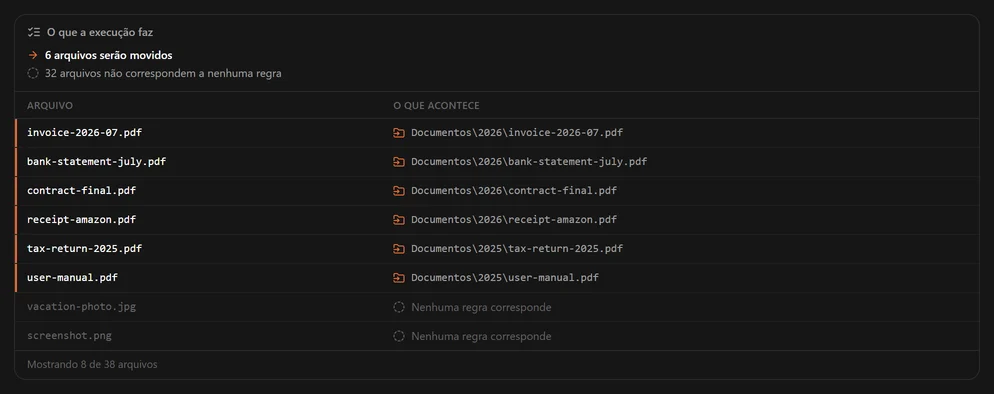
Duas coisas para conferir
Não mande os arquivos de volta para a pasta que está sendo varrida. Se o destino cair na raiz da pasta monitorada, o formulário avisa: os arquivos seriam encontrados de novo na passada seguinte.
Uma parte sem valor é pulada, e o arquivo junto. Se uma foto não tiver dados de câmera e o destino precisar de <Camera>, o arquivo fica onde está e o Histórico diz qual parte faltou — em vez de jogar tudo numa pasta chamada Desconhecido.
Exemplos do dia a dia
| Destino | Resultado |
|---|---|
Documentos/<Year> | Documentos/2026/fatura.pdf |
Fotos/<ExifYear>/<Camera> | Fotos/2026/Canon EOS R6/IMG_0421.jpg |
Arquivo/<Year>/<MonthName> | Arquivo/2026/setembro/relatorio.pdf |
Ordenados/<Ext:upper> | Ordenados/PDF/contrato.pdf |
Clientes/<Name:1:1> | Arquivos cortados por _, o primeiro pedaço vira a pasta do cliente |
Renomear arquivosNovo
Uma regra pode dar um novo nome a um arquivo. Escolha Renomear em Então e o arquivo é renomeado onde está, ou mantenha Mover para pasta e ative Alterar também o nome do arquivo para renomeá-lo ao mesmo tempo. Nos dois casos ele mantém o tipo de arquivo.
Renomear faz parte do plano gratuito. Uma renomeação conta para os 20 arquivos por dia do plano gratuito, como uma movimentação.
Montar o nome
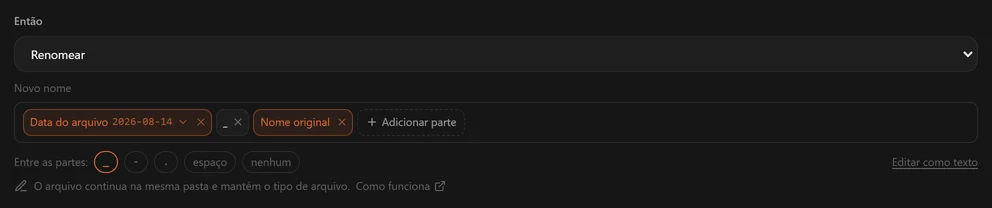
Um nome é montado a partir de partes, como uma pasta de destino. Clique em Adicionar parte e escolha uma:
| Parte | O que produz |
|---|---|
| Data do arquivo | O dia em que o arquivo foi modificado pela última vez: 2026-07-05 |
| Hora | A hora em que o arquivo foi modificado pela última vez: 14-30 |
| Nome original | O nome que o arquivo tem agora, sem a extensão |
| Data de captura da foto | O dia em que uma foto foi tirada, segundo os dados EXIF dela — ou a data do arquivo, se ela não tiver esses dados |
| Texto fixo | Palavras que você digita, iguais para todos os arquivos |
Clique em uma parte de data ou de hora para escolher como ela é escrita: 2026-07-05, 2026_07_05, 20260705, 05.07.2026 e outras. Entre as partes define o que vai entre duas partes — _, -, ., um espaço ou nada.
| Partes | Entre as partes | scan.pdf, modificado pela última vez em 5 de julho de 2026, vira |
|---|---|---|
| Data do arquivo, Nome original | _ | 2026-07-05_scan.pdf |
| Nome original, Data do arquivo | - | scan-2026-07-05.pdf |
Data do arquivo, Texto fixo fatura | um espaço | 2026-07-05 fatura.pdf |
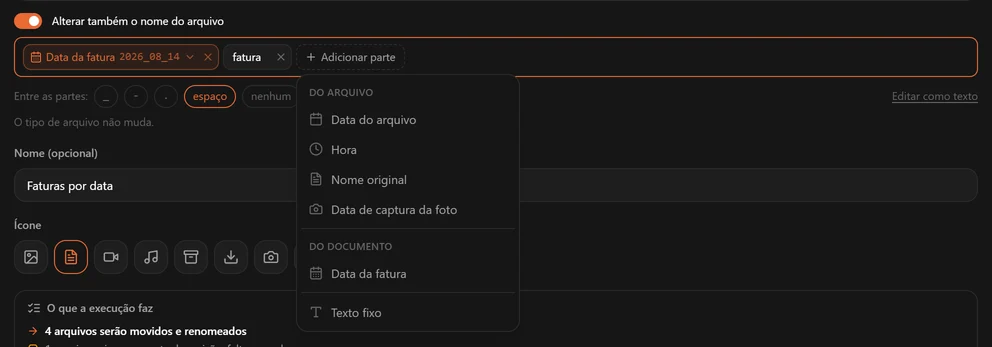
No Pro, Adicionar parte também oferece valores lidos de dentro do documento — uma data, uma quantia, um número de fatura. Veja Valores do documento.
Editar como texto
Editar como texto mostra o nome inteiro em uma linha, com cada parte entre colchetes angulares: Data do arquivo e Nome original viram <Date:yyyy-mm-dd>_<Name>. Todas as partes do catálogo de destino também funcionam em um nome, como <Camera> ou <MonthName>. Voltar às partes alterna de volta. Um nome não pode conter / nem \.
Do que o File Arbor cuida
- Um arquivo é renomeado uma vez só. Uma regra que põe a data na frente do nome não faz isso de novo na próxima execução, depois de uma reinicialização, nem quando o modo Automático vê o arquivo renomeado chegar — não existe
2026-07-05_2026-07-05_scan.pdf. Editar a regra depois não renomeia os arquivos que ela já nomeou. - Nada é substituído. Se o novo nome já estiver em uso, o arquivo ganha um número —
fatura (1).pdf— seja qual for o comportamento em conflito definido; só com ele em Pular o arquivo fica como está. - O nome funciona no Windows e no macOS. Os caracteres que um nome de arquivo não pode ter são removidos (em um valor lido de um documento, viram um hífen), um nome reservado como
CONganha um sublinhado e o nome é mantido dentro de 255 bytes. - O tipo de arquivo não muda. A extensão é sempre a do próprio arquivo, então um novo nome nunca muda o tipo do arquivo.
- Em uma varredura de subpastas, um arquivo renomeado continua na própria subpasta.
Antes e depois de uma execução
No formulário da regra, a pré-visualização — O que a execução faz — lista cada arquivo com o novo nome antes de qualquer coisa acontecer. Depois de uma execução, Desfazer devolve aos arquivos os nomes antigos. Uma única renomeação também pode ser desfeita depois, pelo Histórico; a regra então deixa esse arquivo em paz até que ele mude.
Valores do documentoNovo
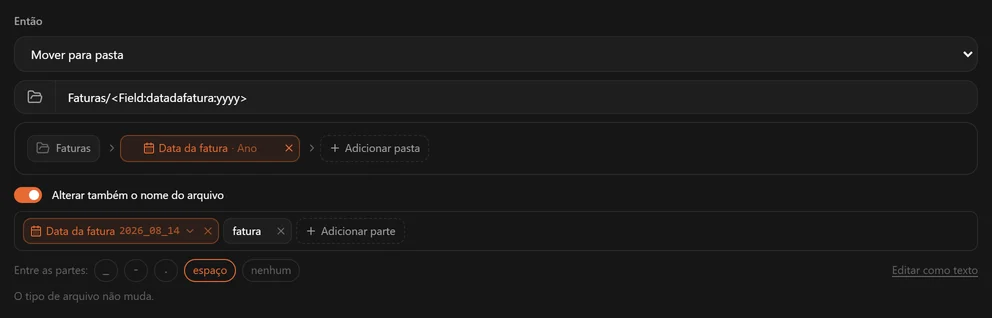
Uma regra pode ler uma data, uma quantia ou um trecho de texto, como um número de fatura, de dentro de cada documento e usá-lo no novo nome do arquivo e na pasta para onde ele vai. Um PDF que diz Data da fatura: 05/07/2026 pode acabar como Faturas/2026/2026_07_05 fatura.pdf.
Ler valores faz parte do Pro.
Adicionar um valor
No formulário da regra, o painel Valores do documento fica entre as condições e Então. Clique em Adicionar valor e escolha como o valor é encontrado.
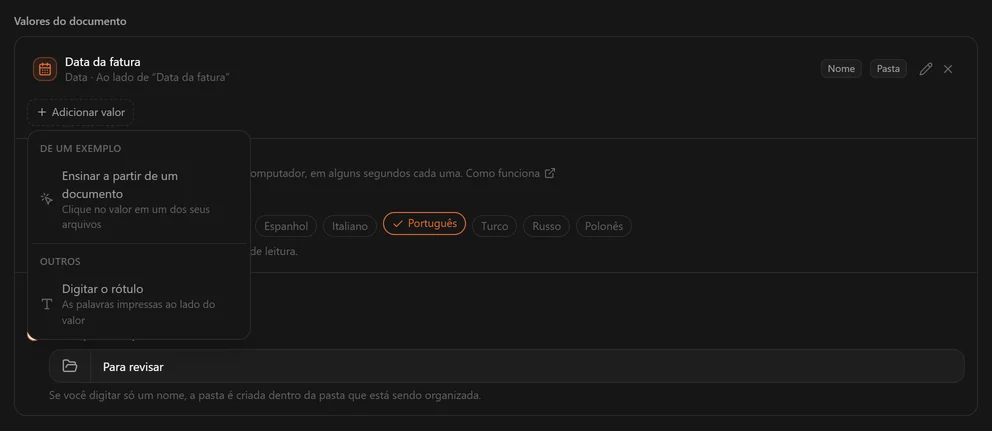
Ensinar a partir de um documento. Escolha um exemplo, um documento como os que a regra organiza, e clique no valor nesse documento. O File Arbor aprende o rótulo que está ao lado do valor e como ele é escrito, e o encontra no próximo documento desse tipo. Se o exemplo não mostrar se uma data como 05/07/2026 começa pelo dia, o aplicativo pergunta uma vez: Primeiro o dia, como 31/12 ou Primeiro o mês, como 12/31. O exemplo pode ser um PDF, um documento do Word, um arquivo de texto ou uma imagem JPEG, PNG ou TIFF; um exemplo digitalizado precisa que Ler também documentos digitalizados esteja ativado.
Digitar o rótulo. Digite as palavras impressas ao lado do valor, do jeito que o documento as imprime — Nº do pedido — e escolha o tipo de valor: Data, Quantia ou Texto. O valor é lido à direita do rótulo ou abaixo dele. Para uma data, escolha Primeiro o dia, como 31/12 ou Primeiro o mês, como 12/31 se você souber como os seus documentos escrevem a data, ou deixe em Conforme cada documento mostra: nesse caso, um documento que não deixa isso claro é deixado em paz em vez de se adivinhar.
A primeira data do documento. Extratos bancários e cartas costumam imprimir a data sem rótulo ao lado. Escolha Digitar o rótulo, selecione Data e, em Onde no documento, escolha Primeira data do documento. O que você digitar passa a ser apenas o nome do valor: é usada a primeira data a partir do topo do documento, onde quer que ela esteja impressa.
Uma regra lê até oito valores.
Usar um valor
Um valor que a regra lê aparece em Do documento, em dois menus: Adicionar parte, para o novo nome, e Adicionar pasta, para o destino.
| Tipo | No nome | Como pasta |
|---|---|---|
| Data | 2026-07-05, 2026_07_05, 05.07.2026, 2026 e outros | Ano, Mês ou Ano e mês |
| Quantia | Ponto decimal 1234.20, Vírgula decimal 1234,20, Número inteiro 1234, Código da moeda EUR | Moeda |
| Texto | Como está escrito, Maiúsculas ou Minúsculas | Como está escrito |
Um caractere que um nome de arquivo não pode conter, como a / em INV/2026/7, vira um hífen: o nome fica INV-2026-7. Em Editar como texto, um valor aparece como uma parte <Field:…>.
Procurar em uma lista
Extratos bancários, contratos e cartões de fidelidade raramente imprimem um rótulo ao lado do que os distingue: um número de conta, um número de contrato, o nome de uma loja. Uma lista diz isso uma única vez, as palavras que um documento imprime e o que cada uma dá, e assim uma regra faz o que de outro modo exigiria uma regra por conta.
Clique em Adicionar valor, escolha Procurar em uma lista, dê um nome à lista e preencha as linhas:
| Procurar no documento | Dá |
|---|---|
IKEA family Plus | IKEA |
BLZ 250 501 80 Kontoauszug | Sparkasse\Extratos |
Ihr Bausparvertrag Nr. | LBS |
- A primeira das palavras decide. O documento é lido de cima para baixo, e a primeira dessas palavras que ele imprime define o valor.
- Palavras exatas. As palavras são comparadas sem diferenciar maiúsculas, acentos ou espaçamento, mas inteiras e exatamente, dentro de uma única linha: um número de conta com um dígito errado é outra conta, seja o documento digitalizado ou não. Quando duas linhas correspondem às mesmas palavras, vence a mais longa, então
Ihr Bausparvertrag Nr. 4711tem precedência sobreIhr Bausparvertrag Nr.. - Pastas e nomes. Use a lista em Adicionar pasta ou Adicionar parte como qualquer valor. Em uma pasta,
\ou/no que uma linha dá cria subpastas, até quatro:Sparkasse\Extratoscoloca o arquivo emSparkassee, dentro dela, emExtratos. Em um nome, vira um hífen. - Um documento sem nenhuma das palavras não é da regra. Ao contrário de um valor não encontrado, o arquivo é passado para a regra seguinte, como se uma condição não tivesse correspondido.
- Colar de uma planilha. Duas colunas copiadas de uma planilha e coladas na primeira linha preenchem o mesmo número de linhas. Uma lista comporta até 500 linhas, e Alterar a lista de …, ao lado dela, permite alterá-las depois.
O exemplo da fatura, passo a passo
Separe as faturas
Adicione condições que correspondam a elas — por exemplo, extensão
.pdfe conteúdo contémfatura.Leia a data
Em Valores do documento, clique em Adicionar valor e escolha Digitar o rótulo. Digite
Data da fatura, do jeito que as suas faturas imprimem, escolha Data e clique em Adicionar.Monte a pasta
Escolha Mover para pasta e digite
Faturas, depois clique em Adicionar pasta e escolha Data da fatura · Ano.Monte o nome
Ative Alterar também o nome do arquivo e defina Entre as partes como um espaço. Clique em Adicionar parte, escolha Data da fatura, depois clique na parte e escolha
2026_07_05. Por último, adicione Texto fixo e digitefatura.
Um PDF que diz Data da fatura: 05/07/2026, com Data de vencimento: 19/07/2026 mais abaixo, vira Faturas/2026/2026_07_05 fatura.pdf. A data de vencimento nunca é confundida com a data da fatura.
Quando um valor não for encontrado
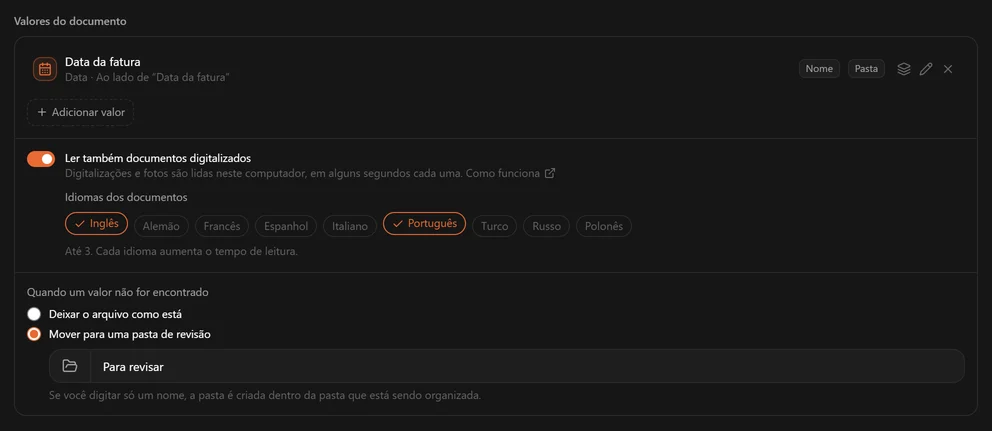
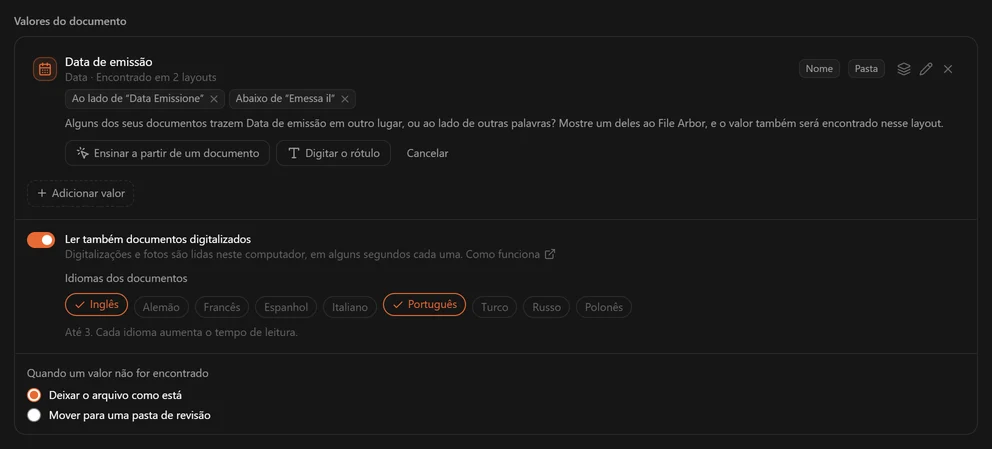
Alguns documentos não vão ter o valor: um recibo no meio das faturas, um fornecedor que imprime o rótulo de outro jeito, uma data que pode ser lida de duas maneiras. O File Arbor não adivinha. Em Quando um valor não for encontrado, escolha:
- Deixar o arquivo como está — o padrão. O arquivo continua onde está, com o próprio nome.
- Mover para uma pasta de revisão — o arquivo vai para a pasta que você indicar, com o próprio nome, para você dar uma olhada. Um nome simples, como
Para revisar, cria essa pasta dentro da pasta que está sendo organizada.
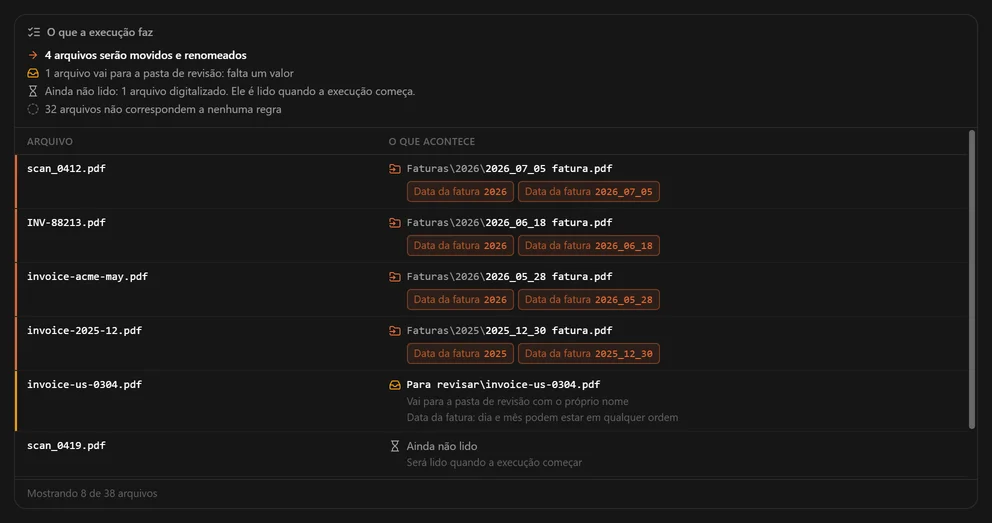
Nos dois casos o arquivo é informado uma vez, não a cada execução: uma entrada no Histórico que nomeia o valor e o motivo, e uma contagem na notificação. Ele é lido de novo quando o arquivo muda ou quando você muda a regra.
A regra para aí. Um arquivo cujo valor não pôde ser lido não é passado para a regra seguinte, então uma fatura com uma data que não pôde ser lida nunca cai numa regra ampla mais abaixo. Uma lista é a única exceção: um documento que não imprime nenhuma das palavras dela simplesmente não é da regra.
Documentos com layout diferente
Um fornecedor que muda o layout dos documentos ao longo dos anos, ou dois fornecedores que imprimem a mesma data com palavras diferentes, não precisam de uma segunda regra: um valor pode ser encontrado em vários layouts.
Junto ao valor, clique em Encontrar … em outro layout (o botão de camadas empilhadas) e escolha Ensinar a partir de um documento — abra um dos documentos com o outro layout e clique no valor dele — ou Digitar o rótulo. O valor passa então a mostrar cada layout em que é encontrado, como Ao lado de “Data Emissione” e Abaixo de “Emessa il”, e cada um pode ser removido separadamente. As partes do nome e da pasta que usam o valor continuam como estão.
O jeito mais rápido de começar é a pré-visualização: um arquivo deixado em paz porque o valor dele não está onde a regra procura mostra Ensinar “…” neste documento, que abre esse mesmo arquivo.
Os layouts são testados em ordem, e é usado o primeiro que encontra o valor. Um layout que encontra o rótulo, mas não consegue ler com segurança o valor ao lado dele, como uma data que pode ser lida de duas maneiras, deixa o arquivo em paz em vez de pegar um valor de outro layout. Em cada layout, o valor é encontrado pelas palavras impressas junto a ele; um valor sem rótulo é encontrado pela posição na página, que não distingue um layout do outro, então, para esses documentos, use uma regra separada com uma condição que os diferencie. Um valor pode ser encontrado em até seis layouts.
O que é lido
Os valores vêm de PDFs com camada de texto (as 20 primeiras páginas e a última), documentos do Word (DOCX, incluindo cabeçalhos e rodapés) e arquivos de texto simples. Digitalizações e fotos de documentos precisam de Ler também documentos digitalizados.
Conferir antes de uma execução
O que a execução faz, a pré-visualização no formulário da regra, mostra cada arquivo com os valores usados, o novo nome e a pasta, e diz por que um arquivo será deixado em paz. Ela é calculada do mesmo jeito que a execução, então o que ela mostra é o que a execução faz.
Plano gratuito: valores são Pro
No plano gratuito, uma regra que lê valores de documentos fica em pausa, não é apagada, até você atualizar. Enquanto ela está em pausa, uma regra abaixo pode levar os arquivos dela.
Documentos digitalizados e fotosNovo
Um PDF digitalizado guarda uma imagem de cada página, não o texto dela. Com Ler também documentos digitalizados ativado, o File Arbor reconhece o texto da página, no seu computador, então as condições de conteúdo e os valores do documento funcionam também em digitalizações e em fotos de documentos. Isso faz parte do Pro.
Como ativar
A opção fica no painel Valores do documento. Ela aparece quando uma regra lê o documento, com uma condição de conteúdo ou um valor, e vem ativada nas regras novas. Uma regra criada antes da 1.3 tem a opção desativada e avisa isso; ative-a para essa regra ler digitalizações.
Em Idiomas dos documentos, escolha os idiomas em que suas digitalizações estão escritas — até três, já que cada um acrescenta tempo de leitura. Há nove disponíveis: inglês, alemão, francês, espanhol, italiano, português, turco, russo e polonês.

O que é lido
| Arquivo | O que é lido |
|---|---|
| PDF de um scanner | A primeira e a última página |
| JPEG, PNG | A imagem |
| TIFF | A primeira página |
| PDF com camada de texto | A camada de texto, como antes; só uma primeira ou última página sem texto é reconhecida |
O reconhecimento leva cerca de um segundo por página. As páginas do meio nunca são lidas, então um valor na página 2 de uma digitalização de três páginas não é encontrado. Imagens HEIC, WebP, GIF e BMP e PDFs protegidos por senha não são lidos de jeito nenhum, e o reconhecimento não foi feito para escrita à mão.
Na pré-visualização
Como o reconhecimento leva tempo, uma pré-visualização lê no máximo seis digitalizações. As demais aparecem como Ainda não lido e são lidas quando a execução começa. Em uma regra de exclusão, a pré-visualização diz quantas digitalizações ainda não leu: a execução as lê primeiro e pode excluí-las também.
Com condições de conteúdo
Uma condição de conteúdo pode corresponder ao texto reconhecido. Uma condição “não”, porém, nunca corresponde a uma digitalização: o reconhecimento de texto pode mostrar que uma palavra está lá, nunca que ela não está, e em uma regra de exclusão um palpite errado faria você perder arquivos.
Quantias em digitalizações
Em uma digitalização, £, ₺ e ₽ são confundidos entre si com facilidade demais para merecer confiança. A quantia ainda é lida, mas a moeda só conta quando o documento também a escreve como um código, como GBP, TRY, TL ou RUB, ou com € ou $.
Exportar e importar regrasNovo
As regras podem sair do computador em que foram criadas: como backup antes de reinstalar, para configurar um segundo computador ou para passar uma configuração que já funciona a outra pessoa. Exportar e Importar ficam no topo da página Regras, tanto no plano gratuito quanto no Pro.
Exportar
Exportar lista as suas próprias regras, todas marcadas. Desmarque as que quiser deixar de fora e escolha onde o arquivo será salvo. É um único arquivo .json, pequeno, que guarda o que cada regra faz — as condições, a ação, os valores que ela lê, as pastas — e nada além disso: nunca os seus arquivos, nunca o texto nem os valores lidos deles, e também não as pastas às quais as regras estão atribuídas.
As seis Regras Rápidas não são exportadas, porque toda instalação já vem com elas. Para levar uma Regra Rápida que você alterou, duplique-a antes: a cópia é uma regra sua.
Importar
Importar abre um arquivo de regras e lista o que há nele antes de qualquer coisa ser adicionada.
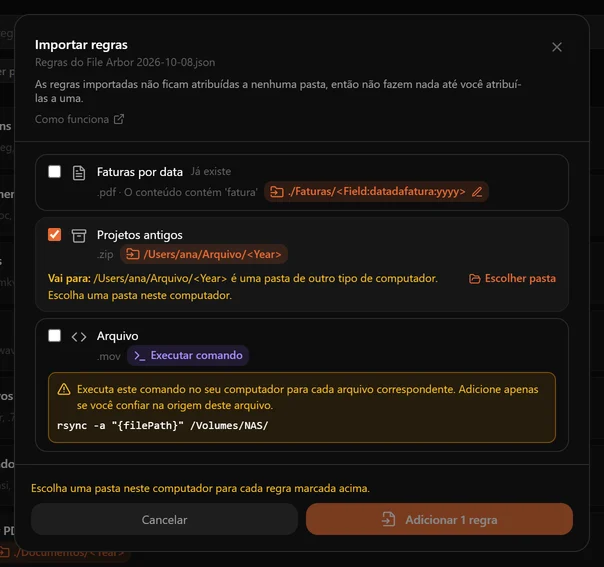
- As regras prontas já vêm marcadas.
- Já existe — uma regra que faz exatamente o mesmo que uma das suas vem desmarcada, então importar o mesmo backup duas vezes não adiciona tudo em dobro.
- Uma regra que executa um comando mostra o comando por inteiro e vem desmarcada. Marque-a só se você confiar na origem do arquivo: o comando roda com as suas permissões para cada arquivo que corresponder à regra.
- Uma regra que requer Pro avisa isso no plano gratuito, e o plano gratuito importa quantas regras ainda couberem nele.
- Uma regra que esta versão não consegue ler, por estar danificada ou por ter sido criada por uma versão mais nova do File Arbor, diz o motivo e fica de fora. Uma configuração que o aplicativo não conhece nunca é ignorada em silêncio, porque poderia mudar o que a regra faz.
Uma regra importada mantém o nome. Se você já tem uma regra com esse nome, a nova passa a se chamar “Faturas (2)”.
Pastas de outro computador
Uma regra que move arquivos indica uma pasta, e essa pasta pode não existir no computador onde a regra chega.
- Uma pasta escrita para o outro tipo de computador —
D:\Sortedchegando a um Mac,/Users/ana/Sortedchegando ao Windows — precisa ser trocada. Escolha uma pasta deste computador com Escolher pasta. - Uma pasta que não existe neste computador, mas é do mesmo tipo de sistema, pode ser trocada ou mantida. Uma pasta mantida é criada na primeira execução que precisar dela, desde que a unidade dela exista.
- Uma pasta dentro da pasta monitorada, como
Invoices/<Year>, funciona em qualquer lugar e não pede nada.
As partes depois da pasta continuam como estavam: D:\Sorted\<Year>, ao receber /Users/ana/Archive no lugar, vira /Users/ana/Archive/<Year>.
Depois de importar
As regras importadas não ficam atribuídas a nenhuma pasta, então nada acontece até você atribuí-las — veja a próxima seção. Abra cada uma no editor, ou veja a pré-visualização de uma pasta, antes da primeira execução, como faria com uma regra escrita por você.
Atribuir regras e a ordem em que elas rodam
As regras existem por conta própria; uma pasta ganha uma regra quando você a atribui. Abra o painel pelo Adicionar regra de uma pasta nova, ou pela engrenagem de qualquer pasta.
A primeira regra que corresponde vence
Um arquivo é tratado uma vez só. O File Arbor percorre as regras da pasta em ordem, e a primeira que corresponder leva o arquivo; as outras nem são consultadas.
Quando as regras se sobrepõem, é aí que está o jogo. Coloque a regra específica acima da geral:
- PDFs cujo nome contém
fatura→Documentos/Faturas - PDFs →
Documentos
Inverta essas duas e toda fatura cai em Documentos, porque a regra ampla correspondeu primeiro. Se uma regra parece ignorada, quase sempre é isso.
O controle de ordenação da página Regras (por nome, por data de criação) muda só como a lista é exibida. A ordem de correspondência é a posição da própria regra, não a ordenação atual.
Ligar e desligar
Uma regra pode ser desligada sem ser apagada nem desatribuída. Útil para uma regra sazonal, ou para testar se é ela que está causando uma surpresa.
Executar uma pasta e desfazer
Aperte Executar no cartão da pasta. O File Arbor varre a pasta, calcula o que cada regra faria e mostra para você antes de tocar em qualquer coisa.
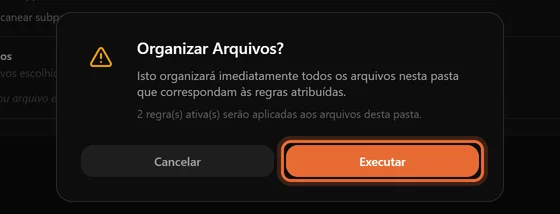
Durante a execução aparece uma barra de progresso no cartão com um botão Cancelar. Cancelar para a execução onde ela está; os arquivos já movidos continuam movidos — e ainda podem ser desfeitos.
Desfazer
Depois de uma execução, Desfazer devolve os arquivos para onde estavam, com os nomes antigos. Cobre movimentações e renomeações, mas não:
- exclusões permanentes — o arquivo já era;
- comandos — o File Arbor não tem como saber reverter um comando qualquer.
Arquivos mandados para a lixeira não são restaurados pelo aplicativo, mas você pode recuperá-los na própria lixeira. Uma única movimentação ou renomeação também pode ser desfeita depois, pelo Histórico.
Quando já existe um arquivo igual no destino
Definido uma vez, nas Configurações, e válido para todas as regras:
| Configuração | Comportamento |
|---|---|
| Renomear (padrão) | O arquivo que chega ganha um número: fatura (1).pdf. Nada é substituído. |
| Substituir | O arquivo existente é trocado. |
| Pular | O arquivo que chega fica onde está. |
Renomear é a razão de uma regra mal escrita não conseguir destruir um documento existente. Só mude se souber por quê.
Varredura de subpastasPro
Por padrão, uma execução olha só os arquivos que estão direto na pasta monitorada. Marque Escanear subpastas no cartão da pasta e ela percorre a árvore inteira.
É Pro e funciona só com o modo Manual — é uma varredura que você dispara, não um monitoramento ao vivo. Se a pasta estiver no modo Automático, o File Arbor oferece trocar.
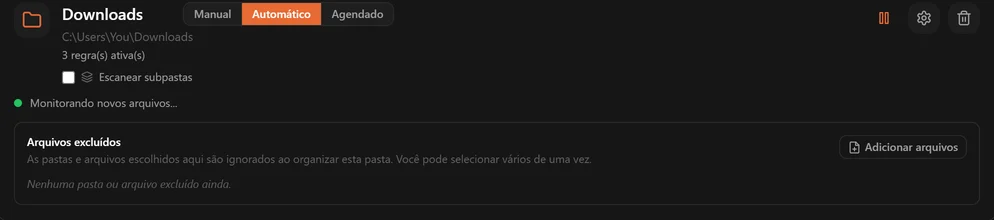
Onde os arquivos correspondentes vão parar
Empilhar juntos. Tudo o que corresponde vai para o destino e a estrutura de origem é esquecida. Relatorios/2024/q1.pdf → Documentos/q1.pdf. Bom para juntar uma bagunça num lugar arrumado.
Manter estrutura. A árvore é recriada sob o destino. Relatorios/2024/q1.pdf → Documentos/Relatorios/2024/q1.pdf. Bom quando a estrutura existente significa alguma coisa.
Empilhar juntos com Substituir pode custar dados
Dois arquivos notas.txt em duas subpastas diferentes querem o mesmo nome de destino. Com o comportamento de conflito em Substituir, o segundo troca o primeiro. A janela da primeira varredura marca essa combinação em vermelho e oferece rodar a varredura com Renomear.
A primeira varredura pergunta antes
Na primeira vez que você varre as subpastas de uma pasta, o File Arbor mostra o que encontrou — quantos arquivos, quantas pastas, até que profundidade e uma amostra das movimentações — antes de qualquer coisa acontecer.
Excluir pastas e arquivos
Algumas subpastas nunca devem ser tocadas. Coloque-as na lista de exceções, que vale em todos os modos, não só nas varreduras recursivas.

Duas listas trabalham:
A sua — escolhida com os botões Adicionar pastas e Adicionar arquivos. Guardada como caminho relativo à pasta monitorada: excluir Projetos/Arquivo não exclui outro Arquivo em outro ponto da árvore.
A embutida — o ruído pulado em todo lugar, sem perguntar: node_modules, .git, dist, build, .next, .cache, vendor, __pycache__, .idea, .vscode, no macOS Library e .Trashes, no Windows $RECYCLE.BIN e System Volume Information, no Linux lost+found, além de .DS_Store, Thumbs.db e desktop.ini.
O teto de tamanho
Uma varredura recursiva para em 100.000 arquivos. Se uma pasta for desse tamanho, a execução avisa que foi cortada e aponta para a lista de exclusões. Na prática isso só acontece quando a árvore contém um projeto de programação ou um perfil de usuário inteiro.
Histórico: o que o aplicativo fez
Toda movimentação, renomeação, envio para a lixeira, exclusão e execução de comando é registrada com o arquivo, a regra que correspondeu, o destino e a hora.
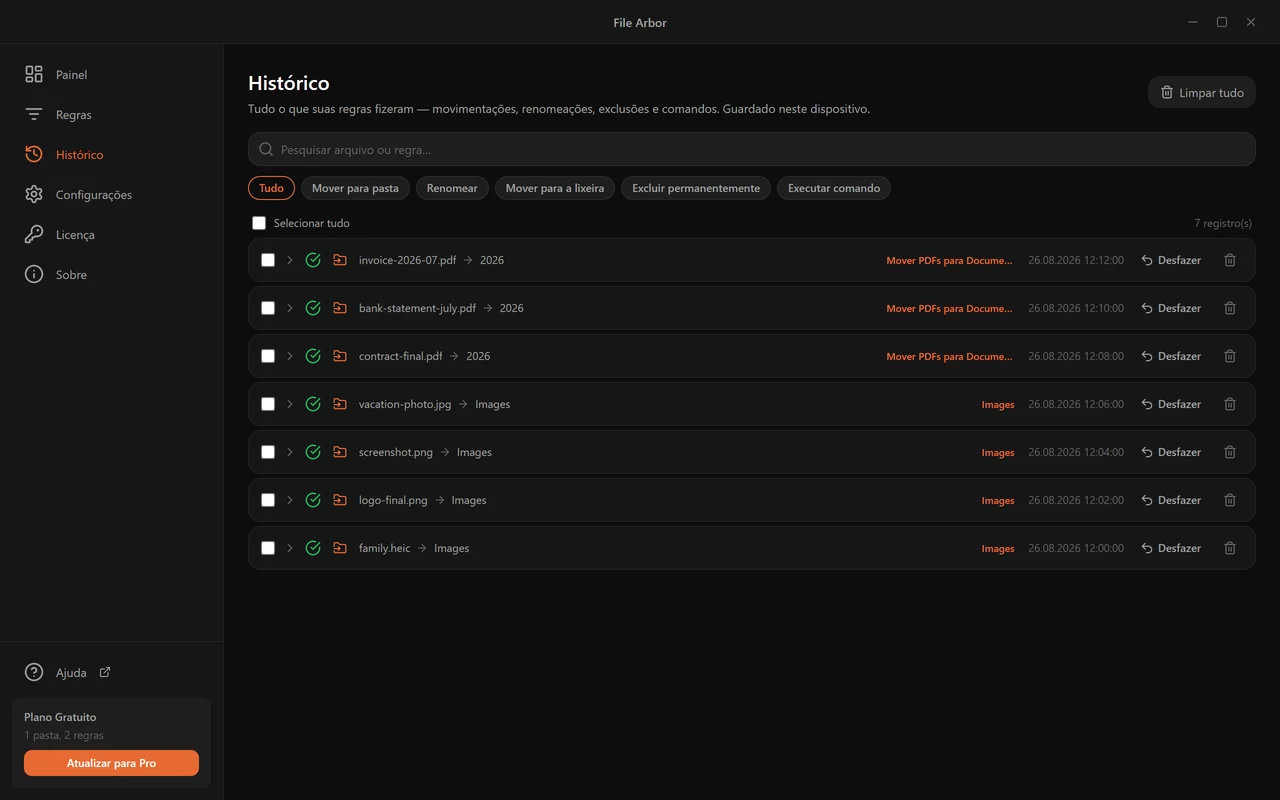
Filtre por tipo de ação, pesquise por nome de arquivo e navegue com 25, 50 ou 100 linhas por página.

Clique em uma linha para expandi-la: caminho de origem completo, caminho de destino completo (com o sufixo (1) se o arquivo foi renomeado), a regra que correspondeu e, num comando, a linha exata, o código de saída e a saída.

Desfazer em uma movimentação ou renomeação coloca aquele arquivo de volta com o nome antigo, na pasta antiga, e nunca por cima de outro arquivo. A linha fica então marcada como Colocado de volta, e a regra deixa o arquivo em paz até que ele mude. Desfazer só funciona enquanto o arquivo ainda está onde a regra o colocou, sem ter mudado; envios para a lixeira, exclusões permanentes e comandos não podem ser desfeitos aqui.
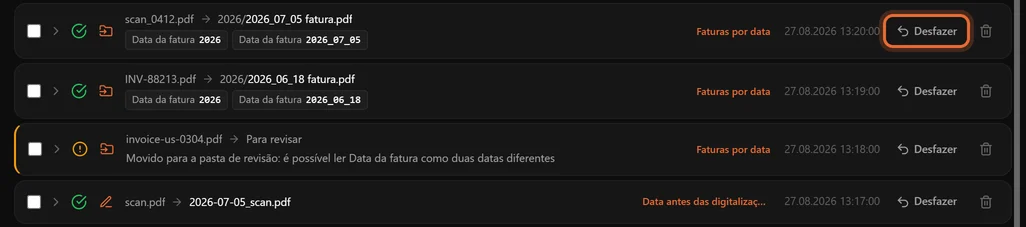
Um arquivo que uma regra deixou sem alterações porque um valor não pôde ser lido também é listado — uma vez, como Não alterado, com o motivo. Veja Valores do documento.
Selecione linhas para apagá-las do registro, ou limpe o registro inteiro. Apagar uma entrada tira só o rastro — o arquivo continua onde a regra o colocou.
Configurações
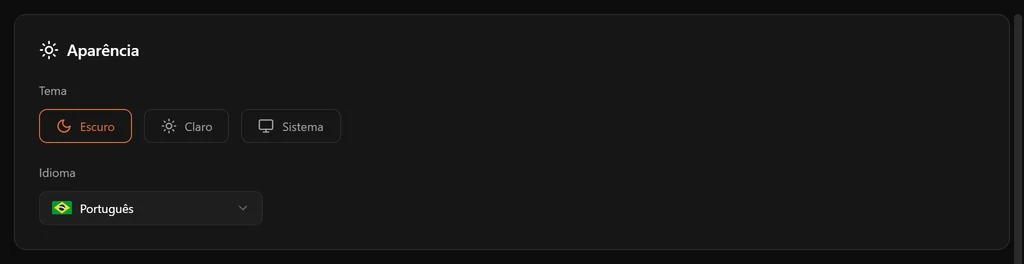
Tema — Escuro, Claro ou Sistema.
Idioma — inglês, turco, francês, espanhol, alemão, português, italiano e russo. Muda a interface do aplicativo e também o idioma dos nomes de mês e de dia nas pastas de destino.
Iniciar com o sistema — o File Arbor abre junto com a sua sessão, na bandeja. Uma instalação nova pelo instalador ou pelo DMG já vem com isso ativado; a versão portátil deixa desativado. Sem isso, o modo Automático e os agendamentos não rodam com o aplicativo fechado.
Fechar a janela — não é uma configuração: fechar a janela nunca encerra o File Arbor. O aplicativo continua rodando na bandeja (na barra de menus no macOS) e monitorando; no macOS, o ícone do Dock some junto com a janela até você abri-la de novo. O menu dele mostra o que está sendo monitorado, o último arquivo tratado e a contagem de hoje, permite pausar e retomar tudo de uma vez, e Sair encerra o aplicativo.
Notificações — um aviso do sistema quando arquivos são organizados. São agrupadas: uma leva de vinte arquivos vira um aviso, não vinte.
Avisar quando houver arquivos esperando (plano gratuito) — enquanto o File Arbor roda na bandeja, um aviso quando cinco ou mais arquivos da pasta monitorada correspondem às suas regras, no máximo uma vez por dia. Clicar nele abre a pasta, onde Organizar agora executa. Segue a chave de Notificações.
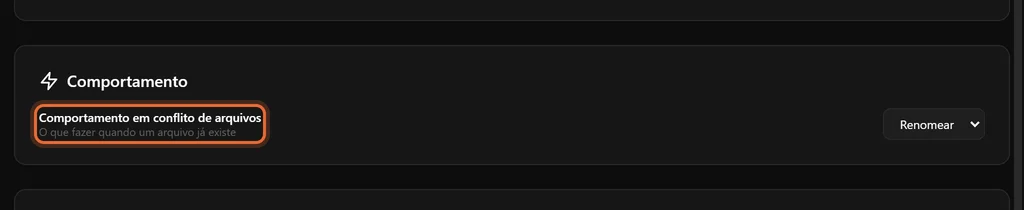
Comportamento em conflito de arquivos — Renomear, Substituir ou Pular, como descrito em Executar uma pasta. Renomear é o padrão e a resposta segura.
Gratuito, Pro e licenças
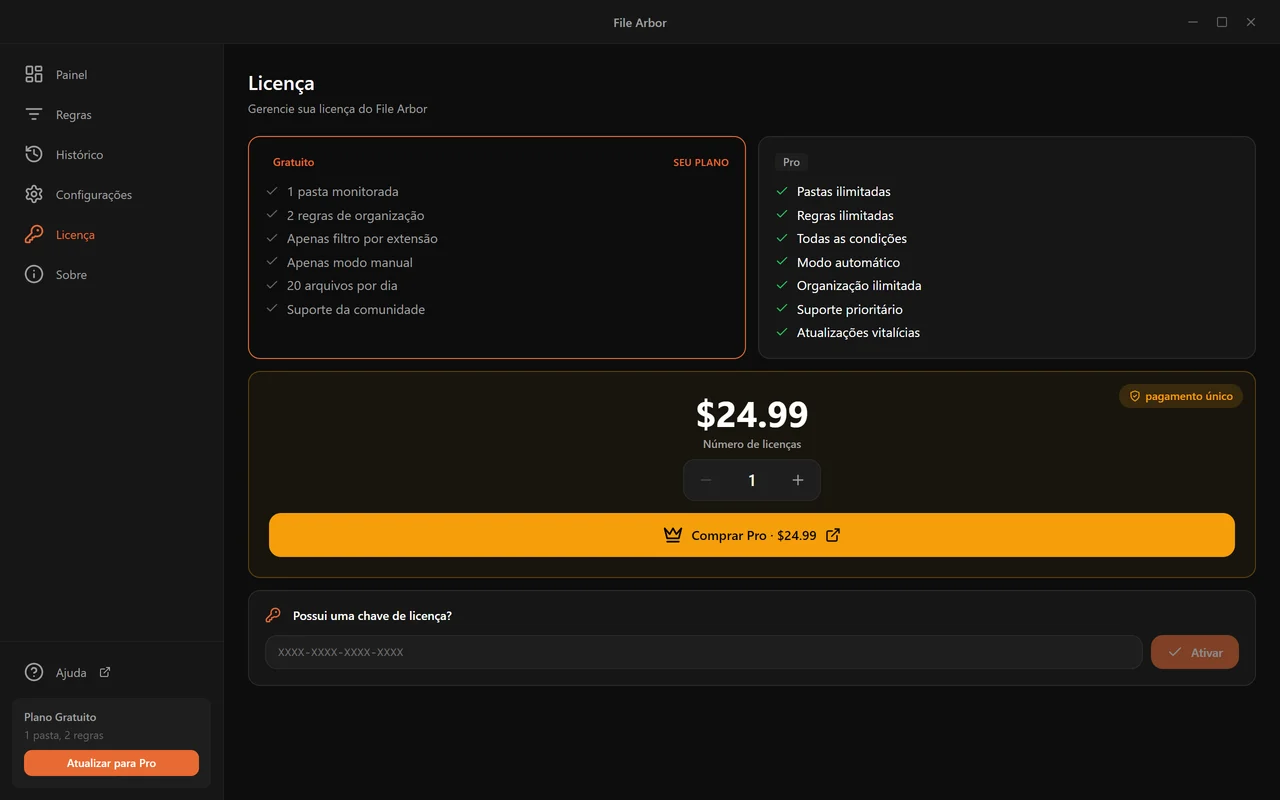
| Gratuito | Pro | |
|---|---|---|
| Pastas monitoradas | 1 | Ilimitadas |
| Regras | 2 | Ilimitadas |
| Condições por regra | 1 | 5 |
| Tipos de condição | Só extensão | Todos os 18 |
| Modos | Manual | Manual, Automático, Agendado |
| Ações | Mover, renomear, lixeira | + Excluir, executar comando |
| Varredura de subpastas | — | Sim |
| Excluir pastas e arquivos | — | Sim |
| Busca no conteúdo | — | Sim |
| Valores de documentos e digitalizações | — | Sim |
| Arquivos por dia | 100 no primeiro dia, depois 20 | Ilimitados |
| Preço | Grátis | US$ 24,99 uma vez, atualizações vitalícias |
O limite diário
O plano gratuito organiza 100 arquivos nas primeiras 24 horas depois da instalação e depois 20 por dia, contados em todas as pastas e regras. A contagem diária recomeça à meia-noite, no seu horário. O painel mostra onde você está.

Bater no limite para aquela execução e informa quantos arquivos suas regras encontraram e quantos estão esperando. Nada se perde: o resto é retomado depois do reinício, ou na hora, no Pro.
Comprar e ativar
O Pro é uma compra única de US$ 24,99 com atualizações vitalícias: sem assinatura, sem renovação, sem uma versão para comprar de novo depois. Pacotes com várias licenças têm desconto se você comprar para uma equipe.
Clicar num recurso bloqueado o nomeia e diz o que o Pro faz a respeito, e Comprar Pro abre o checkout diretamente.

Depois da compra, a chave chega por e-mail no formato XXXX-XXXX-XXXX-XXXX. Cole em Licença → Possui uma chave de licença? e clique em Ativar.
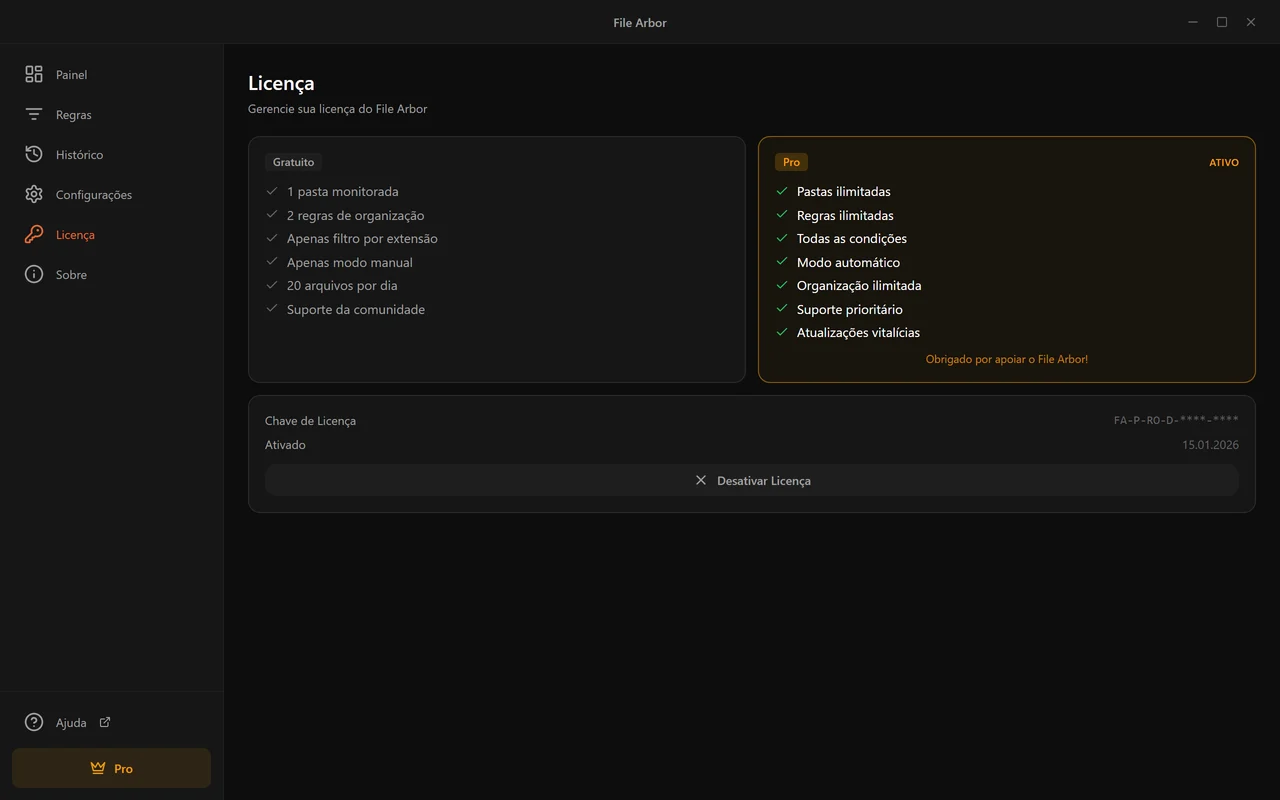
Uma licença, uma máquina
A ativação prende a chave àquele computador. Para mudar, clique em Desativar Licença na máquina antiga — isso libera a chave — e ative na nova. Se a máquina antiga sumiu ou quebrou, escreva para nós e liberamos.
O File Arbor confere a licença com o servidor mais ou menos uma vez por dia e continua funcionando offline no meio-tempo, então um voo ou uma conexão caída não trancam você para fora do seu próprio aplicativo.
Atualizações
A página Sobre traz o número da versão e a verificação de atualizações. No Windows, elas baixam em segundo plano e são instaladas quando você reinicia o File Arbor; no Mac, você escolhe quando baixar. A versão da Microsoft Store é atualizada pela própria Store.

Quando o File Arbor se conecta à internet?
O File Arbor organiza seus arquivos no seu computador e funciona sem conexão com a internet. Ele fica online para três coisas, e nenhuma delas envia seus arquivos, os nomes deles ou o conteúdo.
Ativação e verificação da licença (Pro)
Ativar uma chave de licença Pro exige conexão: a chave é verificada no nosso servidor de licenças e vinculada a este computador. Depois disso, o File Arbor confere a licença de novo de vez em quando enquanto você está online, mais ou menos uma vez por dia, e continua funcionando offline no meio-tempo. No plano gratuito não há licença para verificar.
Verificação de atualizações
Ao iniciar, o File Arbor pergunta ao servidor de versões se existe uma versão mais nova. No Windows, a nova versão é baixada em segundo plano e instalada na próxima vez que você fechar o aplicativo; no Mac, você escolhe quando baixar. A versão da Microsoft Store é atualizada pela própria Store.
Estatísticas de uso anônimas
Para saber quais recursos são usados e corrigir erros, o aplicativo envia estatísticas de uso anônimas:
- um identificador aleatório criado no seu computador, sem ligação com seu nome, e-mail, chave de licença nem hardware;
- a versão do aplicativo, seu sistema operacional, como o aplicativo foi instalado, o idioma do aplicativo e o seu plano;
- eventos feitos de contagens e códigos fixos, como “uma execução terminou: 12 arquivos movidos, 2 renomeados” ou “uma regra foi criada com duas condições”.
Ele nunca envia nomes de arquivos, caminhos de pastas, conteúdo de documentos, valores lidos de documentos, nomes de regras ou de pastas, sua chave de licença nem o texto de mensagens de erro. As estatísticas são processadas pelo PostHog na União Europeia. Não há nenhuma configuração no aplicativo para desativá-las. A política de privacidade as descreve por completo.
O que fica no seu computador
Toda correspondência de regras, movimentação, renomeação e comando roda no seu computador. A leitura do texto dentro de um documento e o reconhecimento de texto em documentos digitalizados e fotos (OCR) também acontecem ali: os dados de idioma do OCR vêm junto com o aplicativo, então nada é enviado para ler uma digitalização. O texto lido de um documento fica na memória durante a execução e nunca é gravado em disco nem registrado.
Os links em que você clica no aplicativo, como Ajuda ou um link para este manual, abrem no seu navegador.
Quando alguma coisa não funciona
Uma regra não corresponde a nada
- Olhe a contagem da pré-visualização no formulário da regra. Zero ali significa que o problema são as condições, não a execução.
- Lembre que as condições são ligadas por E, não por OU. Todas precisam ser verdadeiras.
extensão .pdf+o nome contém faturanão corresponde arelatorio.pdf. - Confira se a regra está ativada e atribuída à pasta que você está executando.
- Confira a ordem das regras. Uma regra mais ampla acima pode estar levando os arquivos primeiro — veja Atribuir regras.
- Se for uma condição de conteúdo em uma digitalização ou foto, confira se Ler também documentos digitalizados está ativado na regra e se as palavras estão na primeira ou na última página — veja Documentos digitalizados.
Um arquivo foi parar num lugar inesperado
Abra o Histórico e ache. A linha nomeia a regra que o moveu e o destino exato. Nove em cada dez vezes é a ordem das regras: uma mais ampla correspondeu antes da que você queria.
Um arquivo foi deixado sem alterações
A regra precisa de um valor do documento e não conseguiu lê-lo com certeza. O Histórico nomeia o valor e o motivo — o rótulo não está no documento, a data pode ser lida de duas maneiras, uma digitalização não foi lida. Veja Valores do documento.
O modo Automático não está pegando os arquivos
- O arquivo pode estar numa subpasta — o modo Automático monitora só o primeiro nível.
- O monitoramento pode estar pausado: o ponto ao lado da pasta está cinza em vez de verde.
- O aplicativo pode estar fechado. O modo Automático precisa do File Arbor aberto; ative Iniciar com o sistema.
- No plano gratuito o modo Automático não existe — o cartão mostra um cadeado.
Uma execução agendada não aconteceu
Agendamentos só disparam com o File Arbor aberto. Confira Iniciar com o sistema nas Configurações e se o agendamento não está pausado — o painel avisa quando está.
O aplicativo diz que minha licença está em outro dispositivo
Uma chave fica ativa em uma máquina. Desative na antiga e ative aqui. Se não conseguir acessar a máquina antiga, escreva para nós.
Uma pasta não mostra arquivos (macOS)
O macOS está segurando a permissão. Libere o File Arbor em Ajustes do Sistema → Privacidade e Segurança → Arquivos e Pastas, e Acesso Total ao Disco para pastas como Área de Trabalho e Documentos.
Uma varredura de subpastas parou cedo demais
A pasta tem mais de 100.000 arquivos. Exclua as partes que não precisam ser organizadas — o culpado costuma ser uma pasta de projeto aninhada — e rode de novo.
Perguntas frequentes
Preciso pagar para usar o File Arbor?
Não. O plano gratuito monitora uma pasta, guarda duas regras, reconhece arquivos pela extensão, move e renomeia arquivos ou manda para a lixeira e organiza até 100 arquivos no primeiro dia e 20 por dia depois disso. Para uma pasta de Downloads isso já é uma configuração completa e funcional. O Pro é uma compra única de 24,99 dólares que tira os limites e acrescenta automação em segundo plano, varredura de subpastas, busca dentro do conteúdo, valores lidos de documentos e digitalizações, e as ações de excluir permanentemente e executar comando.
O File Arbor manda meus arquivos para algum lugar?
Não. A comparação e a movimentação acontecem no seu computador, e os documentos digitalizados também são lidos ali. Além das estatísticas de uso anônimas, que nunca incluem nomes de arquivos, caminhos nem conteúdo, a rede só é usada para verificar sua chave de licença e procurar atualizações. O texto lido de um documento fica na memória durante a execução e nunca é gravado em disco nem registrado. Os únicos valores guardados são os que uma regra coloca no nome de um arquivo ou de uma pasta, e o Histórico os mostra ao lado dessa alteração.
Uma regra mal escrita pode destruir meus arquivos?
É difícil. Toda execução manual mostra antes quantos arquivos correspondem e pede confirmação, as movimentações são gravadas no Histórico e podem ser desfeitas, e se já existir um arquivo com o mesmo nome no destino o comportamento padrão é renomear, não substituir. Excluir permanentemente é uma ação separada, existe só no Pro e exige marcar uma caixa de confirmação antes de a regra poder ser salva.
Ele organiza também os arquivos que já estão na pasta?
Sim. A primeira execução aplica suas regras a tudo o que estiver na pasta monitorada naquele momento, então uma pilha de dois mil downloads antigos é organizada em uma passada, dentro do limite diário do seu plano. Depois disso, o modo Automático ou um agendamento cuidam dos arquivos novos conforme chegam.
O que acontece se duas regras corresponderem ao mesmo arquivo?
A primeira regra que corresponde vence e o arquivo é tratado uma única vez. A ordem vem da posição da regra na lista Regras, então uma regra estreita como “PDFs cujo nome contém fatura” precisa ficar acima de uma ampla como “todos os PDFs”.
O modo Automático olha dentro das subpastas?
Não. O modo Automático monitora apenas o primeiro nível da pasta. A varredura de subpastas é um recurso Pro manual, acionado pelo botão Executar, e os dois não podem estar ativos ao mesmo tempo na mesma pasta — o File Arbor pergunta qual você quer.
As execuções agendadas funcionam com o aplicativo fechado?
Não. O agendamento vive dentro do File Arbor, não no agendador de tarefas do sistema, então o aplicativo precisa estar aberto para disparar. Ative Iniciar com o sistema nas Configurações e o aplicativo fica esperando na bandeja.
Posso usar uma licença no notebook e no desktop?
Uma chave fica ativa em uma máquina por vez. Para mudar, abra a página Licença na máquina antiga e clique em Desativar Licença; depois ative a chave na nova. Se quiser as duas funcionando ao mesmo tempo, compre uma segunda licença — pacotes com várias licenças têm desconto.
Quais tipos de arquivo as condições de conteúdo conseguem ler?
PDFs com uma camada de texto real, documentos DOCX e arquivos de texto simples como TXT, MD, CSV e LOG. Um PDF digitalizado não tem camada de texto, só uma imagem de cada página: ative Ler também documentos digitalizados na regra e o texto da primeira e da última página é reconhecido, assim como nas fotos de documentos em JPEG, PNG ou TIFF.
Para onde foi meu arquivo?
Abra a página Histórico. Toda movimentação, renomeação, envio para a lixeira, exclusão permanente e execução de comando fica registrada com o nome do arquivo, a regra que correspondeu, o caminho de destino e a hora. Clique em uma linha para expandi-la e ver os caminhos de origem e destino completos. Uma única movimentação ou renomeação pode ser desfeita a partir dali.
Posso levar minhas regras para um computador novo?
Sim. Na página Regras, Exportar salva as suas regras em um único arquivo e Importar, no outro computador, as adiciona, seja ele Windows ou macOS. Uma pasta de outro tipo de computador é escolhida de novo durante a importação, e as regras importadas começam sem atribuição, então nada roda até você atribuí-las a uma pasta.
Ainda ficou alguma dúvida? Escreva para nós — quem responde é uma pessoa de verdade.