
Renombrar archivos PDF según su contenido (Windows y Mac)
Cómo renombrar archivos PDF según su contenido en Windows y Mac: dos métodos gratis y una regla de File Arbor que lee la fecha de factura, hasta en escaneos.
Renombrar archivos PDF según su contenido significa que una herramienta lee un valor impreso dentro de cada PDF (la fecha de la factura, el número de factura, un importe) y construye con él el nombre nuevo, en lugar de conservar el que le puso el escáner o el portal de facturación. Un PDF que dice Fecha de factura: 05/07/2026 puede acabar como Facturas/2026/2026_07_05 factura.pdf.
Esta guía repasa dos métodos gratuitos, Power Automate Desktop en Windows y Shortcuts (Atajos) en Mac, y una regla de File Arbor que renombra los PDF nuevos en los dos sistemas. También explica cómo se lee una fecha como 05/07/2026, qué pasa si falta el valor y cómo funcionan los escaneos. Es para quien recibe facturas, extractos y recibos con nombres que no dicen nada.
Por qué el nombre de un PDF no te dice nada
El nombre de la mayoría de los PDF lo pone el programa que creó el archivo, y ese programa nunca leyó el documento. Un escáner guarda escaneo0001.pdf. Un portal de facturación guarda factura_8812.pdf o un identificador larguísimo. Un adjunto de correo llega como documento.pdf. Ninguno de estos nombres te dice quién envió el documento, de qué mes es ni cuánto cuesta.
La fecha del propio archivo tampoco ayuda. Es el día en que descargaste o escaneaste el archivo, no la fecha impresa en el documento, así que una factura de julio que descargas en septiembre acaba entre los archivos de septiembre. Si renombras con la fecha del archivo, tus facturas quedan ordenadas por el día de descarga y no por el día de la factura. Un renombrado según el contenido cubre justo ese hueco.
Las herramientas para cambiar el nombre a varios archivos a la vez con un patrón, como PowerToys PowerRename o la opción Cambiar nombre del Finder con una selección, parten del nombre actual, de un contador o de una fecha. Nunca ven lo que dice el documento.
¿Se pueden renombrar archivos PDF según su contenido?
Sí, siempre que el PDF tenga texto que leer y la herramienta sepa cómo encontrar el valor dentro de él. Para renombrar archivos PDF según su contenido hacen falta las dos cosas.
Primero, el texto. Un PDF exportado desde un programa, como uno de facturación o un procesador de textos, tiene capa de texto. Un escaneo o una foto hecha con el móvil no la tiene hasta que se le aplica OCR, el reconocimiento de texto. La prueba de 60 segundos para comprobar si hay capa de texto te dice con cuál de los dos casos estás tratando. Las facturas con Verifactu siguen siendo PDF (con un código QR), así que se renombran igual que cualquier otro PDF con capa de texto.
Después, la herramienta necesita una forma de encontrar el valor: la etiqueta impresa junto a él (Fecha de factura, N.º de factura), su posición en la página o la lectura de un modelo de lenguaje.
Hay tres tipos de herramientas que lo hacen:
- Automatización que montas tú mismo (Power Automate Desktop, Shortcuts): es gratis, pero tienes que construir el análisis del texto.
- Organizadores por reglas (Hazel en Mac, File Juggler en Windows, File Arbor en los dos): configuras una regla una vez y se aplica a cada archivo nuevo.
- Renombradores con IA: un modelo lee cada archivo y le pone un nombre. No hay que configurar nada, suelen ser de suscripción y a menudo funcionan en la nube.
Si solo necesitas que el PDF acabe en la carpeta correcta, sin cambiarle el nombre, mira cómo organizar archivos en carpetas según su contenido.
Método 1: Power Automate Desktop en Windows (gratis)
Power Automate Desktop es gratis en Windows 10 y 11 con una cuenta de Microsoft (viene preinstalado en Windows 11), y puede leer el texto de un PDF y renombrar el archivo. El flujo lleva seis pasos:
- Crea un flujo nuevo y añade Get files in folder. Apúntalo a la carpeta donde caen tus PDF y filtra por
*.pdf. - Añade For each para recorrer los archivos y, dentro del bucle, Extract text from PDF.
- Añade Parse text con una expresión regular que capture la fecha que va detrás de la etiqueta, como
Fecha de factura:\s*(\d{2}/\d{2}/\d{4}). - Convierte la fecha capturada en un texto año-mes-día con las acciones de conversión de fechas, indicando el formato exacto que usan tus proveedores, como
dd/MM/yyyy. - Añade Rename file(s) y construye el nombre nuevo con ese texto.
- Si quieres, añade Create folder y Move file(s) para guardar cada PDF en la carpeta de su año.
La referencia de Microsoft sobre las acciones de PDF explica Extract text from PDF. Estos son los límites que conviene tener en cuenta:
- Con una cuenta de Microsoft gratuita, un flujo se ejecuta cuando tú lo inicias. No hay disparador de carpeta ni programación.
- Extract text from PDF solo lee la capa de texto. Las acciones de OCR leen la pantalla o un archivo de imagen, no un PDF, así que un escaneo necesita pasar antes por OCR.
- Cada formato de proveedor necesita su propia expresión regular, y las mantienes todas tú.
- Un único formato de fecha no distingue el 5 de julio del 7 de mayo. Si tus proveedores escriben las fechas de las dos maneras,
05/07/2026se lee igual para todos. - No hay vista previa de los nombres nuevos, así que prueba el flujo con copias.
Método 2: Shortcuts en Mac (gratis)
Shortcuts viene integrado en macOS y puede leer el texto de un PDF y renombrar el archivo. Monta el atajo con tres acciones: Get Text from PDF, Match Text con una expresión regular para la fecha que va detrás de la etiqueta y Rename File con la fecha encontrada delante del nombre.
Ejecútalo como acción rápida del Finder sobre los PDF que selecciones. En macOS 26 Tahoe, una automatización de carpeta de Shortcuts también puede ejecutar el atajo cuando se añade un archivo a una carpeta.
Un escaneo no tiene texto que el atajo pueda leer hasta que se le añade una capa de texto. Vista Previa puede añadirla: elige Archivo > Exportar y activa Embed Text. La guía de Apple para incrustar texto en un PDF tiene los pasos.
Los límites son los mismos que en el Método 1. Tienes que escribir un patrón para el formato de cada proveedor, el orden de la fecha lo decide tu patrón y no hay vista previa de los nombres nuevos. Prueba antes el atajo con copias.
Método 3: renombrar archivos PDF según su contenido con una regla de File Arbor
File Arbor es un organizador de archivos por reglas para Windows y Mac. Una regla puede renombrar PDF automáticamente a partir de un valor impreso dentro de cada uno, construir la carpeta con ese mismo valor y repetir el proceso con cada PDF nuevo que coincida.
Leer valores de los documentos, leer escaneos y el modo Auto forman parte de Pro, $24.99 de pago único. En el plan gratuito, una regla que lee valores queda en pausa, no se borra, hasta que mejores el plan.
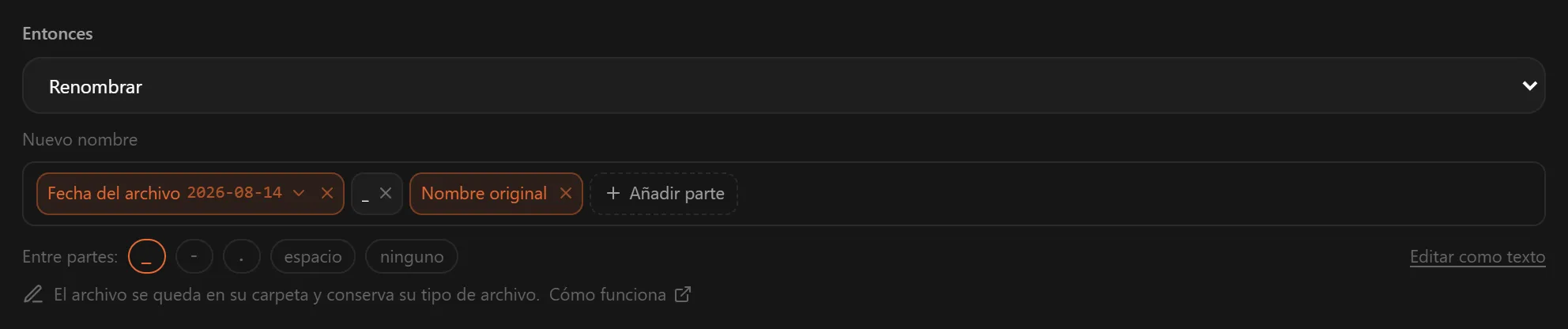
Renombrar es gratis. Elige Renombrar bajo Entonces para cambiar el nombre del archivo donde está, o deja Mover a carpeta y activa Cambiar también el nombre del archivo para renombrarlo de paso. El nombre se construye con partes desde Añadir parte: Fecha del archivo, Hora, Nombre original, Fecha de captura de la foto y Texto fijo. Si pones Fecha del archivo y Nombre original, con _ entre las dos partes, un escaneo.pdf modificado por última vez el 5 de julio de 2026 se convierte en 2026-07-05_escaneo.pdf. Un cambio de nombre cuenta para los 20 archivos al día del plan gratuito. El resto está en la sección de renombrado de la documentación de File Arbor.
Para renombrar facturas en PDF por la fecha de la factura, configura la regla en siete pasos:
- Añade la carpeta donde llegan tus PDF. Pulsa Añadir carpeta y elige Descargas o la carpeta donde guarda tu escáner.
- Elige los documentos. Ve a Reglas → Nueva regla y pon dos condiciones: extensión
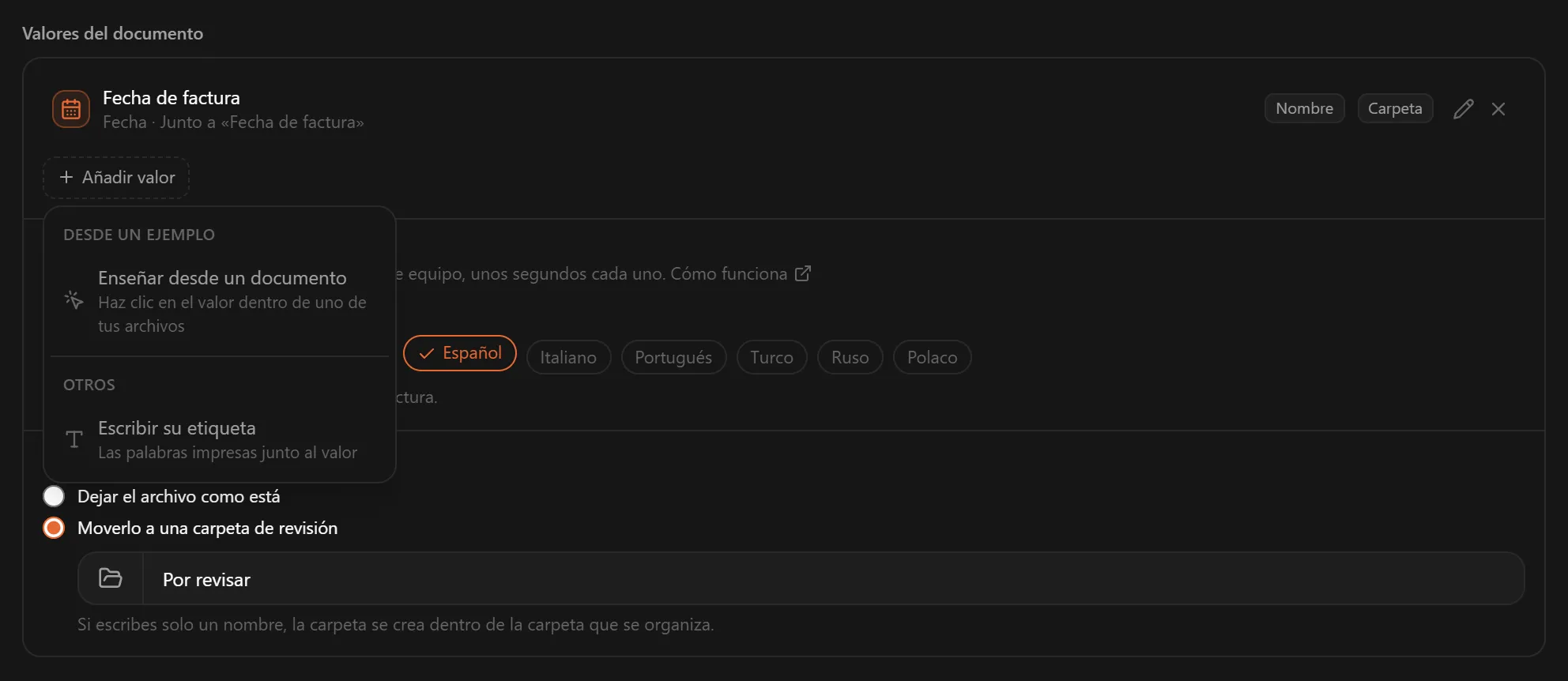
.pdfy contenido contienefactura. Las condiciones de contenido son de Pro. - Añade el valor. En el panel Valores del documento, pulsa Añadir valor, elige Escribir su etiqueta, escribe
Fecha de factura, elige Fecha y pulsa Añadir. O elige Enseñar desde un documento, escoge un PDF de ejemplo y pulsa la fecha una sola vez. Las dos formas están explicadas en valores del documento.
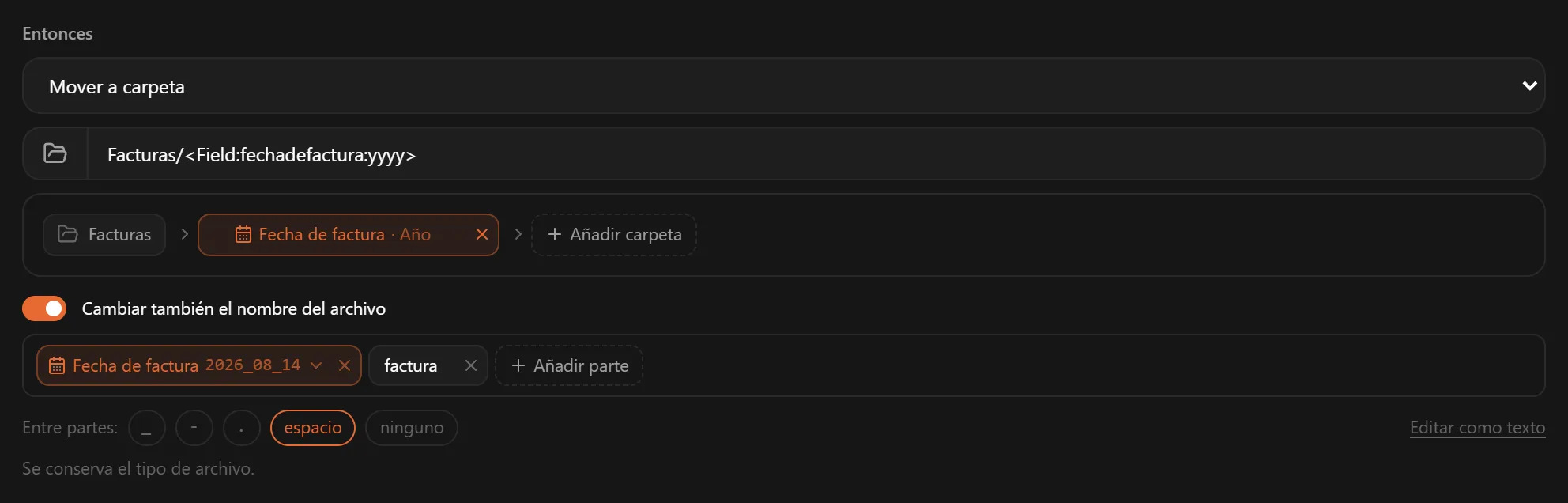
- Construye la carpeta. Elige Mover a carpeta y escribe
Facturas; después pulsa Añadir carpeta y elige Fecha de factura · Año. - Construye el nombre nuevo. Activa Cambiar también el nombre del archivo y pon Entre partes en un espacio. Pulsa Añadir parte, elige Fecha de factura, pulsa la parte y elige
2026_07_05; después añade Texto fijo y escribefactura.
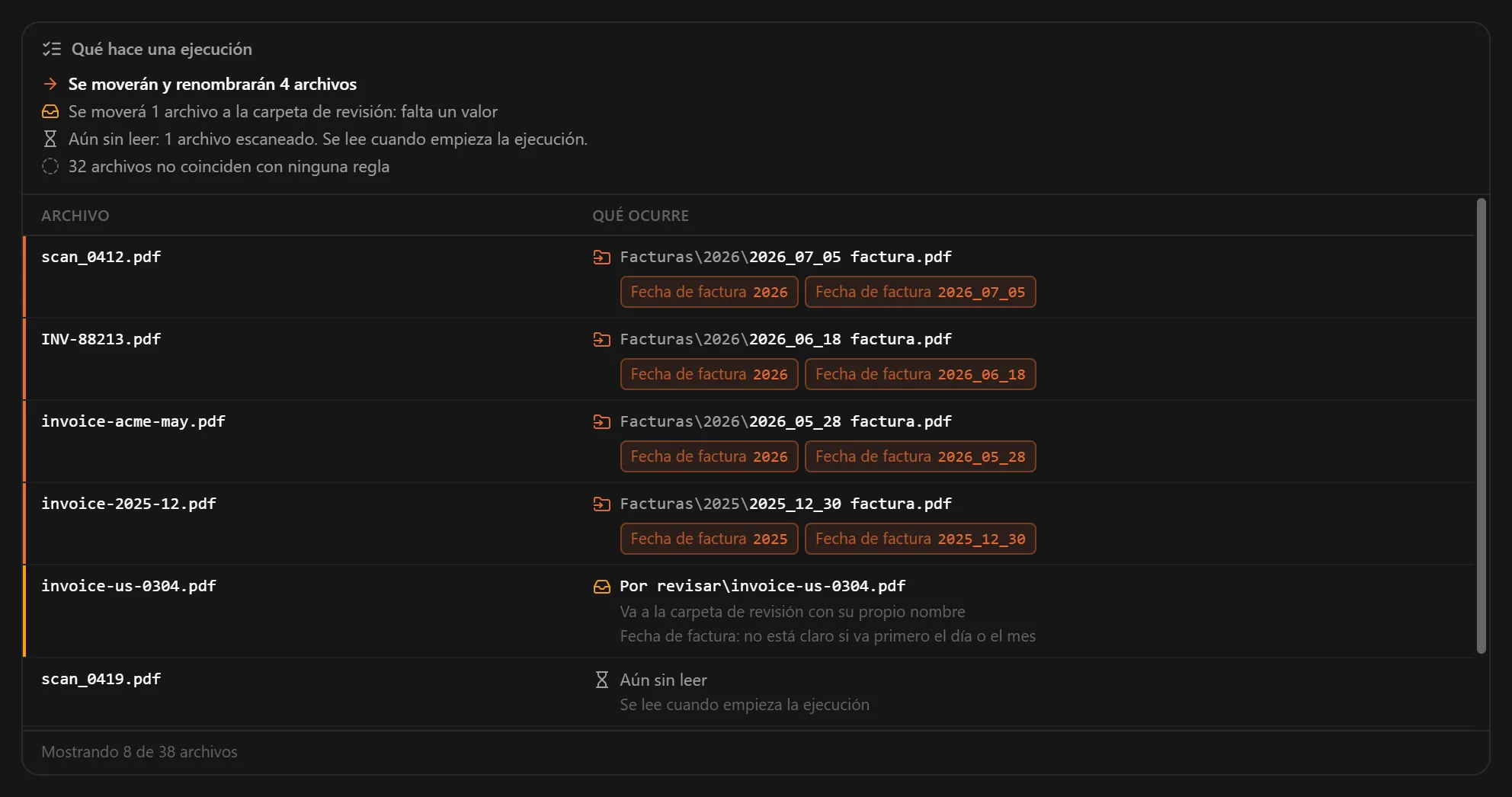
- Mira la vista previa. Qué hace una ejecución lista cada archivo con su nombre nuevo, los valores usados y su carpeta, y dice qué archivos se van a dejar como están y por qué.
- Ejecútala o déjala funcionar sola. Asigna la regla a la carpeta con Añadir regla y pulsa Ejecutar para renombrar de golpe los PDF que ya hay en la carpeta; File Arbor te enseña lo que va a pasar y te pregunta antes. Pasa la carpeta a Auto y cada factura nueva se renombra al llegar.
Un PDF que dice Fecha de factura: 05/07/2026, con Fecha de vencimiento: 19/07/2026 más abajo, se convierte en Facturas/2026/2026_07_05 factura.pdf. La fecha de vencimiento nunca se confunde con la fecha de factura.
Un archivo se renombra una sola vez. Una regla que pone la fecha delante del nombre no lo repite en la siguiente ejecución, tras un reinicio ni cuando el modo Auto ve llegar el archivo ya renombrado, así que nunca te encuentras con 2026-07-05_2026-07-05_escaneo.pdf. No se sobrescribe nada: si el nombre nuevo ya está en uso, el archivo recibe un número, como en factura (1).pdf. Después de una ejecución, Deshacer devuelve a los archivos sus nombres anteriores, y un solo cambio de nombre se puede deshacer más tarde desde el Historial.
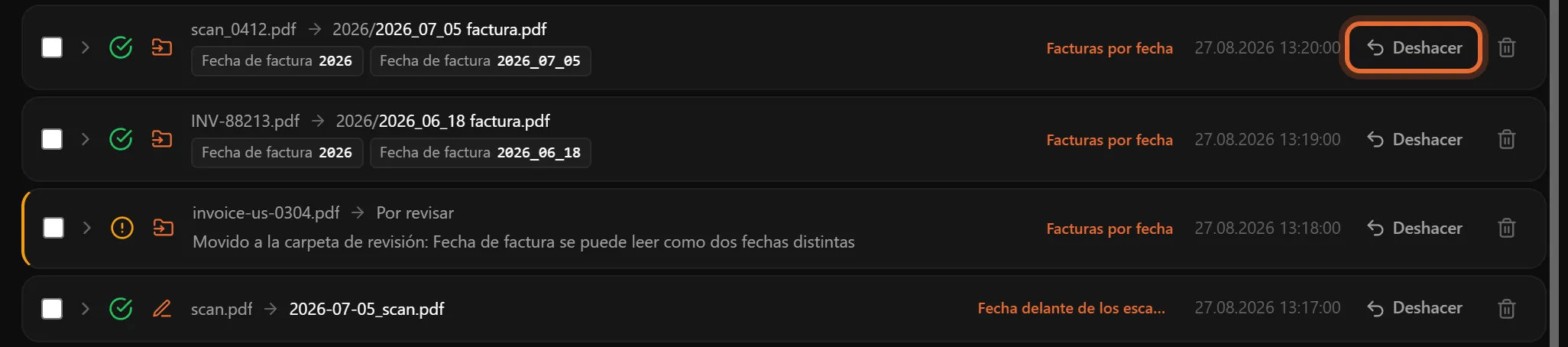
Una regla lee hasta ocho valores, así que el nombre puede llevar más que la fecha. Añade el número de factura como Texto (INV/2026/7 se convierte en INV-2026-7, porque un nombre de archivo no admite una barra) y el total como Importe, con Coma decimal, y el nombre puede quedar como 2026-07-05 INV-2026-7 1234,20.pdf.
¿Cómo lee una regla 05/07/2026: primero el día o primero el mes?
05/07/2026 es el 5 de julio en España y en casi todo el mundo, pero el 7 de mayo en Estados Unidos. Si se lee al revés, el nombre parece correcto y no lo es.
Enseñar desde un documento. Si el ejemplo no deja claro el orden, File Arbor te lo pregunta una sola vez: Primero el día, como 31/12 o Primero el mes, como 12/31. A partir de ahí, los documentos de ese tipo se leen así.
Escribir su etiqueta. El orden se deduce de cada documento, y otra fecha del mismo documento puede resolver la duda. Una fecha de vencimiento de 19/07/2026 solo puede empezar por el día, así que una fecha de factura de 05/07/2026 a su lado es el 5 de julio. Cuando nada en el documento lo aclara, el archivo se deja como está, o va a la carpeta de revisión, en lugar de adivinar. La vista previa lo muestra antes de ejecutar: una factura con fecha 03/04/2026 podría ser del 3 de abril o del 4 de marzo, así que va a la carpeta de revisión.
Algunas fechas nunca dan lugar a dudas. Solo una fecha escrita con / o - cuyos dos primeros números sean 12 o menos puede leerse de dos maneras. Una fecha con puntos, como 05.07.2026, se lee siempre empezando por el día. Las fechas que empiezan por el año (2026-07-05) y las que llevan el nombre del mes, como 5 de julio de 2026, nunca son ambiguas.
En Power Automate Desktop o en Shortcuts, tu formato de fecha o tu patrón decide esto en cada archivo, sin avisarte.
¿Qué pasa cuando el valor no está?
File Arbor no adivina. Algunos documentos no tendrán el valor: un recibo entre las facturas, un proveedor que imprime la etiqueta de otra manera, una fecha que se puede leer de dos maneras. El ajuste Cuando no se encuentra un valor ofrece dos opciones:
- Dejar el archivo como está (la opción por defecto): el archivo se queda donde está, con su propio nombre.
- Moverlo a una carpeta de revisión (Pro): el archivo va a la carpeta que indiques, con su propio nombre. Un nombre simple, como
Por revisar, crea esa carpeta dentro de la carpeta que se organiza.
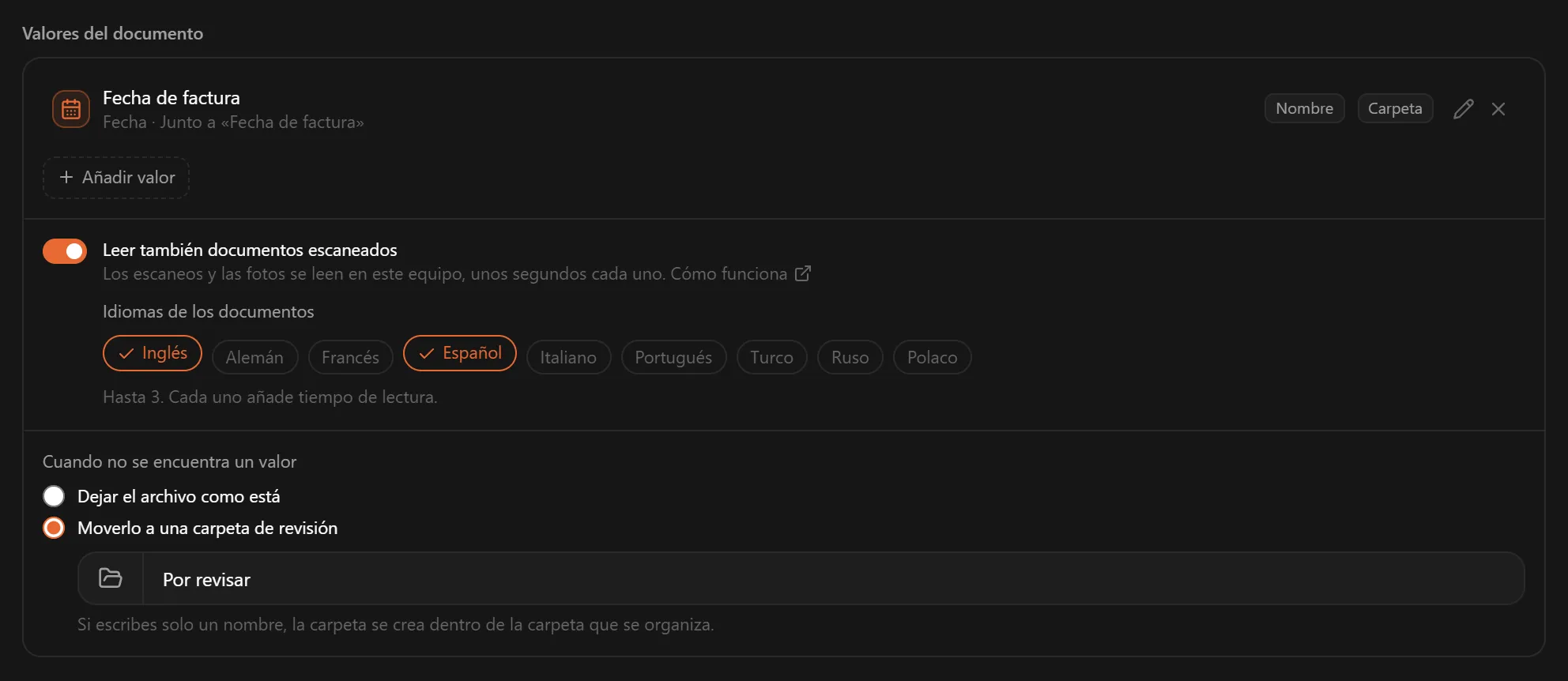
En ambos casos se informa del archivo una sola vez, no en cada ejecución: una entrada del Historial, Sin tocar, nombra el valor y el motivo, y la notificación muestra un recuento. El archivo se vuelve a leer cuando cambia o cuando cambias la regla.
La regla se detiene ahí. Un archivo cuyo valor no se ha podido leer no pasa a la siguiente regla, así que una factura con una fecha ilegible nunca acaba en una regla general que haya más abajo.
Escribir su etiqueta admite una sola etiqueta por valor, así que un proveedor que imprime la etiqueta de otra manera necesita su propia regla, con una condición que lo identifique (por ejemplo, contenido contiene Northwind) y con su etiqueta. También puedes enseñar el formato de ese proveedor en una regla propia.
¿Se pueden renombrar PDF escaneados automáticamente?
Sí, en cuanto el OCR convierte la imagen de la página en texto.
Para renombrar PDF escaneados en File Arbor Pro, activa Leer también documentos escaneados. Está en el panel Valores del documento y viene activado en las reglas nuevas. File Arbor reconoce entonces el texto en tu ordenador: no se sube nada y funciona sin conexión. En Idiomas de los documentos, elige hasta tres por regla, porque cada uno añade tiempo de lectura. Hay nueve disponibles: inglés, alemán, francés, español, italiano, portugués, turco, ruso y polaco.

Se leen la primera y la última página de un PDF escaneado, las imágenes JPEG y PNG y la primera página de un TIFF. El reconocimiento tarda alrededor de un segundo por página. Las páginas intermedias no se leen nunca, así que un valor en la página 2 de un escaneo de tres páginas no se encuentra. Las imágenes HEIC, WebP, GIF y BMP y los PDF con contraseña no se leen en absoluto, y el reconocimiento no está pensado para la escritura a mano. La vista previa lee como máximo seis escaneos y marca los demás como Aún sin leer; se leen cuando empieza la ejecución. La sección de documentos escaneados de la documentación tiene los detalles.
Otras herramientas tratan los escaneos de otra manera. Hazel 6 trae OCR integrado en Mac. File Juggler necesita antes un programa de OCR aparte. Las acciones de OCR de Power Automate no leen PDF. En Mac, Embed Text de Vista Previa añade una capa de texto a un solo archivo cada vez.
Reglas o renombrador con IA: ¿cuál encaja con tus PDF?
Los renombradores con IA leen cada documento con un modelo de lenguaje y proponen un nombre; las reglas leen el valor que tú les indicas.
La IA encaja con un montón mezclado de documentos sueltos que no sabrías describir con reglas: no hay que configurar nada y sale un nombre para cada archivo. Las reglas encajan con documentos que llegan siempre con el mismo formato, como facturas, extractos y nóminas: el mismo documento recibe siempre el mismo nombre. File Arbor funciona por reglas: lee un valor por su etiqueta o por lo que tú le has enseñado, y nunca se inventa un nombre.
También cambia adónde van los documentos, así que compruébalo antes de elegir herramienta. Renamer.ai envía por defecto los archivos a sus servidores para extraer el texto y analizarlo con IA, y después los elimina; desde la versión 5.0 (septiembre de 2026) también puede procesar los archivos en tu ordenador con un modelo local. Los planes gestionados de NameQuick procesan el contenido de los documentos en una nube de la UE, y su plan autogestionado de $69 de pago único usa tu propia clave de API o un modelo local. File Arbor lee los documentos, escaneos incluidos, en tu ordenador.
El coste también cambia. La mayoría de los renombradores con IA cobran por mes o por archivo: Renamer.ai es gratis hasta 25 archivos al mes y sus planes de pago parten de $9.95 al mes, y los planes gestionados de NameQuick empiezan en $12 al mes (precios de octubre de 2026). File Arbor Pro cuesta $24.99, pago único. Las demás ventajas y desventajas están en organizadores de archivos con IA frente a organizadores por reglas.
Formas de renombrar PDF según su contenido, comparadas
La tabla compara seis formas de renombrar archivos PDF según su contenido, desde la plataforma y el precio hasta lo que pasa cuando falta un valor.
| Función | Power Automate Desktop | Shortcuts (Mac) | Hazel | File Juggler | Renombradores con IA | File Arbor |
|---|---|---|---|---|---|---|
| Plataformas | Windows | Mac | Mac | Windows | Según la app | Windows y Mac |
| Precio | Gratis | Gratis | $42 pago único | $50 pago único | Por mes o por archivo, alguno de pago único | Gratis; Pro $24.99 pago único |
| Lee un valor dentro del PDF | Sí, con una regex que escribes tú | Sí, con un patrón que escribes tú | Sí | Sí | Sí, lo elige un modelo | Sí (Pro) |
| Lee PDF escaneados | No, necesita OCR antes | No, necesita antes una capa de texto | Sí, OCR integrado | No, necesita un programa de OCR | Según la app | Sí (Pro), primera y última página |
| Construye la carpeta con el valor | Sí, con acciones extra | Sí, con acciones extra | Sí | Sí | Algunas apps | Sí |
| Renombra los archivos nuevos automáticamente | No con una cuenta gratuita | Sí, en macOS 26 | Sí | Sí | Según la app | Sí (Pro, modo Auto) |
| Fechas como 05/07/2026 | Lo decide tu formato | Lo decide tu patrón | No documentado | No documentado | No documentado | Pregunta una vez, o deja el archivo como está |
| Cuando falta el valor | Depende de tu flujo | Depende de tu atajo | La regla no coincide | No documentado | Según la app | Se deja como está, o va a una carpeta de revisión (Pro) |
| Dónde se leen los documentos | En tu PC | En tu Mac | En tu Mac | En tu PC | A menudo en un modelo en la nube; algunos funcionan en local | En tu ordenador |
¿Qué método te conviene?
«Tengo una carpeta de PDF antiguos en Windows y una tarde libre.» Power Automate Desktop (Método 1). Es gratis, lee la capa de texto y lo ejecutas cuando quieres, lo que va bien para una carpeta puntual.
«Uso Mac y solo necesito esto de vez en cuando.» Un atajo como acción rápida del Finder (Método 2). En macOS 26 Tahoe, una automatización de carpeta también puede ejecutarlo cuando se añade un archivo.
«Ya tengo Hazel.» Quédate con Hazel. Ya lee fechas del contenido y hace OCR. File Arbor tiene sentido si además necesitas las mismas reglas en un PC con Windows.
«Las facturas llegan cada mes de los mismos proveedores, en Windows, en Mac o en los dos.» File Arbor Pro (Método 3). Renombra las facturas automáticamente, enseña cada nombre nuevo en la vista previa antes de que pase nada y deja como está un archivo que no puede leer.
«Tengo un montón mezclado de escaneos que no sabría describir con reglas.» Un renombrador con IA. Para un montón así no necesita configuración, pero comprueba dónde procesa los documentos antes de darle nada.
«Solo quiero la fecha delante de cada nombre de archivo.» El plan gratuito de File Arbor. Fecha del archivo más Nombre original lo consigue, sin leer ningún documento.
Patrones de nombre que mantienen tus PDF en orden
Pon el año primero y los nombres se ordenan solos: al ordenar por nombre, 2026-07-05 factura.pdf queda en su sitio por fecha. 05.07.2026 se lee fácil, pero no se ordena por fecha, porque empieza por el día. En File Arbor, pulsa una parte de fecha para elegir cómo se escribe: 2026-07-05, 2026_07_05, 20260705, 05.07.2026 y más.
Añade también lo que usas para buscar. El número de factura y el importe son los dos habituales: 2026-07-05_INV-2026-7_1234,20.pdf te dice la fecha, la factura y el total antes de abrir el archivo. Pon Entre partes en _ si prefieres no tener espacios en los nombres.
Las carpetas también pueden llevar parte de la información. Un valor de fecha puede convertirse en una carpeta de Año, Mes o Año y mes, y así ninguna carpeta crece sin límite; organizar archivos en carpetas por año y mes explica la idea con más detalle. La convención completa, con plantillas para facturas y más, está en convenciones de nomenclatura de archivos.
FAQ
¿Puedo renombrar archivos PDF según su contenido gratis?
Sí. Power Automate Desktop (gratis en Windows 10 y 11) y Shortcuts (integrado en macOS) pueden leer el texto de un PDF y renombrar el archivo. El plan gratuito de File Arbor renombra los archivos a partir de su fecha, su nombre original y un texto fijo; leer un valor de dentro del documento forma parte de Pro, $24.99 de pago único.
¿Puede Power Automate renombrar archivos PDF según su contenido?
Sí. Power Automate Desktop tiene las acciones Extract text from PDF y Rename file(s), con acciones de texto en medio para sacar la fecha o el número. Con una cuenta de Microsoft gratuita, los flujos se ejecutan cuando tú los inicias (sin disparadores ni programaciones), y sus acciones de OCR no leen PDF, así que un escaneo necesita OCR antes.
¿Cómo renombro facturas en PDF automáticamente por la fecha de la factura?
Usa una regla que lea la fecha impresa junto a la etiqueta Fecha de factura. En File Arbor Pro, añade un valor con Escribir su etiqueta, elige Fecha y úsalo como parte del nombre y como carpeta de Año: una factura con fecha 5 de julio de 2026 pasa a ser Facturas/2026/2026_07_05 factura.pdf. La fecha de vencimiento nunca se confunde con la fecha de factura.
¿Se puede renombrar un PDF escaneado según su contenido?
Sí, una vez que el OCR lo lee. File Arbor Pro lee escaneos y fotos de documentos en tu ordenador: la primera y la última página de un PDF, alrededor de un segundo por página, en hasta tres de nueve idiomas por regla. Hazel 6 hace OCR en Mac; File Juggler necesita antes un programa de OCR aparte.
¿Renombrar un PDF cambia su contenido?
No. Renombrar solo cambia el nombre del archivo; las páginas y todo lo que hay en ellas se quedan como estaban. En File Arbor el archivo conserva su extensión, un nombre que ya está en uso recibe un número en vez de sobrescribir otro archivo, y un cambio de nombre se puede deshacer desde el Historial.
¿Es seguro dejar que una herramienta lea mis facturas?
Depende de dónde se haga la lectura. Muchos renombradores con IA envían el documento, o texto sacado de él, a un modelo en la nube, salvo que cambies a uno local. File Arbor lee los documentos, escaneos incluidos, en tu ordenador: los archivos, sus nombres y su contenido no salen de él, y la aplicación solo envía estadísticas de uso anónimas.
Lo esencial
Las vías gratuitas sirven para una carpeta puntual: monta el flujo de Power Automate Desktop o el atajo, pruébalo con copias y ejecútalo. Para renombrar PDF automáticamente cuando no dejan de llegar, lo más seguro es una regla que lea el valor, pregunte en vez de adivinar y deje como está lo que no puede leer.
Descarga File Arbor: el plan gratuito renombra archivos a partir de la fecha del archivo, y Pro, $24.99 de pago único, añade los valores de los documentos, los escaneos y el modo Auto. Empieza con la regla de facturas de un solo proveedor, mira la vista previa y después pasa la carpeta a Auto para renombrar las facturas automáticamente.
