
Cómo organizar archivos automáticamente: guía paso a paso
Monta un sistema para organizar archivos automáticamente en 15 minutos: una carpeta vigilada, Reglas Rápidas y una regla propia; el resto se hace solo.
Organizar archivos automáticamente exige unos quince minutos de configuración: instalas una aplicación que vigila carpetas, le señalas tu carpeta más caótica, activas unas cuantas reglas y la ejecutas una vez. A partir de ahí, los PDF, las fotos y los instaladores se colocan solos en cuanto llegan. Esta guía recorre cada paso con una captura de pantalla real, para que nunca dudes dónde hacer el siguiente clic.
Usamos File Arbor para la demostración porque funciona en Windows y en Mac y su plan gratuito cubre toda la configuración básica: una carpeta vigilada, dos reglas, hasta 20 archivos al día, ejecución manual. Las capturas son de la versión de Windows; en Mac los mismos botones están en los mismos sitios.
¿Nunca has usado un organizador de archivos? Perfecto. Esta guía está escrita exactamente para ti.
Para la referencia completa — cada pantalla, cada tipo de condición y cada ajuste, con su captura — consulta el manual de File Arbor.
¿Cómo funciona la configuración?
Todo el sistema se apoya en tres ideas, y dos ya las conoces.
- Una carpeta vigilada es una carpeta a la que la aplicación no quita ojo — casi siempre Descargas, porque ahí nace el desorden.
- Una regla dice qué hacer con qué archivos: «los PDF van a Documentos», «las imágenes van a Imágenes».
- Un modo decide cuándo se aplican las reglas: al pulsar un botón, en cuanto llega un archivo o a una hora fija.
Si te da curiosidad lo que ocurre por debajo (esperar a que termine una descarga, qué regla gana cuando coinciden dos, qué pasa cuando el nombre ya existe), cómo funciona la clasificación automática de archivos lo explica paso a paso.
El plan para los próximos quince minutos:
- Añadir tu primera carpeta vigilada (gratis)
- Activar las Reglas Rápidas integradas (gratis)
- Crear tu primera regla propia (gratis)
- Ejecutar una vez y ver el resultado (gratis)
- Dejar que funcione solo (Pro)
- Ajustar los detalles (Ajustes gratis, subcarpetas Pro)
Los cuatro primeros pasos —el sistema completo y funcionando— no cuestan nada. Los pasos 5 y 6 muestran lo que añade el plan de pago, y lo diremos claramente cuando toque.
Antes de empezar: instalación y primer arranque
Descarga File Arbor desde la página de descarga y ejecuta el instalador. No hay cuenta que crear ni formulario que rellenar; la aplicación trabaja por completo en tu ordenador y tus archivos nunca salen de él.
En el primer arranque, un breve tour de bienvenida se ofrece a enseñarte la aplicación. Puedes pulsar «¡Vamos!» y seguirlo —señala los mismos botones que esta guía— o elegir «Omitir tour» y dejar que este artículo haga de guía.
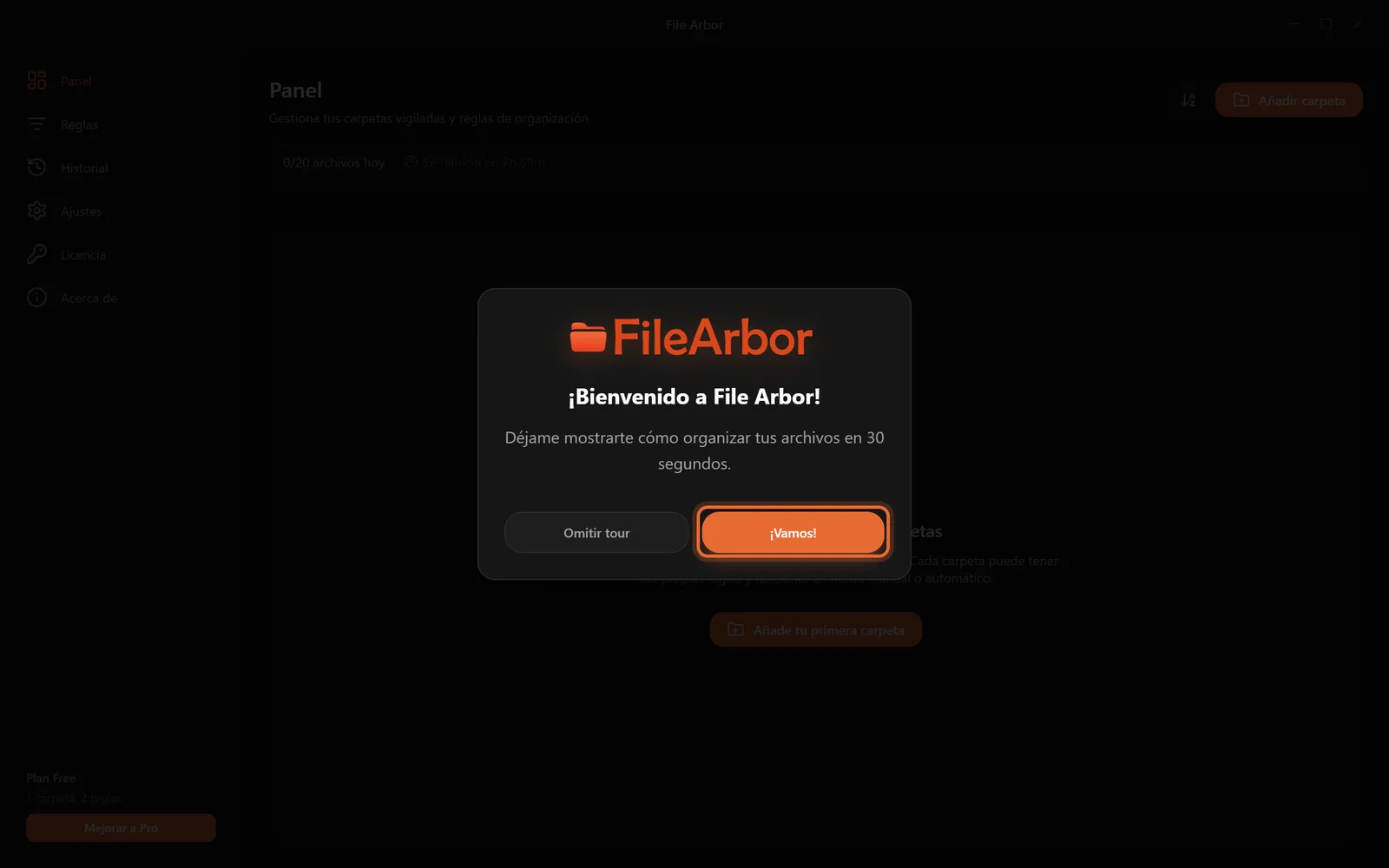
Si algo se ve distinto a estas capturas, consulta la guía de primeros pasos; se mantiene al día con cada versión nueva.
Paso 1: añade tu primera carpeta vigilada
El panel arranca vacío salvo por un botón grande: «Añade tu primera carpeta». Haz clic.
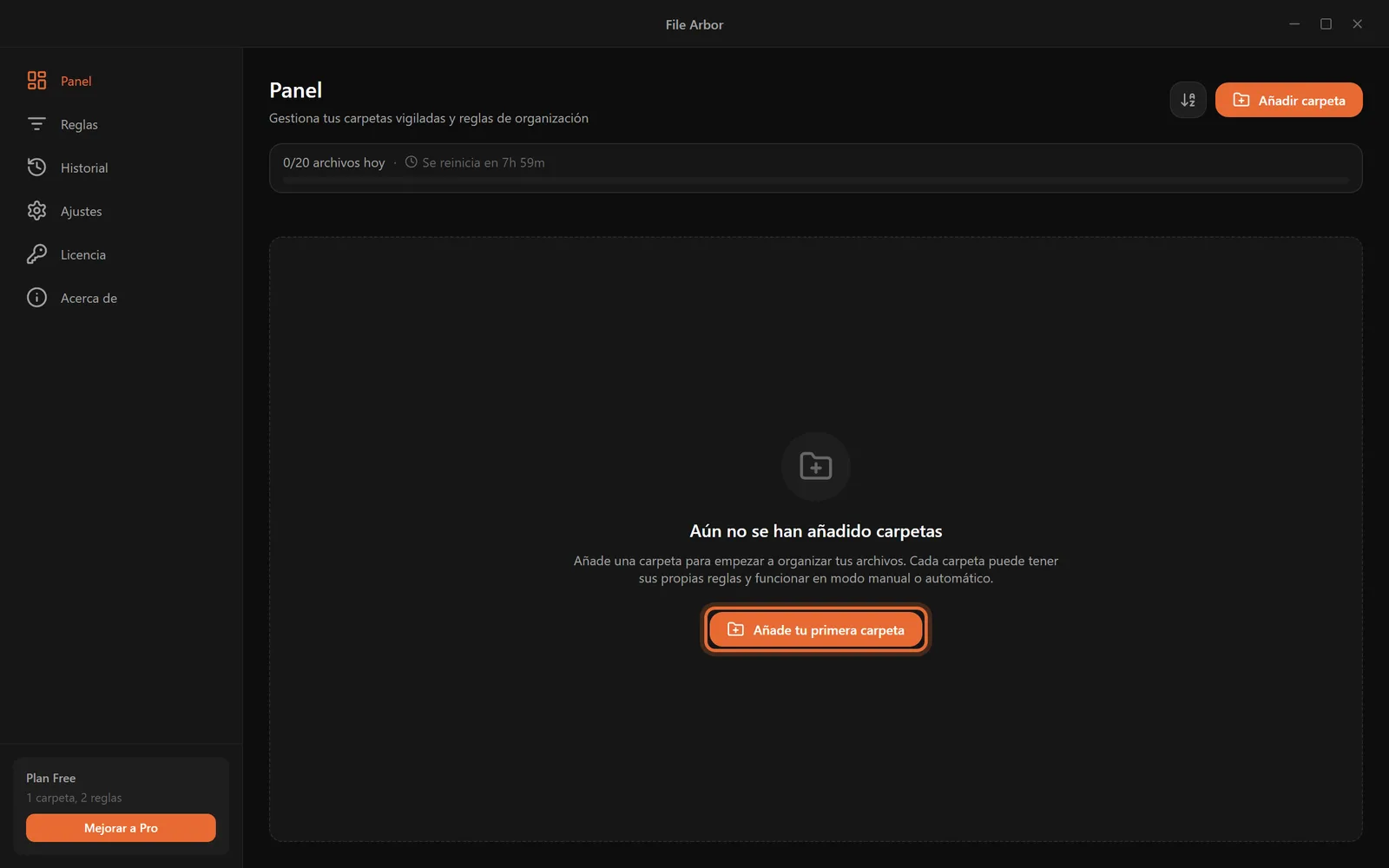
Se abre el selector de carpetas normal de tu sistema. Elige la carpeta que más desorden acumula. Para casi todo el mundo es Descargas: la carpeta donde todos los navegadores sueltan archivos y que nadie limpia. En Windows está en C:\Users\tu-nombre\Downloads; en Mac, en ~/Downloads. Selecciónala y confirma.
La carpeta aparece ahora como una tarjeta en el panel, y un pequeño aviso te empuja al siguiente paso: una carpeta sin reglas todavía no hace nada.
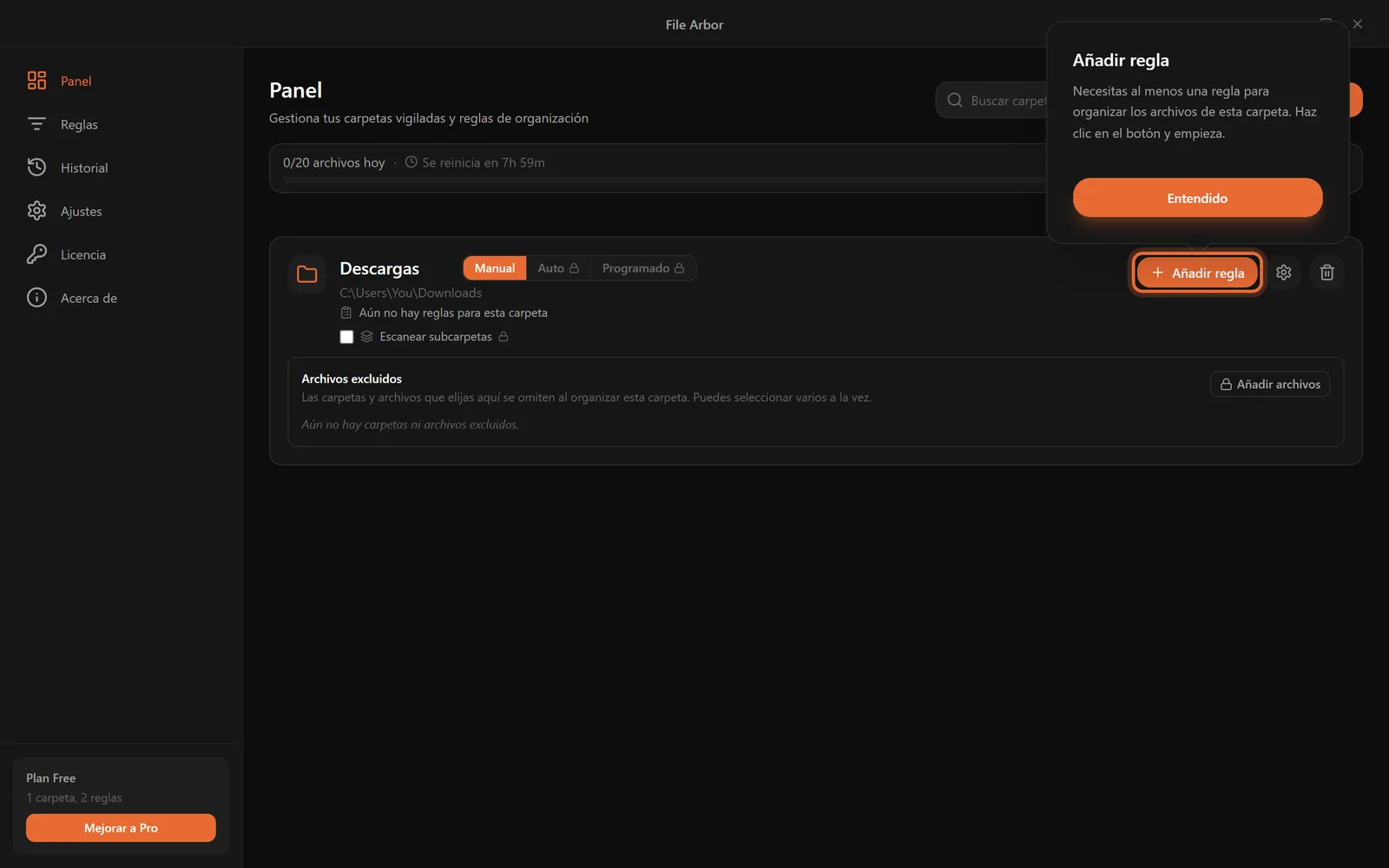
Antes de seguir, fíjate en dos cosas de esta tarjeta. El conmutador de tres posiciones de arriba —«Manual», «Auto», «Programado»— es el modo de la carpeta; empieza en «Manual», es decir, no pasa nada hasta que pulses Ejecutar. Y la ruta completa aparece justo bajo el nombre, así que siempre sabes qué carpeta controla la tarjeta. Si tu problema es Descargas en concreto, la guía dedicada a la carpeta de descargas profundiza en ella.
Paso 2: activa las Reglas Rápidas integradas
Haz clic en «Añadir regla» en la tarjeta. Desde la derecha se despliega el panel «Asignar reglas» con seis Reglas Rápidas que vienen con la aplicación.
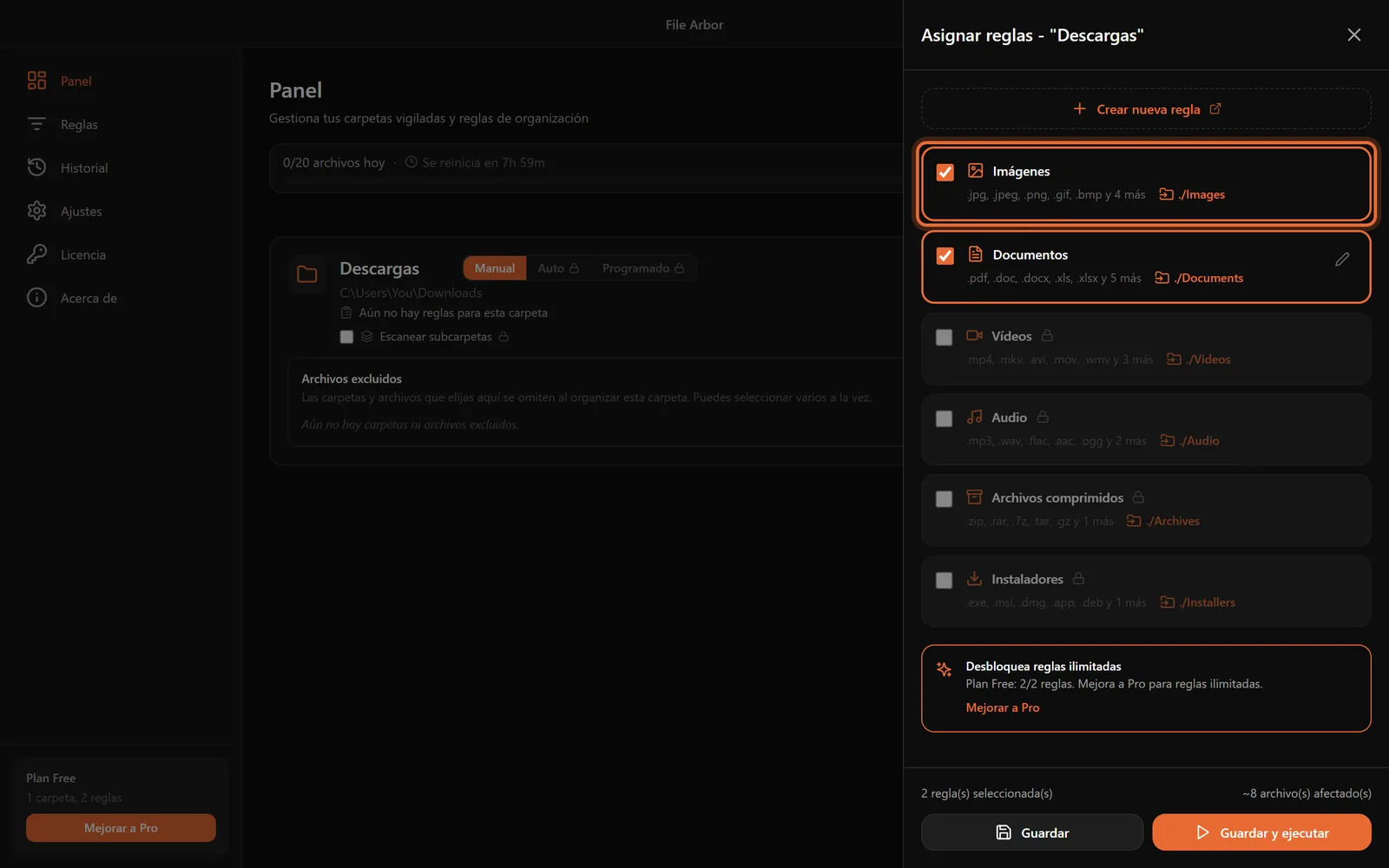
Cada Regla Rápida ya conoce sus tipos de archivo y su destino, siempre una subcarpeta ordenada dentro de la propia carpeta vigilada:
| Regla Rápida | Qué captura | A dónde va |
|---|---|---|
| Imágenes | .jpg, .png, .gif, .webp, .heic y más | Images |
| Documentos | .pdf, .docx, .xlsx, .pptx, .txt y más | Documents |
| Vídeos | .mp4, .mkv, .avi, .mov y más | Videos |
| Audio | .mp3, .wav, .flac, .aac y más | Audio |
| Archivos comprimidos | .zip, .rar, .7z, .tar y más | Archives |
| Instaladores | .exe, .msi, .dmg y más | Installers |
Marca Imágenes y Documentos: en una carpeta de descargas típica, esas dos se llevan la mayor parte del montón. En el plan gratuito cada carpeta admite dos reglas, y el panel va contando contigo abajo, así que esta pareja es un comienzo cómodo.
Fíjate en el contador de la parte inferior: antes de mover nada, ya te dice aproximadamente a cuántos archivos afectarían estas reglas. Pulsa «Guardar» — todavía no «Guardar y ejecutar». Ejecutar viene después de ver una regla por dentro.
Paso 3: crea tu primera regla propia
Las Reglas Rápidas ordenan por tipos generales. Las reglas propias son donde el sistema empieza a pensar como tú. Vamos a crear una que meta cada PDF en una carpeta Documentos separada por años: las facturas de 2026 en un sitio, las antiguas en otro.
Abre la página Reglas en la barra lateral y haz clic en «Nueva regla».
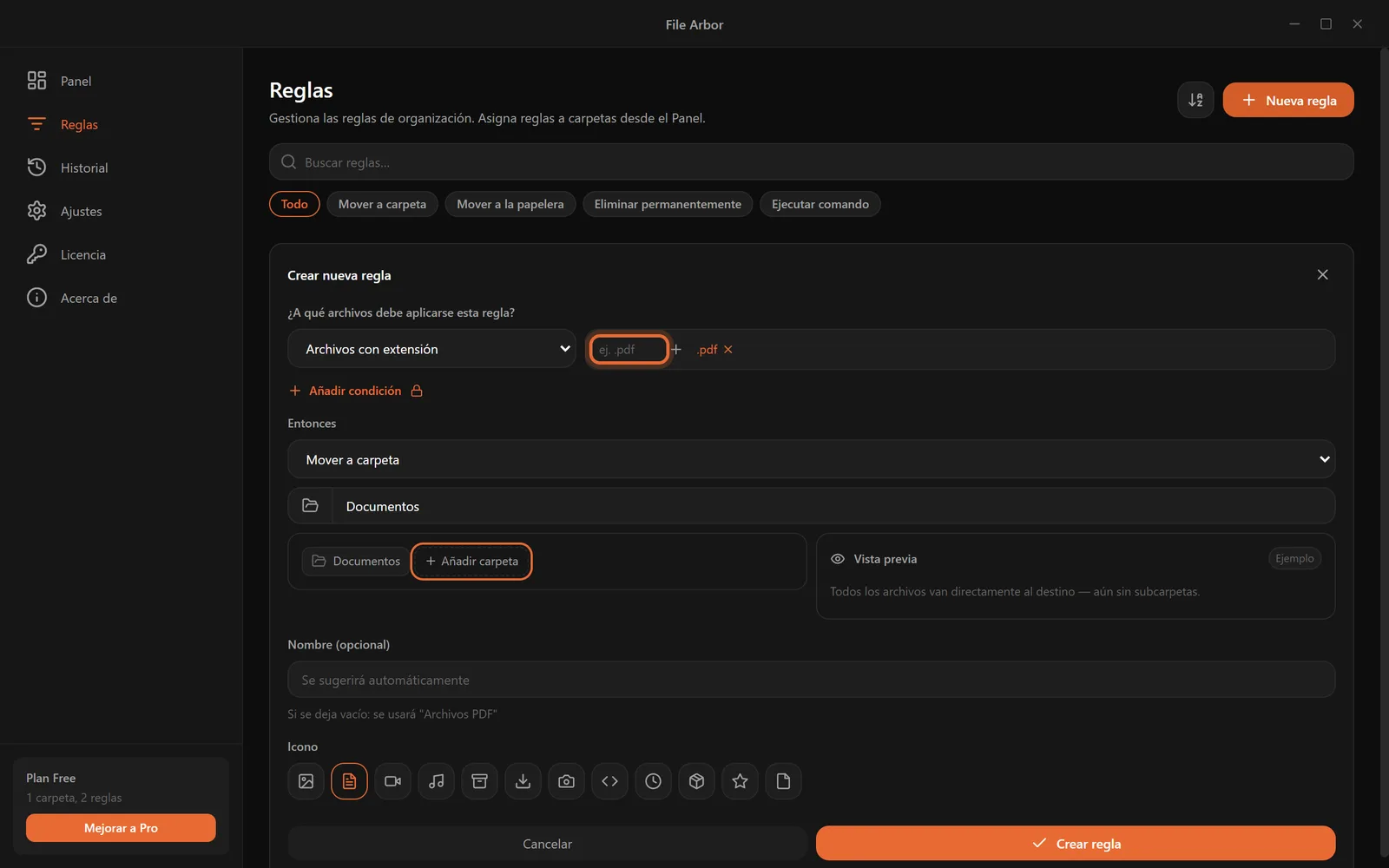
El formulario se lee como una frase:
- La condición — deja «Archivos con extensión», escribe
.pdfen la casilla y pulsa Intro. La extensión se convierte en una etiquetita. - «Entonces» — deja la acción en «Mover a carpeta» y escribe
Documentoscomo destino. - Nombre — déjalo vacío. La aplicación propone sola un nombre como «Archivos PDF».
Podrías guardar ya y tendrías una regla perfectamente válida. Pero un clic más la vuelve bastante más lista. Bajo la casilla de destino, pulsa «Añadir carpeta» y elige «Fecha · Año» en el menú.
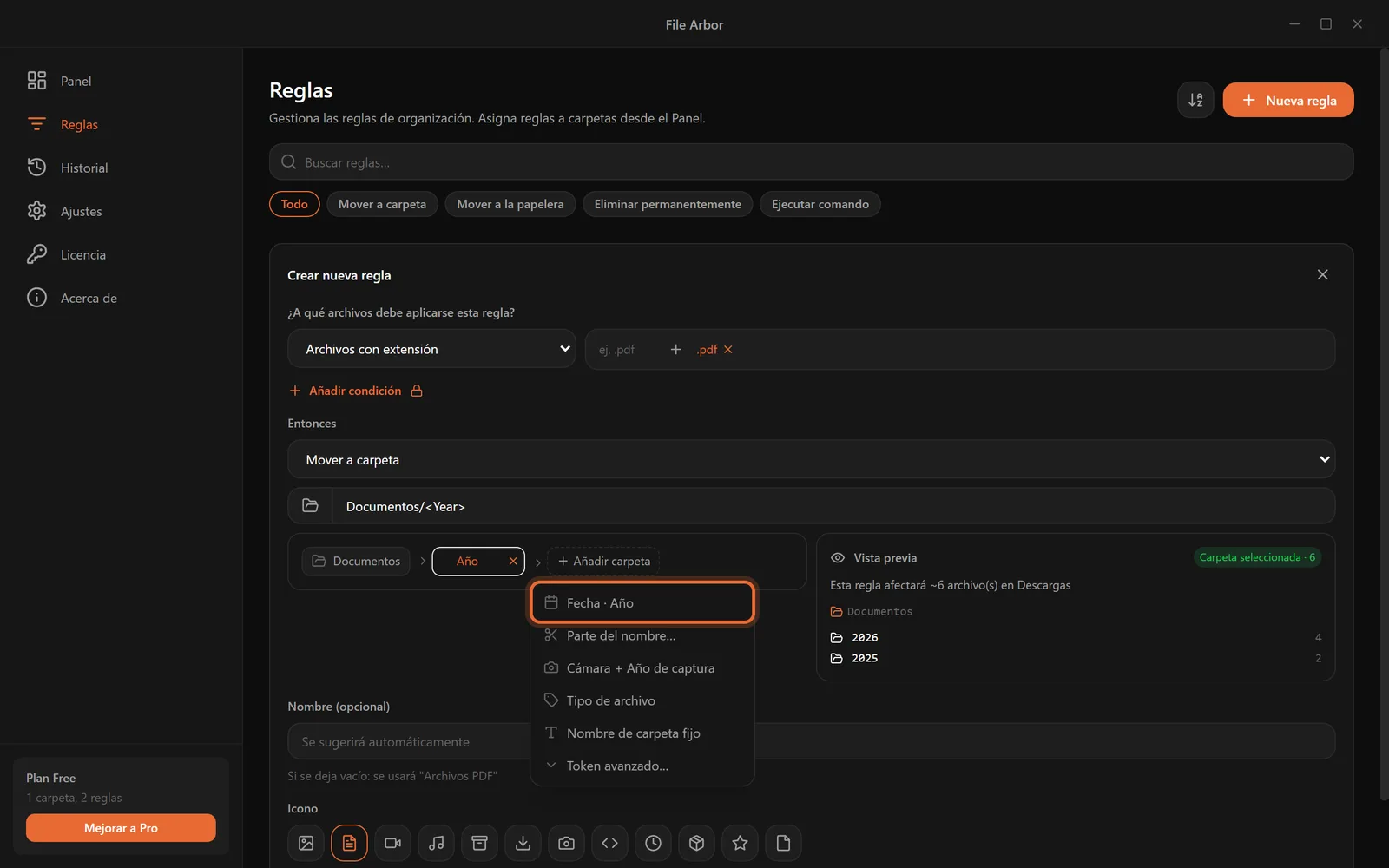
El destino pasa a ser Documentos/<Year>, y la vista previa de la derecha enseña qué significa eso con tus archivos reales: una carpeta Documentos con una carpeta 2026 y otra 2025 dentro, cada PDF archivado según el año de su última modificación. El mismo menú sabe crear carpetas a partir del tipo de archivo, de trozos del nombre o del modelo de cámara de una foto. Si te convencen las carpetas por fecha, hay una guía entera sobre estructuras por año y mes.
Una aclaración honesta: en el plan gratuito, «Archivos con extensión» es el único tipo de condición disponible. Filtrar por nombre, tamaño, antigüedad o expresiones regulares pertenece a Pro; la guía de iniciación a las reglas regex enseña lo que eso desbloquea.
Pulsa «Crear regla» y asígnala a tu carpeta igual que en el paso 2. Si el límite de dos reglas del plan gratuito te estorba, cambia la Regla Rápida «Documentos», demasiado general, por esta regla de PDF más afinada.
Paso 4: ejecuta una vez y mira qué ha pasado
De vuelta en el panel, la tarjeta de la carpeta muestra ahora un botón «Ejecutar». Púlsalo.
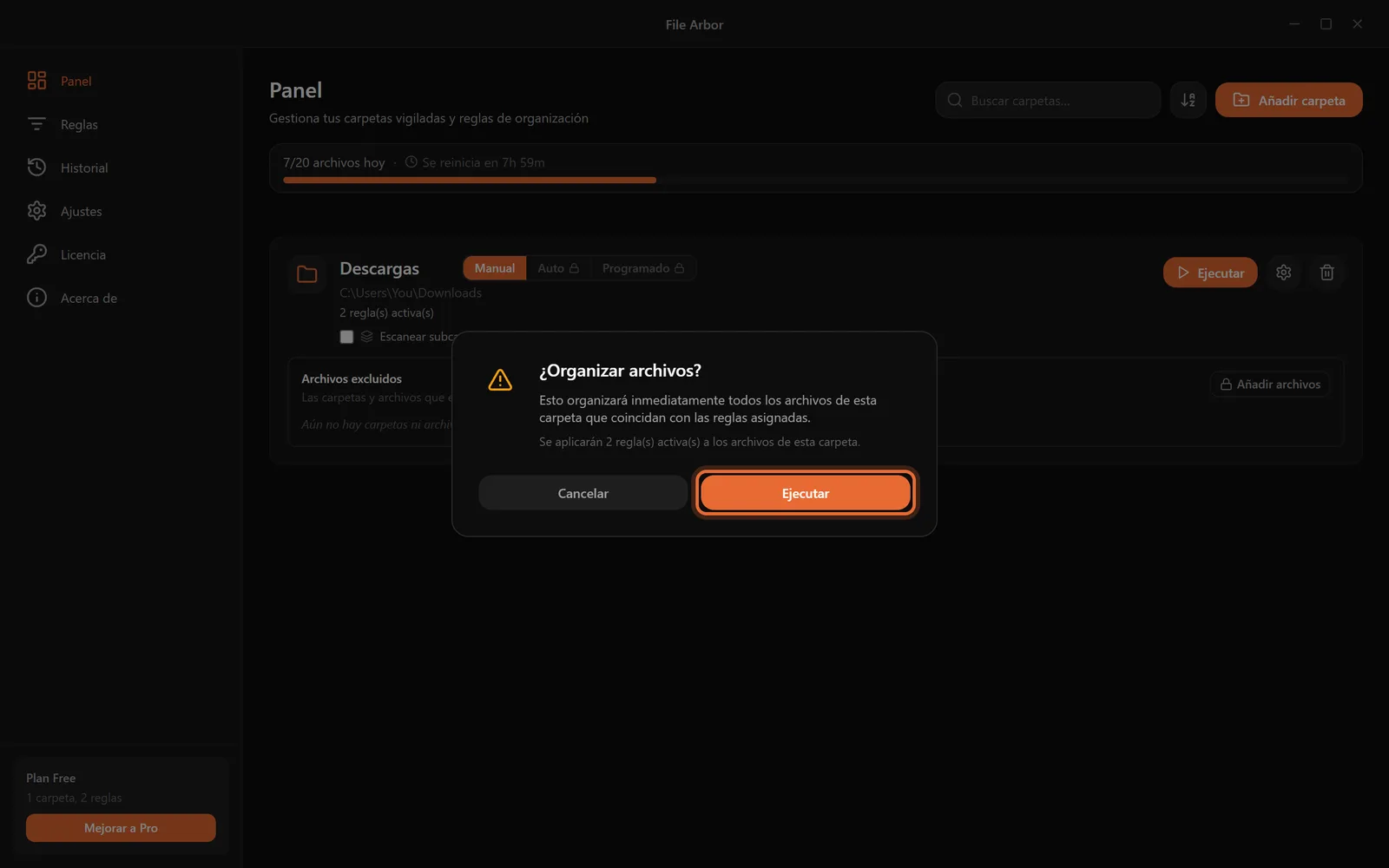
Sin esta confirmación no se mueve nada. El cuadro indica cuántas reglas se aplicarán; si alguna regla fuera a borrar algo de forma permanente, avisaría antes en rojo — y borrar solo entra en juego si tú creas una regla de borrado a propósito. Pulsa «Ejecutar» y mira cómo mengua el montón: las imágenes se deslizan a Images, los PDF a Documentos\2026, y tu carpeta de descargas vuelve a poder leerse.
Ahora abre Historial en la barra lateral.
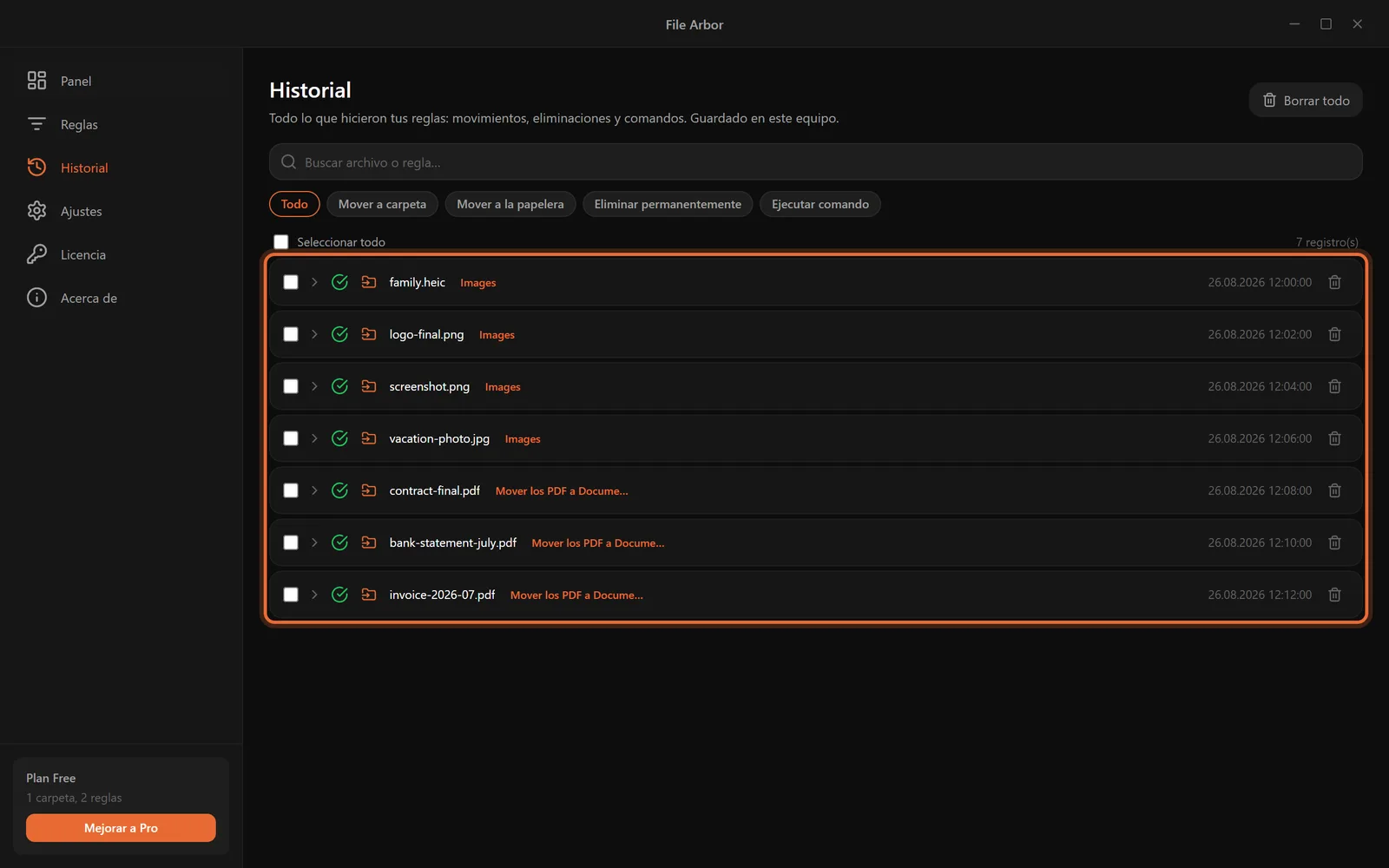
Cada movimiento es una fila: el archivo, la regla que lo movió y cuándo. Si algún día te preguntas «¿dónde fue a parar aquella factura?», la respuesta está aquí, guardada en tu propio ordenador. Este registro es el ancla de confianza del sistema; la guía del historial y el registro de auditoría explica cómo apoyarse en él.
En este punto ya tienes un sistema completo y funcional de organización automática. Todo lo que viene ahora solo lo hace más autónomo.
Paso 5: deja que funcione solo
Hasta aquí el sistema se ejecuta cuando tú pulsas Ejecutar. Los dos modos de automatización eliminan ese último gesto. Ambos pertenecen al plan Pro, y la aplicación los marca con un candadito hasta que actualizas.
El modo Auto vigila la carpeta sin descanso. Pulsa «Auto» en la tarjeta, confirma, y desde entonces un punto verde anuncia «Vigilando nuevos archivos...»: cada descarga se ordena en el mismo segundo en que aterriza, antes incluso de que abras la carpeta.
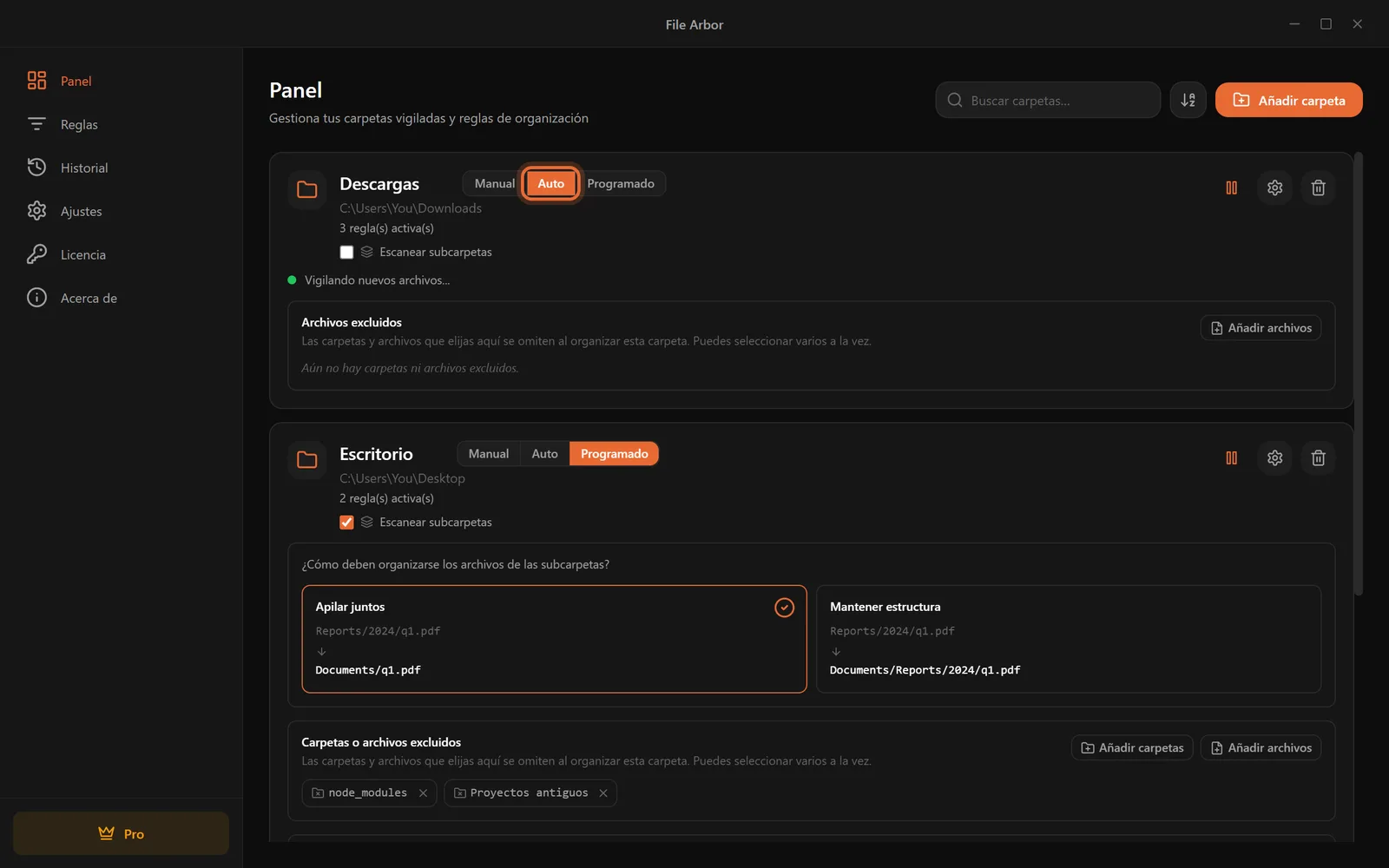
Programado ejecuta las reglas no al instante, sino cuando tú decidas. Pulsa «Programado» en la tarjeta y debajo se abre un panel: elige los días, fija la hora, y la tarjeta muestra exactamente cuándo será la próxima ejecución.
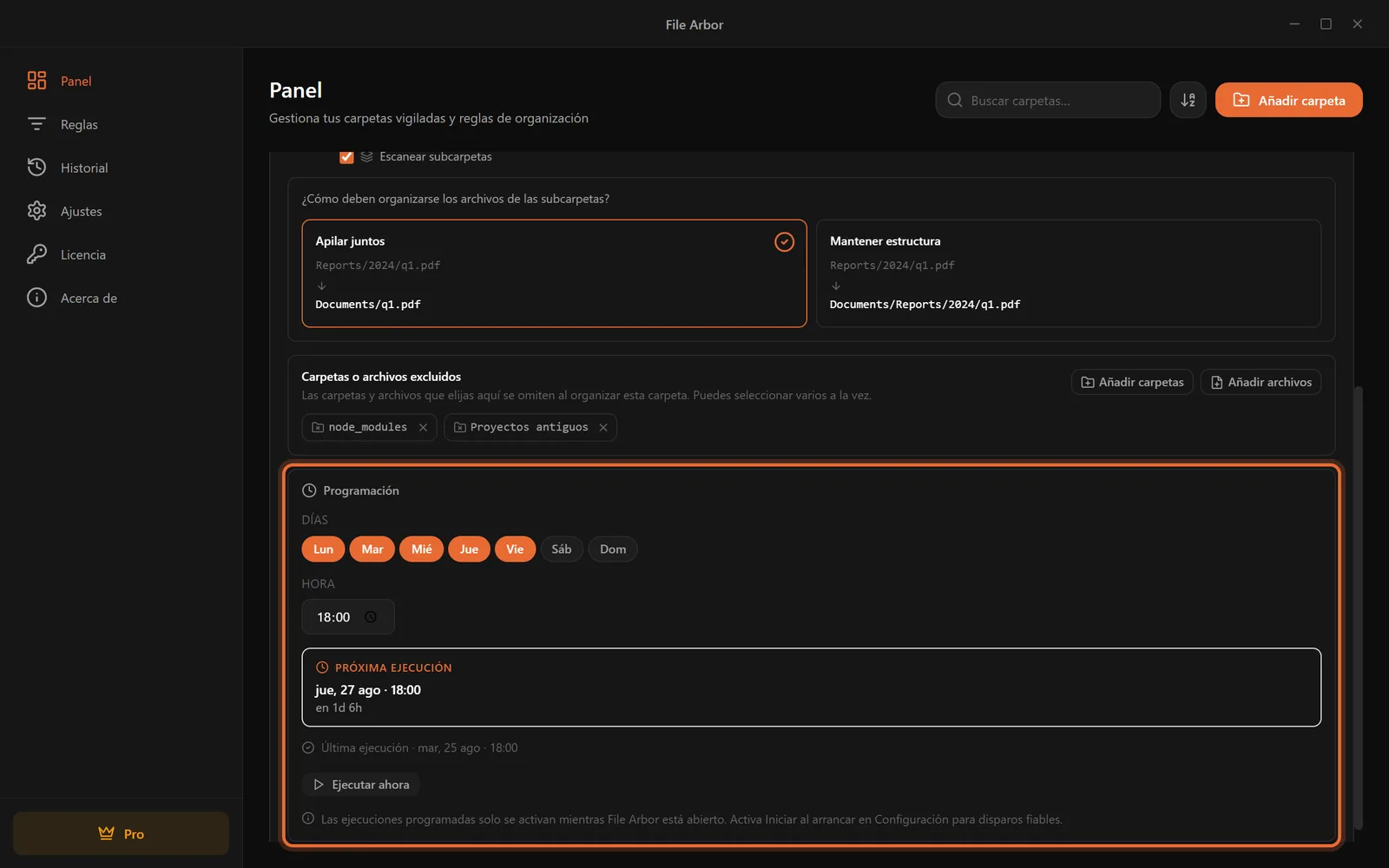
Un matiz que la propia aplicación avisa: las ejecuciones programadas solo saltan mientras File Arbor está abierto; si vas a confiar en una programación, activa «Iniciar con el sistema» en Ajustes. Los patrones tipo limpieza de viernes por la tarde están en la guía de programación.
¿Qué modo te conviene?
| Manual | Auto | Programado | |
|---|---|---|---|
| Cuándo se aplican las reglas | Al pulsar Ejecutar | En cuanto llega un archivo | Los días y a la hora que elijas |
| Ideal para | Probar, limpiezas ocasionales | Descargas y otras carpetas con mucho tráfico | Carpetas que quieres ordenadas en silencio, como el Escritorio a las 18:00 |
| Plan | Gratis | Pro | Pro |
Un reparto sensato: Descargas en Auto, el Escritorio con programación de viernes por la tarde, y el resto en Manual para el barrido ocasional.
Paso 6: ajusta los detalles
Dos pantallas más redondean la configuración.
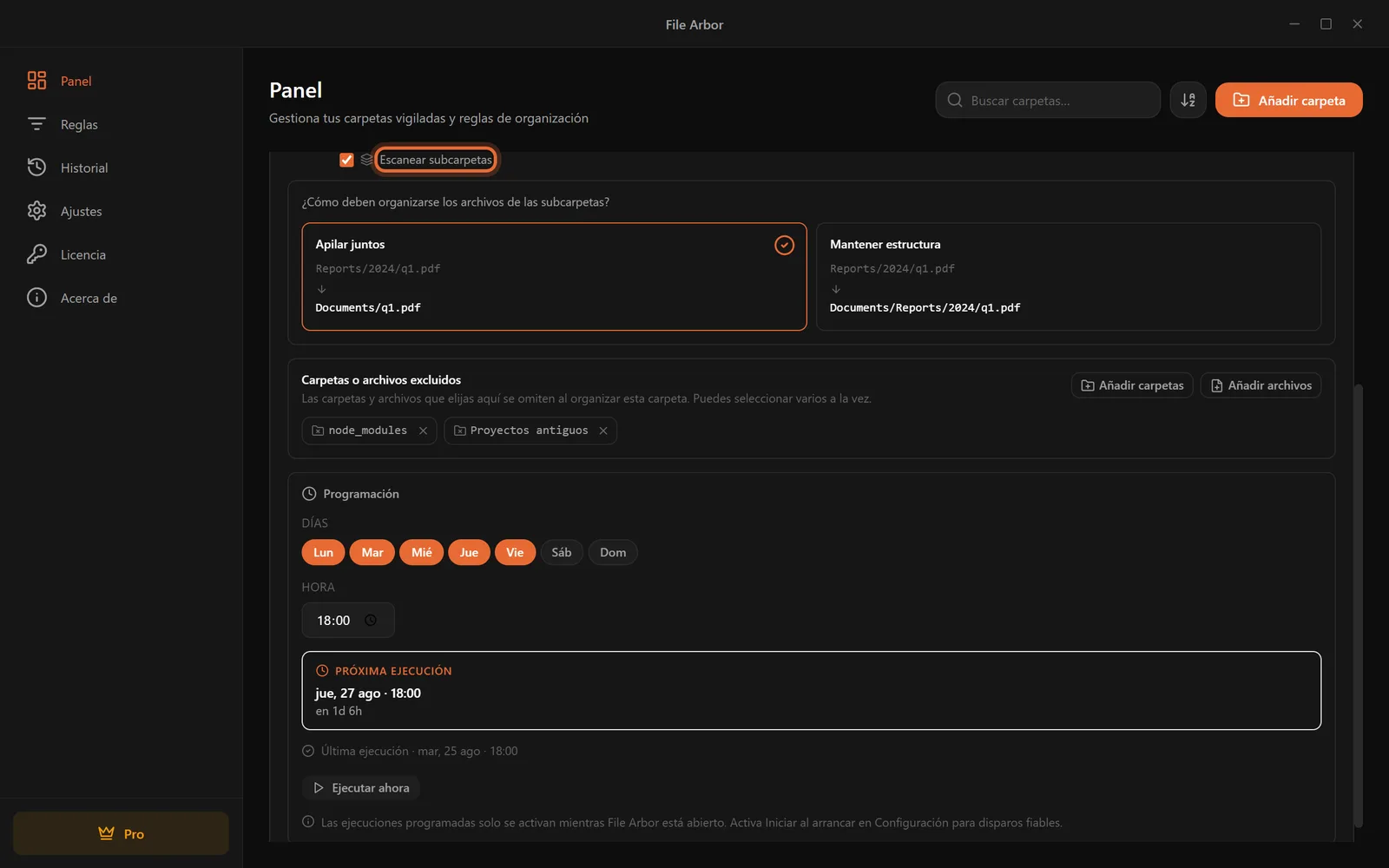
Subcarpetas y exclusiones (Pro). Por defecto solo se organizan los archivos que están directamente en la carpeta vigilada; el interior de las subcarpetas no se toca. Al marcar «Escanear subcarpetas» en la tarjeta, las reglas alcanzan todo lo que hay debajo, y la tarjeta pregunta cómo recoger los archivos: «Apilar juntos» lo lleva todo directo al destino, «Mantener estructura» conserva el árbol de carpetas. Justo debajo, la lista de exclusiones nombra las carpetas y archivos que la automatización debe dejar en paz — una carpeta node_modules, por ejemplo, o un proyecto a medias.
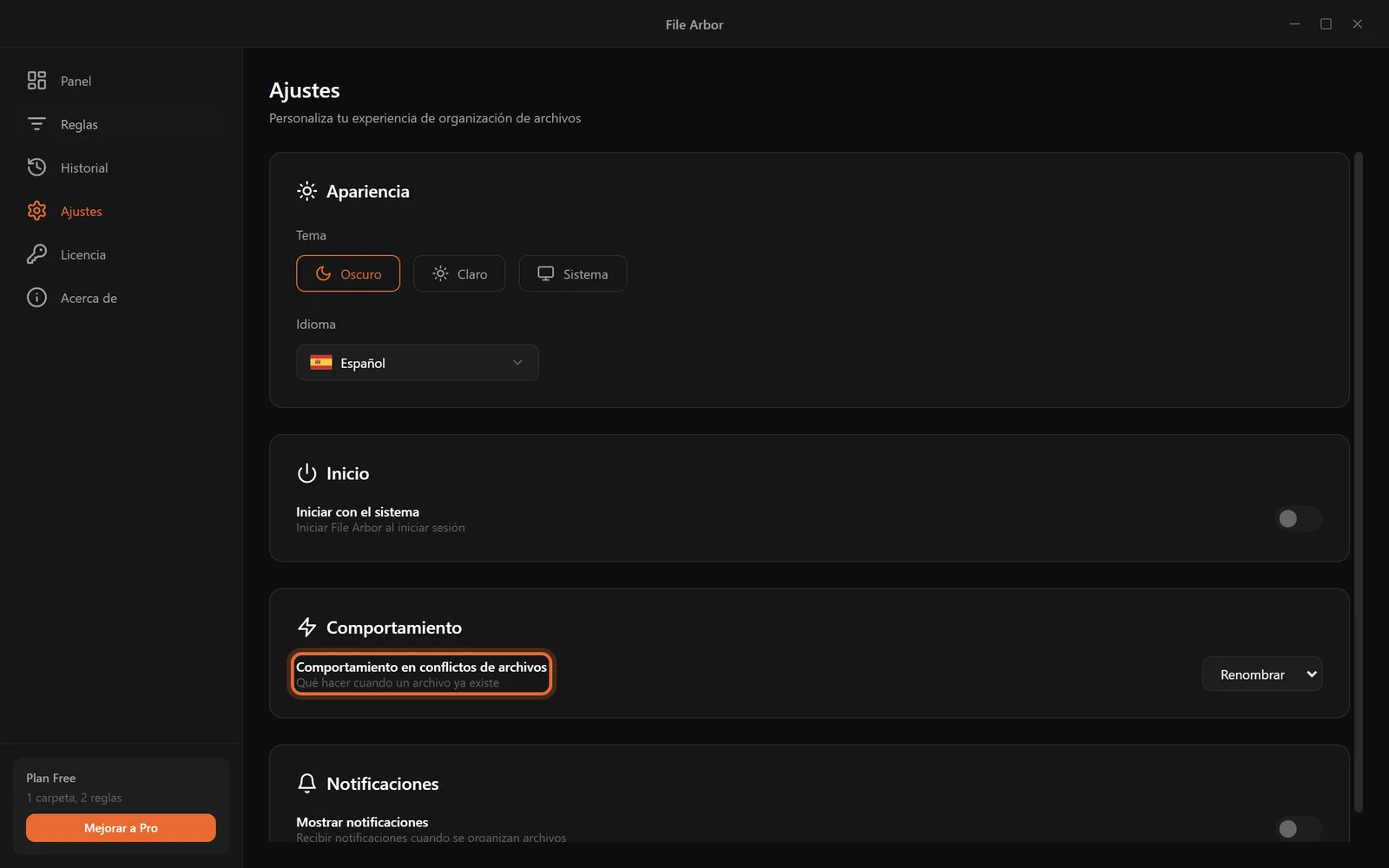
Ajustes. Abre Ajustes en la barra lateral. La única opción que conviene entender desde el primer día es «Comportamiento en conflictos de archivos»: qué pasa cuando en el destino ya existe un archivo con el mismo nombre. El valor por defecto, renombrar, añade un número y nunca sobrescribe nada; déjalo así salvo que tengas un motivo concreto. Aquí también se cambia el idioma de la aplicación, se elige tema claro u oscuro y se activa «Iniciar con el sistema».
¿Qué cubre el plan gratuito?
Todo lo de los pasos 1 a 4 —el sistema completo y funcional— es gratis, y lo seguirá siendo. La frontera honesta entre planes:
| Gratis | Pro | |
|---|---|---|
| Carpetas vigiladas | 1 | Ilimitadas |
| Reglas | 2 | Ilimitadas |
| Condiciones por regla | 1, solo tipo de archivo | Hasta 5, todos los tipos |
| Modo Auto | No | Sí |
| Ejecuciones programadas | No | Sí |
| Subcarpetas y exclusiones | No | Sí |
| Archivos organizados al día | 20 | Ilimitados |
| Precio | 0 $ | 24,99 $ pago único |
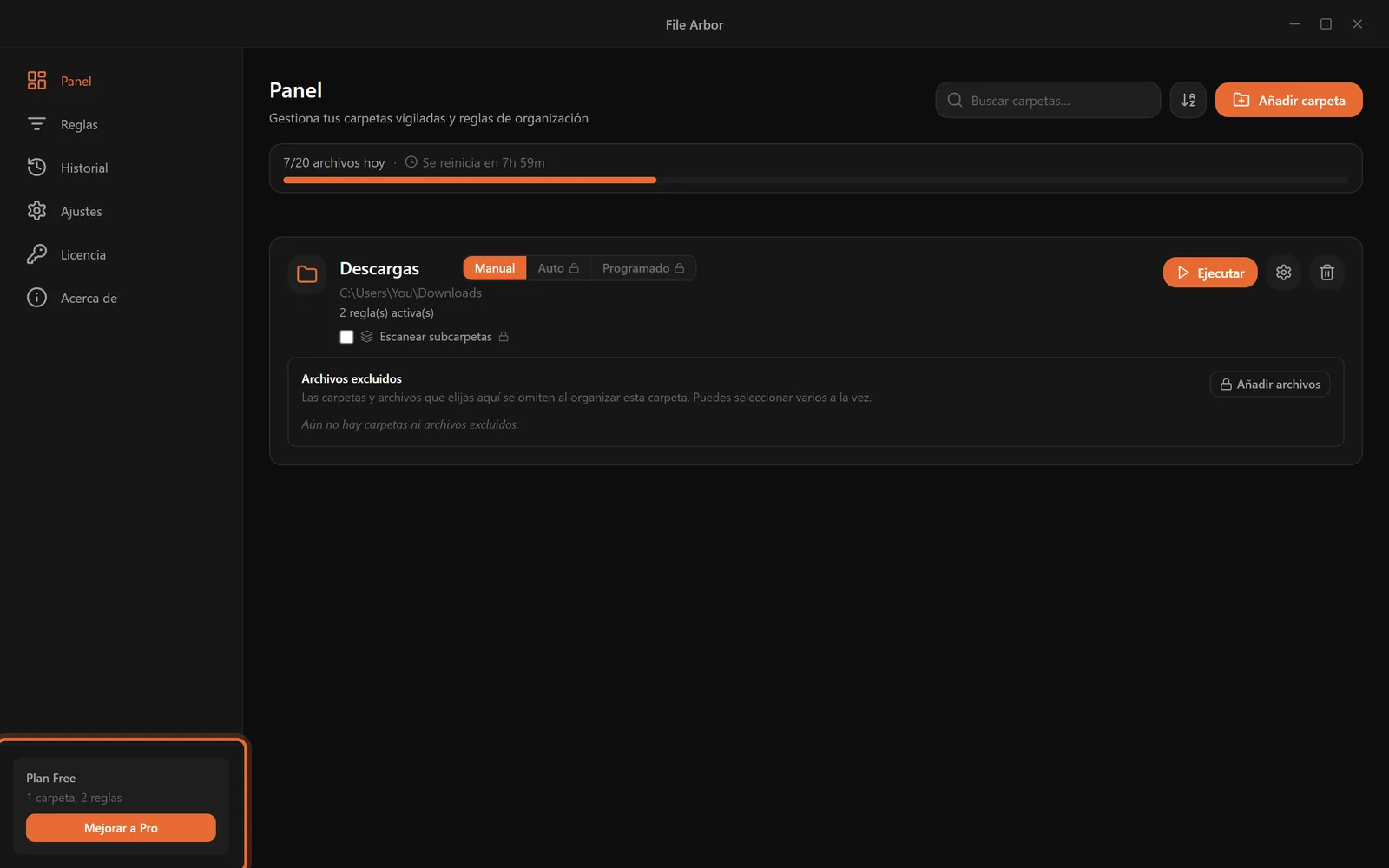
El plan gratuito es un plan de verdad, no un periodo de prueba: no caduca nunca. Pasa a Pro cuando un límite te moleste de verdad, que suele ser el día en que quieres una segunda carpeta vigilada o te sorprendes deseando que los archivos se ordenen solos. Pro es una compra única de 24,99 $ con actualizaciones de por vida y 30 días de garantía de devolución; no hay suscripción.
Un repaso de diez minutos al mes
Un sistema automático no pide mantenimiento, solo un vistazo de vez en cuando. Una vez al mes:
- Abre el Historial y échale un ojo. Si un archivo acabó en un sitio raro, la regla responsable aparece nombrada al lado.
- Mira lo que queda suelto en la carpeta vigilada. Los archivos que ninguna regla capturó son tu próxima regla, esperando a que la escribas.
- Borra las reglas que ya no usas. La regla de un proyecto terminado es desorden por sí misma.
Ese es todo el sistema: una carpeta, un puñado de reglas, un registro honesto y un modo que lo ejecuta por ti. Descarga File Arbor, confíale tu carpeta de descargas y deja que esos quince minutos te los devuelva cada día.
¿Quieres el resto? El manual recorre cada pantalla y cada ajuste de la aplicación, incluido lo que esta guía dejó fuera: la búsqueda dentro de los archivos, las exclusiones, las expresiones regulares y la acción de comando.
FAQ
¿Necesito la versión de pago para organizar archivos automáticamente?
No. El plan gratuito de File Arbor cubre toda la configuración de esta guía: una carpeta vigilada, dos reglas, hasta 20 archivos al día, ejecución manual, con clasificación por tipo de archivo. La versión Pro es un pago único de 24,99 dólares que añade el modo Auto, ejecuciones programadas, análisis de subcarpetas y reglas y archivos ilimitados.
¿Es seguro dejar que una aplicación mueva mis archivos sola?
Sí, siempre que enseñe antes lo que va a hacer. File Arbor muestra cuántos archivos se verán afectados antes de mover nada, pide confirmación en cada ejecución manual y anota cada movimiento en un historial, así siempre sabes dónde acabó cada archivo. Nada se borra nunca, salvo que tú crees a propósito una regla de borrado.
¿Cuánto se tarda en montar un sistema de organización automática?
Unos quince minutos en total. Añadir la carpeta vigilada lleva dos minutos, activar las Reglas Rápidas otros tres, crear una regla propia unos cinco, y la primera ejecución con su comprobación cinco más. Después basta con un repaso de unos diez minutos al mes.
¿También organiza los archivos que ya están en la carpeta?
Sí. La primera ejecución manual aplica tus reglas a todo lo que haya en la carpeta vigilada en ese momento: un montón antiguo de dos mil descargas se ordena en una sola pasada, dentro del límite diario de tu plan. Después, el modo Auto o la programación se encargan de los archivos nuevos según llegan.
¿Qué pasa si ya existe un archivo con el mismo nombre en el destino?
Por defecto, el archivo entrante se renombra añadiendo un número, así que nunca se sobrescribe nada. En Ajustes, la opción de comportamiento en conflictos permite cambiarlo a sobrescribir u omitir. Renombrar es la opción segura para casi todo el mundo: una regla mal hecha no puede destruir un documento existente.