
Qué es File Arbor
File Arbor vigila las carpetas que se llenan solas —Descargas, Escritorio, la carpeta de salida de un escáner— y coloca lo que aterriza ahí siguiendo reglas que escribes una vez.
Toda la aplicación son tres ideas, y dos ya las conoces.
Una carpeta vigilada es una carpeta que File Arbor tiene controlada. La mayoría empieza por Descargas, porque es donde nace el desorden.
Una regla es una frase si esto, entonces esto otro: si el archivo es un PDF, muévelo a Documentos. Las reglas viven por su cuenta y tú las asignas a carpetas, así que una misma regla de «fotos» puede servir a la vez a Descargas, al Escritorio y a una carpeta de importación de cámara.
Un modo decide cuándo se ejecutan las reglas de una carpeta: cuando pulsas un botón, en cuanto llega un archivo, o a una hora programada.
Lo que no hace
Conviene dejar claros los bordes, porque te ahorran una hora de búsqueda más adelante:
- No sincroniza, no hace copias ni sube tus archivos. Los archivos no salen de tu ordenador.
- No abre tus archivos salvo que una regla pida expresamente leer su texto.
- No funciona en la nube. Las ejecuciones programadas necesitan la aplicación abierta.
- No edita tus archivos. Las reglas mueven, renombran, mandan a la papelera, eliminan o ejecutan un comando; nada más.
Si solo tienes quince minutos
La guía de instalación paso a paso es un recorrido más corto: deja un sistema funcionando y ahí termina. Esta página es la referencia a la que volverás.
Instalación y primer arranque
File Arbor funciona en Windows 10 y 11 y en macOS 10.15 o posterior (un único paquete universal para Intel y Apple Silicon). Descarga el instalador desde la página de descarga. No hay cuenta que crear ni formulario que rellenar: el plan gratuito funciona en cuanto abres la aplicación.
El tour de bienvenida
En el primer arranque aparece un tour de cinco pasos que señala los mismos botones que describe esta página. Hazlo o sáltatelo; la elección no decide nada.
La barra lateral
Seis sitios, y pasarás casi todo el tiempo en los dos primeros.
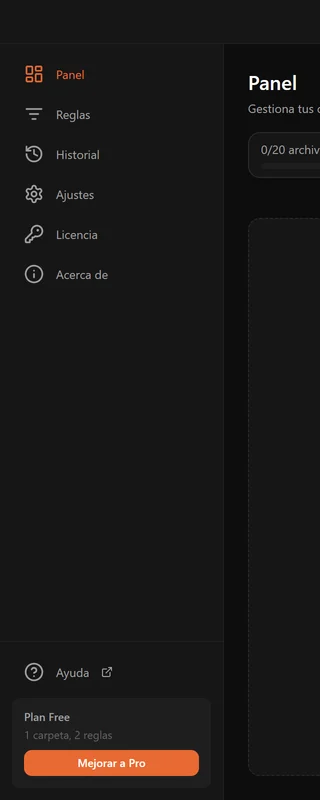
| Página | Qué hay ahí |
|---|---|
| Panel | Tus carpetas vigiladas, sus modos y el botón Ejecutar |
| Reglas | Todas tus reglas y el formulario para crearlas |
| Historial | Un registro consultable de todo lo que la aplicación ha hecho con tus archivos |
| Ajustes | Tema, idioma, inicio, notificaciones, comportamiento en conflictos |
| Licencia | Tu plan, la clave, la activación y la desactivación |
| Acerca de | Número de versión y comprobación de actualizaciones |
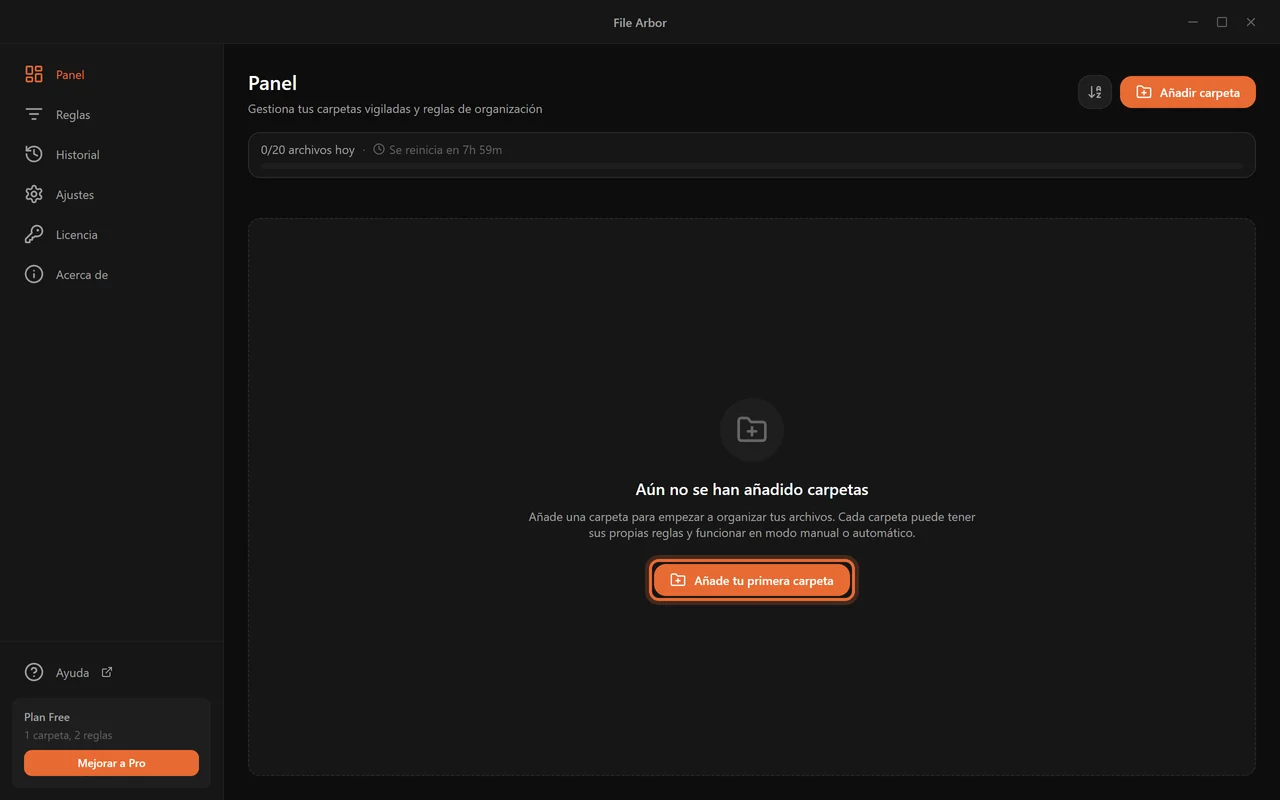
Después del tour te encuentras un panel vacío.
Permisos de macOS
macOS pregunta antes de que una aplicación pueda leer ciertas carpetas. Si una carpeta añadida no muestra archivos, o una ejecución informa de errores de permisos, abre Ajustes del Sistema → Privacidad y seguridad → Archivos y carpetas (y, para carpetas como Escritorio o Documentos, Acceso total al disco) y autoriza File Arbor. La aplicación muestra una ventana con esas mismas instrucciones cuando se topa con este caso.
Añadir una carpeta vigilada
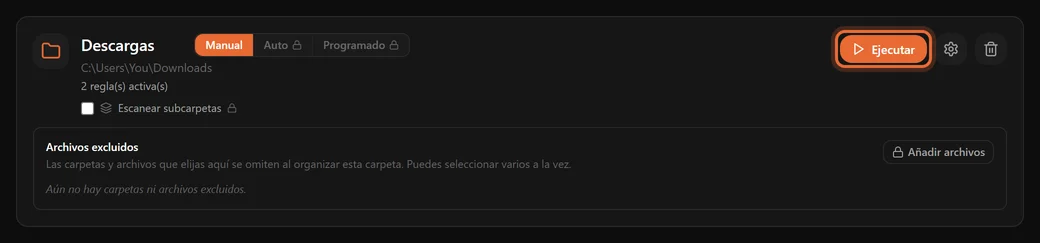
Pulsa Añadir carpeta en el panel y elige la carpeta en el selector del sistema. Aparece como una tarjeta.
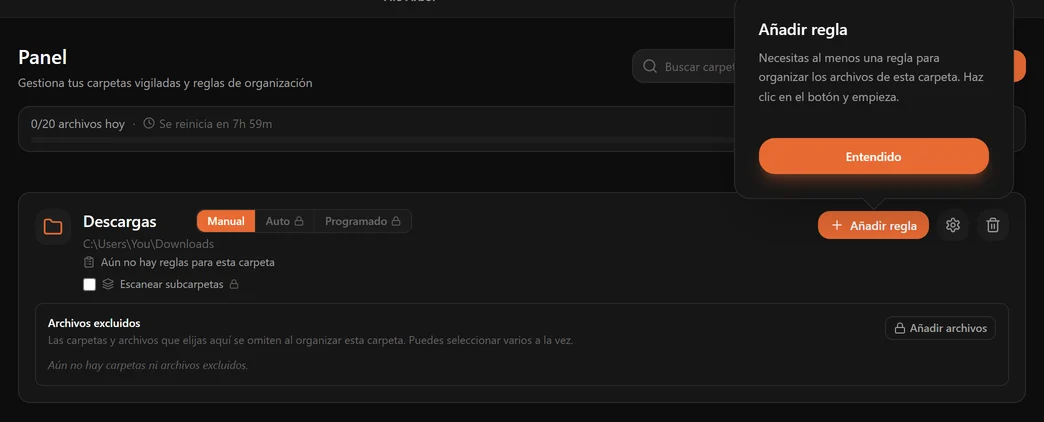
La tarjeta reúne todo lo relativo a esa carpeta en un sitio:
- Nombre y ruta. El nombre es tuyo: pasa el ratón por encima y pulsa el lápiz. Renombrar aquí no toca la carpeta del disco. Pasa el ratón por la ruta y pulsa el icono de carpeta para vigilar otra carpeta.
- Número de reglas. Cuántas reglas activas hay asignadas.
- Selector de modo — Manual, Auto, Programado.
- Casilla Escanear subcarpetas (Pro).
- Carpetas o archivos excluidos — una lista de excepciones válida en todos los modos.
- Ejecutar, Gestionar reglas (el engranaje) y Eliminar carpeta (la papelera).
Quitar una carpeta de File Arbor quita la tarjeta, no la carpeta. En el disco no se toca nada.
Cambiar la carpeta deja la tarjeta como está: sus reglas, su modo, su programación y sus carpetas excluidas se quedan, y en el disco no se mueve nada. Una regla cuyo destino está dentro de la carpeta vigilada, como Invoices/<Year>, ahora lo construye dentro de la nueva. En modo Auto la tarjeta vuelve en pausa, así que los archivos que ya están en la carpeta nueva esperan hasta que pulses Reanudar.
Plan gratuito: una carpeta
El plan gratuito guarda una carpeta vigilada. Elige la que genera más desorden: normalmente Descargas. Si más adelante añades una segunda y luego vuelves al plan gratuito, las carpetas de más se conservan en pausa en lugar de borrarse; no se pierde nada.
Puntos de partida reales
| Carpeta | Por qué merece vigilarse |
|---|---|
| Descargas | Instaladores, facturas, imágenes y ZIP en el mismo montón |
| Escritorio | Capturas de pantalla y archivos de «ya lo miraré» |
| La carpeta de salida de un escáner | Cada escaneo llega con un nombre generado por la máquina |
| Una carpeta de importación de móvil o cámara | Cientos de fotos sin ninguna estructura |
| Una carpeta compartida del equipo | Informes que hay que archivar por año en cuanto aparecen |
Modos: cuándo se ejecutan las reglas
Cada carpeta está exactamente en uno de tres modos. El selector está junto al nombre de la carpeta.
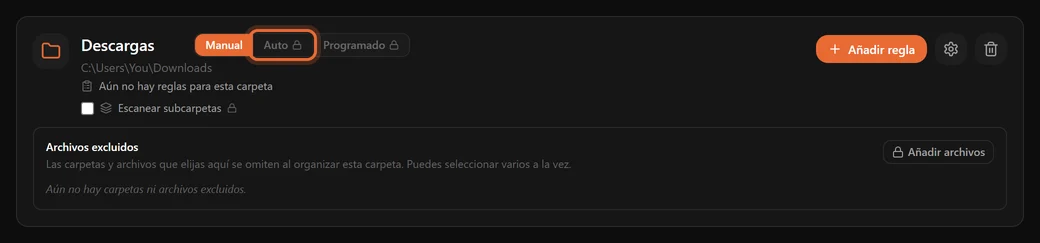
Manual — tú pulsas Ejecutar
El modo por defecto, y el único del plan gratuito. Las reglas se ejecutan cuando pulsas Ejecutar, no antes. File Arbor enseña lo que va a pasar y pide confirmación.
Úsalo cuando prefieras decidir tú cuándo se ordena, o cuando quieras comprobar una regla nueva antes de fiarte de ella.
Auto — la carpeta se vigila sola (Pro)
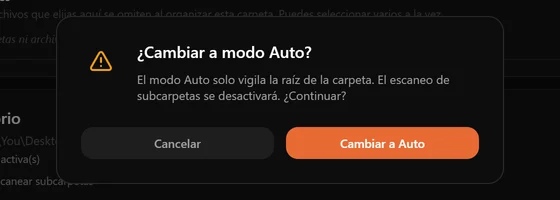
La carpeta se vigila de forma continua; un archivo que aterriza ahí y coincide con una regla queda colocado en uno o dos segundos. Pasar una carpeta a Auto también organiza lo que ya hay dentro, así que la aplicación confirma antes de empezar.
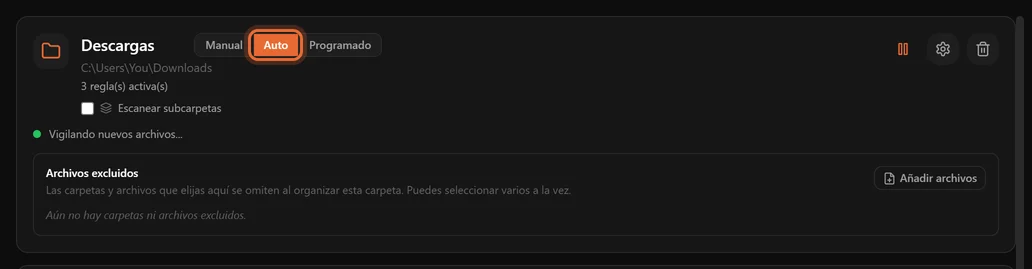
El modo Auto solo vigila el primer nivel
La vigilancia mira los archivos que caen directamente en la carpeta, no dentro de sus subcarpetas. Colocar lo que ya está anidado es una función aparte —ver Escaneo de subcarpetas— y es manual.
Programado — a la hora que elijas (Pro)
Elige días y una hora; la carpeta se organiza entonces. Útil si prefieres que los archivos no se muevan mientras trabajas: entre semana a las 18:00, cuando ya has terminado.
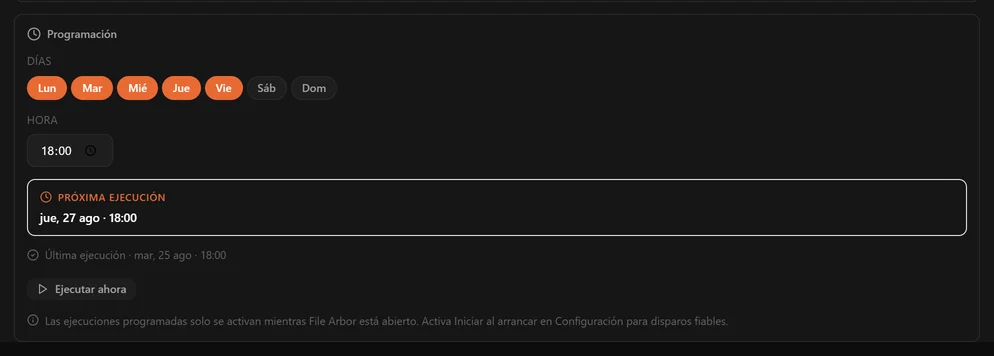
La programación necesita la aplicación abierta
El temporizador vive dentro de File Arbor, no en el Programador de tareas de Windows ni en launchd de macOS. Si la aplicación está cerrada a las 18:00, no pasa nada y la tarea no se recupera después. Activa Iniciar con el sistema en Ajustes y deja la aplicación esperando en la bandeja. Ejecutar ahora, en el panel de programación, lanza una ejecución inmediata sin alterar la programación.
Por qué no se pueden tener dos a la vez
Auto, Programado y el escaneo de subcarpetas prometen cosas que se contradicen: una vigilancia en vivo no puede ser al mismo tiempo un barrido recursivo. En lugar de dejar que los ajustes se desincronicen, File Arbor pregunta.
Reglas Rápidas: las seis integradas
Cada instalación trae seis reglas ya escritas que cubren los tipos de archivo que forman la mayor parte de una carpeta de Descargas. Son reglas normales —se pueden editar, desactivar o duplicar—, solo que vienen hechas.
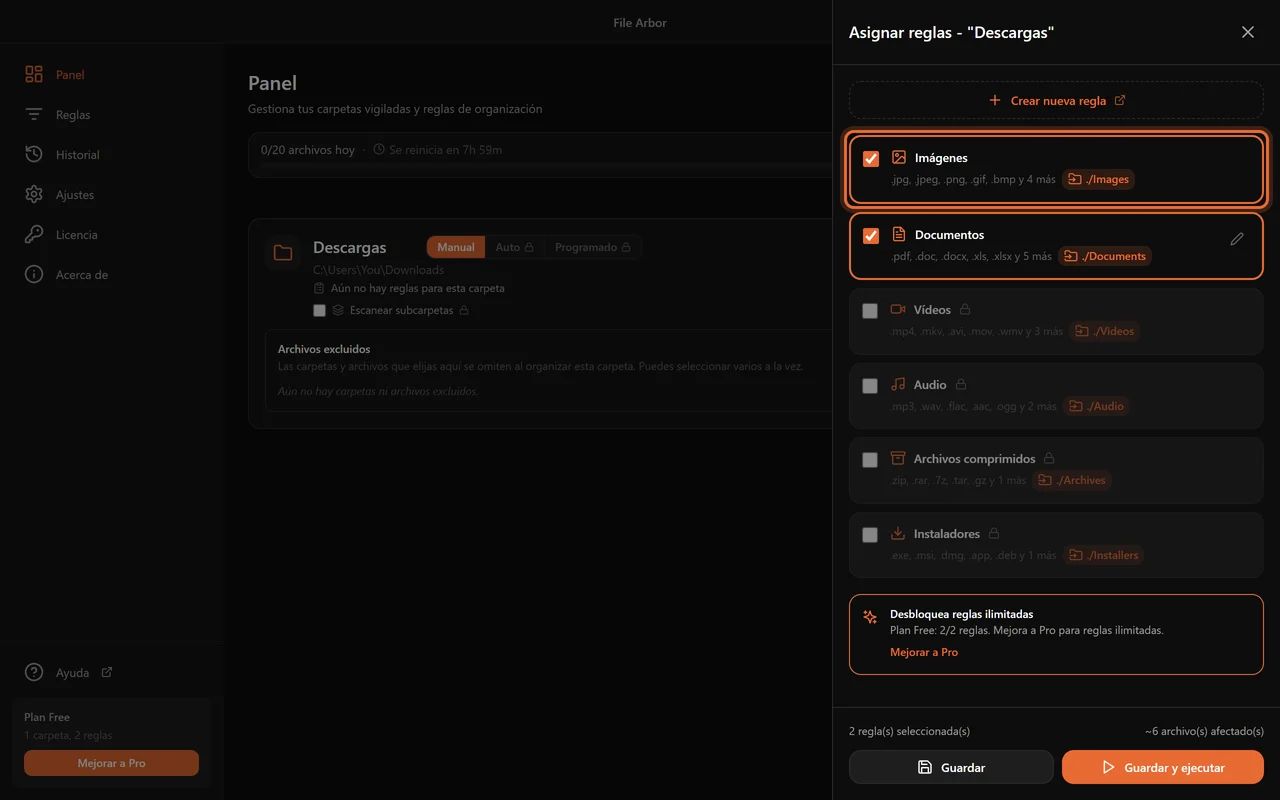
| Regla Rápida | Qué atrapa | Dónde archiva |
|---|---|---|
| Imágenes | jpg, jpeg, png, gif, bmp, webp, svg, ico, heic | Images |
| Documentos | pdf, doc, docx, xls, xlsx, ppt, pptx, txt, rtf, odt | Documents |
| Vídeos | mp4, mkv, avi, mov, wmv, flv, webm, m4v | Videos |
| Audio | mp3, wav, flac, aac, ogg, wma, m4a | Audio |
| Archivos comprimidos | zip, rar, 7z, tar, gz, bz2 | Archives |
| Instaladores | exe, msi, dmg, app, deb, rpm | Installers |
Los destinos son relativos: Images significa una carpeta Images dentro de la carpeta que se está organizando. Vigila dos carpetas con la misma regla y cada una tendrá su propia Images.
Editar una
En la página Reglas, una Regla Rápida ofrece Duplicar y editar: obtienes una regla normal con las mismas condiciones, libre para cambiar, mientras la original queda intacta. Si editas una Regla Rápida directamente y te arrepientes, Restablecer valores predeterminados la devuelve a su estado original.
Plan gratuito: dos reglas
Dos reglas, no dos reglas rápidas: las seis integradas y lo que tú escribas comparten el mismo cupo. Imágenes y Documentos juntas ya resuelven casi toda una carpeta de Descargas.
Escribir tu propia regla
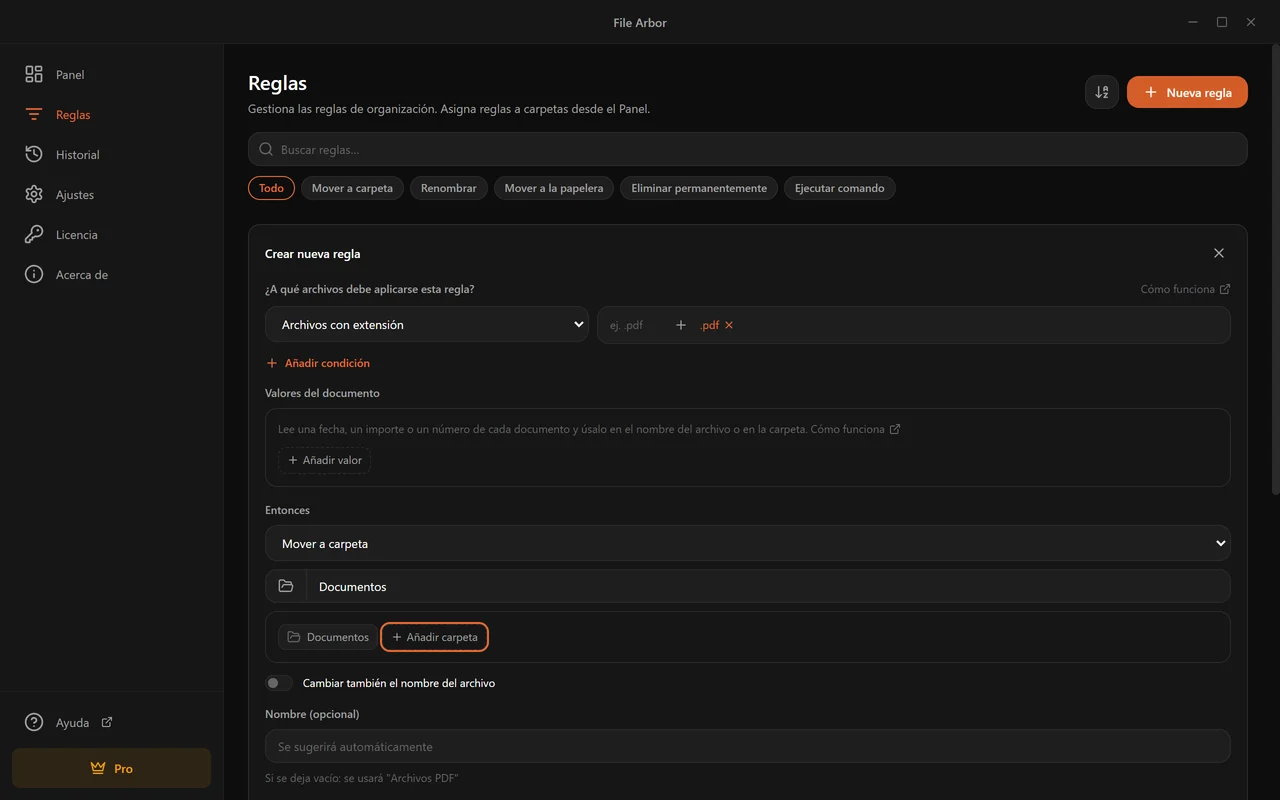
Ve a Reglas → Nueva regla. El formulario se lee como una frase: a qué archivos debe aplicarse esta regla, y luego entonces qué hacer con ellos.
Di con qué debe coincidir
Elige un tipo de condición en la lista y rellena su valor. La extensión es la más simple: escribe
.pdfy pulsa Intro para convertirla en una etiqueta. Añade varias etiquetas para atrapar varias extensiones.Di qué hacer
Elige una acción bajo Entonces: mover, renombrar, papelera, eliminar o ejecutar un comando. Para mover, escribe una carpeta de destino o constrúyela a partir de piezas.
Mira la vista previa en directo
La vista previa cuenta a cuántos archivos de una carpeta vigilada afectaría esta regla ahora mismo, y nombra unos cuantos. Si el número es cero, o mucho mayor de lo que esperabas, este es el momento de enterarte.
Ponle nombre, o no
Deja el nombre vacío y File Arbor escribe uno a partir de las condiciones: «Archivos PDF», «Archivos de más de 100 MB». Pon el tuyo cuando la regla signifique algo que las condiciones no dicen, como «Facturas de clientes para la gestoría».
Elige un icono (opcional)
Solo afecta al aspecto de la regla en las listas. Si no lo tocas, se elige uno a partir del tipo de condición.
La vista previa es la red de seguridad
Nada en File Arbor mueve un archivo sin que hayas pulsado Ejecutar o activado el modo Auto, pero la vista previa es donde un error sale más barato. Una regla que esperabas que tocara seis archivos y que informa de cuatrocientos tiene una condición que no querías.
Condiciones: elegir qué archivos
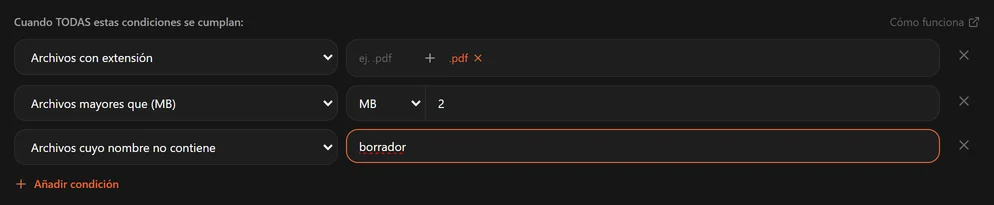
Una regla se aplica a un archivo cuando todas sus condiciones se cumplen. Añadir una segunda condición estrecha la regla, nunca la amplía.
Las once condiciones «coincide»
| Condición | Coincide cuando | Plan |
|---|---|---|
| Archivos con extensión | La extensión es una de las etiquetas que listas | Free |
| Archivos cuyo nombre contiene | El nombre contiene tu texto en cualquier parte | Pro |
| Archivos cuyo nombre empieza con | El nombre comienza por tu texto | Pro |
| Archivos cuyo nombre termina con | El nombre acaba con tu texto, antes de la extensión | Pro |
| Archivos que coinciden con regex | El nombre encaja con tu patrón | Pro |
| Archivos mayores que | Más grandes que un tamaño en B, KB, MB o GB | Pro |
| Archivos menores que | Más pequeños que ese tamaño | Pro |
| Archivos más antiguos que | Modificados hace más de N días, semanas, meses o años | Pro |
| Archivos más recientes que | Modificados dentro de esa ventana | Pro |
| Archivos cuyo contenido contiene | El texto de dentro del archivo contiene tus palabras | Pro |
| Archivos cuyo contenido coincide con la regex | El texto de dentro encaja con tu patrón | Pro |
Cada una tiene además un gemelo no — ver Excluir archivos.
Varios valores en una condición
Las etiquetas de extensión y las condiciones de texto aceptan una lista, y la lista significa cualquiera de estos. el nombre contiene: factura, recibo, extracto coincide con un archivo que lleve cualquiera de esas palabras. Es una condición, no tres, y eso importa en el plan gratuito y frente al tope de cinco condiciones de Pro.
Mayúsculas y tildes
La coincidencia ignora las mayúsculas y, en las condiciones de texto simples, también las tildes: bogazici encuentra Boğaziçi, grosse encuentra Größe, lodz encuentra Łódź. La regex es la excepción: un patrón se aplica exactamente como lo escribiste.
Plan gratuito: una condición de extensión por regla
El plan gratuito permite una sola condición por regla y solo el tipo extensión. Pro sube a cinco condiciones por regla y desbloquea los otros diecisiete tipos. Cinco es un tope deliberado: una regla que necesita seis condiciones suele ser dos reglas.
Ejemplos reales
| Lo que quieres | Condiciones |
|---|---|
| Fotos de cámara, no capturas de pantalla | extensión .jpg .heic + el nombre no empieza con Screenshot |
| Vídeos grandes que se comen el disco | extensión .mp4 .mkv + mayor que 500 MB |
| Las facturas del mes pasado | el nombre contiene factura + más reciente que 1 mes |
| Instaladores viejos que hay que limpiar | extensión .exe .msi + más antiguo que 3 meses |
| Solo las versiones finales | extensión .pdf + el nombre no contiene borrador, wip, temp |
Buscar dentro del archivoNuevo
Dos condiciones miran el texto de un archivo, no su nombre: Archivos cuyo contenido contiene (una búsqueda simple) y Archivos cuyo contenido coincide con la regex (un patrón). Ambas son Pro y llegaron con la 1.2.
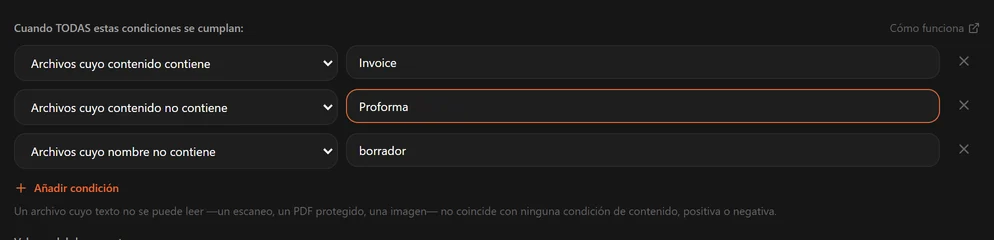
Esto es lo que convierte una carpeta de scan_0042.pdf en algo archivable. El nombre no dice nada; la primera línea del documento dice Factura.
Qué se puede leer
| Tipo | ¿Legible? |
|---|---|
| PDF con capa de texto real | Sí |
| PDF escaneado (una imagen de la página) | Con Leer también documentos escaneados activado: la primera y la última página — ver Documentos escaneados |
| DOCX | Sí |
| TXT, MD, CSV, LOG y otros textos planos | Sí |
| DOC (el formato binario antiguo de Word), XLSX, PPTX | No |
| Imágenes JPEG, PNG y TIFF | Con ese mismo interruptor activado |
| Otras imágenes, vídeo, audio, comprimidos | No |
El tipo se deduce del contenido del archivo, no de la extensión. Un documento de Word que alguien guardó como informe.pdf se lee igualmente bien, y un JPEG llamado factura.pdf se trata como la imagen que es.
Solo abre lo necesario
Las condiciones baratas van primero. Una regla que dice extensión .pdf y contenido contiene «Factura» no abre ni una sola foto: la prueba de extensión las descarta antes de leer nada. Y un conjunto de reglas sin ninguna condición de contenido ni valores del documento no abre ningún archivo.
Límites
La lectura está acotada para que un documento enorme no atasque una ejecución:
| Límite | Valor |
|---|---|
| Archivo más grande que se abre | 32 MB |
| Texto leído por archivo | 256 KB |
| Páginas de PDF leídas | Las 20 primeras |
| Tiempo por archivo | 5 segundos |
Pasado ese punto, la extracción se detiene. Una palabra clave que solo aparece en la página 21 de un PDF no se encontrará y la regla no coincidirá: conviene saberlo antes de apuntar una regla de eliminación a una carpeta de documentos largos.
El texto de tus archivos nunca se guarda
El texto extraído vive en memoria durante la ejecución y luego se descarta. No se escribe en disco, no se registra y no se envía a ninguna parte. La única excepción es un valor que una regla está configurada para poner en el nombre de un archivo, como la fecha de una factura.
Ejemplos reales
| Lo que quieres | Regla |
|---|---|
| Archivar facturas por año, se llamen como se llamen | extensión .pdf + contenido contiene factura → mover a Documentos/Facturas/<Year> |
| Separar los contratos del resto | extensión .pdf .docx + contenido contiene contrato, acuerdo → Documentos/Contratos |
| Atrapar el papeleo de un cliente concreto | contenido contiene Acme S.L. → Clientes/Acme |
| Localizar extractos por su formato de referencia | contenido coincide con la regex IBAN\s?[A-Z]{2}\d{2} → Documentos/Banca |
Excluir archivos: las condiciones «no»Nuevo
Siete condiciones tienen su contraria, en la misma lista bajo No coincide:
- la extensión no es
- el nombre no contiene / no empieza con / no termina con
- no coincide con regex
- el contenido no contiene / no coincide con la regex
Todas son Pro. El tamaño y la fecha no tienen contraria porque mayor que y menor que ya lo son entre sí, igual que más antiguo y más reciente.
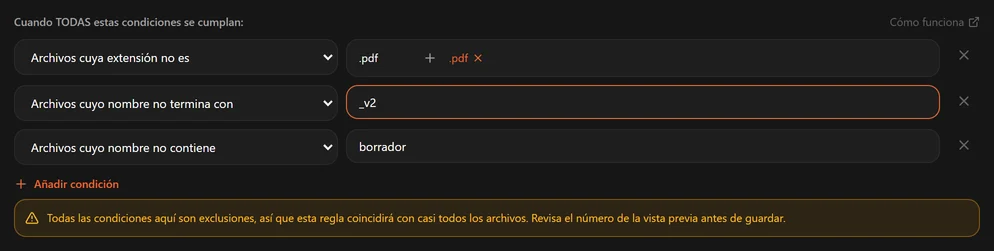
Varios valores significan «ninguno de ellos»
La forma positiva significa cualquiera, así que la negativa significa ninguno. el nombre no contiene: borrador, temp se queda con los archivos que no llevan ninguna de las dos palabras. Una condición, dos palabras fuera.
Dos cosas que conviene saber
Una regla hecha solo de exclusiones coincide con casi todos los archivos. No es un PDF es cierto también para tus fotos, tus vídeos y tus instaladores. Empareja una exclusión con algo positivo: para eso está.
Un archivo cuyo texto no se puede leer no coincide con ninguna condición de contenido, ni positiva ni negativa. Un PDF protegido con contraseña, o un escaneo o una foto que la regla no lee: File Arbor no pudo mirar dentro, así que no va a afirmar que las palabras faltan igual que no afirmaría que están. Un escaneo que sí lee tampoco coincide nunca con una condición «no»: el reconocimiento de texto puede mostrar que una palabra está, nunca que no está. Esto importa sobre todo en una regla de eliminación: «el contenido no contiene guardar» no arrastrará los documentos que simplemente no pudo abrir.
Ejemplos reales
| Lo que quieres | Regla |
|---|---|
| Todas las descargas menos los instaladores | la extensión no es .exe .msi .dmg + más reciente que 7 días → Entrada |
| Fotos que no son capturas de pantalla | extensión .png .jpg + el nombre no empieza con Screenshot → Fotos |
| Solo documentos terminados | extensión .pdf + el nombre no contiene borrador, v1, wip → Documentos/Final |
| Facturas que no son proformas | contenido contiene factura + contenido no contiene proforma → Facturas |
Expresiones regulares
Dos condiciones aceptan un patrón: Archivos que coinciden con regex (contra el nombre) y Archivos cuyo contenido coincide con la regex (contra el texto de dentro). Los patrones son expresiones regulares de JavaScript, se aplican sin distinguir mayúsculas y exactamente como los escribes.
Unos cuantos que se ganan el sueldo:
| Patrón | Coincide con |
|---|---|
^IMG_\d+ | Archivos de cámara: IMG_0421.jpg |
\d{4}-\d{2}-\d{2} | Cualquier cosa con una fecha ISO en el nombre |
^(?!.*final).*\.psd$ | Archivos PSD que no son versiones finales |
factura[-_ ]?\d+ | factura-1042, factura_1042, factura 1042 |
Los patrones que pueden colgarse se rechazan
Algunos patrones perfectamente válidos tardan exponencialmente más a medida que crece la entrada: (a+)+$ es el clásico. Con un nombre de archivo largo, o con 256 KB de texto de un PDF, uno de esos puede congelar la ventana. File Arbor prueba un patrón antes de aceptarlo y rechaza los peligrosos, con una explicación, en vez de bloquearse.

La prueba se hace por longitud: un patrón seguro frente a un nombre de 40 caracteres se vuelve a probar antes de confiarle 256 KB de texto de documento. Los patrones también están limitados a 200 caracteres.
La versión 1.2 cambió cómo coincide la regex de nombres de archivo
Se corrigieron dos fallos, y la corrección cambia con qué archivos coinciden los patrones existentes. Abre cualquier regla con una condición regex sobre el nombre y revísala si:
- contiene
\D,\S,\Wo\B: estas clases se estaban invirtiendo, así que la regla coincidía con lo contrario de lo que decía; - depende de caracteres turcos o de una longitud exacta: los nombres ya no se pasan a minúsculas antes de comparar, así que
İahora coincide consigo misma yFatura_İstanbul.pdfcuenta 19 caracteres en vez de 20. Los patrones anclados como^.{19}$se comportan de otro modo por eso.
Nada se ha movido solo; esto solo afecta a la próxima vez que se ejecute una regla. Mira el número de coincidencias antes de organizar.
Acciones: qué le pasa a lo que coincide
Cada regla termina en exactamente una acción, elegida bajo Entonces.

Mover a carpeta
Los archivos van a la carpeta que indiques. Un nombre simple como Documentos es relativo a la carpeta que se organiza; una ruta absoluta como D:\Archivo\2026 los manda donde quieras. Las carpetas que falten se crean. Construir un destino a partir de fechas o trozos del nombre se explica en Carpetas de destino.
Guardar antes una copia (Pro). Activa Guardar también una copia en otra carpeta y elige una carpeta: antes de que el archivo se mueva, allí se queda una copia tal como está, con su propio nombre. Una carpeta de escaneos en la que trabaja otra regla puede recibir su copia mientras el archivo en sí se va a su archivo definitivo. Una copia nunca sustituye a otro archivo; un nombre que ya está en uso recibe un número. Si la copia no se puede hacer, el archivo no se mueve y se vuelve a intentar en la siguiente ejecución. Deshacer el movimiento desde el Historial también quita la copia, salvo que se haya modificado desde entonces. La copia no puede ir a la propia carpeta que se está organizando.
Renombrar
El archivo recibe un nombre nuevo y se queda en su carpeta. Disponible en el plan gratuito. Un movimiento también puede renombrar de paso: activa Cambiar también el nombre del archivo. Cómo se construye un nombre se explica en Renombrar archivos.
Mover a la papelera
Disponible en el plan gratuito. El archivo va a la papelera del sistema, de donde puedes restaurarlo a mano mientras la papelera lo conserve. Es la acción adecuada para todo lo que estás limpiando pero no tienes claro: instaladores viejos, descargas duplicadas, capturas del año pasado.
Eliminar permanentemente (Pro)
El archivo se borra sin pasar por la papelera y no hay vuelta atrás. Por eso el formulario te obliga a marcar una casilla de confirmación antes de poder guardar la regla.

Existe para carpetas que crecen sin fin y no guardan nada valioso: grabaciones de cámaras de seguridad, archivos de registro, exportaciones temporales. Eliminar archivos .mp4 de más de 60 días evita que una carpeta de cámara llene un disco.
Ejecutar comando (Pro)
La acción ejecuta un comando de shell una vez por archivo coincidente. Se sustituyen tres variables:
| Variable | Se convierte en |
|---|---|
{filePath} | La ruta completa del archivo |
{fileName} | Solo el nombre, con extensión |
{folder} | La carpeta donde está el archivo |

Por defecto, un comando se ejecuta una vez por archivo: File Arbor recuerda cuáles ha tratado ya y solo repite si el archivo o el comando cambian (las ejecuciones fallidas se reintentan). Marca Volver a ejecutar en cada activación si el comando debe dispararse en cada pasada.
Los comandos caducan a los 30 segundos. Como un comando se ejecuta con tus permisos y sobre archivos que no elegiste uno a uno, la primera regla de comando que guardas muestra un aviso único.
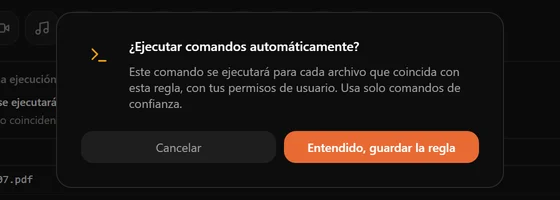
Para lo que la gente lo usa de verdad: comprimir imágenes en cuanto se exportan, hacer commit de los archivos que caen en una carpeta de repositorio, subir un informe a un servidor, convertir un formato en otro.
No está en la versión de Microsoft Store
La versión de la Store oculta la acción de comando porque la política de la tienda no la permite. El instalador de este sitio sí la incluye.
Carpetas de destino que se construyen solas
Un destino de movimiento puede ser un simple nombre de carpeta, o montarse a partir de piezas para que la estructura salga de los propios archivos.

Pulsa Añadir carpeta y elige qué debe ser el siguiente nivel.
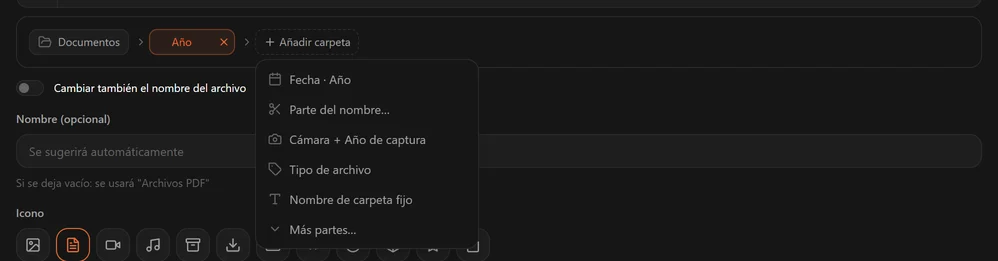
| Entrada del menú | Lo que produce |
|---|---|
| Fecha · Año | 2026 — de la fecha de modificación del archivo |
| Parte del nombre… | Un trozo del nombre, partido por el separador que elijas |
| Cámara + Año de captura | Canon EOS R6/2026 — de los datos EXIF de la foto |
| Tipo de archivo | pdf, jpg — la extensión como carpeta |
| Nombre de carpeta fijo | Una palabra que escribes, por ejemplo Archivo |
| Más partes… | El catálogo completo de abajo |
El catálogo completo
| Grupo | Piezas |
|---|---|
| Fecha y hora | <Date:yyyy.mm.dd>, <Year>, <Month>, <Day>, <MonthShort>, <MonthName>, <WeekdayShort>, <Weekday>, <Time:HH.MM>, <CreatedDate:yyyy.mm.dd> |
| Nombre de archivo | <Name>, <Name:1:3>, <Ext>, <Ext:upper>, <Ext:lower> |
| Carpeta | <Folder> — el nombre de la carpeta de la que vino el archivo |
| Foto (EXIF) | <ExifDate:yyyy.mm.dd>, <ExifYear>, <ExifWeekdayShort>, <Camera>, <Lens>, <ISO>, <FocalLength>, <Dimensions> |
Los formatos de fecha usan minúsculas para fechas y mayúsculas para horas: yyyy, mm, dd, HH, MM, ss. Los nombres de mes y de día siguen el idioma de la aplicación.
Partes del nombre
Cuando los archivos siguen un patrón —Anna_Facturas_2026_Mars— un trozo del nombre puede convertirse en carpeta. Escribe uno de tus propios nombres como ejemplo, elige el separador y pulsa la pieza que quieras.

La vista previa
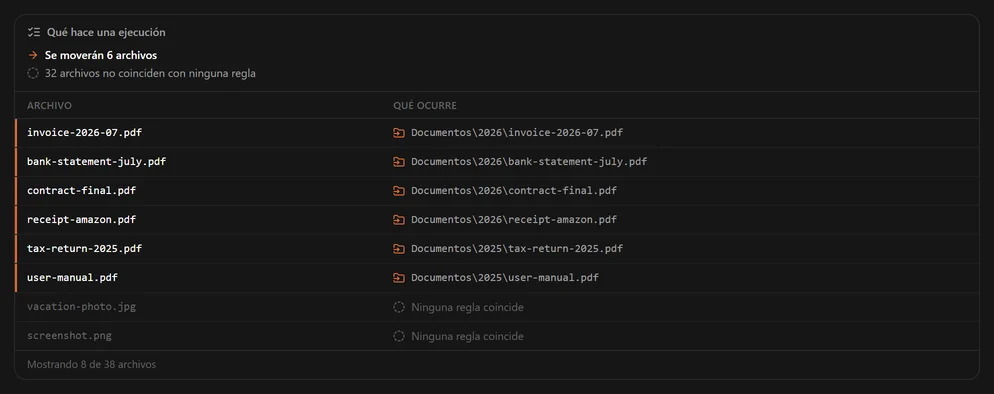
Debajo del formulario, Qué hace una ejecución lista los archivos de una carpeta vigilada y adónde iría cada uno, antes de que se mueva nada. Con más de una carpeta vigilada, elige en la lista de arriba la que quieras ver en la vista previa.
Dos cosas que comprobar
No devuelvas los archivos a la carpeta que se está escaneando. Si el destino acaba en la raíz de la carpeta vigilada, el formulario te avisa: los archivos volverían a encontrarse en la siguiente pasada.
Una pieza sin valor se omite, y el archivo con ella. Si una foto no tiene datos de cámara y el destino necesita <Camera>, el archivo se queda donde está y el Historial dice qué pieza faltaba, en lugar de volcarlo todo en una carpeta llamada Desconocido.
Ejemplos reales
| Destino | Resultado |
|---|---|
Documentos/<Year> | Documentos/2026/factura.pdf |
Fotos/<ExifYear>/<Camera> | Fotos/2026/Canon EOS R6/IMG_0421.jpg |
Archivo/<Year>/<MonthName> | Archivo/2026/septiembre/informe.pdf |
Ordenados/<Ext:upper> | Ordenados/PDF/contrato.pdf |
Clientes/<Name:1:1> | Archivos partidos por _, la primera pieza se vuelve la carpeta del cliente |
Renombrar archivosNuevo
Una regla puede darle un nombre nuevo a un archivo. Elige Renombrar bajo Entonces y el archivo se renombra donde está, o mantén Mover a carpeta y activa Cambiar también el nombre del archivo para renombrarlo de paso. En ambos casos conserva su tipo de archivo.
Renombrar forma parte del plan gratuito. Un cambio de nombre cuenta para los 20 archivos al día del plan gratuito, igual que un movimiento.
Construir el nombre
Un nombre se construye a partir de partes, igual que una carpeta de destino. Pulsa Añadir parte y elige una:
| Parte | Produce |
|---|---|
| Fecha del archivo | El día de la última modificación del archivo: 2026-07-05 |
| Hora | La hora de su última modificación: 14-30 |
| Nombre original | El nombre que tiene ahora el archivo, sin su extensión |
| Fecha de captura de la foto | El día en que se hizo una foto, a partir de sus datos EXIF — o la fecha del archivo, si no los tiene |
| Texto fijo | Palabras que escribes tú, las mismas para todos los archivos |
Pulsa una parte de fecha u hora para elegir cómo se escribe: 2026-07-05, 2026_07_05, 20260705, 05.07.2026 y más. Entre partes fija lo que va entre dos partes: _, -, ., un espacio o nada.
| Partes | Entre partes | escaneo.pdf, modificado por última vez el 5 de julio de 2026, se convierte en |
|---|---|---|
| Fecha del archivo, Nombre original | _ | 2026-07-05_escaneo.pdf |
| Nombre original, Fecha del archivo | - | escaneo-2026-07-05.pdf |
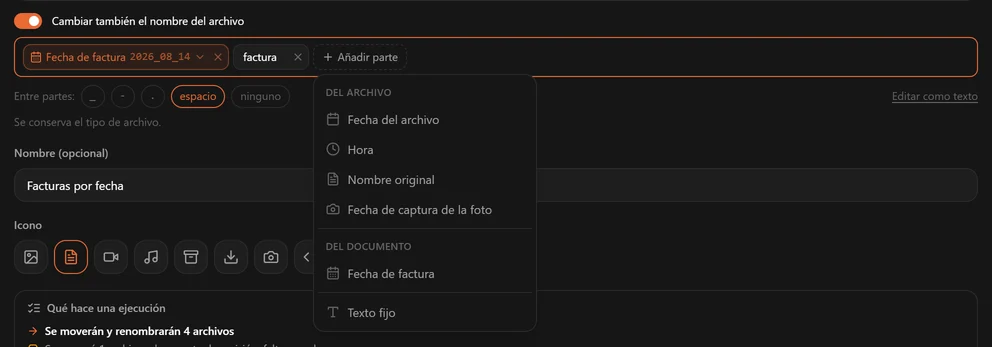
Fecha del archivo, Texto fijo factura | un espacio | 2026-07-05 factura.pdf |
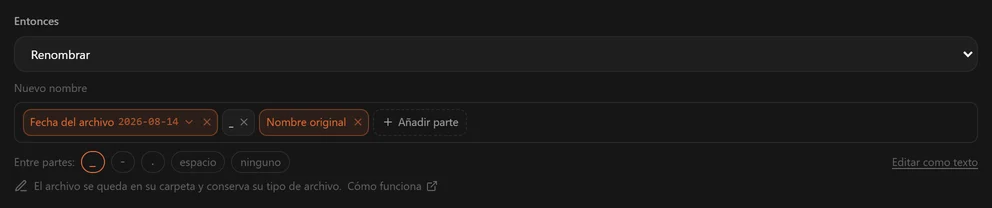
En Pro, Añadir parte ofrece además valores leídos de dentro del documento: una fecha, un importe, un número de factura. Ver Valores del documento.
Editar como texto
Editar como texto muestra el nombre entero en una sola línea, con cada parte entre corchetes angulares: Fecha del archivo y Nombre original se convierten en <Date:yyyy-mm-dd>_<Name>. Todas las piezas del catálogo de destino funcionan también en un nombre, como <Camera> o <MonthName>. Volver a las partes te lleva de vuelta. Un nombre no puede contener / ni \.
De qué se encarga File Arbor
- Un archivo se renombra una sola vez. Una regla que pone la fecha delante del nombre no lo repite en la siguiente ejecución, tras un reinicio ni cuando el modo Auto ve llegar el archivo ya renombrado: no hay ningún
2026-07-05_2026-07-05_escaneo.pdf. Editar la regla más tarde no cambia el nombre de los archivos que ya ha renombrado. - No se sobrescribe nada. Si el nombre nuevo ya está en uso, el archivo recibe un número —
factura (1).pdf— sea cual sea el comportamiento de conflicto; solo con ese ajuste en Omitir el archivo se queda como está, en vez de recibir un número. - El nombre funciona en Windows y en macOS. Los caracteres que un nombre de archivo no admite se quitan (en un valor leído de un documento se convierten en un guion), un nombre reservado como
CONrecibe un guion bajo y un nombre se mantiene dentro de los 255 bytes. - El tipo de archivo se mantiene. La extensión es siempre la del propio archivo, así que un nombre nuevo nunca cambia qué clase de archivo es.
- En un escaneo de subcarpetas, un archivo renombrado se queda en su propia subcarpeta.
Antes y después de una ejecución
En el editor de reglas, la vista previa —Qué hace una ejecución— lista cada archivo con su nombre nuevo antes de que pase nada. Después de una ejecución, Deshacer devuelve a los archivos los nombres que tenían. Un solo cambio de nombre también se puede deshacer más tarde desde el Historial; la regla deja entonces ese archivo en paz hasta que el archivo cambie.
Valores del documentoNuevo
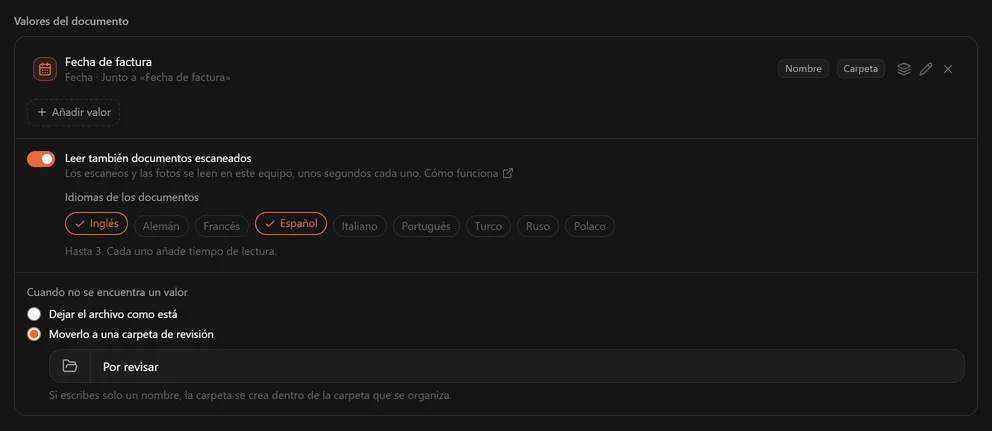
Una regla puede leer una fecha, un importe o un fragmento de texto, como un número de factura, dentro de cada documento, y usarlo en el nombre nuevo del archivo y en la carpeta a la que va. Un PDF que dice Fecha de factura: 05/07/2026 puede acabar como Facturas/2026/2026_07_05 factura.pdf.
Leer valores forma parte de Pro.
Añadir un valor
En el editor de reglas, el panel Valores del documento está entre las condiciones y Entonces. Pulsa Añadir valor y elige cómo se encuentra el valor.
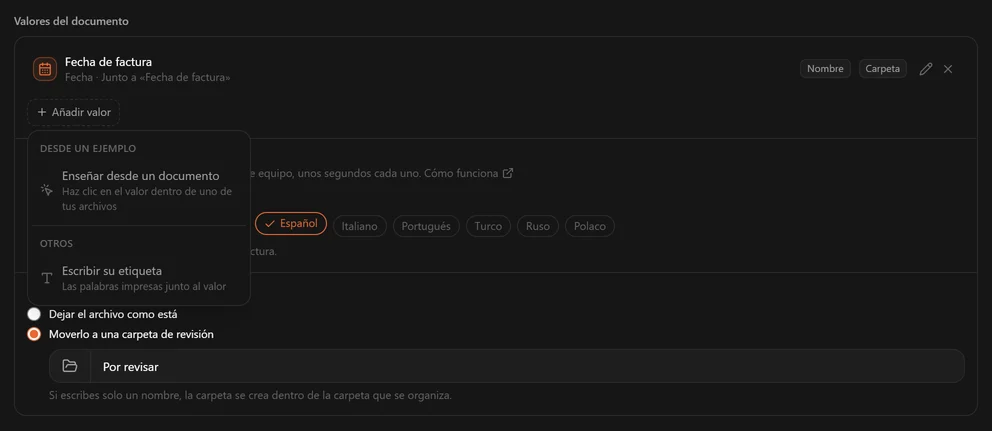
Enseñar desde un documento. Elige un ejemplo, un documento como los que ordena la regla, y pulsa el valor que aparece en él. File Arbor aprende la etiqueta que hay a su lado y cómo está escrito el valor, y lo encuentra en el siguiente documento de ese tipo. Si el ejemplo no deja claro si una fecha como 05/07/2026 empieza por el día, se te pregunta una sola vez: Primero el día, como 31/12 o Primero el mes, como 12/31. El ejemplo puede ser un PDF, un documento de Word, un archivo de texto o una imagen JPEG, PNG o TIFF; uno escaneado necesita tener activado Leer también documentos escaneados.
Escribir su etiqueta. Escribe las palabras impresas junto al valor, tal como las imprime el documento —N.º de pedido— y elige el tipo de valor: Fecha, Importe o Texto. El valor se lee a la derecha de la etiqueta o debajo de ella. Para una fecha, elige Primero el día, como 31/12 o Primero el mes, como 12/31 si sabes cómo la escriben tus documentos, o déjalo en Según indique cada documento: entonces, un documento que no lo deja claro se deja en paz en lugar de adivinar.
La primera fecha del documento. Los extractos bancarios y las cartas suelen imprimir su fecha sin ninguna etiqueta al lado. Elige Escribir su etiqueta, escoge Fecha y, en Dónde en el documento, elige Primera fecha del documento. Lo que escribas entonces solo da nombre al valor: se usa la primera fecha empezando por arriba del documento, esté impresa donde esté.
Una regla lee hasta ocho valores.
Usar un valor
Un valor que lee la regla aparece bajo Del documento en dos menús: Añadir parte, para el nombre nuevo, y Añadir carpeta, para el destino.
| Tipo | En el nombre | Como carpeta |
|---|---|---|
| Fecha | 2026-07-05, 2026_07_05, 05.07.2026, 2026 y más | Año, Mes o Año y mes |
| Importe | Punto decimal 1234.20, Coma decimal 1234,20, Número entero 1234, Código de moneda EUR | Moneda |
| Texto | Tal como está escrito, Mayúsculas o Minúsculas | Tal como está escrito |
Un carácter que un nombre de archivo no admite, como la / de INV/2026/7, se convierte en un guion: el nombre queda como INV-2026-7. En Editar como texto, un valor aparece como una parte <Field:…>.
Buscar en una lista
Los extractos bancarios, los contratos y las tarjetas de fidelización rara vez imprimen una etiqueta junto a lo que los distingue: un número de cuenta, un número de contrato, el nombre de una tienda. Una lista lo dice una sola vez: las palabras que imprime un documento y lo que da cada una. Así, una sola regla hace lo que de otro modo pediría una regla por cuenta.
Pulsa Añadir valor, elige Buscar en una lista, ponle un nombre a la lista y rellena sus filas:
| Buscar en el documento | Da |
|---|---|
IKEA family Plus | IKEA |
BLZ 250 501 80 Kontoauszug | Sparkasse\Extractos |
Ihr Bausparvertrag Nr. | LBS |
- Decide la primera de las palabras. El documento se lee desde arriba, y la primera de estas palabras que imprime da el valor.
- Palabras exactas. Las palabras se comparan sin distinguir mayúsculas, acentos ni espacios, pero enteras y exactas, dentro de una misma línea: un número de cuenta con un dígito de diferencia es otra cuenta, esté escaneado o no. Cuando dos filas coinciden con las mismas palabras, gana la más larga, así que
Ihr Bausparvertrag Nr. 4711va antes queIhr Bausparvertrag Nr.. - Carpetas y nombres. Usa la lista bajo Añadir carpeta o Añadir parte como cualquier valor. En una carpeta, una
\o una/en lo que da una fila crea subcarpetas, hasta cuatro:Sparkasse\Extractosse archiva enSparkassey luego enExtractos. En un nombre se convierte en un guion. - Un documento que no imprime ninguna de las palabras queda fuera de la regla. A diferencia de un valor que no se encuentra, el archivo pasa a la siguiente regla, como si una condición no hubiera coincidido.
- Pegar desde una hoja de cálculo. Dos columnas copiadas de una hoja de cálculo y pegadas en la primera fila rellenan otras tantas filas. Una lista admite hasta 500 filas, y Cambiar la lista de …, a su lado, las cambia más tarde.
El ejemplo de la factura, paso a paso
Identifica las facturas
Añade condiciones que coincidan con ellas: por ejemplo, extensión
.pdfy contenido contienefactura.Lee la fecha
En Valores del documento, pulsa Añadir valor y elige Escribir su etiqueta. Escribe
Fecha de factura, tal como la imprimen tus facturas, elige Fecha y pulsa Añadir.Construye la carpeta
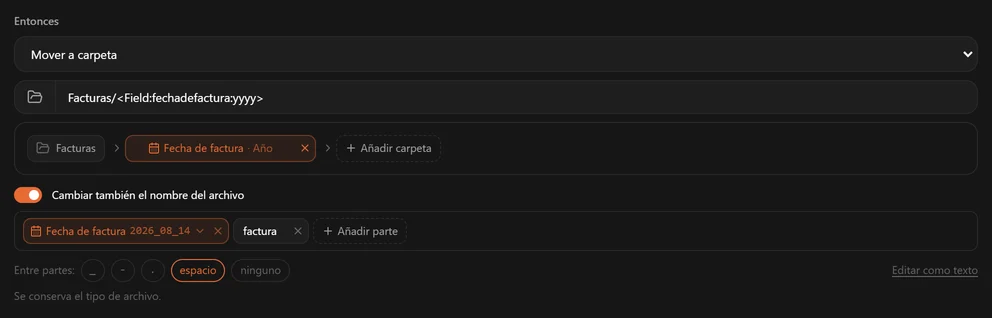
Elige Mover a carpeta y escribe
Facturas, luego pulsa Añadir carpeta y elige Fecha de factura · Año.Construye el nombre
Activa Cambiar también el nombre del archivo y pon Entre partes en un espacio. Pulsa Añadir parte, elige Fecha de factura, luego pulsa la parte y elige
2026_07_05. Por último, añade Texto fijo y escribefactura.
Un PDF que dice Fecha de factura: 05/07/2026, con Fecha de vencimiento: 19/07/2026 más abajo, se convierte en Facturas/2026/2026_07_05 factura.pdf. La fecha de vencimiento nunca se confunde con la fecha de factura.
Cuando no se encuentra un valor
Algunos documentos no lo tendrán: un recibo entre las facturas, un proveedor que imprime la etiqueta de otra manera, una fecha que se puede leer de dos maneras. File Arbor no adivina. En Cuando no se encuentra un valor, elige:
- Dejar el archivo como está — la opción por defecto. El archivo se queda donde está, con su propio nombre.
- Moverlo a una carpeta de revisión — el archivo va a la carpeta que indiques, con su propio nombre, para que lo revises. Un nombre simple, como
Por revisar, crea esa carpeta dentro de la carpeta que se organiza.
En ambos casos se informa del archivo una sola vez, no en cada ejecución: una entrada del Historial que nombra el valor y el motivo, y un recuento en la notificación. Se vuelve a leer cuando el archivo cambia o cuando cambias la regla.
La regla se detiene ahí. Un archivo cuyo valor no se ha podido leer no pasa a la siguiente regla, así que una factura con una fecha que no se puede leer nunca acaba en una regla general que haya más abajo. Una lista es la única excepción: un documento que no imprime ninguna de sus palabras queda fuera de la regla por completo.
Documentos con un diseño distinto
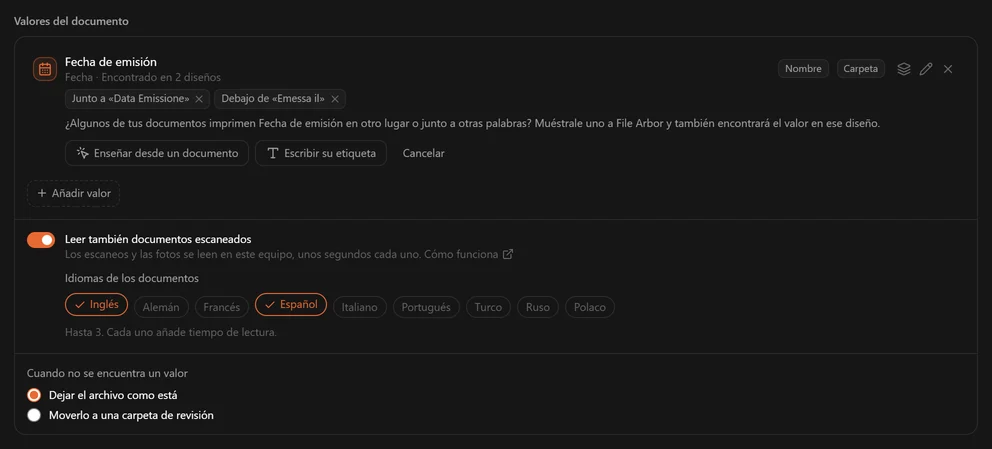
Un proveedor que cambia de plantilla con los años, o dos proveedores que imprimen la misma fecha con palabras distintas, no necesitan una segunda regla: un valor se puede encontrar en varios diseños.
Junto al valor, pulsa Buscar … en otro diseño (el botón de capas apiladas) y elige Enseñar desde un documento —abre uno de los documentos con el otro diseño y pulsa el valor que aparece en él— o Escribir su etiqueta. El valor muestra entonces cada diseño en el que se encuentra, como Junto a «Data Emissione» y Debajo de «Emessa il», y cada uno se puede quitar por separado. Las partes del nombre y de la carpeta que usan el valor se quedan como están.
El camino más rápido es la vista previa: un archivo que se deja en paz porque su valor no está donde la regla lo busca muestra Enseñar «…» desde este documento, que abre ese mismo archivo.
Los diseños se prueban en orden y se usa el primero que encuentra el valor. Un diseño que encuentra su etiqueta pero no puede leer con fiabilidad el valor que hay a su lado, como una fecha que se puede leer de dos maneras, deja el archivo en paz en lugar de tomar un valor de otro diseño. Cada diseño se reconoce por las palabras impresas junto al valor; un valor sin etiqueta se encuentra por su posición en la página, y eso no distingue un diseño de otro, así que para esos documentos usa una regla aparte con una condición que los distinga. Un valor se puede encontrar en hasta seis diseños.
Qué se lee
Los valores se leen de PDF con capa de texto (las 20 primeras páginas y la última), de documentos de Word (DOCX, con encabezados y pies de página) y de archivos de texto plano. Los escaneos y las fotos de documentos necesitan Leer también documentos escaneados.
Comprobar antes de una ejecución
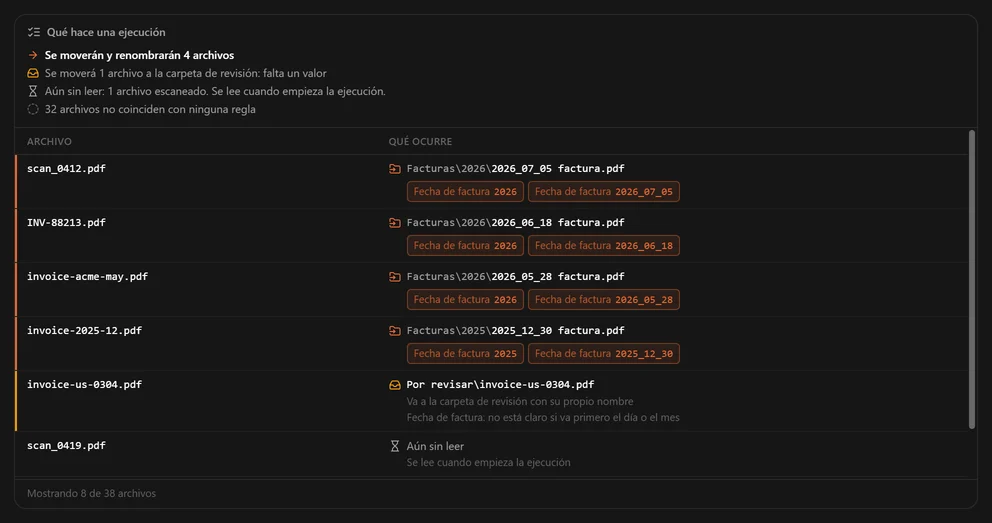
Qué hace una ejecución, la vista previa del editor de reglas, muestra cada archivo con los valores usados, su nombre nuevo y su carpeta, y dice por qué un archivo se va a dejar en paz. Se calcula igual que la ejecución, así que lo que muestra es lo que hace la ejecución.
Plan gratuito: los valores son Pro
En el plan gratuito, una regla que lee valores de documentos queda en pausa, no se borra, hasta que mejores el plan. Mientras está en pausa, una regla que haya debajo puede quedarse con sus archivos.
Documentos escaneados y fotosNuevo
Un PDF escaneado contiene una imagen de cada página, no su texto. Con Leer también documentos escaneados activado, File Arbor reconoce el texto de la página, en tu ordenador, así que las condiciones de contenido y los valores del documento funcionan también con escaneos y con fotos de documentos. Esto forma parte de Pro.
Activarlo
El interruptor está en el panel Valores del documento. Aparece en cuanto una regla lee el documento, con una condición de contenido o con un valor, y viene activado en las reglas nuevas. Una regla creada antes de la 1.3 lo tiene desactivado y lo indica; actívalo para que esa regla lea escaneos.
En Idiomas de los documentos, elige los idiomas en que están escritos tus escaneos: hasta tres, porque cada uno añade tiempo de lectura. Hay nueve disponibles: inglés, alemán, francés, español, italiano, portugués, turco, ruso y polaco.

Qué se lee
| Archivo | Qué se lee |
|---|---|
| PDF de un escáner | La primera y la última página |
| JPEG, PNG | La imagen |
| TIFF | La primera página |
| PDF con capa de texto | Su capa de texto, como hasta ahora; solo se reconoce una primera o última página que no tenga texto |
El reconocimiento tarda alrededor de un segundo por página. Las páginas intermedias no se leen nunca, así que un valor en la página 2 de un escaneo de tres páginas no se encuentra. Las imágenes HEIC, WebP, GIF y BMP y los PDF que necesitan contraseña no se leen en absoluto, y el reconocimiento no está pensado para la escritura a mano.
En la vista previa
Como el reconocimiento lleva tiempo, una vista previa lee como máximo seis escaneos. Los demás aparecen como Aún sin leer y se leen cuando empieza la ejecución. En una regla de eliminación, la vista previa indica cuántos escaneos aún no ha leído: la ejecución los lee primero y puede eliminarlos también.
Con condiciones de contenido
Una condición de contenido puede coincidir con el texto reconocido. Una condición «no», en cambio, nunca coincide con un escaneo: el reconocimiento de texto puede mostrar que una palabra está, nunca que no está, y en una regla de eliminación una suposición equivocada te costaría archivos.
Importes en escaneos
En un escaneo, £, ₺ y ₽ se confunden entre sí con demasiada facilidad como para fiarse de ellos. El importe se sigue leyendo, pero su moneda solo cuenta cuando el documento también la escribe como código, como GBP, TRY, TL o RUB, o con € o $.
Exportar e importar reglasNuevo
Las reglas pueden salir del ordenador donde las hiciste: como copia de seguridad antes de reinstalar, para preparar un segundo ordenador o para pasarle a otra persona una configuración que ya funciona. Exportar e Importar están arriba en la página Reglas, tanto en el plan gratuito como en Pro.
Exportar
Exportar muestra la lista de tus propias reglas, todas marcadas. Desmarca las que quieras dejar fuera y elige dónde se guarda el archivo. Es un único archivo .json pequeño que recoge lo que hace cada regla —sus condiciones, su acción, los valores que lee y sus carpetas— y nada más: nunca tus archivos, nunca texto ni valores leídos de ellos, y tampoco a qué carpetas están asignadas las reglas.
Las seis Reglas Rápidas no se exportan, porque todas las instalaciones las traen. Para llevarte una Regla Rápida que hayas modificado, duplícala antes: la copia es una regla tuya.
Importar
Importar abre un archivo de reglas y muestra lo que contiene antes de añadir nada.
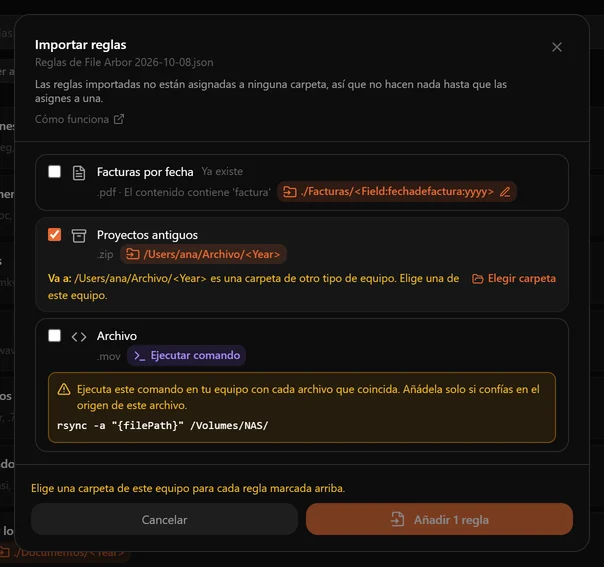
- Las reglas listas vienen marcadas.
- Ya existe: una regla que hace exactamente lo mismo que una tuya no viene marcada, así que importar dos veces la misma copia de seguridad no añade todo por duplicado.
- Una regla que ejecuta un comando muestra el comando completo y no viene marcada. Márcala solo si confías en el origen del archivo: el comando se ejecuta con tus permisos sobre cada archivo que coincida con la regla.
- Requiere Pro: en el plan gratuito la regla lo indica con ese aviso, y se importan tantas reglas como quepan en el cupo.
- Una regla que esta versión no puede leer, porque está dañada o la creó una versión más reciente de File Arbor, explica el motivo y se queda fuera. Un ajuste que la aplicación no conoce nunca se omite en silencio, porque podría cambiar lo que hace la regla.
Una regla importada conserva su nombre. Si ya tienes una regla con ese nombre, la nueva se llama «Facturas (2)».
Carpetas de otro ordenador
Una regla que mueve archivos nombra una carpeta, y puede que esa carpeta no exista allí donde llega la regla.
- Una carpeta escrita en el otro tipo de ordenador —
D:\Sortedal llegar a un Mac,/Users/ana/Sortedal llegar a Windows— hay que sustituirla. Elige una carpeta de este ordenador con Elegir carpeta. - Una carpeta que no existe en este ordenador, pero que es del mismo tipo de sistema, se puede sustituir o conservar. Una carpeta conservada se crea en la primera ejecución que la necesite, siempre que exista su unidad.
- Una carpeta dentro de la carpeta vigilada, como
Invoices/<Year>, funciona en cualquier sitio y no pide nada.
Lo que va después de la carpeta se queda como estaba: si a D:\Sorted\<Year> le pones /Users/ana/Archive en su lugar, queda /Users/ana/Archive/<Year>.
Después de importar
Las reglas importadas no están asignadas a ninguna carpeta, así que no pasa nada hasta que las asignes; lo verás en la sección siguiente. Abre cada una en el editor, o mira la vista previa de una carpeta, antes de su primera ejecución, igual que harías con una regla que hubieras escrito tú.
Asignar reglas y el orden en que se aplican
Las reglas existen por su cuenta; una carpeta tiene una regla cuando tú se la asignas. Abre el panel desde Añadir regla en una carpeta nueva, o desde el engranaje en cualquier carpeta.
Gana la primera regla que coincide
Un archivo se trata una sola vez. File Arbor recorre las reglas de la carpeta en orden, y la primera que coincide se lleva el archivo; las demás ni se consultan.
Cuando las reglas se solapan, ahí está todo el juego. Pon la regla concreta por encima de la general:
- PDF cuyo nombre contiene
factura→Documentos/Facturas - PDF →
Documentos
Invierte esas dos y todas las facturas acaban en Documentos, porque la regla amplia coincidió antes. Si una regla parece ignorada, casi siempre es por esto.
El control de orden de la página Reglas (por nombre, por fecha de creación) solo cambia cómo se muestra la lista. El orden de coincidencia es la posición propia de la regla, no la ordenación actual.
Activar y desactivar
Una regla se puede apagar sin borrarla ni quitarle la asignación. Útil para una regla de temporada, o para comprobar si es la que causa una sorpresa.
Ejecutar una carpeta y deshacerlo
Pulsa Ejecutar en la tarjeta de la carpeta. File Arbor escanea la carpeta, calcula qué haría cada regla y te lo enseña antes de tocar nada.
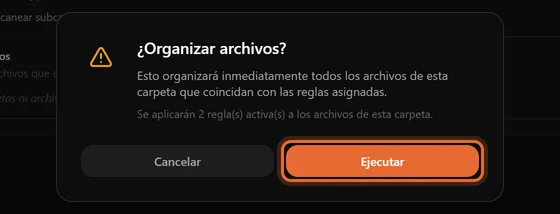
Mientras corre, en la tarjeta aparece una barra de progreso con un botón Cancelar. Cancelar detiene la ejecución donde está; los archivos ya movidos siguen movidos, y aún se pueden deshacer.
Deshacer
Después de una ejecución, Deshacer devuelve los archivos a donde estaban, con sus nombres anteriores. Cubre los movimientos y los cambios de nombre, pero no:
- las eliminaciones permanentes: el archivo ya no existe;
- los comandos: File Arbor no puede saber cómo revertir un comando cualquiera.
Los archivos enviados a la papelera no los restaura la aplicación, pero puedes recuperarlos tú desde la papelera. Un solo movimiento o cambio de nombre también se puede deshacer más tarde, desde el Historial.
Cuando en el destino ya hay un archivo igual
Se decide una vez, en Ajustes, y vale para todas las reglas:
| Ajuste | Comportamiento |
|---|---|
| Renombrar (por defecto) | El archivo entrante recibe un número: factura (1).pdf. Nunca se sobrescribe nada. |
| Sobrescribir | El archivo existente se reemplaza. |
| Omitir | El archivo entrante se queda donde está. |
Renombrar es la razón por la que una regla mal escrita no puede destruir un documento existente. Cámbialo solo si sabes por qué lo quieres.
Escaneo de subcarpetasPro
Por defecto, una ejecución mira solo los archivos que están directamente en la carpeta vigilada. Marca Escanear subcarpetas en la tarjeta de la carpeta y recorrerá todo el árbol.
Es Pro y funciona solo con el modo Manual: es un barrido que lanzas tú, no una vigilancia en vivo. Si la carpeta está en modo Auto, File Arbor ofrece cambiarla.
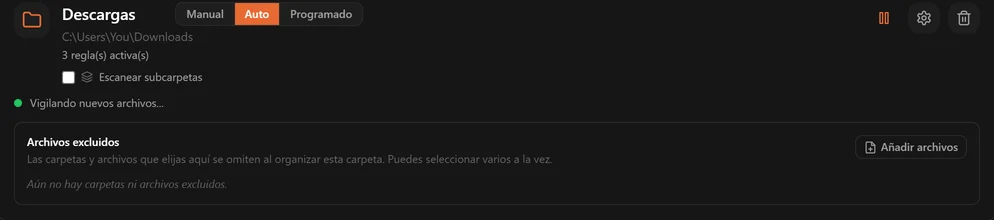
Dónde acaban los archivos que coinciden
Apilar juntos. Todo lo que coincide va al destino y la estructura de origen se olvida. Informes/2024/q1.pdf → Documentos/q1.pdf. Bien para juntar un desorden en un sitio limpio.
Mantener estructura. El árbol se recrea bajo el destino. Informes/2024/q1.pdf → Documentos/Informes/2024/q1.pdf. Bien cuando la estructura existente significa algo.
Apilar juntos más Sobrescribir puede costar datos
Dos archivos notas.txt en dos subcarpetas distintas quieren el mismo nombre de destino. Con el comportamiento de conflicto en Sobrescribir, el segundo sustituye al primero. La ventana del primer escaneo marca esa combinación en rojo y ofrece lanzar el escaneo con Renombrar.
El primer escaneo pregunta antes
La primera vez que escaneas las subcarpetas de una carpeta, File Arbor enseña lo que ha encontrado —cuántos archivos, cuántas carpetas, hasta qué profundidad y una muestra de los movimientos— antes de que ocurra nada.
Excluir carpetas y archivos
Hay subcarpetas que no deben tocarse nunca. Añádelas a la lista de excepciones, que se aplica en todos los modos, no solo en los escaneos recursivos.

Trabajan dos listas:
La tuya: elegida con los botones Añadir carpetas y Añadir archivos. Se guarda como ruta relativa a la carpeta vigilada, así que excluir Proyectos/Archivo no excluye otro Archivo en otra parte del árbol.
La integrada: el ruido que se salta en todas partes sin preguntar: node_modules, .git, dist, build, .next, .cache, vendor, __pycache__, .idea, .vscode, en macOS Library y .Trashes, en Windows $RECYCLE.BIN y System Volume Information, en Linux lost+found, además de .DS_Store, Thumbs.db y desktop.ini.
El tope de tamaño
Un escaneo recursivo se detiene a los 100.000 archivos. Si una carpeta es así de grande, la ejecución te dice que se cortó antes de tiempo y te manda a la lista de exclusiones. En la práctica solo pasa cuando el árbol contiene un proyecto de programación o un perfil de usuario entero.
Historial: qué hizo la aplicación
Cada movimiento, cambio de nombre, envío a la papelera, eliminación y ejecución de comando queda registrado con el archivo, la regla que coincidió, el destino y la hora.
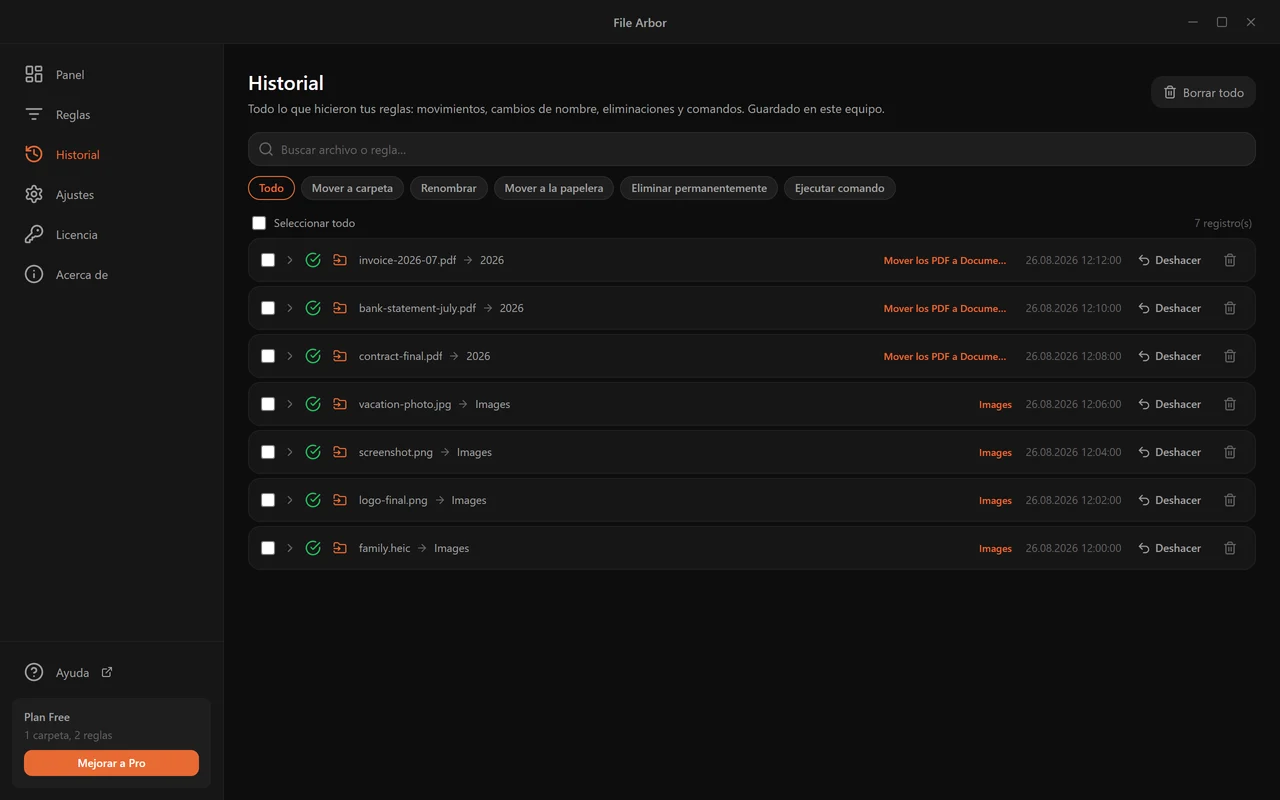
Filtra por tipo de acción, busca por nombre de archivo y navega con 25, 50 o 100 filas por página.

Pulsa una fila para desplegarla: ruta de origen completa, ruta de destino completa (con el sufijo (1) si el archivo se renombró), la regla que coincidió y, en un comando, la línea exacta, su código de salida y su salida.

Deshacer en un movimiento o un cambio de nombre devuelve ese único archivo a su carpeta anterior con el nombre que tenía, y nunca encima de otro archivo. La fila queda entonces marcada como Restaurado, y la regla deja el archivo en paz hasta que el archivo cambie. Deshacer solo funciona mientras el archivo sigue donde lo dejó la regla y no ha cambiado; los envíos a la papelera, las eliminaciones permanentes y los comandos no se pueden deshacer desde aquí.
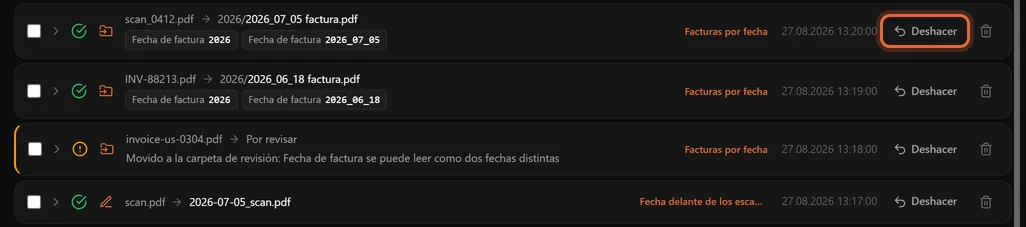
Un archivo que una regla dejó sin tocar porque no se pudo leer un valor también aparece en la lista, una sola vez, como Sin tocar, con el motivo. Ver Valores del documento.
Selecciona filas para borrarlas del registro, o vacíalo entero. Borrar una entrada solo quita el rastro: el archivo se queda donde lo puso la regla.
Ajustes
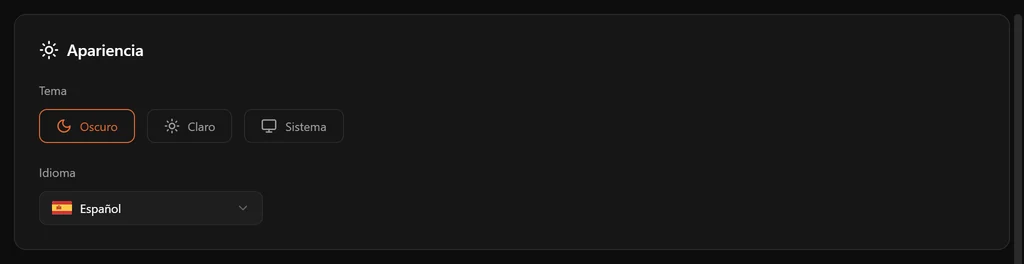
Tema — Oscuro, Claro o Sistema.
Idioma — inglés, turco, francés, español, alemán, portugués, italiano y ruso. Cambia la interfaz de la aplicación y también el idioma de los nombres de mes y de día en las carpetas de destino.
Iniciar con el sistema — File Arbor arranca con tu sesión, en la bandeja. Una instalación nueva con el instalador o el DMG lo trae activado; la versión portátil lo deja desactivado. Sin esto, el modo Auto y las programaciones no funcionan con la aplicación cerrada.
Cerrar la ventana — no es un ajuste: cerrar la ventana nunca cierra File Arbor. La aplicación sigue funcionando en la bandeja (la barra de menús en macOS) y sigue vigilando; en macOS su icono del Dock desaparece con la ventana hasta que vuelves a abrirla. Su menú muestra qué se está vigilando, el último archivo tratado y la cuenta de hoy, permite pausar y reanudar todo de golpe, y Salir cierra la aplicación.
Notificaciones — un aviso del sistema cuando se organizan archivos. Van agrupadas: una tanda de veinte archivos es un aviso, no veinte.
Avísame cuando haya archivos esperando (plan gratuito) — mientras File Arbor funciona en la bandeja, un aviso cuando cinco o más archivos de tu carpeta vigilada coinciden con sus reglas, como máximo una vez al día. Al pulsarlo se abre la carpeta, donde Ordenar ahora lo ejecuta. Sigue el ajuste de Notificaciones.
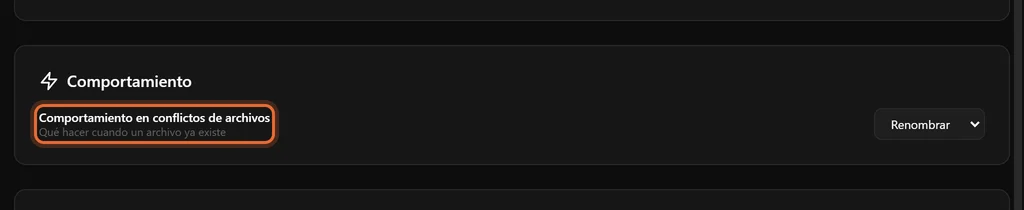
Comportamiento en conflictos de archivos — Renombrar, Sobrescribir u Omitir, como se describe en Ejecutar una carpeta. Renombrar es el valor por defecto y la respuesta segura.
Free, Pro y licencias
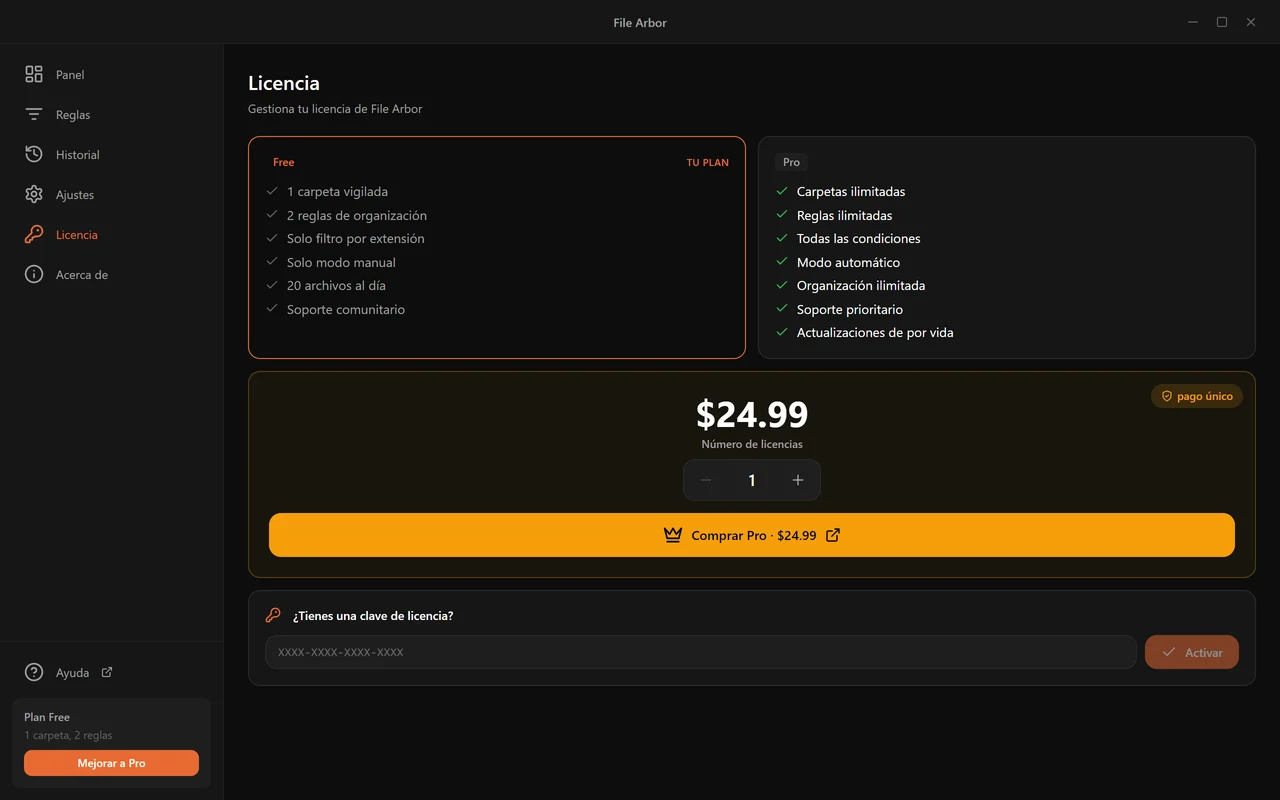
| Free | Pro | |
|---|---|---|
| Carpetas vigiladas | 1 | Ilimitadas |
| Reglas | 2 | Ilimitadas |
| Condiciones por regla | 1 | 5 |
| Tipos de condición | Solo extensión | Los 18 |
| Modos | Manual | Manual, Auto, Programado |
| Acciones | Mover, renombrar, papelera | + Eliminar, ejecutar comando |
| Escaneo de subcarpetas | — | Sí |
| Excluir carpetas y archivos | — | Sí |
| Búsqueda en el contenido | — | Sí |
| Valores de documentos y escaneos | — | Sí |
| Archivos por día | 100 el primer día, luego 20 | Ilimitados |
| Precio | Gratis | 24,99 $ una vez, actualizaciones de por vida |
El límite diario
El plan gratuito organiza 100 archivos en las primeras 24 horas tras la instalación y luego 20 al día, contados entre todas las carpetas y reglas. El recuento diario vuelve a empezar a medianoche, en tu hora. El panel te enseña por dónde vas.

Llegar al límite detiene esa ejecución y te dice cuántos archivos encontraron tus reglas y cuántos están esperando. No se pierde nada: el resto se retoma tras el reinicio, o de inmediato con Pro.
Comprar y activar
Pro es una compra única de 24,99 $ con actualizaciones de por vida: sin suscripción, sin renovación, sin una versión que haya que volver a comprar. Los packs de varias licencias tienen descuento si compras para un equipo.
Pulsar una función bloqueada la nombra y explica qué hace Pro al respecto, y Comprar Pro abre el pago directamente.

Tras la compra, la clave llega por correo con el formato XXXX-XXXX-XXXX-XXXX. Pégala en Licencia → ¿Tienes una clave de licencia? y pulsa Activar.
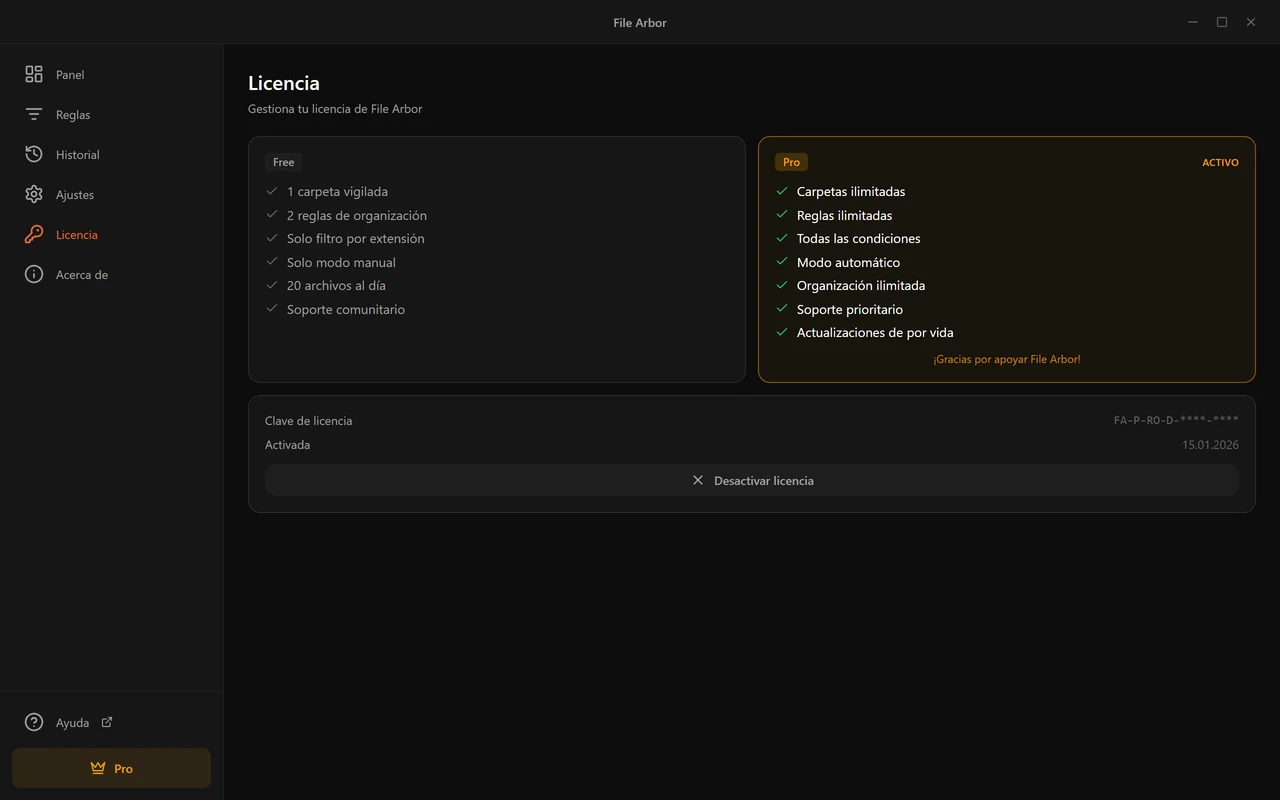
Una licencia, una máquina
La activación ata la clave a ese ordenador. Para moverla, pulsa Desactivar licencia en la máquina antigua —eso libera la clave— y actívala en la nueva. Si la máquina antigua ya no existe o está rota, escríbenos y la liberamos.
File Arbor vuelve a comprobar la licencia con el servidor una vez al día aproximadamente y sigue funcionando sin conexión entre medias, así que un vuelo o una línea caída no te dejan fuera de tu propia aplicación.
Actualizaciones
La página Acerca de lleva el número de versión y la comprobación de actualizaciones. En Windows se descargan en segundo plano y se instalan al reiniciar File Arbor; en Mac eliges cuándo descargarlas. La versión de Microsoft Store la actualiza la propia Store.

¿Cuándo se conecta File Arbor a internet?
File Arbor clasifica tus archivos en tu ordenador y funciona sin conexión a internet. Se conecta para tres cosas, y ninguna envía tus archivos, sus nombres ni su contenido.
Activación y comprobación de la licencia (Pro)
Activar una clave de licencia Pro requiere conexión: la clave se comprueba con nuestro servidor de licencias y queda ligada a este ordenador. Después, File Arbor vuelve a comprobar la licencia de vez en cuando mientras tengas conexión, aproximadamente una vez al día, y sigue funcionando sin conexión entre medias. En el plan gratuito no hay ninguna licencia que comprobar.
Comprobación de actualizaciones
Al iniciarse, File Arbor pregunta al servidor de versiones si existe una versión más reciente. En Windows, la versión nueva se descarga en segundo plano y se instala la próxima vez que cierres la aplicación; en un Mac, tú eliges cuándo descargarla. La versión de Microsoft Store la actualiza la propia Store.
Estadísticas de uso anónimas
Para saber qué funciones se usan y corregir errores, la aplicación envía estadísticas de uso anónimas:
- un identificador aleatorio creado en tu ordenador, no vinculado a tu nombre, dirección de correo, clave de licencia ni hardware;
- la versión de la aplicación, tu sistema operativo, cómo se instaló la aplicación, el idioma de la aplicación y tu plan;
- eventos formados por recuentos y códigos fijos, como «una ejecución terminó: 12 archivos movidos, 2 renombrados» o «se creó una regla con dos condiciones».
Nunca envía nombres de archivo, rutas de carpeta, contenido de documentos, valores leídos de documentos, nombres de reglas o de carpetas, tu clave de licencia ni el texto de los mensajes de error. Las estadísticas las procesa PostHog en la Unión Europea. La aplicación no tiene ningún ajuste para desactivarlas. La política de privacidad las describe por completo.
Lo que se queda en tu ordenador
Cada coincidencia de reglas, movimiento, cambio de nombre y comando se ejecuta en tu ordenador. La lectura del texto dentro de un documento y el reconocimiento de texto en documentos escaneados y fotos (OCR) también ocurren ahí: los datos de idioma del OCR vienen incluidos con la aplicación, así que no se sube nada para leer un escaneo. El texto leído de un documento permanece en memoria mientras dura una ejecución y nunca se escribe en disco ni en registros.
Los enlaces que pulsas en la aplicación, como Ayuda o un enlace a este manual, se abren en tu navegador web.
Cuando algo no funciona
Una regla no coincide con nada
- Mira el número de la vista previa en el formulario de la regla. Un cero ahí significa que el problema son las condiciones, no la ejecución.
- Recuerda que las condiciones van con Y, no con O. Todas tienen que cumplirse.
extensión .pdf+el nombre contiene facturano coincide coninforme.pdf. - Comprueba que la regla está activa y asignada a la carpeta que estás ejecutando.
- Comprueba el orden de las reglas. Puede que una regla más amplia por encima se lleve los archivos antes: ver Asignar reglas.
- Si es una condición de contenido sobre un escaneo o una foto, comprueba que la regla tiene Leer también documentos escaneados activado y que las palabras están en la primera o la última página — ver Documentos escaneados.
Un archivo acabó donde no esperabas
Abre el Historial y búscalo. La fila nombra la regla que lo movió y el destino exacto. Nueve de cada diez veces es el orden de las reglas: una más amplia coincidió antes que la que querías.
Un archivo se quedó sin tocar
La regla necesita un valor del documento y no pudo leerlo con certeza. El Historial nombra el valor y el motivo: la etiqueta no está en el documento, la fecha se podía leer de dos maneras, no se leyó un escaneo. Ver Valores del documento.
El modo Auto no recoge los archivos
- El archivo puede estar en una subcarpeta: el modo Auto solo vigila el primer nivel.
- La vigilancia puede estar en pausa: el punto junto a la carpeta está gris en lugar de verde.
- La aplicación puede estar cerrada. El modo Auto necesita File Arbor abierto; activa Iniciar con el sistema.
- En el plan gratuito el modo Auto no existe: la tarjeta muestra un candado.
Una ejecución programada no ocurrió
Las programaciones solo se disparan con File Arbor abierto. Comprueba Iniciar con el sistema en Ajustes y que la programación no esté en pausa: el panel lo indica cuando lo está.
La aplicación dice que mi licencia está en otro dispositivo
Una clave está activa en una máquina. Desactívala en la antigua y luego actívala aquí. Si no puedes acceder a la máquina antigua, escríbenos.
Una carpeta no muestra archivos (macOS)
macOS está reteniendo el permiso. Da acceso a File Arbor en Ajustes del Sistema → Privacidad y seguridad → Archivos y carpetas, y Acceso total al disco para carpetas como Escritorio y Documentos.
Un escaneo de subcarpetas se paró antes de tiempo
La carpeta tiene más de 100.000 archivos. Excluye las partes que no hace falta ordenar —el culpable suele ser una carpeta de proyecto anidada— y vuelve a ejecutarlo.
Preguntas frecuentes
¿Hay que pagar para usar File Arbor?
No. El plan gratuito vigila una carpeta, guarda dos reglas, reconoce los archivos por su extensión, los mueve y los renombra o los manda a la papelera y organiza hasta 100 archivos el primer día y 20 al día después. Para una carpeta de Descargas eso ya es una instalación completa y funcional. Pro es una compra única de 24,99 dólares que quita los límites y añade automatización en segundo plano, escaneo de subcarpetas, búsqueda dentro del contenido, valores leídos de documentos y escaneos, y las acciones de eliminar permanentemente y ejecutar un comando.
¿File Arbor manda mis archivos a algún sitio?
No. La coincidencia y el movimiento ocurren en tu ordenador, y los documentos escaneados también se leen ahí. Aparte de las estadísticas de uso anónimas, que nunca incluyen nombres de archivo, rutas ni contenido, File Arbor solo usa la red para comprobar tu clave de licencia y buscar actualizaciones. El texto leído de un documento vive en memoria durante la ejecución y nunca se escribe en disco ni se registra. Los únicos valores que se conservan son los que una regla pone en el nombre de un archivo o de una carpeta, y el Historial los muestra junto a ese cambio.
¿Una regla mal escrita puede destruir mis archivos?
Es difícil. Cada ejecución manual muestra antes cuántos archivos coinciden y pide confirmación, los movimientos quedan escritos en el Historial y se pueden deshacer, y si en el destino ya existe un archivo con ese nombre el comportamiento por defecto es renombrar, no sobrescribir. Eliminar permanentemente es una acción aparte, solo existe en Pro y exige marcar una casilla de confirmación antes de poder guardar la regla.
¿Organiza también los archivos que ya están en la carpeta?
Sí. La primera ejecución aplica tus reglas a todo lo que hay en ese momento en la carpeta vigilada, así que un montón de dos mil descargas viejas se ordena en una sola pasada, dentro del límite diario de tu plan. Después, el modo Auto o una programación se encargan de los archivos nuevos según llegan.
¿Qué pasa si dos reglas coinciden con el mismo archivo?
Gana la primera regla que coincide y el archivo se trata una sola vez. El orden lo marca la posición de la regla en la lista de Reglas, así que una regla estrecha como «PDF cuyo nombre contiene factura» tiene que estar por encima de una amplia como «todos los PDF».
¿El modo Auto mira dentro de las subcarpetas?
No. El modo Auto solo vigila el primer nivel de la carpeta. El escaneo de subcarpetas es una función Pro manual que se lanza con el botón Ejecutar, y las dos no pueden estar activas a la vez en la misma carpeta: File Arbor pregunta cuál quieres.
¿Las ejecuciones programadas funcionan con la aplicación cerrada?
No. La programación vive dentro de File Arbor, no en el programador de tareas del sistema, así que la aplicación tiene que estar abierta para que se dispare. Activa Iniciar con el sistema en Ajustes y la aplicación esperará en la bandeja.
¿Puedo usar una licencia en el portátil y en el sobremesa?
Una clave está activa en una máquina a la vez. Para moverla, abre la página Licencia en la máquina antigua y pulsa Desactivar licencia; después actívala en la nueva. Si quieres las dos funcionando a la vez, compra una segunda licencia: los packs de varias licencias tienen descuento.
¿Qué tipos de archivo pueden leer las condiciones de contenido?
PDF con una capa de texto real, documentos DOCX y archivos de texto plano como TXT, MD, CSV y LOG. Un PDF escaneado no tiene capa de texto, solo una imagen de cada página: activa Leer también documentos escaneados en la regla y se reconoce el texto de su primera y su última página, igual que en las fotos de documentos en JPEG, PNG o TIFF.
¿Dónde ha ido mi archivo?
Abre la página Historial. Cada movimiento, cambio de nombre, envío a la papelera, eliminación permanente y ejecución de comando queda registrado con el nombre del archivo, la regla que coincidió, la ruta de destino y la hora. Pulsa una fila para desplegarla y ver las rutas de origen y destino completas. Un solo movimiento o cambio de nombre se puede deshacer desde ahí.
¿Puedo pasar mis reglas a un ordenador nuevo?
Sí. En la página Reglas, Exportar guarda tus reglas en un solo archivo e Importar, en el otro ordenador, las añade, tenga Windows o macOS. Una carpeta escrita en el otro tipo de ordenador se vuelve a elegir durante la importación, y las reglas importadas empiezan sin asignar, así que no se ejecuta nada hasta que las asignes a una carpeta.
¿Sigue habiendo algo que no encaja? Escríbenos: responde una persona de verdad.