
Renommer un PDF selon son contenu, automatiquement (Windows et Mac)
Renommer un PDF selon son contenu sous Windows et Mac : Power Automate et Shortcuts gratuits, puis une règle qui lit la date de facture, même sur un scan.
Pour renommer un PDF selon son contenu, un outil lit une valeur imprimée dans le document : une date de facture, un numéro, un montant. Il s'en sert pour construire le nouveau nom, au lieu de garder celui que le scanner ou le portail de facturation a donné au fichier. Un PDF qui indique Date de facture : 05/07/2026 peut finir sous Factures/2026/2026_07_05 facture.pdf.
Ce guide présente deux méthodes gratuites, Power Automate Desktop sous Windows et Shortcuts (Raccourcis) sur Mac, puis une règle File Arbor qui renomme les nouveaux PDF sur les deux systèmes. Il explique aussi comment une date comme 05/07/2026 est lue, ce qui se passe quand la valeur manque et comment les scans sont traités. Il vous concerne si vos factures, vos relevés et vos reçus arrivent avec des noms inutilisables.
Pourquoi le nom d'un PDF ne dit rien de son contenu
La plupart des noms de PDF viennent du logiciel qui a créé le fichier, et ce logiciel n'a jamais lu le document. Un scanner enregistre scan0001.pdf. Un portail de facturation enregistre facture_8812.pdf ou un long identifiant. Une pièce jointe arrive sous le nom document.pdf. Aucun de ces noms ne vous dit qui a envoyé le document, quel mois il couvre ni combien il coûte.
La date du fichier n'est pas plus utile. C'est le jour où vous avez téléchargé ou scanné le fichier, pas la date imprimée sur le document : une facture de juillet que vous téléchargez en septembre se retrouve parmi les fichiers de septembre. Renommer d'après la date du fichier classe donc vos factures par jour de téléchargement, et non par jour de facture. Un renommage selon le contenu comble cet écart.
Les outils qui permettent de renommer des fichiers en masse selon un motif, comme PowerToys PowerRename ou la commande Renommer du Finder sur une sélection, partent du nom actuel, d'un compteur ou d'une date. Ils ne voient jamais ce que dit le document.
Peut-on renommer un PDF selon son contenu ?
Oui, à condition que le PDF contienne du texte à lire et que l'outil sache retrouver la valeur. Pour renommer un PDF selon son contenu, il faut les deux.
Le texte d'abord. Un PDF exporté depuis un logiciel, comme un outil de facturation ou un traitement de texte, a une couche de texte. Un scan ou une photo prise au téléphone n'en a pas tant que la reconnaissance de texte (OCR) n'est pas passée. Le test de 60 secondes pour repérer une couche de texte vous dit lequel des deux vous avez sous les yeux. Une facture Factur-X est un PDF qui embarque du XML : elle se renomme comme n'importe quel autre PDF.
Ensuite, l'outil doit savoir où se trouve la valeur. Il la repère grâce au libellé imprimé à côté (Date de facture, N° de facture), à sa position sur la page, ou à la lecture d'un modèle de langage.
Trois types d'outils savent le faire :
- L'automatisation faite maison (Power Automate Desktop, Shortcuts) : gratuite, mais c'est vous qui construisez l'analyse du texte.
- Les organiseurs à base de règles (Hazel sur Mac, File Juggler sous Windows, File Arbor sur les deux) : vous configurez une règle une fois, et elle s'applique à chaque nouveau fichier.
- Les outils de renommage par IA : un modèle lit chaque fichier et lui donne un nom. Aucune configuration, le plus souvent un abonnement, et souvent un service dans le cloud.
Si vous voulez seulement ranger le PDF dans le bon dossier, sans changer son nom, lisez trier ses fichiers dans des dossiers selon leur contenu.
Méthode 1 : Power Automate Desktop sous Windows (gratuit)
Power Automate Desktop est gratuit sous Windows 10 et 11 avec un compte Microsoft, et il est préinstallé sous Windows 11. Il sait lire le texte d'un PDF et renommer le fichier. Le flux tient en six étapes :
- Créez un nouveau flux et ajoutez Get files in folder. Pointez-le vers le dossier où arrivent vos PDF et filtrez sur
*.pdf. - Ajoutez For each pour parcourir les fichiers, puis Extract text from PDF à l'intérieur de la boucle.
- Ajoutez Parse text avec une expression régulière qui capture la date placée après le libellé, par exemple
Date de facture\s*:\s*(\d{2}/\d{2}/\d{4}). - Convertissez la date capturée en texte année-mois-jour avec les actions de conversion de date, en précisant le format exact qu'utilisent vos fournisseurs, par exemple
dd/MM/yyyy. - Ajoutez Rename file(s) et construisez le nouveau nom à partir de ce texte.
- Si vous voulez, ajoutez Create folder et Move file(s) pour ranger chaque PDF dans un dossier par année.
La documentation de référence de Microsoft sur les actions PDF décrit Extract text from PDF. Les noms d'actions sont donnés en anglais ; l'application peut les afficher traduits. Voici les limites à prévoir :
- Avec un compte Microsoft gratuit, un flux s'exécute quand vous le lancez. Il n'y a ni déclencheur sur un dossier, ni planification.
- Extract text from PDF ne lit que la couche de texte. Les actions OCR lisent l'écran ou un fichier image, pas un PDF : un scan doit donc passer d'abord par un OCR.
- Chaque mise en page de fournisseur demande sa propre expression régulière, et c'est vous qui les maintenez toutes.
- Un seul format de date ne sait pas distinguer le 5 juillet du 7 mai. Si vos fournisseurs écrivent les dates dans les deux sens,
05/07/2026est lu de la même façon pour tous. - Il n'y a pas d'aperçu des nouveaux noms : testez le flux sur des copies.
Méthode 2 : Shortcuts sur Mac (gratuit)
Shortcuts est intégré à macOS : il sait lire le texte d'un PDF et renommer le fichier. Construisez le raccourci autour de trois actions : Get Text from PDF, Match Text avec une expression régulière pour la date placée après le libellé, et Rename File avec la date trouvée devant le nom.
Lancez-le comme action rapide du Finder sur les PDF que vous sélectionnez. Sous macOS 26 Tahoe, une automatisation de dossier créée dans Shortcuts peut aussi lancer le raccourci quand un fichier est ajouté à un dossier.
Un scan ne contient rien que le raccourci puisse lire tant qu'il n'a pas de couche de texte. Aperçu peut en ajouter une : choisissez Fichier > Exporter, puis Intégrer le texte. Le guide d'Apple pour intégrer du texte dans un PDF détaille les étapes.
Les limites sont les mêmes que pour la méthode 1. Vous écrivez un motif pour chaque mise en page de fournisseur, l'ordre de la date est celui que suppose votre motif, et il n'y a pas d'aperçu des nouveaux noms : lancez d'abord le raccourci sur des copies.
Méthode 3 : renommer un PDF selon son contenu avec une règle File Arbor
File Arbor est un organiseur de fichiers à base de règles pour Windows et Mac. Une règle peut y renommer automatiquement des fichiers PDF d'après une valeur imprimée à l'intérieur de chacun, construire le dossier à partir de la même valeur, et faire de même pour chaque nouveau PDF qui correspond.
La lecture de valeurs dans les documents, la lecture des scans et le mode Auto font partie de Pro, 24,99 $ en paiement unique. Sur le plan gratuit, une règle qui lit des valeurs est mise en pause, pas supprimée, jusqu'à ce que vous passiez à Pro.
Le renommage lui-même est gratuit. Choisissez Renommer sous Alors pour renommer un fichier là où il se trouve, ou gardez Déplacer vers un dossier et activez Changer aussi le nom du fichier pour le renommer au passage. Vous construisez le nom à partir d'éléments avec Ajouter un élément : Date du fichier, Heure, Nom d'origine, Date de prise de vue et Texte fixe. Date du fichier et Nom d'origine, avec _ entre les deux, transforment scan.pdf, modifié pour la dernière fois le 5 juillet 2026, en 2026-07-05_scan.pdf. Un renommage compte dans les 20 fichiers par jour du plan gratuit. La section sur le renommage de la documentation de File Arbor détaille le reste.
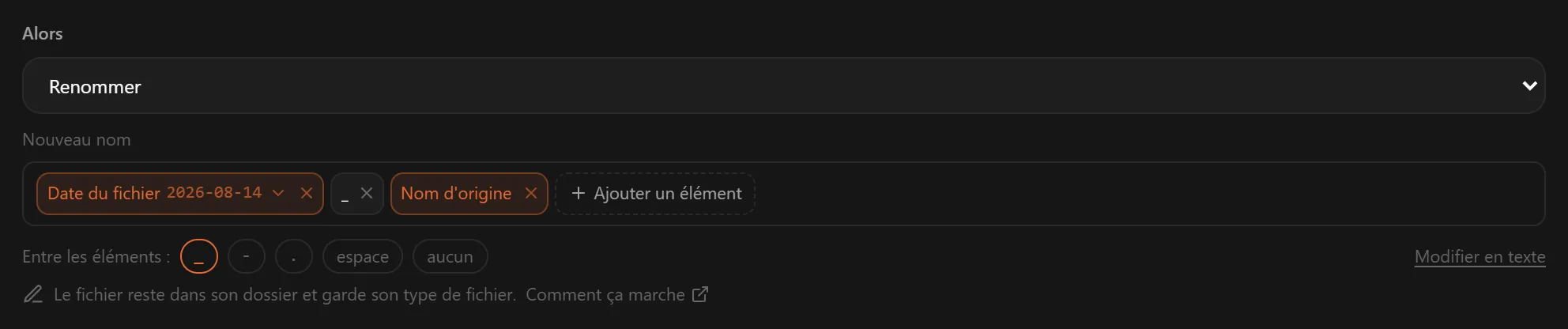
Pour renommer des factures PDF d'après leur date de facture, configurez la règle en sept étapes :
- Ajoutez le dossier où arrivent vos PDF. Cliquez sur Ajouter un dossier et choisissez Téléchargements ou le dossier de sortie de votre scanner.
- Repérez les documents. Allez dans Règles → Nouvelle règle et ajoutez deux conditions : extension
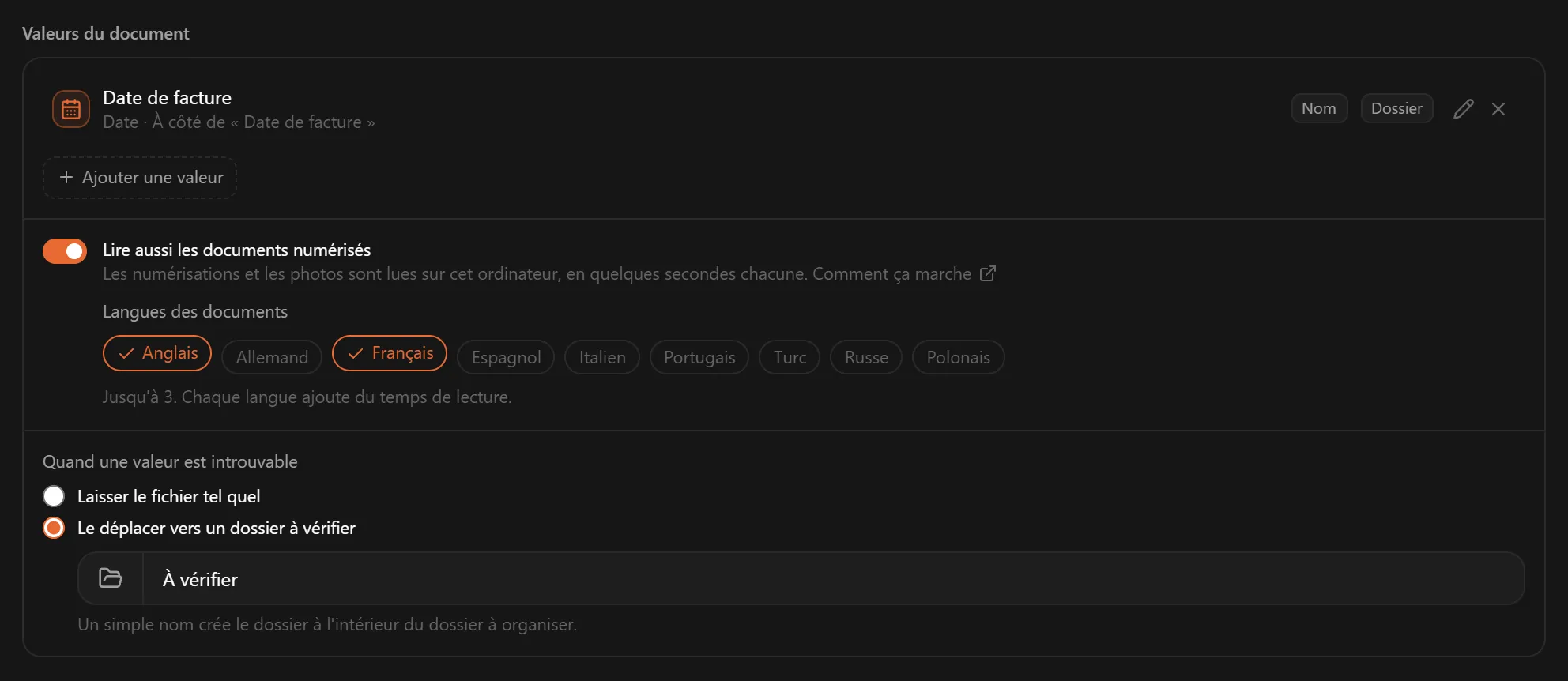
.pdfet contenu contientfacture. Les conditions de contenu font partie de Pro. - Ajoutez la valeur. Dans le panneau Valeurs du document, cliquez sur Ajouter une valeur, choisissez Saisir le libellé, tapez
Date de facture, choisissez Date et cliquez sur Ajouter. Ou choisissez Apprendre depuis un document, prenez un PDF d'exemple et cliquez une fois sur la date. Les deux méthodes sont détaillées dans Valeurs du document.
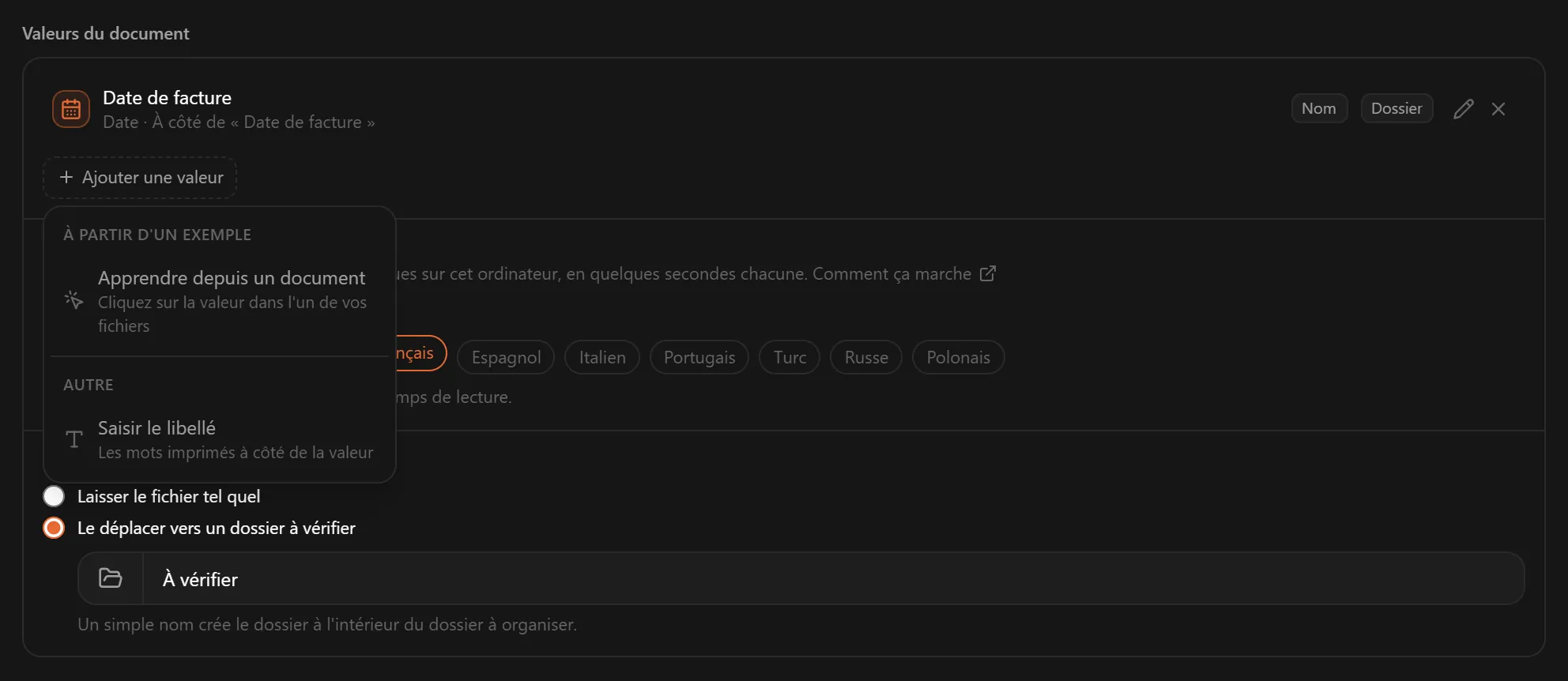
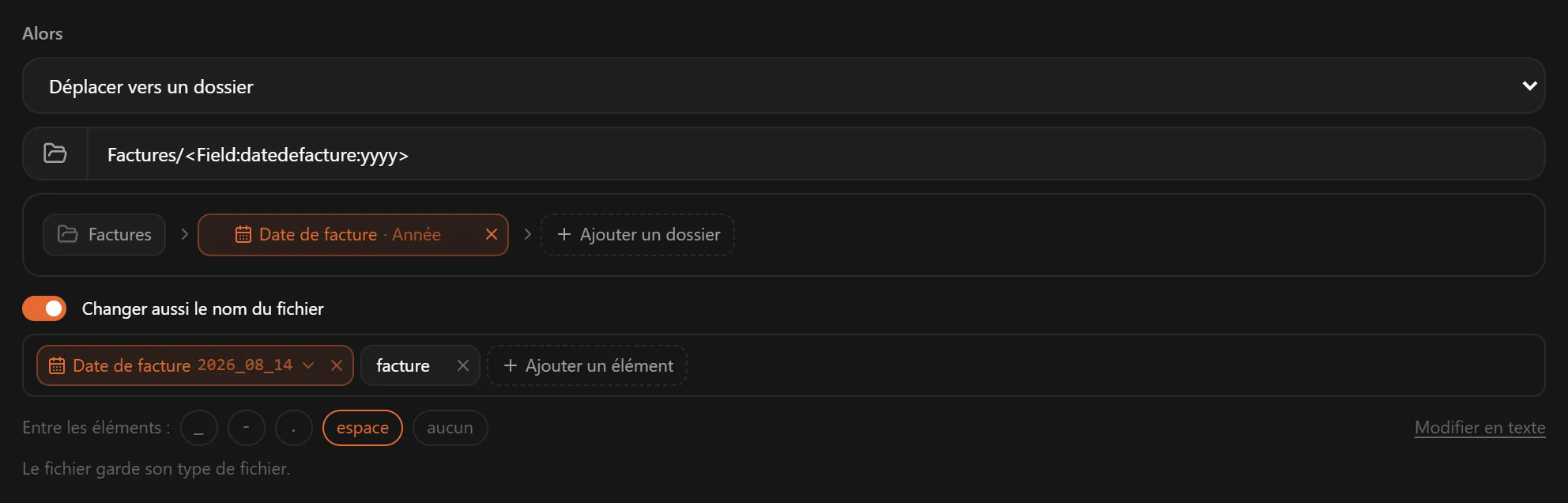
- Construisez le dossier. Choisissez Déplacer vers un dossier et tapez
Factures, puis cliquez sur Ajouter un dossier et choisissez Date de facture · Année. - Construisez le nouveau nom. Activez Changer aussi le nom du fichier et réglez Entre les éléments sur une espace. Cliquez sur Ajouter un élément, choisissez Date de facture, cliquez sur l'élément puis choisissez
2026_07_05, et ajoutez enfin Texte fixe en tapantfacture.
- Vérifiez l'aperçu. Ce que fait une exécution liste chaque fichier avec son nouveau nom, les valeurs utilisées et son dossier, et indique quels fichiers seront laissés tranquilles, et pourquoi.
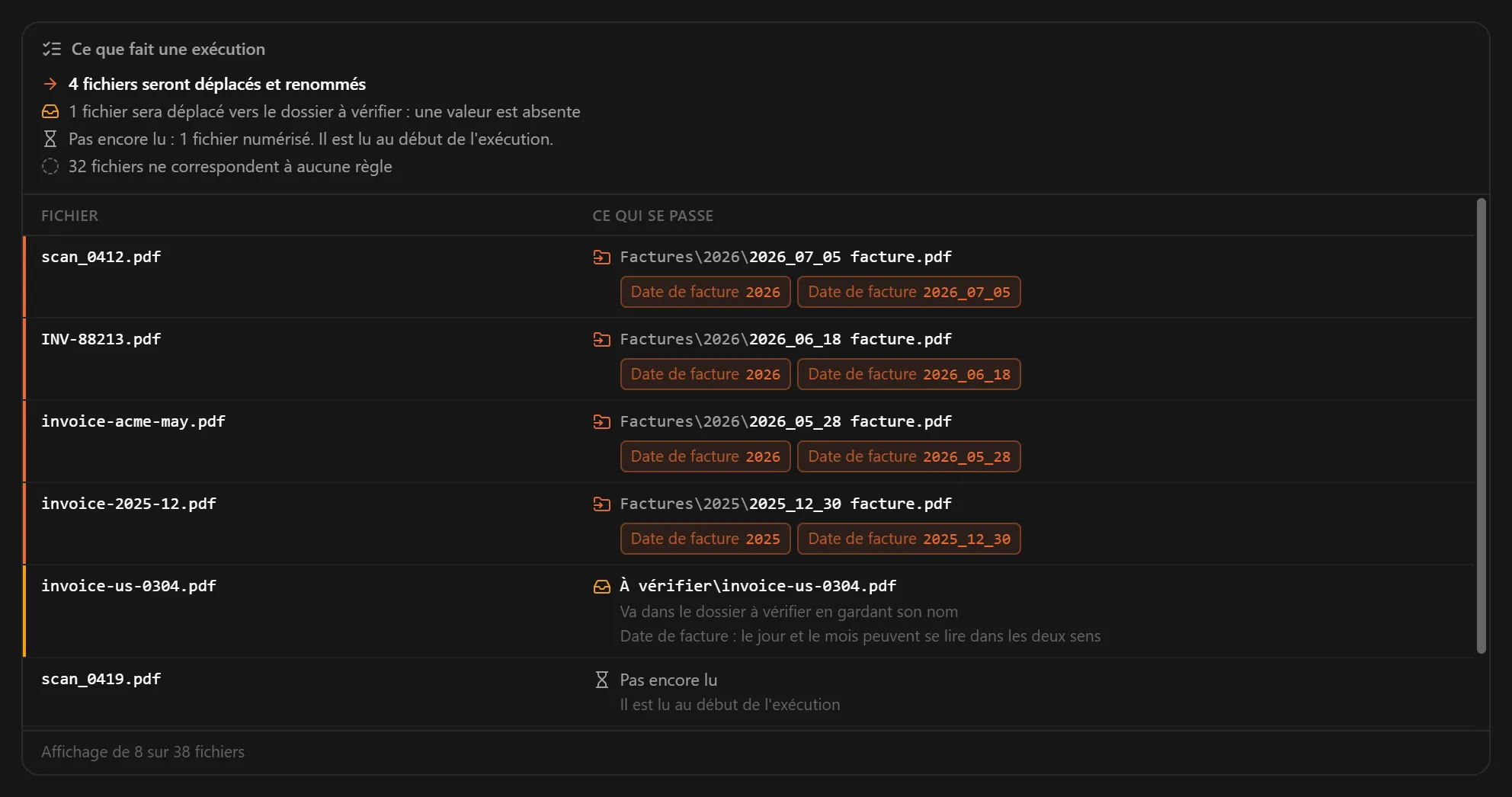
- Lancez-la, ou laissez-la tourner. Ajoutez la règle au dossier avec Ajouter une règle et appuyez sur Exécuter pour renommer en masse les PDF déjà présents ; File Arbor montre ce qui va se passer et demande confirmation avant. Passez le dossier en Auto et chaque nouvelle facture est renommée dès son arrivée.
Un PDF qui indique Date de facture : 05/07/2026, avec Date d'échéance : 19/07/2026 plus bas, devient Factures/2026/2026_07_05 facture.pdf. La date d'échéance n'est jamais prise pour la date de facture.
Un fichier n'est renommé qu'une seule fois. Une règle qui place la date devant le nom ne le refait ni à l'exécution suivante, ni après un redémarrage, ni quand le mode Auto voit arriver le fichier déjà renommé : vous ne verrez donc jamais 2026-07-05_2026-07-05_scan.pdf. Rien n'est écrasé : si le nouveau nom est déjà pris, le fichier reçoit un numéro, comme dans facture (1).pdf. Après une exécution, Annuler rend aux fichiers leur ancien nom, et un renommage isolé peut être annulé plus tard depuis l'Historique.
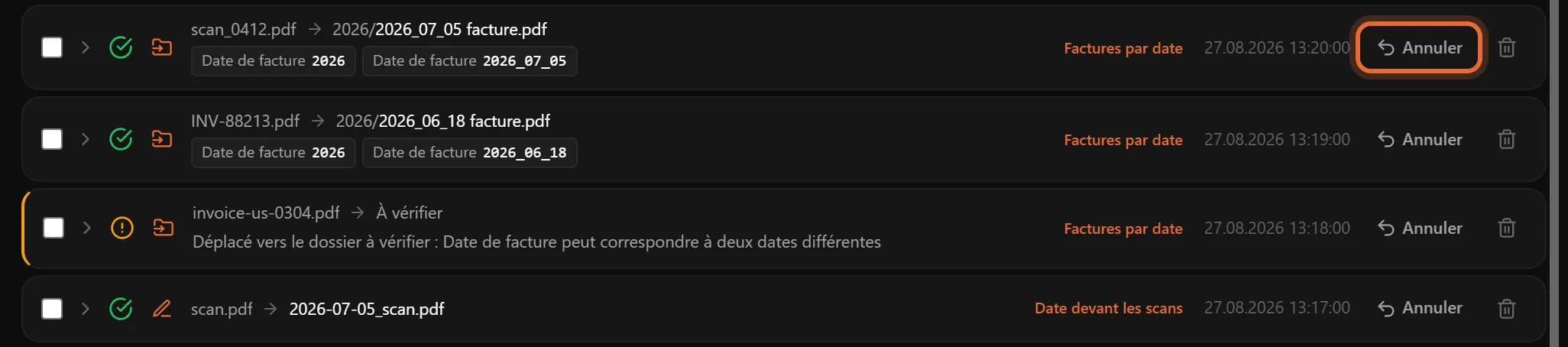
Une règle lit jusqu'à huit valeurs : le nom peut donc contenir plus que la date. Ajoutez le numéro de facture comme Texte (INV/2026/7 devient INV-2026-7, car un nom de fichier ne peut pas contenir de barre oblique) et le total comme Montant avec Virgule décimale, et le nom peut devenir 2026-07-05 INV-2026-7 1234,20.pdf.
Comment une règle lit-elle 05/07/2026 : jour d'abord ou mois d'abord ?
05/07/2026 est le 5 juillet presque partout dans le monde et le 7 mai aux États-Unis, et une mauvaise lecture donne un nom qui a l'air juste sans l'être.
Apprendre depuis un document. Si l'exemple ne montre pas l'ordre, File Arbor vous pose la question une seule fois : Jour d'abord, comme 31/12 ou Mois d'abord, comme 12/31. Ensuite, les documents de ce type sont lus de cette façon.
Saisir le libellé. L'ordre est déduit de chaque document, et une autre date du même document peut trancher. Une date d'échéance du 19/07/2026 ne peut se lire que jour d'abord : une date de facture du 05/07/2026 placée à côté est donc le 5 juillet. Quand rien dans le document ne tranche, le fichier est laissé tel quel, ou envoyé dans le dossier à vérifier, plutôt que deviné. L'aperçu le montre avant l'exécution : une facture datée du 03/04/2026 peut vouloir dire le 3 avril ou le 4 mars, elle va donc dans le dossier à vérifier.
Certaines dates ne laissent aucun doute. Seule une date écrite avec / ou -, dont les deux premiers nombres sont inférieurs ou égaux à 12, peut se lire dans les deux sens. Une date avec des points, comme 05.07.2026, se lit toujours jour d'abord. Les dates qui commencent par l'année (2026-07-05) et celles qui ont un nom de mois (5 juillet 2026) ne sont jamais ambiguës.
Dans Power Automate Desktop ou Shortcuts, c'est votre format de date ou votre motif qui tranche pour chaque fichier, sans vous prévenir.
Que se passe-t-il quand une valeur est introuvable ?
File Arbor ne devine pas. Certains documents n'auront pas la valeur : un reçu au milieu des factures, un fournisseur qui imprime le libellé autrement, une date qui peut se lire dans un sens comme dans l'autre. Le réglage Quand une valeur est introuvable propose deux choix :
- Laisser le fichier tel quel (le choix par défaut) : le fichier reste où il est, sous son propre nom.
- Le déplacer vers un dossier à vérifier (Pro) : le fichier va dans le dossier que vous nommez, sous son propre nom. Un nom seul, comme
À vérifier, crée ce dossier à l'intérieur du dossier organisé.
Dans les deux cas, le fichier est signalé une seule fois, pas à chaque exécution : une entrée de l'Historique, Laissé tel quel, nomme la valeur et la raison, et la notification donne le nombre de fichiers concernés. Le fichier est relu quand il change ou quand vous modifiez la règle.
La règle s'arrête là. Un fichier dont la valeur n'a pas pu être lue n'est pas transmis à la règle suivante : une facture dont la date est illisible ne retombe donc jamais dans une règle fourre-tout placée plus bas.
Saisir le libellé prend un seul libellé par valeur : un fournisseur qui imprime le libellé autrement a donc besoin de sa propre règle, avec une condition qui repère ce fournisseur (par exemple contenu contient Northwind) et son libellé à lui. Ou apprenez la mise en page de ce fournisseur dans sa propre règle.
Peut-on renommer automatiquement des PDF scannés ?
Oui, dès que l'OCR a transformé l'image de la page en texte.
Pour renommer des PDF scannés dans File Arbor Pro, activez Lire aussi les documents numérisés. Ce réglage se trouve dans le panneau Valeurs du document et il est activé pour les nouvelles règles. File Arbor reconnaît alors le texte sur votre ordinateur : rien n'est envoyé, et cela fonctionne hors ligne. Sous Langues des documents, choisissez-en jusqu'à trois par règle, car chacune allonge le temps de lecture. Neuf sont disponibles : anglais, allemand, français, espagnol, italien, portugais, turc, russe et polonais.

Ce qui est lu : la première et la dernière page d'un PDF scanné, les images JPEG et PNG, et la première page d'un TIFF. La reconnaissance prend environ une seconde par page. Les pages intermédiaires ne sont jamais lues : une valeur située à la page 2 d'un scan de trois pages n'est donc pas trouvée. Les images HEIC, WebP, GIF et BMP et les PDF protégés par mot de passe ne sont pas lus du tout, et la reconnaissance n'est pas faite pour l'écriture manuscrite. L'aperçu lit six scans au maximum et marque les autres Pas encore lu ; ils sont lus au démarrage de l'exécution. La section de la documentation sur les documents numérisés donne les détails.
Les autres outils traitent les scans autrement. Hazel 6 intègre l'OCR sur Mac. File Juggler demande d'abord un programme d'OCR séparé. Les actions OCR de Power Automate ne lisent pas les PDF. Sur Mac, Intégrer le texte d'Aperçu ajoute une couche de texte à un seul fichier à la fois.
Règles ou outil de renommage par IA : lequel convient à vos PDF ?
Un outil de renommage par IA lit chaque document avec un modèle de langage et propose un nom ; une règle lit la valeur que vous lui indiquez.
L'IA convient à un tas de documents en vrac, tous différents, que vous ne sauriez pas décrire avec des règles : aucune configuration, et chaque fichier reçoit un nom. Les règles conviennent aux documents qui arrivent toujours dans la même mise en page, comme les factures, les relevés et les fiches de paie : le même document reçoit toujours le même nom. File Arbor fonctionne par règles : il lit une valeur d'après son libellé ou d'après ce que vous lui avez appris, et n'invente jamais de nom.
L'endroit où vos documents sont traités change aussi d'un outil à l'autre : vérifiez-le avant de choisir. Renamer.ai envoie par défaut les fichiers sur ses serveurs pour l'extraction du texte et l'analyse par IA, puis les supprime ; depuis la version 5.0 (septembre 2026), il peut aussi traiter les fichiers sur votre ordinateur avec un modèle local. Les formules gérées de NameQuick traitent le contenu des documents dans un cloud de l'UE, et sa formule autogérée à 69 $ en paiement unique utilise votre propre clé d'API ou un modèle local. File Arbor lit les documents, scans compris, sur votre ordinateur.
Le coût diffère aussi. La plupart des outils de renommage par IA se facturent au mois ou au fichier : Renamer.ai est gratuit jusqu'à 25 fichiers par mois, puis démarre à 9,95 $ par mois, et les formules gérées de NameQuick démarrent à 12 $ par mois (tarifs d'octobre 2026). File Arbor Pro coûte 24,99 $, en paiement unique. Les autres compromis sont détaillés dans IA ou règles : le comparatif des organiseurs de fichiers.
Renommer des PDF selon leur contenu : les méthodes comparées
Le tableau compare six façons de renommer des PDF selon leur contenu, de la plateforme et du prix à ce qui se passe quand une valeur manque.
| Fonctionnalité | Power Automate Desktop | Shortcuts (Mac) | Hazel | File Juggler | Renommage par IA | File Arbor |
|---|---|---|---|---|---|---|
| Plateformes | Windows | Mac | Mac | Windows | Selon l'application | Windows et Mac |
| Prix | Gratuit | Gratuit | 42 $ en paiement unique | 50 $ en paiement unique | Au mois ou au fichier, certains en paiement unique | Gratuit ; Pro 24,99 $ en paiement unique |
| Lit une valeur dans le PDF | Oui, avec une regex à écrire | Oui, avec un motif à écrire | Oui | Oui | Oui, un modèle la trouve | Oui (Pro) |
| Lit les PDF scannés | Non, OCR nécessaire avant | Non, couche de texte nécessaire avant | Oui, OCR intégré | Non, programme d'OCR nécessaire | Selon l'application | Oui (Pro), première et dernière page |
| Construit le dossier à partir de la valeur | Oui, avec des actions en plus | Oui, avec des actions en plus | Oui | Oui | Certaines applications | Oui |
| Renomme seul les nouveaux fichiers | Pas avec un compte gratuit | Oui, sous macOS 26 | Oui | Oui | Selon l'application | Oui (Pro, mode Auto) |
| Dates comme 05/07/2026 | Votre format décide | Votre motif décide | Non documenté | Non documenté | Non documenté | Demande une fois, ou laisse le fichier tel quel |
| Quand la valeur manque | À vous de le prévoir dans le flux | À vous de le prévoir dans le raccourci | La règle ne correspond pas | Non documenté | Selon l'application | Fichier laissé tel quel, ou dossier à vérifier (Pro) |
| Où les documents sont lus | Sur votre PC | Sur votre Mac | Sur votre Mac | Sur votre PC | Souvent un modèle dans le cloud ; certains en local | Sur votre ordinateur |
Quelle méthode choisir ?
« J'ai un dossier de vieux PDF sous Windows et un après-midi devant moi. » Power Automate Desktop (méthode 1). Il est gratuit et lit la couche de texte, et vous le lancez quand vous voulez, ce qui convient à un dossier à traiter une seule fois.
« Je suis sur Mac et je n'en ai besoin que de temps en temps. » Un raccourci utilisé comme action rapide du Finder (méthode 2). Sous macOS 26 Tahoe, une automatisation de dossier peut aussi le lancer quand un fichier est ajouté.
« J'ai déjà Hazel. » Restez sur Hazel. Il lit déjà des dates dans le contenu et fait de l'OCR. File Arbor a du sens si vous voulez aussi les mêmes règles sur un PC Windows.
« Je reçois des factures des mêmes fournisseurs chaque mois, sous Windows, sur Mac ou les deux. » File Arbor Pro (méthode 3). Il renomme les factures automatiquement, montre chaque nouveau nom dans l'aperçu avant que quoi que ce soit ne se passe, et laisse tel quel un fichier qu'il ne sait pas lire.
« J'ai un tas de scans en vrac que je ne saurais pas décrire par des règles. » Un outil de renommage par IA. Il ne demande aucune configuration pour un tas comme celui-là, mais vérifiez où il traite les documents avant de lui en confier.
« Je veux seulement la date devant chaque nom de fichier. » Le plan gratuit de File Arbor. Date du fichier plus Nom d'origine suffit, sans lecture de document.
Des modèles de noms qui gardent vos PDF en ordre
Mettez l'année en premier et les noms se trient d'eux-mêmes : triés par nom, 2026-07-05 facture.pdf se range dans l'ordre des dates. 05.07.2026 se lit facilement mais ne se trie pas par date, parce que le jour vient en premier. Dans File Arbor, cliquez sur un élément de date pour choisir comment il s'écrit : 2026-07-05, 2026_07_05, 20260705, 05.07.2026 et d'autres.
Ajoutez aussi ce qui vous sert à retrouver un fichier. Le numéro de facture et le montant sont les deux habituels : 2026-07-05_INV-2026-7_1234,20.pdf vous donne la date, la facture et le total avant même d'ouvrir le fichier. Réglez Entre les éléments sur _ si vous préférez ne pas avoir d'espaces dans les noms.
Les dossiers peuvent porter une partie de l'information. Une valeur de date peut devenir un dossier Année, Mois ou Année et mois, pour qu'aucun dossier ne grossisse indéfiniment ; ranger ses fichiers dans des dossiers par année et par mois développe cette idée. La convention complète, avec des modèles pour les factures et plus encore, se trouve dans les conventions de nommage des fichiers.
FAQ
Peut-on renommer un PDF selon son contenu gratuitement ?
Oui. Power Automate Desktop (gratuit sous Windows 10 et 11) et Shortcuts (intégré à macOS) savent tous deux lire le texte d'un PDF et renommer le fichier. Le plan gratuit de File Arbor renomme les fichiers d'après leur date, leur nom d'origine et un texte fixe ; lire une valeur à l'intérieur du document fait partie de Pro, à 24,99 $ en paiement unique.
Power Automate peut-il renommer un PDF selon son contenu ?
Oui. Power Automate Desktop propose les actions Extract text from PDF et Rename file(s), avec des actions de texte entre les deux pour isoler la date ou le numéro. Avec un compte Microsoft gratuit, les flux s'exécutent quand vous les lancez (ni déclencheurs ni planification), et ses actions OCR ne lisent pas les PDF : un scan doit donc passer d'abord par un OCR.
Comment renommer automatiquement des factures PDF selon leur date ?
Utilisez une règle qui lit la date imprimée à côté du libellé Date de facture. Dans File Arbor Pro, ajoutez une valeur avec Saisir le libellé, choisissez Date, puis utilisez-la comme élément du nom et comme dossier Année : une facture datée du 5 juillet 2026 devient Factures/2026/2026_07_05 facture.pdf. La date d'échéance n'est jamais prise pour la date de facture.
Peut-on renommer des PDF scannés selon leur contenu ?
Oui, dès que l'OCR a transformé les pages en texte. File Arbor Pro lit les scans et les photos de documents sur votre ordinateur : la première et la dernière page d'un PDF, environ une seconde par page, avec jusqu'à trois langues par règle parmi neuf. Hazel 6 fait de l'OCR sur Mac ; File Juggler demande d'abord un programme d'OCR séparé.
Renommer un PDF modifie-t-il son contenu ?
Non. Renommer ne change que le nom du fichier ; les pages et tout ce qu'elles contiennent restent comme avant. Dans File Arbor, le fichier garde son extension, un nom déjà pris reçoit un numéro au lieu d'écraser un autre fichier, et un renommage peut être annulé depuis l'Historique.
Est-il sûr de laisser un outil lire mes factures ?
Cela dépend de l'endroit où se fait la lecture. De nombreux outils de renommage par IA envoient le document, ou son texte, à un modèle dans le cloud, sauf si vous passez à un modèle local. File Arbor lit les documents, scans compris, sur votre ordinateur : les fichiers, leurs noms et leur contenu ne le quittent jamais, et l'application n'envoie que des statistiques d'usage anonymes.
Ce qu'il faut retenir
Les solutions gratuites suffisent pour un dossier à traiter une seule fois : construisez le flux Power Automate Desktop ou le raccourci, testez-le sur des copies, puis lancez-le. Pour renommer automatiquement des fichiers PDF qui continuent d'arriver, une règle qui lit la valeur, demande plutôt que de deviner et laisse de côté ce qu'elle ne sait pas lire est le système le plus sûr.
Téléchargez File Arbor : le plan gratuit renomme les fichiers d'après la date du fichier, et Pro, à 24,99 $ en paiement unique, ajoute les valeurs du document, les scans et le mode Auto. Construisez d'abord la règle des factures pour un seul fournisseur, vérifiez l'aperçu, puis passez le dossier en Auto pour renommer les factures automatiquement.
