
Ce qu'est File Arbor
File Arbor surveille les dossiers qui se remplissent tout seuls — Téléchargements, Bureau, le dossier de sortie d'un scanner — et range ce qui y atterrit selon des règles que vous écrivez une seule fois.
Toute l'application tient en trois idées, et vous en connaissez déjà deux.
Un dossier surveillé est un dossier que File Arbor garde à l'œil. La plupart des gens commencent par Téléchargements, parce que c'est là que naît le désordre.
Une règle est une phrase si ceci, alors cela : si le fichier est un PDF, le déplacer vers Documents. Les règles vivent seules et vous les assignez à des dossiers — une même règle « photos » peut donc servir Téléchargements, le Bureau et un dossier d'import d'appareil photo à la fois.
Un mode décide quand les règles d'un dossier s'exécutent : quand vous appuyez sur un bouton, dès qu'un fichier arrive, ou à une heure planifiée.
Ce qu'il ne fait pas
Autant être clair sur les limites, cela vous épargne une heure de recherche plus tard :
- Il ne synchronise, ne sauvegarde et n'envoie aucun de vos fichiers. Les fichiers ne quittent pas votre ordinateur.
- Il n'ouvre pas vos fichiers, sauf si une règle demande explicitement d'en lire le texte.
- Il ne tourne pas dans le cloud. Les exécutions planifiées ont besoin que l'application soit lancée.
- Il ne modifie pas le contenu de vos fichiers. Les règles déplacent, renomment, mettent à la corbeille, suppriment ou exécutent une commande — rien d'autre.
Si vous n'avez que quinze minutes
Le guide d'installation pas à pas est un parcours plus court : il met en place un système qui fonctionne et s'arrête là. Cette page est la référence sur laquelle vous reviendrez.
Installation et premier lancement
File Arbor fonctionne sous Windows 10 et 11 et sous macOS 10.15 ou plus récent (un seul paquet universel pour Intel et Apple Silicon). Récupérez l'installateur sur la page de téléchargement. Aucun compte à créer, aucun formulaire : le plan gratuit fonctionne dès l'ouverture.
La visite de bienvenue
Au premier lancement, une visite en cinq étapes pointe les boutons décrits sur cette page. Faites-la ou passez-la ; votre choix ne décide de rien.
La barre latérale
Six endroits, et vous passerez l'essentiel de votre temps dans les deux premiers.
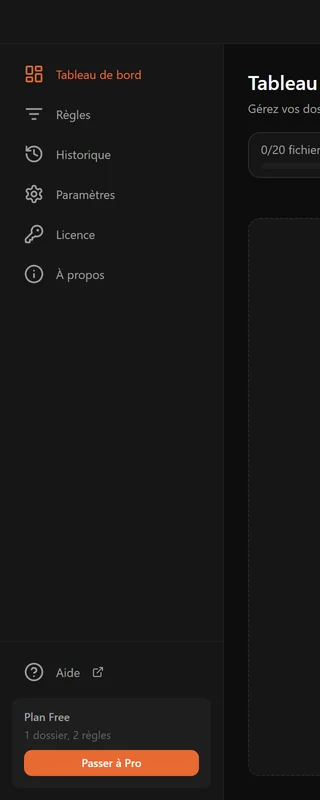
| Page | Ce qu'on y trouve |
|---|---|
| Tableau de bord | Vos dossiers surveillés, leurs modes et le bouton Exécuter |
| Règles | Toutes vos règles et le formulaire pour en créer |
| Historique | Un journal consultable de tout ce que l'application a fait à vos fichiers |
| Paramètres | Thème, langue, démarrage, notifications, gestion des conflits |
| Licence | Votre plan, la clé, l'activation et la désactivation |
| À propos | Numéro de version et vérification des mises à jour |
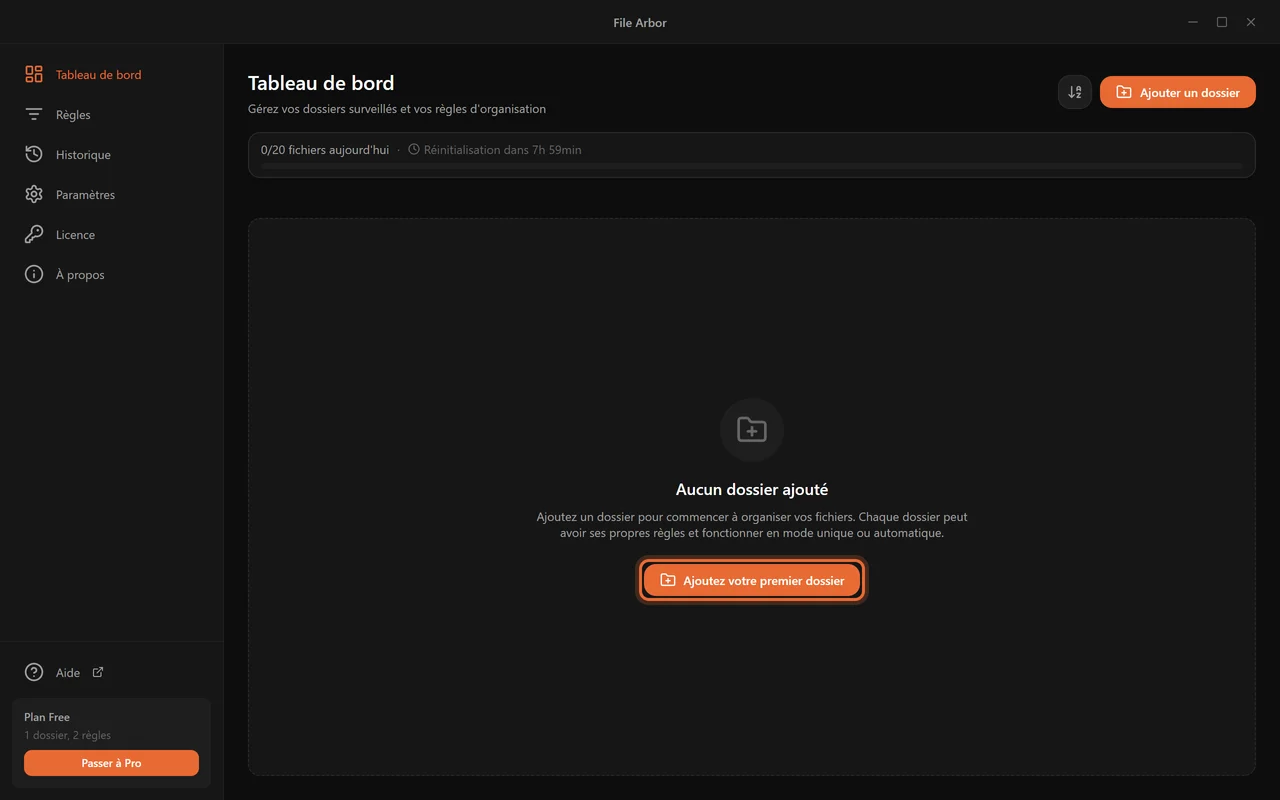
Après la visite, vous arrivez sur un tableau de bord vide.
Autorisations macOS
macOS demande l'accord avant qu'une application puisse lire certains dossiers. Si un dossier ajouté n'affiche aucun fichier, ou si une exécution signale des erreurs d'autorisation, ouvrez Réglages Système → Confidentialité et sécurité → Fichiers et dossiers (et, pour des dossiers comme le Bureau ou Documents, Accès complet au disque) et autorisez File Arbor. L'application affiche une fenêtre avec les mêmes instructions lorsqu'elle rencontre ce cas.
Ajouter un dossier surveillé
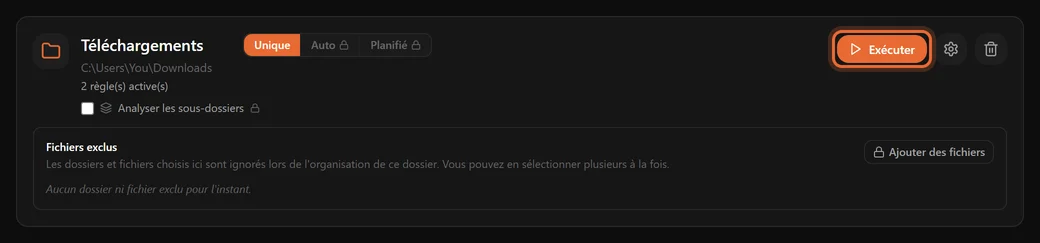
Cliquez sur Ajouter un dossier dans le tableau de bord et choisissez le dossier dans le sélecteur du système. Il apparaît sous forme de carte.
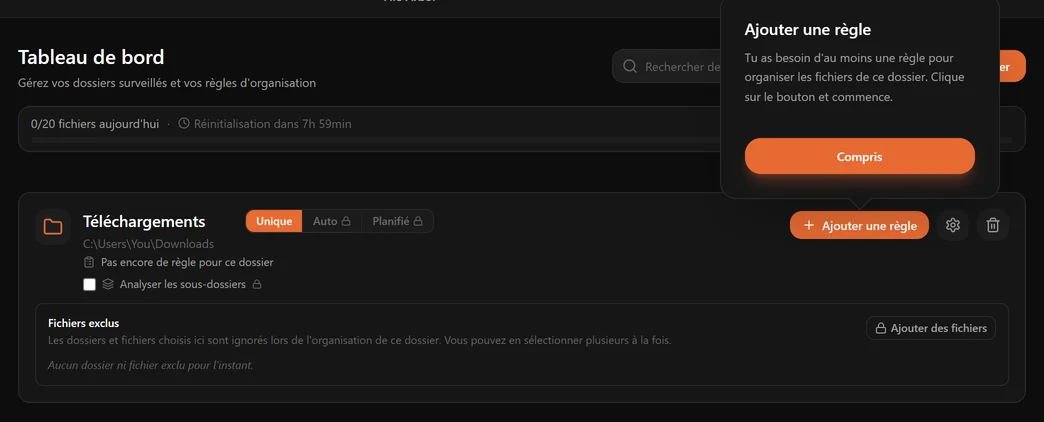
La carte réunit tout ce qui concerne ce dossier :
- Nom et chemin. Le nom vous appartient : survolez-le et cliquez sur le crayon. Le renommer ici ne touche pas au dossier sur le disque. Survolez le chemin et cliquez sur l'icône de dossier pour surveiller un autre dossier.
- Nombre de règles. Combien de règles actives sont assignées.
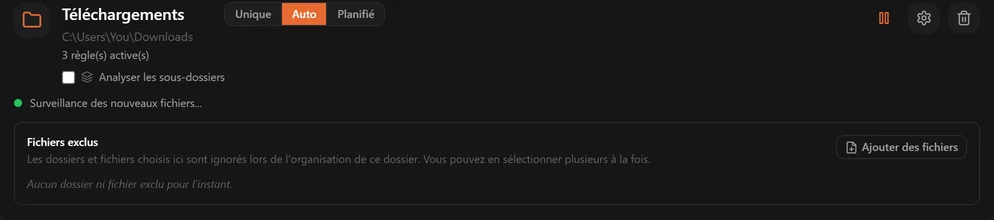
- Sélecteur de mode — Unique, Auto, Planifié.
- Case Analyser les sous-dossiers (Pro).
- Dossiers ou fichiers exclus — une liste d'exceptions valable dans tous les modes.
- Exécuter, Gérer les règles (l'engrenage) et Retirer le dossier (la corbeille).
Retirer un dossier de File Arbor retire la carte, pas le dossier. Rien n'est touché sur le disque.
Changer le dossier laisse la carte telle quelle : ses règles, son mode, son planning et ses dossiers exclus restent, et rien ne bouge sur le disque. Une règle dont la destination se trouve dans le dossier surveillé, comme Invoices/<Year>, la construit désormais dans le nouveau. En mode Auto, la carte revient en pause : les fichiers déjà présents dans le nouveau dossier attendent donc que vous cliquiez sur Reprendre.
Plan gratuit : un dossier
Le plan gratuit garde un seul dossier surveillé. Choisissez celui qui produit le plus de désordre — en général Téléchargements. Si vous en ajoutez un second puis revenez au plan gratuit, les dossiers en trop sont conservés mais mis en pause plutôt que supprimés : rien n'est perdu.
Des points de départ concrets
| Dossier | Pourquoi le surveiller |
|---|---|
| Téléchargements | Installateurs, factures, images et archives dans le même tas |
| Bureau | Captures d'écran et fichiers « je verrai ça plus tard » |
| Le dossier de sortie d'un scanner | Chaque numérisation arrive avec un nom généré par la machine |
| Un dossier d'import de téléphone ou d'appareil photo | Des centaines de photos sans aucune structure |
| Un dossier d'équipe partagé | Des rapports à classer par année dès qu'ils apparaissent |
Les modes : quand les règles s'exécutent
Chaque dossier se trouve dans exactement un des trois modes. Le sélecteur est à côté du nom du dossier.
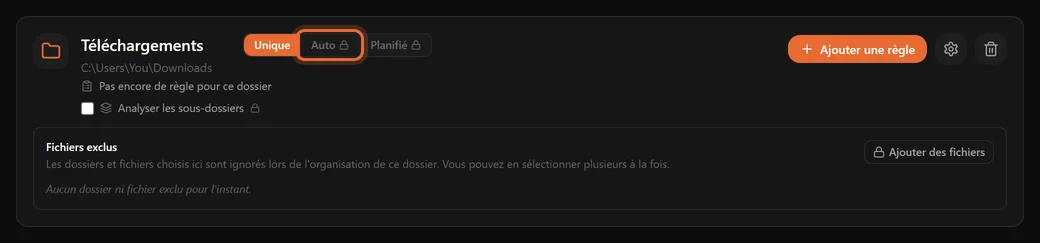
Unique — vous appuyez sur Exécuter
Le mode par défaut, et le seul du plan gratuit. Les règles s'exécutent quand vous cliquez sur Exécuter, pas avant. File Arbor montre ce qui va se passer et demande confirmation.
À utiliser quand vous préférez décider du moment du rangement, ou quand vous voulez vérifier une nouvelle règle avant de lui faire confiance.
Auto — le dossier se surveille lui-même (Pro)
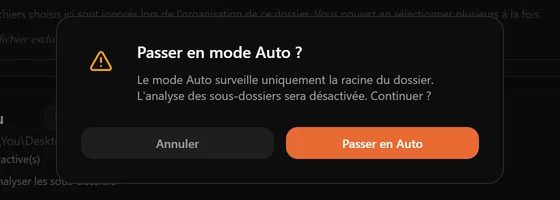
Le dossier est surveillé en continu ; un fichier qui y atterrit et correspond à une règle est rangé en une ou deux secondes. Passer un dossier en Auto organise aussi ce qui s'y trouve déjà : l'application demande donc confirmation avant de commencer.
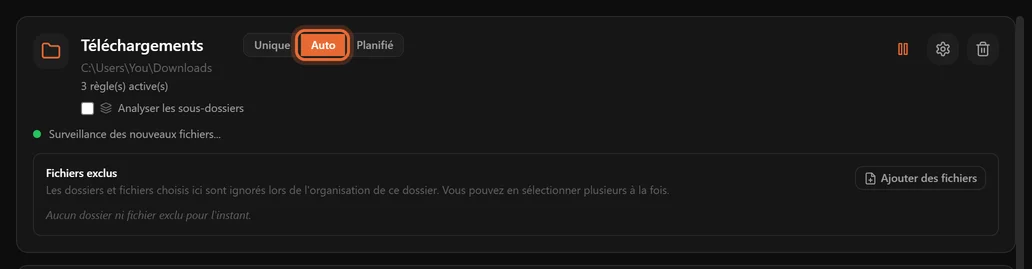
Le mode Auto ne surveille que le premier niveau
La surveillance porte sur les fichiers qui arrivent directement dans le dossier, pas à l'intérieur de ses sous-dossiers. Ranger ce qui est déjà imbriqué est une fonction distincte — voir Analyse des sous-dossiers — et elle est manuelle.
Planifié — à l'heure que vous choisissez (Pro)
Choisissez des jours et une heure ; le dossier est organisé à ce moment-là. Pratique si vous préférez que les fichiers ne bougent pas pendant que vous travaillez : en semaine à 18 h, une fois votre journée terminée.
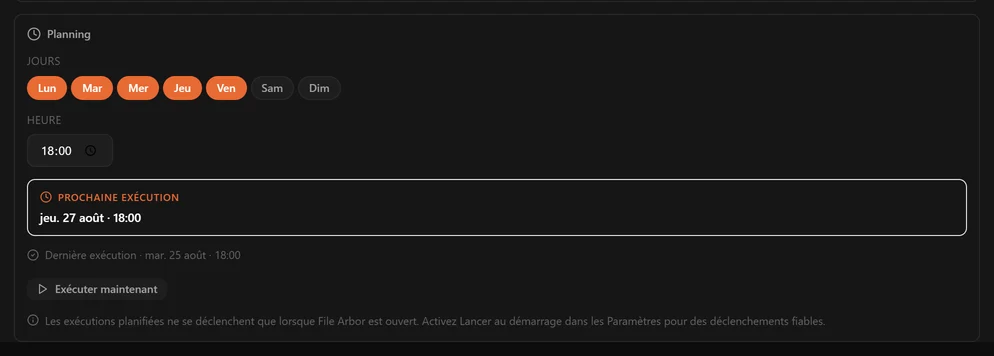
Le planning a besoin que l'application tourne
Le minuteur vit dans File Arbor, pas dans le Planificateur de tâches Windows ni dans launchd sur macOS. Si l'application est fermée à 18 h, rien ne se produit et la tâche n'est pas rattrapée ensuite. Activez Lancer au démarrage dans les Paramètres et laissez l'application attendre dans la barre des tâches. Exécuter maintenant, dans le panneau de planning, déclenche une exécution immédiate sans perturber le planning.
Pourquoi on ne peut pas en avoir deux à la fois
Auto, Planifié et l'analyse des sous-dossiers font des promesses qui se contredisent — une surveillance en direct ne peut pas être en même temps un balayage récursif. Plutôt que de laisser les réglages se désaccorder, File Arbor pose la question.
Les règles rapides : les six règles intégrées
Chaque installation arrive avec six règles toutes prêtes, qui couvrent les types de fichiers composant l'essentiel d'un dossier Téléchargements. Ce sont des règles ordinaires — modifiables, désactivables, duplicables — simplement déjà écrites.
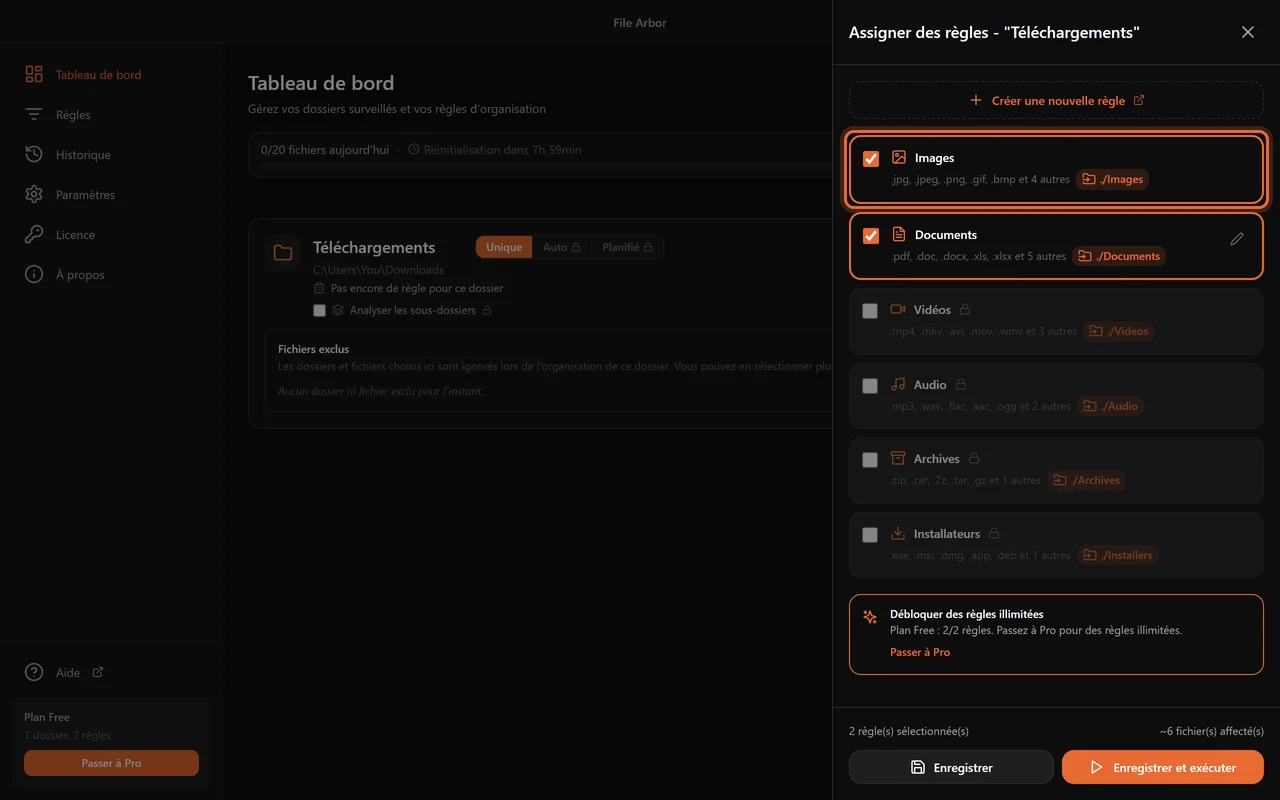
| Règle rapide | Ce qu'elle attrape | Destination |
|---|---|---|
| Images | jpg, jpeg, png, gif, bmp, webp, svg, ico, heic | Images |
| Documents | pdf, doc, docx, xls, xlsx, ppt, pptx, txt, rtf, odt | Documents |
| Vidéos | mp4, mkv, avi, mov, wmv, flv, webm, m4v | Videos |
| Audio | mp3, wav, flac, aac, ogg, wma, m4a | Audio |
| Archives | zip, rar, 7z, tar, gz, bz2 | Archives |
| Installateurs | exe, msi, dmg, app, deb, rpm | Installers |
Les destinations sont relatives : Images désigne un dossier Images à l'intérieur du dossier organisé. Surveillez deux dossiers avec la même règle et chacun obtient son propre sous-dossier Images.
Modifier l'une d'elles
Sur la page Règles, une règle rapide propose Dupliquer et modifier : vous obtenez une règle normale avec les mêmes conditions, libre d'être changée, pendant que l'originale reste intacte. Si vous modifiez une règle rapide directement et le regrettez, Rétablir les valeurs par défaut la remet en état.
Plan gratuit : deux règles
Deux règles, pas deux règles rapides — les six règles intégrées et celles que vous écrivez partagent le même quota. Images et Documents ensemble suffisent déjà à l'essentiel d'un dossier Téléchargements.
Écrire votre propre règle
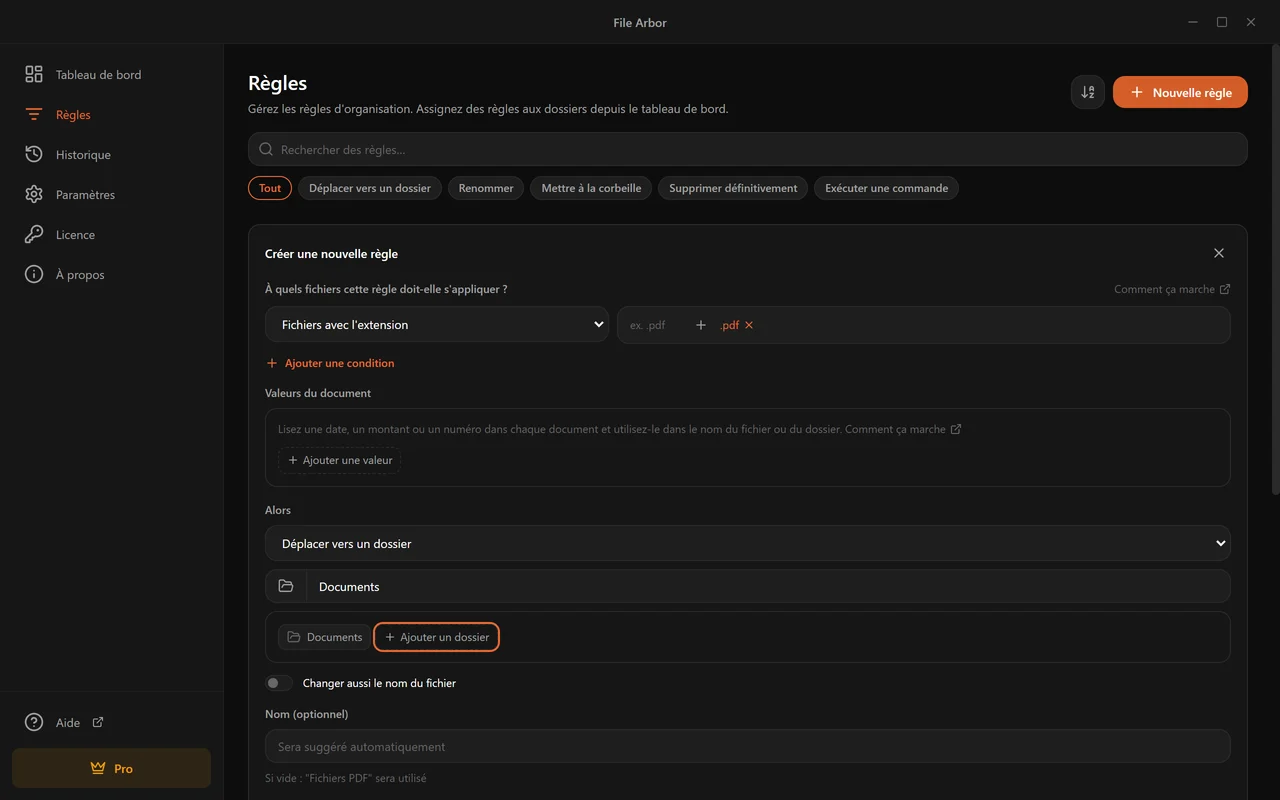
Allez dans Règles → Nouvelle règle. Le formulaire se lit comme une phrase : à quels fichiers cette règle doit-elle s'appliquer, puis alors quoi en faire.
Dites ce qui doit correspondre
Choisissez un type de condition dans la liste et renseignez sa valeur. L'extension est la plus simple : tapez
.pdfet appuyez sur Entrée pour en faire une étiquette. Ajoutez plusieurs étiquettes pour attraper plusieurs extensions.Dites quoi faire
Choisissez une action sous Alors — déplacer, renommer, corbeille, supprimer ou exécuter une commande. Pour un déplacement, tapez un dossier de destination ou construisez-en un à partir d'éléments.
Regardez l'aperçu en direct
L'aperçu compte combien de fichiers d'un dossier surveillé cette règle affecterait à cet instant, et en nomme quelques-uns. Si le compte est nul, ou bien plus élevé que prévu, c'est le moment de le découvrir.
Nommez-la, ou pas
Laissez le nom vide et File Arbor en écrit un à partir des conditions — « Fichiers PDF », « Fichiers de plus de 100 Mo ». Donnez le vôtre quand la règle veut dire quelque chose que les conditions ne disent pas, comme « Factures clients pour la comptabilité ».
Choisissez une icône (optionnel)
Cela ne change que l'apparence de la règle dans les listes. Sans intervention, une icône est déduite du type de condition.
L'aperçu est le filet de sécurité
Rien dans File Arbor ne déplace un fichier sans que vous ayez appuyé sur Exécuter ou activé le mode Auto, mais c'est dans l'aperçu qu'une erreur coûte le moins cher. Une règle censée toucher six fichiers et qui en annonce quatre cents contient une condition que vous n'aviez pas voulue.
Les conditions : choisir quels fichiers
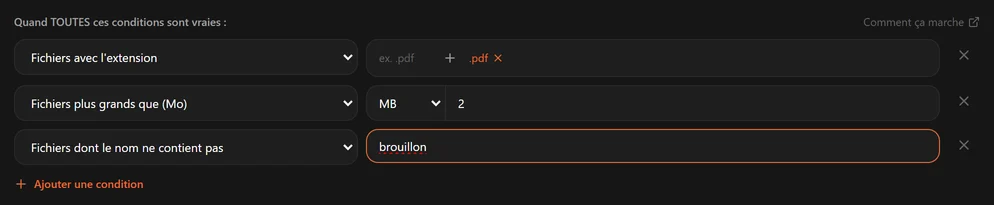
Une règle s'applique à un fichier quand toutes ses conditions sont vraies. Ajouter une deuxième condition rétrécit la règle, jamais l'inverse.
Les onze conditions « correspond »
| Condition | Correspond quand | Plan |
|---|---|---|
| Fichiers avec l'extension | L'extension fait partie des étiquettes listées | Free |
| Fichiers dont le nom contient | Le nom contient votre texte, n'importe où | Pro |
| Fichiers dont le nom commence par | Le nom débute par votre texte | Pro |
| Fichiers dont le nom se termine par | Le nom finit par votre texte, avant l'extension | Pro |
| Fichiers correspondant au regex | Le nom correspond à votre motif | Pro |
| Fichiers plus grands que | Plus gros qu'une taille en o, Ko, Mo ou Go | Pro |
| Fichiers plus petits que | Plus petits que cette taille | Pro |
| Fichiers plus anciens que | Modifiés il y a plus de N jours, semaines, mois ou années | Pro |
| Fichiers plus récents que | Modifiés dans cette fenêtre | Pro |
| Fichiers dont le contenu contient | Le texte à l'intérieur du fichier contient vos mots | Pro |
| Fichiers dont le contenu correspond à la regex | Le texte à l'intérieur correspond à votre motif | Pro |
Chacune possède aussi un jumeau ne… pas — voir Exclure des fichiers.
Plusieurs valeurs dans une condition
Les étiquettes d'extension et les conditions de texte acceptent une liste, et la liste signifie n'importe laquelle. le nom contient : facture, reçu, relevé correspond à un fichier contenant l'un de ces mots. C'est une condition, pas trois, ce qui compte sur le plan gratuit et face au plafond de cinq conditions de Pro.
Casse et accents
La correspondance ignore les majuscules, et pour les conditions de texte simples elle ignore aussi les accents : bogazici trouve Boğaziçi, grosse trouve Größe, lodz trouve Łódź. Le regex fait exception — un motif est appliqué exactement tel que vous l'avez écrit.
Plan gratuit : une condition d'extension par règle
Le plan gratuit autorise une seule condition par règle, et uniquement le type extension. Pro monte à cinq conditions par règle et débloque les dix-sept autres types. Cinq est un plafond assumé : une règle qui réclame six conditions est en général deux règles.
Exemples concrets
| Ce que vous voulez | Conditions |
|---|---|
| Les photos d'appareil, pas les captures d'écran | extension .jpg .heic + le nom ne commence pas par Screenshot |
| Les grosses vidéos qui mangent le disque | extension .mp4 .mkv + plus de 500 Mo |
| Les factures du mois dernier | le nom contient facture + plus récent qu'un mois |
| Les vieux installateurs à évacuer | extension .exe .msi + plus ancien que 3 mois |
| Uniquement les versions finales | extension .pdf + le nom ne contient pas brouillon, wip, temp |
Chercher dans le contenu d'un fichierNouveau
Deux conditions regardent le texte d'un fichier, pas son nom : Fichiers dont le contenu contient (une recherche simple) et Fichiers dont le contenu correspond à la regex (un motif). Les deux sont Pro et sont arrivées avec la version 1.2.
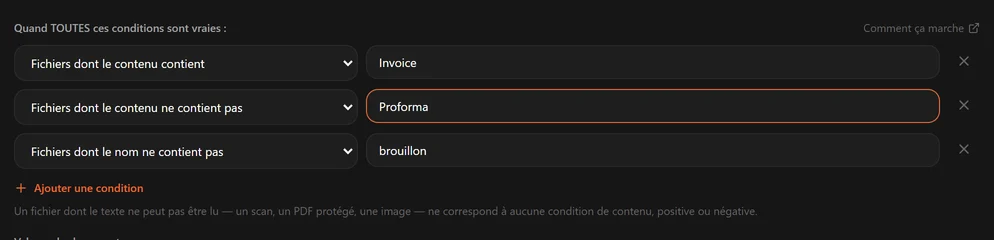
C'est ce qui transforme un dossier de scan_0042.pdf en quelque chose de classable. Le nom ne dit rien ; la première ligne du document, elle, dit Facture.
Ce qui peut être lu
| Type | Lisible ? |
|---|---|
| PDF avec une vraie couche de texte | Oui |
| PDF scanné (une image de page) | Avec Lire aussi les documents numérisés activé : la première et la dernière page — voir Documents numérisés |
| DOCX | Oui |
| TXT, MD, CSV, LOG et autres fichiers texte | Oui |
| DOC (l'ancien format binaire de Word), XLSX, PPTX | Non |
| Images JPEG, PNG et TIFF | Avec ce même réglage activé |
| Autres images, vidéo, audio, archives | Non |
Le type est déduit du contenu du fichier, pas de son extension. Un document Word que quelqu'un a enregistré sous rapport.pdf est quand même lu correctement, et un JPEG nommé facture.pdf est traité comme l'image qu'il est.
Il n'ouvre que le nécessaire
Les conditions peu coûteuses passent en premier. Une règle qui dit extension .pdf et contenu contient « Facture » n'ouvre pas une seule photo : le test d'extension les élimine avant toute lecture. Et un jeu de règles sans condition de contenu ni valeur lue dans le document n'ouvre aucun fichier.
Limites
La lecture est bornée pour qu'un document énorme ne bloque pas une exécution :
| Limite | Valeur |
|---|---|
| Plus gros fichier ouvert | 32 Mo |
| Texte lu par fichier | 256 Ko |
| Pages de PDF lues | Les 20 premières |
| Temps accordé par fichier | 5 secondes |
Au-delà, l'extraction s'arrête. Un mot-clé qui n'apparaît qu'à la page 21 d'un PDF ne sera pas trouvé et la règle ne correspondra pas — bon à savoir avant de pointer une règle de suppression vers un dossier de longs documents.
Le texte de vos fichiers n'est jamais conservé
Le texte extrait reste en mémoire le temps de l'exécution, puis il est jeté. Rien n'est écrit sur le disque, rien n'est journalisé, rien n'est envoyé nulle part. La seule exception est une valeur qu'une règle est configurée pour placer dans un nom de fichier, comme une date de facture.
Exemples concrets
| Ce que vous voulez | Règle |
|---|---|
| Classer les factures par année, quel que soit le nom donné par le scanner | extension .pdf + contenu contient facture → déplacer vers Documents/Factures/<Year> |
| Séparer les contrats du reste | extension .pdf .docx + contenu contient contrat, convention → Documents/Contrats |
| Attraper les papiers d'un client précis | contenu contient Acme SARL → Clients/Acme |
| Repérer les relevés à leur format de référence | contenu correspond à la regex IBAN\s?[A-Z]{2}\d{2} → Documents/Banque |
Exclure des fichiers : les conditions « ne… pas »Nouveau
Sept conditions ont un contraire, listé dans la même liste déroulante sous Ne correspond pas :
- l'extension n'est pas
- le nom ne contient pas / ne commence pas par / ne se termine pas par
- ne correspond pas au regex
- le contenu ne contient pas / ne correspond pas à la regex
Toutes sont Pro. La taille et la date n'ont pas de contraire, puisque plus grand que et plus petit que le sont déjà l'un de l'autre, tout comme plus ancien et plus récent.
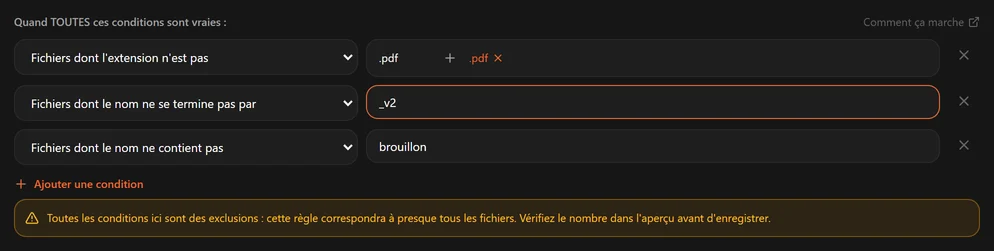
Plusieurs valeurs signifient « aucune d'elles »
La forme positive veut dire n'importe laquelle, donc la négative veut dire aucune. le nom ne contient pas : brouillon, temp garde les fichiers qui ne contiennent ni l'un ni l'autre. Une condition, deux mots exclus.
Deux choses à savoir
Une règle faite uniquement d'exclusions correspond à presque tous les fichiers. Pas un PDF est vrai de vos photos, de vos vidéos et de vos installateurs. Associez une exclusion à quelque chose de positif — c'est à cela qu'elle sert.
Un fichier dont le texte ne peut pas être lu ne correspond à aucune condition de contenu, positive ou négative. Un PDF protégé par mot de passe, ou un scan ou une photo que la règle ne lit pas : File Arbor n'a pas pu regarder à l'intérieur, il n'affirmera donc pas plus que les mots sont absents qu'il n'affirmerait qu'ils sont présents. Un scan qu'il lit ne correspond jamais non plus à une condition « ne… pas » — la reconnaissance de texte peut montrer qu'un mot est là, jamais qu'il n'y est pas. C'est surtout important pour une règle de suppression : « le contenu ne contient pas garder » n'emportera pas les documents qu'il n'a simplement pas pu ouvrir.
Exemples concrets
| Ce que vous voulez | Règle |
|---|---|
| Tous les téléchargements sauf les installateurs | l'extension n'est pas .exe .msi .dmg + plus récent que 7 jours → Boîte de réception |
| Les photos qui ne sont pas des captures d'écran | extension .png .jpg + le nom ne commence pas par Screenshot → Photos |
| Uniquement les documents finalisés | extension .pdf + le nom ne contient pas brouillon, v1, wip → Documents/Final |
| Les factures qui ne sont pas des proformas | contenu contient facture + contenu ne contient pas proforma → Factures |
Expressions régulières
Deux conditions prennent un motif : Fichiers correspondant au regex (sur le nom de fichier) et Fichiers dont le contenu correspond à la regex (sur le texte à l'intérieur). Les motifs sont des expressions régulières JavaScript, appliquées sans distinction de casse et exactement telles qu'écrites.
Quelques-uns qui font gagner du temps :
| Motif | Correspond à |
|---|---|
^IMG_\d+ | Les fichiers d'appareil photo : IMG_0421.jpg |
\d{4}-\d{2}-\d{2} | Tout ce qui porte une date ISO dans le nom |
^(?!.*final).*\.psd$ | Les fichiers PSD qui ne sont pas des versions finales |
facture[-_ ]?\d+ | facture-1042, facture_1042, facture 1042 |
Les motifs qui peuvent bloquer sont rejetés
Certains motifs parfaitement valides deviennent exponentiellement plus lents à mesure que l'entrée grandit — (a+)+$ est le cas d'école. Sur un nom de fichier long, ou sur 256 Ko de texte de PDF, l'un d'eux peut figer la fenêtre. File Arbor teste un motif avant de l'accepter et refuse les dangereux, avec une explication, au lieu de se bloquer.

Le test dépend de la longueur : un motif sûr face à un nom de fichier de 40 caractères est retesté avant qu'on lui fasse confiance sur 256 Ko de texte de document. Les motifs sont également limités à 200 caractères.
La version 1.2 a changé la façon dont le regex s'applique aux noms de fichiers
Deux bugs ont été corrigés, et la correction change les fichiers auxquels les motifs existants correspondent. Ouvrez toute règle contenant une condition regex sur le nom de fichier et revérifiez-la si :
- elle contient
\D,\S,\Wou\B— ces classes étaient inversées, la règle correspondait donc à l'inverse de ce qu'elle annonçait ; - elle repose sur des caractères turcs ou sur une longueur exacte — les noms de fichiers ne sont plus mis en minuscules avant la comparaison, donc
İcorrespond désormais à lui-même etFatura_İstanbul.pdfcompte 19 caractères et non 20. Les motifs ancrés comme^.{19}$se comportent donc différemment.
Rien n'a bougé tout seul ; cela n'affecte que la prochaine exécution d'une règle. Regardez le nombre de correspondances avant d'organiser.
Les actions : ce qui arrive à un fichier trouvé
Chaque règle se termine par exactement une action, choisie sous Alors.

Déplacer vers un dossier
Les fichiers vont dans le dossier que vous nommez. Un nom simple comme Documents est relatif au dossier organisé ; un chemin absolu comme D:\Archive\2026 les envoie où vous voulez. Les dossiers manquants sont créés. Construire une destination à partir de dates ou de morceaux de nom est traité dans Dossiers de destination.
Garder d'abord une copie (Pro). Activez Garder aussi une copie dans un autre dossier et choisissez un dossier : avant que le fichier soit déplacé, une copie telle quelle y reste, sous son propre nom. Un dossier de scans sur lequel travaille une autre règle peut recevoir sa copie pendant que le fichier lui-même part dans ses archives. Une copie ne remplace jamais un autre fichier ; un nom déjà pris reçoit un numéro. Si la copie ne peut pas être faite, le fichier n'est pas déplacé et il est réessayé à l'exécution suivante. Annuler le déplacement depuis l'Historique retire aussi la copie, sauf si elle a été modifiée depuis. La copie ne peut pas aller dans le dossier organisé lui-même.
Renommer
Le fichier reçoit un nouveau nom et reste dans son dossier. Disponible sur le plan gratuit. Un déplacement peut aussi renommer au passage : activez Changer aussi le nom du fichier. La construction d'un nom est traitée dans Renommer des fichiers.
Mettre à la corbeille
Disponible sur le plan gratuit. Le fichier part dans la corbeille du système, d'où vous pouvez le restaurer à la main tant qu'elle le conserve. C'est la bonne action pour tout ce que vous évacuez sans en être certain : vieux installateurs, téléchargements en double, captures d'écran de l'an dernier.
Supprimer définitivement (Pro)
Le fichier est retiré sans passer par la corbeille, et il n'y a pas de retour en arrière. C'est pourquoi le formulaire vous oblige à cocher une case de confirmation avant d'enregistrer la règle.

Elle existe pour les dossiers qui grossissent sans fin et ne contiennent rien de précieux : enregistrements de caméra de surveillance, fichiers journaux, exports temporaires. Supprimer les fichiers .mp4 de plus de 60 jours empêche un dossier de caméra de remplir un disque.
Exécuter une commande (Pro)
L'action lance une commande shell une fois par fichier correspondant. Trois variables sont remplacées :
| Variable | Devient |
|---|---|
{filePath} | Le chemin complet du fichier |
{fileName} | Le nom seul, avec l'extension |
{folder} | Le dossier dans lequel se trouve le fichier |

Par défaut, une commande s'exécute une fois par fichier : File Arbor retient ceux qu'il a déjà traités et ne recommence que si le fichier ou la commande change (les échecs sont réessayés). Cochez Réexécuter à chaque déclenchement si la commande doit se déclencher à chaque passage.
Les commandes expirent après 30 secondes. Comme une commande s'exécute avec vos droits et sur des fichiers que vous n'avez pas choisis un par un, la première règle de commande enregistrée affiche un avertissement unique.
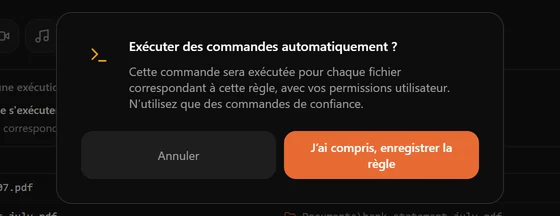
Ce que les gens en font réellement : compresser des images dès leur export, committer les fichiers qui atterrissent dans un dépôt, envoyer un rapport sur un serveur, convertir un format vers un autre.
Absent de la version Microsoft Store
La version Store masque l'action commande, car la politique du Store ne l'autorise pas. L'installateur proposé sur ce site, lui, l'inclut.
Des dossiers de destination qui se construisent seuls
Une destination de déplacement peut être un simple nom de dossier — ou être assemblée à partir d'éléments, de sorte que la structure vienne des fichiers eux-mêmes.

Cliquez sur Ajouter un dossier et choisissez ce que doit être le niveau suivant.
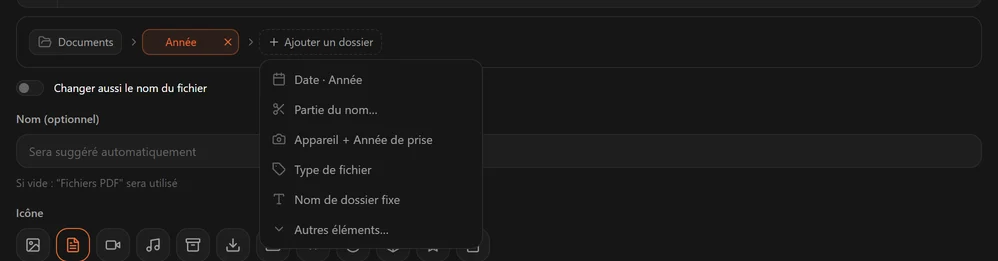
| Entrée du menu | Ce qu'elle produit |
|---|---|
| Date · Année | 2026 — d'après la date de modification du fichier |
| Partie du nom… | Un morceau du nom, découpé sur un séparateur de votre choix |
| Appareil + Année de prise | Canon EOS R6/2026 — d'après les données EXIF de la photo |
| Type de fichier | pdf, jpg — l'extension comme dossier |
| Nom de dossier fixe | Un mot que vous tapez, par exemple Archives |
| Autres éléments… | Le catalogue complet ci-dessous |
Le catalogue complet
| Groupe | Éléments |
|---|---|
| Date et heure | <Date:yyyy.mm.dd>, <Year>, <Month>, <Day>, <MonthShort>, <MonthName>, <WeekdayShort>, <Weekday>, <Time:HH.MM>, <CreatedDate:yyyy.mm.dd> |
| Nom de fichier | <Name>, <Name:1:3>, <Ext>, <Ext:upper>, <Ext:lower> |
| Dossier | <Folder> — le nom du dossier d'où vient le fichier |
| Photo (EXIF) | <ExifDate:yyyy.mm.dd>, <ExifYear>, <ExifWeekdayShort>, <Camera>, <Lens>, <ISO>, <FocalLength>, <Dimensions> |
Les formats de date s'écrivent en minuscules pour les dates et en majuscules pour les heures : yyyy, mm, dd, HH, MM, ss. Les noms de mois et de jours suivent la langue de l'application.
Les morceaux de nom
Quand les fichiers suivent un schéma — Anna_Factures_2026_Mars — un morceau du nom peut devenir un dossier. Tapez l'un de vos propres noms de fichiers comme exemple, choisissez le séparateur et cliquez sur le morceau voulu.

L'aperçu
Sous le formulaire, Ce que fait une exécution liste les fichiers d'un dossier surveillé et indique où irait chacun d'eux, avant que quoi que ce soit ne bouge. Si plusieurs dossiers sont surveillés, choisissez dans la liste au-dessus celui dont vous voulez voir l'aperçu.
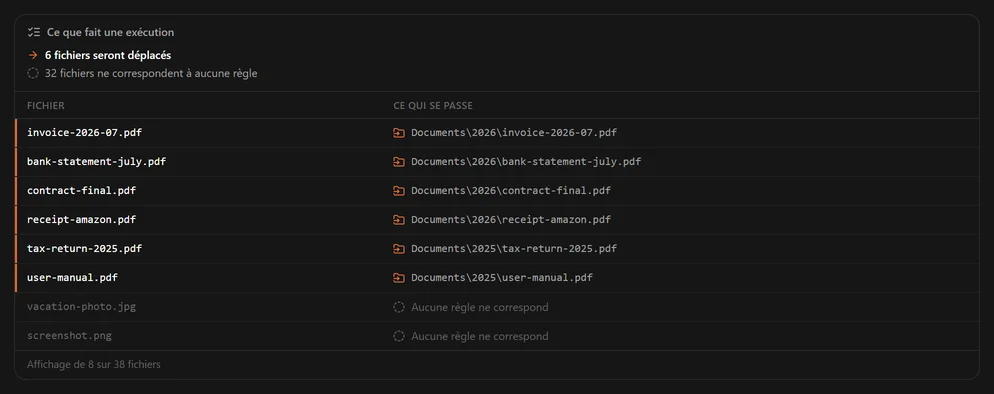
Deux points à vérifier
N'envoyez pas les fichiers dans le dossier analysé lui-même. Si la destination se résout sur la racine du dossier surveillé, le formulaire vous prévient : les fichiers seraient retrouvés au passage suivant.
Un élément sans valeur est ignoré, et le fichier avec lui. Si une photo n'a pas de données d'appareil et que la destination réclame <Camera>, le fichier reste où il est et l'Historique indique quel élément manquait — plutôt que de tout jeter dans un dossier nommé Inconnu.
Exemples concrets
| Destination | Résultat |
|---|---|
Documents/<Year> | Documents/2026/facture.pdf |
Photos/<ExifYear>/<Camera> | Photos/2026/Canon EOS R6/IMG_0421.jpg |
Archives/<Year>/<MonthName> | Archives/2026/septembre/rapport.pdf |
Triés/<Ext:upper> | Triés/PDF/contrat.pdf |
Clients/<Name:1:1> | Fichiers découpés sur _, le premier morceau devient le dossier client |
Renommer des fichiersNouveau
Une règle peut donner un nouveau nom à un fichier. Choisissez Renommer sous Alors et le fichier est renommé là où il se trouve, ou gardez Déplacer vers un dossier et activez Changer aussi le nom du fichier pour le renommer au passage. Dans les deux cas, il garde son type de fichier.
Le renommage fait partie du plan gratuit. Un renommage compte dans les 20 fichiers par jour du plan gratuit, comme un déplacement.
Construire le nom
Un nom se construit à partir d'éléments, comme un dossier de destination. Cliquez sur Ajouter un élément et choisissez-en un :
| Élément | Ce qu'il produit |
|---|---|
| Date du fichier | Le jour de la dernière modification du fichier : 2026-07-05 |
| Heure | L'heure de la dernière modification : 14-30 |
| Nom d'origine | Le nom actuel du fichier, sans son extension |
| Date de prise de vue | Le jour où une photo a été prise, d'après ses données EXIF — ou la date du fichier, si la photo n'en a pas |
| Texte fixe | Des mots que vous tapez, les mêmes pour chaque fichier |
Cliquez sur un élément de date ou d'heure pour choisir comment il s'écrit : 2026-07-05, 2026_07_05, 20260705, 05.07.2026 et d'autres. Entre les éléments définit ce qui sépare deux éléments — _, -, ., une espace ou rien.
| Éléments | Entre les éléments | scan.pdf, modifié pour la dernière fois le 5 juillet 2026, devient |
|---|---|---|
| Date du fichier, Nom d'origine | _ | 2026-07-05_scan.pdf |
| Nom d'origine, Date du fichier | - | scan-2026-07-05.pdf |
Date du fichier, Texte fixe facture | une espace | 2026-07-05 facture.pdf |
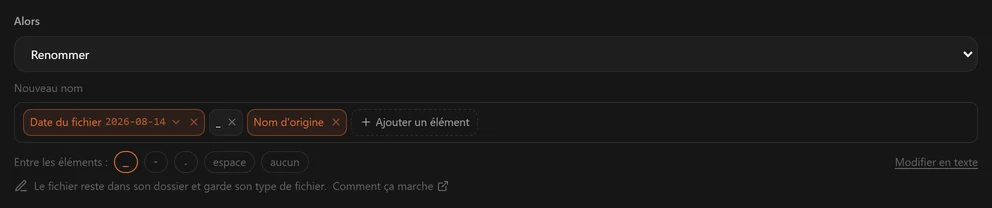
Avec Pro, Ajouter un élément propose aussi des valeurs lues à l'intérieur du document — une date, un montant, un numéro de facture. Voir Valeurs du document.
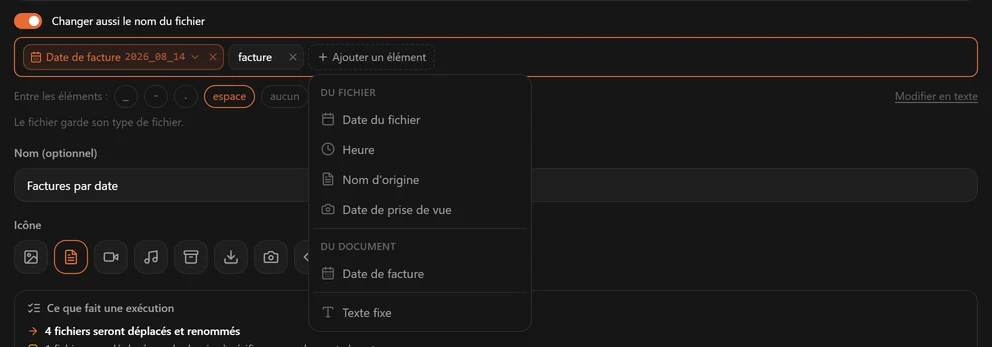
Modifier en texte
Modifier en texte affiche le nom entier sur une seule ligne, chaque élément entre chevrons : Date du fichier et Nom d'origine deviennent <Date:yyyy-mm-dd>_<Name>. Tous les éléments du catalogue de destination fonctionnent aussi dans un nom, comme <Camera> ou <MonthName>. Revenir aux éléments fait le chemin inverse. Un nom ne peut pas contenir / ni \.
Ce dont File Arbor se charge
- Un fichier n'est renommé qu'une fois. Une règle qui place la date devant le nom ne le refait ni à l'exécution suivante, ni après un redémarrage, ni quand le mode Auto voit arriver le fichier renommé — vous ne verrez jamais de
2026-07-05_2026-07-05_scan.pdf. Modifier la règle plus tard ne renomme pas les fichiers qu'elle a déjà nommés. - Rien n'est écrasé. Si le nouveau nom est déjà pris, le fichier reçoit un numéro —
facture (1).pdf— quel que soit le comportement en cas de conflit choisi ; seul le réglage Ignorer laisse plutôt le fichier tel quel. - Le nom est valide sous Windows comme sous macOS. Les caractères qu'un nom de fichier ne peut pas contenir sont retirés (dans une valeur lue dans un document, ils deviennent un tiret), un nom réservé comme
CONreçoit un tiret bas, et un nom est limité à 255 octets. - Le type de fichier ne change pas. L'extension est toujours celle du fichier lui-même, si bien qu'un nouveau nom ne change jamais le type du fichier.
- Dans une analyse des sous-dossiers, un fichier renommé reste dans son propre sous-dossier.
Avant et après une exécution
Dans le formulaire de règle, l'aperçu — Ce que fait une exécution — liste chaque fichier avec son nouveau nom avant que quoi que ce soit ne se produise. Après une exécution, Annuler rend aux fichiers leur ancien nom. Un renommage isolé peut aussi être annulé plus tard depuis l'Historique ; la règle laisse alors ce fichier tranquille jusqu'à ce qu'il change.
Valeurs du documentNouveau
Une règle peut lire une date, un montant ou un morceau de texte comme un numéro de facture à l'intérieur de chaque document, et l'utiliser dans le nouveau nom du fichier et dans le dossier où il va. Un PDF qui indique Date de facture : 05/07/2026 peut se retrouver sous Factures/2026/2026_07_05 facture.pdf.
La lecture de valeurs fait partie de Pro.
Ajouter une valeur
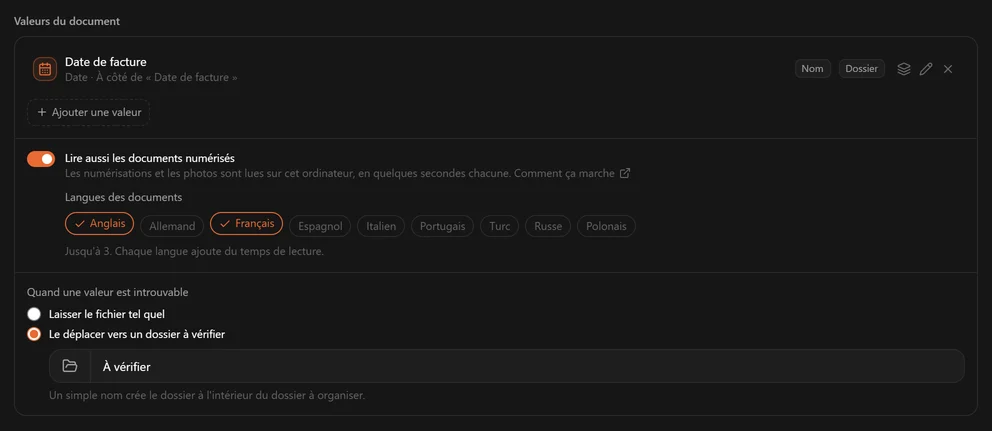
Dans le formulaire de règle, le panneau Valeurs du document se trouve entre les conditions et Alors. Cliquez sur Ajouter une valeur et choisissez comment la valeur est trouvée.
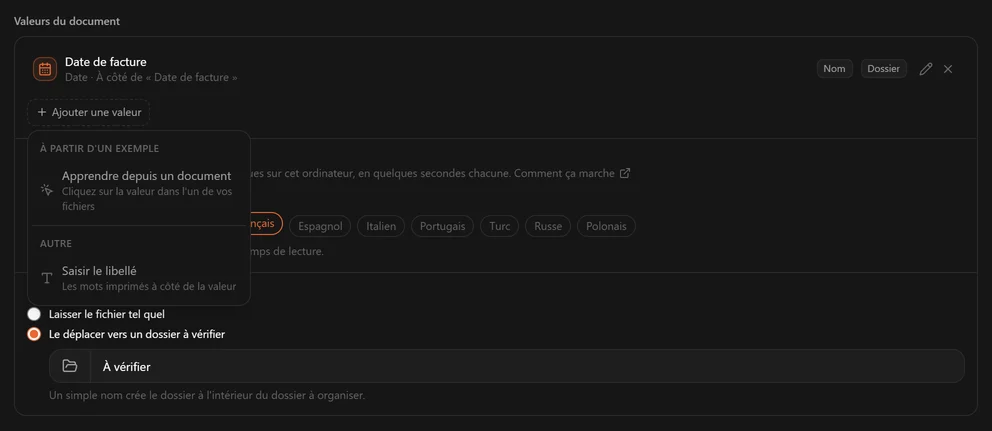
Apprendre depuis un document. Choisissez un exemple, un document semblable à ceux que la règle trie, et cliquez sur la valeur dans ce document. File Arbor apprend le libellé qui l'accompagne et la façon dont la valeur est écrite, puis la retrouve dans le prochain document du même genre. Si l'exemple ne montre pas si une date comme 05/07/2026 commence par le jour, la question vous est posée une fois : Jour d'abord, comme 31/12 ou Mois d'abord, comme 12/31. L'exemple peut être un PDF, un document Word, un fichier texte, ou une image JPEG, PNG ou TIFF ; un exemple numérisé demande que Lire aussi les documents numérisés soit activé.
Saisir le libellé. Tapez les mots imprimés à côté de la valeur, tels que le document les imprime — N° de commande — et choisissez le type de valeur : Date, Montant ou Texte. La valeur est lue à droite du libellé ou en dessous. Pour une date, choisissez Jour d'abord, comme 31/12 ou Mois d'abord, comme 12/31 si vous savez comment vos documents l'écrivent, ou laissez le choix sur Selon chaque document : un document qui ne le précise pas est alors laissé tranquille plutôt que deviné.
La première date du document. Les relevés bancaires et les courriers impriment souvent leur date sans libellé à côté. Choisissez Saisir le libellé, sélectionnez Date, puis, sous Où dans le document, choisissez Première date du document. Ce que vous tapez ne fait alors que nommer la valeur : c'est la première date en partant du haut du document qui est utilisée, où qu'elle soit imprimée.
Une règle lit jusqu'à huit valeurs.
Utiliser une valeur
Une valeur que la règle lit apparaît sous Du document dans deux menus : Ajouter un élément, pour le nouveau nom, et Ajouter un dossier, pour la destination.
| Type | Dans le nom | Comme dossier |
|---|---|---|
| Date | 2026-07-05, 2026_07_05, 05.07.2026, 2026 et d'autres | Année, Mois ou Année et mois |
| Montant | Point décimal 1234.20, Virgule décimale 1234,20, Nombre entier 1234, Code de devise EUR | Devise |
| Texte | Tel qu'écrit, Majuscules ou Minuscules | Tel qu'écrit |
Un caractère qu'un nom de fichier ne peut pas contenir, comme le / de INV/2026/7, devient un tiret : le nom reçoit INV-2026-7. Dans Modifier en texte, une valeur apparaît sous la forme d'un élément <Field:…>.
Chercher dans une liste
Les relevés bancaires, les contrats et les cartes de fidélité impriment rarement un libellé à côté de ce qui les distingue : un numéro de compte, un numéro de contrat, le nom d'un magasin. Une liste le dit une seule fois : les mots qu'un document imprime et ce que chacun donne. Ainsi, une seule règle fait ce qui demanderait autrement une règle par compte.
Cliquez sur Ajouter une valeur, choisissez Chercher dans une liste, donnez un nom à la liste et remplissez ses lignes :
| Chercher dans le document | Donne |
|---|---|
IKEA family Plus | IKEA |
BLZ 250 501 80 Kontoauszug | Sparkasse\Relevés |
Ihr Bausparvertrag Nr. | LBS |
- Le premier des mots l'emporte. Le document est lu à partir du haut, et le premier de ces mots qu'il imprime fournit la valeur.
- Des mots exacts. Les mots sont comparés sans tenir compte de la casse, des accents ni des espaces, mais en entier et à l'identique, sur une seule ligne : un numéro de compte faux d'un seul chiffre est un autre compte, numérisé ou non. Quand deux lignes correspondent aux mêmes mots, la plus longue l'emporte :
Ihr Bausparvertrag Nr. 4711se place donc avantIhr Bausparvertrag Nr.. - Dossiers et noms. Utilisez la liste sous Ajouter un dossier ou Ajouter un élément comme n'importe quelle valeur. Dans un dossier, un
\ou un/dans ce que donne une ligne crée des sous-dossiers, jusqu'à quatre :Sparkasse\Relevésclasse dansSparkassepuis dansRelevés. Dans un nom, il devient un tiret. - Un document qui n'imprime aucun de ces mots n'est pas concerné par la règle. Contrairement à une valeur introuvable, le fichier est transmis à la règle suivante, comme si une condition ne correspondait pas.
- Coller depuis un tableur. Deux colonnes copiées depuis un tableur et collées dans la première ligne remplissent autant de lignes. Une liste contient jusqu'à 500 lignes, et Modifier la liste de …, à côté, permet de les changer plus tard.
L'exemple de la facture, pas à pas
Repérez les factures
Ajoutez des conditions qui les sélectionnent — par exemple, extension
.pdfet contenu contientfacture.Lisez la date
Sous Valeurs du document, cliquez sur Ajouter une valeur et choisissez Saisir le libellé. Tapez
Date de facture, comme vos factures l'impriment, choisissez Date et cliquez sur Ajouter.Construisez le dossier
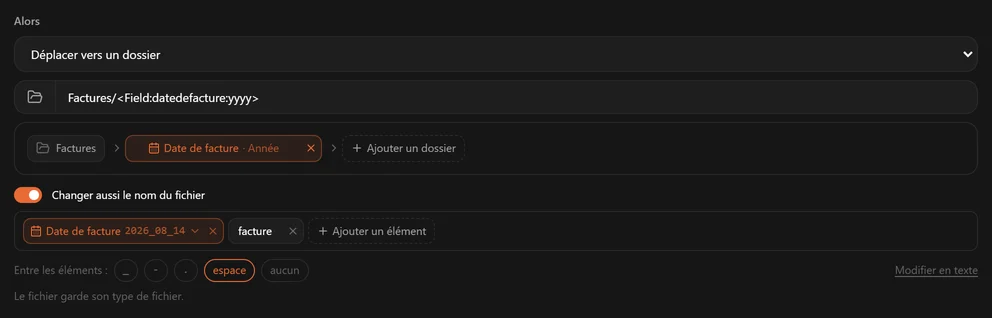
Choisissez Déplacer vers un dossier et tapez
Factures, puis cliquez sur Ajouter un dossier et choisissez Date de facture · Année.Construisez le nom
Activez Changer aussi le nom du fichier et réglez Entre les éléments sur une espace. Cliquez sur Ajouter un élément, choisissez Date de facture, puis cliquez sur l'élément et choisissez
2026_07_05. Enfin, ajoutez Texte fixe et tapezfacture.
Un PDF qui indique Date de facture : 05/07/2026, avec Date d'échéance : 19/07/2026 plus bas, devient Factures/2026/2026_07_05 facture.pdf. La date d'échéance n'est jamais prise pour la date de facture.
Quand une valeur est introuvable
Certains documents ne l'auront pas : un reçu parmi les factures, un fournisseur qui imprime le libellé autrement, une date qui peut se lire dans un sens ou dans l'autre. File Arbor ne devine pas. Sous Quand une valeur est introuvable, choisissez :
- Laisser le fichier tel quel — la valeur par défaut. Le fichier reste où il est, sous son propre nom.
- Le déplacer vers un dossier à vérifier — le fichier va dans le dossier que vous nommez, sous son propre nom, pour que vous l'examiniez. Un nom seul, comme
À vérifier, crée ce dossier à l'intérieur du dossier organisé.
Dans les deux cas, le fichier est signalé une seule fois, pas à chaque exécution : une entrée de l'Historique qui nomme la valeur et la raison, et un compte dans la notification. Il est relu quand le fichier change ou quand vous modifiez la règle.
La règle s'arrête là. Un fichier dont la valeur n'a pas pu être lue n'est pas transmis à la règle suivante : une facture dont la date est illisible ne retombe donc jamais dans une règle fourre-tout placée plus bas. Une liste est la seule exception : un document qui n'imprime aucun de ses mots n'est tout simplement pas concerné par la règle.
Des documents mis en page différemment
Un fournisseur qui change de modèle de document au fil des ans, ou deux fournisseurs qui impriment la même date avec des mots différents, n'ont pas besoin d'une deuxième règle : une même valeur peut être trouvée dans plusieurs mises en page.
À côté de la valeur, cliquez sur Trouver … dans une autre mise en page (le bouton en forme de couches empilées) et choisissez Apprendre depuis un document — ouvrez l'un des documents mis en page de l'autre façon et cliquez sur la valeur dans ce document — ou Saisir le libellé. La valeur indique alors chaque mise en page où elle est trouvée, comme À côté de « Data Emissione » et Sous « Emessa il », et chacune peut être retirée séparément. Les éléments du nom et du dossier qui utilisent la valeur restent inchangés.
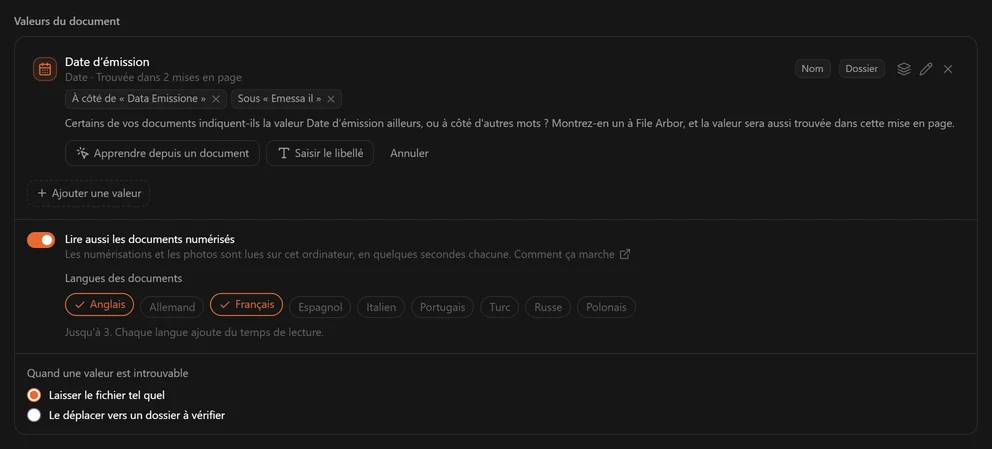
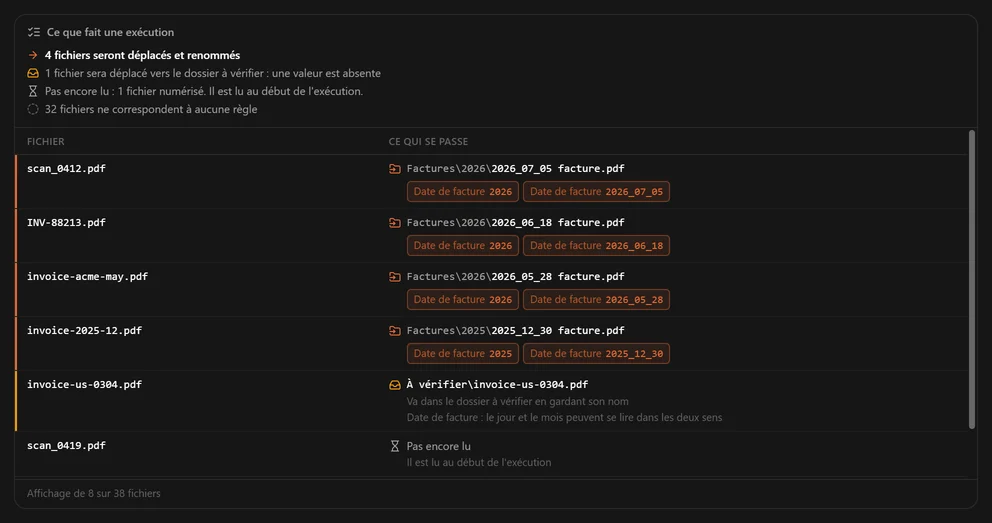
Le plus rapide est de passer par l'aperçu : un fichier laissé tranquille parce que sa valeur n'est pas là où la règle la cherche affiche Apprendre « … » depuis ce document, qui ouvre ce fichier précis.
Les mises en page sont essayées dans l'ordre, et la première qui trouve la valeur est utilisée. Une mise en page qui trouve son libellé mais ne peut pas lire de façon fiable la valeur placée à côté, comme une date qui se lit dans les deux sens, laisse le fichier tranquille plutôt que de prendre une valeur dans une autre mise en page. Chaque mise en page est repérée grâce aux mots imprimés à côté de la valeur ; une valeur sans libellé est repérée par sa position sur la page, ce qui ne permet pas de distinguer une mise en page d'une autre : pour ces documents, utilisez donc une règle à part, avec une condition qui permet de les distinguer. Une valeur peut être trouvée dans six mises en page au maximum.
Ce qui est lu
Les valeurs proviennent de PDF avec une couche de texte (les 20 premières pages et la dernière), de documents Word (DOCX, en-têtes et pieds de page compris) et de fichiers texte. Les scans et les photos de documents nécessitent Lire aussi les documents numérisés.
Vérifier avant une exécution
Ce que fait une exécution, l'aperçu dans le formulaire de règle, montre chaque fichier avec les valeurs utilisées, son nouveau nom et son dossier, et indique pourquoi un fichier sera laissé tranquille. Il est calculé de la même façon que l'exécution : ce qu'il montre est donc ce que fait l'exécution.
Plan gratuit : les valeurs sont réservées à Pro
Sur le plan gratuit, une règle qui lit des valeurs dans les documents est mise en pause, pas supprimée, jusqu'à ce que vous passiez à Pro. Tant qu'elle est en pause, une règle située en dessous peut prendre ses fichiers.
Documents numérisés et photosNouveau
Un PDF scanné contient une image de chaque page, pas son texte. Avec Lire aussi les documents numérisés activé, File Arbor reconnaît le texte de la page, sur votre ordinateur, si bien que les conditions de contenu et les valeurs du document fonctionnent aussi sur les scans et sur les photos de documents. Cela fait partie de Pro.
Activer le réglage
Le réglage se trouve dans le panneau Valeurs du document. Il apparaît dès qu'une règle lit le document, avec une condition de contenu ou une valeur, et il est activé pour les nouvelles règles. Une règle créée avant la version 1.3 l'a désactivé et le signale ; activez-le pour que cette règle lise les scans.
Sous Langues des documents, choisissez les langues dans lesquelles vos scans sont rédigés — jusqu'à trois, car chacune allonge le temps de lecture. Neuf sont disponibles : anglais, allemand, français, espagnol, italien, portugais, turc, russe et polonais.

Ce qui est lu
| Fichier | Ce qui est lu |
|---|---|
| PDF issu d'un scanner | La première et la dernière page |
| JPEG, PNG | L'image |
| TIFF | La première page |
| PDF avec une couche de texte | Sa couche de texte, comme avant ; seule une première ou une dernière page sans texte est traitée par reconnaissance de texte |
La reconnaissance prend environ une seconde par page. Les pages intermédiaires ne sont jamais lues : une valeur située à la page 2 d'un scan de trois pages n'est donc pas trouvée. Les images HEIC, WebP, GIF et BMP et les PDF qui exigent un mot de passe ne sont pas lus du tout, et la reconnaissance n'est pas faite pour l'écriture manuscrite.
Dans l'aperçu
Comme la reconnaissance prend du temps, un aperçu lit six scans au maximum. Les autres apparaissent comme Pas encore lu et sont lus au démarrage de l'exécution. Sur une règle de suppression, l'aperçu indique combien de scans il n'a pas encore lus : l'exécution les lit d'abord et peut aussi les supprimer.
Avec les conditions de contenu
Une condition de contenu peut correspondre au texte reconnu. Une condition « ne… pas » ne correspond toutefois jamais à un scan : la reconnaissance de texte peut montrer qu'un mot est là, jamais qu'il n'y est pas, et sur une règle de suppression, une supposition erronée vous ferait perdre des fichiers.
Montants sur les scans
Sur un scan, £, ₺ et ₽ se confondent trop facilement pour qu'on puisse s'y fier. Le montant est quand même lu, mais sa devise ne compte que si le document l'écrit aussi sous forme de code, comme GBP, TRY, TL ou RUB, ou avec € ou $.
Exporter et importer des règlesNouveau
Les règles peuvent quitter l'ordinateur où vous les avez créées : comme sauvegarde avant une réinstallation, pour configurer un second ordinateur, ou pour transmettre à quelqu'un une configuration qui fonctionne. Exporter et Importer se trouvent en haut de la page Règles, sur le plan gratuit comme sur Pro.
Exporter
Exporter liste vos propres règles, toutes cochées. Décochez celles à laisser de côté, puis choisissez où enregistrer le fichier. C'est un petit fichier .json qui contient ce que fait chaque règle — ses conditions, son action, les valeurs qu'elle lit, ses dossiers — et rien d'autre : jamais vos fichiers, jamais un texte ni une valeur qui en ont été lus, et pas davantage les dossiers auxquels les règles sont assignées.
Les six règles rapides ne sont pas exportées, puisque chaque installation les a déjà. Pour emporter une règle rapide que vous avez modifiée, dupliquez-la d'abord : la copie est une règle bien à vous.
Importer
Importer ouvre un fichier de règles et en liste le contenu avant tout ajout.
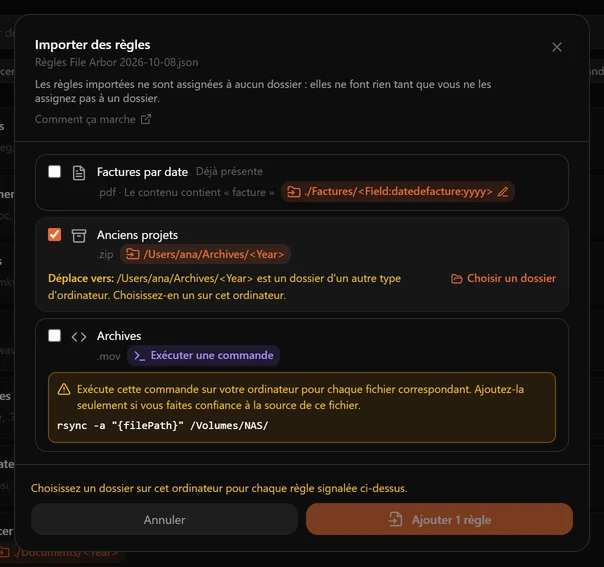
- Les règles prêtes sont cochées.
- Déjà présente — une règle qui fait exactement la même chose que l'une des vôtres n'est pas cochée : importer deux fois la même sauvegarde n'ajoute donc pas tout en double.
- Une règle qui exécute une commande affiche cette commande en entier et n'est pas cochée. Ne la cochez que si vous faites confiance à la provenance du fichier : la commande s'exécute avec vos droits pour chaque fichier que la règle trouve.
- Une règle qui demande Pro le signale par Nécessite Pro sur le plan gratuit, et ce plan importe autant de règles qu'il a de place.
- Une règle que cette version ne sait pas lire, endommagée ou créée par une version plus récente de File Arbor, en donne la raison et n'est pas ajoutée. Un réglage que l'application ne connaît pas n'est jamais ignoré en silence, car il pourrait changer ce que fait la règle.
Une règle importée garde son nom. Si vous avez déjà une règle de ce nom, la nouvelle s'appelle « Factures (2) ».
Les dossiers venus d'un autre ordinateur
Une règle qui déplace des fichiers désigne un dossier, et ce dossier peut ne pas exister là où la règle arrive.
- Un dossier écrit pour l'autre type d'ordinateur —
D:\Sortedqui arrive sur un Mac,/Users/ana/Sortedqui arrive sous Windows — doit être remplacé. Choisissez un dossier sur cet ordinateur avec Choisir un dossier. - Un dossier absent de cet ordinateur, mais écrit pour le même type de système, peut être remplacé ou conservé. Un dossier conservé est créé à la première exécution qui en a besoin, à condition que son lecteur soit présent.
- Un dossier situé à l'intérieur du dossier surveillé, comme
Invoices/<Year>, fonctionne partout et ne demande rien.
Ce qui suit le dossier reste tel quel : D:\Sorted\<Year>, auquel on donne /Users/ana/Archive à la place, devient /Users/ana/Archive/<Year>.
Après l'importation
Les règles importées ne sont assignées à aucun dossier : rien ne se passe donc tant que vous ne les assignez pas — voir la section suivante. Ouvrez chacune dans l'éditeur de règle, ou regardez l'aperçu d'un dossier, avant sa première exécution, comme pour une règle que vous auriez écrite vous-même.
Assigner des règles, et l'ordre dans lequel elles passent
Les règles existent seules ; un dossier obtient une règle quand vous la lui assignez. Ouvrez le panneau depuis Ajouter une règle sur un dossier neuf, ou depuis l'engrenage de n'importe quel dossier.
La première règle qui correspond l'emporte
Un fichier est traité une seule fois. File Arbor parcourt les règles du dossier dans l'ordre, et la première qui correspond prend le fichier ; les suivantes ne sont pas consultées.
Quand des règles se recoupent, c'est tout l'enjeu. Placez la règle précise au-dessus de la générale :
- Les PDF dont le nom contient
facture→Documents/Factures - Les PDF →
Documents
Inversez ces deux-là et toutes les factures atterrissent dans Documents, parce que la règle large a correspondu la première. Si une règle semble ignorée, c'est presque toujours la raison.
Le tri de la page Règles (par nom, par date de création) ne change que l'affichage de la liste. L'ordre de correspondance reste la position propre de la règle, pas le tri en cours.
Activer et désactiver
Une règle peut être coupée sans être supprimée ni désassignée. Pratique pour une règle saisonnière, ou pour vérifier si c'est bien elle qui cause une surprise.
Exécuter un dossier, et annuler
Appuyez sur Exécuter sur la carte du dossier. File Arbor analyse le dossier, calcule ce que ferait chaque règle et vous le montre avant de toucher à quoi que ce soit.
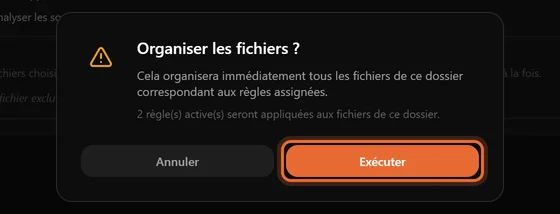
Pendant l'exécution, une barre de progression apparaît sur la carte avec un bouton Annuler. Annuler arrête l'exécution où elle en est ; les fichiers déjà déplacés le restent — et peuvent toujours être annulés.
Annuler
Après une exécution, Annuler remet les fichiers là où ils étaient, sous leur ancien nom. Cela couvre les déplacements et les renommages, mais pas :
- les suppressions définitives — le fichier n'existe plus ;
- les commandes — File Arbor ne peut pas savoir comment inverser une commande arbitraire.
Les fichiers mis à la corbeille ne sont pas restaurés par l'application, mais vous pouvez les récupérer vous-même depuis la corbeille. Un déplacement ou un renommage isolé peut aussi être annulé plus tard, depuis l'Historique.
Quand un fichier existe déjà à destination
Réglé une fois, dans les Paramètres, et valable pour toutes les règles :
| Réglage | Comportement |
|---|---|
| Renommer (par défaut) | Le fichier entrant reçoit un numéro : facture (1).pdf. Rien n'est jamais écrasé. |
| Écraser | Le fichier existant est remplacé. |
| Ignorer | Le fichier entrant reste où il est. |
C'est grâce à Renommer qu'une règle mal écrite ne peut pas détruire un document existant. Ne le changez que si vous savez pourquoi.
Analyse des sous-dossiersPro
Par défaut, une exécution ne regarde que les fichiers posés directement dans le dossier surveillé. Cochez Analyser les sous-dossiers sur la carte du dossier et elle parcourt tout l'arbre.
C'est une fonction Pro, et elle ne marche qu'avec le mode Unique — c'est un balayage que vous déclenchez, pas une surveillance en direct. Si le dossier est en mode Auto, File Arbor propose de changer.
Où atterrissent les fichiers trouvés
Empiler ensemble. Tout ce qui correspond va à la destination et la structure d'origine est oubliée. Rapports/2024/q1.pdf → Documents/q1.pdf. Idéal pour ramener un désordre à un seul endroit propre.
Garder la structure. L'arbre est recréé sous la destination. Rapports/2024/q1.pdf → Documents/Rapports/2024/q1.pdf. Idéal quand la structure existante veut dire quelque chose.
Empiler ensemble + Écraser peut faire perdre des données
Deux fichiers notes.txt dans deux sous-dossiers différents veulent le même nom de destination. Avec le comportement en cas de conflit réglé sur Écraser, le second remplace le premier. La fenêtre du premier scan signale cette combinaison en rouge et propose de lancer l'analyse avec Renommer.
Le premier scan demande d'abord
La première fois que vous analysez les sous-dossiers d'un dossier, File Arbor montre ce qu'il a trouvé — combien de fichiers, combien de dossiers, jusqu'à quelle profondeur, et un échantillon des déplacements — avant que quoi que ce soit ne se produise.
Exclure des dossiers et des fichiers
Certains sous-dossiers ne doivent jamais être touchés. Ajoutez-les à la liste d'exceptions, qui s'applique dans tous les modes, pas seulement aux analyses récursives.

Deux listes travaillent :
La vôtre — choisie avec les boutons Ajouter des dossiers et Ajouter des fichiers. Stockée comme chemin relatif au dossier surveillé : exclure Projets/Archives n'exclut pas une autre Archives ailleurs dans l'arbre.
Celle intégrée — le bruit ignoré partout, sans rien demander : node_modules, .git, dist, build, .next, .cache, vendor, __pycache__, .idea, .vscode, Library et .Trashes sur macOS, $RECYCLE.BIN et System Volume Information sur Windows, lost+found sur Linux, ainsi que .DS_Store, Thumbs.db et desktop.ini.
Le plafond de taille
Une analyse récursive s'arrête à 100 000 fichiers. Si un dossier est aussi gros, l'exécution vous dit qu'elle a été écourtée et vous renvoie vers la liste d'exclusions. En pratique, cela n'arrive que si l'arbre contient un projet de développement ou tout un profil utilisateur.
Historique : ce que l'application a fait
Chaque déplacement, renommage, mise à la corbeille, suppression et exécution de commande est consigné avec le fichier, la règle qui a correspondu, la destination et l'heure.
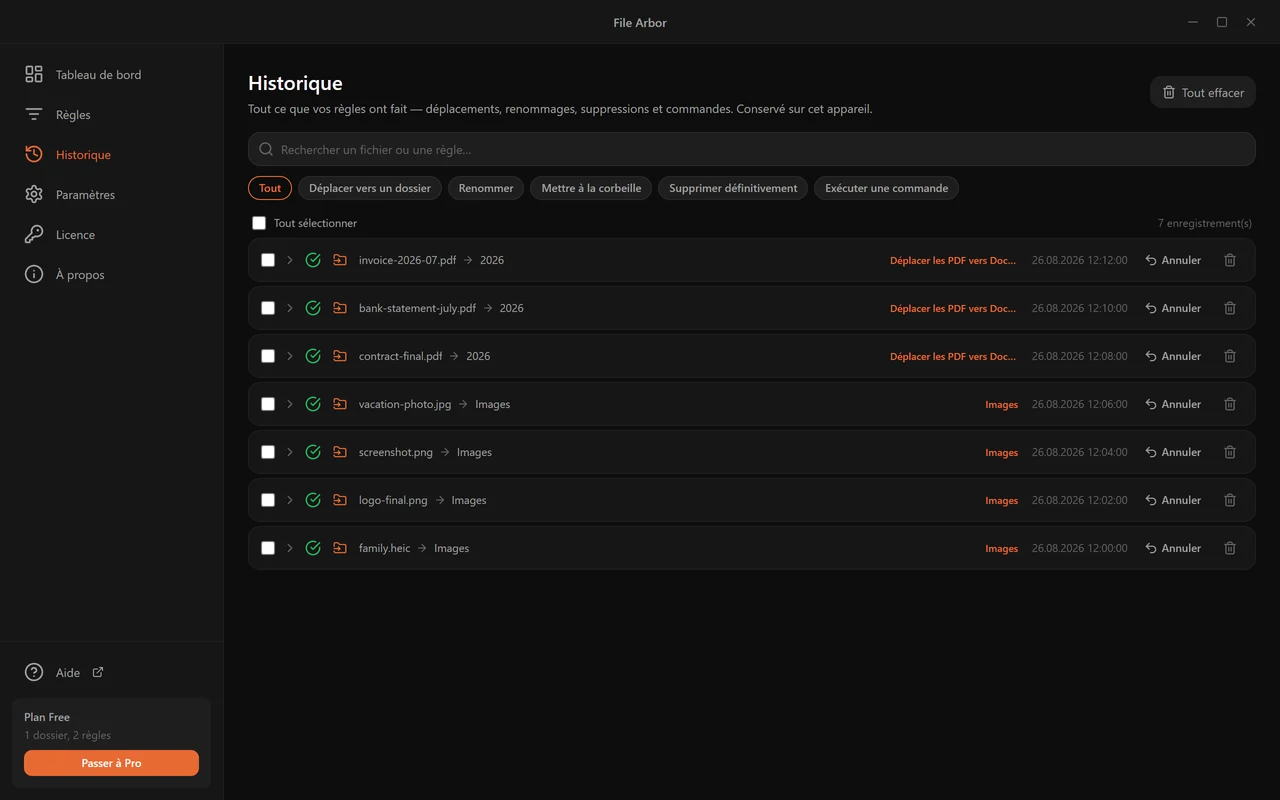
Filtrez par type d'action, cherchez par nom de fichier, et parcourez par pages de 25, 50 ou 100 lignes.

Cliquez sur une ligne pour la déplier : chemin source complet, chemin de destination complet (avec le suffixe (1) si le fichier a été renommé), la règle qui a correspondu et, pour une commande, la ligne de commande exacte, son code de sortie et sa sortie.

Annuler, sur un déplacement ou un renommage, remet ce seul fichier sous son ancien nom, dans son ancien dossier, sans jamais écraser un autre fichier. La ligne est alors marquée Remis en place, et la règle laisse le fichier tranquille jusqu'à ce qu'il change. L'annulation ne fonctionne que tant que le fichier se trouve encore là où la règle l'a mis, inchangé ; les mises à la corbeille, les suppressions définitives et les commandes ne peuvent pas être annulées ici.
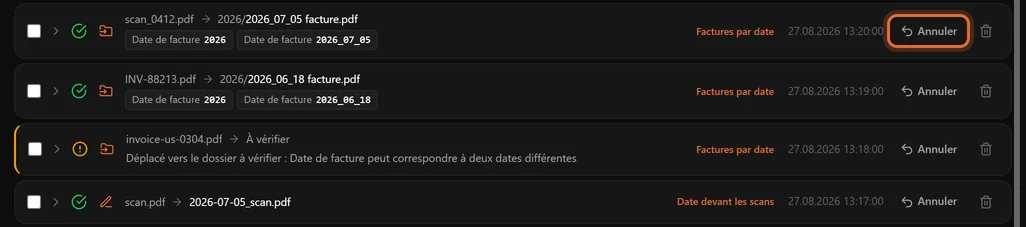
Un fichier qu'une règle a laissé tel quel parce qu'une valeur n'a pas pu être lue figure aussi dans la liste — une seule fois, sous Laissé tel quel, avec la raison. Voir Valeurs du document.
Sélectionnez des lignes pour les retirer du journal, ou videz-le entièrement. Supprimer une entrée n'enlève que la trace — le fichier reste là où la règle l'a mis.
Paramètres
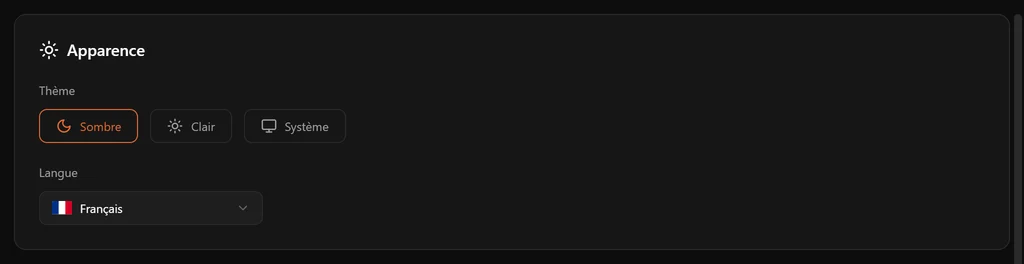
Thème — Sombre, Clair ou Système.
Langue — anglais, turc, français, espagnol, allemand, portugais, italien et russe. Cela change l'interface de l'application, ainsi que la langue des noms de mois et de jours dans les dossiers de destination.
Lancer au démarrage — File Arbor démarre avec votre session, dans la zone de notification. Une nouvelle installation depuis l'installateur ou le DMG l'a activé ; la version portable le laisse désactivé. Sans cela, le mode Auto et les plannings ne tournent pas quand l'application est fermée.
Fermer la fenêtre — ce n'est pas un réglage : fermer la fenêtre ne quitte jamais File Arbor. L'application continue de tourner dans la zone de notification (la barre des menus sur macOS) et de surveiller ; sur macOS, son icône du Dock disparaît avec la fenêtre jusqu'à ce que vous la rouvriez. Son menu indique ce qui est surveillé, le dernier fichier traité et le compte du jour, permet de tout mettre en pause ou de tout reprendre d'un coup, et Quitter ferme l'application.
Notifications — une notification système quand des fichiers sont organisés. Elles sont regroupées : une salve de vingt fichiers donne une notification, pas vingt.
Me prévenir quand des fichiers attendent (plan gratuit) — tant que File Arbor tourne dans la zone de notification, une notification apparaît quand cinq fichiers ou plus du dossier surveillé correspondent à ses règles, au plus une fois par jour. Un clic l'ouvre sur le dossier, où Trier maintenant lance l'exécution. Elle suit l'interrupteur Notifications.
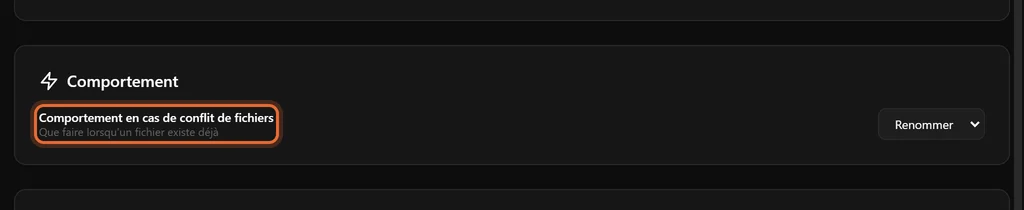
Comportement en cas de conflit de fichiers — Renommer, Écraser ou Ignorer, comme décrit dans Exécuter un dossier. Renommer est la valeur par défaut et la réponse sûre.
Free, Pro et licences
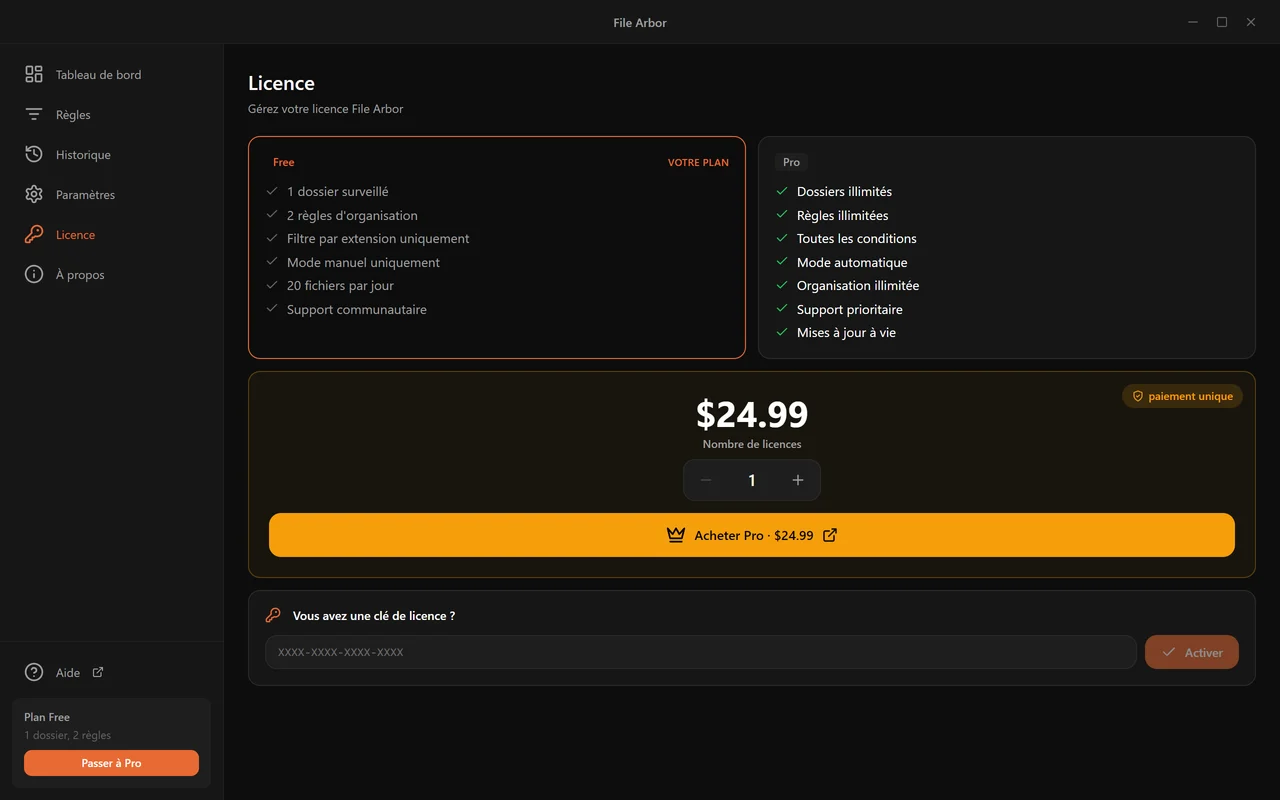
| Free | Pro | |
|---|---|---|
| Dossiers surveillés | 1 | Illimités |
| Règles | 2 | Illimitées |
| Conditions par règle | 1 | 5 |
| Types de conditions | Extension seulement | Les 18 |
| Modes | Unique | Unique, Auto, Planifié |
| Actions | Déplacer, renommer, corbeille | + Supprimer, exécuter une commande |
| Analyse des sous-dossiers | — | Oui |
| Exclure dossiers et fichiers | — | Oui |
| Recherche dans le contenu | — | Oui |
| Valeurs des documents, scans | — | Oui |
| Fichiers par jour | 100 le premier jour, puis 20 | Illimités |
| Prix | Gratuit | 24,99 $ une fois, mises à jour à vie |
La limite quotidienne
Le plan gratuit organise 100 fichiers pendant les 24 premières heures après l'installation, puis 20 par jour, comptés sur l'ensemble des dossiers et des règles. Le compte quotidien repart à minuit, heure locale. Le tableau de bord indique où vous en êtes.

Atteindre la limite arrête cette exécution et indique combien de fichiers vos règles ont trouvés et combien sont en attente. Rien n'est perdu : le reste est repris après la remise à zéro, ou immédiatement avec Pro.
Acheter et activer
Pro est un achat unique de 24,99 $ avec des mises à jour à vie : pas d'abonnement, pas de renouvellement, pas de version à racheter plus tard. Les packs multi-licences sont remisés si vous achetez pour une équipe.
Cliquer sur une fonction verrouillée la nomme et indique ce que Pro y change, et Acheter Pro ouvre directement le paiement.

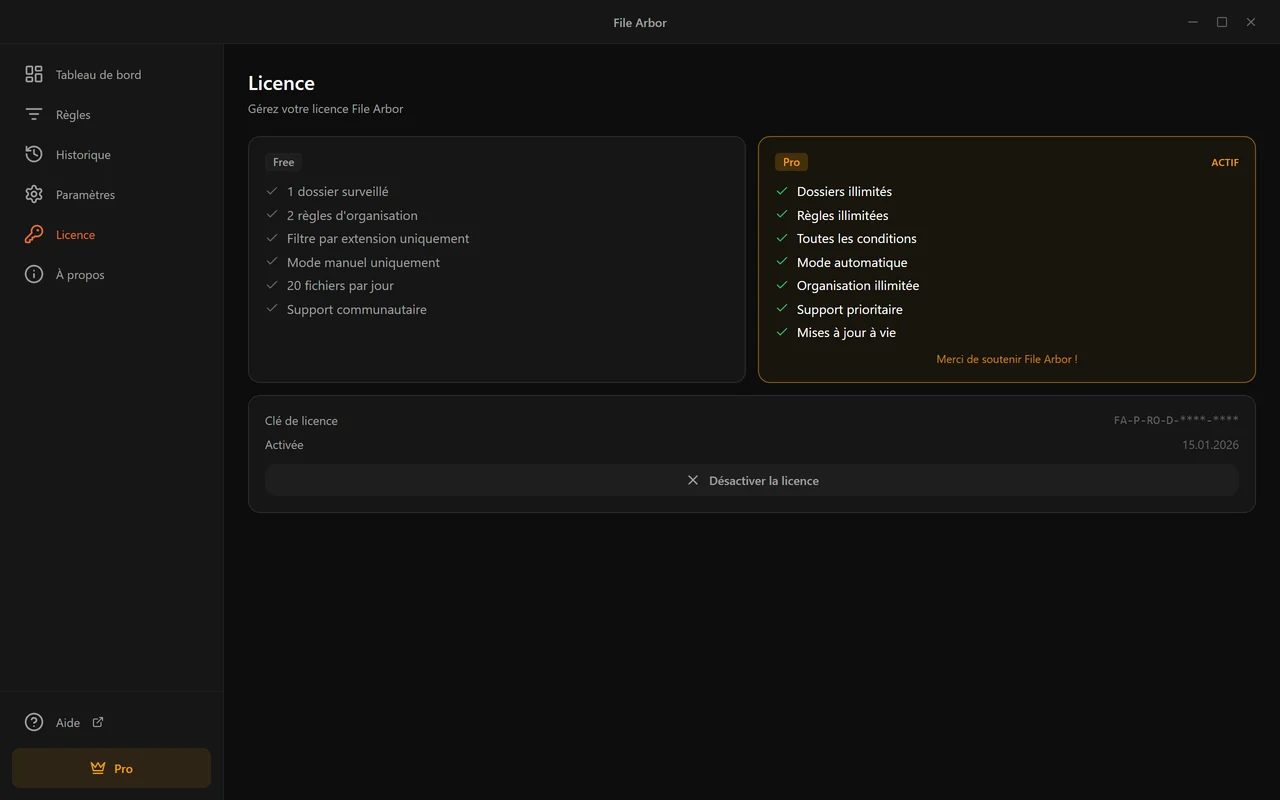
Après l'achat, la clé arrive par e-mail au format XXXX-XXXX-XXXX-XXXX. Collez-la dans Licence → Vous avez une clé de licence ? et cliquez sur Activer.
Une licence, une machine
L'activation lie la clé à cet ordinateur. Pour la déplacer, cliquez sur Désactiver la licence sur l'ancienne machine — cela libère la clé — puis activez-la sur la nouvelle. Si l'ancienne machine a disparu ou est en panne, écrivez-nous et nous la libérerons.
File Arbor revérifie la licence auprès du serveur environ une fois par jour et continue de fonctionner hors ligne entre-temps : un vol ou une connexion coupée ne vous enferme pas dehors de votre propre application.
Mises à jour
La page À propos porte le numéro de version et la vérification des mises à jour. Sous Windows, elles se téléchargent en arrière-plan et s'installent au redémarrage de File Arbor ; sur Mac, vous choisissez quand les télécharger. La version Microsoft Store est mise à jour par le Store.

Quand File Arbor se connecte-t-il à internet ?
File Arbor trie vos fichiers sur votre ordinateur et fonctionne sans connexion internet. Il se connecte pour trois choses, et aucune n'envoie vos fichiers, leurs noms ni leur contenu.
Activation et vérification de la licence (Pro)
L'activation d'une clé de licence Pro demande une connexion : la clé est vérifiée auprès de notre serveur de licences et liée à cet ordinateur. Ensuite, File Arbor revérifie la licence de temps en temps lorsque vous êtes en ligne, environ une fois par jour, et continue de fonctionner hors ligne entre-temps. Sur le plan gratuit, il n'y a pas de licence à vérifier.
Vérification des mises à jour
Au démarrage, File Arbor demande au serveur de versions s'il existe une version plus récente. Sous Windows, une nouvelle version se télécharge en arrière-plan et s'installe à la prochaine fermeture de l'application ; sur Mac, vous choisissez quand la télécharger. La version du Microsoft Store est mise à jour par le Store.
Statistiques d'utilisation anonymes
Pour savoir quelles fonctions sont utilisées et corriger les erreurs, l'application envoie des statistiques d'utilisation anonymes :
- un identifiant aléatoire créé sur votre ordinateur, sans lien avec votre nom, votre adresse e-mail, votre clé de licence ni votre matériel ;
- la version de l'application, votre système d'exploitation, le mode d'installation de l'application, sa langue et votre plan ;
- des événements composés de compteurs et de codes fixes, comme « une exécution s'est terminée : 12 fichiers déplacés, 2 renommés » ou « une règle a été créée avec deux conditions ».
Elle n'envoie jamais de noms de fichiers, de chemins de dossiers, de contenu de documents, de valeurs lues dans des documents, de noms de règles ou de dossiers, votre clé de licence ni le texte des messages d'erreur. Les statistiques sont traitées par PostHog, dans l'Union européenne. L'application ne propose aucun réglage pour les désactiver. La politique de confidentialité les décrit en détail.
Ce qui reste sur votre ordinateur
Chaque correspondance de règle, déplacement, renommage et commande s'exécute sur votre ordinateur. La lecture du texte d'un document et la reconnaissance de texte dans les documents numérisés et les photos (OCR) s'y font aussi : les données linguistiques de l'OCR sont fournies avec l'application, rien n'est donc envoyé pour lire un scan. Le texte lu dans un document reste en mémoire le temps d'une exécution et n'est jamais écrit sur le disque ni enregistré dans un journal.
Les liens sur lesquels vous cliquez dans l'application, comme Aide ou un lien vers ce manuel, s'ouvrent dans votre navigateur web.
Quand quelque chose ne marche pas
Une règle ne trouve rien
- Regardez le compte de l'aperçu dans le formulaire. Zéro là veut dire que le problème vient des conditions, pas de l'exécution.
- Rappelez-vous que les conditions sont liées par ET, pas par OU. Chacune doit être vraie.
extension .pdf+le nom contient facturene correspond pas àrapport.pdf. - Vérifiez que la règle est activée et assignée au dossier que vous exécutez.
- Vérifiez l'ordre des règles. Une règle plus large au-dessus prend peut-être les fichiers en premier — voir Assigner des règles.
- Pour une condition de contenu sur un scan ou une photo, vérifiez que Lire aussi les documents numérisés est activé pour la règle et que les mots se trouvent sur la première ou la dernière page — voir Documents numérisés.
Un fichier est parti au mauvais endroit
Ouvrez l'Historique et retrouvez-le. La ligne nomme la règle qui l'a déplacé et la destination exacte. Neuf fois sur dix, c'est l'ordre des règles : une règle plus large a correspondu avant celle que vous visiez.
Un fichier a été laissé tel quel
La règle a besoin d'une valeur du document et n'a pas pu la lire avec certitude. L'Historique nomme la valeur et la raison — le libellé ne figure pas dans le document, la date peut se lire dans les deux sens, un scan n'a pas été lu. Voir Valeurs du document.
Le mode Auto ne prend pas les fichiers
- Le fichier est peut-être dans un sous-dossier — le mode Auto ne surveille que le premier niveau.
- La surveillance est peut-être en pause : le point à côté du dossier est gris et non vert.
- L'application est peut-être fermée. Le mode Auto exige que File Arbor tourne ; activez Lancer au démarrage.
- Sur le plan gratuit, le mode Auto n'existe pas — la carte affiche un cadenas.
Une exécution planifiée n'a pas eu lieu
Les plannings ne se déclenchent que si File Arbor tourne. Vérifiez Lancer au démarrage dans les Paramètres, et que le planning n'est pas en pause — le panneau l'indique quand c'est le cas.
L'application dit que ma licence est sur un autre appareil
Une clé est active sur une seule machine. Désactivez-la sur l'ancienne, puis activez-la ici. Si l'ancienne machine n'est pas accessible, écrivez-nous.
Un dossier n'affiche aucun fichier (macOS)
macOS refuse l'accès. Autorisez File Arbor dans Réglages Système → Confidentialité et sécurité → Fichiers et dossiers, et Accès complet au disque pour des dossiers comme le Bureau et Documents.
Une analyse de sous-dossiers s'est arrêtée trop tôt
Le dossier contient plus de 100 000 fichiers. Excluez les parties qui n'ont pas besoin d'être rangées — le coupable est généralement un dossier de projet imbriqué — et relancez.
Questions fréquentes
Faut-il payer pour utiliser File Arbor ?
Non. Le plan gratuit surveille un dossier, garde deux règles, reconnaît les fichiers par leur extension, les déplace, les renomme ou les met à la corbeille, et organise jusqu'à 100 fichiers le premier jour, puis 20 par jour. Pour un dossier Téléchargements, c'est une installation complète et fonctionnelle. Pro est un achat unique de 24,99 dollars qui lève les limites et ajoute l'automatisation en arrière-plan, l'analyse des sous-dossiers, la recherche dans le contenu, les valeurs lues dans les documents et les scans, ainsi que les actions supprimer et exécuter une commande.
File Arbor envoie-t-il mes fichiers quelque part ?
Non. La correspondance et le déplacement se font sur votre ordinateur, et les documents numérisés y sont lus aussi. Hormis les statistiques d'utilisation anonymes, qui n'incluent jamais les noms, les chemins ni le contenu de vos fichiers, la seule utilisation du réseau concerne la vérification de votre clé de licence et la recherche de mises à jour. Le texte lu dans un document reste en mémoire le temps de l'exécution : il n'est jamais écrit sur le disque ni enregistré dans un journal. Les seules valeurs conservées sont celles qu'une règle place dans un nom de fichier ou de dossier, et l'Historique les affiche à côté de la modification correspondante.
Une règle mal écrite peut-elle détruire mes fichiers ?
C'est difficile. Chaque exécution manuelle affiche d'abord combien de fichiers correspondent et demande confirmation, les déplacements sont inscrits dans l'Historique et peuvent être annulés, et si un fichier du même nom existe déjà à destination, le comportement par défaut est de renommer, pas d'écraser. La suppression définitive est une action distincte, réservée à Pro, et elle exige de cocher une case de confirmation avant que la règle puisse être enregistrée.
Est-ce que ça organise aussi les fichiers déjà présents ?
Oui. La première exécution applique vos règles à tout ce qui se trouve déjà dans le dossier surveillé : un tas de deux mille anciens téléchargements est trié en une seule passe, dans la limite quotidienne de votre plan. Ensuite, le mode Auto ou un planning s'occupe des nouveaux fichiers à mesure qu'ils arrivent.
Que se passe-t-il si deux règles correspondent au même fichier ?
La première règle qui correspond l'emporte, et le fichier n'est traité qu'une fois. L'ordre dépend de la position de la règle dans la liste Règles : une règle étroite comme « les PDF dont le nom contient facture » doit donc se trouver au-dessus d'une règle large comme « tous les PDF ».
Le mode Auto regarde-t-il dans les sous-dossiers ?
Non. Le mode Auto ne surveille que le premier niveau du dossier. L'analyse des sous-dossiers est une fonction Pro manuelle que vous déclenchez avec le bouton Exécuter, et les deux ne peuvent pas être actives sur le même dossier : File Arbor vous demande laquelle vous voulez.
Les exécutions planifiées fonctionnent-elles quand l'application est fermée ?
Non. Le planning est géré dans File Arbor, pas par le planificateur de tâches du système : l'application doit donc tourner pour qu'une exécution se déclenche. Activez Lancer au démarrage dans les Paramètres et l'application attendra dans la barre des tâches.
Puis-je utiliser une licence sur mon portable et sur mon fixe ?
Une clé de licence est active sur une seule machine à la fois. Pour la déplacer, ouvrez la page Licence sur l'ancienne machine et cliquez sur Désactiver la licence, puis activez la clé sur la nouvelle. Si vous voulez que les deux fonctionnent en même temps, achetez une seconde licence : les packs multi-licences sont remisés.
Quels types de fichiers les conditions de contenu peuvent-elles lire ?
Les PDF contenant une vraie couche de texte, les documents DOCX et les fichiers texte comme TXT, MD, CSV et LOG. Un PDF scanné n'a pas de couche de texte, seulement une image de chaque page : activez Lire aussi les documents numérisés dans la règle et le texte de sa première et de sa dernière page est reconnu, comme pour les photos de documents en JPEG, PNG ou TIFF.
Où est passé mon fichier ?
Ouvrez la page Historique. Chaque déplacement, renommage, mise à la corbeille, suppression définitive et exécution de commande y est consigné avec le nom du fichier, la règle qui a correspondu, le chemin de destination et l'heure. Cliquez sur une ligne pour voir les chemins source et destination complets. Un déplacement ou un renommage isolé peut y être annulé.
Puis-je transférer mes règles sur un nouvel ordinateur ?
Oui. Sur la page Règles, Exporter enregistre vos règles dans un seul fichier, et Importer, sur l'autre ordinateur, les ajoute, qu'il tourne sous Windows ou sous macOS. Un dossier écrit pour l'autre type d'ordinateur est choisi de nouveau pendant l'importation, et les règles importées ne sont assignées à aucun dossier : rien ne s'exécute donc tant que vous ne les avez pas assignées.
Un point reste flou ? Écrivez-nous — une vraie personne vous répond.