
Organiser automatiquement ses fichiers : guide pas à pas
Mettez en place un classement automatique des fichiers en 15 minutes : un dossier surveillé, des règles rapides, une règle intelligente — le reste suit tout seul.
Organiser automatiquement ses fichiers demande environ quinze minutes de mise en place : on installe une application qui surveille les dossiers, on lui confie son dossier le plus encombré, on active quelques règles de tri, on lance une première exécution. À partir de là, PDF, photos et installateurs se rangent tout seuls dès leur arrivée. Ce guide détaille chaque étape avec une vraie capture d'écran, pour que le prochain clic ne soit jamais un mystère.
Nous utilisons File Arbor pour la démonstration : l'application fonctionne sous Windows comme sur Mac, et son plan gratuit couvre l'intégralité de la mise en place de base — un dossier surveillé, deux règles, jusqu'à 20 fichiers par jour, exécution manuelle. Les captures viennent de la version Windows ; sur Mac, les mêmes boutons se trouvent aux mêmes endroits.
Vous n'avez jamais utilisé d'organiseur de fichiers ? C'est précisément pour vous que ce guide est écrit.
Pour la référence complète — chaque écran, chaque type de condition et chaque réglage, capture à l'appui — consultez le manuel File Arbor.
Comment la mise en place fonctionne-t-elle ?
Tout le système repose sur trois idées, dont deux vous sont déjà familières.
- Un dossier surveillé est un dossier que l'application garde à l'œil — le plus souvent Téléchargements, puisque c'est là que naît le désordre.
- Une règle dit quoi faire de quels fichiers : « les PDF vont dans Documents », « les images vont dans Images ».
- Un mode décide du moment où les règles s'appliquent : quand vous cliquez sur un bouton, dès qu'un fichier arrive, ou à heure fixe.
Si vous êtes curieux de savoir ce qui se passe sous le capot (attente de la fin d'un téléchargement, quelle règle l'emporte quand deux correspondent, ce qui arrive en cas de conflit de nom), comment fonctionne le tri automatique de fichiers l'explique pas à pas.
Le programme des quinze prochaines minutes :
- Ajouter votre premier dossier surveillé (gratuit)
- Activer les règles rapides intégrées (gratuit)
- Créer votre première règle intelligente (gratuit)
- Lancer une exécution et vérifier le résultat (gratuit)
- Laisser le système tourner tout seul (Pro)
- Peaufiner les détails (Paramètres gratuits, sous-dossiers Pro)
Les quatre premières étapes — le système complet et fonctionnel — ne coûtent rien. Les étapes 5 et 6 montrent ce que le plan payant apporte, et nous le dirons clairement le moment venu.
Avant de commencer : installation et premier lancement
Téléchargez File Arbor depuis la page de téléchargement et lancez l'installateur. Aucun compte à créer, aucun formulaire : l'application travaille entièrement sur votre ordinateur, et vos fichiers n'en sortent jamais.
Au premier lancement, une courte visite guidée propose de vous montrer les lieux. Vous pouvez cliquer sur « C'est parti » et la suivre — elle pointe vers les mêmes boutons que ce guide — ou choisir « Passer la visite » et laisser cet article jouer ce rôle.
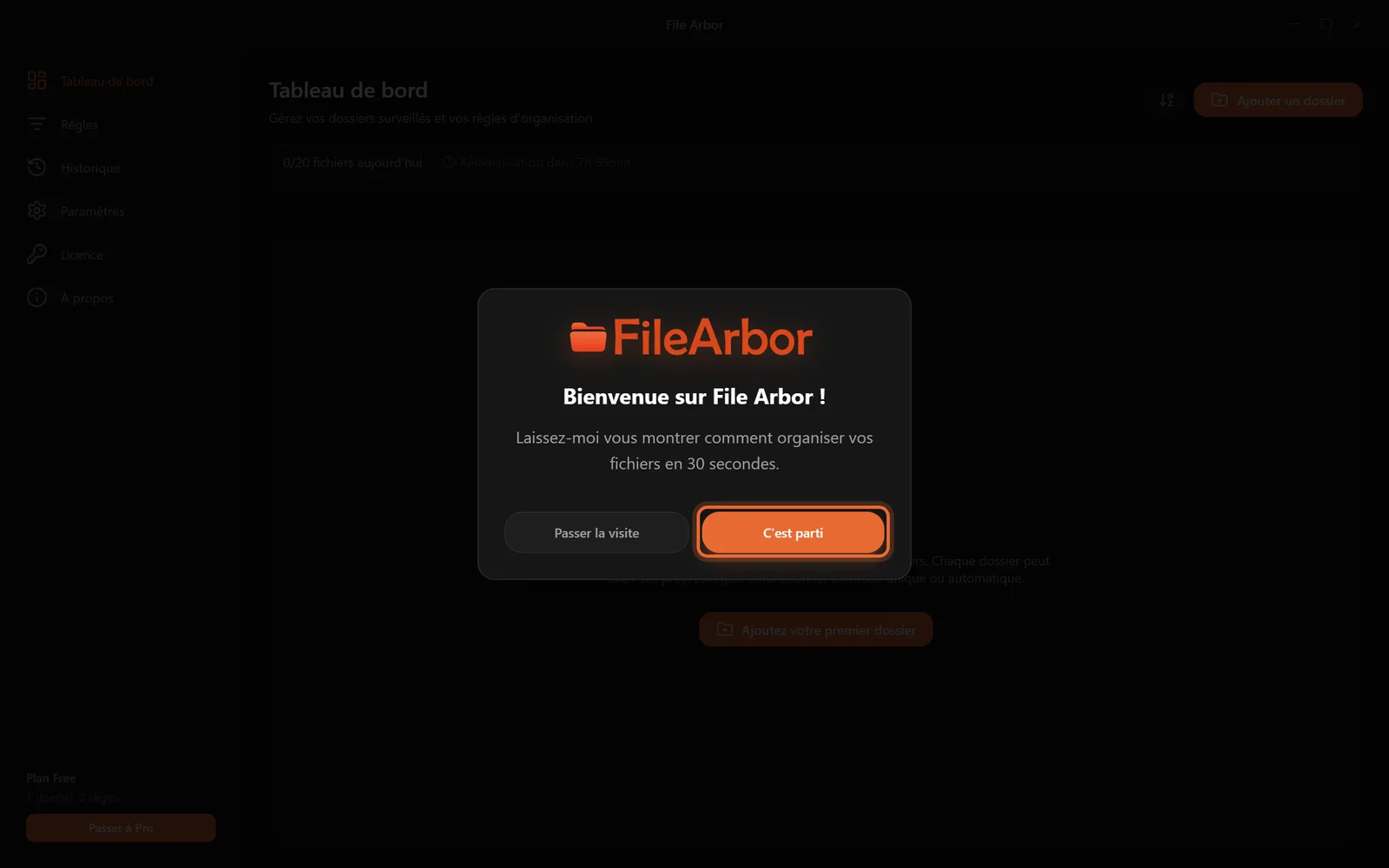
Si quelque chose diffère de ces captures chez vous, consultez le guide de démarrage — il est tenu à jour à chaque nouvelle version.
Étape 1 : ajouter votre premier dossier surveillé
Le tableau de bord démarre vide, à l'exception d'un grand bouton : « Ajoutez votre premier dossier ». Cliquez dessus.
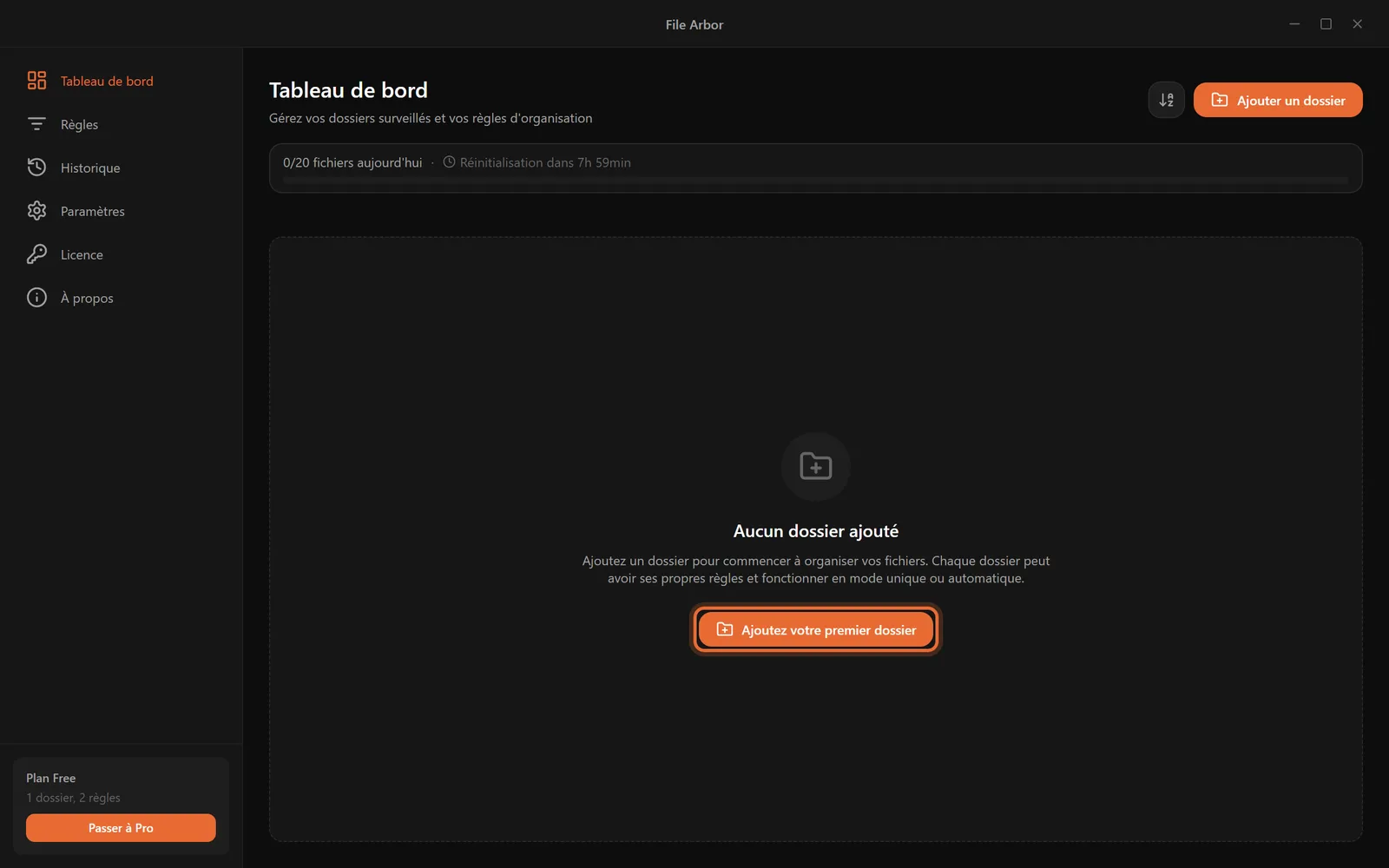
Le sélecteur de dossiers habituel de votre système s'ouvre. Choisissez le dossier qui accumule le plus de désordre. Pour presque tout le monde, c'est Téléchargements — celui où chaque navigateur déverse ses fichiers et que personne ne range. Sous Windows, il se trouve dans C:\Users\votre-nom\Downloads ; sur Mac, dans ~/Downloads. Sélectionnez-le et confirmez.
Le dossier apparaît alors sous forme de carte dans le tableau de bord, et une petite bulle vous pousse vers l'étape suivante : un dossier sans règles ne fait encore rien.
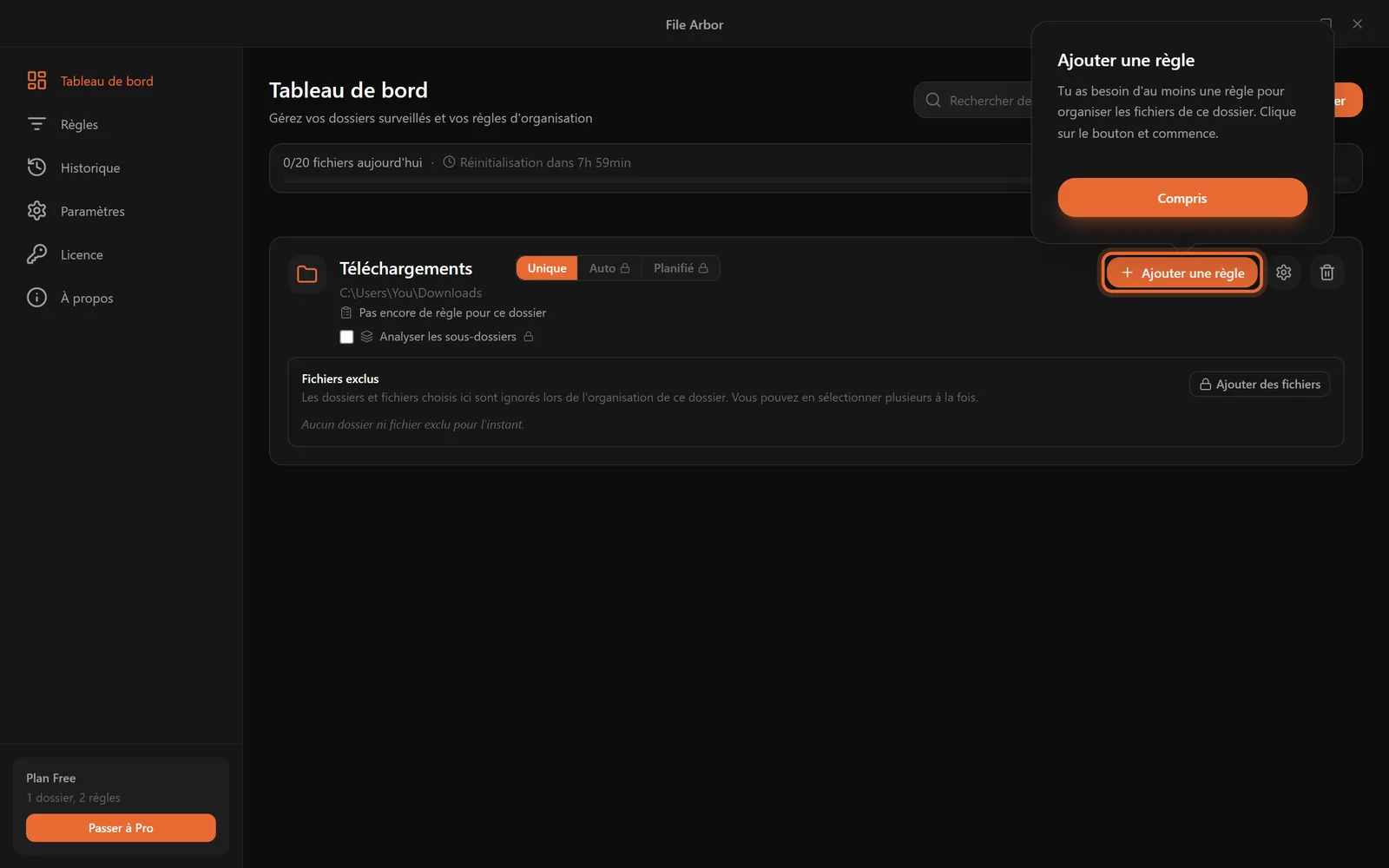
Deux détails de cette carte méritent un regard avant de continuer. Le commutateur à trois positions en haut — « Unique », « Auto », « Planifié » — est le mode du dossier ; il démarre sur « Unique », autrement dit rien ne se passe tant que vous ne cliquez pas sur Exécuter. Et le chemin complet du dossier figure juste sous son nom : vous savez toujours exactement quel dossier la carte contrôle. Si votre problème s'appelle Téléchargements, le guide consacré à ce dossier creuse le sujet plus loin.
Étape 2 : activer les règles rapides intégrées
Cliquez sur « Ajouter une règle » sur la carte du dossier. Un panneau intitulé « Assigner des règles » glisse depuis la droite et liste six règles rapides livrées avec l'application.
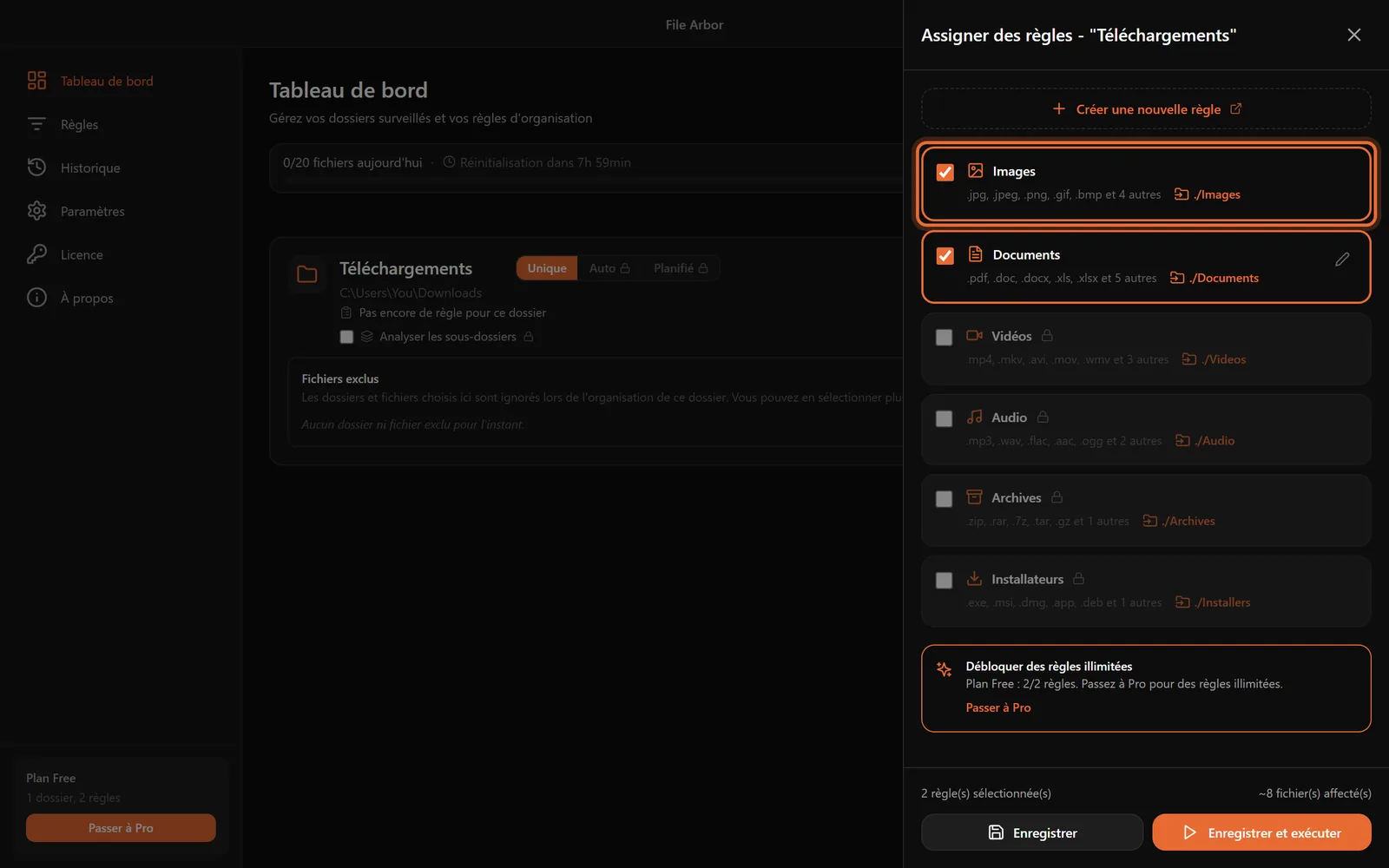
Chaque règle rapide connaît déjà ses types de fichiers et leur destination — toujours un sous-dossier bien tenu à l'intérieur du dossier surveillé :
| Règle rapide | Ce qu'elle attrape | Où cela va |
|---|---|---|
| Images | .jpg, .png, .gif, .webp, .heic et d'autres | Images |
| Documents | .pdf, .docx, .xlsx, .pptx, .txt et d'autres | Documents |
| Vidéos | .mp4, .mkv, .avi, .mov et d'autres | Videos |
| Audio | .mp3, .wav, .flac, .aac et d'autres | Audio |
| Archives | .zip, .rar, .7z, .tar et d'autres | Archives |
| Installateurs | .exe, .msi, .dmg et d'autres | Installers |
Cochez Images et Documents — dans un dossier Téléchargements typique, ces deux-là absorbent l'essentiel du tas. Le plan gratuit autorise deux règles par dossier, et le panneau compte avec vous en bas de l'écran : cette paire fait un premier choix confortable.
Remarquez le compteur au bas du panneau : avant même le moindre déplacement, il annonce à peu près combien de fichiers ces règles concerneraient. Cliquez sur « Enregistrer » — pas encore sur « Enregistrer et exécuter ». L'exécution viendra après un détour par l'intérieur d'une règle.
Étape 3 : créer votre première règle intelligente
Les règles rapides trient par grandes familles. Les Règles intelligentes, elles, font penser le système comme vous. Nous allons en construire une qui range chaque PDF dans un dossier Documents classé par année — les factures de 2026 d'un côté, les plus anciennes de l'autre.
Ouvrez la page Règles dans la barre latérale et cliquez sur « Nouvelle règle ».
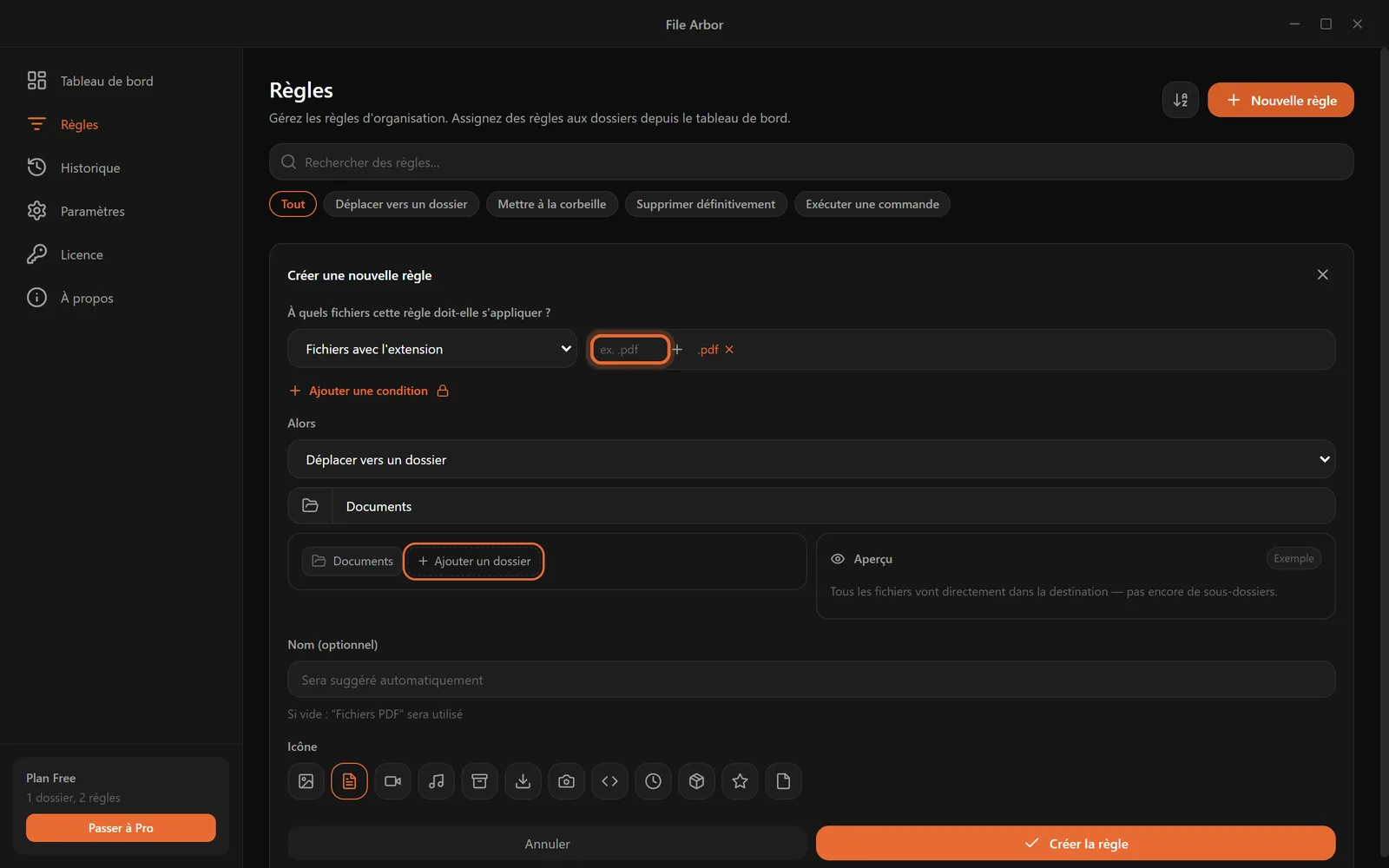
Le formulaire se lit comme une phrase :
- La condition — laissez « Fichiers avec l'extension », tapez
.pdfdans le champ et appuyez sur Entrée. L'extension devient une petite étiquette. - « Ensuite » — laissez l'action sur « Déplacer vers un dossier » et indiquez
Documentscomme destination. - Le nom — laissez-le vide. L'application propose d'elle-même un nom comme « Fichiers PDF ».
Vous pourriez enregistrer maintenant et obtenir une règle parfaitement correcte. Un clic de plus la rend nettement plus fine. Sous le champ de destination, cliquez sur « Ajouter un dossier » et choisissez « Date · Année » dans le petit menu.
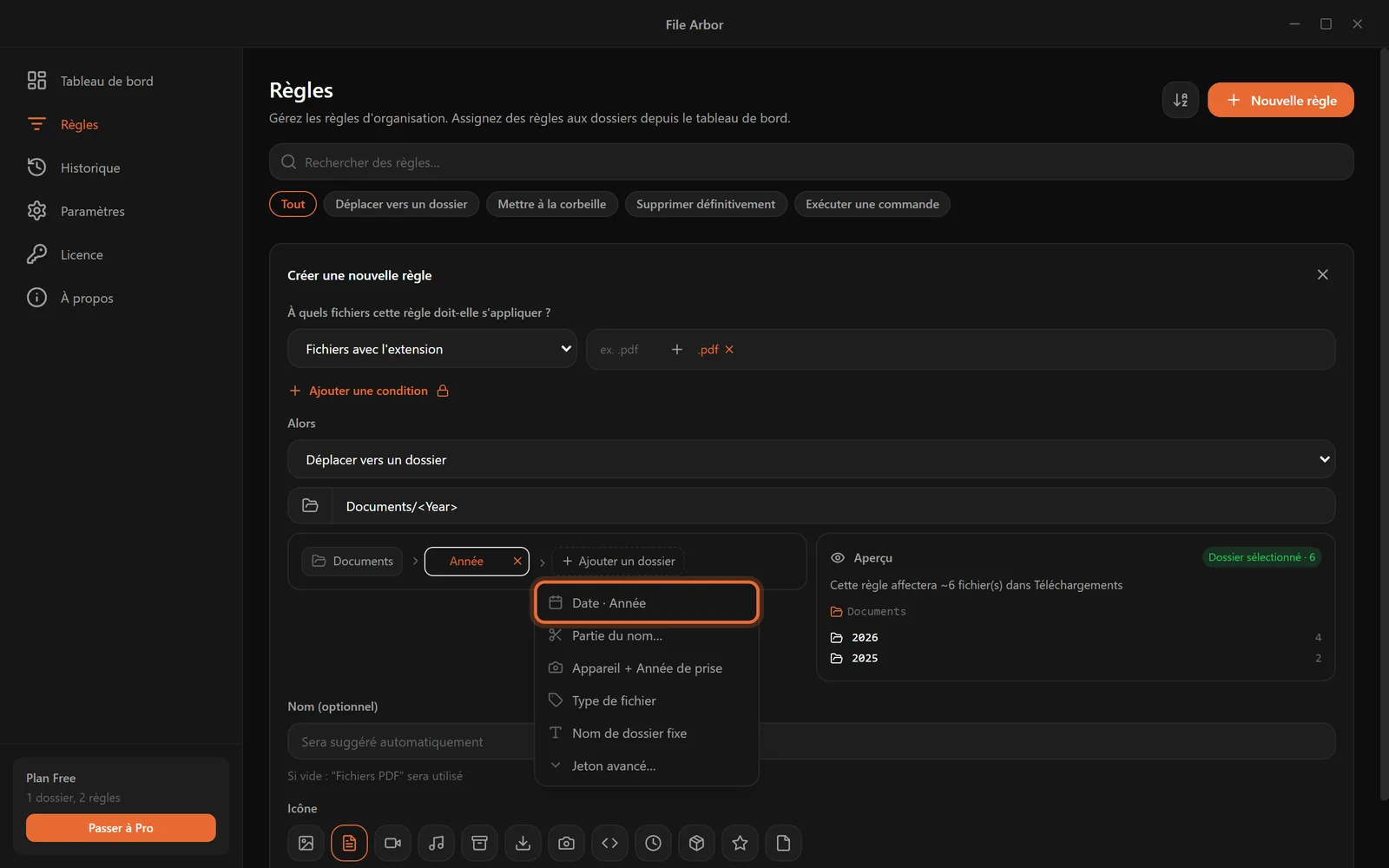
La destination devient Documents/<Year> — et l'aperçu à droite traduit ce que cela signifie avec vos propres fichiers : un dossier Documents contenant un dossier 2026 et un dossier 2025, chaque PDF classé selon l'année de sa dernière modification. Le même menu sait aussi construire des dossiers à partir du type de fichier, de morceaux du nom, ou du modèle d'appareil photo d'une image. Si les dossiers datés vous parlent, il existe un guide complet sur les structures par année et par mois.
Une précision honnête : dans le plan gratuit, « Fichiers avec l'extension » est le seul type de condition disponible. Le tri par nom, taille, ancienneté ou expression régulière relève de Pro — le guide d'initiation aux règles regex montre ce que cela débloque.
Cliquez sur « Créer la règle », puis assignez-la à votre dossier comme à l'étape 2. Si la limite de deux règles du plan gratuit vous gêne, échangez la règle rapide « Documents », trop large, contre cette règle PDF plus précise.
Étape 4 : lancer une exécution et regarder le résultat
De retour au tableau de bord, la carte du dossier affiche désormais un bouton « Exécuter ». Cliquez.
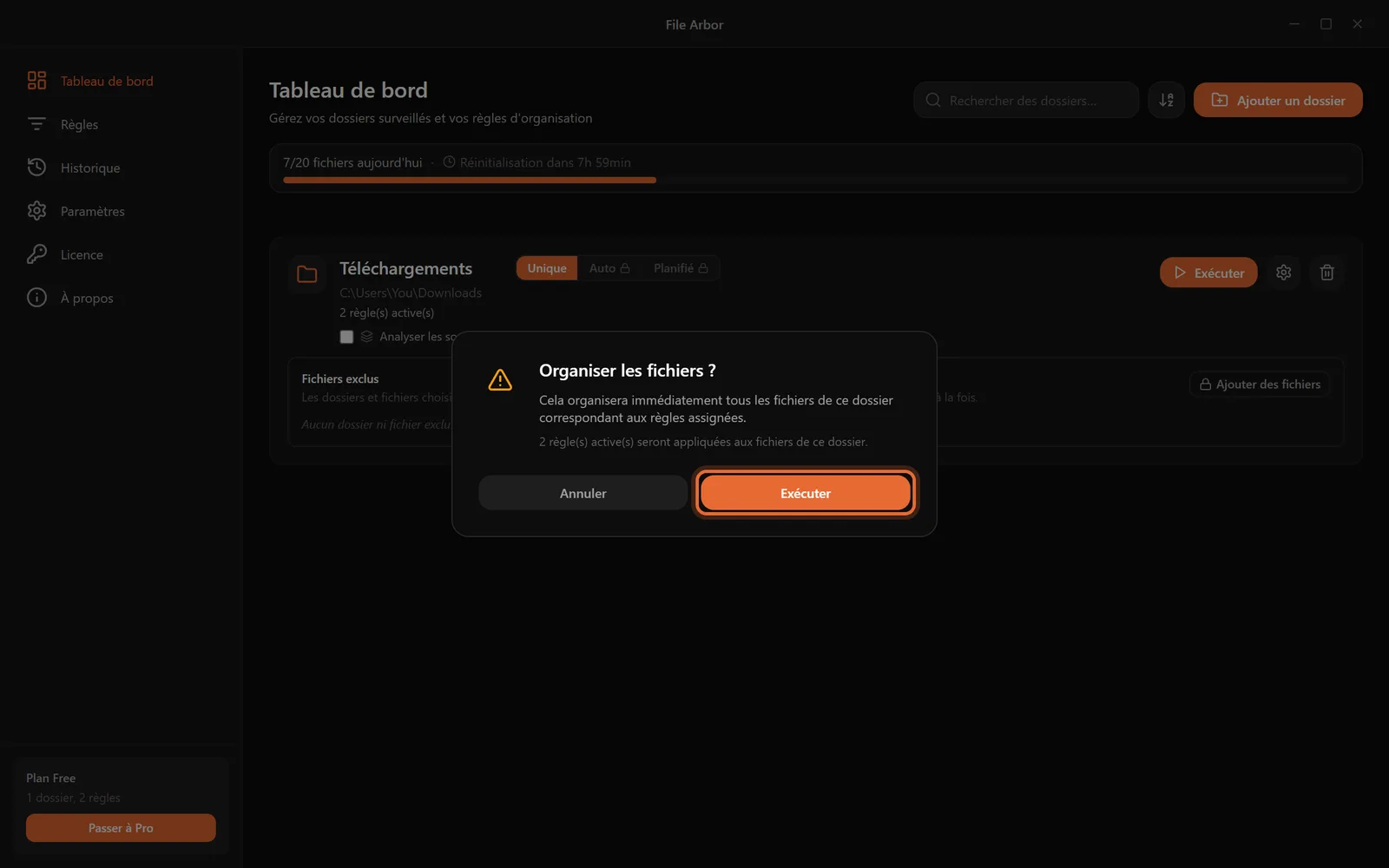
Rien ne bouge sans cette confirmation. La boîte annonce le nombre de règles qui vont s'appliquer ; si une règle devait supprimer définitivement quoi que ce soit, elle vous préviendrait d'abord en rouge — la suppression n'existe d'ailleurs que si vous créez délibérément une règle de suppression. Cliquez sur « Exécuter » et regardez le tas fondre : les images filent vers Images, les PDF vers Documents\2026, et votre dossier Téléchargements redevient lisible d'un coup.
Ouvrez maintenant Historique dans la barre latérale.
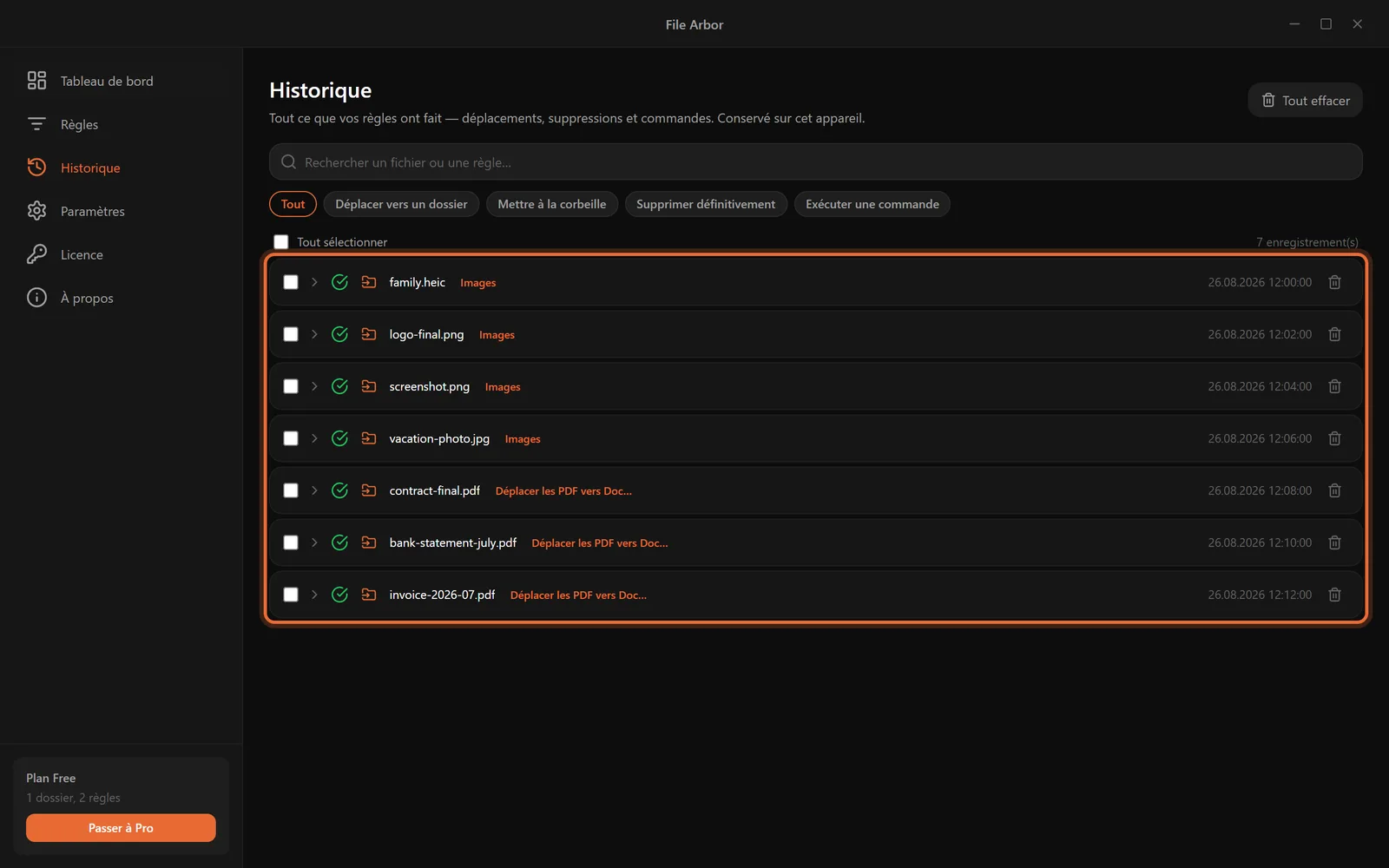
Chaque déplacement occupe une ligne : le fichier, la règle qui l'a déplacé, l'heure. Si vous vous demandez un jour où est passée cette facture, la réponse est là — conservée sur votre propre ordinateur. Ce journal est l'ancre de confiance de tout le système ; le guide de l'historique et du journal d'audit explique comment s'y appuyer.
À ce stade, vous disposez d'un système de classement automatique complet et fonctionnel. Tout ce qui suit ne fait que le rendre plus autonome.
Étape 5 : laisser le système tourner tout seul
Jusqu'ici, le système s'exécute quand vous cliquez sur Exécuter. Les deux modes d'automatisation suppriment ce dernier geste. Tous deux appartiennent au plan Pro, et l'application les signale par un petit cadenas tant que vous n'avez pas mis à niveau.
Le mode Auto surveille le dossier en continu. Cliquez sur « Auto » sur la carte du dossier, confirmez, et un point vert affiche désormais « Surveillance des nouveaux fichiers... » — chaque téléchargement se range à la seconde où il atterrit, avant même que vous n'ouvriez le dossier.
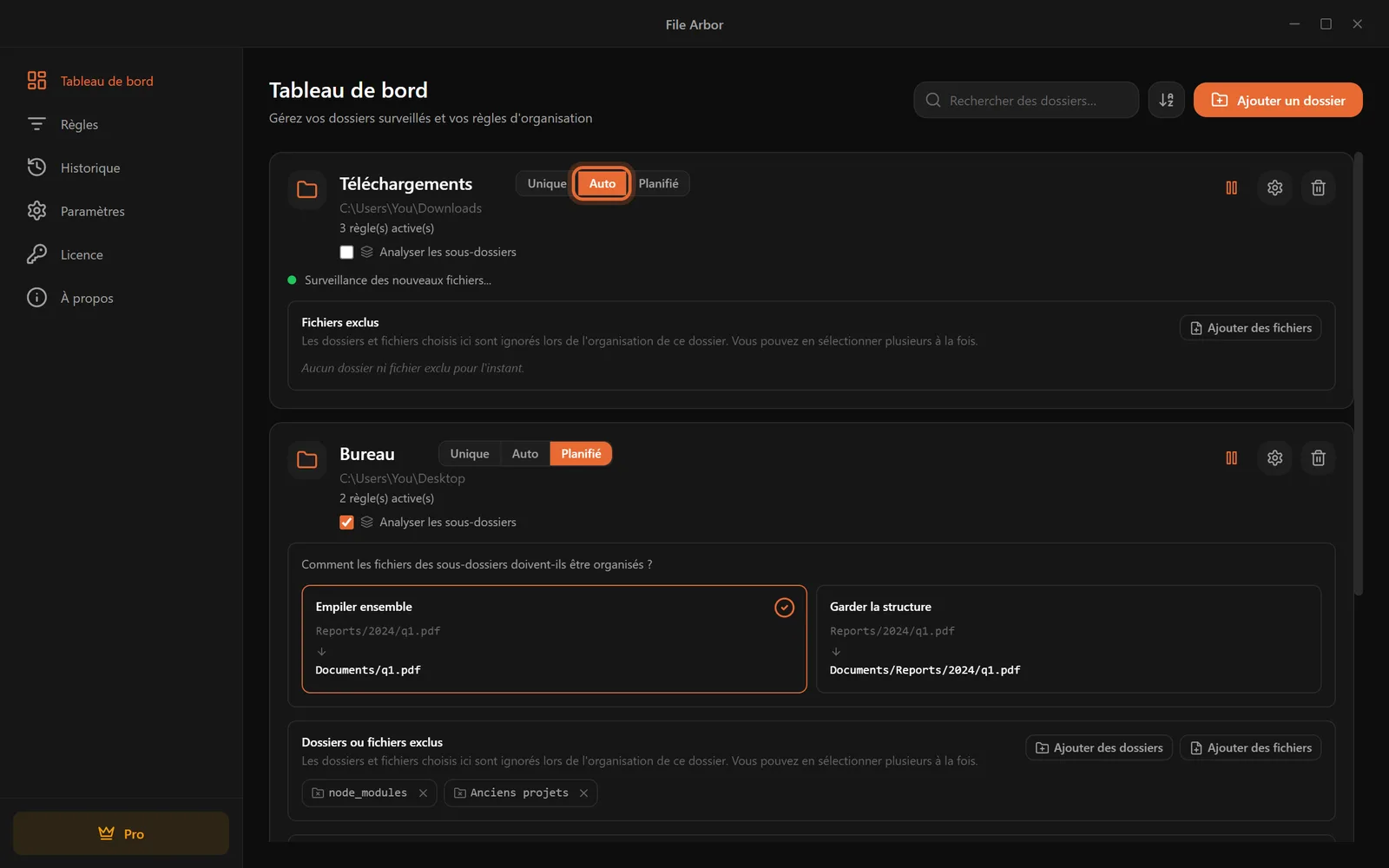
Planifié exécute les règles non pas à l'instant, mais aux moments que vous choisissez. Cliquez sur « Planifié » sur la carte : un panneau s'ouvre en dessous — choisissez les jours, réglez l'heure, et la carte indique précisément quand aura lieu la prochaine exécution.
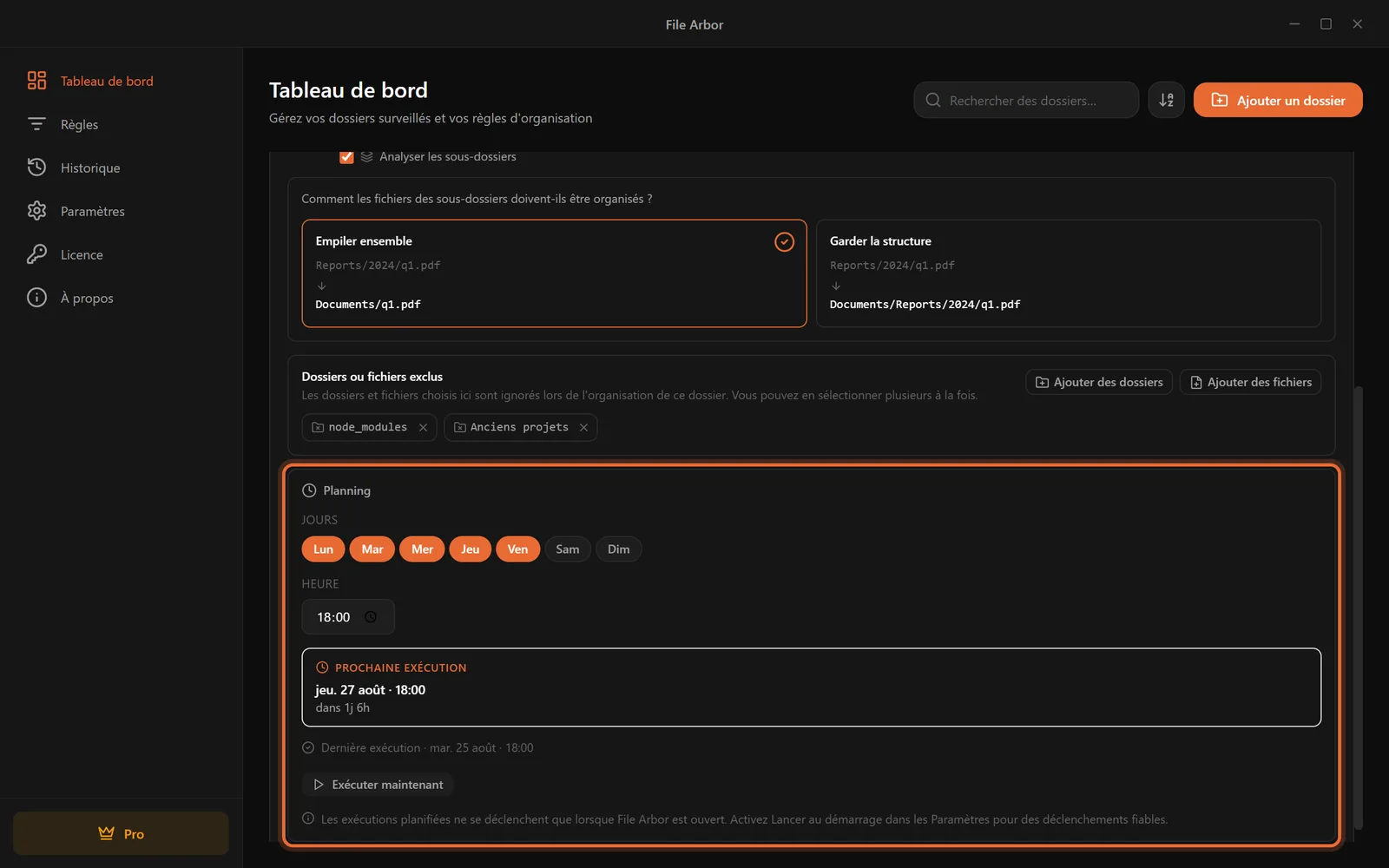
Une réserve que l'application signale elle-même : les exécutions planifiées ne se déclenchent que si File Arbor est ouvert. Si vous comptez sur une planification, activez « Lancer au démarrage » dans les paramètres. Les rythmes du type grand rangement du vendredi soir sont couverts par le guide de la planification.
Quel mode choisir ?
| Unique | Auto | Planifié | |
|---|---|---|---|
| Quand les règles s'appliquent | Quand vous cliquez sur Exécuter | Dès qu'un fichier arrive | Aux jours et à l'heure choisis |
| Idéal pour | Essayer, ranger de temps en temps | Téléchargements et autres dossiers très sollicités | Les dossiers à ranger discrètement, comme le Bureau à 18 h |
| Plan | Gratuit | Pro | Pro |
Un arrangement qui a fait ses preuves : Téléchargements en Auto, le Bureau sur une planification du vendredi soir, et tout le reste en Unique pour le coup de balai occasionnel.
Étape 6 : peaufiner le système
Deux écrans achèvent la mise en place.
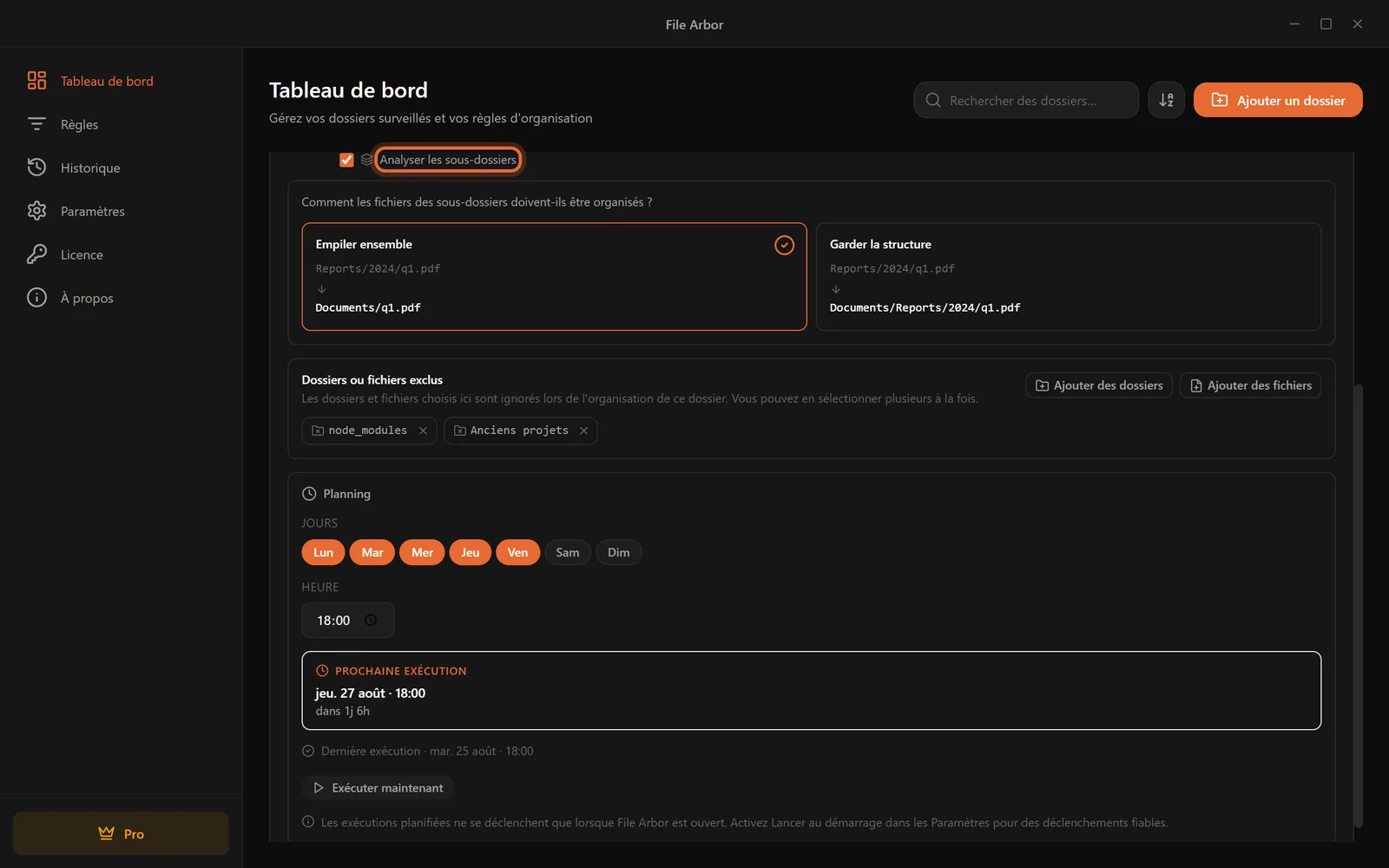
Sous-dossiers et exclusions (Pro). Par défaut, seuls les fichiers posés directement dans le dossier surveillé sont classés ; rien ne touche à l'intérieur des sous-dossiers. En cochant « Analyser les sous-dossiers » sur la carte, les règles s'étendent à tout ce qui se trouve en dessous, et la carte demande comment rassembler les fichiers : « Empiler ensemble » déplace tout directement vers la destination, « Garder la structure » préserve l'arborescence. Juste en dessous, la liste d'exclusions nomme les dossiers et fichiers que l'automatisation doit laisser en paix — un dossier node_modules, par exemple, ou un projet en cours.
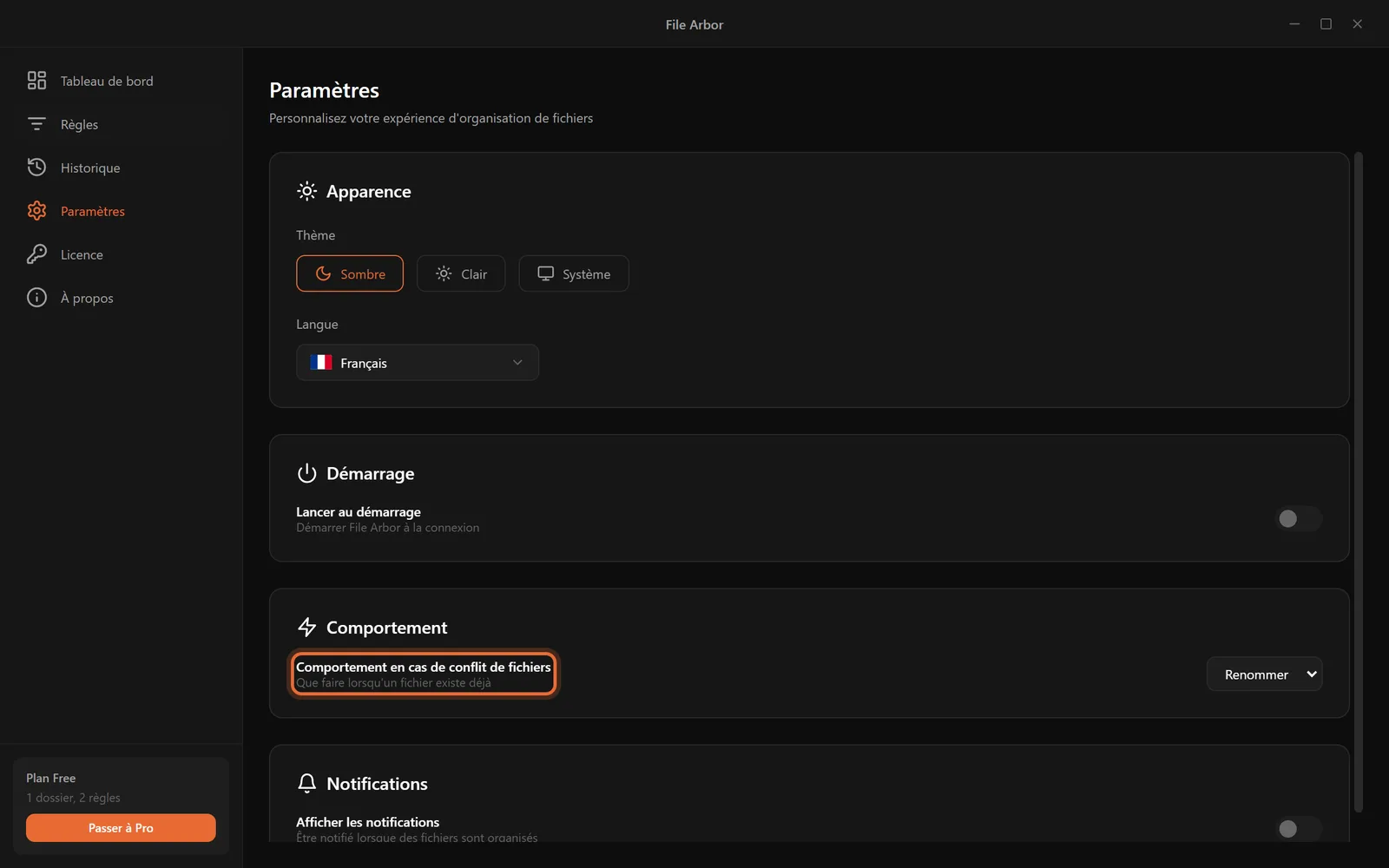
Paramètres. Ouvrez Paramètres dans la barre latérale. La seule option à comprendre dès le premier jour est « Comportement en cas de conflit de fichiers » : que faire quand un fichier du même nom existe déjà à destination. Le réglage par défaut, le renommage, ajoute un numéro et n'écrase jamais rien — laissez-le tel quel, sauf raison précise. C'est aussi ici que l'on change la langue de l'application, que l'on choisit un thème clair ou sombre et que l'on active « Lancer au démarrage ».
Que couvre le plan gratuit ?
Tout ce qui précède jusqu'à l'étape 4 — le système complet et fonctionnel — est gratuit, et le reste. Voici la frontière honnête entre les deux plans :
| Gratuit | Pro | |
|---|---|---|
| Dossiers surveillés | 1 | Illimités |
| Règles | 2 | Illimitées |
| Conditions par règle | 1, type de fichier uniquement | Jusqu'à 5, tous types |
| Mode Auto | Non | Oui |
| Exécutions planifiées | Non | Oui |
| Sous-dossiers et exclusions | Non | Oui |
| Fichiers classés par jour | 20 | Illimités |
| Prix | 0 $ | 24,99 $ en un seul paiement |
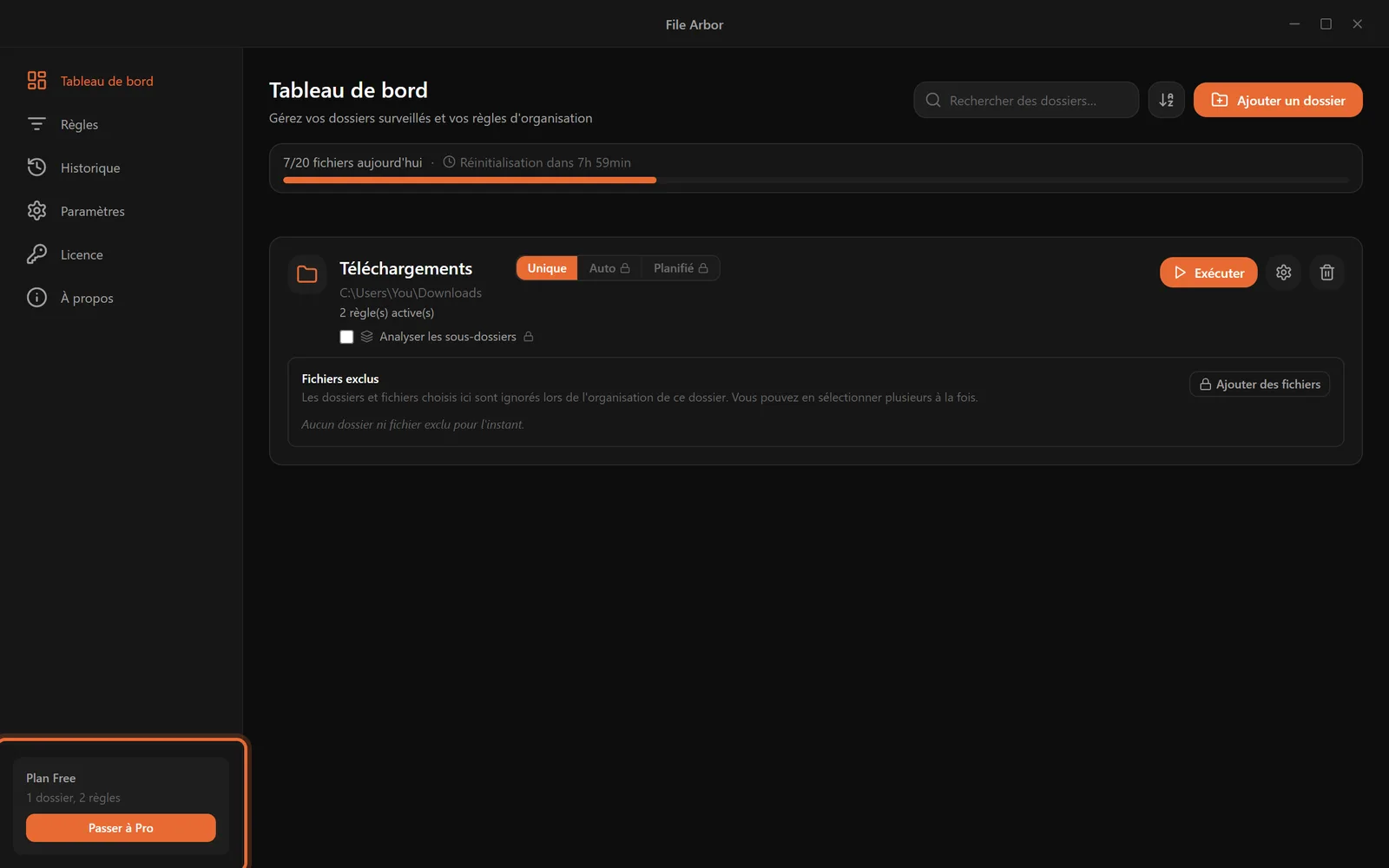
Le plan gratuit est un vrai plan, pas une période d'essai — il n'expire jamais. Passez à Pro quand une limite vous gêne réellement : en général, le jour où vous voulez un deuxième dossier surveillé, ou celui où vous vous surprenez à souhaiter que les fichiers se rangent sans vous. Pro est un achat unique de 24,99 $ avec mises à jour à vie et garantie de remboursement de 30 jours — pas un abonnement.
Dix minutes de contrôle par mois
Un système automatique ne réclame pas d'entretien, seulement un coup d'œil de temps en temps. Une fois par mois :
- Ouvrez l'Historique et parcourez-le. Si un fichier a atterri à un endroit étrange, la règle responsable est nommée juste à côté.
- Regardez ce qui reste dans le dossier surveillé. Les fichiers qu'aucune règle n'a attrapés sont votre prochaine règle, qui attend d'être écrite.
- Supprimez les règles devenues inutiles. La règle d'un projet terminé est un désordre en soi.
Voilà tout le système : un dossier, une poignée de règles, un journal honnête et un mode qui l'exécute à votre place. Téléchargez File Arbor, confiez-lui votre dossier Téléchargements — et laissez ces quinze minutes vous être rendues chaque jour.
Envie de la suite ? Le manuel couvre chaque écran et chaque réglage de l'application, y compris ce que ce guide a laissé de côté : la recherche dans le contenu, les exclusions, les expressions régulières et l'action commande.
FAQ
Faut-il la version payante pour organiser ses fichiers automatiquement ?
Non. Le plan gratuit de File Arbor couvre toute la mise en place décrite ici : un dossier surveillé, deux règles, jusqu'à 20 fichiers par jour, exécution manuelle, avec un tri par type de fichier. La version Pro est un achat unique de 24,99 dollars qui ajoute le mode Auto, les exécutions planifiées, l'analyse des sous-dossiers, ainsi que des règles et des fichiers illimités.
Est-il prudent de laisser une application déplacer mes fichiers toute seule ?
Oui, à condition qu'elle montre d'abord ce qu'elle va faire. File Arbor affiche le nombre de fichiers concernés avant de déplacer quoi que ce soit, demande confirmation à chaque exécution manuelle et consigne chaque déplacement dans un historique. Rien n'est jamais supprimé, sauf si vous créez délibérément une règle de suppression.
Combien de temps prend la mise en place d'un classement automatique ?
Environ quinze minutes pour l'ensemble du système. Ajouter un dossier surveillé prend deux minutes, activer les règles rapides trois, créer une règle intelligente cinq, lancer la première exécution et vérifier le résultat cinq de plus. Ensuite, une dizaine de minutes de contrôle par mois suffit.
Les fichiers déjà présents dans le dossier seront-ils classés aussi ?
Oui. La première exécution manuelle applique vos règles à tout ce qui se trouve déjà dans le dossier surveillé : un vieux tas de deux mille téléchargements se range en un seul passage, dans la limite quotidienne de votre plan. Ensuite, le mode Auto ou la planification s'occupe des nouveaux fichiers dès leur arrivée.
Que se passe-t-il si un fichier du même nom existe déjà à destination ?
Par défaut, le fichier entrant est renommé par l'ajout d'un numéro, si bien que rien n'est jamais écrasé. Dans les paramètres, l'option de comportement en cas de conflit permet de passer à l'écrasement ou à l'omission. Le renommage reste le choix sûr pour la plupart des gens : une mauvaise règle ne peut pas détruire un document existant.