
Rinominare file PDF in base al contenuto (Windows e Mac)
Come rinominare file PDF in base al contenuto su Windows e Mac: due metodi gratuiti e una regola che legge la data delle fatture, anche nei PDF scansionati.
Per rinominare file PDF in base al contenuto, uno strumento legge un valore stampato dentro ogni PDF — una data, un numero di fattura, un importo — e ci costruisce il nuovo nome del file, invece di lasciarlo con il nome che ha ricevuto dallo scanner o dal portale di fatturazione. Un PDF che riporta Data fattura: 05/07/2026 può diventare Fatture/2026/2026_07_05 fattura.pdf.
Questa guida presenta due metodi gratuiti, Power Automate Desktop su Windows e Shortcuts (Comandi rapidi) su Mac, e una regola di File Arbor che rinomina i nuovi PDF su entrambi. Spiega anche come viene letta una data come 05/07/2026, cosa succede quando il valore manca e come funzionano le scansioni. È pensata per chi si ritrova fatture, estratti conto e ricevute con nomi inutili. In Italia le fatture elettroniche sono file XML (FatturaPA) e il PDF è solo una copia di cortesia. La guida riguarda i PDF: le copie di cortesia, le fatture dei fornitori esteri, le ricevute e le scansioni.
Perché il nome di un PDF non ti dice niente
Di solito il software che crea il PDF ne sceglie anche il nome, e quel software non ha mai letto il documento. Uno scanner salva scan0001.pdf. Un portale di fatturazione salva invoice_8812.pdf o un lungo codice. Un allegato email arriva come document.pdf. Nessuno di questi nomi ti dice chi ha mandato il documento, di quale mese parla o quanto costa.
Nemmeno la data del file aiuta. È il giorno in cui hai scaricato o scansionato il file, non la data stampata sul documento: una fattura di luglio che scarichi a settembre finisce tra i file di settembre. Se rinomini con la data del file, le fatture si ordinano per giorno di download e non per giorno di fattura. Una rinomina in base al contenuto riempie proprio questo vuoto.
Gli strumenti che rinominano i file in blocco con uno schema, come PowerToys PowerRename o il comando Rinomina del Finder su una selezione, lavorano sul nome esistente, su un contatore o su una data. Non vedono mai cosa c'è scritto nel documento.
Si può rinominare un PDF in base al suo contenuto?
Sì, purché il PDF abbia un testo da leggere e il valore si possa riconoscere in qualche modo. Per rinominare file PDF in base al contenuto, lo strumento ha bisogno di tutte e due le cose.
Prima di tutto serve il testo. Un PDF esportato da un software, come un gestionale di fatturazione o un programma di videoscrittura, ha uno strato di testo. Una scansione o la foto fatta con il telefono non ne ha, finché non interviene l'OCR (il riconoscimento del testo). Il controllo in 60 secondi dello strato di testo ti dice di che tipo è il tuo PDF.
Poi serve un modo per trovare il valore: l'etichetta stampata accanto (Data fattura, N. fattura), la sua posizione nella pagina o la lettura di un modello linguistico.
Ci sono tre tipi di strumenti che lo fanno:
- Automazione fai da te (Power Automate Desktop, Shortcuts): gratis, ma sei tu a costruire l'analisi del testo.
- Organizzatori a regole (Hazel su Mac, File Juggler su Windows, File Arbor su entrambi): imposti una regola una volta e vale per ogni nuovo file.
- Strumenti di rinomina con IA: un modello legge ogni file e gli dà un nome. Nessuna configurazione, di solito un abbonamento e spesso un servizio cloud.
Se ti basta che il PDF finisca nella cartella giusta, senza cambiargli il nome, leggi come ordinare i file in cartelle in base al contenuto.
Metodo 1: Power Automate Desktop su Windows (gratis)
Power Automate Desktop è gratuito su Windows 10 e 11 con un account Microsoft ed è preinstallato su Windows 11. Sa leggere il testo di un PDF e rinominare il file. Il flusso richiede sei passaggi:
- Crea un nuovo flusso e aggiungi Get files in folder. Puntalo sulla cartella in cui arrivano i PDF e filtra su
*.pdf. - Aggiungi For each per scorrere i file, poi Extract text from PDF dentro il ciclo.
- Aggiungi Parse text con un'espressione regolare che cattura la data dopo l'etichetta, per esempio
Data fattura:\s*(\d{2}/\d{2}/\d{4}). - Converti la data catturata in testo anno-mese-giorno con le azioni di conversione delle date, indicando il formato esatto usato dai tuoi fornitori, per esempio
dd/MM/yyyy. - Aggiungi Rename file(s) e costruisci il nuovo nome con quel testo.
- Se vuoi, aggiungi Create folder e Move file(s) per archiviare ogni PDF in una cartella per anno.
La documentazione Microsoft sulle azioni per i PDF descrive Extract text from PDF. I limiti da mettere in conto:
- Con un account Microsoft gratuito un flusso parte quando lo avvii tu. Non c'è un trigger sulla cartella e non c'è una pianificazione.
- Extract text from PDF legge solo lo strato di testo. Le azioni OCR leggono lo schermo o un file immagine, non un PDF, quindi una scansione ha bisogno prima dell'OCR.
- Ogni layout di fornitore richiede la sua espressione regolare, e le mantieni tutte tu.
- Una sola stringa di formato non distingue il 5 luglio dal 7 maggio. Se i tuoi fornitori scrivono le date in entrambi i modi,
05/07/2026viene letta allo stesso modo per tutti. - Non c'è un'anteprima dei nuovi nomi, quindi prova il flusso su delle copie.
Metodo 2: Shortcuts su Mac (gratis)
Shortcuts è integrato in macOS: sa leggere il testo di un PDF e rinominare il file. Costruisci il comando rapido attorno a tre azioni: Get Text from PDF, Match Text con un'espressione regolare per la data dopo l'etichetta e Rename File con la data trovata davanti al nome.
Eseguilo come Azione rapida del Finder sui PDF che selezioni. Su macOS 26 Tahoe, un'automazione cartella di Shortcuts può anche eseguire il comando rapido quando un file viene aggiunto a una cartella.
Una scansione non ha testo che il comando possa leggere finché non ha uno strato di testo. L'app Anteprima può aggiungerlo: scegli File > Esporta, poi Incorpora testo. La guida di Apple per incorporare il testo in un PDF spiega i passaggi.
I limiti sono gli stessi del Metodo 1. Devi scrivere uno schema per il layout di ogni fornitore. L'ordine della data è quello che presuppone il tuo schema. E non c'è un'anteprima dei nuovi nomi, quindi prova prima il comando rapido su delle copie.
Metodo 3: rinominare file PDF in base al contenuto con una regola di File Arbor
File Arbor è un organizzatore di file a regole per Windows e Mac. Una sua regola può rinominare in automatico i file PDF partendo da un valore stampato dentro ognuno, costruire la cartella dallo stesso valore e ripetere tutto per ogni nuovo PDF che corrisponde.
Leggere i valori dai documenti, leggere le scansioni e la modalità Automatico fanno parte di Pro, $24.99 una tantum. Nel piano gratuito una regola che legge valori viene messa in pausa, non cancellata, finché non passi a Pro.
La rinomina in sé è gratuita. Scegli Rinomina sotto Allora per rinominare un file dov'è, oppure lascia Sposta in una cartella e attiva Cambia anche il nome del file per rinominarlo strada facendo. Costruisci il nome a parti con Aggiungi parte: Data del file, Ora, Nome originale, Data di scatto della foto e Testo fisso. Data del file e Nome originale, con _ tra le due parti, trasformano scansione.pdf, modificato l'ultima volta il 5 luglio 2026, in 2026-07-05_scansione.pdf. Una rinomina conta nei 20 file al giorno del piano gratuito. Il resto è nella sezione sulla rinomina della documentazione di File Arbor.
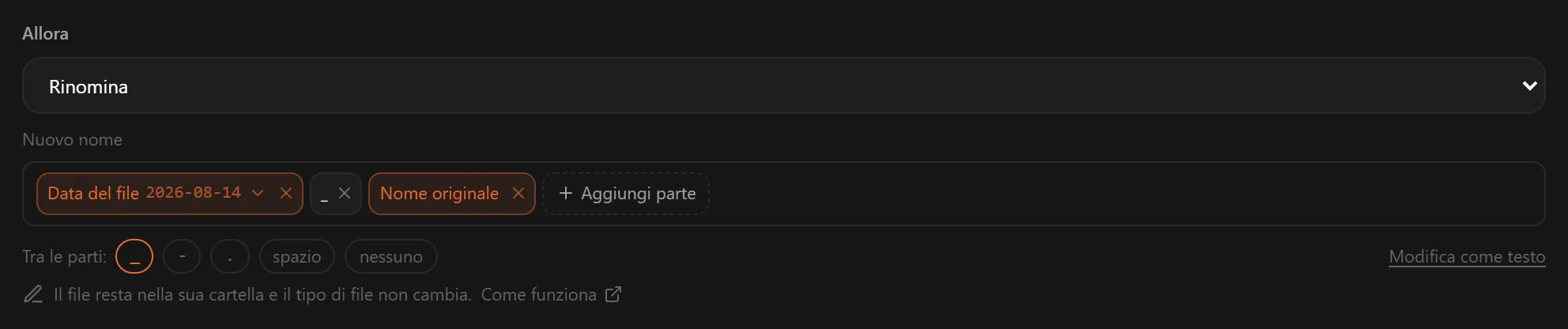
Per rinominare fatture PDF in base alla data della fattura, imposta la regola in sette passaggi:
- Aggiungi la cartella in cui arrivano i PDF. Clicca Aggiungi Cartella e scegli Download o la cartella di uscita del tuo scanner.
- Individua i documenti. Vai in Regole → Nuova Regola e imposta due condizioni: estensione
.pdfe contenuto contienefattura. Le condizioni sul contenuto sono Pro. - Aggiungi il valore. Nel pannello Valori dal documento clicca Aggiungi valore, scegli Scrivi la sua etichetta, scrivi
Data fattura, scegli Data e clicca Aggiungi. Oppure scegli Insegna da un documento, seleziona un PDF di esempio e clicca una volta sulla data. Entrambi i modi sono spiegati in valori dal documento.
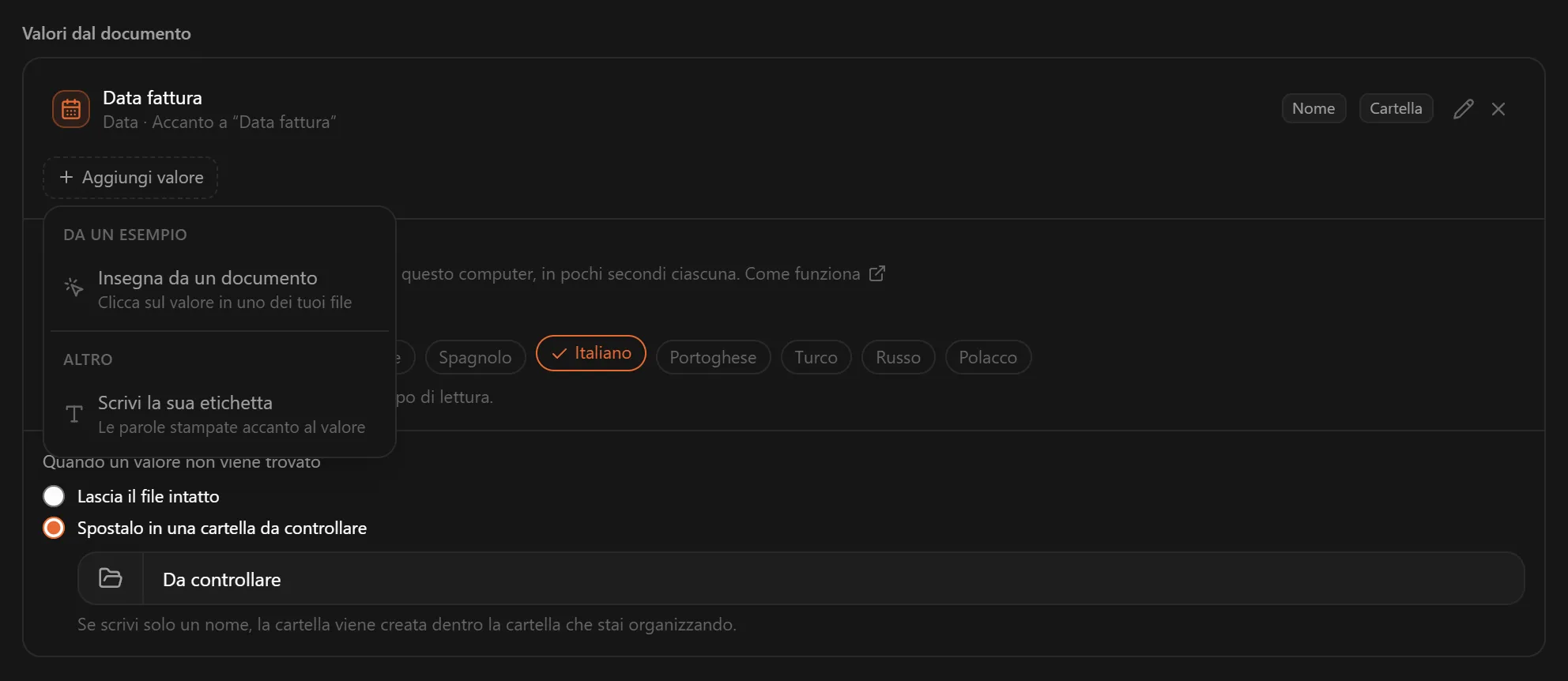
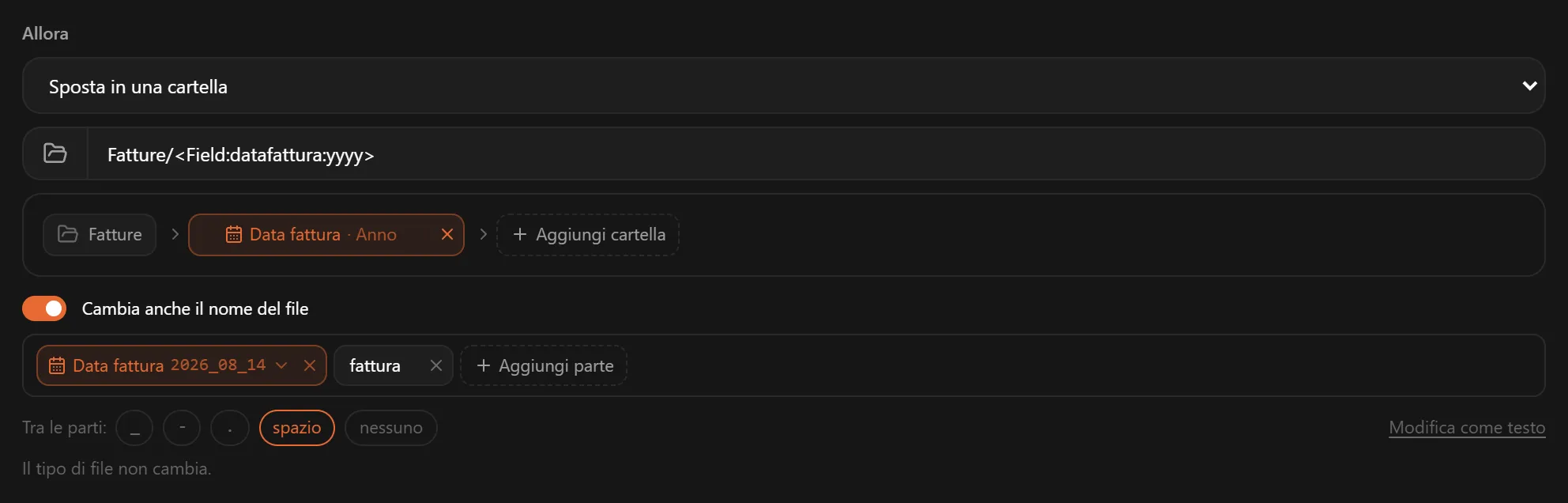
- Costruisci la cartella. Scegli Sposta in una cartella e scrivi
Fatture, poi clicca Aggiungi cartella e scegli Data fattura · Anno. - Costruisci il nuovo nome. Attiva Cambia anche il nome del file e imposta Tra le parti su uno spazio. Clicca Aggiungi parte, scegli Data fattura, clicca la parte e scegli
2026_07_05, poi aggiungi Testo fisso e scrivifattura.
- Controlla l'anteprima. Cosa fa l'esecuzione elenca ogni file con il suo nuovo nome, i valori usati e la sua cartella, e dice quali file verranno lasciati stare e perché.
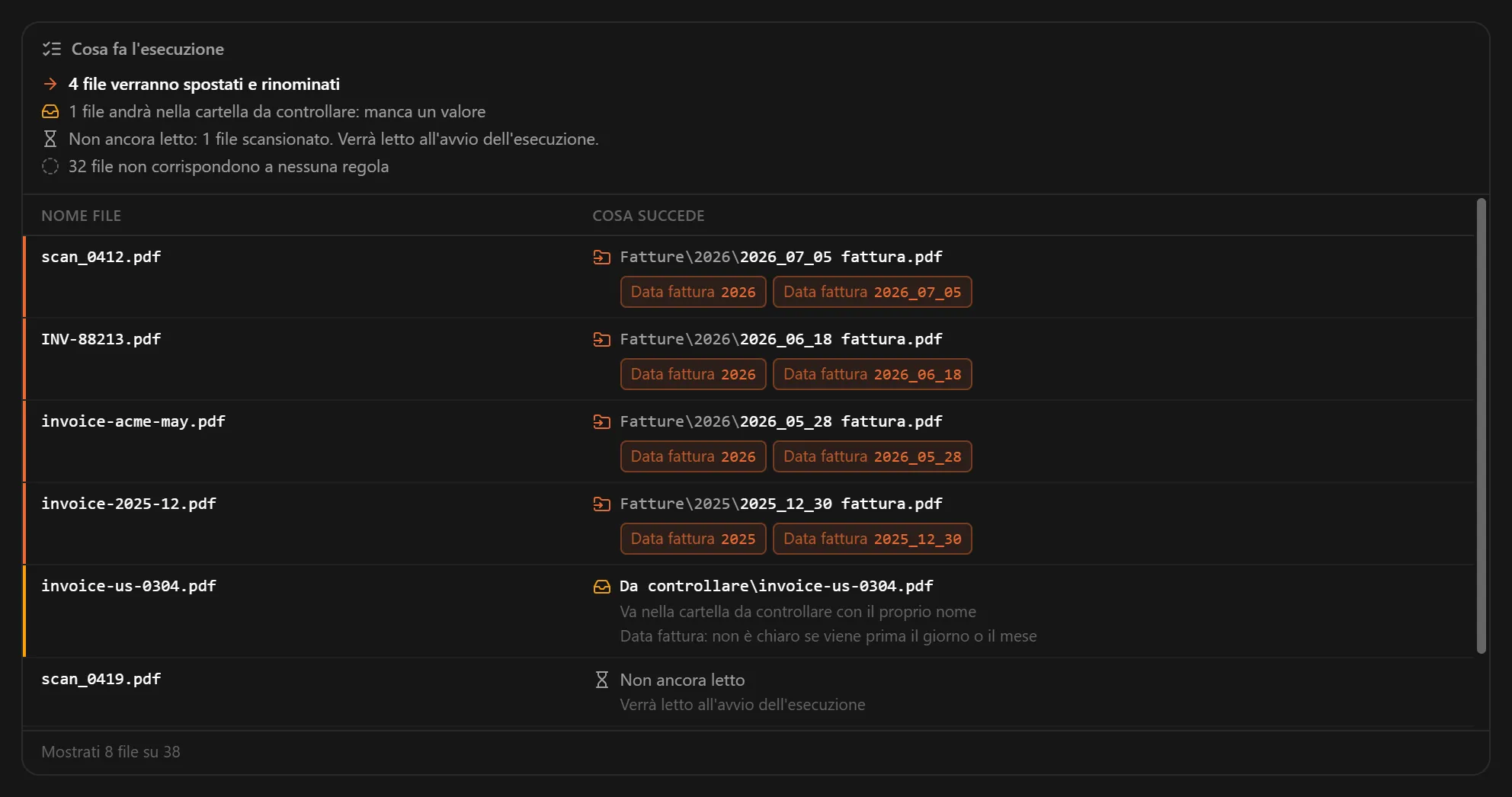
- Esegui la regola, o lasciala girare. Aggiungi la regola alla cartella con Aggiungi regola e premi Esegui per rinominare in blocco i file PDF già presenti; File Arbor mostra cosa succederà e chiede prima conferma. Porta la cartella in Automatico e ogni nuova fattura viene rinominata appena arriva.
Un PDF che riporta Data fattura: 05/07/2026, con Data scadenza: 19/07/2026 più in basso, diventa Fatture/2026/2026_07_05 fattura.pdf. La data di scadenza non viene mai scambiata per la data della fattura.
Un file viene rinominato una sola volta. Una regola che mette la data davanti al nome non lo rinomina di nuovo, né all'esecuzione successiva, né dopo un riavvio, né quando la cartella, in Automatico, vede arrivare il file già rinominato: non ottieni mai 2026-07-05_2026-07-05_scansione.pdf. Niente viene sovrascritto: se il nuovo nome è già in uso, il file prende un numero, come in fattura (1).pdf. Dopo un'esecuzione, Annulla restituisce ai file i loro vecchi nomi, e una singola rinomina si può annullare anche più tardi dalla Cronologia.
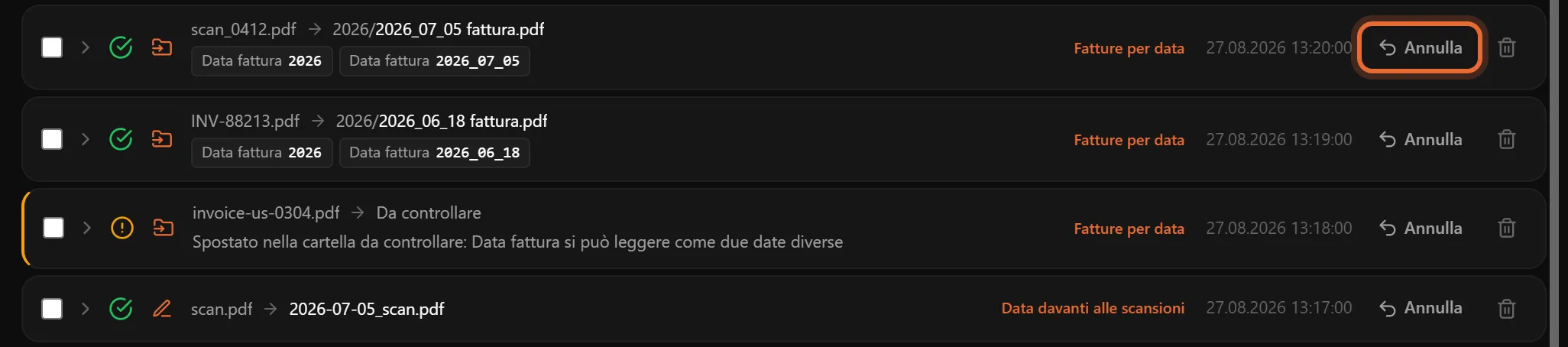
Una regola legge fino a otto valori, quindi il nome può contenere più della data. Aggiungi il numero di fattura come Testo (INV/2026/7 diventa INV-2026-7, perché un nome di file non può contenere una barra) e il totale come Importo con Virgola decimale, e il nome può diventare 2026-07-05 INV-2026-7 1234,20.pdf.
Come legge una regola 05/07/2026: prima il giorno o prima il mese?
05/07/2026 è il 5 luglio in quasi tutto il mondo e il 7 maggio negli Stati Uniti, e una lettura sbagliata dà un nome che sembra giusto e non lo è.
Insegna da un documento. Se l'esempio non mostra l'ordine, File Arbor te lo chiede una volta sola: Prima il giorno, come 31/12 oppure Prima il mese, come 12/31. Da quel momento i documenti di quel tipo vengono letti così.
Scrivi la sua etichetta. L'ordine si ricava da ogni documento, e un'altra data al suo interno può risolvere il dubbio. Una data di scadenza 19/07/2026 si può leggere solo con il giorno per primo, quindi una data fattura 05/07/2026 nello stesso documento è il 5 luglio. Se nel documento non c'è niente che chiarisca l'ordine, il file viene lasciato com'è, oppure va nella cartella da controllare, invece di tirare a indovinare. L'anteprima lo mostra prima di un'esecuzione: una fattura datata 03/04/2026 potrebbe essere del 3 aprile o del 4 marzo, quindi va nella cartella da controllare.
Alcune date non lasciano mai dubbi. Solo una data scritta con / o - in cui i primi due numeri sono entrambi pari o inferiori a 12 può essere letta in due modi. Una data con i punti, come 05.07.2026, si legge sempre con il giorno per primo. Le date con l'anno per primo (2026-07-05) e quelle con il nome del mese (5 luglio 2026) non sono mai ambigue.
In Power Automate Desktop o in Shortcuts è il tuo formato o il tuo schema a decidere, per ogni file e in silenzio.
Cosa succede quando il valore non c'è?
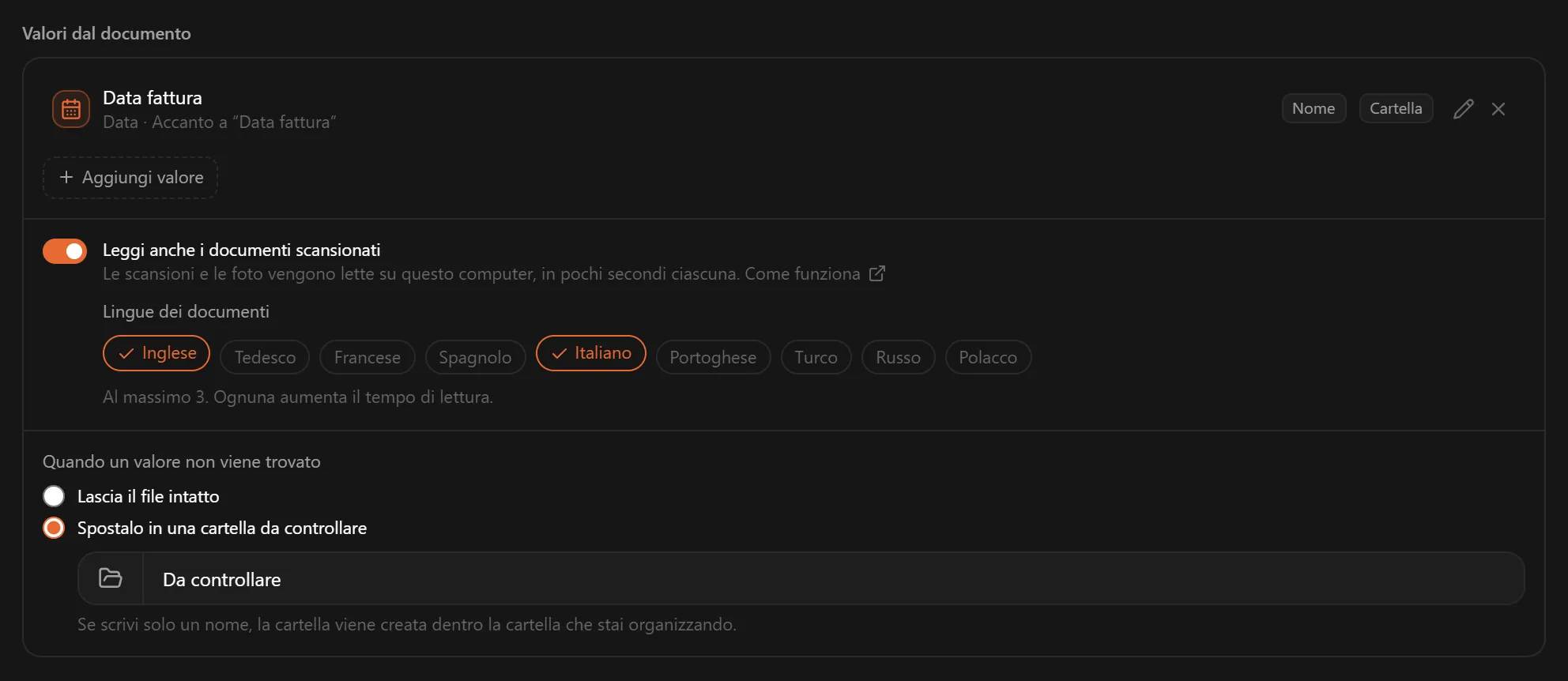
File Arbor non tira a indovinare. Alcuni documenti non avranno il valore: una ricevuta tra le fatture, un fornitore che stampa l'etichetta in modo diverso, una data che si può leggere in due modi. L'impostazione Quando un valore non viene trovato offre due scelte:
- Lascia il file intatto (il valore predefinito): il file resta dov'è, con il suo nome.
- Spostalo in una cartella da controllare (Pro): il file va nella cartella che indichi, con il suo nome. Un nome semplice, come
Da controllare, crea quella cartella dentro la cartella che stai organizzando.
In entrambi i casi il file viene segnalato una volta sola, non a ogni esecuzione: una voce della Cronologia, Lasciato intatto, indica il valore e il motivo, e la notifica mostra un conteggio. Il file viene letto di nuovo quando cambia o quando cambi la regola.
La regola si ferma lì. Un file il cui valore non si è potuto leggere non passa alla regola successiva, quindi una fattura con una data illeggibile non finisce mai in una regola che prende tutto, più in basso.
Scrivi la sua etichetta accetta una sola etichetta per valore, quindi un fornitore che stampa l'etichetta in modo diverso ha bisogno di una regola tutta sua, con una condizione che individui quel fornitore (per esempio contenuto contiene Northwind) e la sua etichetta. Oppure insegna il layout di quel fornitore in una regola a parte.
Si possono rinominare in automatico i PDF scansionati?
Sì, una volta che l'OCR ha trasformato l'immagine della pagina in testo.
Per rinominare i PDF scansionati con File Arbor Pro, attiva Leggi anche i documenti scansionati. L'interruttore si trova nel pannello Valori dal documento ed è attivo per le nuove regole. File Arbor riconosce il testo sul tuo computer: non viene caricato nulla e funziona offline. Sotto Lingue dei documenti scegli fino a tre lingue per regola, perché ognuna aggiunge tempo di lettura. Ne sono disponibili nove: inglese, tedesco, francese, spagnolo, italiano, portoghese, turco, russo e polacco.

File Arbor legge la prima e l'ultima pagina di un PDF scansionato, le immagini JPEG e PNG e la prima pagina di un TIFF. Il riconoscimento richiede circa un secondo a pagina. Le pagine intermedie non vengono mai lette, quindi un valore a pagina 2 di una scansione di tre pagine non viene trovato. Le immagini HEIC, WebP, GIF e BMP e i PDF protetti da password non vengono letti affatto, e il riconoscimento non è pensato per la scrittura a mano. L'anteprima legge al massimo sei scansioni e segna le altre come Non ancora letto; vengono lette quando parte l'esecuzione. I dettagli sono nella sezione sui documenti scansionati della documentazione.
Gli altri strumenti gestiscono le scansioni in modo diverso. Hazel 6 ha l'OCR integrato su Mac. File Juggler richiede prima un programma OCR a parte. Le azioni OCR di Power Automate non leggono i PDF. Su Mac, Incorpora testo nell'app Anteprima aggiunge uno strato di testo a un file alla volta.
Regole o IA: quale strumento è adatto ai tuoi PDF?
Gli strumenti di rinomina con IA leggono ogni documento con un modello linguistico e propongono un nome; le regole leggono il valore che indichi tu.
L'IA va bene per un mucchio misto di documenti isolati che non sapresti descrivere con delle regole: nessuna configurazione, e ogni file riceve un nome. Le regole vanno bene per i documenti che continuano ad arrivare con lo stesso layout, come fatture, estratti conto e buste paga: lo stesso documento riceve sempre lo stesso nome. File Arbor è a regole: legge un valore dalla sua etichetta o da ciò che gli hai insegnato, e non inventa mai un nome.
Cambia anche dove finiscono i documenti, quindi controllalo prima di scegliere uno strumento. Renamer.ai per impostazione predefinita invia i file ai suoi server per l'estrazione del testo e l'analisi con IA, poi li elimina; dalla versione 5.0 (settembre 2026) può anche elaborare i file sul tuo computer con un modello locale. I piani gestiti di NameQuick elaborano il contenuto dei documenti in un cloud nell'UE, e il suo piano autogestito una tantum da $69 usa la tua chiave API o un modello locale. File Arbor legge i documenti, scansioni comprese, sul tuo computer.
Anche il costo cambia. La maggior parte degli strumenti con IA si paga al mese o per file: Renamer.ai è gratuito per 25 file al mese e dopo parte da $9.95 al mese, e i piani gestiti di NameQuick partono da $12 al mese (prezzi a ottobre 2026). File Arbor Pro costa $24.99 una tantum. Per i compromessi più ampi, leggi il confronto tra organizzatori di file con IA o a regole.
Rinominare i PDF in base al contenuto: i metodi a confronto
La tabella confronta sei modi per rinominare file PDF in base al contenuto, dalla piattaforma e dal prezzo a cosa succede quando un valore manca.
| Caratteristica | Power Automate Desktop | Shortcuts (Mac) | Hazel | File Juggler | Strumenti con IA | File Arbor |
|---|---|---|---|---|---|---|
| Piattaforme | Windows | Mac | Mac | Windows | Dipende dall'app | Windows e Mac |
| Prezzo | Gratis | Gratis | $42 una tantum | $50 una tantum | Mensile o per file, alcuni una tantum | Gratis; Pro $24.99 una tantum |
| Legge un valore dentro il PDF | Sì, con una regex che scrivi tu | Sì, con uno schema che scrivi tu | Sì | Sì | Sì, lo individua un modello | Sì (Pro) |
| Legge i PDF scansionati | No, serve prima l'OCR | No, serve prima uno strato di testo | Sì, con l'OCR integrato | No, serve un programma OCR | Dipende dall'app | Sì (Pro), prima e ultima pagina |
| Costruisce la cartella dal valore | Sì, con azioni in più | Sì, con azioni in più | Sì | Sì | Alcune app | Sì |
| Rinomina i nuovi file da solo | Non con un account gratuito | Sì, su macOS 26 | Sì | Sì | Dipende dall'app | Sì (Pro, modalità Automatico) |
| Date come 05/07/2026 | Decide il tuo formato | Decide il tuo schema | Non documentato | Non documentato | Non documentato | Chiede una volta, o lascia il file com'è |
| Quando il valore manca | Dipende dal tuo flusso | Dipende dal tuo comando rapido | La regola non corrisponde | Non documentato | Dipende dall'app | Il file resta com'è, o va in una cartella da controllare (Pro) |
| Dove vengono letti i documenti | Sul tuo PC | Sul tuo Mac | Sul tuo Mac | Sul tuo PC | Spesso un modello cloud; alcuni in locale | Sul tuo computer |
Quale metodo scegliere?
“Ho una cartella di vecchi PDF su Windows e un pomeriggio libero.” Power Automate Desktop (Metodo 1). È gratuito e legge lo strato di testo. Lo avvii quando vuoi tu, e va bene per una cartella da sistemare una volta sola.
“Uso un Mac e mi serve solo ogni tanto.” Un comando rapido come Azione rapida del Finder (Metodo 2). Su macOS 26 Tahoe un'automazione cartella può eseguirlo anche quando viene aggiunto un file.
“Ho già Hazel.” Resta con Hazel. Legge già le date dal contenuto e fa l'OCR. File Arbor ha senso se ti servono le stesse regole anche su un PC Windows.
“Ogni mese ricevo fatture dagli stessi fornitori, su Windows, Mac o entrambi.” File Arbor Pro (Metodo 3). Rinomina le fatture in automatico, mostra ogni nuovo nome nell'anteprima prima che succeda qualcosa e lascia stare un file che non riesce a leggere.
“Ho un mucchio misto di scansioni che non saprei descrivere con delle regole.” Uno strumento di rinomina con IA. Per un mucchio così non richiede configurazione, ma controlla dove elabora i documenti prima di darglieli.
“Voglio solo la data davanti a ogni nome di file.” Il piano gratuito di File Arbor. Data del file più Nome originale basta, senza leggere i documenti.
Schemi di nome che tengono in ordine i tuoi PDF
Metti l'anno per primo e i nomi si ordinano da soli: ordinati per nome, i file come 2026-07-05 fattura.pdf finiscono in ordine di data. 05.07.2026 si legge bene ma non si ordina per data, perché viene prima il giorno. In File Arbor clicca una parte di data per scegliere come viene scritta: 2026-07-05, 2026_07_05, 20260705, 05.07.2026 e altro.
Aggiungi quello che usi per cercare i file. Il numero di fattura e l'importo sono i due soliti: 2026-07-05_INV-2026-7_1234,20.pdf ti dice la data, la fattura e il totale prima ancora che tu apra il file. Imposta Tra le parti su _ se preferisci nomi senza spazi.
Anche le cartelle possono portare parte dell'informazione. Un valore data può diventare una cartella Anno, Mese o Anno e mese, così nessuna cartella cresce senza fine; organizzare i file in cartelle per anno e mese approfondisce l'idea. La convenzione completa, con i modelli per le fatture e altro, si trova in convenzioni di denominazione dei file.
FAQ
Posso rinominare i file PDF in base al contenuto gratis?
Sì. Power Automate Desktop (gratis su Windows 10 e 11) e Shortcuts (integrato in macOS) sanno leggere il testo di un PDF e rinominare il file. Il piano gratuito di File Arbor rinomina i file in base a data, nome originale e testo fisso; leggere un valore dall'interno del documento fa parte di Pro, $24.99 una tantum.
Power Automate può rinominare i file PDF in base al contenuto?
Sì. Power Automate Desktop ha le azioni Extract text from PDF e Rename file(s), con azioni sul testo nel mezzo per isolare la data o il numero. Con un account Microsoft gratuito i flussi partono solo quando li avvii (niente trigger né pianificazioni) e le sue azioni OCR non leggono i PDF, quindi le scansioni hanno bisogno prima dell'OCR.
Come rinomino le fatture in automatico in base alla data della fattura?
Usa una regola che legge la data stampata accanto all'etichetta Data fattura. In File Arbor Pro aggiungi un valore con Scrivi la sua etichetta, scegli Data e usalo come parte del nome e come cartella Anno: una fattura del 5 luglio 2026 diventa Fatture/2026/2026_07_05 fattura.pdf. La data di scadenza non viene mai scambiata per la data della fattura.
Si possono rinominare i PDF scansionati in base al contenuto?
Sì, quando l'OCR li ha letti. File Arbor Pro legge scansioni e foto di documenti sul tuo computer: la prima e l'ultima pagina di un PDF, circa un secondo a pagina, in un massimo di tre lingue per regola, scelte tra nove. Hazel 6 fa l'OCR su Mac; File Juggler richiede prima un programma OCR a parte.
Rinominare un PDF ne cambia il contenuto?
No. La rinomina cambia solo il nome del file; le pagine e tutto ciò che contengono restano come erano. In File Arbor il file mantiene la sua estensione, un nome già occupato riceve un numero invece di sovrascrivere un altro file e una rinomina si può annullare dalla Cronologia.
È sicuro lasciare che uno strumento legga le mie fatture?
Dipende da dove avviene la lettura. Molti strumenti di rinomina con IA inviano il documento, o il testo che contiene, a un modello nel cloud, a meno che tu non passi a uno locale. File Arbor legge i documenti, scansioni comprese, sul tuo computer: file, nomi e contenuti non lo lasciano mai, e l'app invia solo statistiche d'uso anonime.
Il punto
I metodi gratuiti vanno bene per una cartella da sistemare una volta sola: costruisci il flusso di Power Automate Desktop o il comando rapido, provalo su delle copie ed eseguilo. Per rinominare in automatico i PDF che continuano ad arrivare, il sistema più sicuro è una regola che legge il valore, chiede invece di tirare a indovinare e lascia stare ciò che non riesce a leggere.
Scarica File Arbor: il piano gratuito rinomina i file in base alla data del file, e Pro, $24.99 una tantum, aggiunge i valori dai documenti, le scansioni e la modalità Automatico. Costruisci prima la regola delle fatture per un solo fornitore, controlla l'anteprima, poi porta la cartella in Automatico: da lì le fatture si rinominano da sole.
