
Organizzare i file automaticamente: guida passo passo
Crea un sistema per organizzare i file automaticamente in 15 minuti: una cartella monitorata, Regole Rapide e una regola personale; al resto pensa l'app.
Organizzare i file automaticamente richiede circa quindici minuti di configurazione: installi un'app che monitora le cartelle, le affidi la tua cartella più caotica, attivi qualche regola di smistamento e la esegui una volta. Da quel momento PDF, foto e programmi di installazione si mettono a posto da soli appena arrivano. Questa guida percorre ogni passaggio con uno screenshot reale, così il prossimo clic non è mai un dubbio.
Per la dimostrazione usiamo File Arbor: funziona sia su Windows sia su Mac e il piano gratuito copre l'intera configurazione di base — una cartella monitorata, due regole, fino a 20 file al giorno, esecuzione manuale. Gli screenshot vengono dalla versione Windows; su Mac gli stessi pulsanti stanno negli stessi punti.
Non hai mai usato un organizzatore di file? Nessun problema: questa guida è scritta esattamente per te.
Per il riferimento completo — ogni schermata, ogni tipo di condizione e ogni impostazione, con uno screenshot per ciascuno — consulta il manuale di File Arbor.
Come funziona la configurazione?
Tutto il sistema poggia su tre idee, e due le conosci già.
- Una cartella monitorata è una cartella che l'app tiene d'occhio — di solito Download, perché il disordine nasce lì.
- Una regola dice cosa fare con quali file: «i PDF vanno in Documenti», «le immagini vanno in Immagini».
- Una modalità stabilisce quando le regole si applicano: quando premi un pulsante, appena arriva un file oppure a un orario fisso.
Se ti incuriosisce cosa succede dietro le quinte (l'attesa che un download finisca, quale regola vince quando ne corrispondono due, cosa accade quando due nomi coincidono), come funziona l'ordinamento automatico dei file lo spiega passo per passo.
Il programma dei prossimi quindici minuti:
- Aggiungere la prima cartella monitorata (gratis)
- Attivare le Regole Rapide integrate (gratis)
- Creare la prima regola personale (gratis)
- Eseguire una volta e guardare il risultato (gratis)
- Lasciare che lavori da solo (Pro)
- Rifinire i dettagli (Impostazioni gratis, sottocartelle Pro)
I primi quattro passaggi — il sistema completo e funzionante — non costano nulla. I passaggi 5 e 6 mostrano cosa aggiunge il piano a pagamento, e lo diremo chiaramente al momento giusto.
Prima di iniziare: installazione e primo avvio
Scarica File Arbor dalla pagina di download ed esegui l'installer. Niente account da creare, niente moduli: l'app lavora interamente sul tuo computer e i tuoi file non lo lasciano mai.
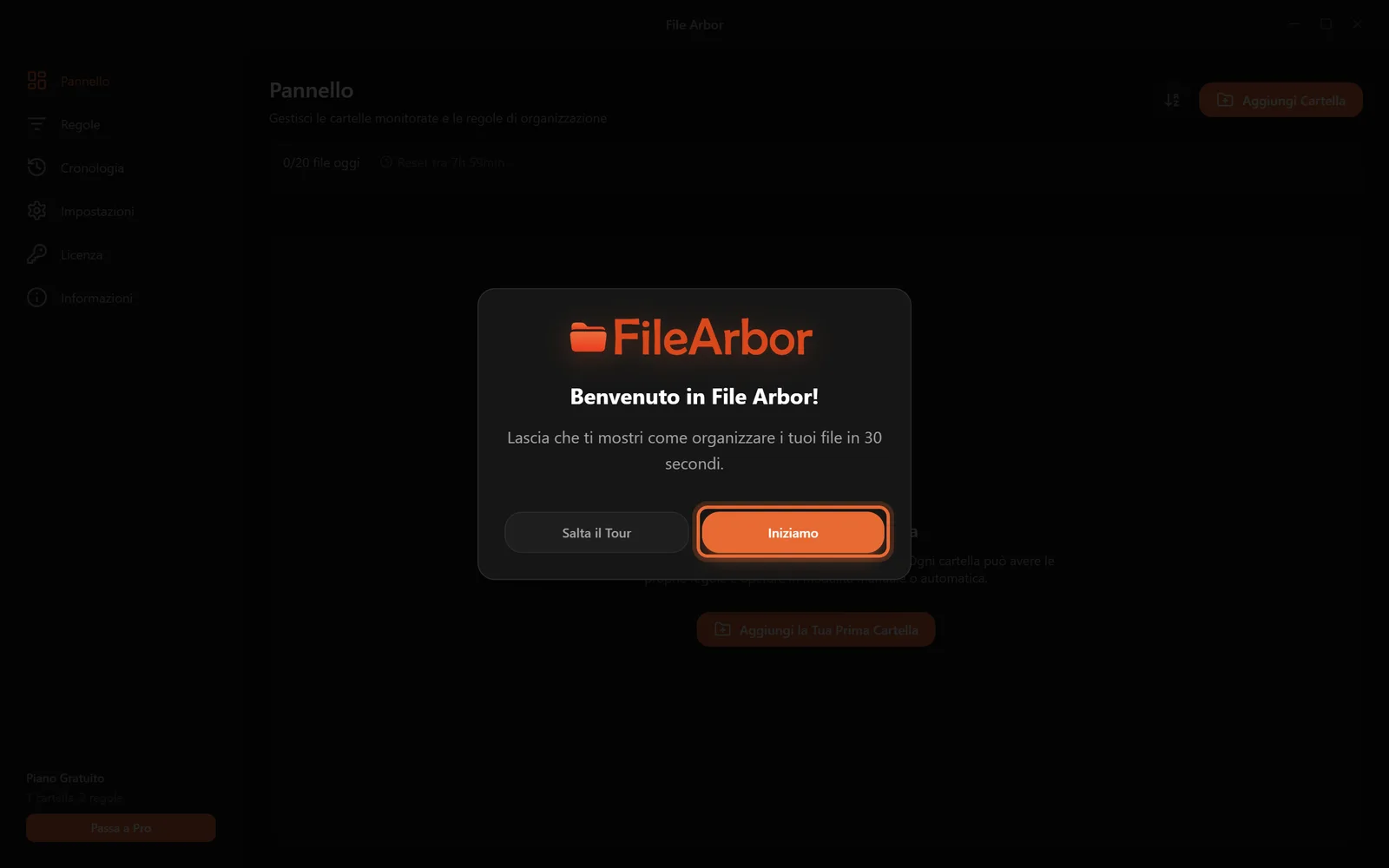
Al primo avvio un breve tour di benvenuto si offre di farti da guida. Puoi fare clic su «Iniziamo» e seguirlo — indica gli stessi pulsanti di questa guida — oppure scegliere «Salta il Tour» e lasciare che sia questo articolo a guidarti.
Se qualcosa appare diverso da questi screenshot, consulta la guida introduttiva: viene tenuta aggiornata a ogni nuova versione.
Passo 1: aggiungi la tua prima cartella monitorata
Il Pannello parte vuoto, con un solo grande pulsante: «Aggiungi la Tua Prima Cartella». Fai clic.
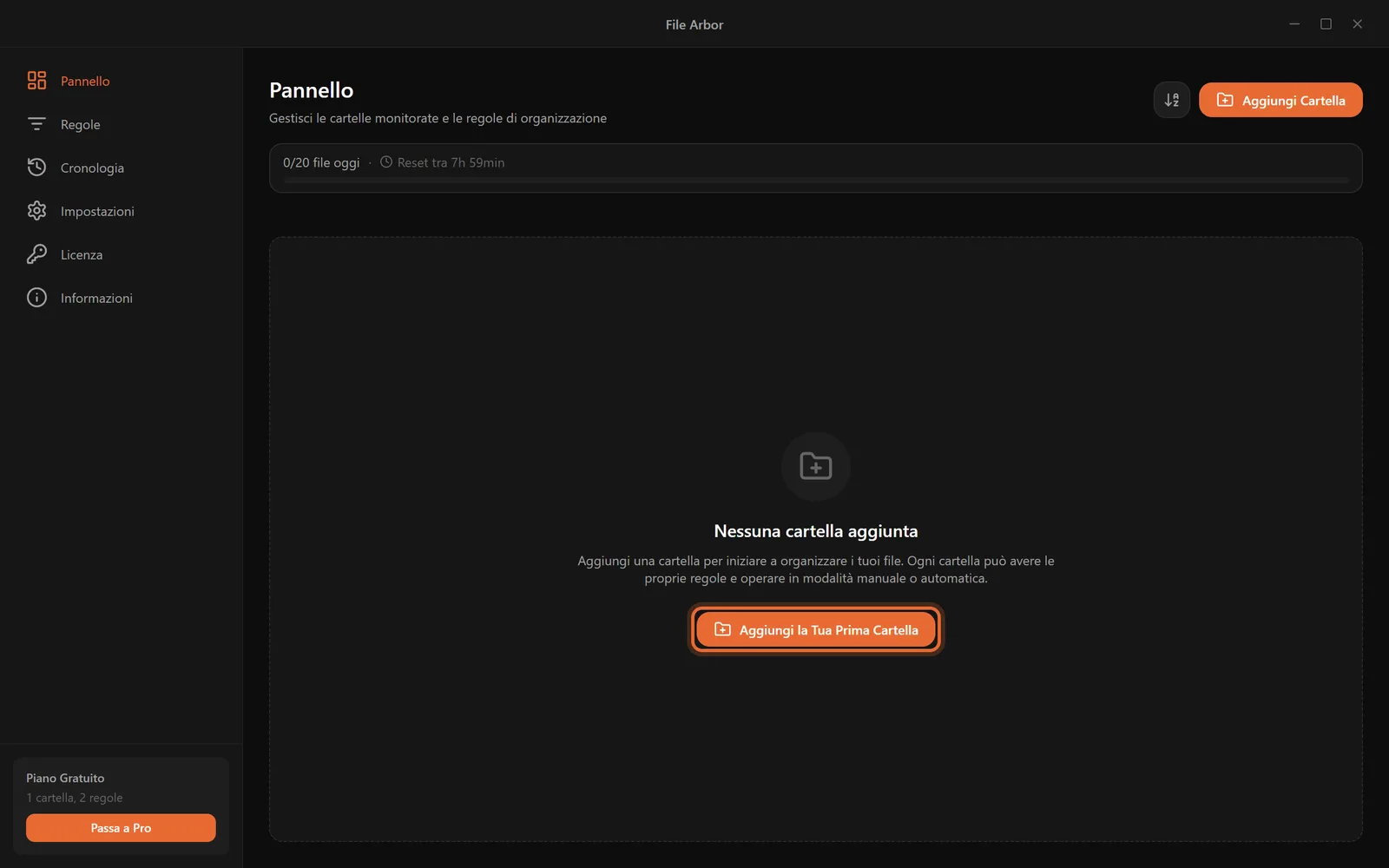
Si apre il consueto selettore di cartelle del sistema. Scegli la cartella che accumula più disordine. Per quasi tutti è Download: la cartella in cui ogni browser scarica di tutto e che nessuno ripulisce. Su Windows sta in C:\Users\tuo-nome\Downloads, su Mac in ~/Downloads. Selezionala e conferma.
La cartella compare ora come scheda nella dashboard, e un piccolo suggerimento ti spinge verso il passo successivo: una cartella senza regole non fa ancora nulla.
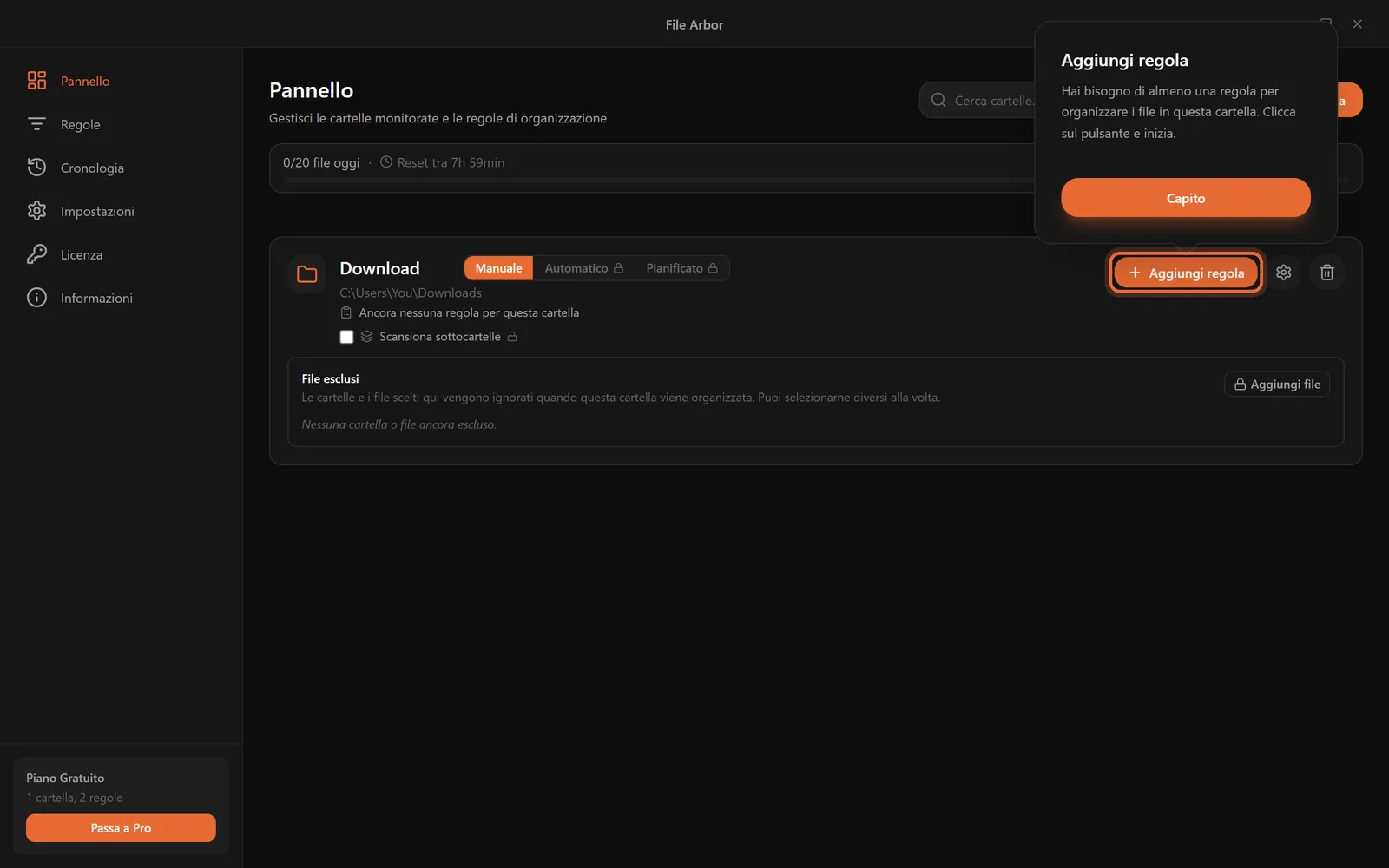
Prima di proseguire, due dettagli di questa scheda meritano attenzione. Il selettore a tre posizioni in alto — «Manuale», «Automatico», «Pianificato» — è la modalità della cartella; parte su «Manuale», quindi non accade nulla finché non premi Esegui. E il percorso completo sta subito sotto il nome: sai sempre esattamente quale cartella la scheda controlla. Se il tuo problema è proprio Download, la guida dedicata alla cartella dei download la approfondisce.
Passo 2: attiva le Regole Rapide integrate
Fai clic su «Aggiungi regola» nella scheda. Da destra scivola il pannello «Assegna Regole» con le sei Regole Rapide incluse nell'app.
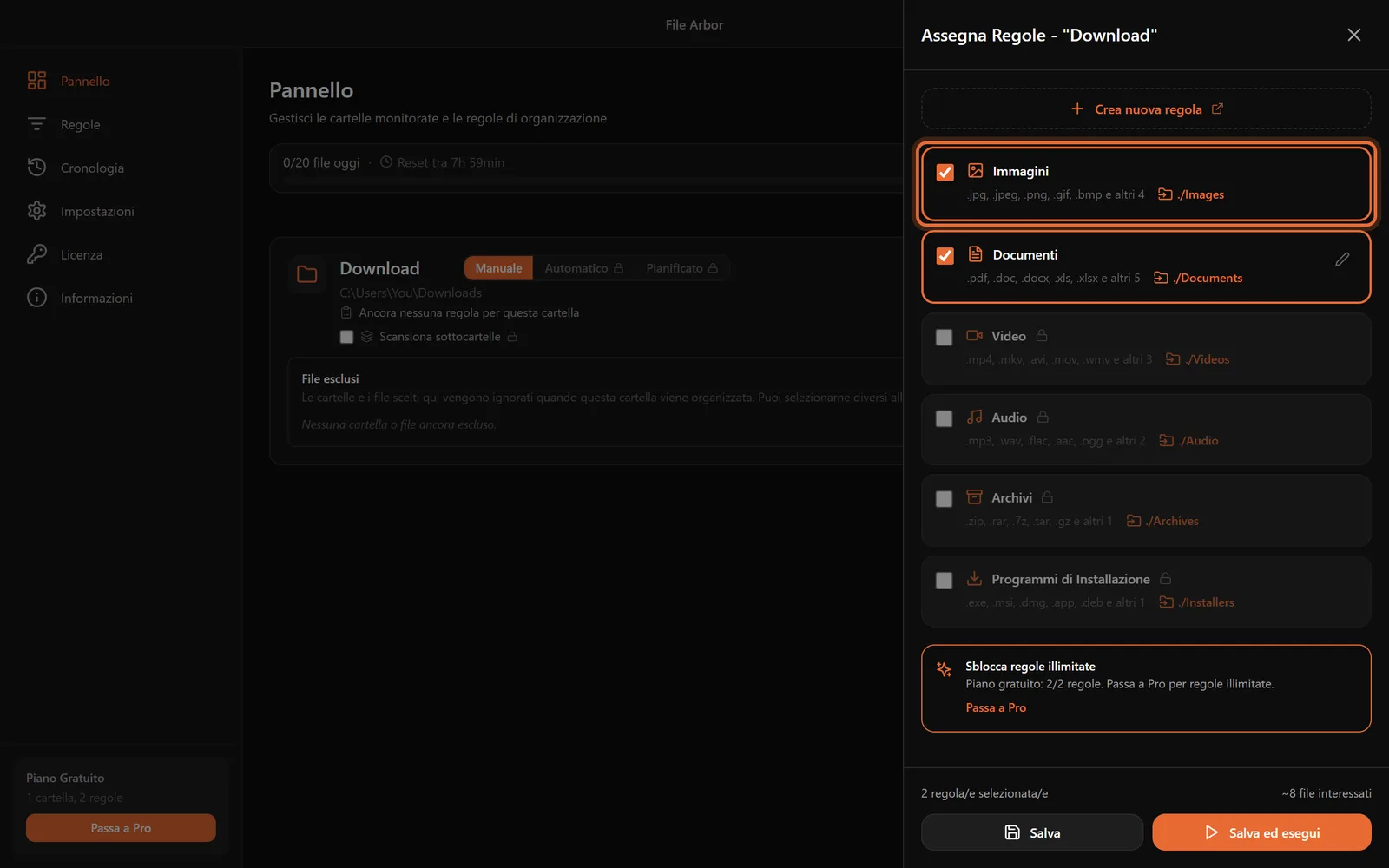
Ogni regola rapida conosce già i propri tipi di file e la destinazione — sempre una sottocartella ordinata dentro la cartella monitorata:
| Regola rapida | Cosa cattura | Dove finisce |
|---|---|---|
| Immagini | .jpg, .png, .gif, .webp, .heic e altri | Images |
| Documenti | .pdf, .docx, .xlsx, .pptx, .txt e altri | Documents |
| Video | .mp4, .mkv, .avi, .mov e altri | Videos |
| Audio | .mp3, .wav, .flac, .aac e altri | Audio |
| Archivi | .zip, .rar, .7z, .tar e altri | Archives |
| Programmi di Installazione | .exe, .msi, .dmg e altri | Installers |
Spunta Immagini e Documenti: in una tipica cartella Download, queste due assorbono la maggior parte della pila. Nel piano gratuito ogni cartella ammette due regole, e il pannello conta insieme a te in basso: questa coppia è un inizio comodo.
Osserva il contatore in fondo al pannello: prima che qualcosa si muova, dice già all'incirca quanti file queste regole toccherebbero. Fai clic su «Salva» — non ancora su «Salva ed esegui». Eseguire viene dopo aver visto una regola dall'interno.
Passo 3: crea la tua prima regola personale
Le Regole Rapide smistano per grandi famiglie. Le regole personali sono il punto in cui il sistema comincia a ragionare come te. Ne costruiamo una che mette ogni PDF in una cartella Documenti suddivisa per anno: le fatture del 2026 da una parte, le più vecchie dall'altra.
Apri la pagina Regole nella barra laterale e fai clic su «Nuova Regola».
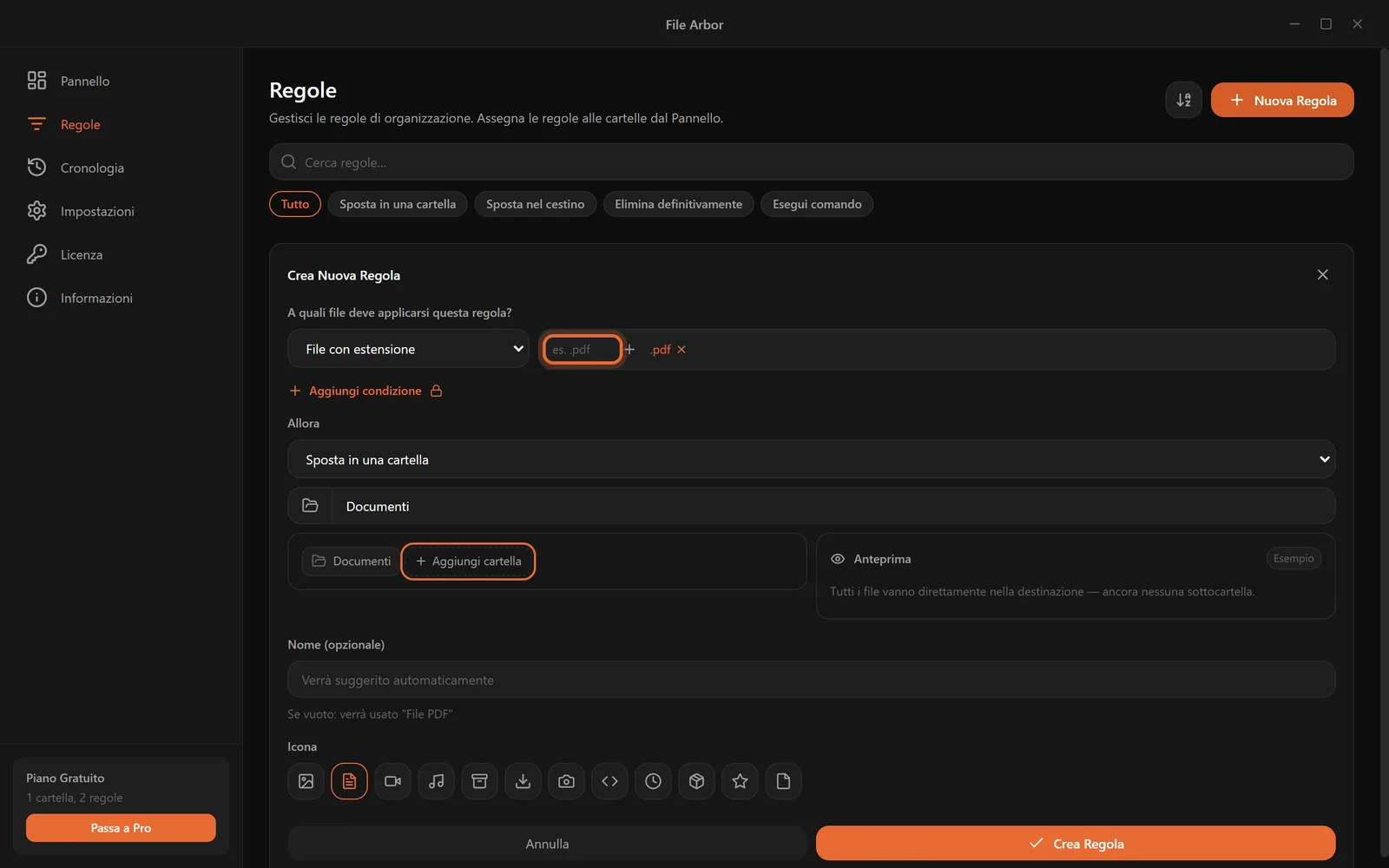
Il modulo si legge come una frase:
- La condizione — lascia «File con estensione», digita
.pdfnel campo e premi Invio. L'estensione diventa una piccola etichetta. - «Poi» — lascia l'azione su «Sposta in una cartella» e scrivi
Documenticome destinazione. - Nome — lascialo vuoto. L'app propone da sola un nome come «File PDF».
Potresti salvare adesso e avresti una regola perfettamente valida. Ma un clic in più la rende parecchio più intelligente. Sotto il campo della destinazione, fai clic su «Aggiungi cartella» e scegli «Data · Anno» dal piccolo menu.
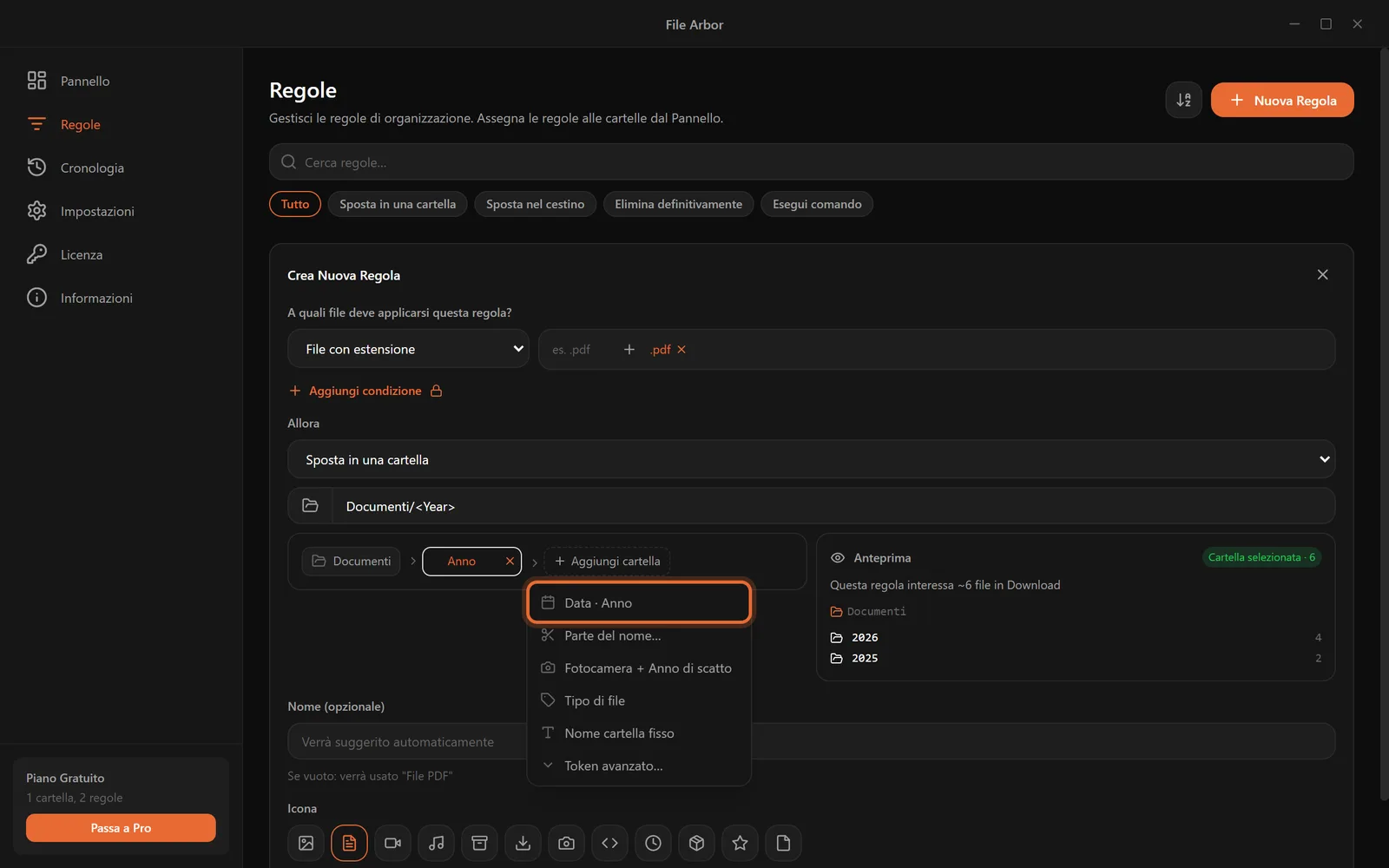
La destinazione diventa Documenti/<Year> — e l'anteprima a destra traduce cosa significa con i tuoi file veri: una cartella Documenti che contiene una cartella 2026 e una 2025, ogni PDF archiviato secondo l'anno dell'ultima modifica. Lo stesso menu sa costruire cartelle anche dal tipo di file, da pezzi del nome o dal modello di fotocamera di una foto. Se le cartelle datate ti convincono, c'è una guida intera sulle strutture per anno e mese.
Una nota onesta: nel piano gratuito «File con estensione» è l'unico tipo di condizione disponibile. Il filtro per nome, dimensione, età o espressioni regolari appartiene a Pro — la guida introduttiva alle regole regex mostra cosa sblocca.
Fai clic su «Crea Regola», poi assegnala alla cartella come nel passo 2. Se il limite di due regole del piano gratuito ti sta stretto, scambia la generica regola rapida «Documenti» con questa regola PDF più precisa.
Passo 4: esegui una volta e guarda cosa è successo
Torna alla dashboard: la scheda della cartella mostra ora un pulsante «Esegui». Premilo.
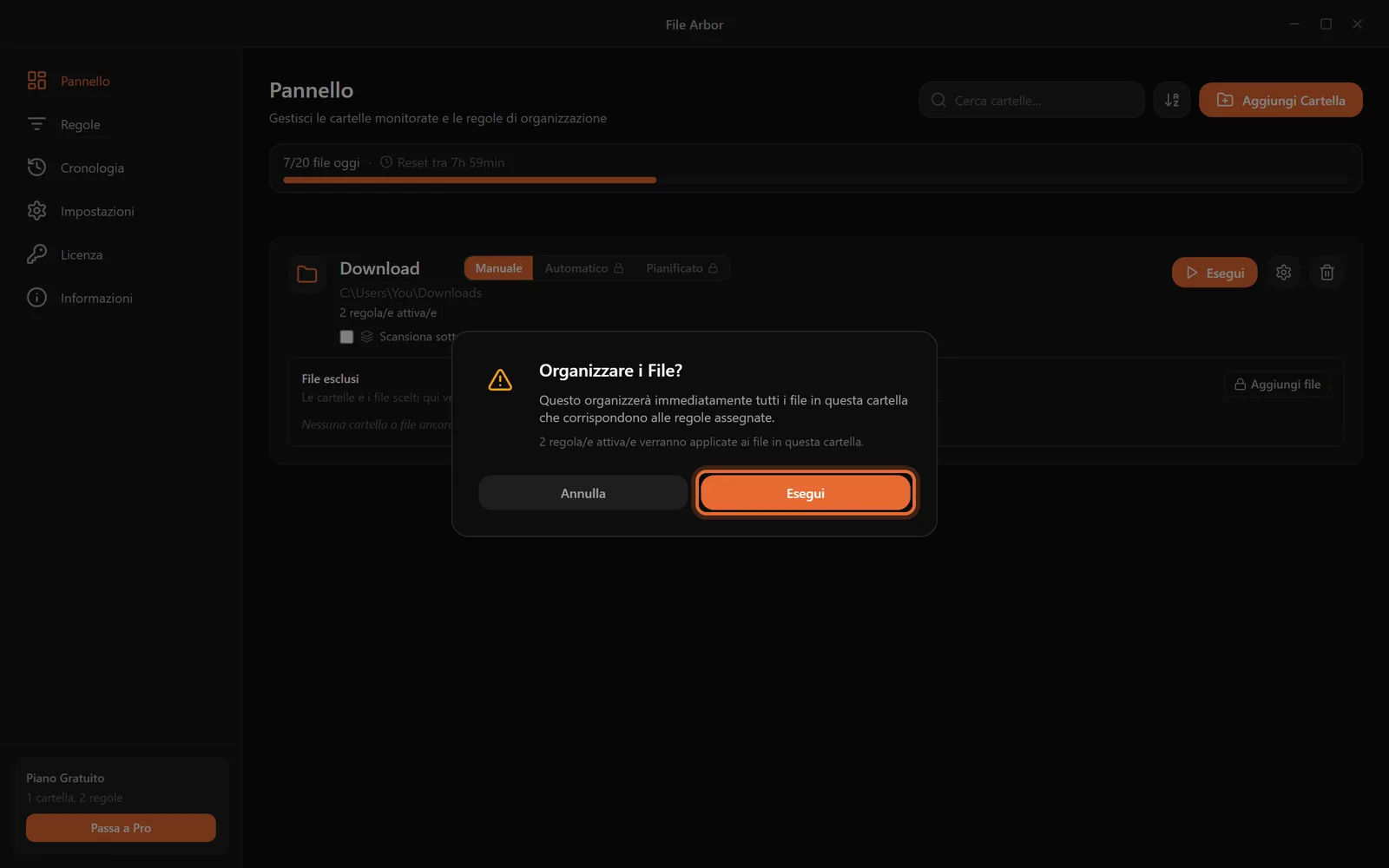
Senza questa conferma non si muove nulla. La finestra dice quante regole verranno applicate; se una regola dovesse eliminare qualcosa in modo definitivo, l'avviso comparirebbe prima, in rosso — ed eliminare esiste solo se crei di proposito una regola di eliminazione. Fai clic su «Esegui» e guarda la pila sciogliersi: le immagini scivolano in Images, i PDF in Documenti\2026, e la cartella Download torna leggibile di colpo.
Adesso apri Cronologia nella barra laterale.
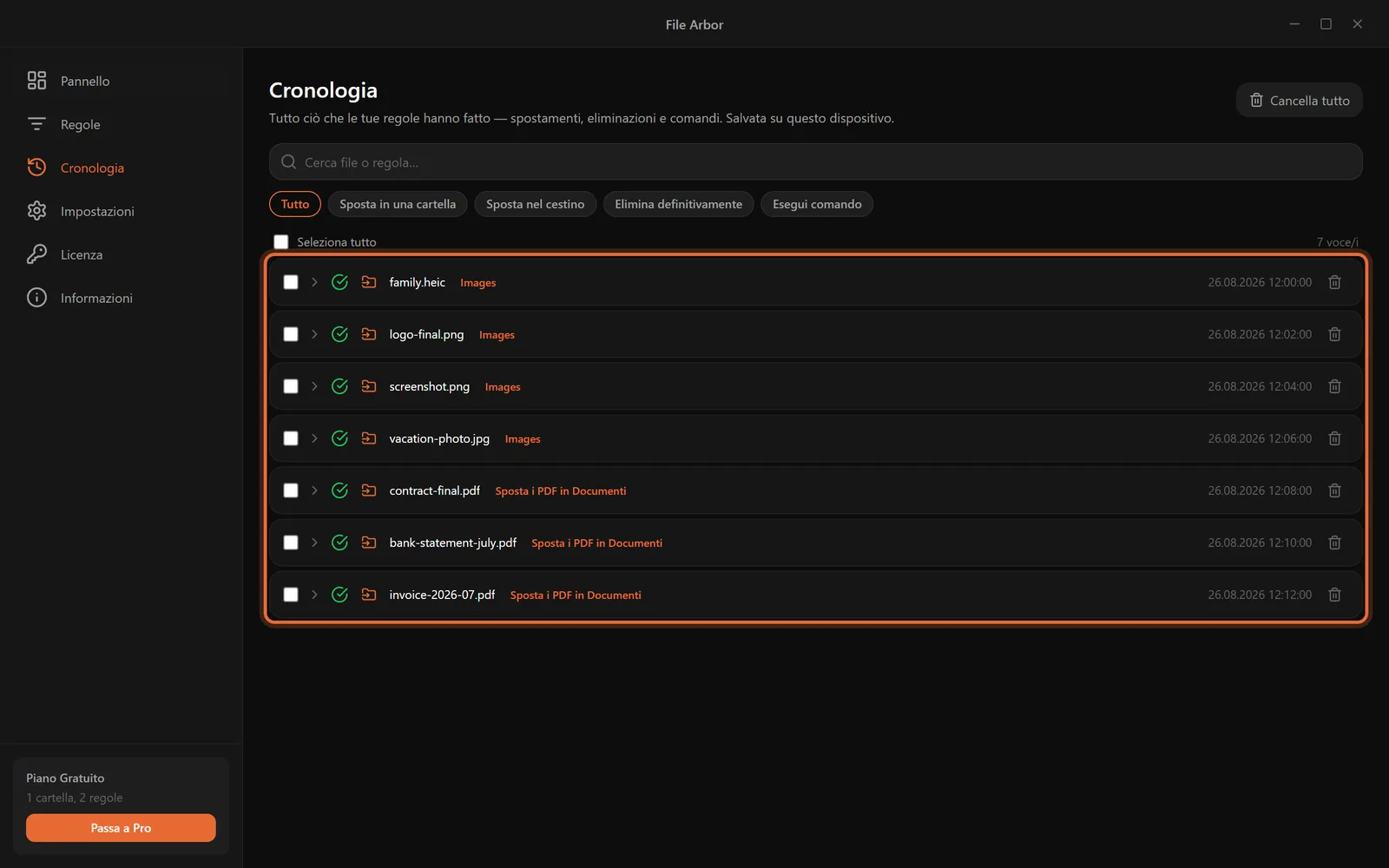
Ogni spostamento è una riga: il file, la regola che lo ha mosso, l'orario. Se un giorno ti chiedi «dov'è finita quella fattura?», la risposta sta qui — conservata sul tuo computer. Questo registro è l'ancora di fiducia dell'intero sistema; la guida alla cronologia e al registro di controllo spiega come farci affidamento.
A questo punto hai un sistema di organizzazione automatica completo e funzionante. Tutto ciò che segue serve solo a renderlo più autonomo.
Passo 5: lascialo lavorare da solo
Finora il sistema parte quando premi Esegui. Le due modalità di automazione eliminano anche quest'ultimo gesto. Entrambe appartengono al piano Pro, e l'app le segnala con un lucchetto finché non passi a Pro.
La modalità automatica sorveglia la cartella senza sosta. Fai clic su «Automatico» nella scheda, conferma, e da quel momento un puntino verde recita «Monitoraggio nuovi file...»: ogni download viene sistemato nel secondo stesso in cui atterra, prima ancora che tu apra la cartella.
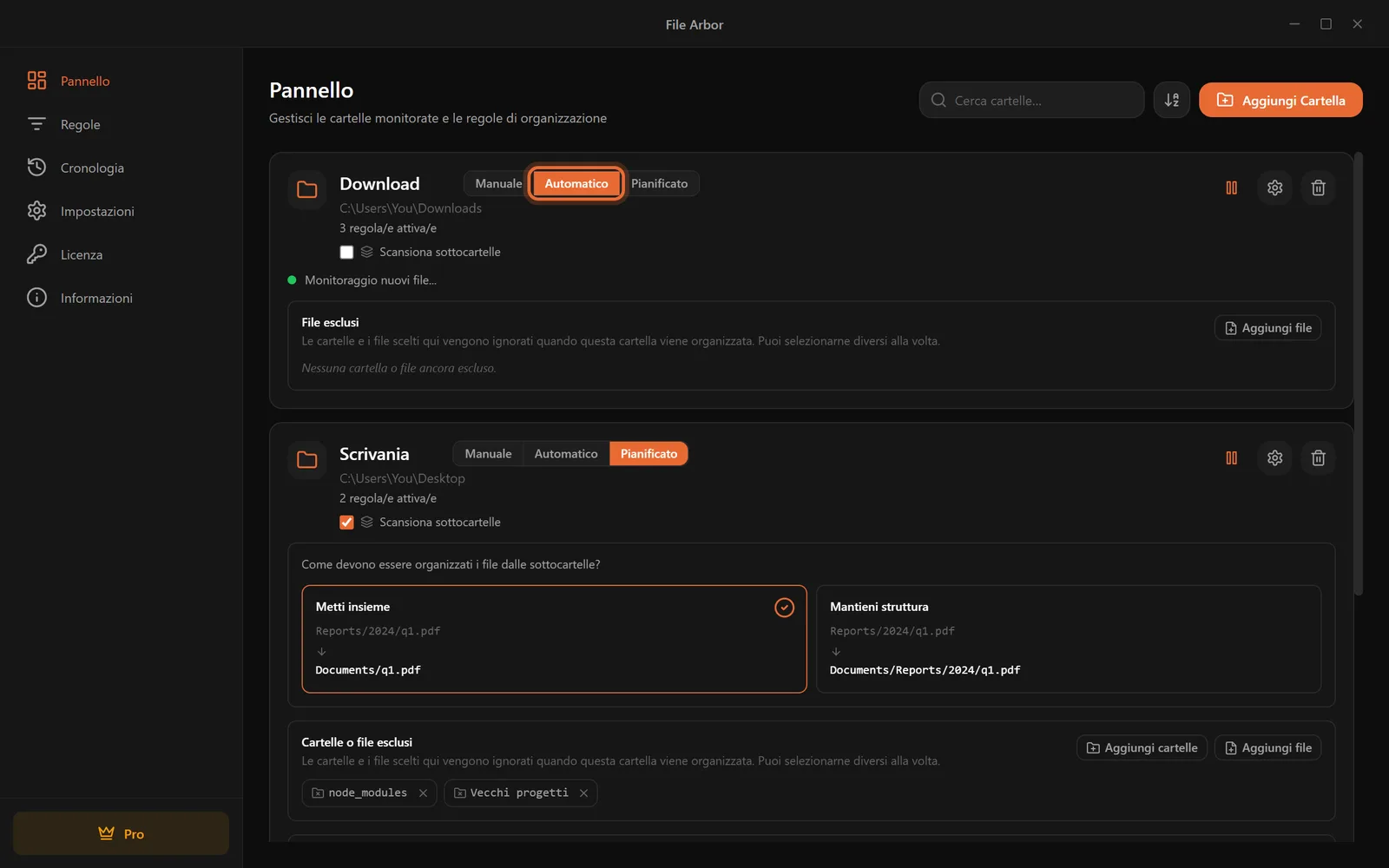
Pianificato esegue le regole non subito, ma nei momenti che scegli tu. Fai clic su «Pianificato» nella scheda: sotto si apre un pannello — scegli i giorni, imposta l'orario, e la scheda indica con precisione quando avverrà la prossima esecuzione.
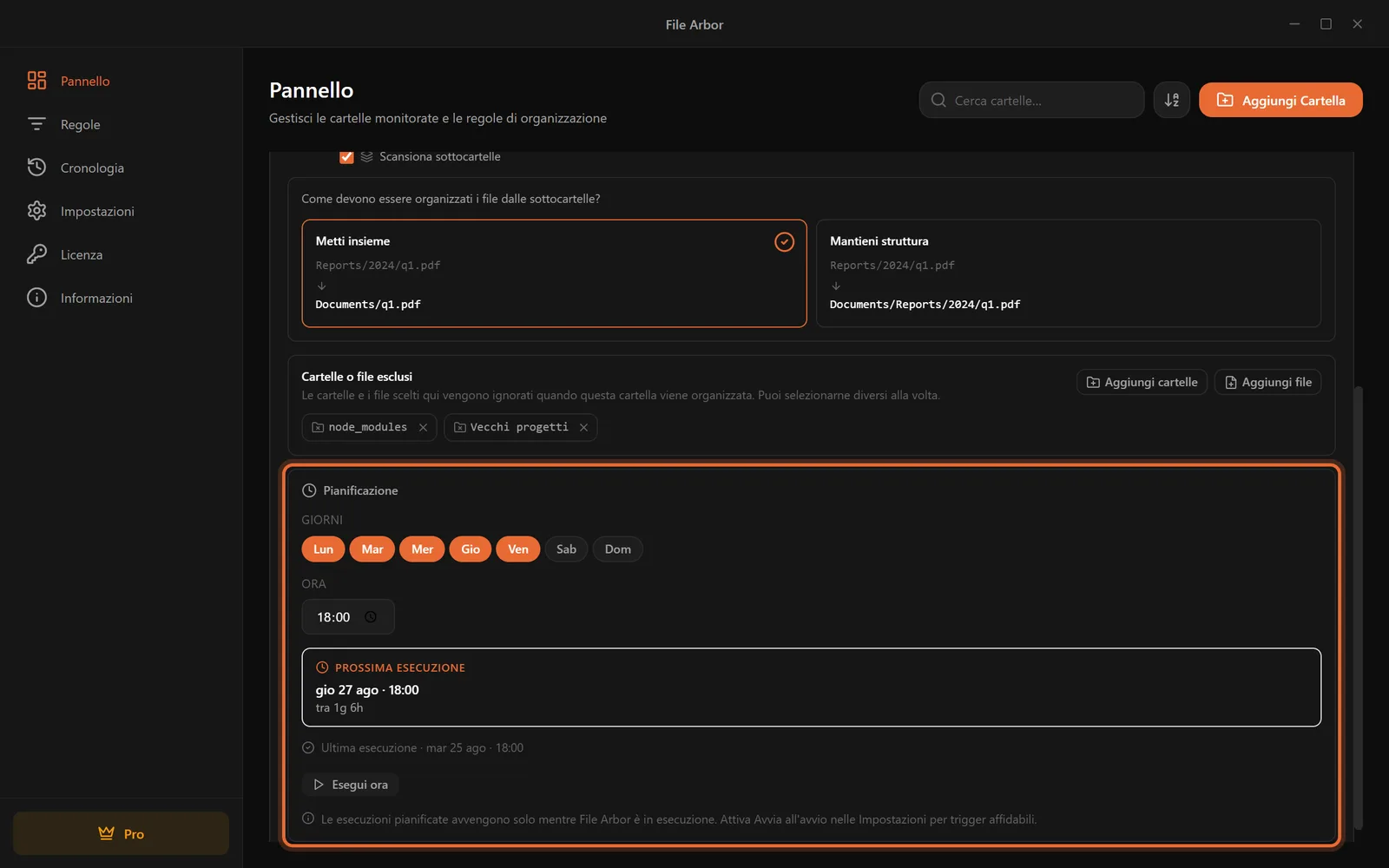
Un avvertimento che l'app stessa mette in chiaro: le esecuzioni pianificate scattano solo mentre File Arbor è aperto; se conti su una pianificazione, attiva «Avvia all'avvio del sistema» nelle impostazioni. Schemi come la pulizia del venerdì sera sono trattati nella guida alla pianificazione.
Quale modalità scegliere?
| Manuale | Automatico | Pianificato | |
|---|---|---|---|
| Quando si applicano le regole | Quando premi Esegui | Appena arriva un file | Nei giorni e all'orario scelti |
| Ideale per | Provare, pulizie occasionali | Download e altre cartelle molto trafficate | Cartelle da riordinare in silenzio, come la Scrivania alle 18:00 |
| Piano | Gratis | Pro | Pro |
Una disposizione sensata: Download in Automatico, la Scrivania su una pianificazione del venerdì sera, e tutto il resto in Manuale per la passata occasionale.
Passo 6: rifinisci il sistema
Due schermate completano la configurazione.
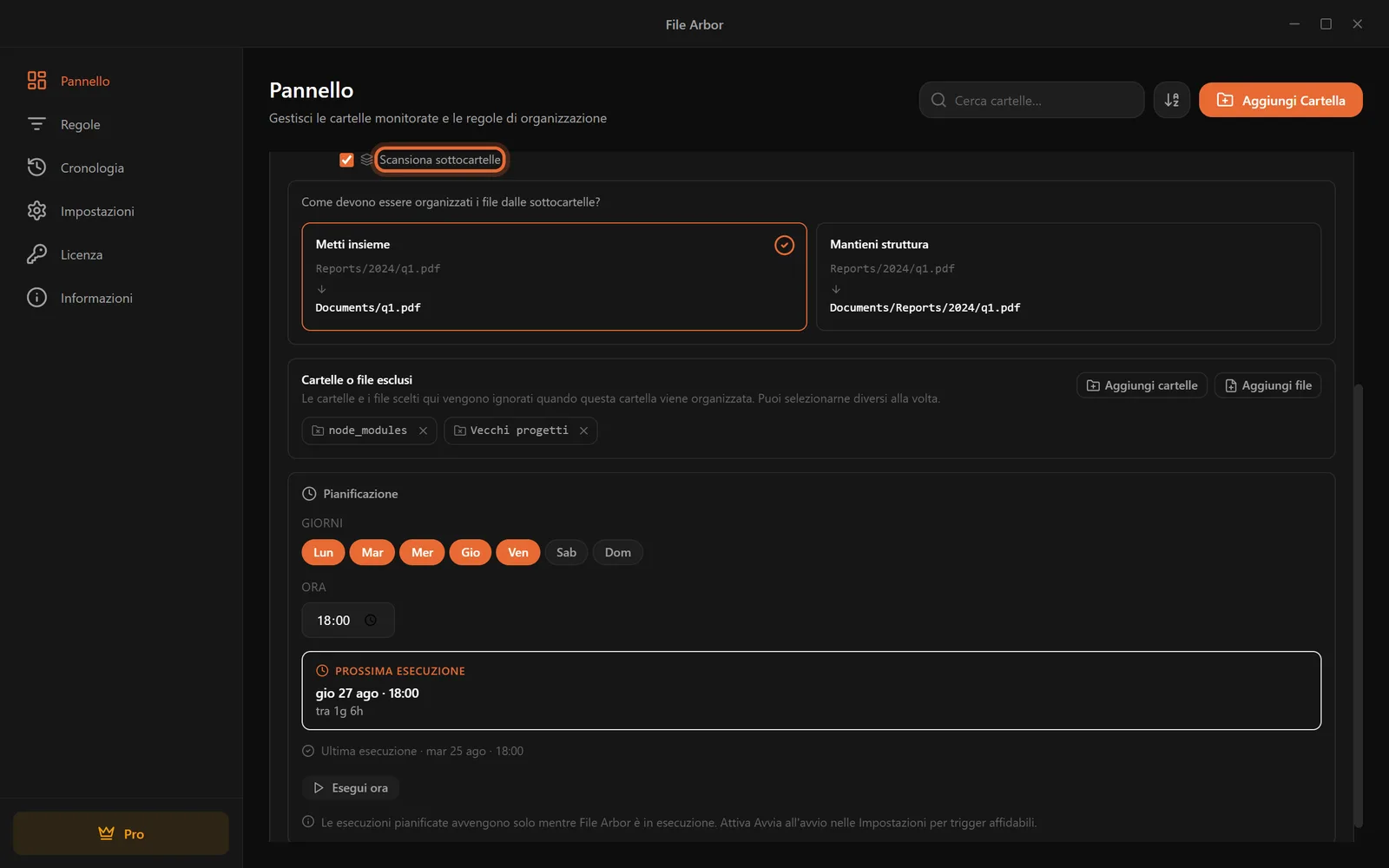
Sottocartelle ed esclusioni (Pro). Per impostazione predefinita vengono organizzati solo i file appoggiati direttamente nella cartella monitorata; l'interno delle sottocartelle resta intatto. Spuntando «Scansiona sottocartelle» nella scheda, le regole si estendono a tutto ciò che sta sotto, e la scheda chiede come raccogliere i file: «Metti insieme» sposta tutto dritto nella destinazione, «Mantieni struttura» conserva l'albero delle cartelle. Subito sotto, l'elenco delle esclusioni nomina cartelle e file che l'automazione deve lasciare in pace — una cartella node_modules, per esempio, o un progetto in corso.
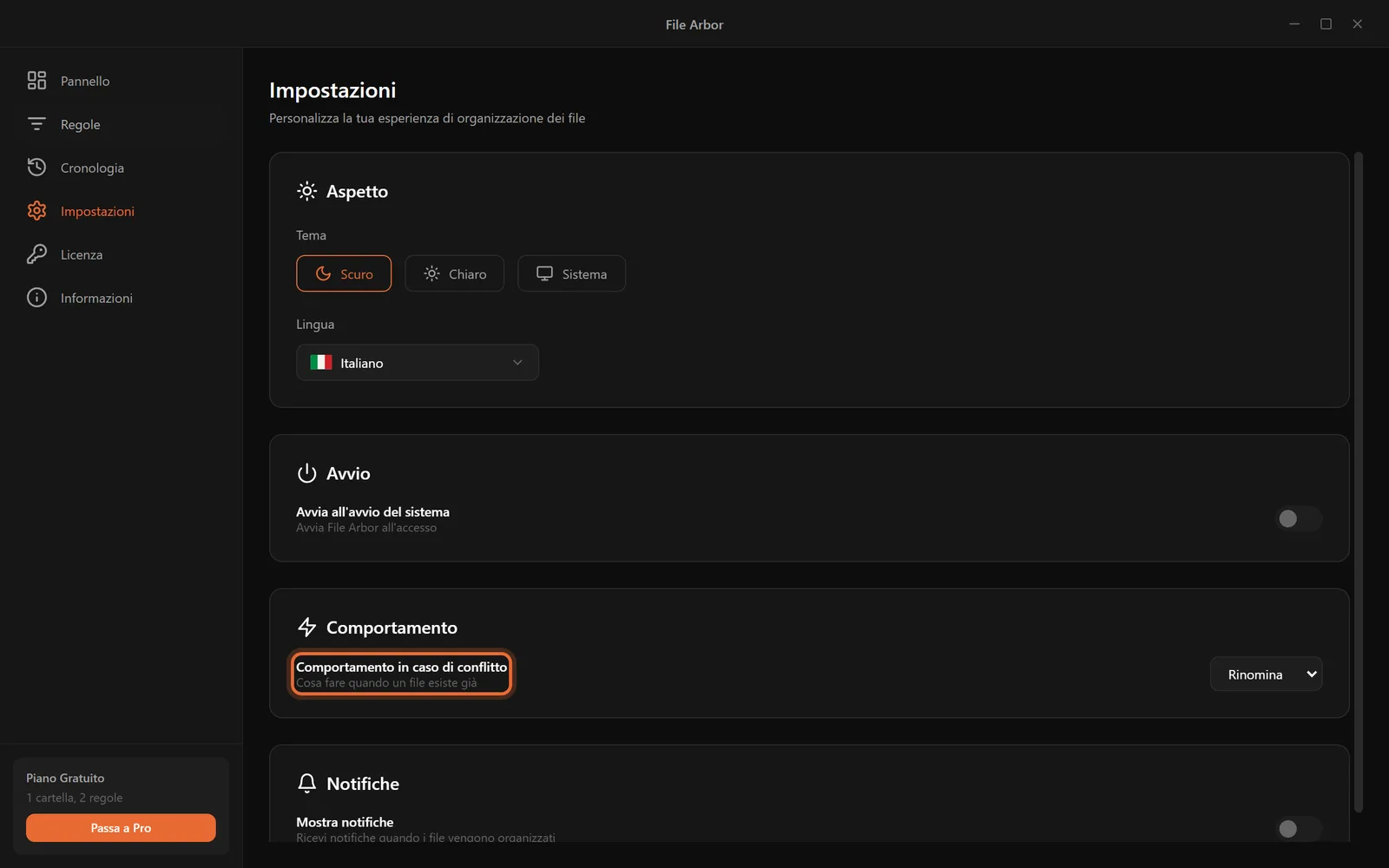
Impostazioni. Apri Impostazioni nella barra laterale. L'unica opzione da capire fin dal primo giorno è «Comportamento in caso di conflitto»: cosa accade quando nella destinazione esiste già un file con lo stesso nome. Il valore predefinito, la rinomina, aggiunge un numero e non sovrascrive mai nulla; lascialo così, salvo motivi precisi. Qui si cambia anche la lingua dell'app, si sceglie il tema chiaro o scuro e si attiva «Avvia all'avvio del sistema».
Cosa copre il piano gratuito?
Tutto ciò che va dal passo 1 al passo 4 — il sistema completo e funzionante — è gratuito, e tale resta. Il confine onesto tra i piani:
| Gratis | Pro | |
|---|---|---|
| Cartelle monitorate | 1 | Illimitate |
| Regole | 2 | Illimitate |
| Condizioni per regola | 1, solo tipo di file | Fino a 5, tutti i tipi |
| Modalità Auto | No | Sì |
| Esecuzioni pianificate | No | Sì |
| Sottocartelle ed esclusioni | No | Sì |
| File organizzati al giorno | 20 | Illimitati |
| Prezzo | 0 $ | 24,99 $ una tantum |
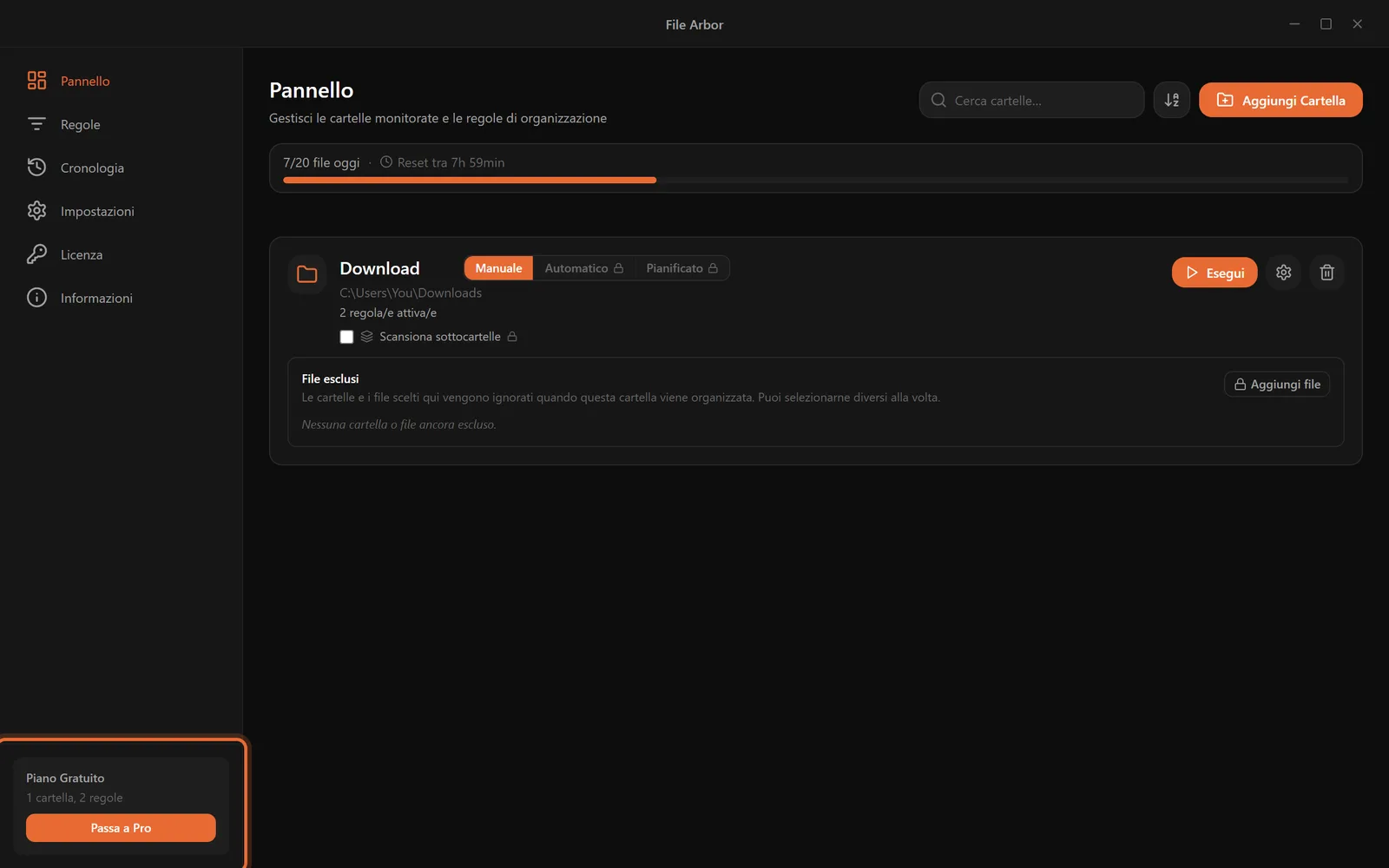
Il piano gratuito è un piano vero, non un periodo di prova: non scade mai. Passa a Pro quando un limite ti intralcia davvero — di solito il giorno in cui vuoi una seconda cartella monitorata, o quello in cui ti sorprendi a desiderare che i file si sistemino da soli. Pro è un acquisto una tantum di 24,99 $ con aggiornamenti a vita e 30 giorni di garanzia di rimborso; nessun abbonamento.
Dieci minuti di controllo al mese
Un sistema automatico non chiede manutenzione, solo un'occhiata ogni tanto. Una volta al mese:
- Apri la Cronologia e scorrila. Se un file è finito in un posto strano, la regola responsabile è nominata lì accanto.
- Guarda cosa è rimasto nella cartella monitorata. I file che nessuna regola ha catturato sono la tua prossima regola, in attesa di essere scritta.
- Elimina le regole che non servono più. La regola di un progetto concluso è disordine essa stessa.
Tutto qui: una cartella, una manciata di regole, un registro onesto e una modalità che lo esegue al posto tuo. Scarica File Arbor, affidagli la tua cartella Download — e lascia che quei quindici minuti ti vengano restituiti ogni giorno.
Vuoi il resto? Il manuale attraversa ogni schermata e ogni impostazione dell’app, compreso ciò che questa guida ha tralasciato: la ricerca nel contenuto, le esclusioni, le espressioni regolari e l’azione comando.
FAQ
Serve la versione a pagamento per organizzare i file automaticamente?
No. Il piano gratuito di File Arbor copre l'intera configurazione di questa guida: una cartella monitorata, due regole, fino a 20 file al giorno, esecuzione manuale, smistamento per tipo di file. La versione Pro è un acquisto una tantum di 24,99 dollari che aggiunge la modalità automatica, le esecuzioni pianificate, la scansione delle sottocartelle e regole e file illimitati.
È sicuro lasciare che un'app sposti i miei file da sola?
Sì, a patto che mostri prima cosa farà. File Arbor indica quanti file saranno coinvolti prima di spostare qualsiasi cosa, chiede conferma a ogni esecuzione manuale e annota ogni spostamento nella cronologia, così sai sempre dove è finito un file. Nulla viene mai eliminato, a meno che non crei di proposito una regola di eliminazione.
Quanto tempo richiede la configurazione di un sistema automatico?
Circa quindici minuti per l'intero sistema. Aggiungere la cartella monitorata richiede due minuti, attivare le Regole Rapide tre, creare una regola personale circa cinque, e la prima esecuzione con la verifica altri cinque. Dopo, basta un controllo di una decina di minuti al mese.
Organizza anche i file già presenti nella cartella?
Sì. La prima esecuzione manuale applica le regole a tutto ciò che si trova già nella cartella monitorata: una vecchia pila di duemila download si sistema in un solo passaggio, entro il limite giornaliero del piano. Da lì in poi la modalità automatica o la pianificazione si occupano dei file nuovi appena arrivano.
Cosa succede se nella destinazione esiste già un file con lo stesso nome?
Per impostazione predefinita il file in arrivo viene rinominato con l'aggiunta di un numero, quindi non viene mai sovrascritto nulla. Nelle impostazioni, l'opzione sul comportamento in caso di conflitto permette di passare a sovrascrittura oppure omissione. Rinominare resta la scelta sicura: una regola sbagliata non può distruggere un documento esistente.