
Cos'è File Arbor
File Arbor tiene d'occhio le cartelle che si riempiono da sole — Download, Scrivania, la cartella di uscita di uno scanner — e sistema quello che ci atterra seguendo regole che scrivi una volta sola.
Tutta l'app sono tre idee, e due le conosci già.
Una cartella sorvegliata è una cartella che File Arbor tiene d'occhio. La maggior parte parte da Download, perché è lì che nasce il disordine.
Una regola è una frase se questo, allora quello: se il file è un PDF, spostalo in Documenti. Le regole vivono per conto loro e tu le assegni alle cartelle, così un'unica regola «foto» può servire insieme Download, la Scrivania e una cartella di importazione della fotocamera.
Una modalità decide quando girano le regole di una cartella: quando premi un pulsante, appena arriva un file, oppure a un orario pianificato.
Cosa non fa
Vale la pena chiarire subito i confini, perché ti risparmiano un'ora di ricerche più avanti:
- Non sincronizza, non fa backup e non carica i tuoi file. I file non escono dal tuo computer.
- Non apre i tuoi file, a meno che una regola non chieda esplicitamente di leggerne il testo.
- Non gira nel cloud. Le esecuzioni pianificate hanno bisogno dell'app aperta.
- Non modifica il contenuto dei tuoi file. Le regole spostano, rinominano, cestinano, eliminano o eseguono un comando; nient'altro.
Se hai solo quindici minuti
La guida passo passo è un percorso più breve: mette in piedi un sistema funzionante e si ferma lì. Questa pagina è il riferimento a cui tornerai.
Installazione e primo avvio
File Arbor gira su Windows 10 e 11 e su macOS 10.15 o successivo (un unico pacchetto universale per Intel e Apple Silicon). Prendi l'installer dalla pagina di download. Non c'è un account da creare né un modulo da compilare: il piano gratuito funziona appena apri l'app.
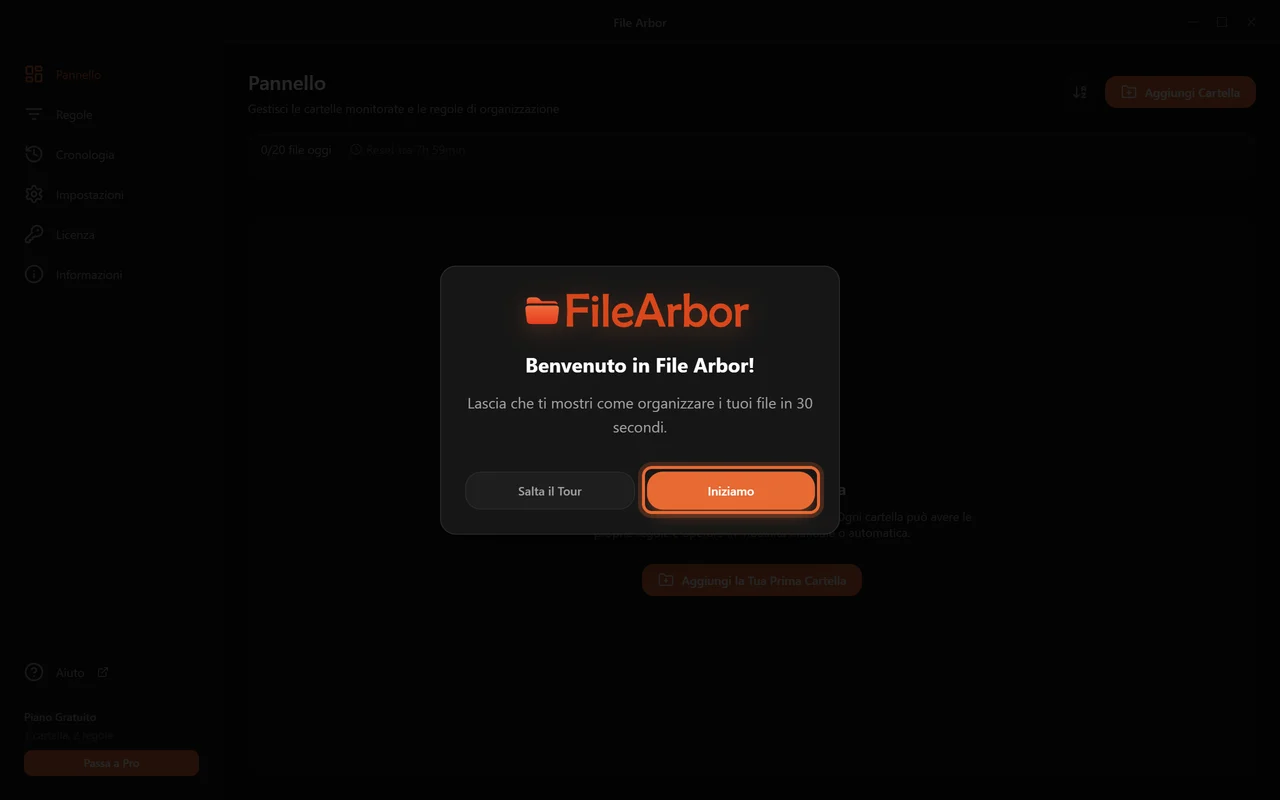
Il tour di benvenuto
Al primo avvio compare un tour in cinque passi che indica gli stessi pulsanti descritti in questa pagina. Fallo o saltalo; la scelta non decide nulla.
La barra laterale
Sei posti, e passerai quasi tutto il tempo nei primi due.
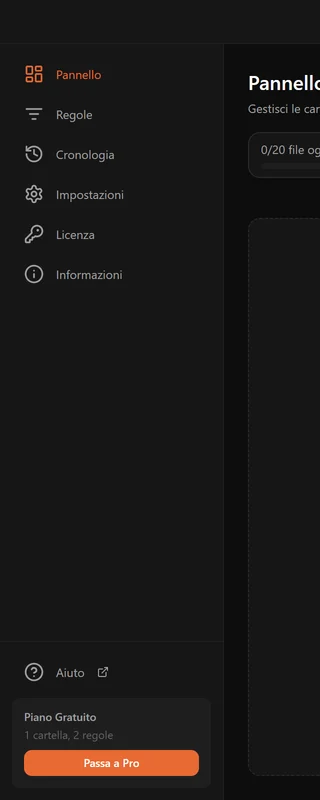
| Pagina | Cosa ci trovi |
|---|---|
| Pannello | Le tue cartelle sorvegliate, le loro modalità e il pulsante Esegui |
| Regole | Tutte le tue regole e il modulo per crearle |
| Cronologia | Un registro consultabile di tutto quello che l'app ha fatto ai tuoi file |
| Impostazioni | Tema, lingua, avvio, notifiche, comportamento in caso di conflitto |
| Licenza | Il tuo piano, la chiave, attivazione e disattivazione |
| Informazioni | Numero di versione e controllo aggiornamenti |
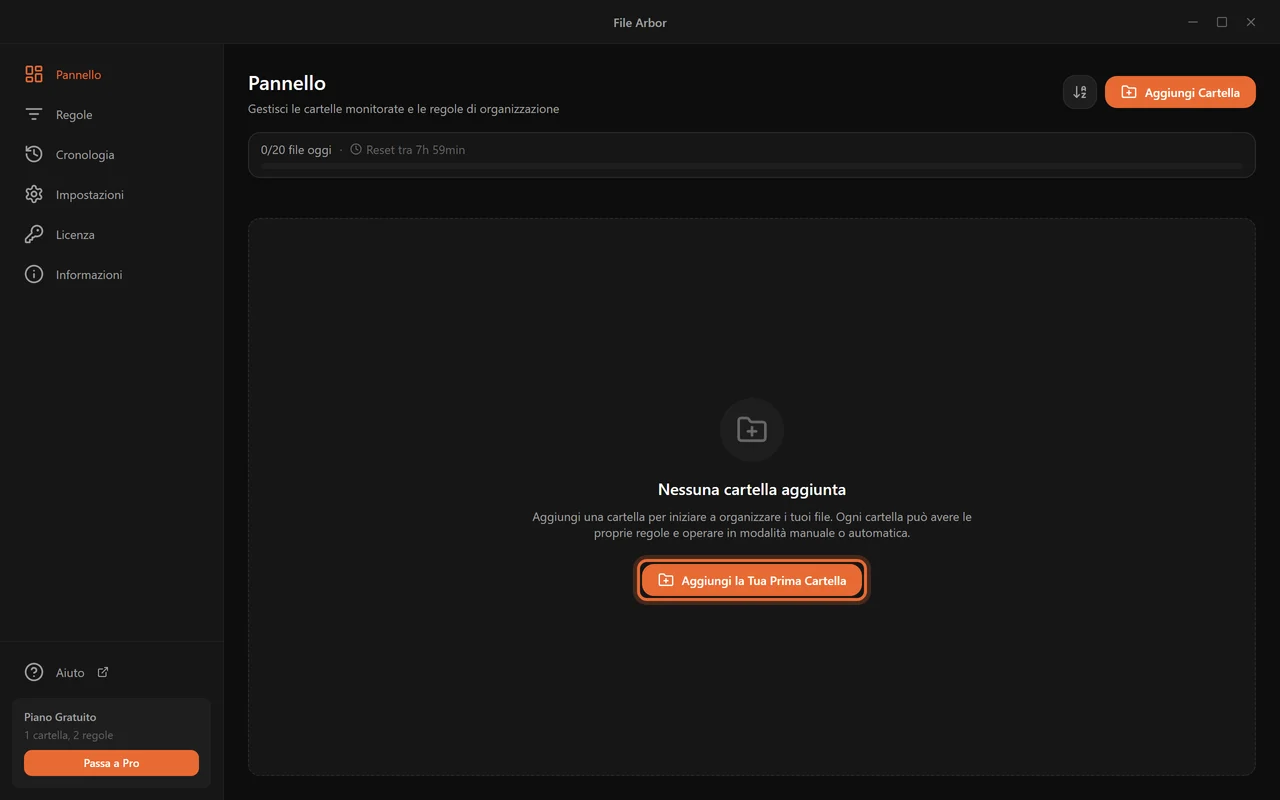
Dopo il tour ti trovi davanti un pannello vuoto.
Permessi su macOS
macOS chiede il permesso prima che un'app possa leggere certe cartelle. Se una cartella aggiunta non mostra file, o se un'esecuzione segnala errori di permesso, apri Impostazioni di Sistema → Privacy e sicurezza → File e cartelle (e, per cartelle come Scrivania o Documenti, Accesso completo al disco) e autorizza File Arbor. L'app mostra una finestra con le stesse istruzioni quando incontra questo caso.
Aggiungere una cartella sorvegliata
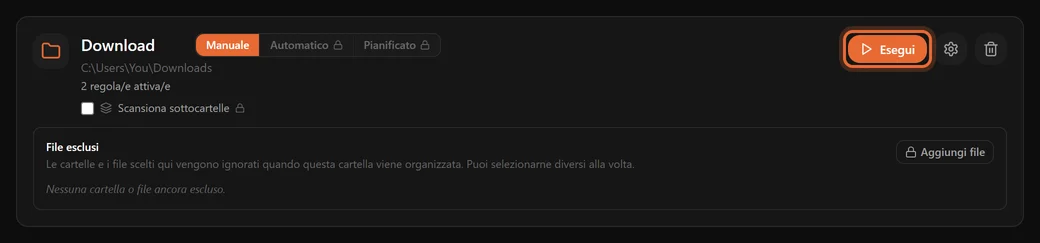
Premi Aggiungi Cartella nel pannello e scegli la cartella dal selettore di sistema. Compare come una scheda.
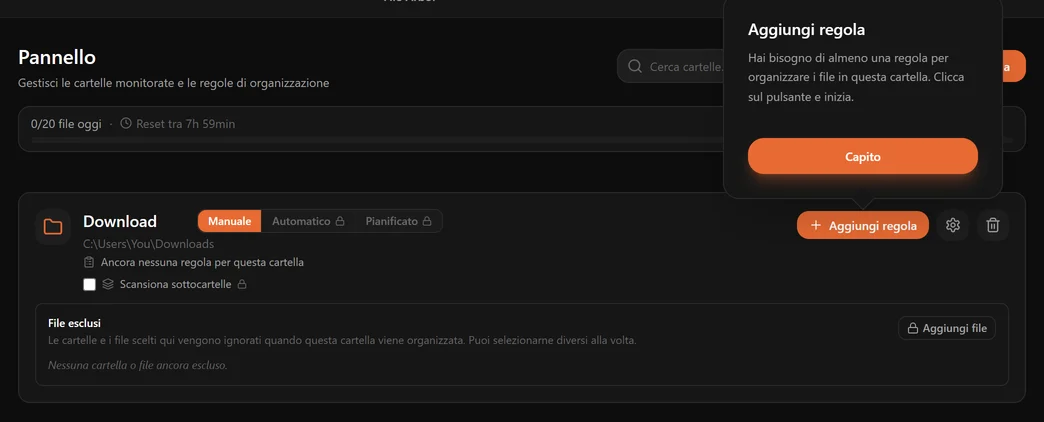
La scheda raccoglie tutto ciò che riguarda quella cartella in un posto solo:
- Nome e percorso. Il nome è tuo: passaci sopra e clicca la matita. Rinominare qui non tocca la cartella sul disco. Passa sul percorso e clicca l'icona della cartella per sorvegliare un'altra cartella.
- Numero di regole. Quante regole attive sono assegnate.
- Selettore di modalità — Manuale, Automatico, Pianificato.
- Casella Scansiona sottocartelle (Pro).
- Cartelle o file esclusi — un elenco di eccezioni valido in ogni modalità.
- Esegui, Gestisci Regole (l'ingranaggio) e Rimuovi Cartella (il cestino).
Togliere una cartella da File Arbor toglie la scheda, non la cartella. Sul disco non si tocca nulla.
Cambiare la cartella lascia la scheda com'è: le sue regole, la modalità, la pianificazione e le cartelle escluse restano, e sul disco non si sposta nulla. Una regola la cui destinazione si trova dentro la cartella sorvegliata, come Invoices/<Year>, ora la costruisce dentro quella nuova. In modalità Automatico la scheda torna in pausa, quindi i file già presenti nella nuova cartella aspettano finché non premi Riprendi.
Piano gratuito: una cartella
Il piano gratuito tiene una cartella sorvegliata. Scegli quella che genera più disordine: di solito Download. Se più avanti ne aggiungi una seconda e poi torni al gratuito, le cartelle in più restano ma vengono messe in pausa invece che cancellate; non si perde nulla.
Punti di partenza reali
| Cartella | Perché vale la pena sorvegliarla |
|---|---|
| Download | Installer, fatture, immagini e ZIP nello stesso mucchio |
| Scrivania | Screenshot e file da «ci penso dopo» |
| La cartella di uscita di uno scanner | Ogni scansione arriva con un nome generato dalla macchina |
| Una cartella di importazione da telefono o fotocamera | Centinaia di foto senza alcuna struttura |
| Una cartella condivisa di squadra | Report da archiviare per anno appena compaiono |
Modalità: quando girano le regole
Ogni cartella sta in esattamente una di tre modalità. Il selettore è accanto al nome della cartella.
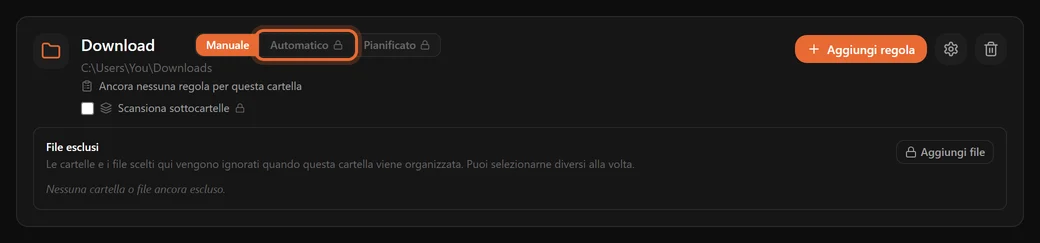
Manuale — premi tu Esegui
La modalità predefinita, e l'unica del piano gratuito. Le regole girano quando clicchi Esegui, non prima. File Arbor mostra cosa succederà e chiede conferma.
Usala quando preferisci decidere tu quando si mette ordine, o quando vuoi controllare una regola nuova prima di fidartene.
Automatico — la cartella si sorveglia da sola (Pro)
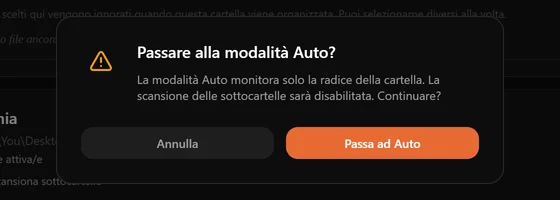
La cartella è tenuta d'occhio di continuo; un file che ci atterra e corrisponde a una regola viene sistemato in un secondo o due. Passare una cartella in Automatico organizza anche quello che c'è già dentro, perciò l'app chiede conferma prima di partire.
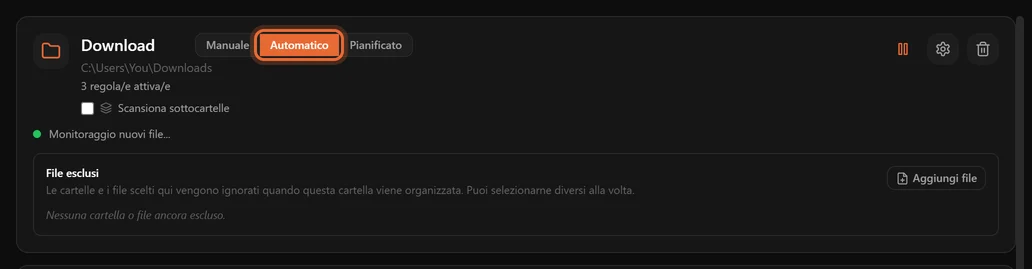
La modalità automatica sorveglia solo il primo livello
Il monitoraggio guarda i file che atterrano direttamente nella cartella, non dentro le sue sottocartelle. Sistemare quello che è già annidato è una funzione a parte — vedi Scansione delle sottocartelle — ed è manuale.
Pianificato — all'ora che scegli tu (Pro)
Scegli i giorni e un'ora; la cartella viene organizzata in quel momento. Comodo se preferisci che i file non si muovano mentre lavori: nei giorni feriali alle 18, quando hai finito.
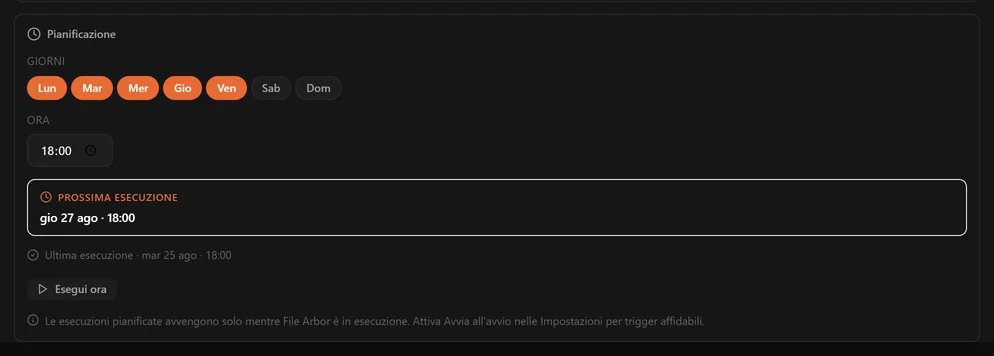
Le pianificazioni hanno bisogno dell'app aperta
Il timer vive dentro File Arbor, non nell'Utilità di pianificazione di Windows né in launchd su macOS. Se alle 18 l'app è chiusa non succede nulla, e il lavoro non viene recuperato dopo. Attiva Avvia all'avvio del sistema nelle Impostazioni e lascia l'app in attesa nell'area di notifica. Esegui ora, nel pannello di pianificazione, avvia subito un'esecuzione senza toccare la pianificazione.
Perché non se ne possono avere due insieme
Automatico, Pianificato e la scansione delle sottocartelle fanno promesse che si contraddicono: un monitoraggio dal vivo non può essere anche una passata ricorsiva. Invece di lasciare che le impostazioni si scollino, File Arbor chiede.
Regole rapide: le sei integrate
Ogni installazione porta con sé sei regole già pronte, che coprono i tipi di file di cui è fatta in gran parte una cartella Download. Sono regole normali — modificabili, disattivabili, duplicabili — solo che arrivano già scritte.
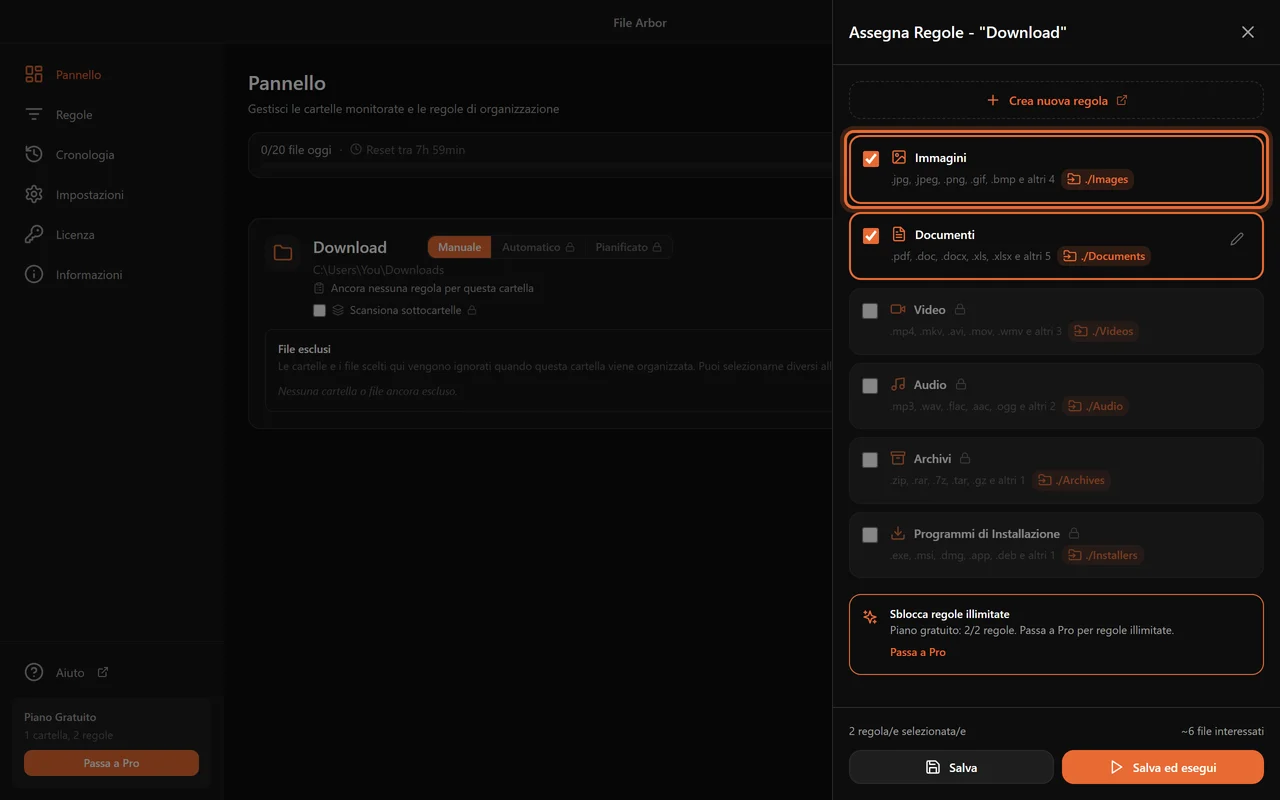
| Regola rapida | Cosa prende | Dove archivia |
|---|---|---|
| Immagini | jpg, jpeg, png, gif, bmp, webp, svg, ico, heic | Images |
| Documenti | pdf, doc, docx, xls, xlsx, ppt, pptx, txt, rtf, odt | Documents |
| Video | mp4, mkv, avi, mov, wmv, flv, webm, m4v | Videos |
| Audio | mp3, wav, flac, aac, ogg, wma, m4a | Audio |
| Archivi | zip, rar, 7z, tar, gz, bz2 | Archives |
| Programmi di Installazione | exe, msi, dmg, app, deb, rpm | Installers |
Le destinazioni sono relative: Images significa una cartella Images dentro la cartella che si sta organizzando. Sorveglia due cartelle con la stessa regola e ciascuna avrà la propria Images.
Modificarne una
Nella pagina Regole, una regola rapida offre Duplica e modifica: ottieni una regola normale con le stesse condizioni, libera di essere cambiata, mentre l'originale resta intatta. Se modifichi una regola rapida direttamente e te ne penti, Ripristina predefiniti la rimette com'era.
Piano gratuito: due regole
Due regole, non due regole rapide: le sei integrate e quelle che scrivi tu condividono la stessa quota. Immagini e Documenti insieme sistemano già la maggior parte di una cartella Download.
Scrivere una regola tua
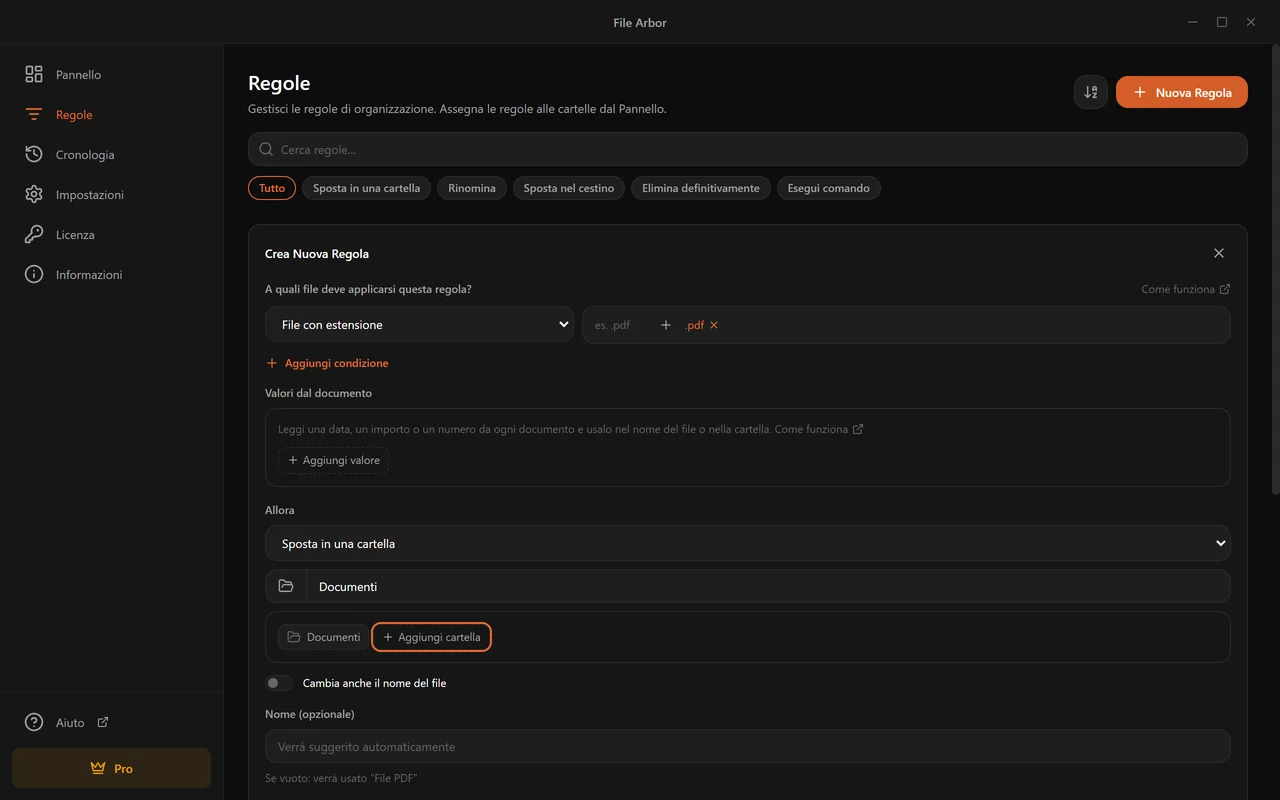
Vai in Regole → Nuova Regola. Il modulo si legge come una frase: a quali file deve applicarsi questa regola, e poi allora cosa farne.
Di' cosa deve corrispondere
Scegli un tipo di condizione dall'elenco e riempi il valore. L'estensione è la più semplice: scrivi
.pdfe premi Invio per farne un'etichetta. Aggiungi più etichette per prendere più estensioni.Di' cosa fare
Scegli un'azione sotto Allora — sposta, rinomina, cestino, elimina o esegui un comando. Per uno spostamento, scrivi una cartella di destinazione oppure costruiscine una a pezzi.
Guarda l'anteprima live
L'anteprima conta quanti file di una cartella sorvegliata questa regola toccherebbe adesso, e ne nomina qualcuno. Se il numero è zero, o molto più alto di quanto ti aspettassi, questo è il momento giusto per accorgertene.
Dalle un nome, oppure no
Lascia il nome vuoto e File Arbor ne scrive uno dalle condizioni: «File PDF», «File più grandi di 100 MB». Metti il tuo quando la regola significa qualcosa che le condizioni non dicono, tipo «Fatture clienti per il commercialista».
Scegli un'icona (facoltativo)
Cambia solo l'aspetto della regola negli elenchi. Se non la tocchi, ne viene scelta una dal tipo di condizione.
L'anteprima è la rete di sicurezza
In File Arbor niente sposta un file senza che tu abbia premuto Esegui o acceso la modalità automatica, ma è nell'anteprima che un errore costa meno. Una regola che ti aspetti tocchi sei file e che ne segnala quattrocento ha dentro una condizione che non intendevi.
Condizioni: scegliere quali file
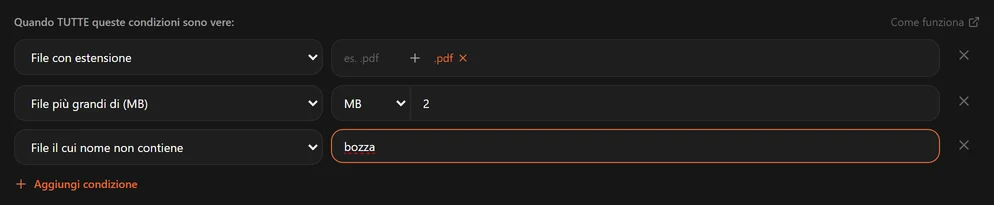
Una regola vale per un file quando tutte le sue condizioni sono vere. Aggiungere una seconda condizione stringe la regola, non la allarga mai.
Le undici condizioni «corrisponde»
| Condizione | Corrisponde quando | Piano |
|---|---|---|
| File con estensione | L'estensione è una delle etichette elencate | Gratuito |
| File il cui nome contiene | Il nome contiene il tuo testo, ovunque | Pro |
| File il cui nome inizia con | Il nome comincia col tuo testo | Pro |
| File il cui nome termina con | Il nome finisce col tuo testo, prima dell'estensione | Pro |
| File corrispondenti al regex | Il nome combacia col tuo schema | Pro |
| File più grandi di | Più grandi di una dimensione in B, KB, MB o GB | Pro |
| File più piccoli di | Più piccoli di quella dimensione | Pro |
| File più vecchi di | Modificati più di N giorni, settimane, mesi o anni fa | Pro |
| File più recenti di | Modificati dentro quella finestra | Pro |
| File il cui contenuto contiene | Il testo dentro al file contiene le tue parole | Pro |
| File il cui contenuto corrisponde alla regex | Il testo dentro combacia col tuo schema | Pro |
Ognuna ha anche una gemella non — vedi Escludere file.
Più valori in una condizione
Le etichette di estensione e le condizioni di testo accettano un elenco, e l'elenco significa una qualsiasi di queste. il nome contiene: fattura, ricevuta, estratto corrisponde a un file che porti una qualunque di quelle parole. È una condizione, non tre: conta nel piano gratuito e contro il tetto di cinque condizioni di Pro.
Maiuscole e accenti
Il confronto ignora le maiuscole e, nelle condizioni di testo semplici, ignora anche i segni diacritici: bogazici trova Boğaziçi, grosse trova Größe, lodz trova Łódź. Il regex è l'eccezione: uno schema viene applicato esattamente come lo hai scritto.
Piano gratuito: una condizione di estensione per regola
Il piano gratuito consente una sola condizione per regola e solo il tipo estensione. Pro sale a cinque condizioni per regola e sblocca gli altri diciassette tipi. Cinque è un tetto voluto: una regola che ha bisogno di sei condizioni di solito sono due regole.
Esempi concreti
| Cosa vuoi | Condizioni |
|---|---|
| Foto della fotocamera, non screenshot | estensione .jpg .heic + il nome non inizia con Screenshot |
| Video grandi che mangiano il disco | estensione .mp4 .mkv + più grande di 500 MB |
| Le fatture del mese scorso | il nome contiene fattura + più recente di 1 mese |
| Vecchi installer da smaltire | estensione .exe .msi + più vecchio di 3 mesi |
| Solo le versioni definitive | estensione .pdf + il nome non contiene bozza, wip, temp |
Cercare dentro un fileNovità
Due condizioni guardano il testo di un file, non il suo nome: File il cui contenuto contiene (una ricerca semplice) e File il cui contenuto corrisponde alla regex (uno schema). Entrambe sono Pro e sono arrivate con la 1.2.
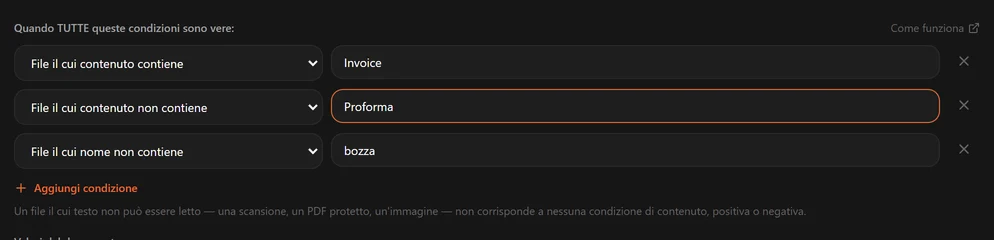
È questo che trasforma una cartella di scan_0042.pdf in qualcosa di archiviabile. Il nome non dice nulla; la prima riga del documento dice Fattura.
Cosa si può leggere
| Tipo | Leggibile? |
|---|---|
| PDF con un vero livello di testo | Sì |
| PDF scansionato (un'immagine di pagina) | Con Leggi anche i documenti scansionati attivo: la prima e l'ultima pagina — vedi Documenti scansionati |
| DOCX | Sì |
| TXT, MD, CSV, LOG e altro testo semplice | Sì |
| DOC (il vecchio formato binario di Word), XLSX, PPTX | No |
| Immagini JPEG, PNG e TIFF | Con lo stesso interruttore attivo |
| Altre immagini, video, audio, archivi | No |
Il tipo si ricava dal contenuto del file, non dall'estensione. Un documento Word che qualcuno ha salvato come report.pdf viene letto lo stesso correttamente, e un JPEG chiamato fattura.pdf viene trattato come l'immagine che è.
Apre solo quello che serve
Le condizioni economiche vengono per prime. Una regola che dice estensione .pdf e contenuto contiene «Fattura» non apre nemmeno una foto: il test sull'estensione le scarta prima che si legga qualsiasi cosa. E un insieme di regole senza condizioni sul contenuto e senza valori dal documento non apre alcun file.
Limiti
La lettura è delimitata perché un documento enorme non blocchi un'esecuzione:
| Limite | Valore |
|---|---|
| File più grande aperto | 32 MB |
| Testo letto per file | 256 KB |
| Pagine di PDF lette | Le prime 20 |
| Tempo concesso per file | 5 secondi |
Oltre quel punto l'estrazione si ferma. Una parola chiave che compare solo a pagina 21 di un PDF non verrà trovata e la regola non corrisponderà — buono a sapersi prima di puntare una regola di eliminazione su una cartella di documenti lunghi.
Il testo dei tuoi file non viene mai conservato
Il testo estratto vive in memoria per la durata dell'esecuzione e poi viene buttato. Nulla viene scritto su disco, nulla viene registrato, nulla viene mandato da nessuna parte. L'unica eccezione è un valore che una regola è impostata per inserire nel nome di un file, come la data di una fattura.
Esempi concreti
| Cosa vuoi | Regola |
|---|---|
| Archiviare le fatture per anno, comunque le abbia chiamate lo scanner | estensione .pdf + contenuto contiene fattura → sposta in Documenti/Fatture/<Year> |
| Separare i contratti dal resto | estensione .pdf .docx + contenuto contiene contratto, accordo → Documenti/Contratti |
| Prendere le carte di un cliente preciso | contenuto contiene Acme Srl → Clienti/Acme |
| Riconoscere gli estratti dal loro formato di riferimento | contenuto corrisponde alla regex IBAN\s?[A-Z]{2}\d{2} → Documenti/Banca |
Escludere file: le condizioni «non»Novità
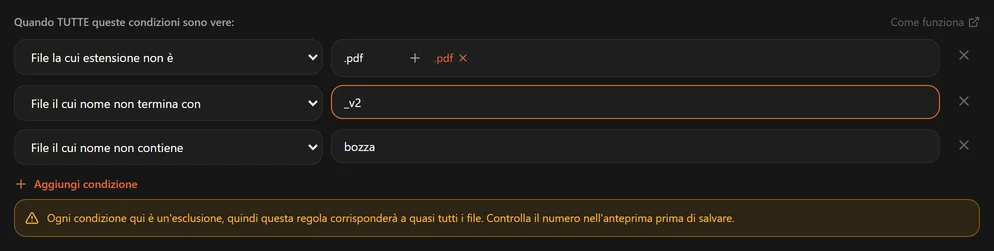
Sette condizioni hanno un contrario, elencato nello stesso menu sotto Non corrisponde:
- l'estensione non è
- il nome non contiene / non inizia con / non termina con
- non corrisponde al regex
- il contenuto non contiene / non corrisponde alla regex
Sono tutte Pro. Dimensione e data non hanno un contrario, perché più grande di e più piccolo di lo sono già a vicenda, così come più vecchio e più recente.
Più valori vuol dire «nessuno di questi»
La forma positiva significa una qualsiasi, quindi la negativa significa nessuna. il nome non contiene: bozza, temp tiene i file che non contengono né l'una né l'altra. Una condizione, due parole fuori.
Due cose da sapere
Una regola fatta solo di esclusioni corrisponde a quasi ogni file. Non è un PDF è vero anche per le tue foto, i tuoi video e i tuoi installer. Abbina un'esclusione a qualcosa di positivo: serve a quello.
Un file il cui testo non può essere letto non corrisponde ad alcuna condizione sul contenuto, né positiva né negativa. Un PDF protetto da password, oppure una scansione o una foto che la regola non legge: File Arbor non è riuscito a guardarci dentro, quindi non sosterrà che le parole mancano più di quanto sosterrebbe che ci sono. Una scansione che invece viene letta non corrisponde mai nemmeno a una condizione «non» — il riconoscimento del testo può mostrare che una parola c'è, mai che non c'è. Questo pesa soprattutto in una regola di eliminazione: «il contenuto non contiene conservare» non porterà via i documenti che semplicemente non è riuscito ad aprire.
Esempi concreti
| Cosa vuoi | Regola |
|---|---|
| Tutti i download tranne gli installer | l'estensione non è .exe .msi .dmg + più recente di 7 giorni → In arrivo |
| Foto che non sono screenshot | estensione .png .jpg + il nome non inizia con Screenshot → Foto |
| Solo documenti definitivi | estensione .pdf + il nome non contiene bozza, v1, wip → Documenti/Definitivi |
| Fatture che non sono proforma | contenuto contiene fattura + contenuto non contiene proforma → Fatture |
Espressioni regolari
Due condizioni accettano uno schema: File corrispondenti al regex (sul nome del file) e File il cui contenuto corrisponde alla regex (sul testo interno). Gli schemi sono espressioni regolari JavaScript, applicate senza distinguere maiuscole e minuscole ed esattamente come le scrivi.
Qualcuno che si ripaga da solo:
| Schema | Corrisponde a |
|---|---|
^IMG_\d+ | File della fotocamera: IMG_0421.jpg |
\d{4}-\d{2}-\d{2} | Qualsiasi cosa con una data ISO nel nome |
^(?!.*final).*\.psd$ | File PSD che non sono versioni definitive |
fattura[-_ ]?\d+ | fattura-1042, fattura_1042, fattura 1042 |
Gli schemi che possono bloccarsi vengono rifiutati
Alcuni schemi perfettamente validi diventano esponenzialmente più lenti man mano che l'ingresso cresce — (a+)+$ è il classico. Con un nome di file lungo, o con 256 KB di testo di un PDF, uno di quelli può congelare la finestra. File Arbor prova uno schema prima di accettarlo e rifiuta quelli pericolosi, con una spiegazione, invece di bloccarsi.

La prova è per lunghezza: uno schema sicuro contro un nome di 40 caratteri viene riprovato prima di affidargli 256 KB di testo di documento. Gli schemi sono anche limitati a 200 caratteri.
La versione 1.2 ha cambiato il modo in cui il regex sui nomi corrisponde
Sono stati corretti due errori, e la correzione cambia a quali file corrispondono gli schemi esistenti. Apri qualsiasi regola con una condizione regex sul nome del file e ricontrollala se:
- contiene
\D,\S,\Wo\B— queste classi venivano invertite, quindi la regola corrispondeva al contrario di quello che diceva; - si appoggia a caratteri turchi o a una lunghezza esatta — i nomi dei file non vengono più portati in minuscolo prima del confronto, quindi
İora corrisponde a sé stesso eFatura_İstanbul.pdfconta 19 caratteri invece di 20. Gli schemi ancorati come^.{19}$si comportano diversamente per questo.
Nulla si è mosso da solo; questo riguarda solo la prossima volta che una regola girerà. Guarda il numero di corrispondenze prima di organizzare.
Azioni: cosa succede a un file trovato
Ogni regola finisce in esattamente un'azione, scelta sotto Allora.

Sposta in una cartella
I file vanno nella cartella che indichi. Un nome semplice come Documenti è relativo alla cartella che si sta organizzando; un percorso assoluto come D:\Archivio\2026 li manda dove vuoi. Le cartelle mancanti vengono create. Costruire una destinazione a partire da date o pezzi del nome è spiegato in Cartelle di destinazione.
Prima tieni una copia (Pro). Attiva Tieni anche una copia in un'altra cartella e scegli una cartella: prima che il file venga spostato, lì resta una copia così com'è, con il suo nome. Una cartella di scansioni su cui lavora un'altra regola può ricevere la sua copia mentre il file in sé va nel suo archivio. Una copia non sostituisce mai un altro file; un nome già in uso prende un numero. Se la copia non si può creare, il file non viene spostato e si riprova all'esecuzione successiva. Annullare lo spostamento dalla Cronologia toglie anche la copia, a meno che nel frattempo non sia stata modificata. La copia non può andare nella cartella che si sta organizzando.
Rinomina
Il file prende un nuovo nome e resta nella sua cartella. Disponibile nel piano gratuito. Anche uno spostamento può rinominare il file strada facendo: attiva Cambia anche il nome del file. Come si costruisce un nome è spiegato in Rinominare i file.
Sposta nel cestino
Disponibile nel piano gratuito. Il file va nel cestino di sistema, da cui puoi recuperarlo a mano finché lo conserva. È l'azione giusta per tutto quello che stai smaltendo ma di cui non sei sicuro: vecchi installer, download doppioni, screenshot dell'anno scorso.
Elimina definitivamente (Pro)
Il file viene rimosso senza passare dal cestino, e non si torna indietro. Per questo il modulo ti obbliga a spuntare una casella di conferma prima di poter salvare la regola.

Esiste per le cartelle che crescono all'infinito e non contengono nulla di prezioso: registrazioni di telecamere, file di log, esportazioni temporanee. Elimina i file .mp4 più vecchi di 60 giorni impedisce a una cartella di telecamera di riempire un disco.
Esegui comando (Pro)
L'azione lancia un comando di shell una volta per ogni file corrispondente. Vengono sostituite tre variabili:
| Variabile | Diventa |
|---|---|
{filePath} | Il percorso completo del file |
{fileName} | Solo il nome, con estensione |
{folder} | La cartella in cui si trova il file |

Di base un comando gira una volta per file: File Arbor ricorda quali ha già trattato e ripete solo se il file o il comando cambiano (le esecuzioni fallite vengono ritentate). Spunta Riesegui a ogni attivazione se il comando deve scattare a ogni passata.
I comandi scadono dopo 30 secondi. Poiché un comando gira con i tuoi permessi e su file che non hai scelto a uno a uno, la prima regola con comando che salvi mostra un avviso una tantum.
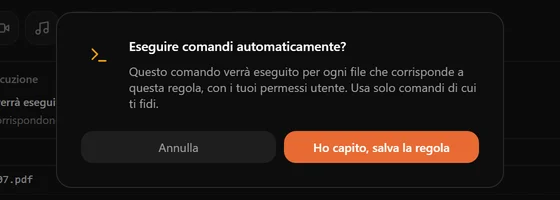
Per cosa lo usa davvero la gente: comprimere le immagini appena vengono esportate, fare commit dei file che atterrano in una cartella di repository, caricare un report su un server, convertire un formato in un altro.
Non c'è nella versione Microsoft Store
La versione dello Store nasconde l'azione comando, perché la policy dello Store non la consente. L'installer di questo sito ce l'ha.
Cartelle di destinazione che si costruiscono da sole
Una destinazione di spostamento può essere un semplice nome di cartella — oppure essere montata a pezzi, così che la struttura arrivi dai file stessi.

Clicca Aggiungi cartella e scegli cosa deve essere il livello successivo.
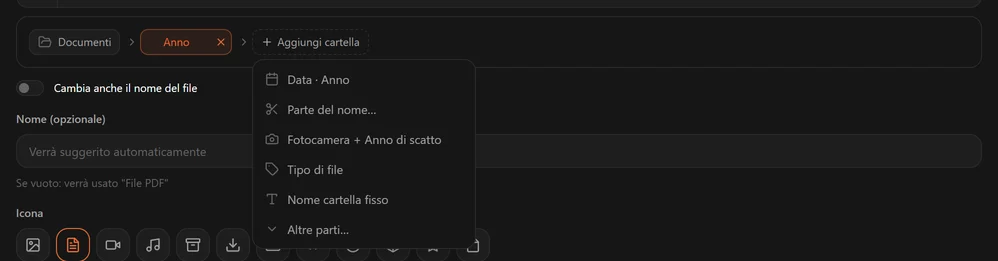
| Voce del menu | Cosa produce |
|---|---|
| Data · Anno | 2026 — dalla data di modifica del file |
| Parte del nome… | Un pezzo del nome, tagliato su un separatore che scegli tu |
| Fotocamera + Anno di scatto | Canon EOS R6/2026 — dai dati EXIF della foto |
| Tipo di file | pdf, jpg — l'estensione come cartella |
| Nome cartella fisso | Una parola che scrivi, per esempio Archivio |
| Altre parti… | Il catalogo completo qui sotto |
Il catalogo completo
| Gruppo | Parti |
|---|---|
| Data e ora | <Date:yyyy.mm.dd>, <Year>, <Month>, <Day>, <MonthShort>, <MonthName>, <WeekdayShort>, <Weekday>, <Time:HH.MM>, <CreatedDate:yyyy.mm.dd> |
| Nome file | <Name>, <Name:1:3>, <Ext>, <Ext:upper>, <Ext:lower> |
| Cartella | <Folder> — il nome della cartella da cui arriva il file |
| Foto (EXIF) | <ExifDate:yyyy.mm.dd>, <ExifYear>, <ExifWeekdayShort>, <Camera>, <Lens>, <ISO>, <FocalLength>, <Dimensions> |
I formati di data usano le minuscole per le date e le maiuscole per gli orari: yyyy, mm, dd, HH, MM, ss. I nomi di mese e di giorno seguono la lingua dell'app.
Le parti del nome
Quando i file seguono uno schema — Anna_Fatture_2026_Mars — un pezzo del nome può diventare una cartella. Scrivi come esempio uno dei tuoi nomi di file, scegli il separatore e clicca il pezzo che vuoi.

L'anteprima
Sotto il modulo, Cosa fa l'esecuzione elenca i file di una cartella sorvegliata e dove andrebbe ciascuno, prima che venga spostato qualcosa. Con più di una cartella sorvegliata, scegli dall'elenco qui sopra quella di cui vedere l'anteprima.
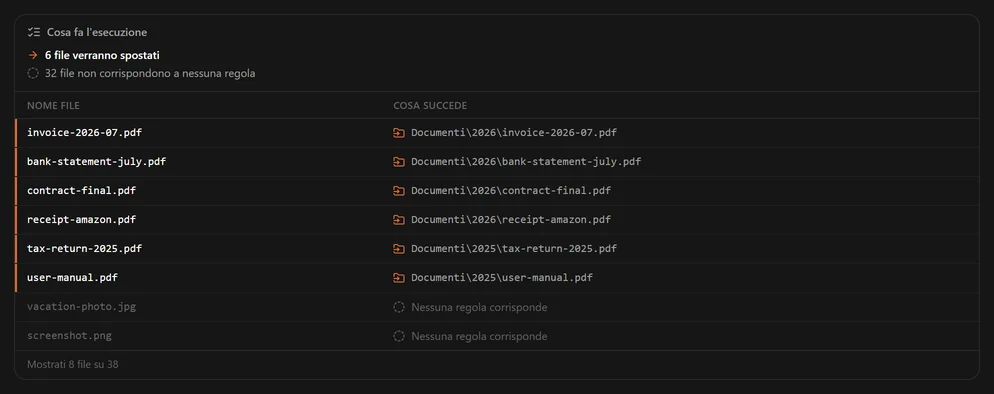
Due cose da controllare
Non rimandare i file dentro la cartella che viene scansionata. Se la destinazione finisce sulla radice della cartella sorvegliata, il modulo ti avvisa: i file verrebbero ritrovati alla passata successiva.
Una parte senza valore viene saltata, e il file con lei. Se una foto non ha dati della fotocamera e la destinazione ha bisogno di <Camera>, il file resta dov'è e la Cronologia dice quale parte mancava — invece di scaricare tutto in una cartella chiamata Sconosciuto.
Esempi concreti
| Destinazione | Risultato |
|---|---|
Documenti/<Year> | Documenti/2026/fattura.pdf |
Foto/<ExifYear>/<Camera> | Foto/2026/Canon EOS R6/IMG_0421.jpg |
Archivio/<Year>/<MonthName> | Archivio/2026/settembre/report.pdf |
Ordinati/<Ext:upper> | Ordinati/PDF/contratto.pdf |
Clienti/<Name:1:1> | File tagliati su _, il primo pezzo diventa la cartella del cliente |
Rinominare i fileNovità
Una regola può dare un nuovo nome a un file. Scegli Rinomina sotto Allora e il file viene rinominato dov'è, oppure lascia Sposta in una cartella e attiva Cambia anche il nome del file per rinominarlo strada facendo. In ogni caso il file mantiene il suo tipo.
La rinomina fa parte del piano gratuito. Una rinomina viene conteggiata nei 20 file al giorno del piano gratuito, come uno spostamento.
Costruire il nome
Un nome si compone di parti, come una cartella di destinazione. Clicca Aggiungi parte e scegline una:
| Parte | Cosa produce |
|---|---|
| Data del file | Il giorno dell'ultima modifica del file: 2026-07-05 |
| Ora | L'ora dell'ultima modifica: 14-30 |
| Nome originale | Il nome che il file ha adesso, senza l'estensione |
| Data di scatto della foto | Il giorno in cui è stata scattata una foto, dai suoi dati EXIF — oppure la data del file, se la foto non ne ha |
| Testo fisso | Parole che scrivi tu, uguali per ogni file |
Clicca una parte di data o di ora per scegliere come viene scritta: 2026-07-05, 2026_07_05, 20260705, 05.07.2026 e altro. Tra le parti imposta ciò che sta tra due parti — _, -, ., uno spazio o niente.
| Parti | Tra le parti | scansione.pdf, con ultima modifica il 5 luglio 2026, diventa |
|---|---|---|
| Data del file, Nome originale | _ | 2026-07-05_scansione.pdf |
| Nome originale, Data del file | - | scansione-2026-07-05.pdf |
Data del file, Testo fisso fattura | uno spazio | 2026-07-05 fattura.pdf |
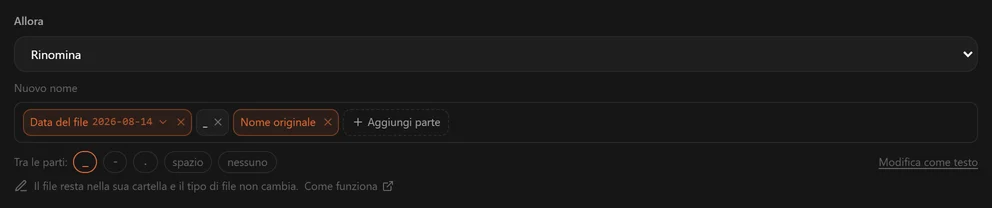
In Pro, Aggiungi parte offre anche valori letti dall'interno del documento — una data, un importo, un numero di fattura. Vedi Valori dal documento.
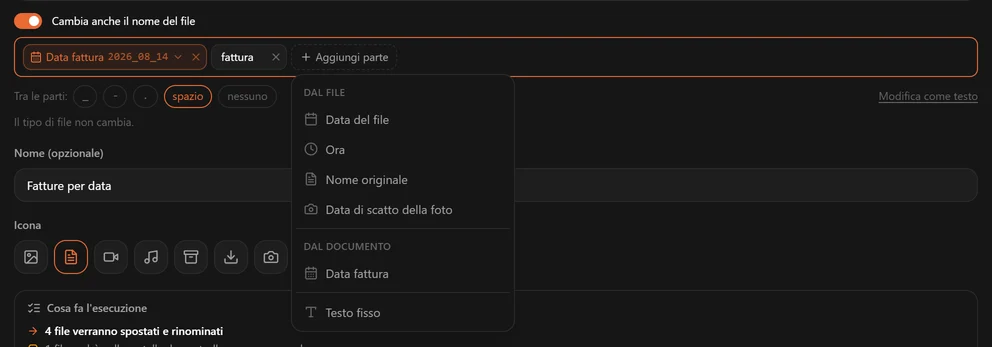
Modifica come testo
Modifica come testo mostra tutto il nome su una riga, con ogni parte tra parentesi angolari: Data del file e Nome originale diventano <Date:yyyy-mm-dd>_<Name>. Ogni parte del catalogo delle destinazioni funziona anche in un nome, per esempio <Camera> o <MonthName>. Torna alle parti fa il passaggio inverso. Un nome non può contenere / o \.
Di cosa si occupa File Arbor
- Un file viene rinominato una volta sola. Una regola che mette la data davanti al nome non lo fa di nuovo: né alla passata successiva, né dopo un riavvio, né quando la modalità automatica vede arrivare il file rinominato — non esiste un
2026-07-05_2026-07-05_scansione.pdf. Modificare la regola più avanti non rinomina i file a cui ha già dato un nome. - Niente viene sovrascritto. Se il nuovo nome è già in uso, il file prende un numero —
fattura (1).pdf— qualunque sia il comportamento in caso di conflitto scelto; solo con quell'impostazione su Salta il file viene invece lasciato com'è. - Il nome funziona su Windows e su macOS. I caratteri che un nome di file non può contenere vengono rimossi (in un valore letto da un documento diventano un trattino), un nome riservato come
CONriceve un trattino basso e un nome viene tenuto entro i 255 byte. - Il tipo di file resta lo stesso. L'estensione è sempre quella del file stesso, quindi un nuovo nome non cambia mai il tipo di file.
- In una scansione delle sottocartelle, un file rinominato resta nella propria sottocartella.
Prima e dopo un'esecuzione
Nel modulo della regola, l'anteprima — Cosa fa l'esecuzione — elenca ogni file con il suo nuovo nome prima che succeda qualcosa. Dopo un'esecuzione, Annulla restituisce ai file i loro vecchi nomi. Una singola rinomina si può annullare anche più tardi dalla Cronologia; la regola poi lascia in pace quel file finché il file non cambia.
Valori dal documentoNovità
Una regola può leggere una data, un importo o un pezzo di testo, come un numero di fattura, dall'interno di ogni documento, e usarlo nel nuovo nome del file e nella cartella in cui va. Un PDF che dice Data fattura: 05/07/2026 può diventare Fatture/2026/2026_07_05 fattura.pdf.
Leggere i valori fa parte di Pro.
Aggiungere un valore
Nel modulo della regola, il pannello Valori dal documento si trova tra le condizioni e Allora. Clicca Aggiungi valore e scegli come trovare il valore.
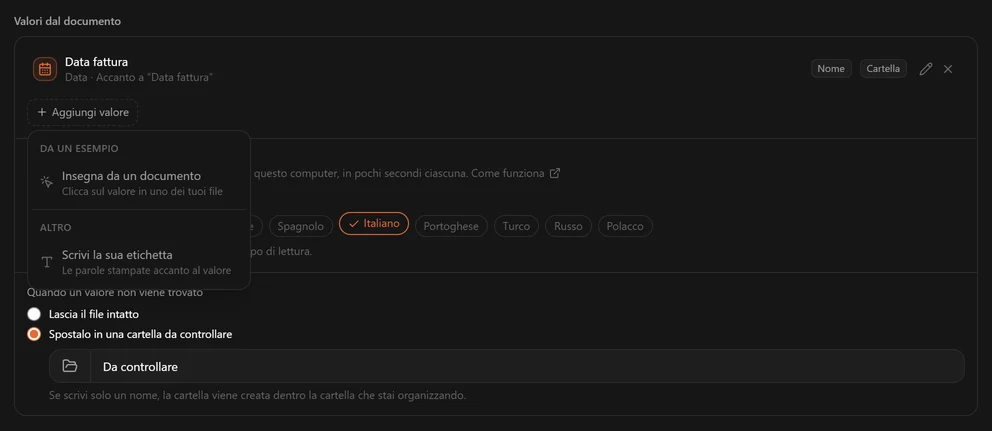
Insegna da un documento. Scegli un esempio, un documento come quelli che la regola sistema, e clicca il valore su di esso. File Arbor impara l'etichetta accanto al valore e il modo in cui è scritto, e lo trova nel documento successivo dello stesso tipo. Se l'esempio non permette di capire se in una data come 05/07/2026 viene prima il giorno, ti viene chiesto una volta sola: Prima il giorno, come 31/12 oppure Prima il mese, come 12/31. L'esempio può essere un PDF, un documento Word, un file di testo o un'immagine JPEG, PNG o TIFF; un esempio scansionato richiede che Leggi anche i documenti scansionati sia attivo.
Scrivi la sua etichetta. Scrivi le parole stampate accanto al valore, così come le stampa il documento — N. ordine — e scegli il tipo di valore: Data, Importo o Testo. Il valore viene letto a destra dell'etichetta o sotto di essa. Per una data, scegli Prima il giorno, come 31/12 oppure Prima il mese, come 12/31 se sai come la scrivono i tuoi documenti. Altrimenti lascia Come indica ogni documento: in quel caso, se un documento non chiarisce l'ordine, il file viene lasciato in pace anziché tirare a indovinare.
La prima data del documento. Gli estratti conto e le lettere stampano spesso la data senza alcuna etichetta accanto. Scegli Scrivi la sua etichetta, seleziona Data e, sotto Dove nel documento, scegli Prima data del documento. Quello che scrivi allora dà solo un nome al valore: viene usata la prima data a partire dall'alto del documento, ovunque sia stampata.
Una regola legge fino a otto valori.
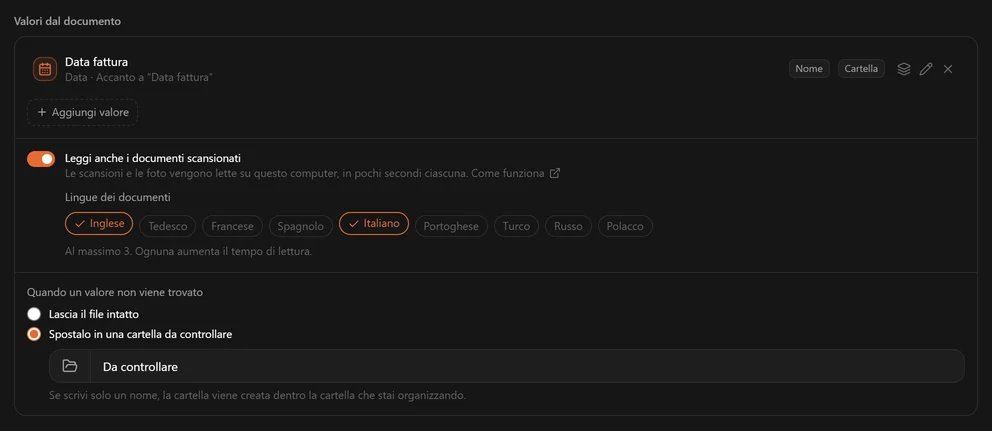
Usare un valore
Un valore che la regola legge compare sotto Dal documento in due menu: Aggiungi parte, per il nuovo nome, e Aggiungi cartella, per la destinazione.
| Tipo | Nel nome | Come cartella |
|---|---|---|
| Data | 2026-07-05, 2026_07_05, 05.07.2026, 2026 e altro | Anno, Mese o Anno e mese |
| Importo | Punto decimale 1234.20, Virgola decimale 1234,20, Numero intero 1234, Codice valuta EUR | Valuta |
| Testo | Come scritto, Maiuscolo o Minuscolo | Come scritto |
Un carattere che un nome di file non può contenere, come la / in INV/2026/7, diventa un trattino: il nome riceve INV-2026-7. In Modifica come testo, un valore compare come una parte <Field:…>.
Cerca in un elenco
Estratti conto, contratti e carte fedeltà stampano di rado un'etichetta accanto a ciò che li distingue: un numero di conto, un numero di contratto, il nome di un negozio. Un elenco lo dice una volta sola: le parole che un documento stampa e ciò che ognuna dà. Così una sola regola fa quello che altrimenti richiederebbe una regola per ogni conto.
Clicca Aggiungi valore, scegli Cerca in un elenco, dai un nome all'elenco e compila le sue righe:
| Cerca nel documento | Dà |
|---|---|
IKEA family Plus | IKEA |
BLZ 250 501 80 Kontoauszug | Sparkasse\Estratti |
Ihr Bausparvertrag Nr. | LBS |
- Decide la prima delle parole. Il documento viene letto dall'alto, e la prima di queste parole che stampa dà il valore.
- Parole esatte. Le parole vengono confrontate senza distinguere maiuscole, accenti o spazi, ma intere e identiche, all'interno di una riga: un numero di conto sbagliato di una cifra è un altro conto, scansionato o no. Quando due righe corrispondono alle stesse parole, vince la più lunga, quindi
Ihr Bausparvertrag Nr. 4711va prima diIhr Bausparvertrag Nr.. - Cartelle e nomi. Usa l'elenco sotto Aggiungi cartella o Aggiungi parte come qualsiasi valore. In una cartella, un
\o un/in ciò che una riga dà crea sottocartelle, fino a quattro:Sparkasse\Estrattifinisce inSparkassee poi inEstratti. In un nome diventa un trattino. - Un documento che non stampa nessuna di queste parole non riguarda la regola. A differenza di un valore non trovato, il file viene passato alla regola successiva, come se una condizione non corrispondesse.
- Incolla da un foglio di calcolo. Due colonne copiate da un foglio di calcolo e incollate nella prima riga riempiono altrettante righe. Un elenco contiene fino a 500 righe, e Modifica l'elenco di …, accanto, permette di cambiarle più tardi.
L'esempio della fattura, passo dopo passo
Individua le fatture
Aggiungi condizioni che le riconoscano — per esempio, estensione
.pdfe contenuto contienefattura.Leggi la data
Sotto Valori dal documento, clicca Aggiungi valore e scegli Scrivi la sua etichetta. Scrivi
Data fattura, così come la stampano le tue fatture, scegli Data e clicca Aggiungi.Costruisci la cartella
Scegli Sposta in una cartella e scrivi
Fatture, poi clicca Aggiungi cartella e scegli Data fattura · Anno.Costruisci il nome
Attiva Cambia anche il nome del file e imposta Tra le parti su uno spazio. Clicca Aggiungi parte, scegli Data fattura, poi clicca la parte e scegli
2026_07_05. Infine aggiungi Testo fisso e scrivifattura.
Un PDF che dice Data fattura: 05/07/2026, con Data scadenza: 19/07/2026 più in basso, diventa Fatture/2026/2026_07_05 fattura.pdf. La data di scadenza non viene mai scambiata per la data della fattura.
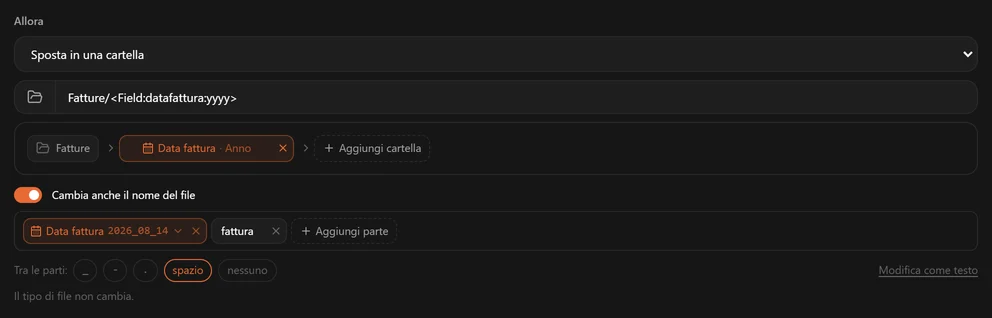
Quando un valore non viene trovato
Alcuni documenti non lo contengono: una ricevuta tra le fatture, un fornitore che stampa l'etichetta in modo diverso, una data che si può leggere in due modi. File Arbor non tira a indovinare. Sotto Quando un valore non viene trovato, scegli:
- Lascia il file intatto — il valore predefinito. Il file resta dov'è, con il suo nome.
- Spostalo in una cartella da controllare — il file va nella cartella che indichi, con il suo nome, perché tu possa dargli un'occhiata. Un nome semplice, come
Da controllare, crea quella cartella dentro la cartella che si sta organizzando.
In entrambi i casi il file viene segnalato una volta sola, non a ogni esecuzione: una voce della Cronologia che nomina il valore e il motivo, e un conteggio nella notifica. Viene letto di nuovo quando il file cambia o quando cambi la regola.
La regola si ferma lì. Un file il cui valore non si è potuto leggere non viene passato alla regola successiva, così una fattura con una data illeggibile non finisce mai in una regola che prende tutto più in basso. Un elenco è l'unica eccezione: un documento che non stampa nessuna delle sue parole non riguarda affatto la regola.
Documenti con un layout diverso
Un fornitore che cambia modello di documento nel corso degli anni, o due fornitori che stampano la stessa data con parole diverse, non hanno bisogno di una seconda regola: un valore può essere trovato in più layout.
Accanto al valore, clicca Trova … in un altro layout (il pulsante con i livelli sovrapposti) e scegli Insegna da un documento — apri uno dei documenti con l'altro layout e clicca il valore su di esso — oppure Scrivi la sua etichetta. Il valore elenca poi ogni layout in cui viene trovato, come Accanto a “Data Emissione” e Sotto “Emessa il”, e ciascuno si può rimuovere da solo. Le parti del nome e della cartella che usano il valore restano come sono.
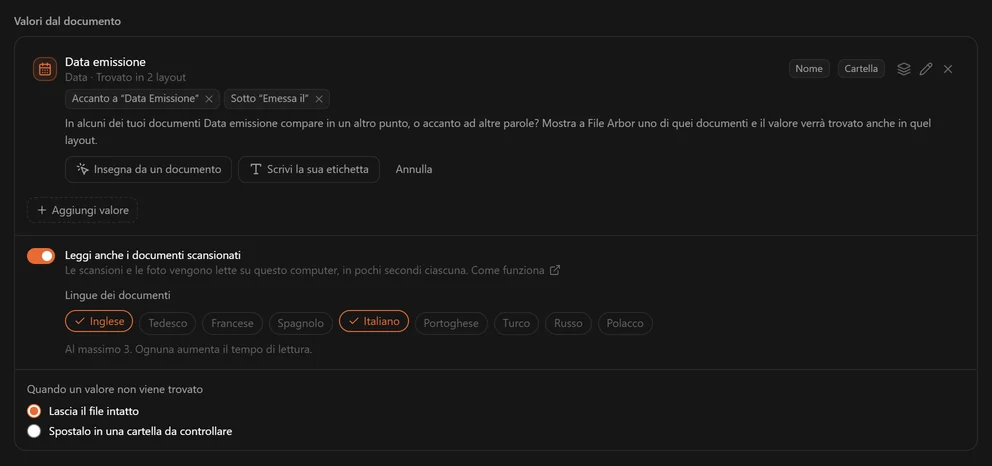
Il modo più rapido per iniziare è l'anteprima: un file lasciato in pace perché il suo valore non si trova dove la regola lo cerca mostra Insegna “…” da questo documento, che apre proprio quel file.
I layout vengono provati in ordine, e viene usato il primo che trova il valore. Un layout che trova la propria etichetta ma non riesce a leggere con sicurezza il valore accanto a essa, come una data che si può leggere in due modi, lascia il file in pace anziché prendere un valore da un altro layout. Ogni layout si riconosce dalle parole stampate accanto al valore; un valore senza etichetta si trova in base alla sua posizione nella pagina, che non permette di distinguere un layout dall'altro, quindi per quei documenti usa una regola a parte con una condizione che li distingua. Un valore può essere trovato al massimo in sei layout.
Cosa viene letto
I valori vengono da PDF con un livello di testo (le prime 20 pagine e l'ultima), documenti Word (DOCX, intestazioni e piè di pagina inclusi) e file di testo semplice. Per le scansioni e le foto di documenti serve Leggi anche i documenti scansionati.
Controllare prima di un'esecuzione
Cosa fa l'esecuzione, l'anteprima nel modulo della regola, mostra ogni file con i valori usati, il suo nuovo nome e la sua cartella, e dice perché un file verrà lasciato in pace. È calcolata allo stesso modo dell'esecuzione, quindi ciò che mostra è ciò che l'esecuzione fa.
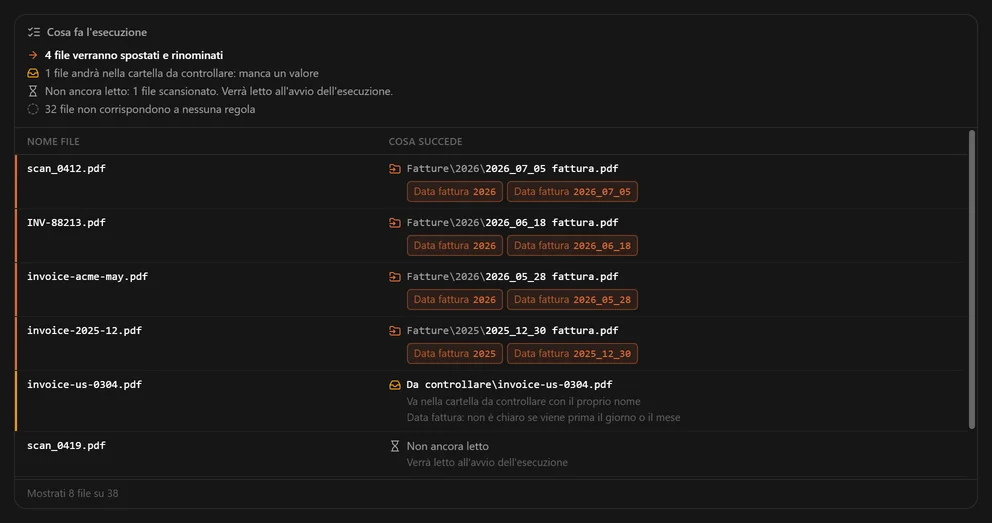
Piano gratuito: i valori sono Pro
Nel piano gratuito, una regola che legge valori dai documenti viene messa in pausa, non cancellata, finché non passi a Pro. Mentre è in pausa, una regola più in basso può prendersi i suoi file.
Documenti scansionati e fotoNovità
Un PDF scansionato contiene un'immagine di ogni pagina, non il suo testo. Con Leggi anche i documenti scansionati attivo, File Arbor riconosce il testo della pagina, sul tuo computer, così le condizioni sul contenuto e i valori dal documento funzionano anche su scansioni e foto di documenti. Questo fa parte di Pro.
Come si attiva
L'interruttore si trova nel pannello Valori dal documento. Compare quando una regola legge il documento, con una condizione sul contenuto o con un valore, ed è attivo per le nuove regole. Una regola creata prima della 1.3 ha l'interruttore disattivato e lo segnala; attivalo perché quella regola legga le scansioni.
Sotto Lingue dei documenti, scegli le lingue in cui sono scritte le tue scansioni — fino a tre, perché ognuna aggiunge tempo di lettura. Ne sono disponibili nove: inglese, tedesco, francese, spagnolo, italiano, portoghese, turco, russo e polacco.

Cosa viene letto
| File | Cosa viene letto |
|---|---|
| PDF da scanner | La prima e l'ultima pagina |
| JPEG, PNG | L'immagine |
| TIFF | La prima pagina |
| PDF con un livello di testo | Il suo livello di testo, come prima; solo la prima o l'ultima pagina, se priva di testo, viene riconosciuta |
Il riconoscimento richiede circa un secondo a pagina. Le pagine intermedie non vengono mai lette, quindi un valore a pagina 2 di una scansione di tre pagine non viene trovato. Le immagini HEIC, WebP, GIF e BMP e i PDF che richiedono una password non vengono letti affatto, e il riconoscimento non è pensato per la scrittura a mano.
Nell'anteprima
Poiché il riconoscimento richiede tempo, un'anteprima legge al massimo sei scansioni. Le altre compaiono come Non ancora letto e vengono lette quando parte l'esecuzione. In una regola di eliminazione, l'anteprima dice quante scansioni non ha ancora letto: l'esecuzione le legge per prime e può eliminare anche quelle.
Con le condizioni sul contenuto
Una condizione sul contenuto può corrispondere al testo riconosciuto. Una condizione «non» però non corrisponde mai a una scansione: il riconoscimento del testo può mostrare che una parola c'è, mai che non c'è, e in una regola di eliminazione una supposizione sbagliata ti costerebbe dei file.
Importi nelle scansioni
In una scansione, £, ₺ e ₽ sono troppo facili da confondere tra loro per potersi fidare. L'importo viene comunque letto, ma la sua valuta conta solo quando il documento la scrive anche come codice, per esempio GBP, TRY, TL o RUB, oppure con € o $.
Esportare e importare le regoleNovità
Le regole possono lasciare il computer su cui sono nate: come backup prima di una reinstallazione, per configurare un secondo computer o per passare a qualcun altro un impianto che funziona. Esporta e Importa sono in cima alla pagina Regole, sia nel piano gratuito sia in Pro.
Esportare
Esporta elenca le tue regole, tutte spuntate. Togli la spunta a quelle da lasciare fuori, poi scegli dove salvare il file. È un unico piccolo file .json che contiene ciò che fa ogni regola — le condizioni, l'azione, i valori che legge, le cartelle — e nient'altro: mai i tuoi file, mai il testo o i valori letti da quei file, e nemmeno a quali cartelle sono assegnate le regole.
Le sei Regole Rapide non vengono esportate, perché ogni installazione le ha già. Per portare con te una regola rapida che hai modificato, duplicala prima: la copia è una regola tua.
Importare
Importa apre un file di regole ed elenca cosa contiene prima che venga aggiunto qualcosa.
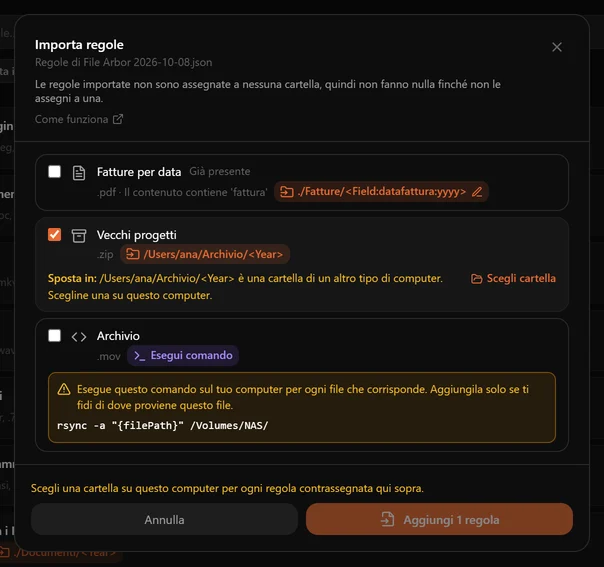
- Le regole pronte sono spuntate.
- Già presente — una regola che fa esattamente ciò che fa una delle tue non è spuntata, così importare due volte lo stesso backup non aggiunge tutto due volte.
- Una regola che esegue un comando mostra il comando per intero e non è spuntata. Spuntala solo se ti fidi di dove arriva il file: il comando viene eseguito con i tuoi permessi per ogni file che la regola prende.
- Nel piano gratuito, una regola che richiede Pro è segnata Richiede Pro, e il piano gratuito importa solo le regole per cui ha ancora posto.
- Una regola che questa versione non riesce a leggere, perché danneggiata o creata da una versione più recente di File Arbor, dice il motivo e resta fuori. Un'impostazione che l'app non conosce non viene mai saltata in silenzio, perché potrebbe cambiare ciò che fa la regola.
Una regola importata mantiene il suo nome. Se ne hai già una con quel nome, quella nuova si chiama «Fatture (2)».
Cartelle di un altro computer
Una regola che sposta i file indica una cartella, e quella cartella potrebbe non esistere sul computer dove arriva la regola.
- Una cartella scritta per l'altro tipo di computer —
D:\Sortedche arriva su un Mac,/Users/ana/Sortedche arriva su Windows — va sostituita. Scegli una cartella di questo computer con Scegli cartella. - Una cartella che non c'è su questo computer, ma che viene dallo stesso tipo di sistema, si può sostituire oppure lasciare com'è. Una cartella lasciata com'è viene creata alla prima esecuzione che ne ha bisogno, purché la sua unità ci sia.
- Una cartella dentro la cartella sorvegliata, come
Invoices/<Year>, funziona ovunque e non chiede nulla.
Le parti dopo la cartella restano come erano: D:\Sorted\<Year>, se al suo posto scegli /Users/ana/Archive, diventa /Users/ana/Archive/<Year>.
Dopo l'importazione
Le regole importate non sono assegnate a nessuna cartella, quindi non succede nulla finché non le assegni — vedi la sezione successiva. Apri ciascuna nell'editor, oppure guarda l'anteprima di una cartella, prima della prima esecuzione, come faresti con una regola scritta da te.
Assegnare le regole e l'ordine in cui girano
Le regole esistono per conto loro; una cartella ha una regola quando gliela assegni. Apri il pannello da Aggiungi regola su una cartella nuova, o dall'ingranaggio di qualsiasi cartella.
Vince la prima regola che corrisponde
Un file viene trattato una volta sola. File Arbor scorre le regole della cartella in ordine, e la prima che corrisponde si prende il file; le altre non vengono nemmeno consultate.
Quando le regole si sovrappongono, è tutto lì. Metti la regola precisa sopra quella generica:
- I PDF il cui nome contiene
fattura→Documenti/Fatture - I PDF →
Documenti
Inverti queste due e ogni fattura finisce in Documenti, perché la regola larga ha corrisposto per prima. Se una regola sembra ignorata, quasi sempre il motivo è questo.
L'ordinamento della pagina Regole (per nome, per data di creazione) cambia solo come viene mostrato l'elenco. L'ordine di corrispondenza resta la posizione della regola, non l'ordinamento attuale.
Attivare e disattivare
Una regola si può spegnere senza cancellarla né toglierle l'assegnazione. Comodo per una regola stagionale, o per capire se è lei a causare una sorpresa.
Eseguire una cartella e annullare
Premi Esegui sulla scheda della cartella. File Arbor scansiona la cartella, calcola cosa farebbe ogni regola e te lo mostra prima di toccare qualsiasi cosa.
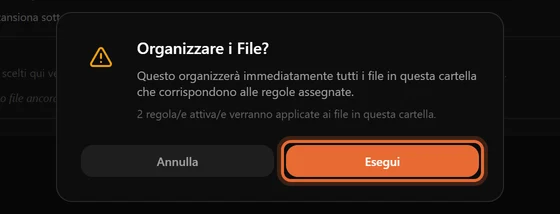
Durante l'esecuzione sulla scheda compare una barra di avanzamento con un pulsante Annulla. Annullare ferma l'esecuzione dov'è; i file già spostati restano spostati — e si possono comunque annullare.
Annulla
Dopo un'esecuzione, Annulla rimette i file da dove venivano, con i loro vecchi nomi. Copre gli spostamenti e le rinomine, ma non:
- le eliminazioni definitive — il file non c'è più;
- i comandi — File Arbor non può sapere come invertire un comando qualsiasi.
I file finiti nel cestino non vengono ripristinati dall'app, ma puoi recuperarli tu dal cestino. Un singolo spostamento o una singola rinomina si può annullare anche più tardi, dalla Cronologia.
Quando a destinazione c'è già un file uguale
Si decide una volta, nelle Impostazioni, e vale per tutte le regole:
| Impostazione | Comportamento |
|---|---|
| Rinomina (predefinito) | Il file in arrivo prende un numero: fattura (1).pdf. Non si sovrascrive mai niente. |
| Sovrascrivi | Il file esistente viene sostituito. |
| Salta | Il file in arrivo resta dov'è. |
Rinomina è il motivo per cui una regola scritta male non può distruggere un documento esistente. Cambialo solo se sai perché.
Scansione delle sottocartellePro
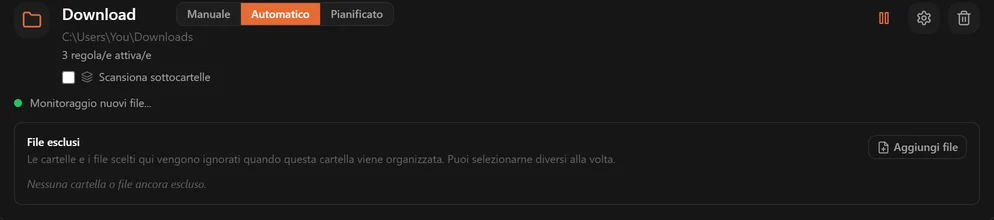
Di base un'esecuzione guarda solo i file che stanno direttamente nella cartella sorvegliata. Spunta Scansiona sottocartelle sulla scheda della cartella e percorrerà tutto l'albero.
È Pro e funziona solo con la modalità Manuale: è una passata che avvii tu, non un monitoraggio dal vivo. Se la cartella è in Automatico, File Arbor propone di cambiare.
Dove finiscono i file trovati
Metti insieme. Tutto quello che corrisponde va alla destinazione e la struttura d'origine viene dimenticata. Report/2024/q1.pdf → Documenti/q1.pdf. Va bene per raccogliere un disordine in un unico posto pulito.
Mantieni struttura. L'albero viene ricreato sotto la destinazione. Report/2024/q1.pdf → Documenti/Report/2024/q1.pdf. Va bene quando la struttura esistente significa qualcosa.
Metti insieme più Sovrascrivi può costare dei dati
Due file note.txt in due sottocartelle diverse vogliono lo stesso nome di destinazione. Col comportamento in caso di conflitto su Sovrascrivi, il secondo sostituisce il primo. La finestra della prima scansione segna questa combinazione in rosso e propone di eseguire la scansione con Rinomina.
La prima scansione chiede prima
La prima volta che scansioni le sottocartelle di una cartella, File Arbor mostra cosa ha trovato — quanti file, quante cartelle, fino a che profondità e un campione degli spostamenti — prima che succeda qualsiasi cosa.
Escludere cartelle e file
Alcune sottocartelle non vanno mai toccate. Mettile nell'elenco delle eccezioni, che vale in ogni modalità, non solo nelle scansioni ricorsive.

Lavorano due elenchi:
Il tuo — scelto con i pulsanti Aggiungi cartelle e Aggiungi file. Salvato come percorso relativo alla cartella sorvegliata: escludere Progetti/Archivio non esclude un altro Archivio altrove nell'albero.
Quello integrato — il rumore saltato ovunque, senza chiedere: node_modules, .git, dist, build, .next, .cache, vendor, __pycache__, .idea, .vscode, su macOS Library e .Trashes, su Windows $RECYCLE.BIN e System Volume Information, su Linux lost+found, più .DS_Store, Thumbs.db e desktop.ini.
Il tetto di dimensione
Una scansione ricorsiva si ferma a 100.000 file. Se una cartella è così grande, l'esecuzione ti dice che è stata troncata e ti rimanda all'elenco delle esclusioni. In pratica succede solo se nell'albero c'è un progetto di sviluppo o un intero profilo utente.
Cronologia: cosa ha fatto l'app
Ogni spostamento, rinomina, cestinamento, eliminazione ed esecuzione di comando viene registrato con il file, la regola che ha corrisposto, la destinazione e l'ora.
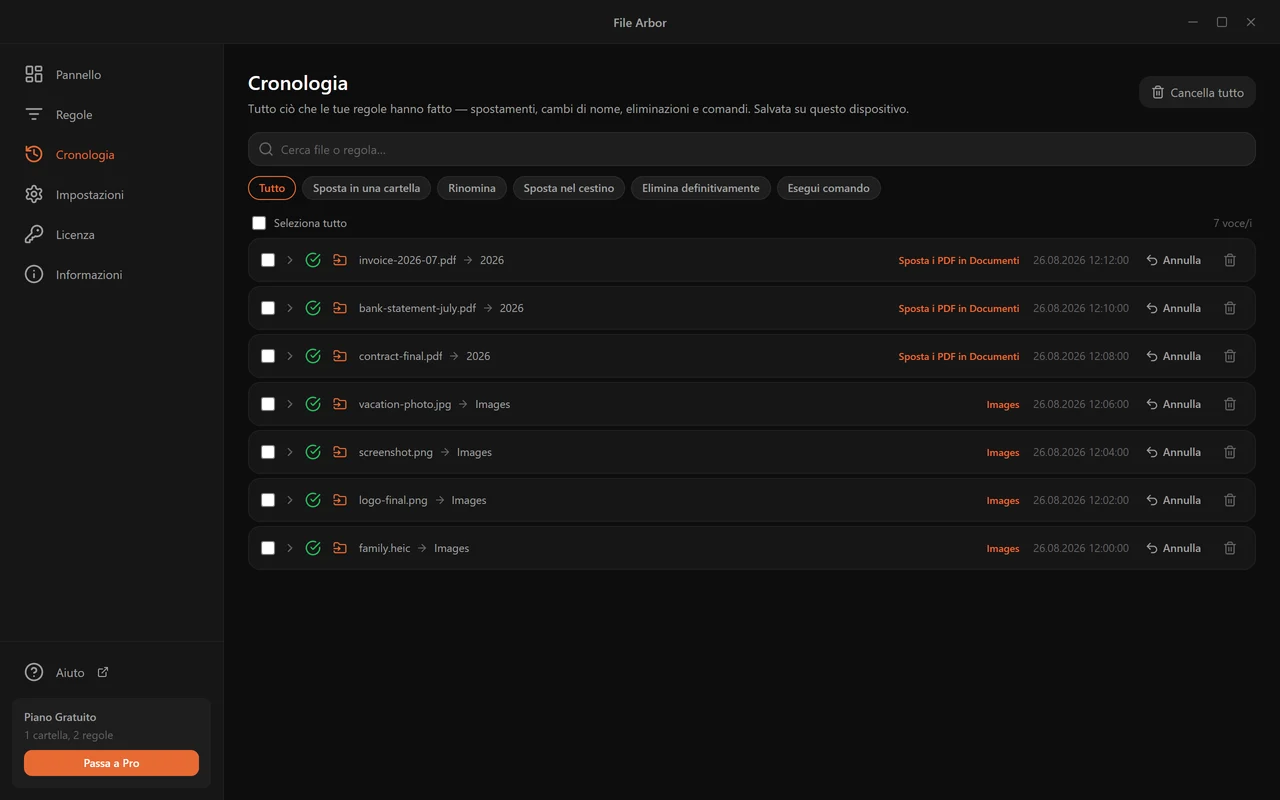
Filtra per tipo di azione, cerca per nome file e sfoglia con 25, 50 o 100 righe per pagina.

Clicca una riga per espanderla: percorso di origine completo, percorso di destinazione completo (con il suffisso (1) se il file è stato rinominato), la regola che ha corrisposto e, per un comando, la riga esatta, il suo codice di uscita e il suo output.

Annulla su uno spostamento o una rinomina rimette quel singolo file con il suo vecchio nome, nella sua vecchia cartella, e mai sopra un altro file. La riga viene poi contrassegnata come Rimesso a posto, e la regola lascia in pace il file finché il file non cambia. Annulla funziona solo finché il file è ancora dove la regola lo ha messo, invariato; gli invii nel cestino, le eliminazioni definitive e i comandi qui non si possono annullare.
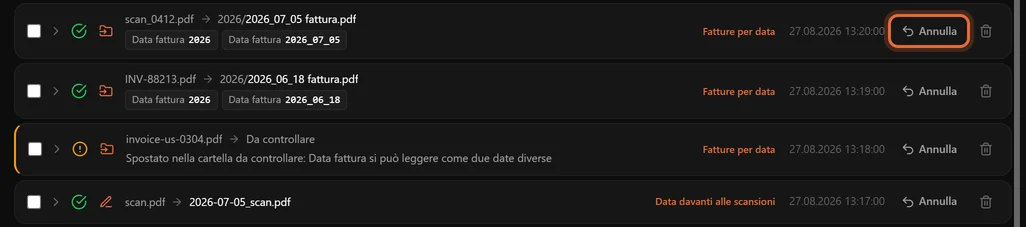
Viene elencato anche un file che una regola ha lasciato intatto perché un valore non si poteva leggere — una volta sola, come Lasciato intatto, con il motivo. Vedi Valori dal documento.
Seleziona delle righe per toglierle dal registro, oppure svuotalo del tutto. Cancellare una voce toglie solo la traccia: il file resta dove la regola lo ha messo.
Impostazioni
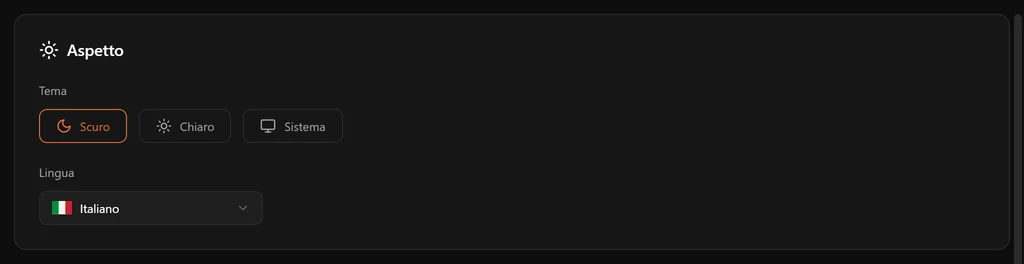
Tema — Scuro, Chiaro o Sistema.
Lingua — inglese, turco, francese, spagnolo, tedesco, portoghese, italiano e russo. Cambia l'interfaccia dell'app e anche la lingua dei nomi di mese e di giorno nelle cartelle di destinazione.
Avvia all'avvio del sistema — File Arbor parte con la tua sessione, nell'area di notifica. Una nuova installazione dall'installer o dal DMG lo ha attivo; la versione portatile lo lascia disattivato. Conviene se usi la modalità automatica o una pianificazione; senza, con l'app chiusa non gira nessuna delle due.
Chiudere la finestra — non è un'impostazione: chiudere la finestra non chiude mai File Arbor. L'app resta in funzione nell'area di notifica (nella barra dei menu su macOS) e continua a sorvegliare; su macOS la sua icona nel Dock sparisce con la finestra finché non la riapri. Il suo menu mostra cosa viene sorvegliato, l'ultimo file trattato e il conteggio di oggi, ti fa mettere in pausa e riprendere tutto in una volta, ed Esci chiude l'app.
Notifiche — un avviso di sistema quando i file vengono organizzati. Sono raggruppate: una raffica di venti file dà un avviso, non venti.
Avvisami quando ci sono file in attesa (piano gratuito) — mentre File Arbor gira nell'area di notifica, un avviso quando cinque o più file della cartella sorvegliata corrispondono alle sue regole, al massimo una volta al giorno. Cliccandolo si apre la cartella, dove Ordina ora avvia l'esecuzione. Segue l'interruttore Notifiche.
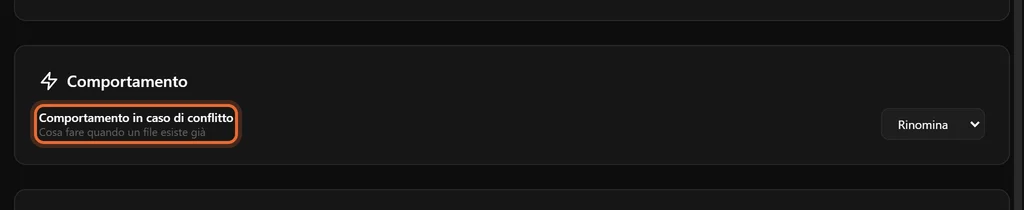
Comportamento in caso di conflitto — Rinomina, Sovrascrivi o Salta, come descritto in Eseguire una cartella. Rinomina è il valore predefinito e la risposta sicura.
Gratuito, Pro e licenze
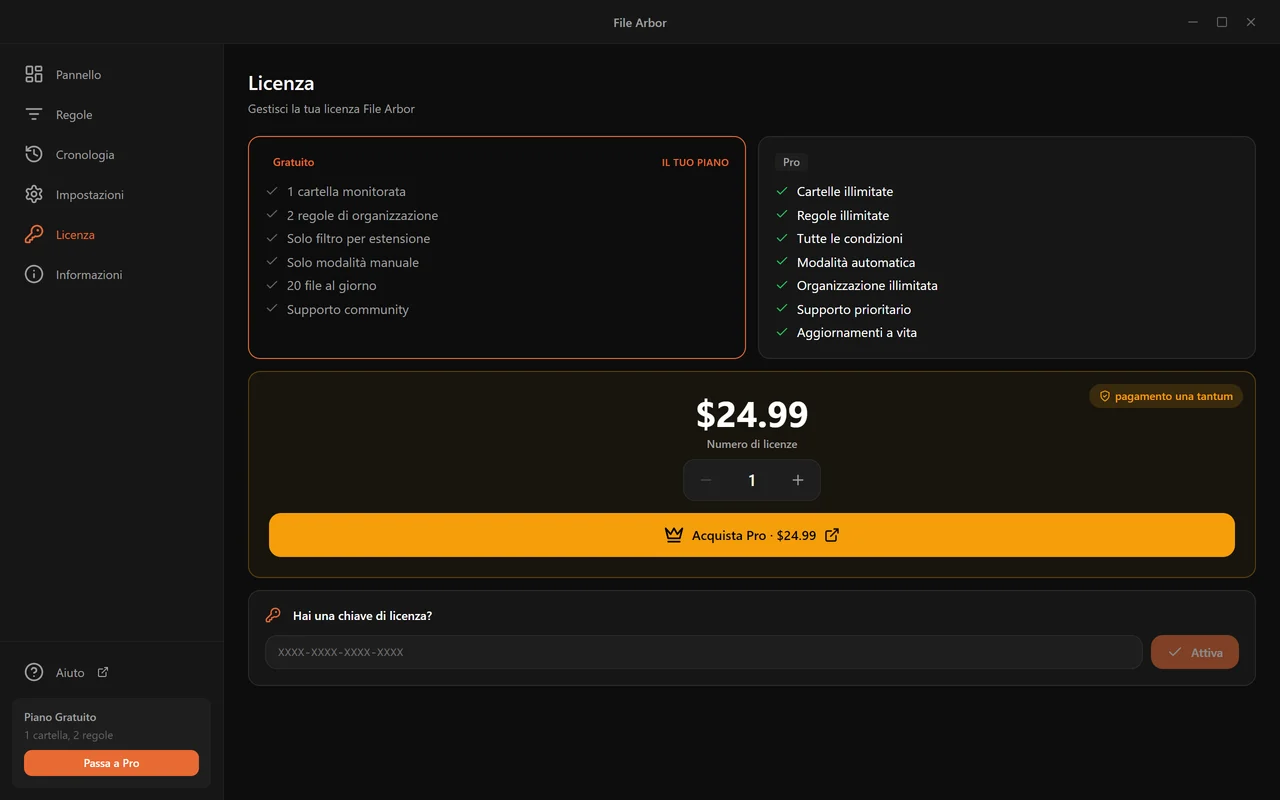
| Gratuito | Pro | |
|---|---|---|
| Cartelle sorvegliate | 1 | Illimitate |
| Regole | 2 | Illimitate |
| Condizioni per regola | 1 | 5 |
| Tipi di condizione | Solo estensione | Tutti e 18 |
| Modalità | Manuale | Manuale, Automatico, Pianificato |
| Azioni | Sposta, rinomina, cestino | + Elimina, esegui comando |
| Scansione sottocartelle | — | Sì |
| Escludere cartelle e file | — | Sì |
| Ricerca nel contenuto | — | Sì |
| Valori da documenti e scansioni | — | Sì |
| File al giorno | 100 il primo giorno, poi 20 | Illimitati |
| Prezzo | Gratis | 24,99 $ una tantum, aggiornamenti a vita |
Il limite giornaliero
Il piano gratuito organizza 100 file nelle prime 24 ore dopo l'installazione, poi 20 al giorno, contati su tutte le cartelle e tutte le regole. Il conteggio giornaliero riparte a mezzanotte, ora locale. Il pannello ti mostra a che punto sei.

Raggiungere il limite ferma quell'esecuzione e dice quanti file hanno trovato le tue regole e quanti sono in attesa. Non si perde nulla: il resto viene ripreso dopo l'azzeramento, o subito con Pro.
Acquistare e attivare
Pro è un acquisto una tantum da 24,99 $ con aggiornamenti a vita: nessun abbonamento, nessun rinnovo, nessuna versione da ricomprare più avanti. I pacchetti multi-licenza sono scontati se compri per una squadra.
Cliccare una funzione bloccata la nomina e spiega cosa fa Pro al riguardo, e Acquista Pro apre direttamente il pagamento.

Dopo l'acquisto la chiave arriva per e-mail nel formato XXXX-XXXX-XXXX-XXXX. Incollala in Licenza → Hai una chiave di licenza? e premi Attiva.
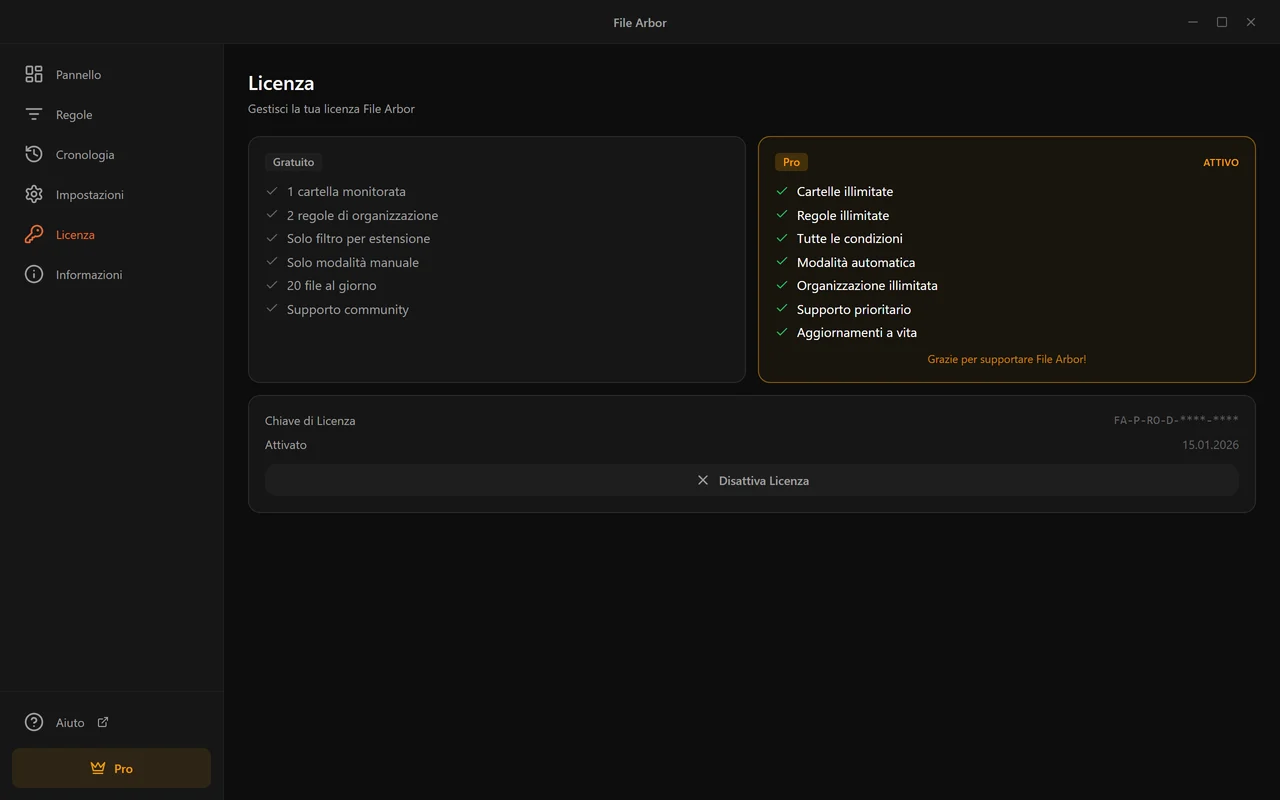
Una licenza, una macchina
L'attivazione lega la chiave a quel computer. Per spostarla, premi Disattiva Licenza sulla macchina vecchia — questo libera la chiave — e poi attivala sulla nuova. Se la macchina vecchia non c'è più o è rotta, scrivici e la liberiamo noi.
File Arbor ricontrolla la licenza con il server all'incirca una volta al giorno e nel frattempo continua a funzionare offline, così un volo o una linea caduta non ti chiudono fuori dalla tua stessa app.
Aggiornamenti
La pagina Informazioni porta il numero di versione e il controllo aggiornamenti. Su Windows gli aggiornamenti si scaricano in background e si installano al riavvio di File Arbor; su Mac scegli tu quando scaricarli. La versione del Microsoft Store viene aggiornata dallo Store.

Quando File Arbor si connette a internet?
File Arbor ordina i tuoi file sul tuo computer e funziona anche senza connessione a internet. Va online per tre cose, e nessuna di queste invia i tuoi file, i loro nomi o i loro contenuti.
Attivazione e controlli della licenza (Pro)
Per attivare una chiave di licenza Pro serve una connessione: la chiave viene verificata con il nostro server delle licenze e legata a questo computer. Dopo, File Arbor ricontrolla la licenza di tanto in tanto mentre sei online, all'incirca una volta al giorno, e nel frattempo continua a funzionare offline. Nel piano gratuito non c'è nessuna licenza da controllare.
Controllo degli aggiornamenti
All'avvio File Arbor chiede al server delle versioni se ne esiste una più recente. Su Windows la nuova versione si scarica in background e si installa alla prossima chiusura dell'app; su Mac scegli tu quando scaricarla. La versione del Microsoft Store viene invece aggiornata dallo Store.
Statistiche d'uso anonime
Per capire quali funzioni vengono usate e correggere gli errori, l'app invia statistiche d'uso anonime:
- un identificatore casuale creato sul tuo computer, non collegato al tuo nome, al tuo indirizzo e-mail, alla chiave di licenza o all'hardware;
- la versione dell'app, il tuo sistema operativo, il modo in cui l'app è stata installata, la lingua dell'app e il tuo piano;
- eventi fatti di conteggi e codici fissi, come «un'esecuzione è terminata: 12 file spostati, 2 rinominati» o «è stata creata una regola con due condizioni».
Non invia mai nomi di file, percorsi di cartelle, contenuti dei documenti, valori letti dai documenti, nomi di regole o di cartelle, la tua chiave di licenza né il testo dei messaggi di errore. Le statistiche sono elaborate da PostHog nell'Unione Europea. Nell'app non c'è nessuna impostazione per disattivarle. L'informativa sulla privacy le descrive per intero.
Cosa resta sul tuo computer
Ogni corrispondenza di una regola, ogni spostamento, ogni rinomina e ogni comando girano sul tuo computer. Anche la lettura del testo dentro un documento e il riconoscimento del testo nelle scansioni e nelle foto (OCR) avvengono lì: i dati linguistici dell'OCR sono inclusi nell'app, quindi per leggere una scansione non viene caricato nulla. Il testo letto da un documento resta in memoria per la durata di un'esecuzione e non viene mai scritto su disco né registrato nei log.
I link su cui clicchi nell'app, come Aiuto o un link a questo manuale, si aprono nel tuo browser web.
Quando qualcosa non funziona
Una regola non trova niente
- Guarda il conteggio dell'anteprima nel modulo della regola. Uno zero lì significa che il problema sono le condizioni, non l'esecuzione.
- Ricorda che le condizioni sono legate da E, non da O. Devono essere vere tutte.
estensione .pdf+il nome contiene fatturanon corrisponde areport.pdf. - Controlla che la regola sia attiva e assegnata alla cartella che stai eseguendo.
- Controlla l'ordine delle regole. Una regola più larga sopra potrebbe prendersi i file per prima — vedi Assegnare le regole.
- Per una condizione sul contenuto di una scansione o di una foto, controlla che nella regola sia attivo Leggi anche i documenti scansionati e che le parole siano sulla prima o sull'ultima pagina — vedi Documenti scansionati.
Un file è finito dove non doveva
Apri la Cronologia e cercalo. La riga nomina la regola che lo ha spostato e la destinazione esatta. Nove volte su dieci è l'ordine delle regole: una più larga ha corrisposto prima di quella che intendevi.
Un file è stato lasciato intatto
La regola ha bisogno di un valore del documento e non è riuscita a leggerlo con certezza. La Cronologia indica il valore e il motivo — l'etichetta non c'è nel documento, la data si può leggere in due modi, una scansione non è stata letta. Vedi Valori dal documento.
La modalità automatica non prende i file
- Il file potrebbe essere in una sottocartella: la modalità automatica sorveglia solo il primo livello.
- Il monitoraggio potrebbe essere in pausa: il pallino accanto alla cartella è grigio invece che verde.
- L'app potrebbe essere chiusa. La modalità automatica ha bisogno di File Arbor in esecuzione; attiva Avvia all'avvio del sistema.
- Nel piano gratuito la modalità automatica non esiste: la scheda mostra un lucchetto.
Un'esecuzione pianificata non è partita
Le pianificazioni scattano solo con File Arbor in esecuzione. Controlla Avvia all'avvio del sistema nelle Impostazioni e che la pianificazione non sia in pausa: il pannello lo dice quando lo è.
L'app dice che la mia licenza è su un altro dispositivo
Una chiave è attiva su una macchina. Disattivala su quella vecchia, poi attivala qui. Se alla macchina vecchia non riesci più ad accedere, scrivici.
Una cartella non mostra file (macOS)
macOS sta trattenendo il permesso. Dai a File Arbor l'accesso in Impostazioni di Sistema → Privacy e sicurezza → File e cartelle, e Accesso completo al disco per cartelle come Scrivania e Documenti.
Una scansione delle sottocartelle si è fermata presto
La cartella contiene più di 100.000 file. Escludi le parti che non hanno bisogno di essere sistemate — il colpevole di solito è una cartella di progetto annidata — e rilancia.
Domande frequenti
Devo pagare per usare File Arbor?
No. Il piano gratuito sorveglia una cartella, tiene due regole, riconosce i file dall'estensione, li sposta, li rinomina o li manda nel cestino e organizza fino a 100 file il primo giorno e 20 al giorno dopo. Per una cartella Download è già un impianto completo e funzionante. Pro è un acquisto una tantum da 24,99 dollari che toglie i limiti e aggiunge automazione in background, scansione delle sottocartelle, ricerca nel contenuto, valori letti da documenti e scansioni, e le azioni elimina definitivamente ed esegui comando.
File Arbor manda i miei file da qualche parte?
No. Ogni confronto e ogni spostamento avvengono sul tuo computer, e anche i documenti scansionati vengono letti lì. Oltre alle statistiche d'uso anonime, che non includono mai nomi di file, percorsi o contenuti, File Arbor usa la rete solo per verificare la chiave di licenza e cercare aggiornamenti. Il testo letto da un documento resta in memoria per la durata dell'esecuzione e non viene mai scritto su disco né registrato. Gli unici valori conservati sono quelli che una regola inserisce nel nome di un file o di una cartella, e la Cronologia li mostra accanto a quella modifica.
Una regola scritta male può distruggere i miei file?
È difficile. Ogni esecuzione manuale mostra prima quanti file corrispondono e chiede conferma, gli spostamenti finiscono nella Cronologia e si possono annullare, e se a destinazione esiste già un file con lo stesso nome il comportamento predefinito è rinominare, non sovrascrivere. Eliminare definitivamente è un'azione a sé, esiste solo in Pro e richiede di spuntare una casella di conferma prima che la regola possa essere salvata.
Organizza anche i file già presenti nella cartella?
Sì. La prima esecuzione applica le tue regole a tutto quello che si trova in quel momento nella cartella sorvegliata, così un mucchio di duemila vecchi download viene sistemato in un solo passaggio, entro il limite giornaliero del tuo piano. Da lì in poi la modalità automatica o una pianificazione si occupano dei file nuovi man mano che arrivano.
Cosa succede se due regole corrispondono allo stesso file?
Vince la prima regola che corrisponde e il file viene trattato una sola volta. L'ordine dipende dalla posizione della regola nell'elenco Regole, quindi una regola stretta come «i PDF il cui nome contiene fattura» deve stare sopra a una larga come «tutti i PDF».
La modalità automatica guarda dentro le sottocartelle?
No. La modalità automatica sorveglia solo il primo livello della cartella. La scansione delle sottocartelle è una funzione Pro manuale, che avvii con il pulsante Esegui, e le due non possono essere attive insieme sulla stessa cartella: File Arbor ti chiede quale vuoi.
Le esecuzioni pianificate funzionano con l'app chiusa?
No. La pianificazione vive dentro File Arbor, non nell'utilità di pianificazione del sistema, quindi l'app deve essere in esecuzione perché parta. Attiva Avvia all'avvio del sistema nelle Impostazioni e l'app resterà in attesa nell'area di notifica.
Posso usare una licenza sul portatile e sul fisso?
Una chiave è attiva su una macchina alla volta. Per spostarla, apri la pagina Licenza sulla macchina vecchia e premi Disattiva Licenza, poi attiva la chiave sulla nuova. Se vuoi entrambe attive insieme, prendi una seconda licenza: i pacchetti multipli sono scontati.
Quali tipi di file possono leggere le condizioni sul contenuto?
PDF con un vero livello di testo, documenti DOCX e file di testo semplice come TXT, MD, CSV e LOG. Un PDF scansionato non ha un livello di testo, solo un'immagine di ogni pagina: attiva Leggi anche i documenti scansionati nella regola e il testo della prima e dell'ultima pagina viene riconosciuto, come accade per le foto di documenti in JPEG, PNG o TIFF.
Dov'è finito il mio file?
Apri la pagina Cronologia. Ogni spostamento, rinomina, invio nel cestino, eliminazione definitiva ed esecuzione di comando è registrato con il nome del file, la regola che ha corrisposto, il percorso di destinazione e l'ora. Clicca una riga per espanderla e vedere i percorsi di origine e destinazione completi. Da lì si può annullare un singolo spostamento o una singola rinomina.
Posso spostare le mie regole su un nuovo computer?
Sì. Nella pagina Regole, Esporta salva le tue regole in un unico file e Importa, sull'altro computer, le aggiunge, che usi Windows o macOS. Una cartella scritta per l'altro tipo di computer si sceglie di nuovo durante l'importazione, e le regole importate partono non assegnate, quindi non parte nulla finché non le assegni a una cartella.
C'è ancora qualcosa che non torna? Scrivici: risponde una persona vera.