
PDFを中身で自動リネームする方法(Windows・Mac)
PDFを中身で自動リネームする方法を、WindowsとMacで解説します。無料のPower AutomateとShortcuts、請求書のファイル名を日付から付けるFile Arborのルール、スキャンしたPDFの注意点まで紹介します。
PDFを中身で自動リネームするとは、PDFの中に印字された値(請求日、請求書番号、金額など)をツールが読み取り、その値から新しいファイル名を作ることです。スキャナーや請求書の発行サイトが付けた名前を、そのまま使うことはありません。たとえば Invoice date: 05/07/2026 と書かれたPDFは、Invoices/2026/2026_07_05 invoice.pdf として整理できます。
この記事では、無料の方法として、WindowsのPower Automate Desktopと、MacのShortcuts(ショートカット)を紹介します。さらに、WindowsでもMacでも新しいPDFを自動でリネームできる、File Arborのルールも取り上げます。05/07/2026 のような日付がどう読まれるか、値が見つからないときの動き、スキャンの扱いも説明します。請求書や領収書のファイル名が意味のない文字列で届く人に向けた記事です。
PDFのファイル名が役に立たない理由
PDFの名前の多くは、ファイルを作ったソフトが付けたもので、そのソフトは書類の中身を読んでいません。スキャナーは scan0001.pdf と保存します。請求書の発行サイトは invoice_8812.pdf や長いIDで保存します。メールの添付は document.pdf で届きます。どの名前を見ても、誰から来た書類か、何月分か、いくらかは分かりません。
ファイルの日付も当てになりません。それは、書類に印字された日付ではなく、ダウンロードした日かスキャンした日だからです。7月の請求書を9月にダウンロードすると、9月のファイルに混ざります。ファイルの日付でリネームしても、並ぶのは請求日の順ではなく、ダウンロードした日の順です。このずれを埋めるのが、中身に基づくリネームです。
PowerToys PowerRenameや、Finderで選んだファイルの「名前を変更」のように、パターンでPDFのファイル名を一括変更するツールもあります。これらが使うのは、いまの名前、連番、日付のスタンプだけです。書類に何と書いてあるかは見ていません。
PDFの中身でファイル名を変更できますか?
できます。ただし、PDFに読み取れる文字があり、値を見つける手がかりがあることが条件です。PDFの中身でファイル名を変更するには、この2つが両方そろっている必要があります。
まず文字です。請求システムやワープロソフトから書き出したPDFには、テキストレイヤー(目に見えない文字データ)があります。スキャンやスマートフォンの写真にはそれがなく、OCRをかけるまで文字として読めません。どちらの種類かは、テキストレイヤーを確かめる60秒のテストで分かります。
次に、値を見つける手がかりです。値の隣に印字されたラベル(Invoice date、Invoice no.)、ページ上の位置、または言語モデルによる読み取りのどれかを使います。
これを行うツールは、大きく3種類あります。
- 自作の自動化(Power Automate Desktop、Shortcuts):無料です。値を取り出す処理は自分で組みます。
- ルール型の整理ツール(MacのHazel、WindowsのFile Juggler、両方で使えるFile Arbor):ルールを一度作れば、新しいファイルすべてに適用されます。
- AIリネームツール:モデルが各ファイルを読んで名前を付けます。設定は不要です。多くは月額制で、クラウドのサービスであることも少なくありません。
PDFを正しいフォルダに入れたいだけで、新しい名前は要らないなら、ファイルの中身でフォルダに自動振り分けする方法を見てください。
方法1:WindowsのPower Automate Desktop(無料)
Power Automate Desktopは、Windows 10・11でMicrosoftアカウントがあれば無料で使えます(Windows 11には最初から入っています)。PDFのテキストを読んで、ファイル名を変えられます。フローは6つのステップで作ります。この記事ではアクション名を英語で書きますが、日本語表示のアプリでは日本語の名前で出ることがあります。
- 新しいフローを作り、Get files in folder を追加します。PDFが届くフォルダを指定し、
*.pdfで絞り込みます。 - ファイルを1つずつ処理するために For each を追加し、そのループの中に Extract text from PDF を置きます。
- Parse text を追加し、ラベルのあとの日付を取り出す正規表現を設定します。たとえば
Invoice date:\s*(\d{2}/\d{2}/\d{4})です。 - 日付の変換アクションで、取り出した日付を年-月-日のテキストにします。取引先が使っている書式を、
dd/MM/yyyyのようにそのまま指定します。 - Rename file(s) を追加し、そのテキストから新しい名前を組み立てます。
- 必要なら Create folder と Move file(s) を追加して、各PDFを年のフォルダに入れます。
MicrosoftのPDFアクションのリファレンスに、Extract text from PDF の説明があります。あらかじめ知っておきたい制限は次のとおりです。
- 無料のMicrosoftアカウントでは、フローは自分で開始したときに動きます。フォルダのトリガーも、スケジュールもありません。
- Extract text from PDF が読むのはテキストレイヤーだけです。OCRのアクションが読むのは画面か画像ファイルで、PDFではないので、スキャンには先にOCRが必要です。
- 取引先のレイアウトごとに、それぞれ正規表現が必要で、すべて自分で保守します。
- 1つの書式文字列では、7月5日と5月7日を見分けられません。取引先によって日付の書き方が違っても、
05/07/2026はすべて同じ読み方になります。 - 新しい名前のプレビューがないので、フローはコピーで試してください。
方法2:MacのShortcuts(無料)
ShortcutsはmacOSに最初から入っていて、PDFのテキストを読んでファイル名を変えられます。ショートカットは3つのアクションで組みます。Get Text from PDF、ラベルのあとの日付を正規表現で取り出す Match Text、そして、取り出した日付を名前の先頭に付ける Rename File です。
選んだPDFに対して、Finderのクイックアクションとして実行します。macOS 26 Tahoeでは、Shortcutsのフォルダオートメーションで、フォルダにファイルが追加されたときにショートカットを動かすこともできます。
スキャンしたものには、テキストレイヤーができるまで、ショートカットが読める文字がありません。Macの「プレビュー」アプリ(Preview)でテキストレイヤーを足せます。「ファイル」メニューの「書き出す」から Embed Text を選びます。手順は、AppleのPDFにテキストを埋め込む方法にあります。
制限は方法1と同じです。取引先のレイアウトごとにパターンを書くこと、日付の順序がパターンの想定どおりになること、新しい名前のプレビューがないことです。ショートカットは、まずコピーで動かして確かめてください。
方法3:File ArborのルールでPDFを中身で自動リネームする
File Arborは、WindowsとMacで使えるルール型のファイル整理アプリです。ルールを1つ作れば、PDFの中に印字された値を読み取ってPDFを自動でリネームし、同じ値からフォルダも作り、条件に合う新しいPDFすべてに同じ処理を行えます。
文書から値を読み取る機能、スキャンの読み取り、Auto モードは、Pro($24.99 買い切り)の機能です。無料プランでは、値を読み取るルールは削除されず、アップグレードするまで一時停止になります。
リネームそのものは無料です。Then の下で Rename を選ぶと、ファイルはその場で名前が変わります。Move to folder のまま Also change the file name をオンにすると、移動と同時に名前が変わります。
名前は Add part で部品から組み立てます。部品は File date、Time、Original name、Photo capture date、Fixed text です。File date と Original name を _ でつなぐと、2026年7月5日に最後に更新された scan.pdf は 2026-07-05_scan.pdf になります。リネームは、移動と同じく、無料プランの1日20ファイルに数えられます。残りの説明は、File Arborのドキュメントのリネームの項にあります。
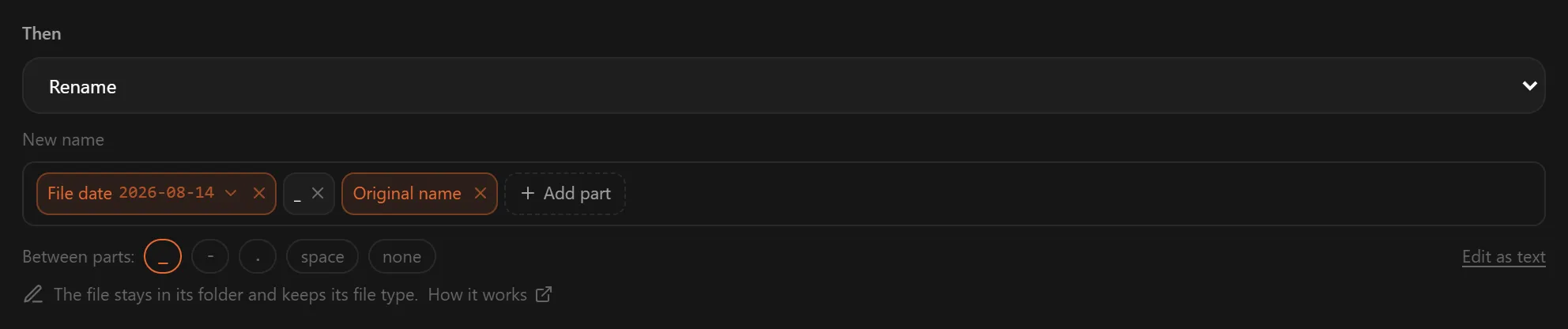
請求書のファイル名を請求日で付けるルールは、7つの手順で作ります。
- フォルダを追加する。 PDFが届くフォルダを指定します。Add Folder を押して、ダウンロードか、スキャナーの出力先フォルダを選びます。
- 書類を選び出す。 Rules → New Rule を開き、条件を2つ設定します。拡張子が
.pdfで、内容にinvoiceを含む、という条件です。内容条件は Proの機能です。 - 値を追加する。 Values from the document のパネルで Add value を押し、Type its label を選んで
Invoice dateと打ち、Date を選んで Add を押します。または Teach from a document を選び、サンプルのPDFを選んで、日付を1回クリックします。どちらも、文書から読み取る値で説明しています。
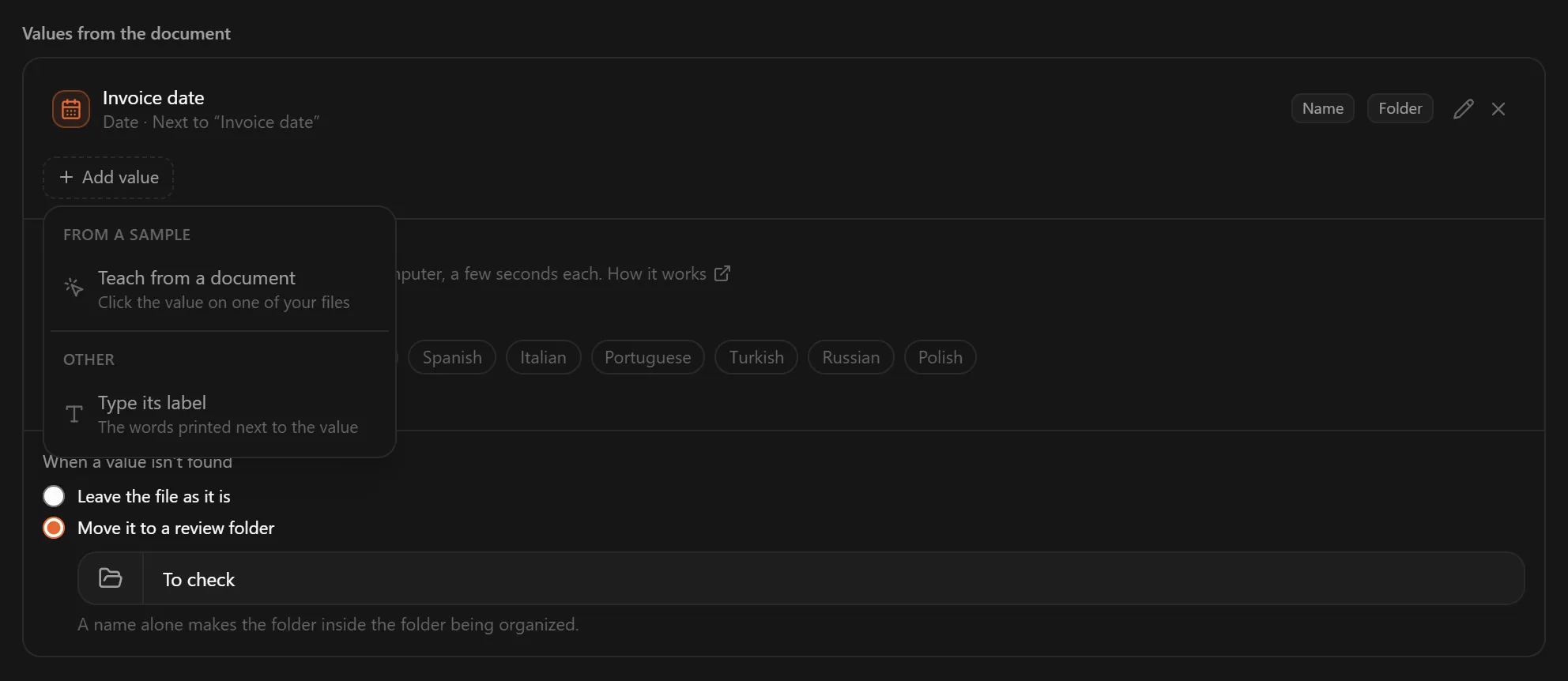
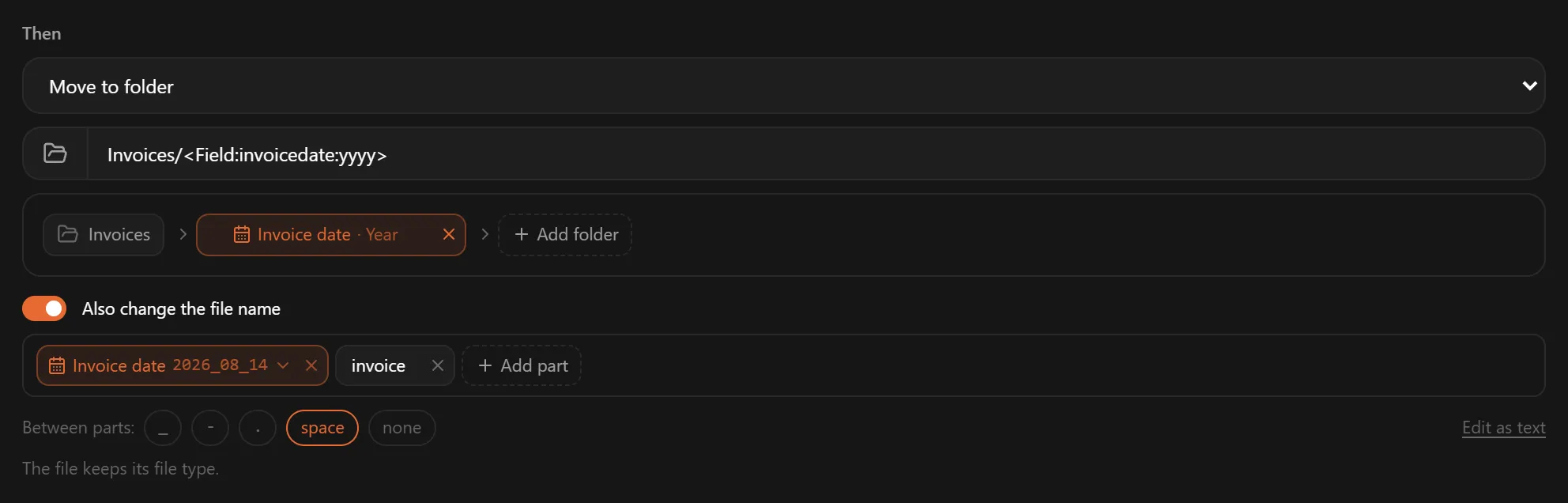
- フォルダを組み立てる。 Move to folder を選んで
Invoicesと打ち、Add folder を押して Invoice date · Year を選びます。 - 新しい名前を組み立てる。 Also change the file name をオンにして、Between parts をスペースにします。Add part を押して Invoice date を選び、その部品をクリックして
2026_07_05を選びます。続けて Fixed text を加え、invoiceと打ちます。
- プレビューで確かめる。 What a run does が、各ファイルを、新しい名前、使われた値、入るフォルダとともに一覧にします。手を付けないファイルと、その理由も表示されます。
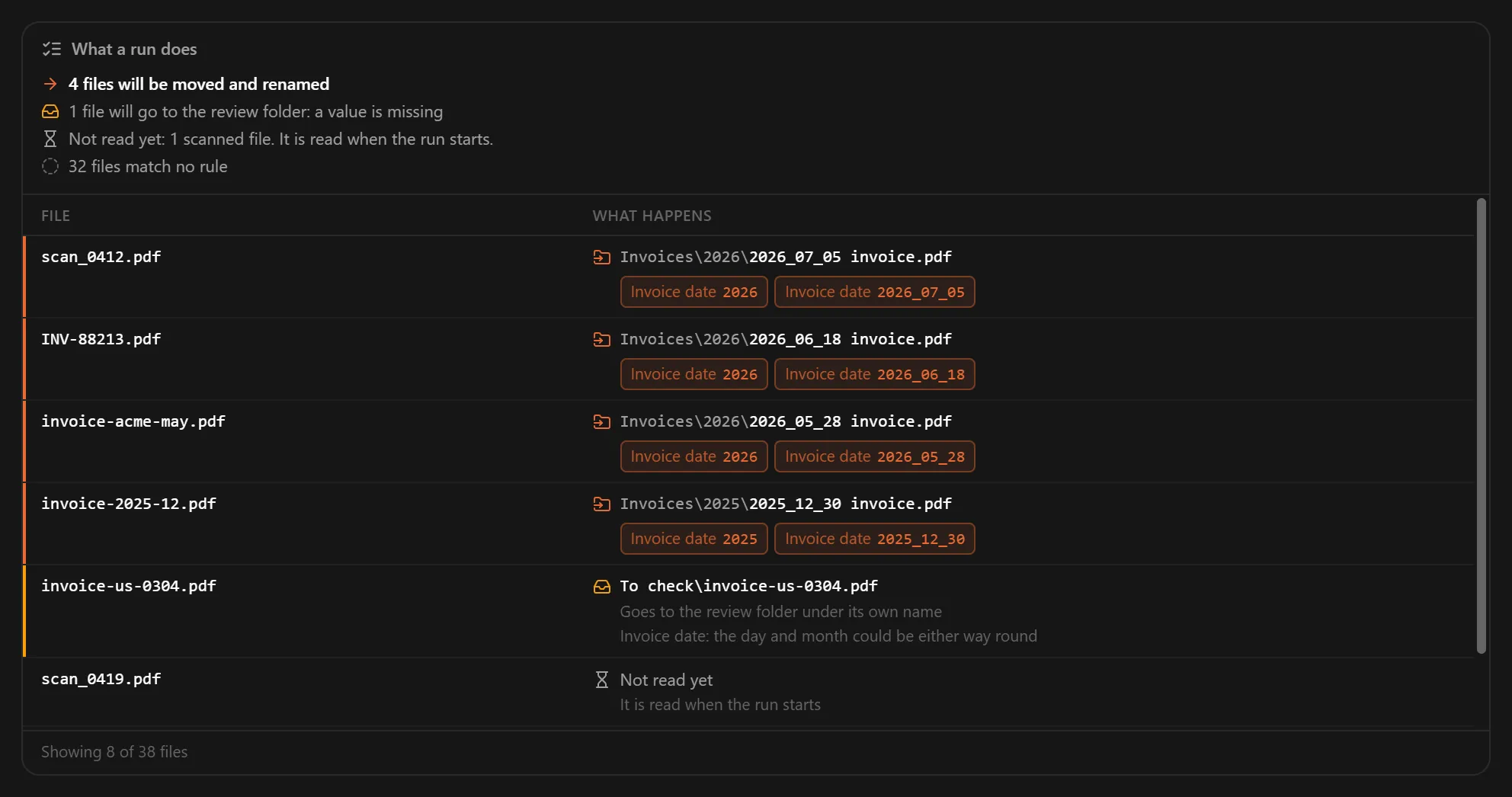
- 実行する、または自動で動かす。 Add Rule でルールをフォルダに追加し、Run を押すと、すでにフォルダにあるPDFのファイル名を一括変更できます。File Arborは何が起きるかを見せ、先に確認を取ります。フォルダを Auto に切り替えれば、新しい請求書は届いたそばからリネームされます。
Invoice date: 05/07/2026 と書かれていて、その下のほうに Due date: 19/07/2026 があるPDFは、Invoices/2026/2026_07_05 invoice.pdf になります。支払期限が請求日と取り違えられることはありません。
ファイルのリネームは一度だけです。名前の先頭に日付を付けるルールは、次の実行でも、再起動のあとでも、リネーム済みのファイルが届いたのを Auto モードが見つけたときでも、もう一度日付を付けません。2026-07-05_2026-07-05_scan.pdf のような名前にはなりません。
何も上書きされません。新しい名前がすでに使われていれば、invoice (1).pdf のようにファイルに番号が付きます。実行のあとは、Undo でファイルに元の名前を戻せます。1件のリネームは、あとで History からも取り消せます。
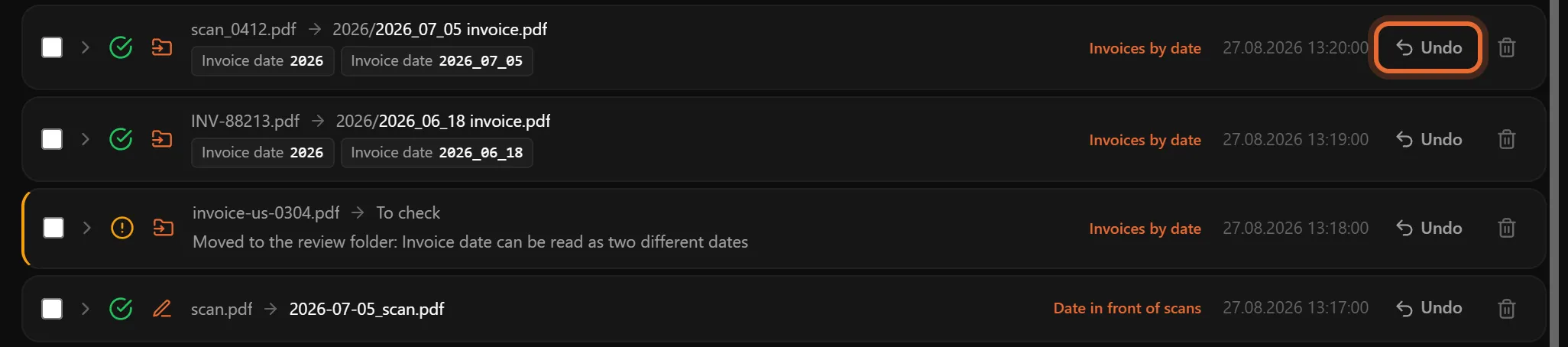
ルールは8つまで値を読み取れるので、名前には日付以外も入れられます。請求書番号を Text として加え(INV/2026/7 は、ファイル名にスラッシュを使えないため INV-2026-7 になります)、合計を Amount として加えると、名前を 2026-07-05 INV-2026-7 1234.20.pdf のようにできます。ただし、円や ¥ で書かれた金額は認識されません。詳しくは次の節を見てください。
ルールは 05/07/2026 を、日が先・月が先のどちらで読みますか?
05/07/2026 は、世界の多くの国では7月5日、米国では5月7日です。読み違えると、正しそうに見えて間違った名前ができてしまいます。
Teach from a document. サンプルから順序が分からないとき、File Arborは一度だけ尋ねます。Day first, like 31/12 か Month first, like 12/31 のどちらかを選びます。それ以降は、同じ種類の文書がその読み方で読まれます。
Type its label. 順序は文書ごとに判断され、同じ文書にある別の日付が手がかりになることがあります。19/07/2026 という支払期限は日が先としか読めないので、その隣にある 05/07/2026 という請求日は7月5日です。文書の中に手がかりがないときは、推測せずに、ファイルをそのままにするか、確認用のフォルダへ移します。実行の前にプレビューで確かめられます。03/04/2026 の請求書は4月3日とも3月4日とも読めるので、確認用のフォルダに回ります。
読み違えようのない日付もあります。2通りに読めるのは、スラッシュかハイフンで区切られ、最初の2つの数字がどちらも12以下の日付だけです。05.07.2026 のようにドットで区切った日付は、常に日が先と読まれます。日本の書類でよく見る、年が先の日付(2026/07/05 や 2026-07-05)と、月の名前を使った日付(5 July 2026)は、あいまいになりません。
Power Automate DesktopやShortcutsでは、書式文字列かパターンが、すべてのファイルでこの判断を黙って決めてしまいます。
File Arbor 1.3.0が読み取るのは、ここまでの例のように、数字で書かれた日付です。日本語の書類によくある「2026年7月5日」のような年・月・日で書かれた日付と、令和などの和暦の年は、読み取れません。円や ¥ で書かれた金額も認識されません。読み取れなかった書類は、推測されずに、次の節で説明するとおりに扱われます。
値が見つからないときは、どうなりますか?
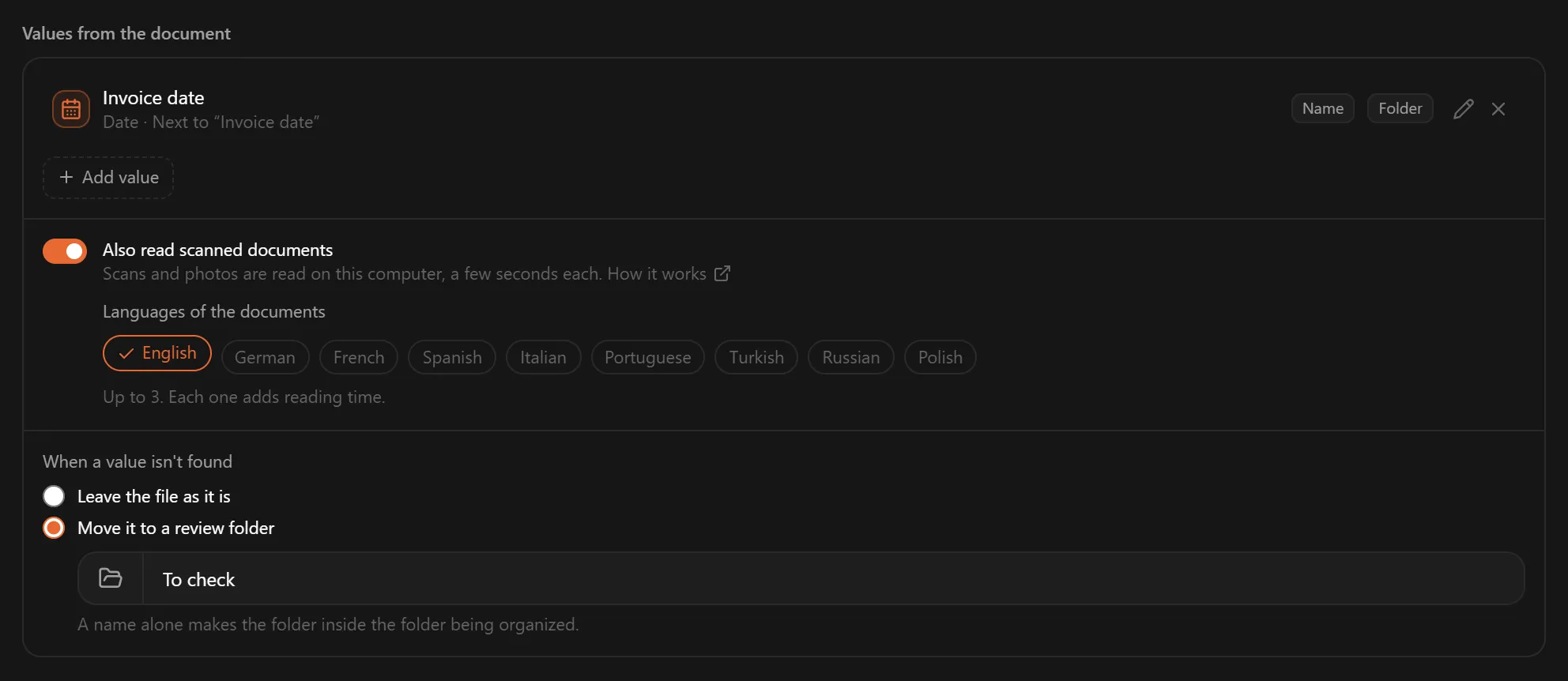
File Arborは推測しません。値を持たない書類もあります。請求書に混じった領収書、ラベルを別の書き方で印字する取引先、日と月のどちらの順にも読める日付などです。When a value isn't found の設定には、2つの選択肢があります。
- Leave the file as it is(既定):ファイルは今ある場所に、元の名前のまま残ります。
- Move it to a review folder(Pro):ファイルは、指定したフォルダへ元の名前のまま移ります。
To checkのように名前だけを書くと、整理中のフォルダの中にそのフォルダが作られます。
どちらの場合も、ファイルが報告されるのは実行のたびではなく、一度だけです。History に Left untouched という記録が1件残り、値と理由が書かれます。通知には件数が出ます。ファイルが変わったとき、またはルールを変えたときに、もう一度読まれます。
ルールはそこで止まります。値を読み取れなかったファイルは次のルールへ回されないので、日付を読み取れない請求書が、その下にある何でも拾うルールへ落ちることはありません。
Type its label で打てるラベルは、1つの値につき1つです。そのため、ラベルを別の書き方で印字する取引先には、専用のルールが必要です。その取引先を選び出す条件(たとえば内容に Northwind を含む)と、その取引先のラベルを使います。あるいは、その取引先のレイアウトを、専用のルールで教えます。
スキャンしたPDFも自動でリネームできますか?
はい、OCRがページの画像を文字に変えれば可能です。ただし、日本語の書類のスキャンは例外です。理由はこのあと説明します。
スキャンしたPDFをFile Arbor Proでリネームするには、Also read scanned documents をオンにします。スイッチは Values from the document のパネルにあり、新しいルールではオンになっています。オンにすると、File Arborはお使いのパソコン上で文字を認識します。何もアップロードされず、オフラインでも動きます。
Languages of the documents の下で、ルールごとに最大3つまで言語を選びます。1つ増えるごとに読み取りの時間が延びるためです。選べるのは9つで、英語、ドイツ語、フランス語、スペイン語、イタリア語、ポルトガル語、トルコ語、ロシア語、ポーランド語です。日本語はこの9つに含まれません。日本語の書類をスキャンしたPDFや写真は、File Arborでは読み取れません。テキストレイヤーのあるPDFなら、日本語の書類でも読み取れます。

読み取られるのは、スキャナーで取り込んだPDFの最初と最後のページ、JPEGとPNGの画像、TIFFの最初のページです。認識には1ページあたり約1秒かかります。途中のページは決して読まれないので、3ページのスキャンの2ページ目にある値は見つかりません。HEIC、WebP、GIF、BMPの画像と、パスワードが必要なPDFは、まったく読まれません。手書きの文字を読むための機能でもありません。プレビューが読むスキャンは最大6件で、残りは Not read yet と表示され、実行が始まったときに読まれます。詳しくは、ドキュメントのスキャンした文書の項にあります。
ほかのツールでは、スキャンの扱いが違います。Hazel 6はMacでOCRを内蔵しています。File Jugglerは、先に別のOCRソフトが必要です。Power AutomateのOCRアクションは、PDFを読みません。Macでは、「プレビュー」アプリの Embed Text で、ファイルを1つずつテキストレイヤー付きにできます。
ルール型とAIリネームツール:どちらがPDFに向いていますか?
AIリネームツールは、言語モデルで各書類を読んで名前を提案します。ルール型は、指定した値を読み取ります。
AIが向くのは、ルールでは説明できない、1回限りの書類が混ざった山です。設定は不要で、どのファイルにも名前が付きます。ルールが向くのは、請求書、明細書、給与明細のように、同じレイアウトで届き続ける書類です。同じ書類には、いつも同じ名前が付きます。File Arborはルール型です。ラベルか、教えられた内容で値を読み取り、名前を勝手に作ることはありません。
書類がどこへ行くかも違うので、ツールを選ぶ前に確かめてください。Renamer.aiは、既定ではファイルをサーバーに送ってテキストの抽出とAI分析を行い、そのあとで削除します。バージョン5.0(2026年9月)からは、ローカルのモデルでパソコン上の処理もできます。NameQuickのマネージドプランは、書類の内容をEUのクラウドで処理します。$69 買い切りの自己管理プランは、自分のAPIキーかローカルのモデルを使います。File Arborは、スキャンも含め、書類をパソコン上で読み取ります。
費用も違います。AIリネームツールの多くは、月額かファイル単位の課金です。Renamer.aiは月25ファイルまで無料で、それ以降は月 $9.95 からです。NameQuickのマネージドプランは月 $12 からです(価格は2026年10月時点)。File Arbor Proは $24.99 の買い切りです。より広いトレードオフは、AIとルール型のファイル整理アプリの比較にあります。
PDFを中身でリネームする方法の比較
次の表は、PDFを中身でリネームする6つの方法を、プラットフォームと価格から、値が見つからないときの動きまで比べたものです。
| 機能 | Power Automate Desktop | Shortcuts(Mac) | Hazel | File Juggler | AIリネームツール | File Arbor |
|---|---|---|---|---|---|---|
| プラットフォーム | Windows | Mac | Mac | Windows | アプリによる | WindowsとMac |
| 価格 | 無料 | 無料 | $42 買い切り | $50 買い切り | 月額かファイル単位。買い切りもある | 無料。Proは $24.99 買い切り |
| PDFの中の値を読む | できる(自分で書く正規表現) | できる(自分で書くパターン) | できる | できる | できる(モデルが選ぶ) | できる(Pro) |
| スキャンしたPDFを読む | できない。先にOCRが必要 | できない。先にテキストレイヤーが必要 | できる。OCR内蔵 | できない。OCRソフトが必要 | アプリによる | できる(Pro)。最初と最後のページ。日本語は不可 |
| 値からフォルダを作る | できる(アクションを追加) | できる(アクションを追加) | できる | できる | 一部のアプリ | できる |
| 新しいファイルを自動でリネーム | 無料アカウントでは不可 | macOS 26で可能 | できる | できる | アプリによる | できる(Pro、Auto モード) |
| 05/07/2026 のような日付 | 書式で決まる | パターンで決まる | 記載なし | 記載なし | 記載なし | 一度だけ尋ねるか、ファイルをそのままにする |
| 値がないとき | フロー次第 | ショートカット次第 | ルールが一致しない | 記載なし | アプリによる | そのまま残すか、確認用フォルダへ(Pro) |
| 書類を読む場所 | お使いのPC | お使いのMac | お使いのMac | お使いのPC | クラウドのモデルが多い。ローカルで動くものもある | お使いのパソコン |
どの方法を選ぶべきですか?
「Windowsで、古いPDFのフォルダが1つあり、時間も少しある。」 Power Automate Desktop(方法1)です。無料でテキストレイヤーを読めて、実行は自分のタイミングなので、1回限りのフォルダに向いています。
「Macを使っていて、たまにしか必要ない。」 Finderのクイックアクションとしてのショートカット(方法2)です。macOS 26 Tahoeでは、ファイルが追加されたときにフォルダオートメーションで動かすこともできます。
「すでにHazelを持っている。」 Hazelのままで大丈夫です。すでに内容から日付を読み取れて、OCRも動きます。WindowsのPCでも同じルールが必要なら、File Arborを検討する意味があります。
「毎月、同じ取引先から請求書が届く。WindowsでもMacでも、両方でも。」 File Arbor Pro(方法3)です。請求書を自動でリネームし、何かが起きる前にプレビューで新しい名前を見せ、読み取れないファイルには手を付けません。
「種類が混ざったスキャンの山があり、ルールでは説明できない。」 AIリネームツールです。そういう山には設定が不要です。ただし、何かを渡す前に、どこで書類を処理するのかを確かめてください。
「ファイル名の先頭に日付を付けたいだけ。」 File Arborの無料プランです。File date と Original name で足りるので、書類を読む必要はありません。
PDFを順序よく保つ名前のパターン
年を先頭に置くと、名前が自然に並びます。名前順に並べたとき、2026-07-05 invoice.pdf は日付の順になります。05.07.2026 は読みやすいものの、日が先に来るので日付順に並びません。File Arborでは、日付の部品をクリックして書き方を選べます:2026-07-05、2026_07_05、20260705、05.07.2026 など。
検索に使う情報も入れておきます。請求書番号と金額が定番です。2026-07-05_INV-2026-7_1234.20.pdf なら、ファイルを開く前に、日付、請求書、合計が分かります。電子帳簿保存法の検索要件(取引年月日・金額・取引先)に合わせて、20221031_㈱国税商事_110000 のように名前を付ける人も多くいます。国税庁が示している例と同じ形です。この形が必須というわけではありません。名前にスペースを入れたくなければ、Between parts を _ にします。
情報の一部は、フォルダに持たせることもできます。日付の値は Year、Month、Year and month のフォルダにできるので、1つのフォルダが際限なく増えることはありません。この考え方は、年・月フォルダでファイルを整理する方法で詳しく扱っています。請求書のテンプレートなどを含む命名規則の全体は、ファイル名の付け方:命名規則のベストプラクティスにあります。
FAQ
PDFファイルを中身に基づいて、無料でリネームできますか?
はい。Power Automate Desktop(Windows 10・11で無料)とShortcuts(macOSに標準搭載)は、どちらもPDFのテキストを読んでファイル名を変えられます。File Arborの無料プランは、ファイルの日付、元の名前、固定テキストからリネームできます。文書の中の値を読み取る機能は、$24.99 買い切りのProの機能です。
Power AutomateでPDFファイルを中身に基づいてリネームできますか?
はい。Power Automate Desktopには、Extract text from PDFとRename file(s)のアクションがあり、そのあいだにテキスト処理のアクションを挟んで、日付や番号を取り出します。無料のMicrosoftアカウントでは、フローは自分で開始したときに動き(トリガーもスケジュールもありません)、OCRのアクションはPDFを読めないので、スキャンには先にOCRが必要です。
請求書のファイル名を請求日で自動的に付けるには、どうすればいいですか?
書類に印字されたInvoice dateというラベルの隣の日付を読み取るルールを使います。File Arbor Proでは、Type its labelで値を追加してDateを選び、名前の部品とYearフォルダに使います。Invoice date: 05/07/2026 と書かれた請求書は、Invoices/2026/2026_07_05 invoice.pdf になります。支払期限が請求日と取り違えられることはありません。ただし読み取れるのは数字で書かれた日付で、年・月・日で書かれた日付は対象外です。
スキャンしたPDFも中身でリネームできますか?
はい、OCRで文字が読み取れれば可能です。File Arbor Proは、スキャンや書類の写真をパソコン上で読み取ります。対象はPDFの最初と最後のページで、1ページあたり約1秒、1つのルールで最大3言語を、9言語の中から選べます。ただし日本語はその9言語に含まれず、日本語の書類のスキャンは読み取れません。Hazel 6はMacでOCRを行い、File Jugglerは先に別のOCRソフトが必要です。
PDFをリネームすると、PDFの中身も変わりますか?
いいえ。リネームで変わるのはファイル名だけで、ページとその中身はそのままです。File Arborでは、ファイルの拡張子は変わらず、新しい名前がすでに使われていれば、別のファイルを上書きせずに番号が付きます。リネームはHistoryから取り消せます。
請求書をツールに読み取らせても安全ですか?
どこで読み取るかによります。多くのAIリネームツールは、ローカルのモデルに切り替えない限り、書類かその文字をクラウドのモデルへ送ります。File Arborは、スキャンも含め、書類をパソコン上で読み取ります。ファイルも、その名前も、中身も、パソコンの外へは出ません。アプリが送るのは、匿名の利用統計だけです。
まとめ
1回限りのフォルダなら、無料の方法で十分です。Power Automate Desktopのフローかショートカットを作り、コピーで試してから実行します。届き続けるPDFを自動でリネームするなら、値を読み取り、推測せずに尋ね、読み取れないものには手を付けないルールのほうが、安全な仕組みです。
File Arborをダウンロードしてみてください。無料プランではファイルの日付からリネームでき、Pro($24.99 買い切り)では、文書から値を読み取る機能、スキャンの読み取り、Auto モードが加わります。まず1社の請求書でルールを作り、プレビューを確かめてから、フォルダをAutoに切り替えると、請求書が自動でリネームされます。
