
ファイル自動整理システムの作り方:画面付きステップ解説
ファイル自動整理システムを15分ほどで構築する手順を解説します。監視フォルダを追加し、クイックルールを有効にして、自分に合ったルールを1つ作るだけ。WindowsとMacの両方で同じ手順が使え、あとは手を触れなくても自動で回り続けます。
ファイル自動整理システムは約15分で作れます。フォルダを監視するアプリを入れ、いちばん散らかったフォルダを指定し、整理ルールをいくつか有効にして、一度実行するだけ。それ以降、PDFも写真もインストーラーも、届いた瞬間に自分で居場所へ収まっていきます。このガイドはすべての手順を実際のスクリーンショット付きで進めるので、次にどこを押すべきか迷うことはありません。
解説にはFile Arborを使います。WindowsとMacの両方で動き、無料プランだけでこのガイドの中核となる設定 — 監視フォルダ1つ、ルール2つ、1日20ファイル — をすべてまかなえるからです。先にひとつお断りしておくと、File Arborの画面は8言語に対応していますが日本語はまだ含まれておらず、アプリの画面とスクリーンショットは英語表示になります。本文では英語のボタン名をそのまま記し、意味を日本語で添えます。
ファイル整理アプリを使ったことがなくても大丈夫です。この記事は、まさにそういう方のために書きました。
すべての画面・条件の種類・設定を画面写真つきでまとめた完全版は File Arbor 使い方ガイド にあります。
セットアップはどういう仕組みですか?
システム全体は3つの考え方の上に成り立っていて、そのうち2つはすでにご存じのものです。
- 監視フォルダは、アプリが見張っているフォルダです。たいていはダウンロードフォルダ。散らかりが生まれる場所だからです。
- ルールは、どのファイルをどうするかを決めます。「PDFはDocumentsへ」「画像はImagesへ」という具合です。
- モードは、ルールがいつ動くかを決めます。ボタンを押したとき、ファイルが届いた瞬間、あるいは決めておいた時刻。
これからの15分の計画です。
- 最初の監視フォルダを追加する (無料)
- 内蔵のクイックルールを有効にする (無料)
- 自分のルールを1つ作る (無料)
- 一度実行して結果を見る (無料)
- 自動で回るようにする (Pro)
- 細部を微調整する (設定は無料、サブフォルダはPro)
最初の4ステップ — つまり完全に動くシステムそのもの — は無料です。ステップ5と6は有料プランが何を足すのかを示すもので、該当する箇所でははっきりそう明記します。
はじめる前に:インストールと初回起動
ダウンロードページからFile Arborを入手してインストールします。アカウント作成も登録フォームもありません。アプリは完全にあなたのパソコンの中だけで動作し、ファイルが外に出ることはありません。
初回起動時には、短いウェルカムツアーが案内を申し出ます。「Let's Go」(はじめる)を押してツアーに従ってもいいですし — このガイドで扱うのと同じボタンを指し示してくれます — 「Skip Tour」(ツアーをスキップ)を選んで、この記事をツアー代わりにしても構いません。
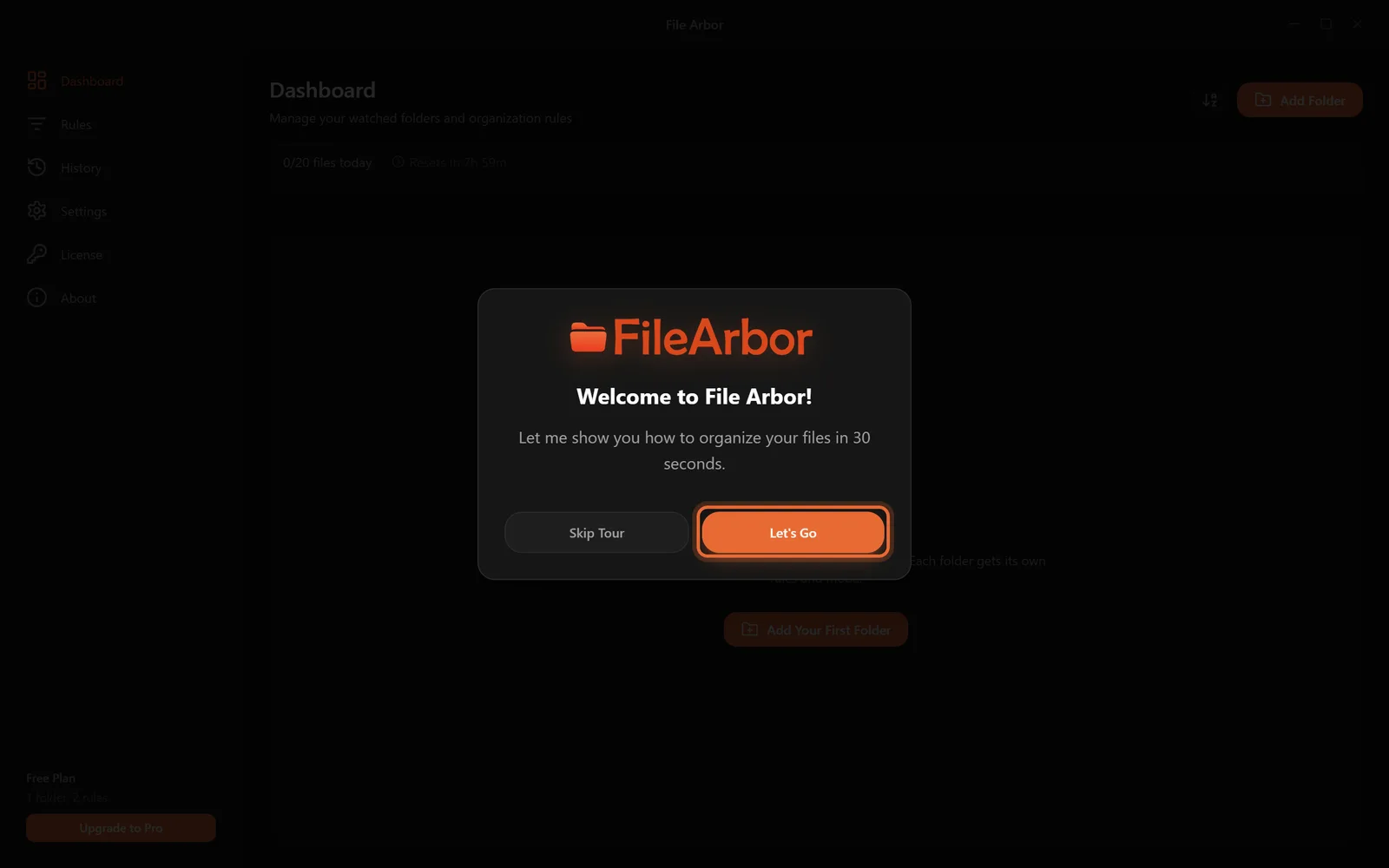
もし画面がこのスクリーンショットと違って見えたら、スタートガイドを確認してください。新しいバージョンが出るたびに更新されています。
ステップ1:最初の監視フォルダを追加する
ダッシュボードは、大きなボタンがひとつあるだけの空の画面から始まります。「Add Your First Folder」(最初のフォルダを追加)を押してください。
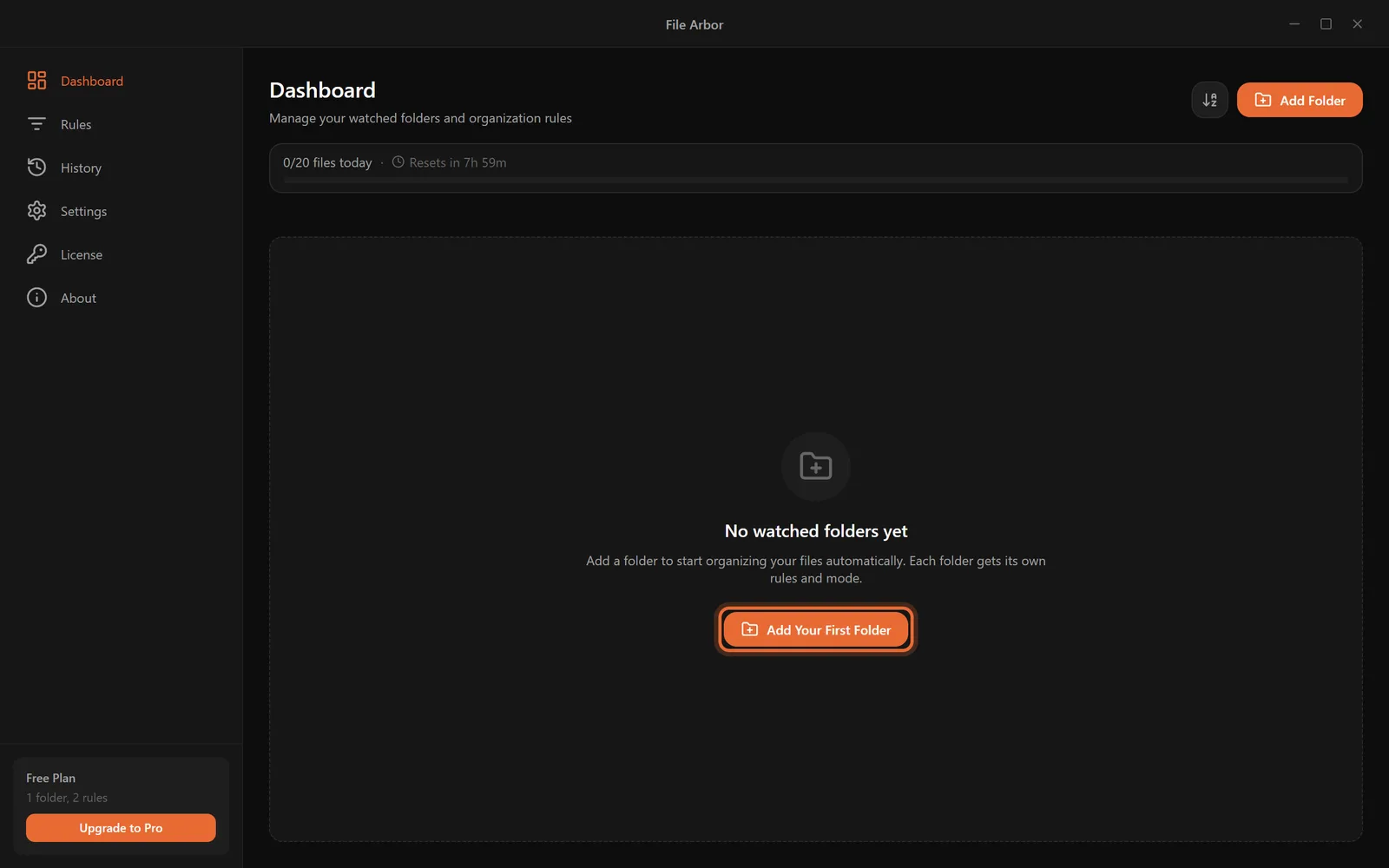
見慣れたシステムのフォルダ選択画面が開きます。いちばん散らかりが溜まるフォルダを選びましょう。ほぼ全員にとってそれはダウンロードフォルダです。あらゆるブラウザがファイルを流し込み、誰も片付けない場所。WindowsならC:\Users\ユーザー名\Downloads、Macなら~/Downloadsにあります。選んで確定します。
フォルダがダッシュボードにカードとして現れ、小さな吹き出しが次のステップを促します。ルールのないフォルダは、まだ何もしないということです。
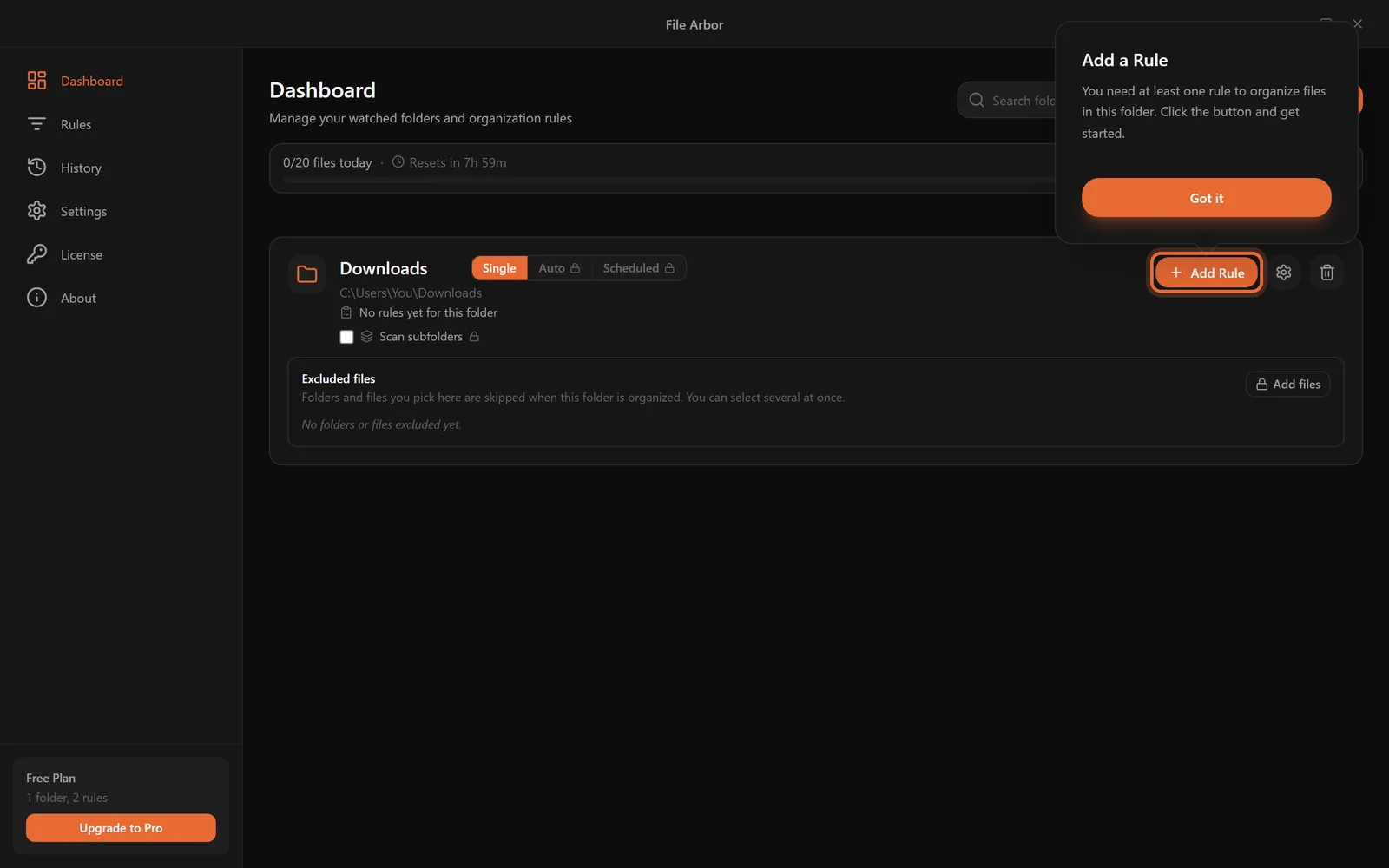
先へ進む前に、このカードで2つだけ確認しておきましょう。上部の3段スイッチ — 「Single」(手動)、「Auto」(自動)、「Scheduled」(スケジュール) — はフォルダのモードです。最初は「Single」で、Runを押すまで何も起こりません。そしてフォルダ名のすぐ下にフルパスが書かれているので、このカードがどのフォルダを管理しているかは常に明確です。悩みの種がまさにダウンロードフォルダなら、ダウンロードフォルダ専用ガイドがさらに深く掘り下げています。
ステップ2:内蔵のクイックルールを有効にする
フォルダカードの「Add Rule」(ルールを追加)を押します。右から「Assign Rules」(ルールの割り当て)パネルが開き、アプリに最初から入っている6つのクイックルールが並びます。
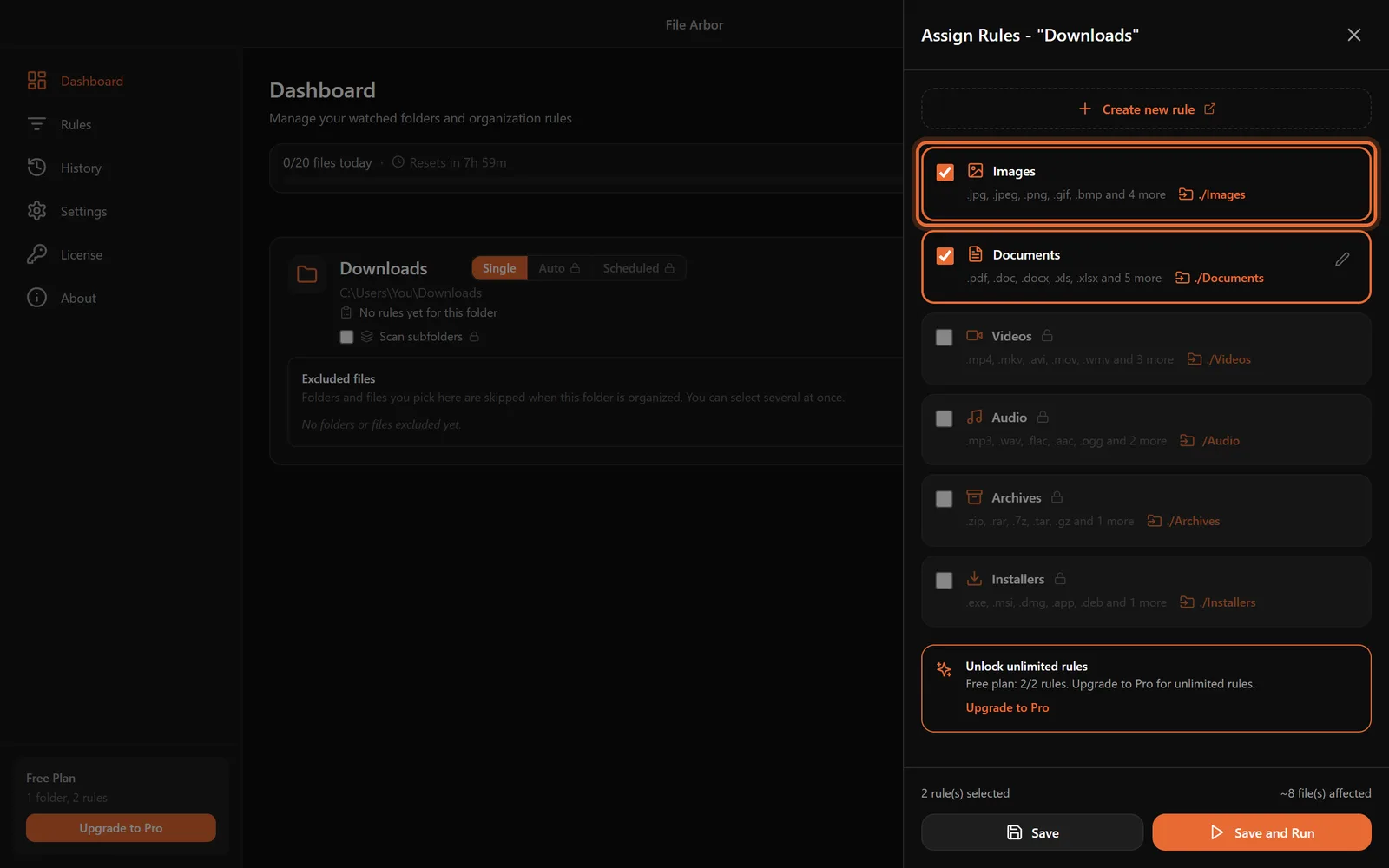
各クイックルールは、担当するファイル形式と行き先をすでに知っています。行き先は常に、監視フォルダの中に作られる整然としたサブフォルダです。
| クイックルール | 対象 | 行き先 |
|---|---|---|
| Images | .jpg、.png、.gif、.webp、.heic など | Images |
| Documents | .pdf、.docx、.xlsx、.pptx、.txt など | Documents |
| Videos | .mp4、.mkv、.avi、.mov など | Videos |
| Audio | .mp3、.wav、.flac、.aac など | Audio |
| Archives | .zip、.rar、.7z、.tar など | Archives |
| Installers | .exe、.msi、.dmg など | Installers |
ImagesとDocumentsにチェックを入れましょう。ふつうのダウンロードフォルダなら、この2つで山の大半が片付きます。無料プランではフォルダごとにルールを2つまで割り当てられ、パネルの下部で数を一緒に数えてくれるので、この組み合わせは無理のないスタートです。
パネル下部のカウンターにも注目してください。まだ何も動かしていないのに、これらのルールがおよそ何ファイルに影響するかを先に教えてくれます。「Save」(保存)を押します。「Save and Run」(保存して実行)はまだです。実行は、ルールの中身を見てからにしましょう。
ステップ3:自分のルールを1つ作る
クイックルールは大きな分類で仕分けます。自分のルールからは、システムがあなたのように考え始めます。ここでは、すべてのPDFを年ごとに分かれたDocumentsフォルダへ入れるルールを作ります。2026年の請求書はこちら、古いものはあちら、という具合に。
左のサイドバーからRules(ルール)ページを開き、「New Rule」(新しいルール)を押します。
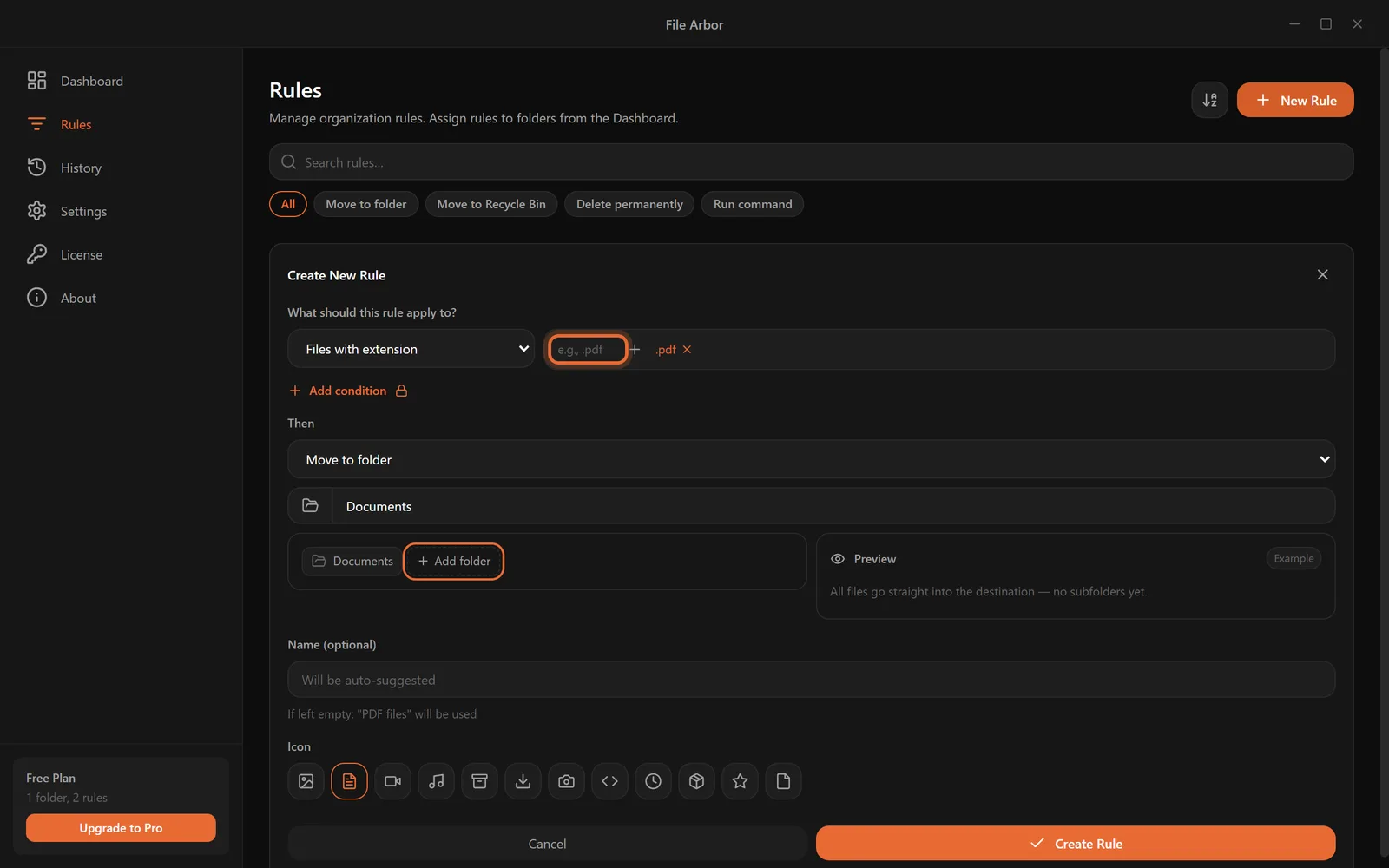
フォームはひとつの文のように読めます。
- 条件 — 「Files with extension」(この拡張子のファイル)をそのままにして、入力欄に
.pdfと打ち、Enterを押します。拡張子が小さなタグに変わります。 - 「Then」(そのとき) — 動作を「Move to folder」(フォルダへ移動)のままにして、移動先に
Documentsと入力します。 - 名前 — 空欄のままで構いません。アプリが「PDF files」のような名前を自動で提案します。
いま保存しても、十分に使えるルールです。しかし、あとワンクリックで目に見えて賢くなります。移動先の入力欄の下にある「Add folder」(フォルダを追加)を押し、小さなメニューから**「Date · Year」(日付・年)**を選んでください。
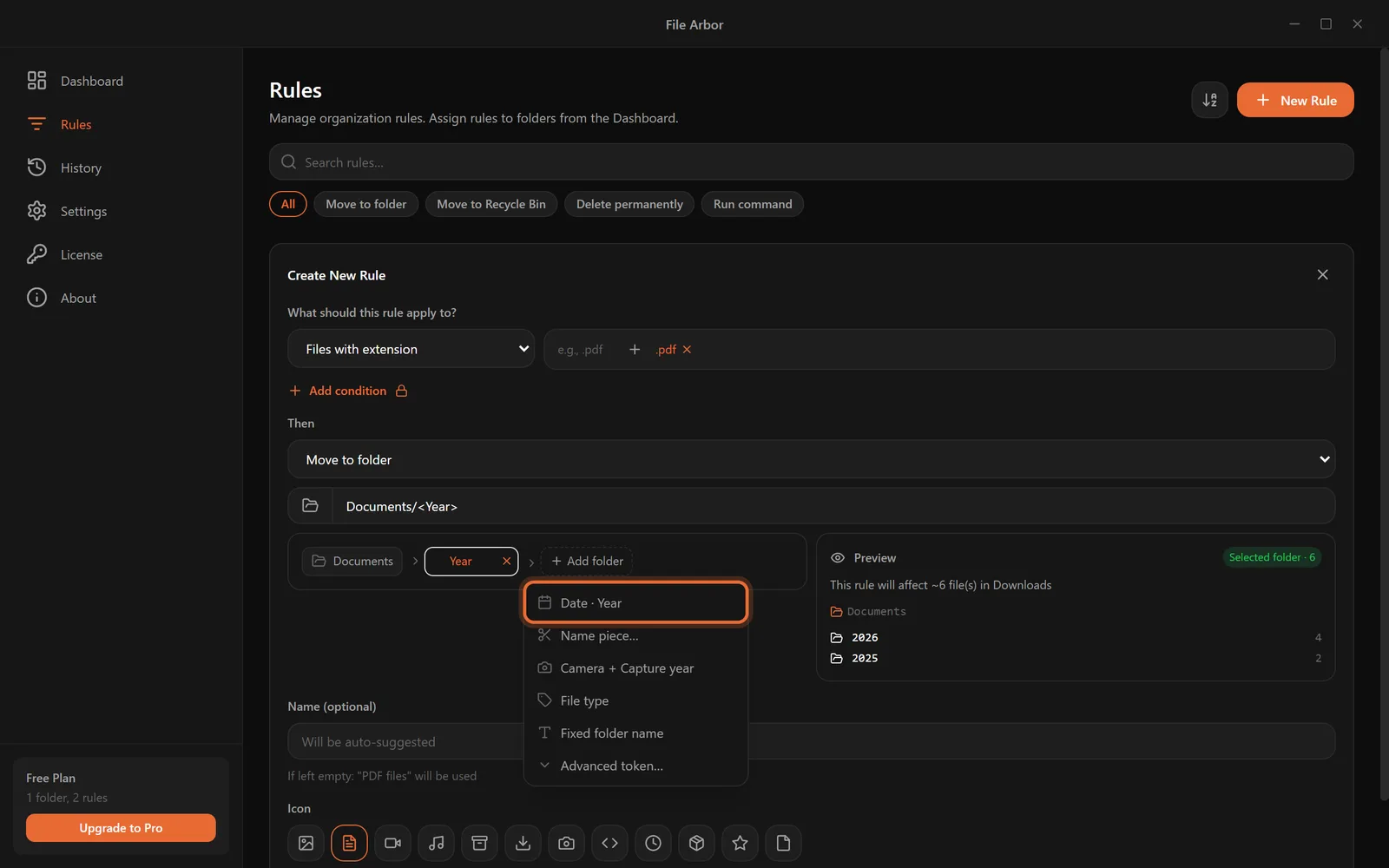
移動先がDocuments/<Year>に変わり、右側のプレビューがその意味をあなたの実際のファイルで示します。Documentsフォルダの中に2026フォルダと2025フォルダができ、各PDFが最終更新の年に従って収まっていきます。同じメニューから、ファイル形式、ファイル名の一部、さらには写真のカメラ機種でもフォルダを作れます。日付フォルダが気に入ったなら、年・月フォルダ構成のガイドが丸ごとその話です。
正直な注記をひとつ。無料プランで使える条件タイプは「Files with extension」だけです。名前、サイズ、経過日数、正規表現での絞り込みはProに属します。それで何ができるようになるかは初心者向け正規表現ルールガイドにあります。
「Create Rule」(ルールを作成)を押したら、ステップ2と同じ要領でルールをフォルダに割り当てます。無料プランのルール2つの上限が邪魔になったら、範囲の広いDocumentsクイックルールを、この的を絞ったPDFルールに置き換えれば解決です。
ステップ4:一度実行して、何が起きたか見る
ダッシュボードに戻ると、フォルダカードに「Run」(実行)ボタンが現れています。押してください。
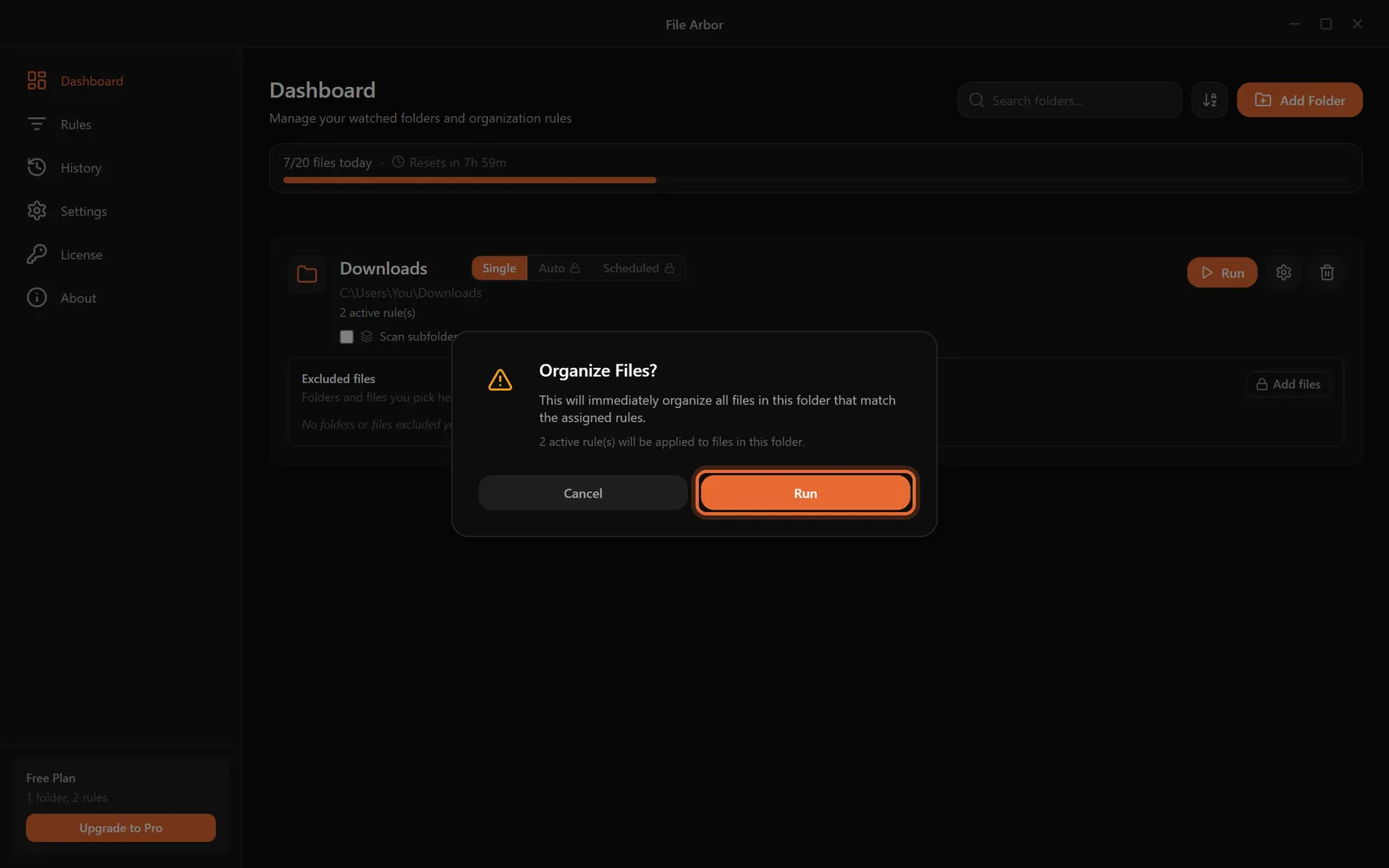
この確認なしに動くものはありません。ダイアログは適用されるルールの数を伝え、もしどれかのルールがファイルを完全に削除しようとするなら、その前に赤い警告を出します — そもそも削除は、自分で削除ルールを作ったときにしか存在しません。「Run」を押して、山が溶けていくのを眺めましょう。画像はImagesへ、PDFはDocuments\2026へ滑り込み、ダウンロードフォルダが急に読めるようになります。
続いて、サイドバーからHistory(履歴)を開きます。
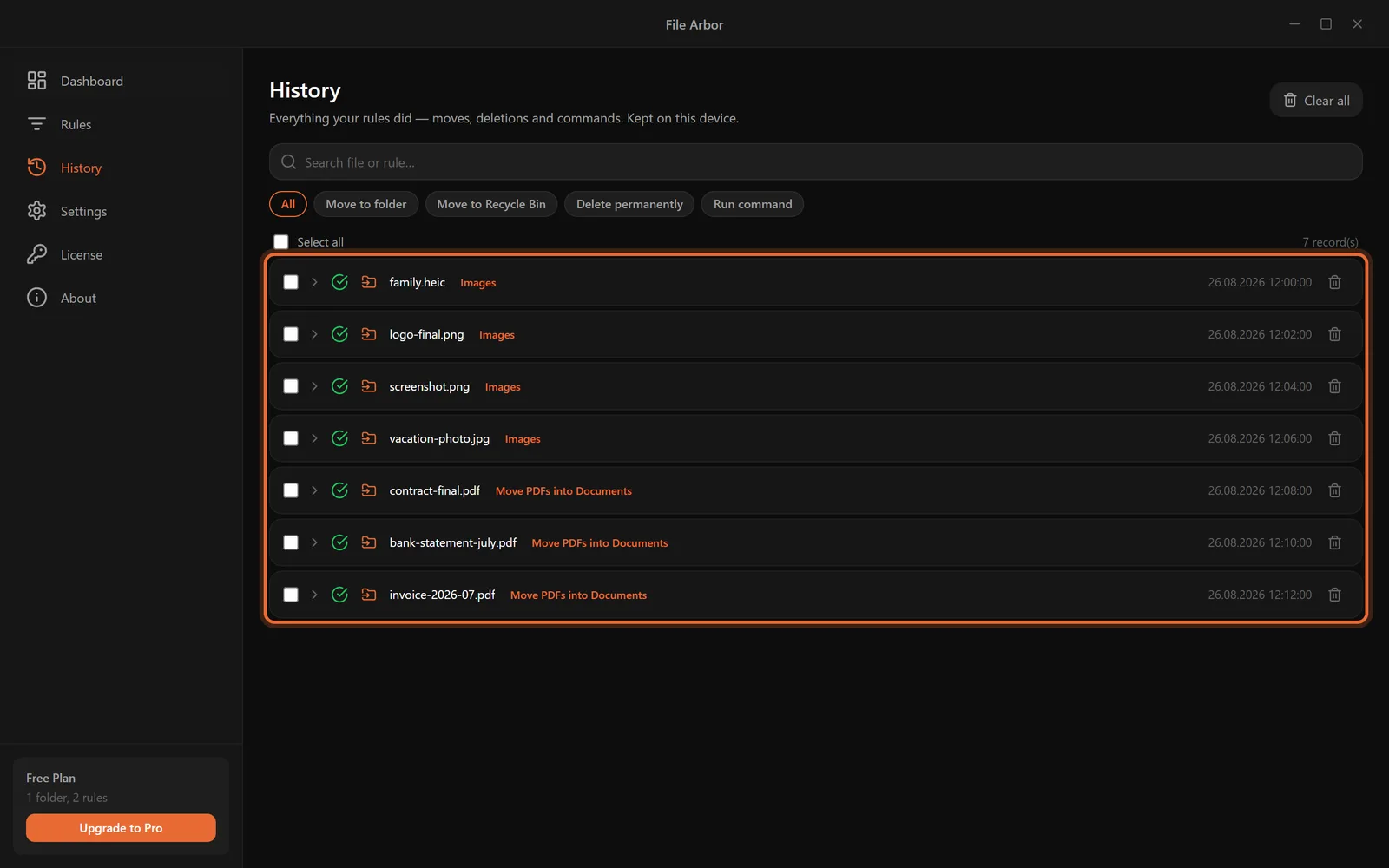
すべての移動が1行ずつ残ります。ファイル、動かしたルール、時刻。いつか「あの請求書、どこへ行った?」という瞬間が来ても、答えはここにあります。しかも自分のパソコンの中に。この記録はシステム全体の信頼の錨です。使いこなし方は履歴と監査ログのガイドにまとまっています。
この時点で、完全に動くファイル自動整理システムはもう手に入っています。ここから先は、手離れを良くしていくだけです。
ステップ5:自動で回るようにする
ここまでは、Runを押したときにシステムが動いていました。2つの自動化モードが、その最後のひと手間も取り除きます。どちらもProプランに属し、アップグレードするまではアプリが小さな鍵アイコンで示します。
Autoモードはフォルダを休みなく見張ります。フォルダカードで「Auto」を押して確認すると、以降は緑の点が「Watching for new files...」(新しいファイルを監視中)と告げます。ダウンロードされたファイルは、フォルダを開くより先に、着地したその秒で整理されます。
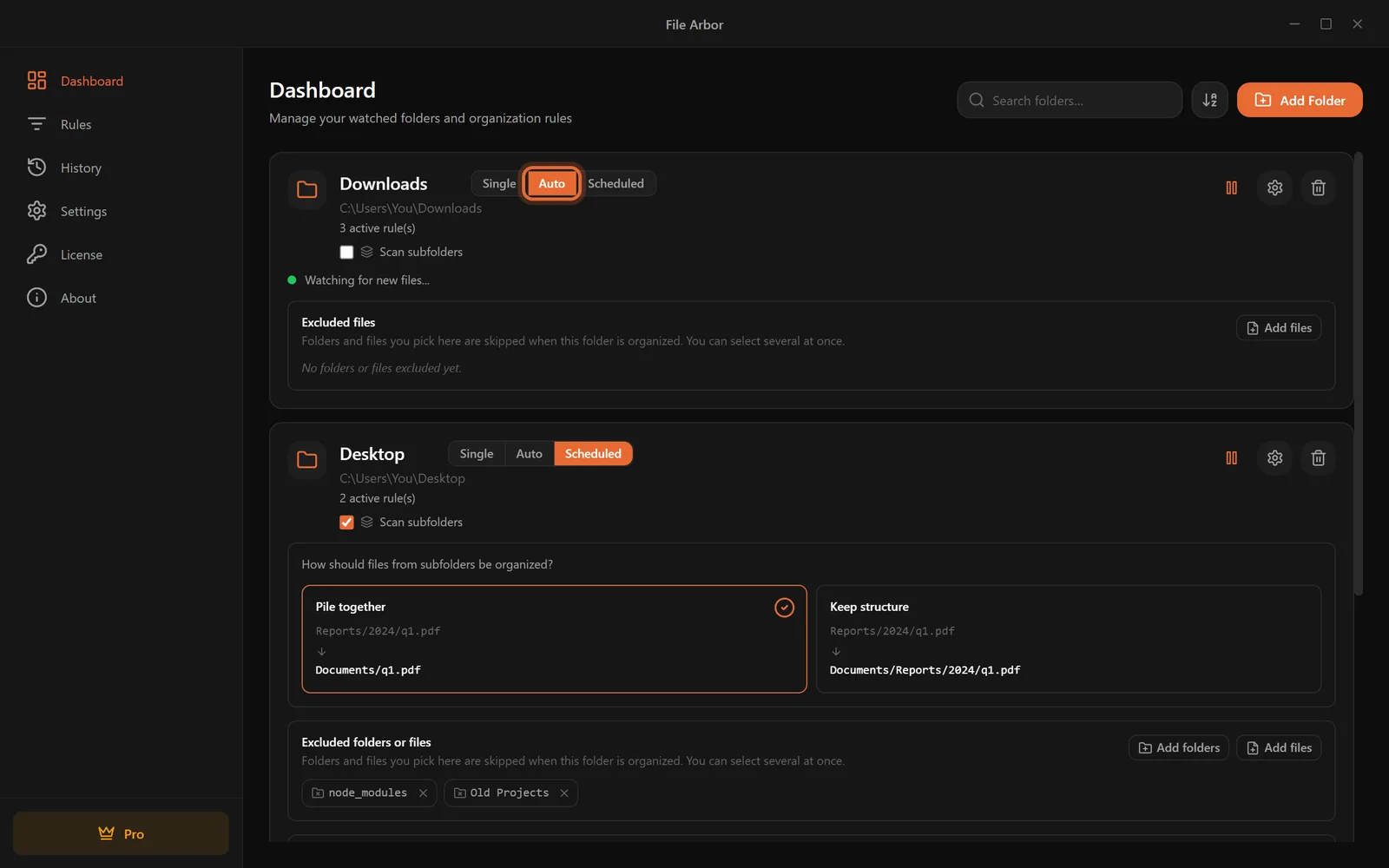
Scheduled(スケジュール)は、ルールを即時ではなく指定の時刻に実行します。カードで「Scheduled」を押すと下にパネルが開きます。曜日を選び、時刻を決めると、次の実行がいつかをカードが正確に示します。
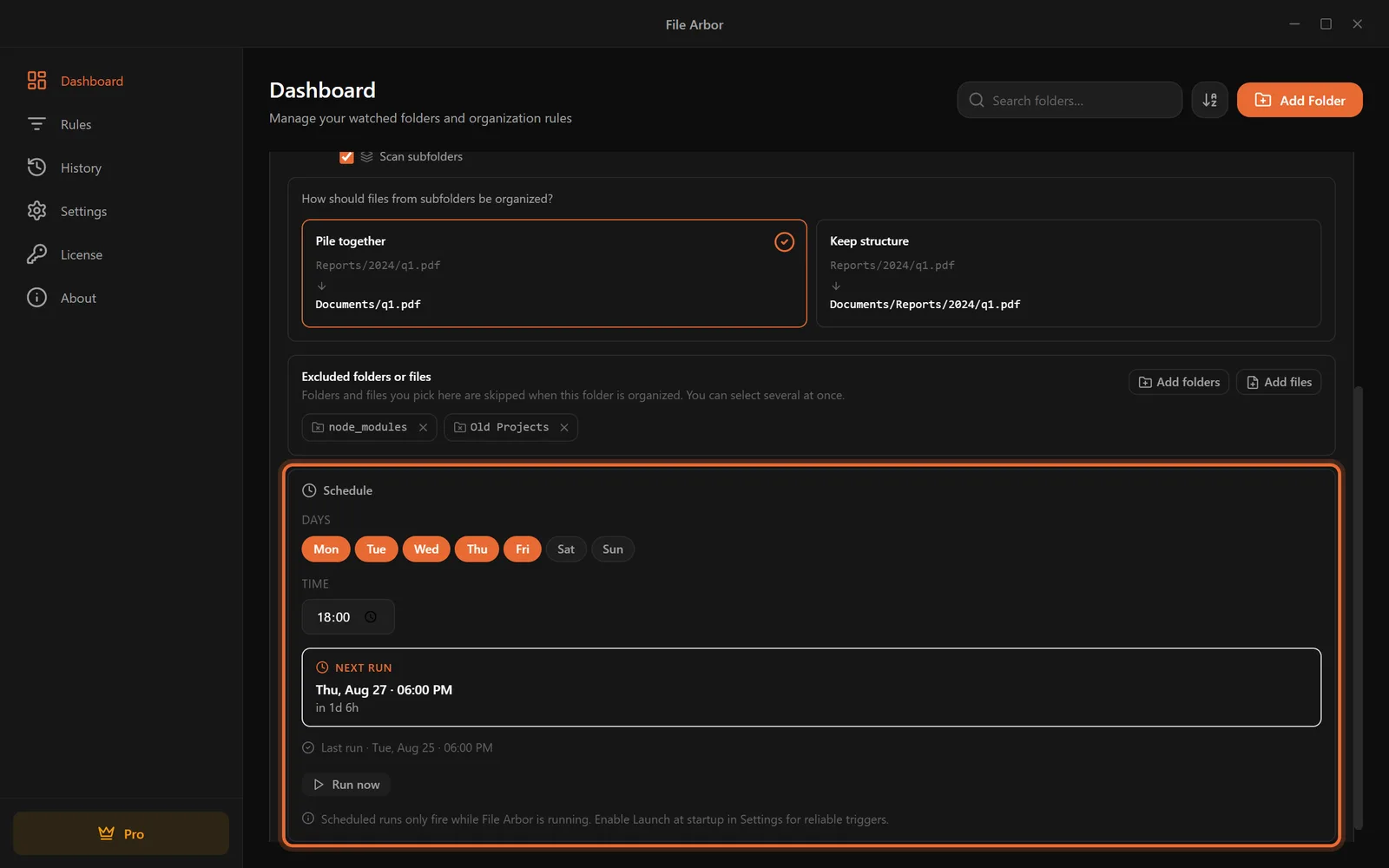
アプリ自身も注意している点がひとつ。スケジュール実行はFile Arborが起動している間しか発火しません。スケジュールに頼るなら、Settingsで「Launch at startup」(起動時に開始)を有効にしておきましょう。金曜夜の大掃除のようなパターンはスケジュール実行のガイドが扱っています。
どのモードを選ぶべきですか?
| Single | Auto | Scheduled | |
|---|---|---|---|
| ルールが動くとき | Runを押したとき | ファイルが届いた瞬間 | 指定した曜日と時刻 |
| 向いている場面 | お試し、たまの片付け | ダウンロードなど流入の多いフォルダ | 静かに整えたいフォルダ。例:デスクトップを18:00に |
| プラン | 無料 | Pro | Pro |
無理のない配置はこうです。ダウンロードはAuto、デスクトップは金曜夜のスケジュール、残りはたまに手動で回すSingle。
ステップ6:システムを微調整する
あと2つの画面でセットアップは完了です。
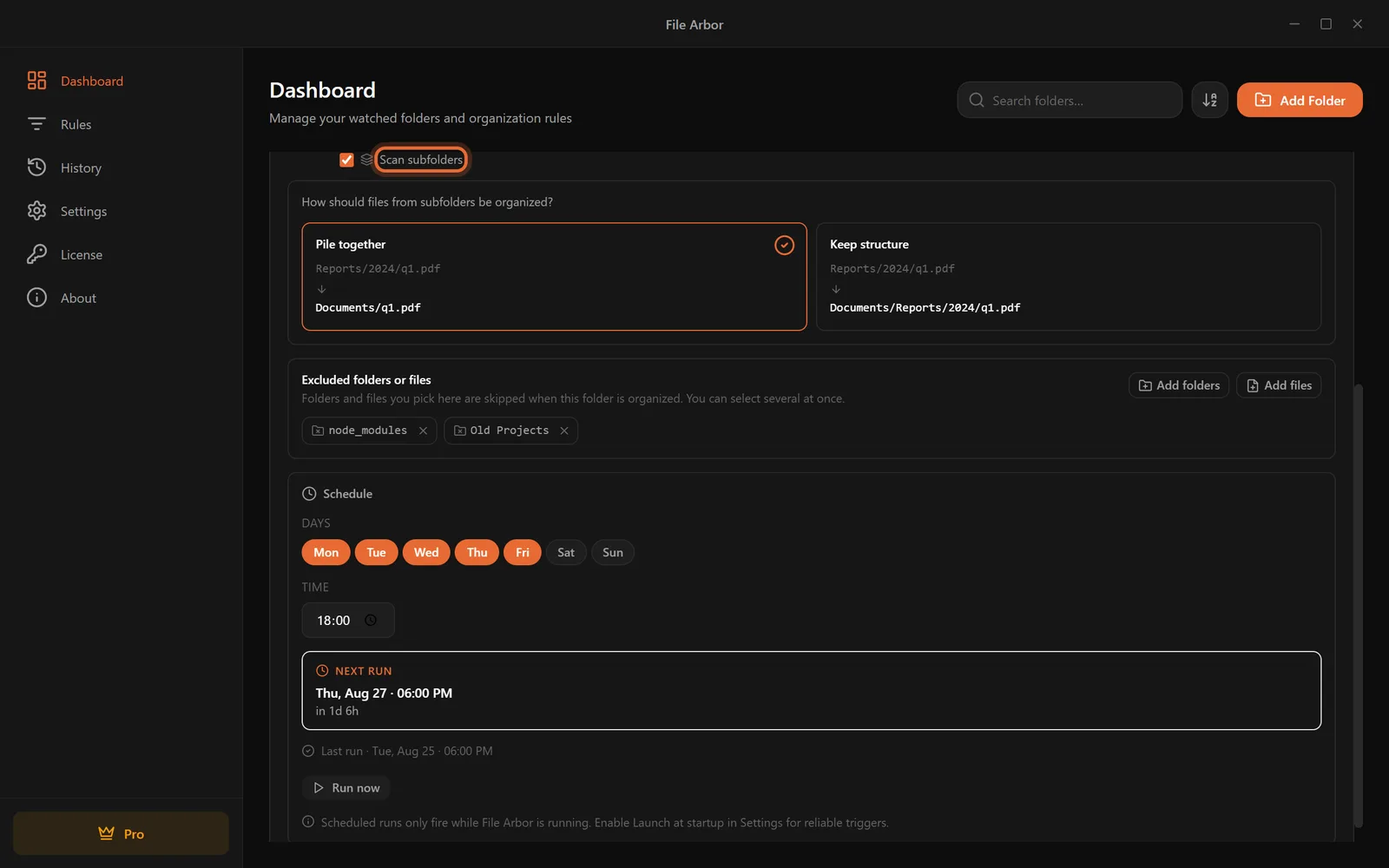
サブフォルダと除外リスト (Pro)。既定では、監視フォルダの直下に置かれたファイルだけが整理され、サブフォルダの中身には触れません。カードの「Scan subfolders」(サブフォルダをスキャン)にチェックを入れるとルールがその下のすべてに及び、ファイルの集め方をカードが尋ねます。「Pile together」(ひとまとめにする)はすべてを移動先へ直行させ、「Keep structure」(構造を保つ)はフォルダツリーをそのまま残します。そのすぐ下の除外リストには、自動化に触らせたくないフォルダやファイルを載せます。たとえばnode_modulesフォルダや、進行中のプロジェクトなどです。
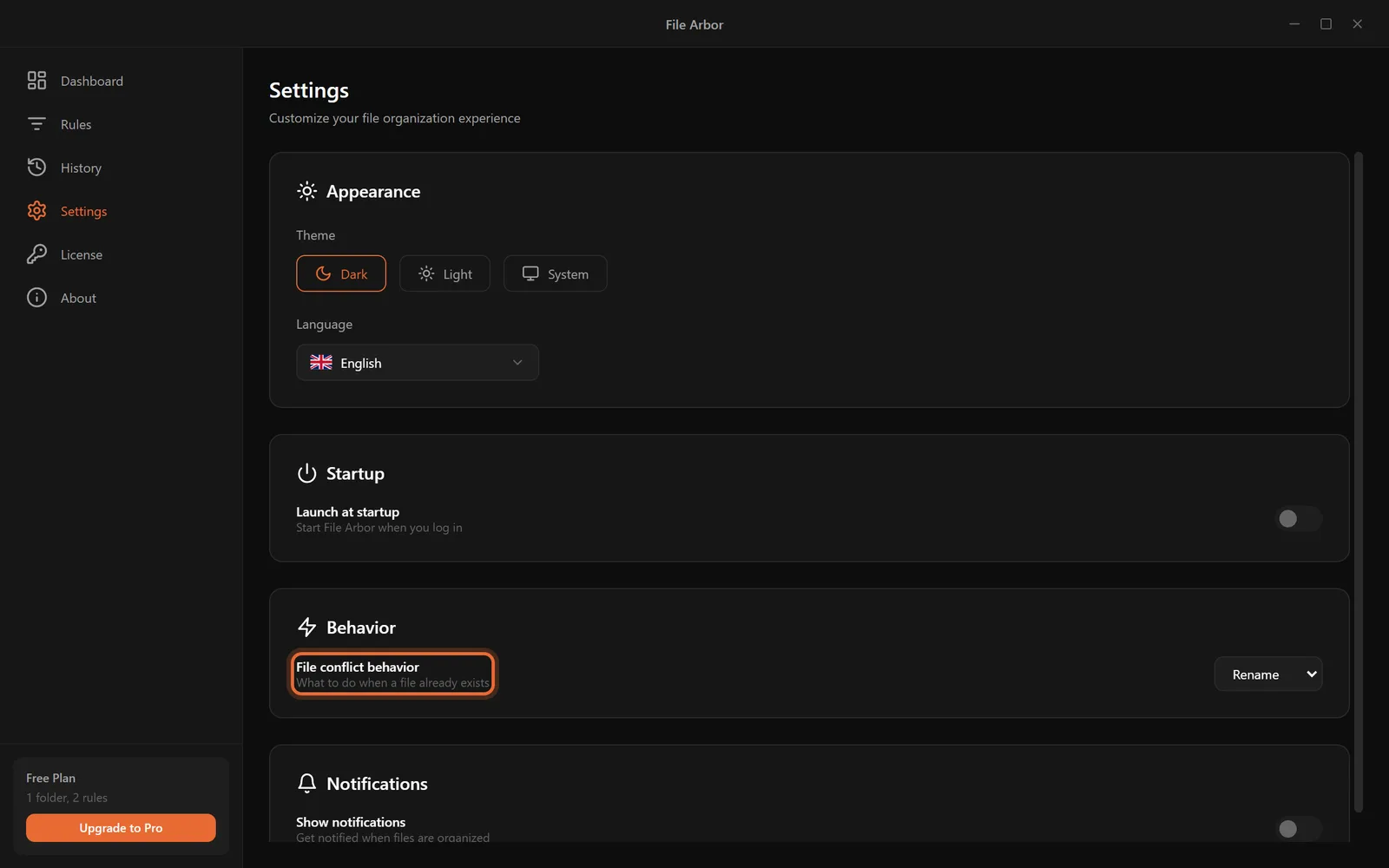
Settings(設定)。サイドバーからSettingsを開きます。初日に理解しておく価値があるのはただひとつ、「File conflict behavior」(ファイル競合時の動作)です。移動先に同じ名前のファイルがすでにあるときの扱いを決めます。既定の名前変更は番号を付け足すだけで、決して上書きしません。特別な理由がなければそのままに。アプリの言語変更、ライト/ダークテーマの選択、「Launch at startup」の有効化もこのページにあります。
無料プランでどこまでできますか?
ステップ1〜4のすべて — 完全に動くシステムそのもの — は無料で、これからも無料のままです。2つのプランの正直な境界線はこうです。
| 無料 | Pro | |
|---|---|---|
| 監視フォルダ | 1つ | 無制限 |
| ルール | 2つ | 無制限 |
| ルールあたりの条件 | 1つ、拡張子のみ | 最大5つ、全タイプ |
| Autoモード | 不可 | 可 |
| スケジュール実行 | 不可 | 可 |
| サブフォルダと除外 | 不可 | 可 |
| 1日に整理できるファイル | 20 | 無制限 |
| 価格 | 0ドル | 24.99ドル 買い切り |
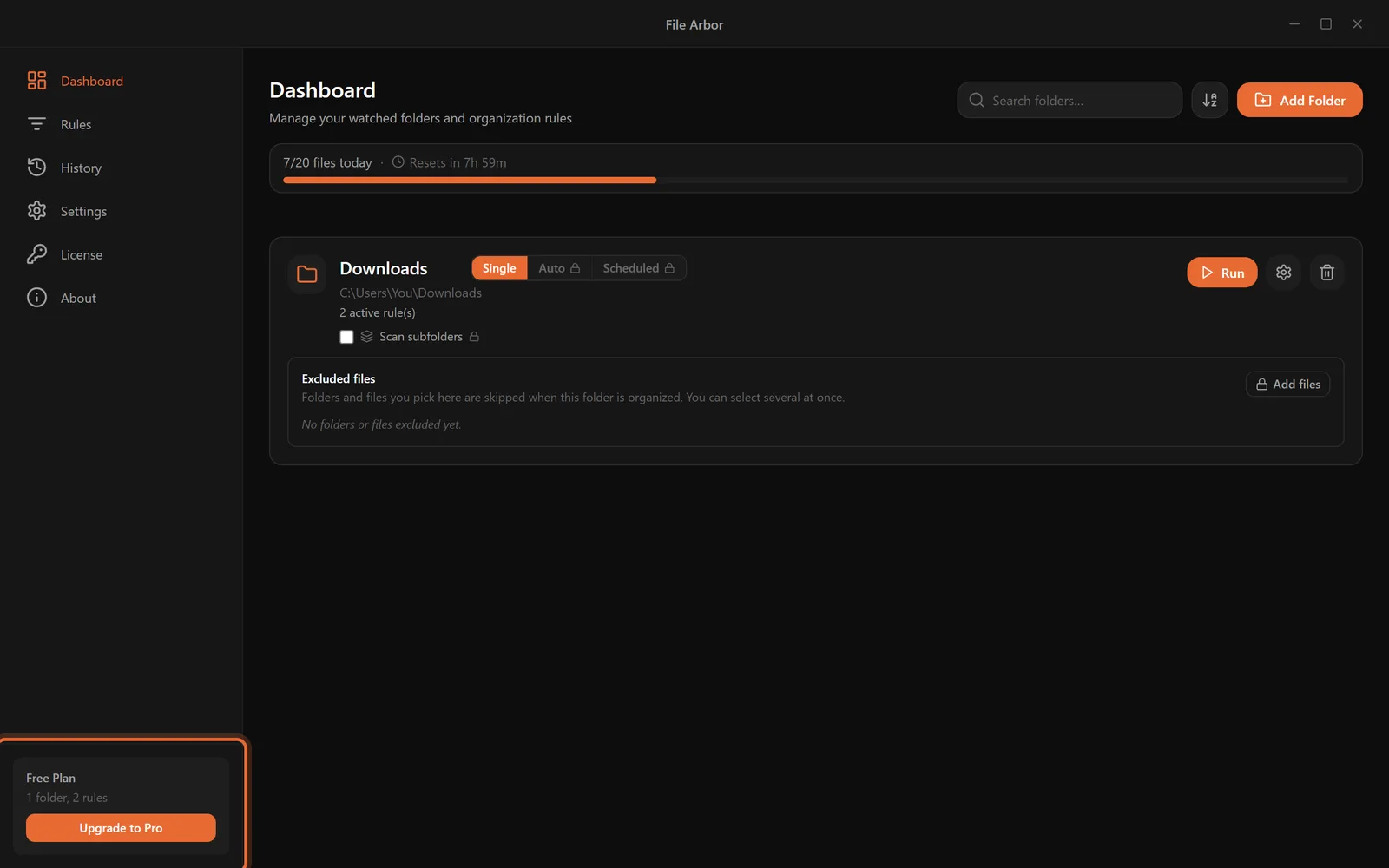
無料プランは体験版ではなく本物のプランで、期限は切れません。上限が本当に邪魔になったときにアップグレードすれば十分です。たいていは、2つ目の監視フォルダが欲しくなった日か、ファイルが勝手に片付いてほしいと自分が願っていることに気づいた瞬間です。Proはサブスクリプションではなく24.99ドルの買い切りで、生涯アップデートと30日間の返金保証が付きます。
月に10分の見回り
自動システムに必要なのはメンテナンスではなく、ときどきの一瞥です。月に一度:
- Historyを開いてざっと眺める。ファイルが妙な場所へ行っていたら、動かしたルールの名前がすぐ隣に書いてあります。
- **監視フォルダに残ったものを見る。**どのルールにも拾われなかったファイルこそ、次に書くべきルールです。
- **役目を終えたルールは消す。**終わったプロジェクトのルールは、それ自体がひとつの散らかりです。
システムの全体像はこれだけです。フォルダ1つ、ひと握りのルール、正直な記録、そして代わりに回してくれるモード。File Arborをダウンロードして、ダウンロードフォルダを任せてみてください。今日の15分が、毎日返ってきます。
続きも読みますか。使い方ガイド はアプリのすべての画面と設定を扱っています。この記事で省いた内容検索・除外リスト・正規表現・コマンド実行もそこにあります。