
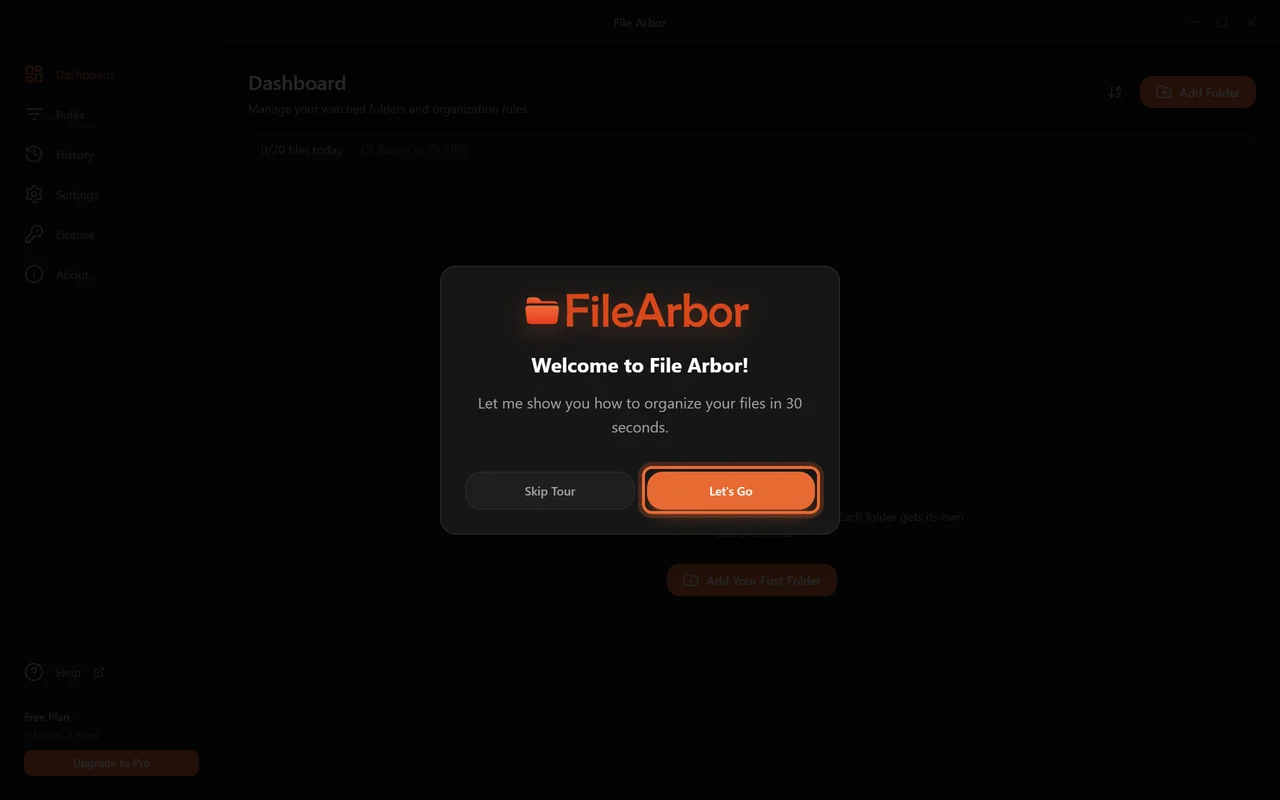
File Arbor の画面はまだ日本語になっていないため、以下の写真は英語版のものです。ボタンの位置はまったく同じです。
File Arbor とは
File Arbor は、放っておくと勝手に埋まっていくフォルダ — ダウンロード、デスクトップ、スキャナーの出力先 — を見張り、そこに届いたファイルを、一度だけ書いたルールに従って収めます。
アプリ全体は3つの考え方でできていて、そのうち2つはもうご存じのはずです。
監視フォルダ(watched folder) は、File Arbor が見張っているフォルダです。たいていはダウンロードから始めます。散らかりが生まれる場所だからです。
ルール(rule) は こうなら、こうする という一文です。ファイルが PDF なら Documents へ移す。 ルールはそれ自体で存在し、あなたがフォルダに割り当てます。だから「写真」のルール1つで、ダウンロードもデスクトップもカメラの取り込み先も同時にまかなえます。
モード(mode) は、フォルダのルールが いつ 動くかを決めます。ボタンを押したとき、ファイルが届いた瞬間、あるいは決めた時刻に。
やらないこと
境目を先にはっきりさせておくと、あとで1時間の探しものが減ります。
- ファイルの同期もバックアップもアップロードもしません。ファイルはパソコンの外に出ません。
- ルールが明示的に文字を読むよう求めない限り、ファイルを開きません。
- クラウドでは動きません。予定した実行にはアプリの起動が必要です。
- ファイルを編集することはありません。ルールがするのは、移す・名前を変える・ごみ箱に入れる・消す・コマンドを動かす、それだけです。
十五分しかないなら
手順ごとの設定ガイドはもっと短い道です。動く構成を組み上げて、そこで終わります。このページは、あとから戻ってくるための参考書です。
インストールと初回起動
File Arbor は Windows 10 と 11、macOS 10.15 以降(Intel と Apple Silicon をまとめた1つのユニバーサル版)で動きます。インストーラーはダウンロードページにあります。アカウント作成も申し込みフォームもありません。アプリを開けば無料プランがすぐ動きます。
ようこそツアー
初回起動では、このページが説明しているのと同じボタンを指す5ステップのツアーが出ます。付き合っても飛ばしても構いません。どちらを選んでも何かが決まるわけではありません。
サイドバー
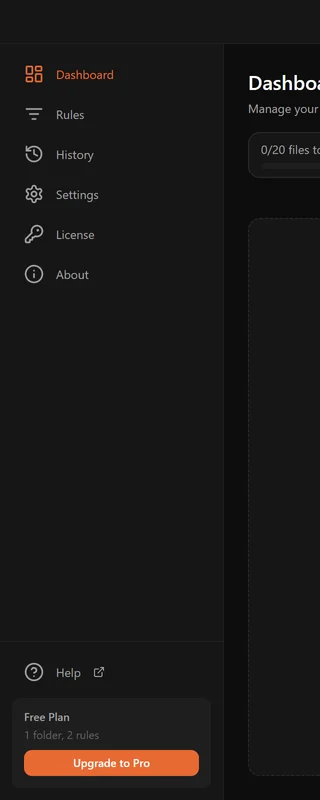
場所は6つ、そのうち最初の2つでほとんどの時間を過ごします。
| ページ | そこにあるもの |
|---|---|
| Dashboard | 監視フォルダ、それぞれのモード、Run ボタン |
| Rules | 持っているルールすべてと、ルールを作る入力欄 |
| History | アプリがファイルにしたことを検索できる記録 |
| Settings | テーマ、言語、起動、通知、名前が重なったときの動き |
| Licence | プラン、キー、有効化と解除 |
| About | バージョン番号と更新の確認 |
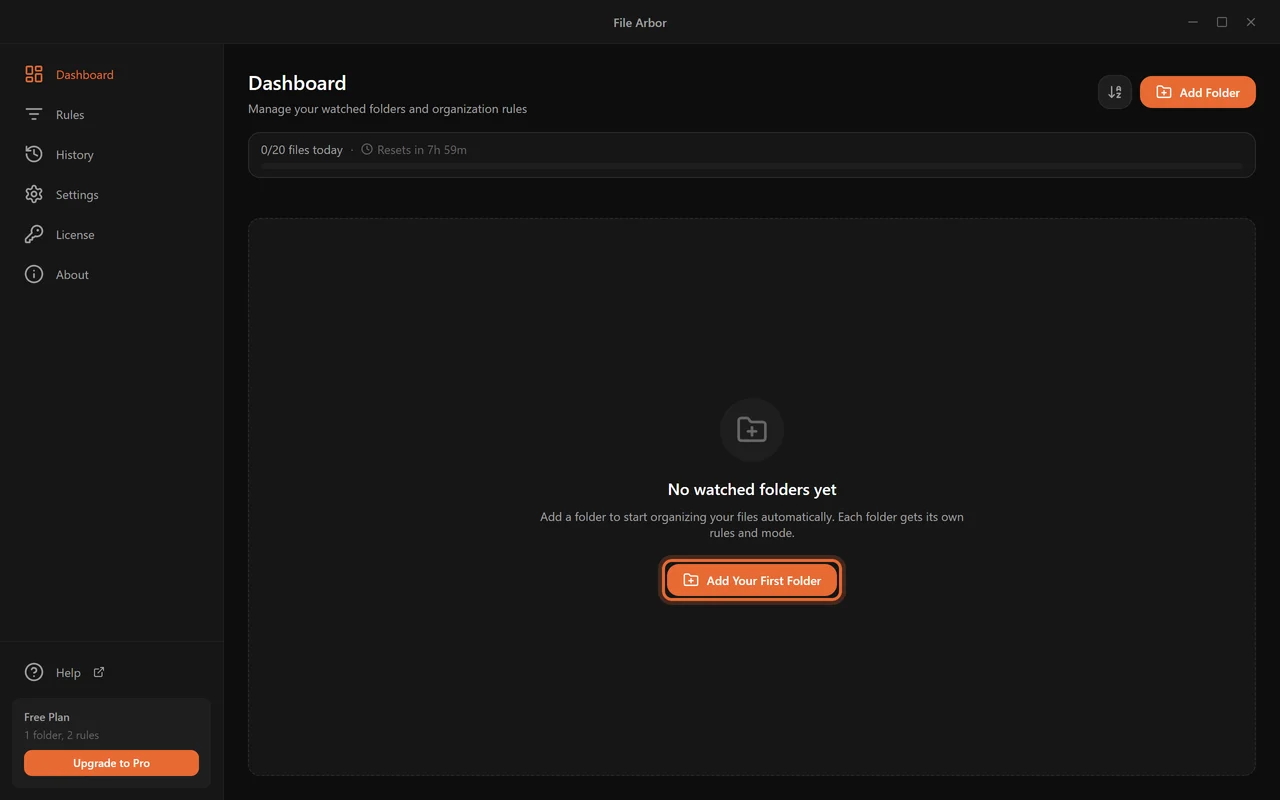
ツアーが終わると、空のダッシュボードが出てきます。
macOS の許可
macOS は、アプリが特定のフォルダを読む前に確認を求めます。追加したフォルダにファイルが1つも出てこない、あるいは実行が権限のエラーを知らせる場合は、システム設定 → プライバシーとセキュリティ → ファイルとフォルダ(デスクトップや書類のようなフォルダなら フルディスクアクセス も)で File Arbor を許可してください。この状況になると、アプリが同じ案内を載せた画面を出します。
監視フォルダを追加する
ダッシュボードで Add Folder を押し、システムの選択画面でフォルダを選びます。カードとして現れます。
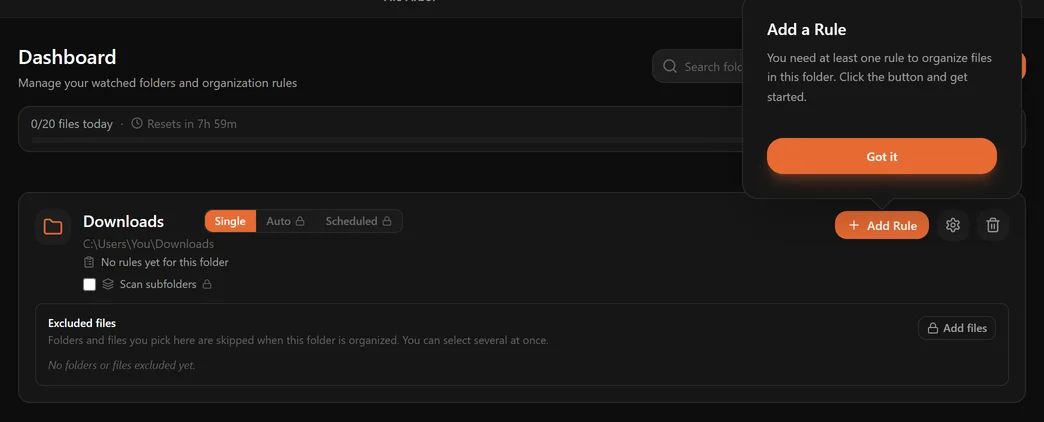
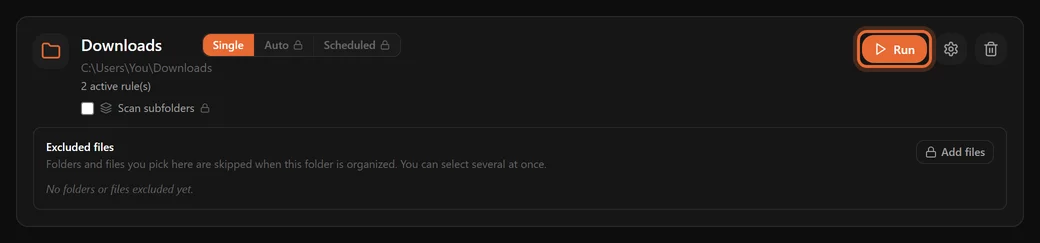
カードには、そのフォルダに関することがひとところにまとまっています。
- 名前とパス。 名前は自由に変えられます。名前にカーソルを合わせて鉛筆をクリックしてください。ここで名前を変えても、ディスク上のフォルダには触れません。パスにカーソルを合わせてフォルダのアイコンをクリックすると、別のフォルダを監視できます。
- ルールの数。 有効なルールがいくつ割り当てられているか。
- モードの切り替え — Single、Auto、Scheduled。
- Scan subfolders のチェック(Pro)。
- Excluded folders or files — どのモードでも効く除外の一覧。
- Run、Manage Rules(歯車)、Remove Folder(ごみ箱)。
File Arbor からフォルダを外すのは、カードを外すことであってフォルダを消すことではありません。ディスク上には何も起きません。
フォルダを変えても、カードはそのままです。ルール、モード、予定表、除外するフォルダは残り、ディスク上では何も動きません。移動先が監視フォルダの中にあるルール、たとえば Invoices/<Year> は、新しいフォルダの中に作られるようになります。Auto モードのカードは一時停止の状態で戻るので、新しいフォルダにすでにあるファイルは、Resume を押すまで待ちます。
無料プラン:フォルダ1つ
無料プランが持てる監視フォルダは1つです。いちばん散らかるフォルダを選んでください。たいていはダウンロードです。あとで2つ目を足してから無料に戻っても、あふれたフォルダは消えず一時停止になるだけなので、失うものはありません。
実際にちょうどよい出発点
| フォルダ | 見張る価値がある理由 |
|---|---|
| ダウンロード | インストーラー、請求書、画像、圧縮ファイルが同じ山に |
| デスクトップ | 画面写真と「あとで見る」ファイル |
| スキャナーの出力先 | 取り込むたびに機械の付けた名前で届く |
| 携帯やカメラの取り込み先 | 何百枚もの写真が構造なしで |
| チームの共有フォルダ | 現れたそばから年ごとに片づけたい報告書 |
モード:ルールが動く時
どのフォルダもちょうど3つのモードのどれか1つにあります。切り替えはフォルダ名の隣です。
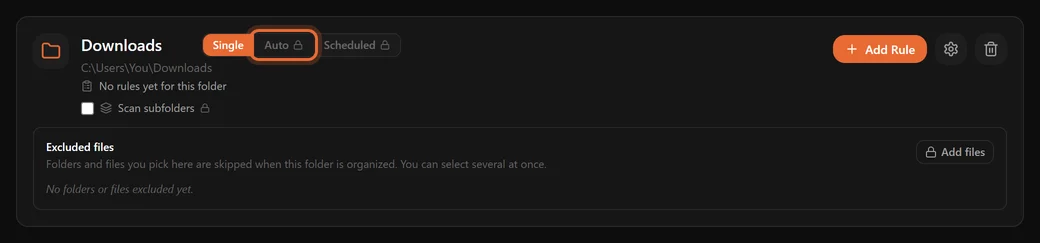
Single — 自分で Run を押す
既定であり、無料プランで使える唯一のモードです。ルールは Run を押したときに動き、それより前には動きません。File Arbor が何が起きるかを見せ、先に確認を取ります。
片づけるタイミングを自分で決めたいとき、あるいは新しいルールを信用する前に確かめたいときに向いています。
Auto — フォルダが自分で見張る(Pro)
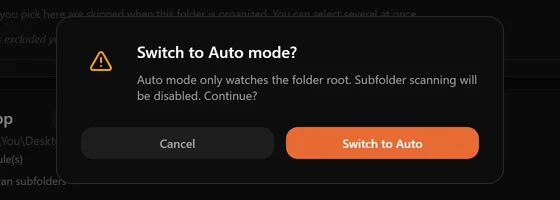
フォルダはずっと見張られ、そこに届いてルールに当てはまったファイルは1〜2秒で収まります。フォルダを Auto にすると、すでに入っているものも整理されるため、始める前にアプリが確認を取ります。
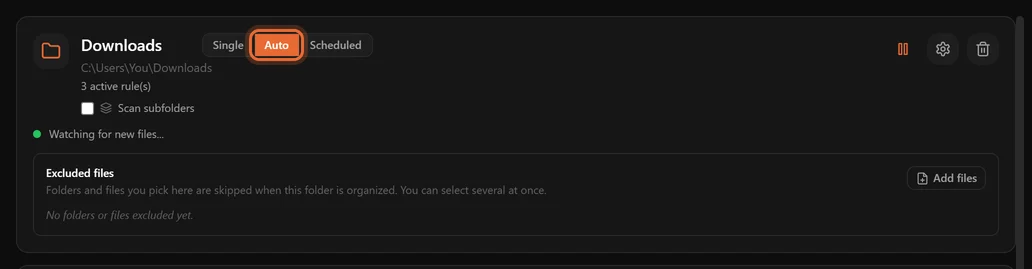
Auto モードが見るのは一番上の階層だけ
見張りが見るのは、フォルダに直接届くファイルです。サブフォルダの中までは見ません。すでにサブフォルダに入っているものを片づけるのは別の機能で(サブフォルダ検索を参照)、自分で動かすものです。
Scheduled — 決めた時刻に(Pro)
曜日と時刻を選べば、そのときにフォルダが整理されます。作業中に足元でファイルが動くのが嫌なときに向いています。平日18時、仕事を終えたあとに。
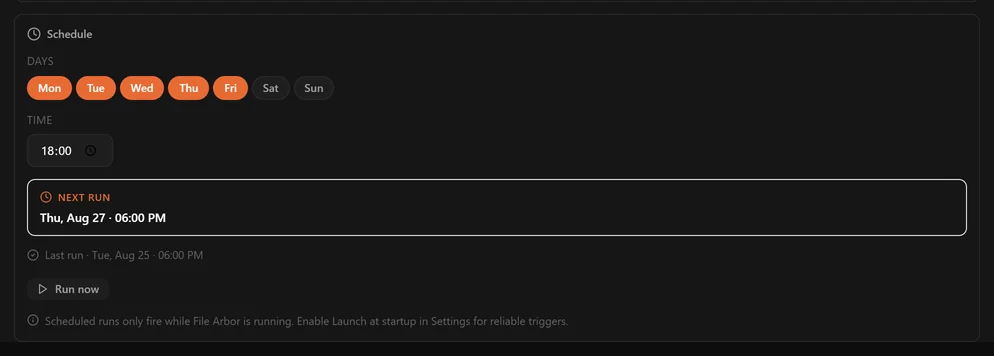
予定表にはアプリの起動が必要です
タイマーは Windows のタスク スケジューラでも macOS の launchd でもなく、File Arbor の中にあります。18時にアプリが閉じていれば何も起こらず、あとから取り戻すこともしません。Settings で Launch at startup を有効にし、アプリをトレイで待たせてください。予定表の Run now は、予定を崩さずにすぐ一度だけ実行します。
2つを同時に使えない理由
Auto と Scheduled、そしてサブフォルダ検索は、互いに食い違う約束をします。生きた見張りが同時に再帰的な走査であることはできません。設定が黙ってずれていくのを許す代わりに、File Arbor が尋ねます。
クイックルール:最初から入っている6つ
どのインストールにも、ダウンロードフォルダの大半を占めるファイルの種類をまかなう、書き上がったルールが6つ付いてきます。ふつうのルールなので、編集も無効化も複製もできます。ただ、すでに書いてあるというだけです。
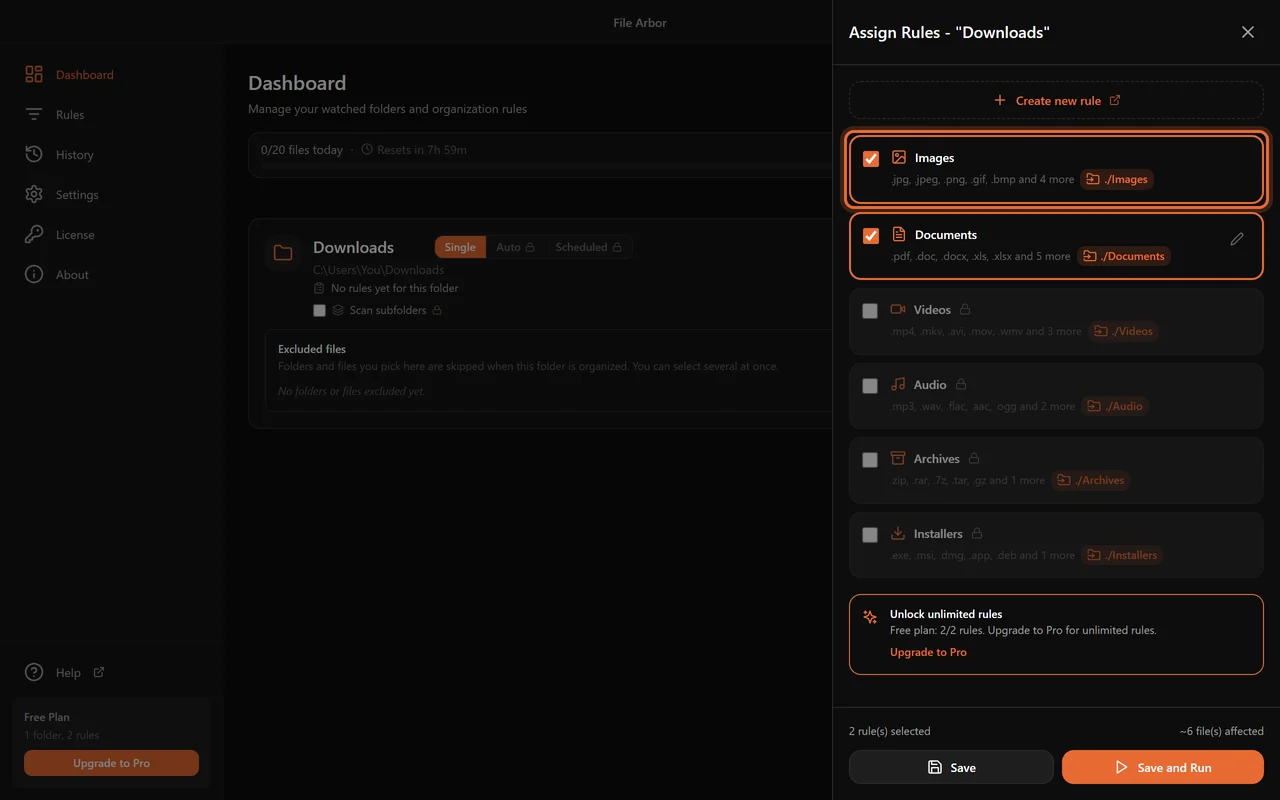
| クイックルール | 何を拾うか | どこへ入れるか |
|---|---|---|
| Images | jpg, jpeg, png, gif, bmp, webp, svg, ico, heic | Images |
| Documents | pdf, doc, docx, xls, xlsx, ppt, pptx, txt, rtf, odt | Documents |
| Videos | mp4, mkv, avi, mov, wmv, flv, webm, m4v | Videos |
| Audio | mp3, wav, flac, aac, ogg, wma, m4a | Audio |
| Archives | zip, rar, 7z, tar, gz, bz2 | Archives |
| Installers | exe, msi, dmg, app, deb, rpm | Installers |
移動先は相対パスです。Images は、整理しているフォルダの中の Images フォルダを指します。同じルールで2つのフォルダを見張れば、それぞれが自分の Images を持ちます。
1つを編集する
Rules ページでは、クイックルールに Duplicate and edit が用意されています。同じ条件を持つふつうのルールができて自由に変えられ、元のほうはそのまま残ります。クイックルールを直接いじって後悔したら、Reset to default が元に戻します。
無料プラン:ルール2つ
クイックルール2つではなく、ルール2つです。組み込みの6つと自分で書いたものが同じ枠を分け合います。Images と Documents の2つだけで、ダウンロードフォルダの大半はもう片づきます。
自分でルールを書く
Rules → New Rule へ進みます。入力欄は一文のように読めます。このルールをどのファイルに使うか、そして それならどうするか。
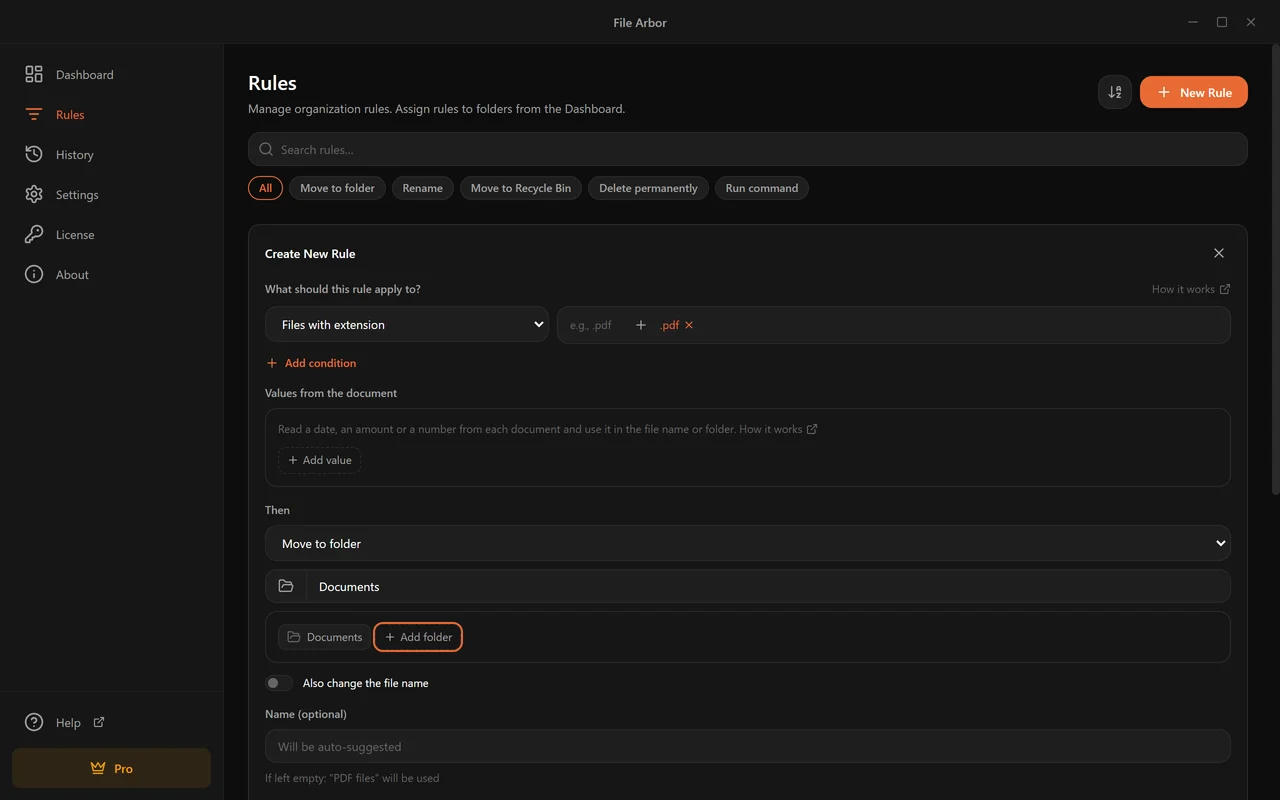
何に当てるかを言う
一覧から条件の種類を選び、値を入れます。いちばん素直なのは拡張子です。
.pdfと打って Enter を押すとチップになります。チップを増やせば複数の拡張子を拾えます。何をするかを言う
Then の下から動作を選びます。移動、名前の変更、ごみ箱、削除、コマンド実行。移動なら、移動先のフォルダを打つか、部品から組み立てます。
その場のプレビューを見る
プレビューは、このルールがいま監視フォルダの何件に影響するかを数え、いくつか名前を挙げます。数がゼロだったり、思っていたよりずっと大きかったりしたら、気づくべきなのは今です。
名前を付ける、あるいは付けない
名前を空にしておくと、File Arbor が条件から名前を書きます。「PDF files」、「Files larger than 100 MB」。条件が語らない意味があるときは自分で付けてください。たとえば 「税理士に渡す顧客の請求書」。
アイコンを選ぶ(任意)
一覧でのルールの見た目にだけ関わります。触らなければ条件の種類から1つ選ばれます。
プレビューが安全網です
File Arbor では、Run を押すか Auto モードを入れるまで、何もファイルを動かしません。とはいえ、間違いがいちばん安く済むのはプレビューの段階です。6件のつもりのルールが400件を告げたなら、そのルールには意図しない条件が入っています。
条件:どのファイルを選ぶか
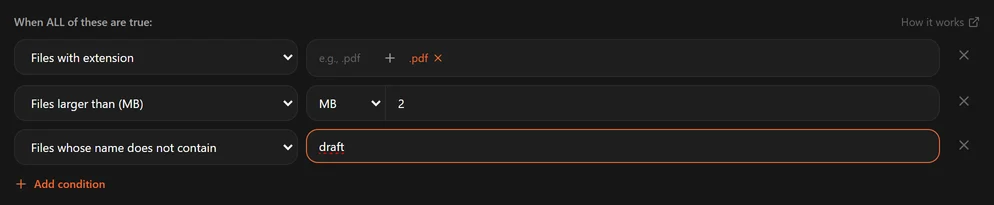
ルールは、条件が すべて 真であるファイルに働きます。条件を1つ足すとルールは狭くなり、広くなることはありません。
「Matches」の11の条件
| 条件 | 当てはまる場面 | プラン |
|---|---|---|
| Files with extension | 拡張子が並べたチップのどれかのとき | Free |
| Files whose name contains | 名前のどこかに書いた文字があるとき | Pro |
| Files whose name starts with | 名前が書いた文字で始まるとき | Pro |
| Files whose name ends with | 拡張子の手前で名前が書いた文字で終わるとき | Pro |
| Files matching regex | 名前がパターンに合うとき | Pro |
| Files larger than | B・KB・MB・GB で指定した大きさより大きいとき | Pro |
| Files smaller than | その大きさより小さいとき | Pro |
| Files older than | 最終更新が N 日・週・月・年より前のとき | Pro |
| Files newer than | その範囲の中で更新されたとき | Pro |
| Files whose content contains | ファイルの 中の 文字に書いた語があるとき | Pro |
| Files whose content matches regex | 中の文字がパターンに合うとき | Pro |
どれにも 〜でない 双子があります — ファイルを除くを参照。
1つの条件に複数の値
拡張子のチップと文字の条件は一覧を受け取り、一覧は このうちのどれか を意味します。名前に invoice, receipt, statement を含む は、そのどれか1語でも入ったファイルに当たります。これは条件3つではなく1つで、無料プランでも Pro の5条件という上限に対しても、その違いが効いてきます。
大文字小文字と記号
照合は大文字と小文字を区別せず、素直な文字の条件では発音記号も無視します。bogazici が Boğaziçi を、grosse が Größe を、lodz が Łódź を見つけます。正規表現だけは例外で、パターンは書いたとおりに当てられます。
無料プラン:ルールごとに拡張子の条件1つ
無料プランはルールごとに条件1つ、しかも拡張子の種類だけを許します。Pro はこれをルールごとに5つへ引き上げ、残り17種類を開きます。5はわざと置いた上限です。条件が6つ要るルールは、たいてい2つのルールです。
実際の例
| やりたいこと | 条件 |
|---|---|
| 画面写真ではなくカメラの写真 | 拡張子 .jpg .heic + 名前が Screenshot で始まらない |
| ディスクを食う大きな動画 | 拡張子 .mp4 .mkv + 500MB より大きい |
| 先月の請求書 | 名前に invoice を含む + 1か月より新しい |
| 片づけたい古いインストーラー | 拡張子 .exe .msi + 3か月より古い |
| 最終版だけ | 拡張子 .pdf + 名前に draft, wip, temp を含まない |
ファイルの中身で探す新機能
2つの条件は、名前ではなくファイルの 文字 を見ます。Files whose content contains(素直な検索)と Files whose content matches regex(パターン)です。どちらも Pro で、1.2 から入りました。
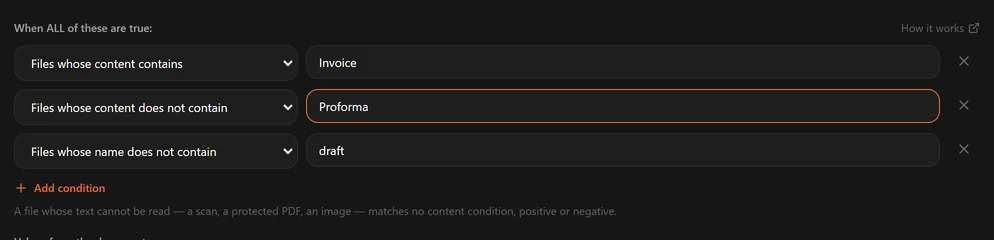
scan_0042.pdf ばかりのフォルダを片づけられるものに変えるのが、この機能です。名前は何も語りませんが、文書の1行目は Invoice と書いてあります。
読めるもの
| 種類 | 読めるか |
|---|---|
| 本物のテキスト層を持つ PDF | はい |
| スキャンした PDF(ページを撮った画像) | Also read scanned documents をオンにしていれば、最初と最後のページ — スキャンした文書を参照 |
| DOCX | はい |
| TXT、MD、CSV、LOG などのテキスト | はい |
| DOC(古いバイナリの Word 形式)、XLSX、PPTX | いいえ |
| JPEG、PNG、TIFF の画像 | 同じスイッチをオンにしていれば |
| ほかの画像、動画、音声、圧縮ファイル | いいえ |
種類は拡張子ではなくファイルの 中身 から判断します。誰かが report.pdf として保存した Word 文書もきちんと読めますし、invoice.pdf という名前の JPEG は中身どおり画像として扱われます。
必要なものしか開きません
軽い条件が先に走ります。拡張子が .pdf かつ 内容に「Invoice」を含む と書いたルールは、写真を1枚も開きません。拡張子の判定が、何かを読む前にふるい落とすからです。内容条件も、文書から読み取る値もないルールの集まりなら、どのファイルも開きません。
上限
大きすぎる文書1つが実行を止めてしまわないよう、読み取りには限りがあります。
| 上限 | 値 |
|---|---|
| 開く最大のファイル | 32 MB |
| 1ファイルあたり読む文字 | 256 KB |
| 読む PDF のページ | 最初の20ページ |
| 1ファイルあたりの時間 | 5秒 |
そこを越えると取り出しは止まります。PDF の21ページ目にしか出てこない語は見つからず、ルールも当たりません。長い文書の入ったフォルダに削除ルールを向ける前に、知っておく価値のある話です。
ファイルの文字は決して保存されません
取り出した文字は実行のあいだだけメモリにあり、そのあと捨てられます。ディスクに書かれず、記録に残らず、どこへも送られません。唯一の例外は、請求書の日付のように、ルールがファイル名に入れるよう設定された値です。
実際の例
| やりたいこと | ルール |
|---|---|
| スキャナーが何と名付けても請求書を年ごとに片づける | 拡張子 .pdf + 内容に invoice を含む → Documents/Invoices/<Year> へ移動 |
| 契約書をほかと分ける | 拡張子 .pdf .docx + 内容に agreement, contract を含む → Documents/Contracts |
| 特定の取引先の書類だけ拾う | 内容に Acme Ltd を含む → Clients/Acme |
| 明細を参照番号の形で見つける | 内容が正規表現 IBAN\s?[A-Z]{2}\d{2} に合う → Documents/Banking |
ファイルを除く:「〜でない」条件新機能
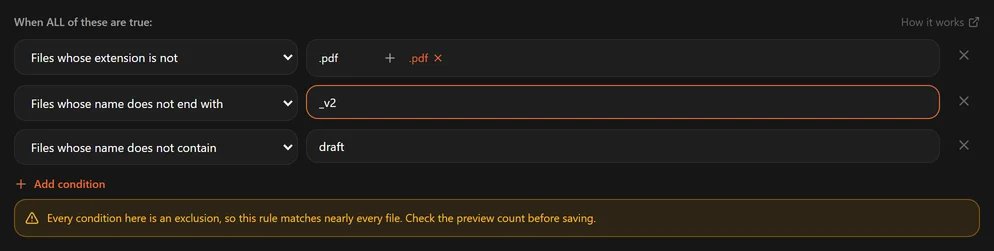
7つの条件には反対があり、同じ一覧の Does not match の下に並びます。
- 拡張子が〜でない
- 名前が〜を含まない/〜で始まらない/〜で終わらない
- 正規表現に合わない
- 内容が〜を含まない/内容が正規表現に合わない
すべて Pro です。大きさと日付に反対はありません。より大きい と より小さい がすでに互いの反対であり、より古い と より新しい も同じだからです。
値が複数なら「そのどれでもない」
肯定形が このうちのどれか なので、否定形は このうちのどれでもない です。名前に draft, temp を含まない は、どちらの語も 入っていない ファイルを残します。条件は1つ、除いた語は2つ。
知っておきたい2つのこと
除外だけでできたルールは、ほとんどすべてのファイルに当たります。 PDF でない は、写真にも動画にもインストーラーにも当てはまります。除外は肯定の条件と組ませてください。そのためにあるものです。
文字を読めないファイルは、肯定でも否定でも、どの内容条件にも当たりません。 パスワードの掛かった PDF、そしてルールが読まないスキャンや写真。File Arbor は中をのぞけなかったので、語があるとも言わないのと同じだけ、ないとも言いません。ルールが読むスキャンも、「〜でない」条件には決して当たりません — 文字認識は、語があることは示せても、ないことは示せないからです。これがいちばん効いてくるのは削除ルールです。「内容に keep を含まない」 は、ただ開けなかった文書までさらっていったりしません。
実際の例
| やりたいこと | ルール |
|---|---|
| インストーラー以外のダウンロードすべて | 拡張子が .exe .msi .dmg でない + 7日より新しい → Inbox |
| 画面写真ではない写真 | 拡張子 .png .jpg + 名前が Screenshot で始まらない → Photos |
| 仕上がった文書だけ | 拡張子 .pdf + 名前に draft, v1, wip を含まない → Documents/Final |
| 見積ではない請求書 | 内容に invoice を含む + 内容に proforma を含まない → Invoices |
正規表現
2つの条件がパターンを受け取ります。Files matching regex(ファイル名に対して)と Files whose content matches regex(中の文字に対して)です。パターンは JavaScript の正規表現で、大文字小文字を区別せず、書いたとおりに当てられます。
働きのよいものをいくつか。
| パターン | 何に当たるか |
|---|---|
^IMG_\d+ | カメラのファイル:IMG_0421.jpg |
\d{4}-\d{2}-\d{2} | 名前に ISO 形式の日付が入ったもの全部 |
^(?!.*final).*\.psd$ | 最終版ではない PSD ファイル |
invoice[-_ ]?\d+ | invoice-1042、invoice_1042、invoice 1042 |
固まりうるパターンは拒否されます
まったく正しいパターンの中にも、入力が長くなるほど指数的に遅くなるものがあります。(a+)+$ が代表です。長いファイル名や 256KB の PDF の文字を前にすると、そうしたパターン1つで画面が固まりかねません。File Arbor はパターンを受け入れる前に試し、危ないものは固まる代わりに説明を添えて拒否します。

試すのは長さごとです。40文字のファイル名に対して安全だったパターンも、256KB の文書の文字に任せる前にもう一度試されます。パターンの長さは200文字までです。
1.2 でファイル名の正規表現の当たり方が変わりました
2つの不具合が直り、その修正は既存のパターンがどのファイルに当たるかを変えます。ファイル名に正規表現の条件を持つルールを開き、次に当てはまるなら確かめ直してください。
\D、\S、\W、\Bが入っている — これらが反転していたため、ルールは書いてあることの 逆 に当たっていました。- トルコ語の文字や正確な長さに頼っている — 照合の前にファイル名を小文字へ変換しなくなりました。
İは自分自身に当たるようになり、Fatura_İstanbul.pdfは20文字ではなく19文字と数えられます。そのため^.{19}$のような固定パターンの振る舞いが変わります。
ひとりでに動いたものはありません。影響するのはルールが次に走るときだけです。整理する前に一致件数を見てください。
動作:当たったファイルはどうなるか
どのルールも、Then の下で選んだちょうど1つの動作で終わります。

Move to folder
ファイルは指定したフォルダへ行きます。Documents のような素直な名前は整理中のフォルダからの相対、D:\Archive\2026 のような絶対パスならどこへでも送れます。無いフォルダは作られます。日付や名前の断片から移動先を組み立てる方法は移動先フォルダで扱います。
先にコピーを残す(Pro)。 Also keep a copy in another folder をオンにしてフォルダを選ぶと、ファイルが移動する前に、いまの状態のままのコピーが、元の名前でそのフォルダに残ります。別のルールが処理するスキャン用のフォルダにコピーを置き、ファイル本体は保管先へ移す、という使い方ができます。コピーがほかのファイルを置き換えることはなく、名前がすでに使われていれば番号が付きます。コピーを作れなかったときは、ファイルは移動されず、次の実行でもう一度試されます。移動を History から取り消すと、コピーも一緒に消えます。ただし、コピーがその後に変更されていた場合は消えません。コピーの行き先に、整理中のフォルダそのものは指定できません。
Rename
ファイルは新しい名前になり、いまのフォルダにとどまります。無料 プランでも使えます。移動と同時に名前を変えることもできます。Also change the file name をオンにしてください。名前の組み立て方はファイルの名前を変えるで扱います。
Move to Recycle Bin
無料 プランでも使えます。ファイルはシステムのごみ箱へ行き、ごみ箱が抱えているあいだは手で戻せます。片づけてはいるけれど確信はない、というもの全部に向いた動作です。古いインストーラー、二重に落としたファイル、去年の画面写真。
Delete permanently(Pro)
ファイルはごみ箱を通らずに消え、戻す手はありません。だから入力欄は、ルールを保存する前に確認のチェックを入れさせます。

際限なく大きくなり、大事なものは入っていないフォルダのためにあります。防犯カメラの録画、ログファイル、一時的な書き出し。60日より古い .mp4 を削除 は、カメラのフォルダがディスクを埋めるのを防ぎます。
Run command(Pro)
当たったファイル1つにつき1回、シェルのコマンドを実行します。3つの変数が置き換えられます。
| 変数 | 何になるか |
|---|---|
{filePath} | ファイルの完全なパス |
{fileName} | 拡張子を含む名前だけ |
{folder} | ファイルが入っているフォルダ |

既定ではコマンドは ファイルごとに1回 動きます。File Arbor はすでに扱ったファイルを覚えていて、ファイルかコマンドが変わったときだけもう一度動かします(失敗した実行は再試行されます)。毎回動いてほしいなら Re-run on every trigger にチェックを入れてください。
コマンドは30秒で打ち切られます。コマンドはあなたの権限で、しかも1つずつ選んだわけではないファイルの上で動くため、最初に保存するコマンドのルールで一度だけ注意が出ます。
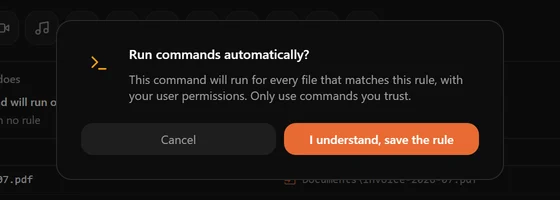
実際によく使われるのは、書き出した直後に画像を圧縮する、リポジトリのフォルダに届いたファイルをコミットする、報告書をサーバーへ上げる、形式を別の形式へ変える、といったことです。
Microsoft Store 版にはありません
Store の方針で認められないため、Store 版はコマンドの動作を隠しています。このサイトのインストーラーには入っています。
ひとりでに組み上がる移動先フォルダ
移動先は素直なフォルダ名でもかまいませんし、部品から組み立てて、フォルダの構造がファイル自身から出てくるようにもできます。

Add folder を押し、次の階層を何にするか選びます。
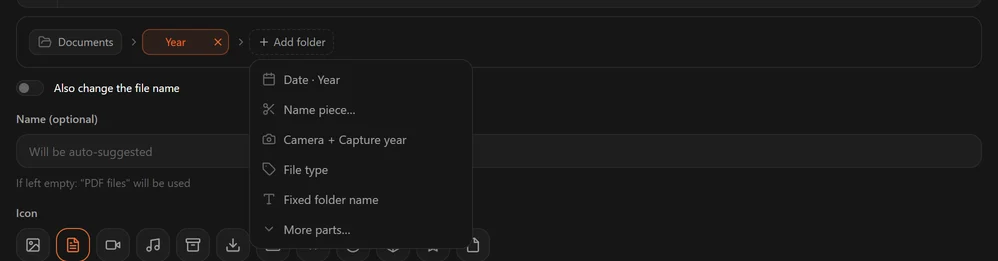
| メニュー項目 | 何になるか |
|---|---|
| Date · Year | 2026 — ファイルの更新日から |
| Name piece… | 選んだ区切りで切ったファイル名の一片 |
| Camera + Capture year | Canon EOS R6/2026 — 写真自身の EXIF から |
| File type | pdf、jpg — 拡張子をフォルダとして |
| Fixed folder name | 自分で打つ語、たとえば Archive |
| More parts… | 下の全一覧 |
全一覧
| 分類 | 部品 |
|---|---|
| 日付と時刻 | <Date:yyyy.mm.dd>, <Year>, <Month>, <Day>, <MonthShort>, <MonthName>, <WeekdayShort>, <Weekday>, <Time:HH.MM>, <CreatedDate:yyyy.mm.dd> |
| ファイル名 | <Name>, <Name:1:3>, <Ext>, <Ext:upper>, <Ext:lower> |
| フォルダ | <Folder> — ファイルがあったフォルダの名前 |
| 写真(EXIF) | <ExifDate:yyyy.mm.dd>, <ExifYear>, <ExifWeekdayShort>, <Camera>, <Lens>, <ISO>, <FocalLength>, <Dimensions> |
日付の書式は、日付を小文字、時刻を大文字で書きます。yyyy、mm、dd、HH、MM、ss。月と曜日の名前はアプリの言語に従います。
名前の断片
ファイルが決まった形で名付けられているなら — Anna_Invoices_2026_Mars — 名前の一片をフォルダにできます。自分のファイル名を1つ例として打ち、区切りを選び、欲しい断片をクリックしてください。

プレビュー
入力欄の下にある What a run does は、何かが動く前に、監視フォルダのファイルと、それぞれの移動先を一覧にします。監視フォルダが複数あるときは、その上の一覧から、プレビューするフォルダを選びます。
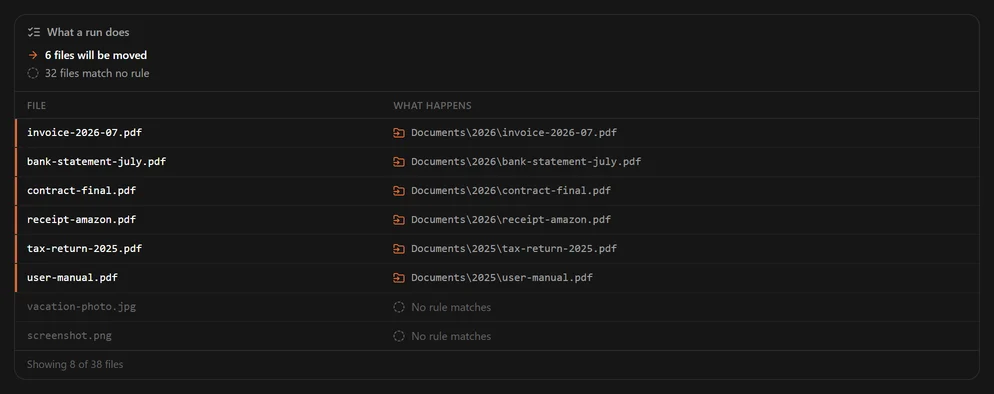
確かめたい2つのこと
走査中のフォルダへファイルを戻さないでください。 移動先が監視フォルダの根に落ち着く場合、入力欄が警告します。次の周回でまた見つかってしまうからです。
値のない部品は飛ばされ、そのファイルも一緒に飛ばされます。 写真にカメラの情報がなく、移動先が <Camera> を求めているなら、ファイルはそのまま残り、History がどの部品が欠けていたかを知らせます。Unknown のようなフォルダに全部を放り込む代わりに。
実際の例
| 移動先 | 結果 |
|---|---|
Documents/<Year> | Documents/2026/invoice.pdf |
Photos/<ExifYear>/<Camera> | Photos/2026/Canon EOS R6/IMG_0421.jpg |
Archive/<Year>/<MonthName> | Archive/2026/September/report.pdf |
Sorted/<Ext:upper> | Sorted/PDF/contract.pdf |
Clients/<Name:1:1> | _ で切ったファイルの最初の断片が取引先のフォルダになる |
ファイルの名前を変える新機能
ルールはファイルに新しい名前を付けられます。Then の下で Rename を選べば、ファイルはその場で名前が変わります。Move to folder のまま Also change the file name をオンにすれば、移動と同時に名前が変わります。どちらの場合も、ファイルの種類は変わりません。
名前の変更は無料プランに含まれます。移動と同じく、名前の変更も無料プランの1日20ファイルに数えられます。
名前を組み立てる
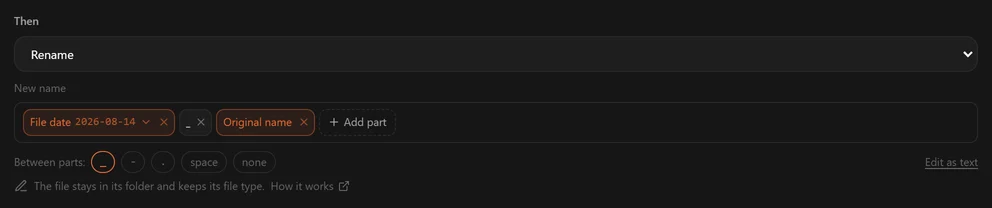
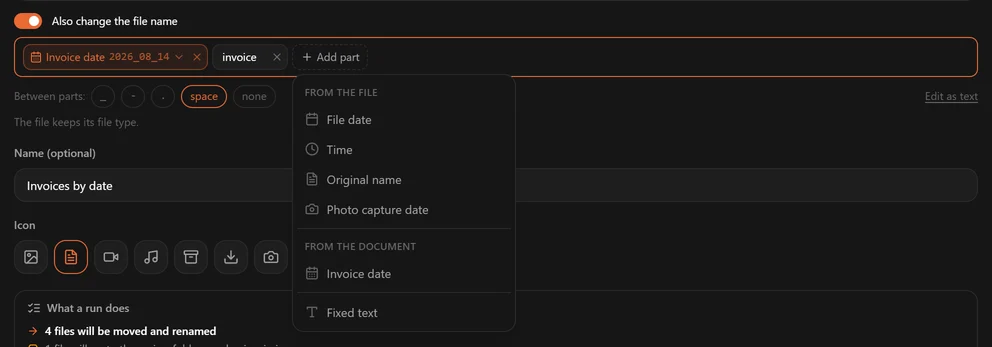
名前は、移動先フォルダと同じように、部品から組み立てます。Add part を押して、部品を1つ選びます。
| 部品 | 何になるか |
|---|---|
| File date | ファイルが最後に更新された日:2026-07-05 |
| Time | ファイルが最後に更新された時刻:14-30 |
| Original name | ファイルのいまの名前(拡張子は除く) |
| Photo capture date | 写真を撮った日(EXIF のデータから)。EXIF がなければファイルの日付 |
| Fixed text | 自分で打つ語。どのファイルでも同じ |
日付や時刻の部品をクリックすると、その書き方を選べます:2026-07-05、2026_07_05、20260705、05.07.2026 など。Between parts は、2つの部品のあいだに何を入れるかを決めます — _、-、.、スペース、または何も入れません。
| 部品 | Between parts | 最終更新が2026年7月5日の scan.pdf は次の名前になる |
|---|---|---|
| File date、Original name | _ | 2026-07-05_scan.pdf |
| Original name、File date | - | scan-2026-07-05.pdf |
File date、Fixed text invoice | スペース | 2026-07-05 invoice.pdf |
Pro では、Add part に、文書の中から読み取った値 — 日付、金額、請求書番号 — も並びます。文書から読み取る値を参照。
Edit as text
Edit as text は、名前全体を1行で表示し、各部品を山かっこで囲みます。File date と Original name は <Date:yyyy-mm-dd>_<Name> になります。移動先の部品の全一覧にあるどの部品も、名前の中で使えます。<Camera> や <MonthName> がその例です。Back to parts で部品の表示に戻ります。名前に / や \ を含めることはできません。
File Arbor が引き受けること
- ファイルの名前が変わるのは一度だけです。 名前の先頭に日付を付けるルールは、次の実行でも、再起動のあとでも、名前を変えたファイルが届いたのを Auto モードが見つけたときでも、もう一度日付を付けることはありません。
2026-07-05_2026-07-05_scan.pdfができることはありません。あとでルールを編集しても、すでに名前を付けたファイルの名前は変わりません。 - 何も上書きされません。 新しい名前がすでに使われていれば、ファイルには番号が付きます —
invoice (1).pdf— 名前が重なったときの動きをどう設定していても同じです。その設定が Skip のときだけ、代わりにファイルはそのまま残ります。 - 名前は Windows でも macOS でも使えます。 ファイル名に使えない文字は取り除かれ(文書から読み取った値の中ではハイフンに置き換わります)、
CONのような予約名にはアンダースコアが付き、名前は255バイト以内に収められます。 - ファイルの種類は変わりません。 拡張子は常にそのファイル自身のものなので、新しい名前でファイルの種類が変わることはありません。
- サブフォルダ検索では、名前を変えたファイルは元のサブフォルダにとどまります。
実行の前と後
ルールの入力欄のプレビュー What a run does は、何かが起こる前に、各ファイルを新しい名前とともに一覧にします。実行のあと、Undo はファイルに元の名前を戻します。1件の名前の変更は、あとで History からも取り消せます。その場合、ルールはファイルが変わるまでそのファイルに手を付けません。
文書から読み取る値新機能
ルールは、各文書の中から 日付、金額、請求書番号のような テキスト を読み取り、ファイルの新しい名前と、移動先のフォルダに使えます。Invoice date: 05/07/2026 と書かれた PDF が、最終的に Invoices/2026/2026_07_05 invoice.pdf になることもあります。
値の読み取りは Pro の機能です。
値を追加する
ルールの入力欄では、Values from the document のパネルが、条件と Then のあいだにあります。Add value を押し、値の見つけ方を選びます。
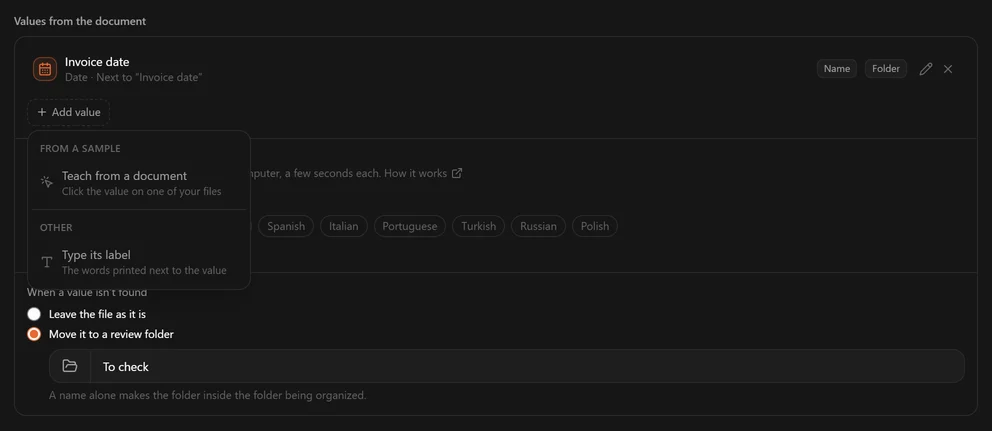
Teach from a document. サンプルとして、ルールが仕分ける文書に似た文書を1つ選び、その上で値をクリックします。File Arbor はその隣にあるラベルと、値の書かれ方を覚え、同じ種類の次の文書で値を見つけます。05/07/2026 のような日付で日が先に来るのかどうか、サンプルから分からないときは、一度だけ尋ねられます。Day first, like 31/12 と Month first, like 12/31 のどちらかを選びます。サンプルには、PDF、Word 文書、テキストファイル、JPEG・PNG・TIFF の画像が使えます。スキャンしたものには、Also read scanned documents をオンにしておく必要があります。
Type its label. 値の隣に印字されている言葉を、文書に印字されているとおりに打ち込みます — Order no — そして、値の種類を Date、Amount、Text から選びます。値は、ラベルの右か下から読み取られます。日付では、お使いの文書が日と月のどちらを先に書くか分かっているなら、Day first, like 31/12 か Month first, like 12/31 を選びます。As each document shows のままにしておくと、日と月の順を文書がはっきり示さないとき、File Arbor は推測せずにファイルをそのままにします。
文書の最初の日付。 銀行の取引明細や手紙は、日付をラベルなしで印字することがよくあります。Type its label を選び、Date を選んで、Where in the document の下で First date in the document を選びます。このとき入力する言葉は、値に名前を付けるだけです。文書の先頭から数えて最初の日付が、どこに印字されていても使われます。
1つのルールが読み取れる値は、8つまでです。
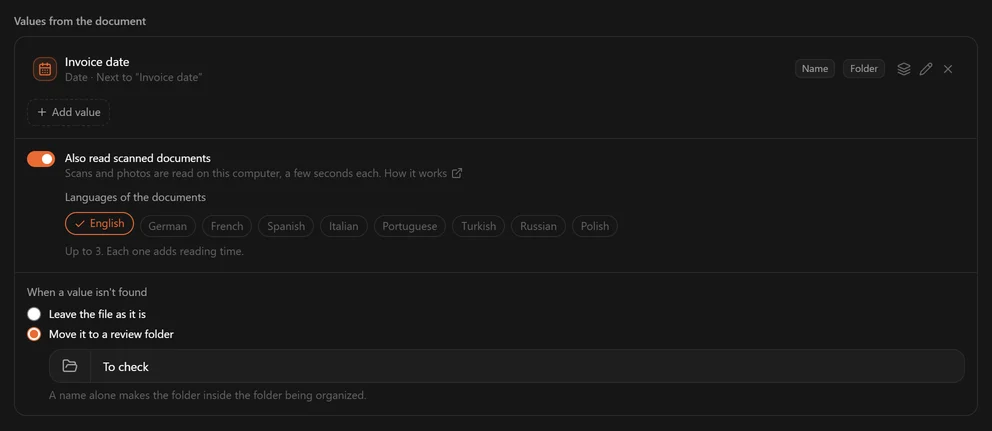
値を使う
ルールが読み取った値は、2つのメニューの From the document の下に現れます。新しい名前のための Add part と、移動先のための Add folder です。
| 種類 | 名前の中 | フォルダとして |
|---|---|---|
| 日付 | 2026-07-05、2026_07_05、05.07.2026、2026 など | Year、Month、または Year and month |
| 金額 | Decimal point 1234.20、Decimal comma 1234,20、Whole number 1234、Currency code EUR | Currency |
| テキスト | As written、Uppercase、または Lowercase | 書かれたとおり |
ファイル名に含められない文字は、たとえば INV/2026/7 の / のように、ハイフンに置き換わります。名前は INV-2026-7 になります。Edit as text では、値は <Field:…> という部品として現れます。
リストから引く
銀行の取引明細、契約書、ポイントカードは、それぞれを見分ける手がかりである口座番号、契約番号、店名の隣に、ラベルを印字していることがまずありません。リストには、文書が印字する言葉と、その言葉が返すものを、1回書いておくだけで済みます。口座ごとにルールが要るところを、ルール1つで足ります。
Add value を押して Look it up in a list を選び、リストに名前を付けて、行を入力します。
| Find in the document | Gives back |
|---|---|
IKEA family Plus | IKEA |
BLZ 250 501 80 Kontoauszug | Sparkasse\Statements |
Ihr Bausparvertrag Nr. | LBS |
- 最初に出てきた言葉で決まります。 文書は先頭から読まれ、リストの言葉のうち、文書の中で先に現れたものが値を返します。
- 言葉は正確に。 大文字小文字、アクセント記号、空白の違いは問いませんが、言葉は1行の中で、省略せずに正確に一致する必要があります。口座番号が1桁違えば別の口座で、スキャンした文書でも変わりません。同じ言葉に2つの行が当たるときは、長いほうが優先されるので、
Ihr Bausparvertrag Nr. 4711はIhr Bausparvertrag Nr.より先に来ます。 - フォルダと名前。 Add folder か Add part の下にあるリストを、ほかの値と同じように使います。フォルダでは、行が返すものの中の
\や/がサブフォルダになり、最大4つまでです。Sparkasse\Statementsなら、ファイルはSparkasseの中のStatementsに入ります。名前では、ハイフンになります。 - どの言葉も印字していない文書は、そのルールの対象ではありません。 値が見つからない場合と違い、ファイルは、条件に当たらなかったときと同じように、次のルールへ回されます。
- 表計算ソフトから貼り付け。 表計算ソフトからコピーした2列を最初の行に貼り付けると、その行数ぶんの行が埋まります。リストは500行までで、あとからその隣の Change the list of … で変更できます。
請求書の例を、順を追って
請求書を選び出す
請求書に当たる条件を足します。たとえば、拡張子が
.pdfで、内容にinvoiceを含む、という条件です。日付を読み取らせる
Values from the document の下で Add value を押し、Type its label を選びます。請求書に印字されているとおりに
Invoice dateと打ち、Date を選んで Add を押します。フォルダを組み立てる
Move to folder を選んで
Invoicesと打ち、Add folder を押して Invoice date · Year を選びます。名前を組み立てる
Also change the file name をオンにして、Between parts をスペースにします。Add part を押して Invoice date を選び、次にその部品をクリックして
2026_07_05を選びます。最後に Fixed text を加えて、invoiceと打ちます。
Invoice date: 05/07/2026 と書かれていて、その下のほうに Due date: 19/07/2026 がある PDF は、Invoices/2026/2026_07_05 invoice.pdf になります。支払期限が請求書の日付と取り違えられることはありません。
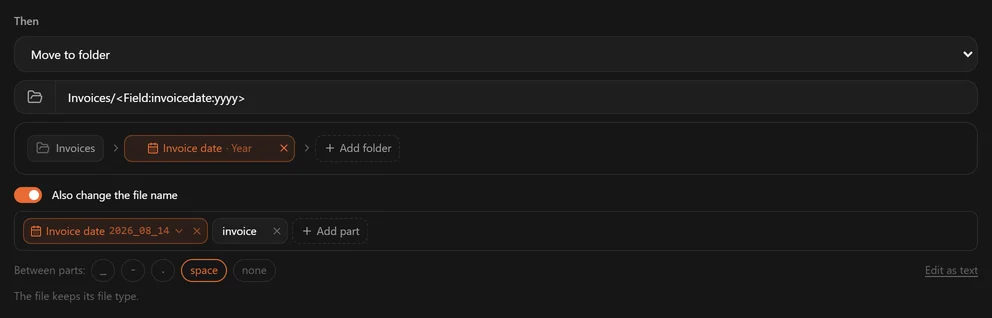
値が見つからないとき
値を持たない文書もあります。請求書に混じった領収書、ラベルを別の書き方で印字する取引先、日と月のどちらの順にも読める日付。File Arbor は推測しません。When a value isn't found の下で、次から選びます。
- Leave the file as it is — 既定です。ファイルは今ある場所に、元の名前のまま残ります。
- Move it to a review folder — ファイルは、指定したフォルダへ元の名前のまま移され、あとで確認できます。
To checkのような名前だけを書くと、整理中のフォルダの中にそのフォルダが作られます。
どちらの場合も、ファイルが報告されるのは実行のたびではなく、一度だけです。History に値と理由を挙げた記録が1件残り、通知には件数が出ます。ファイルが変わったとき、またはルールを変えたときに、もう一度読まれます。
ルールはそこで止まります。 値を読み取れなかったファイルは次のルールへ回されないので、日付を読み取れない請求書が、その下にある何でも拾うルールへ落ちることは決してありません。リストだけは例外です。リストの言葉を1つも印字していない文書は、そもそもそのルールの対象ではありません。
レイアウトの違う文書
年月とともにテンプレートを変える取引先も、同じ日付を別の言葉で印字する2つの取引先も、ルールをもう1つ作る必要はありません。1つの値を、複数のレイアウトで見つけられるからです。
値の隣にある Find … in another layout(層が積み重なった形のボタン)を押し、Teach from a document か Type its label を選びます。Teach from a document では、別のレイアウトの文書を1つ開き、その上で値をクリックします。値の下には、それが見つかるレイアウトが、Next to “Data Emissione” や Under “Emessa il” のように1つずつ並び、それぞれ単独で削除できます。その値を使っている名前とフォルダの部品は、そのまま変わりません。
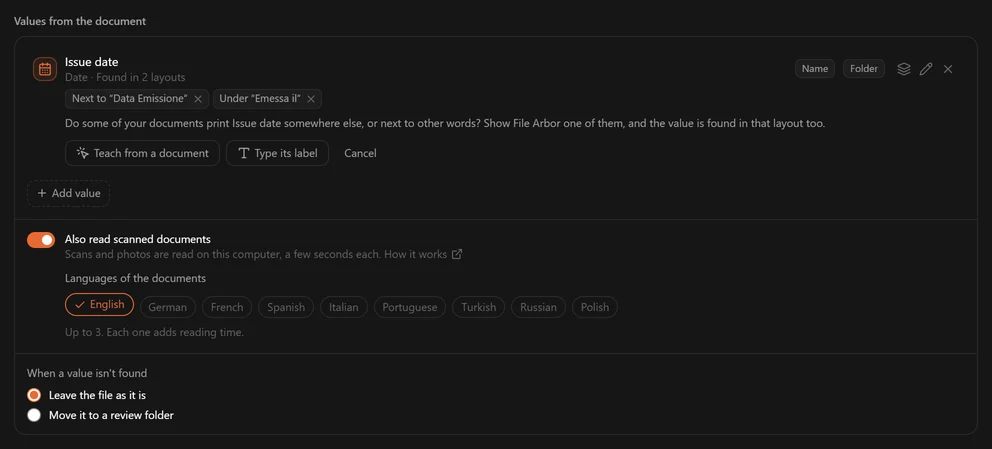
いちばん手早く始められるのは、プレビューからです。値がルールの探す場所にないために手つかずになるファイルには、Teach “…” on this document と表示され、押すと、そのファイル自体が開きます。
レイアウトは順に試され、最初に値を見つけたものが使われます。ラベルは見つかっても、その隣の値を安全に読み取れないレイアウト(たとえば、日と月のどちらの順にも読める日付)は、ほかのレイアウトから値を取ることなく、ファイルを手つかずのままにします。どのレイアウトも、値の隣に印字された言葉をたよりに値を探します。ラベルのない値はページ上の位置で見つかりますが、位置ではレイアウトの違いを見分けられません。そうした文書には、文書どうしを見分ける条件を付けた別のルールを使ってください。1つの値を見つけられるレイアウトは、6つまでです。
読み取られるもの
値は、テキスト層を持つ PDF(最初の20ページと最後の1ページ)、Word 文書(DOCX。ヘッダーとフッターを含む)、テキストファイルから取られます。スキャンと文書を撮った写真には、Also read scanned documents が必要です。
実行の前に確かめる
ルールの入力欄にあるプレビュー What a run does は、各ファイルを、使われる値、新しい名前、入るフォルダとともに示し、ファイルが手つかずになる理由も伝えます。実行と同じ方法で割り出されるので、プレビューに出るものが、そのまま実行の内容になります。
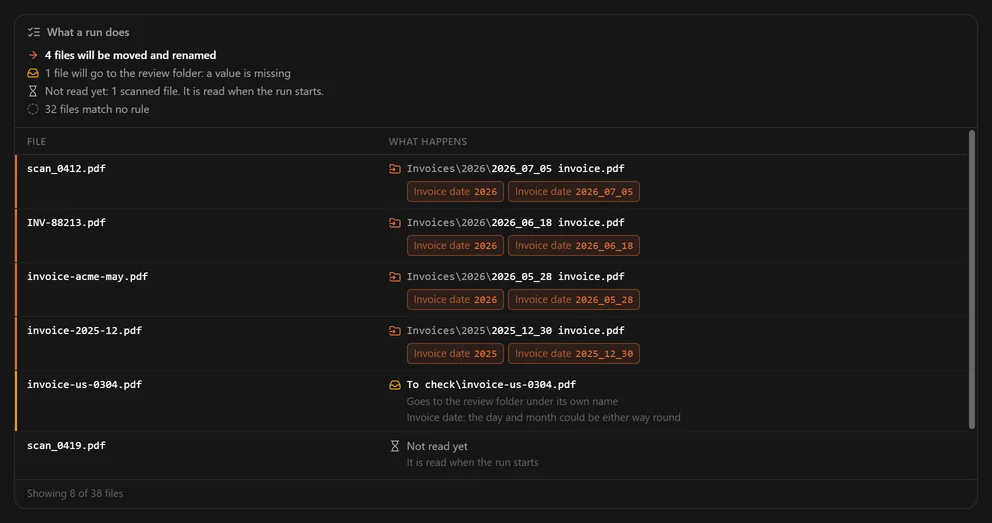
無料プラン:値の読み取りは Pro
無料プランでは、文書から値を読み取るルールは、アップグレードするまで削除されず一時停止になります。一時停止のあいだは、その下にあるルールがそのファイルを取ることがあります。
スキャンした文書と写真新機能
スキャンした PDF が持っているのは各ページの画像で、その文字ではありません。Also read scanned documents をオンにすると、File Arbor はお使いのパソコン上でページの文字を認識するので、内容条件も文書から読み取る値も、スキャンにも文書を撮った写真にも使えます。これは Pro の機能です。
オンにする
スイッチは Values from the document のパネルにあります。ルールが内容条件か値で文書を読むようになると現れ、新しいルールではオンになっています。1.3 より前に作ったルールではオフになっていて、そう表示されます。そのルールにスキャンを読ませるには、オンにしてください。
Languages of the documents の下で、スキャンが書かれている言語を選びます — 最大3つまでです。1つ増えるごとに読み取りの時間が延びるからです。選べるのは9つで、英語、ドイツ語、フランス語、スペイン語、イタリア語、ポルトガル語、トルコ語、ロシア語、ポーランド語です。

読み取られるもの
| ファイル | 読み取られるもの |
|---|---|
| スキャナーで取り込んだ PDF | 最初と最後のページ |
| JPEG、PNG | 画像 |
| TIFF | 最初のページ |
| テキスト層を持つ PDF | これまでどおりそのテキスト層。文字のない最初か最後のページだけが認識されます |
認識には1ページあたり約1秒かかります。途中のページは決して読まれないので、3ページのスキャンの2ページ目にある値は見つかりません。HEIC、WebP、GIF、BMP の画像と、パスワードが必要な PDF はまったく読まれません。手書きの文字を読むための機能ではありません。
プレビューでは
認識には時間がかかるため、プレビューが読むスキャンは最大6件です。残りは Not read yet と表示され、実行が始まったときに読まれます。削除ルールでは、プレビューがまだ読んでいないスキャンの数を知らせます。実行はまずそれらを読み、それらも削除することがあります。
内容条件との組み合わせ
内容条件は、認識された文字に当てはめられます。ただし「〜でない」条件は、スキャンには決して当たりません。文字認識は、語があることは示せても、ないことは示せず、削除ルールで推測を誤るとファイルを失うからです。
スキャンの金額
スキャンでは、£、₺、₽ は互いに取り違えやすく、信用できません。金額は読み取られますが、通貨として数えられるのは、文書がそれを GBP、TRY、TL、RUB のようなコードでも書いているとき、または € か $ で書いているときだけです。
ルールのエクスポートとインポート新機能
ルールは、作ったパソコンの外へ持ち出せます。再インストールの前のバックアップにも、2台目のパソコンの準備にも、動いている設定を誰かに渡すときにも役立ちます。Export と Import は Rules ページの上部にあり、無料プランでも Pro でも使えます。
Export
Export は、自分で作ったルールをすべてチェックを入れた状態で一覧にします。含めたくないルールのチェックを外し、ファイルの保存先を選んでください。できあがるのは小さな .json ファイル1つで、入っているのは各ルールが何をするか — 条件、動作、文書から読み取る値、フォルダ — だけです。あなたのファイルも、そこから読み取った文字や値も、ルールがどのフォルダに割り当てられているかも、入りません。
6つのクイックルールはエクスポートされません。どのインストールにも最初から入っているからです。変更したクイックルールを持っていきたいときは、先に複製してください。複製はあなた自身のルールです。
Import
Import はルールのファイルを開き、何かが追加される前に、そこに入っているルールを一覧にします。
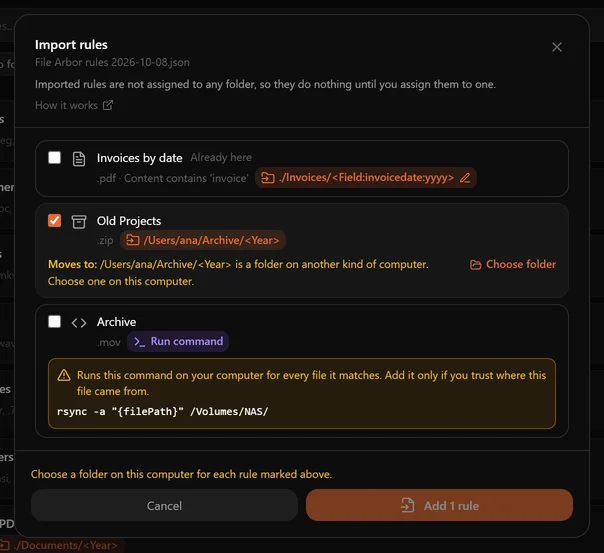
- そのまま追加できる ルールには、チェックが入っています。
- Already here — 自分のルールのどれかとまったく同じことをするルールには、チェックが入りません。同じバックアップを2回インポートしても、すべてが2重に追加されることはありません。
- コマンドを実行する ルールは、コマンドが全文表示され、チェックは入りません。ファイルの出どころを信頼できるときだけ、チェックを入れてください。コマンドは、そのルールに当たるファイルごとに、あなたの権限で動きます。
- Pro が必要なルールは、無料プランでは Needs Pro と表示されます。無料プランが取り込めるのは、ルールの枠に空きがある数までです。
- このバージョンで読めないルール — 壊れているもの、新しい File Arbor で作られたもの — は、理由が表示され、取り込まれません。アプリが知らない設定が黙って読み飛ばされることはありません。ルールの動きを変えてしまうおそれがあるからです。
インポートしたルールは、名前がそのまま残ります。同じ名前のルールがすでにあれば、新しいほうは「Invoices (2)」になります。
別のパソコンのフォルダ
ファイルを移動するルールにはフォルダが指定されていますが、そのフォルダがルールの届いた先にあるとは限りません。
- 別の種類のパソコンで書かれたフォルダ — Mac に届いた
D:\Sorted、Windows に届いた/Users/ana/Sorted— は、置き換える必要があります。Choose folder で、このパソコン上のフォルダを選んでください。 - このパソコンにないフォルダ は、同じ種類のシステムのものなら、置き換えることも、そのまま残すこともできます。残したフォルダは、それが必要になる最初の実行で、そのドライブがあれば作られます。
- 監視フォルダの中のフォルダ、たとえば
Invoices/<Year>は、どこへ持っていっても動き、何も尋ねられません。
フォルダのあとに続く部分はそのままです。D:\Sorted\<Year> は、フォルダの代わりに /Users/ana/Archive を選ぶと、/Users/ana/Archive/<Year> になります。
インポートしたあと
インポートしたルールは、どのフォルダにも割り当てられていません。割り当てるまで何も起きないので、次のセクションを参照してください。最初の実行の前に、ルールの入力欄で1つずつ開くか、フォルダのプレビューを見てください。自分で書いたルールのときと同じです。
ルールの割り当てと、走る順番
ルールはそれ自体で存在し、フォルダは割り当てられたときにルールを持ちます。新しいフォルダの Add Rule か、どのフォルダの歯車からでもパネルを開けます。
先に当たったルールが勝ちます
ファイルは一度だけ処理されます。File Arbor はフォルダのルールを順に見ていき、最初に当たったルールがそのファイルを取ります。残りは尋ねられもしません。
ルールが重なるときは、これがすべてです。細かいルールを大まかなルールの上に置いてください。
- 名前に
invoiceを含む PDF →Documents/Invoices - PDF →
Documents
この2つを入れ替えると、請求書はすべて Documents に落ちます。広いルールが先に当たるからです。ルールが無視されているように見えるなら、ほぼいつもこれが理由です。
Rules ページの並べ替え(名前順、作成日順)は、一覧の見え方を変えるだけです。当たる順番はルール自身の位置であって、いま選んでいる並べ替えではありません。
有効と無効
ルールは、消したり割り当てを外したりせずに切れます。季節ものの規則や、思わぬ結果の原因がそのルールかどうかを試すときに便利です。
フォルダを実行して、取り消す
フォルダカードの Run を押します。File Arbor はフォルダを走査し、各ルールが何をするかを計算して、何かに触れる前に見せます。
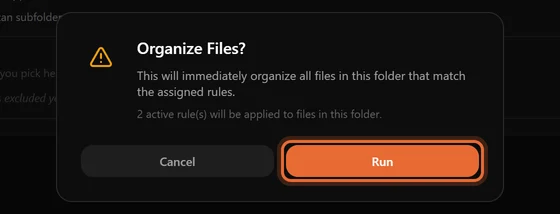
実行中はカードに進み具合のバーと Cancel ボタンが出ます。取り消すと、実行はそこで止まります。すでに動いたファイルは動いたままですが、それでも取り消せます。
Undo
実行のあと、Undo がファイルを元の場所へ、元の名前で戻します。移動と名前の変更は戻せますが、次のものは戻せません。
- 完全削除 — ファイルはもうありません。
- コマンド — File Arbor には、任意のコマンドをどう逆回しするか分かりません。
ごみ箱へ送ったファイルはアプリが戻しませんが、ごみ箱から自分で戻せます。1件の移動や名前の変更は、あとで History からも取り消せます。
移動先に同じファイルがすでにあるとき
Settings で一度決めれば、すべてのルールに効きます。
| 設定 | 動き |
|---|---|
| Rename(既定) | 入ってくるファイルに番号が付きます:invoice (1).pdf。何も上書きされません。 |
| Overwrite | もとからあったファイルが置き換わります。 |
| Skip | 入ってくるファイルがその場に残ります。 |
書き方を誤ったルールが既存の文書を壊せないのは、Rename のおかげです。理由が分かっているときだけ変えてください。
サブフォルダ検索Pro
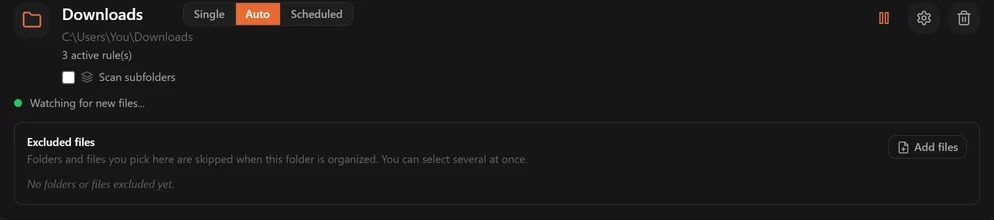
既定では、実行は監視フォルダに直接置かれたファイルだけを見ます。フォルダカードの Scan subfolders にチェックを入れると、木全体を歩きます。
Pro の機能で、Single モードでのみ動きます。自分で起こす一掃であって、生きた見張りではないからです。フォルダが Auto モードなら、File Arbor が切り替えを申し出ます。
当たったファイルの落ち着き先
Move all files together. 当たったものはすべて移動先へ行き、元の構造は忘れられます。Reports/2024/q1.pdf → Documents/q1.pdf。散らかりを1つのきれいな場所へまとめたいときに向いています。
Keep subfolder structure. 木が移動先の下に作り直されます。Reports/2024/q1.pdf → Documents/Reports/2024/q1.pdf。いまの構造に意味があるときに向いています。
まとめる設定と Overwrite の組み合わせは中身を失いかねません
別々のサブフォルダにある2つの notes.txt が、同じ移動先の名前を欲しがります。重なったときの動きが Overwrite なら、2つ目が1つ目を置き換えます。最初の走査の画面はこの組み合わせを赤で示し、Rename で走らせることを申し出ます。
最初の走査は先に尋ねます
あるフォルダのサブフォルダを初めて走査するとき、File Arbor は見つけたもの — ファイル何件、フォルダ何件、どこまで深いか、そして移動の見本 — を、何かが起こる前に見せます。
フォルダとファイルを除く
決して触れてはいけないサブフォルダがあります。除外の一覧に入れてください。この一覧は再帰的な走査だけでなく、どのモードでも 効きます。

2つの一覧が働いています。
あなたの一覧 — Add folders と Add files のボタンで選んだもの。監視フォルダからの相対パスとして保存されるので、Projects/Archive を除いても木の別の場所にある Archive は除かれません。
組み込みの一覧 — 尋ねずにどこでも飛ばす雑音:node_modules、.git、dist、build、.next、.cache、vendor、__pycache__、.idea、.vscode、macOS の Library と .Trashes、Windows の $RECYCLE.BIN と System Volume Information、Linux の lost+found、それに .DS_Store、Thumbs.db、desktop.ini。
大きさの上限
再帰的な走査は 100,000ファイル で止まります。フォルダがそれほど大きい場合、実行は途中で切れたことを知らせ、除外の一覧へ案内します。実際にこれが起きるのは、木の中に開発中のプロジェクトやユーザープロファイル全体が入っているときくらいです。
History:アプリが何をしたか
移動、名前の変更、ごみ箱送り、削除、コマンド実行のすべてが、ファイル・当たったルール・移動先・時刻とともに記録されます。
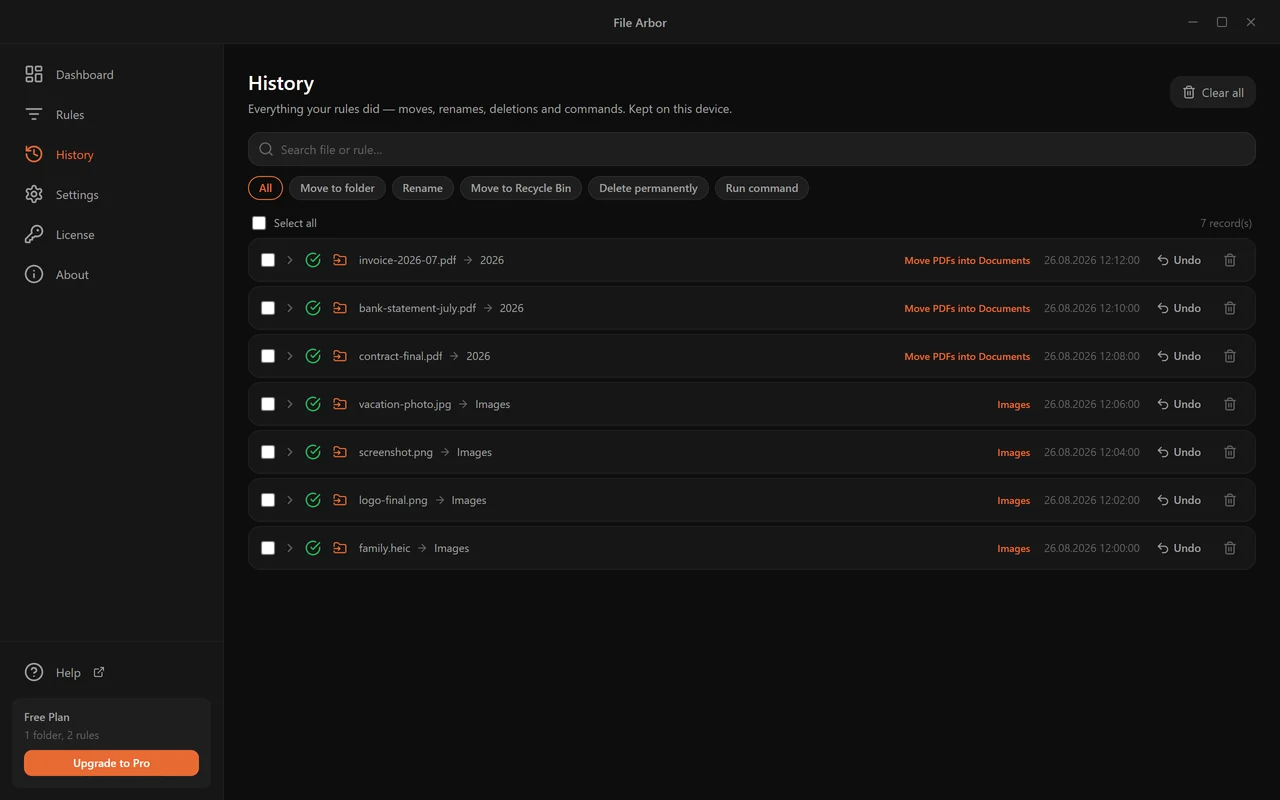
動作の種類で絞り、ファイル名で探し、1ページ25件・50件・100件でめくれます。

行をクリックすると開きます。元のパス全体、移動先のパス全体(名前が変わったなら (1) も含めて)、当たったルール、そしてコマンドなら実際のコマンド行と終了コード、出力まで。

移動や名前の変更に対する Undo は、そのファイル1つを元の名前で元のフォルダに戻し、ほかのファイルを上書きすることは決してありません。そのあと行には Put back の印が付き、ファイルが変わるまで、ルールはそのファイルに手を付けません。取り消せるのは、ファイルがルールの置いた場所にそのまま残っていて、変わっていないあいだだけです。ごみ箱送り、完全削除、コマンドは、ここでは取り消せません。
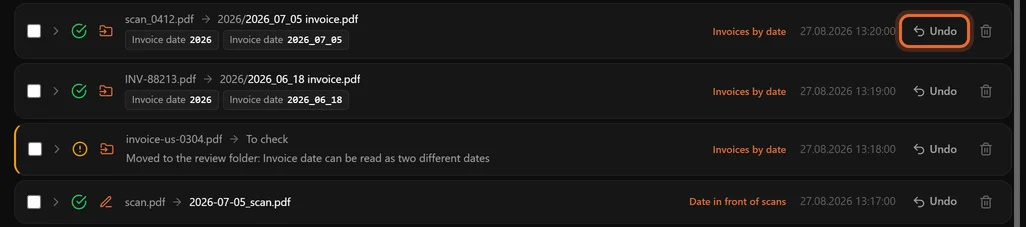
値を読み取れなかったためにルールが手を付けなかったファイルも、一覧に載ります — 理由とともに、一度だけ Left untouched として。文書から読み取る値を参照。
行を選んで記録から消したり、記録をまるごと空にしたりできます。記録を消すのは跡を消すだけで、ファイルはルールが置いた場所に残ります。
Settings
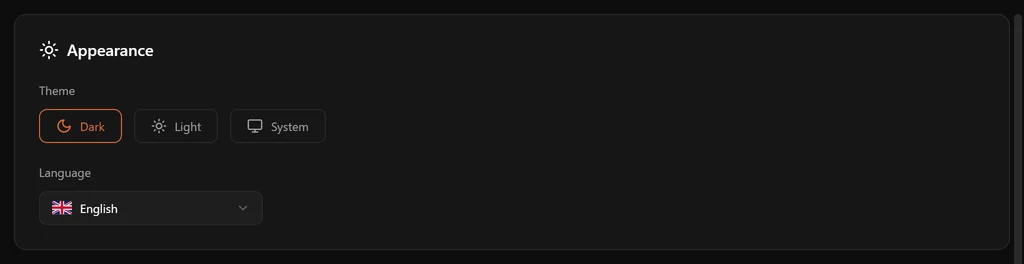
Theme — Dark、Light、System。
Language — 英語、トルコ語、フランス語、スペイン語、ドイツ語、ポルトガル語、イタリア語、ロシア語。アプリの画面の言語が変わり、移動先フォルダに使う月や曜日の名前の言語も一緒に変わります。
Launch at startup — ログインと一緒に File Arbor がトレイで起動します。インストーラーまたは DMG から新しくインストールした場合は有効になっていて、ポータブル版では無効のままです。これがないと、アプリが閉じているあいだ Auto モードと予定表は動きません。
ウィンドウを閉じる — これは設定ではありません。ウィンドウを閉じても File Arbor は終了せず、トレイ(macOS ではメニューバー)で動き続け、見張りも続きます。macOS では Dock のアイコンもウィンドウと一緒に消え、もう一度開くと戻ります。トレイのメニューには、何を見張っているか、最後に扱ったファイル、今日の件数が出て、全体を一度に止めたり再開したりできます。アプリを終了するには Quit を選びます。
Notifications — ファイルが整理されるとシステムの通知が出ます。まとめて送られるので、20件が一気に片づいても通知は20回ではなく1回です。
Tell me when files are waiting (無料プラン) — File Arbor がトレイで動いているあいだ、監視フォルダにあるファイルのうち5件以上がルールに該当すると通知します。通知は1日に1回までです。クリックするとそのフォルダが開き、Sort now で実行できます。Notifications のスイッチに従います。
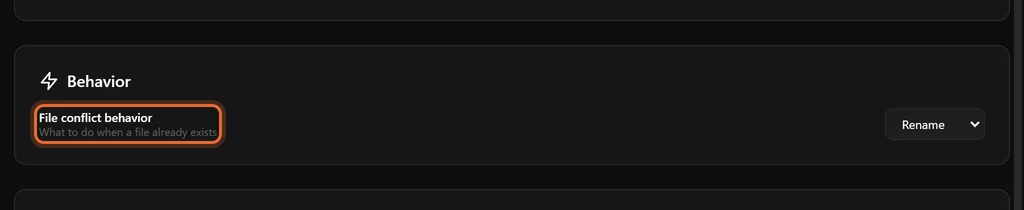
File conflict behavior — フォルダを実行するで説明したとおり、Rename、Overwrite、Skip。Rename が既定で、安全な答えです。
Free、Pro、ライセンス
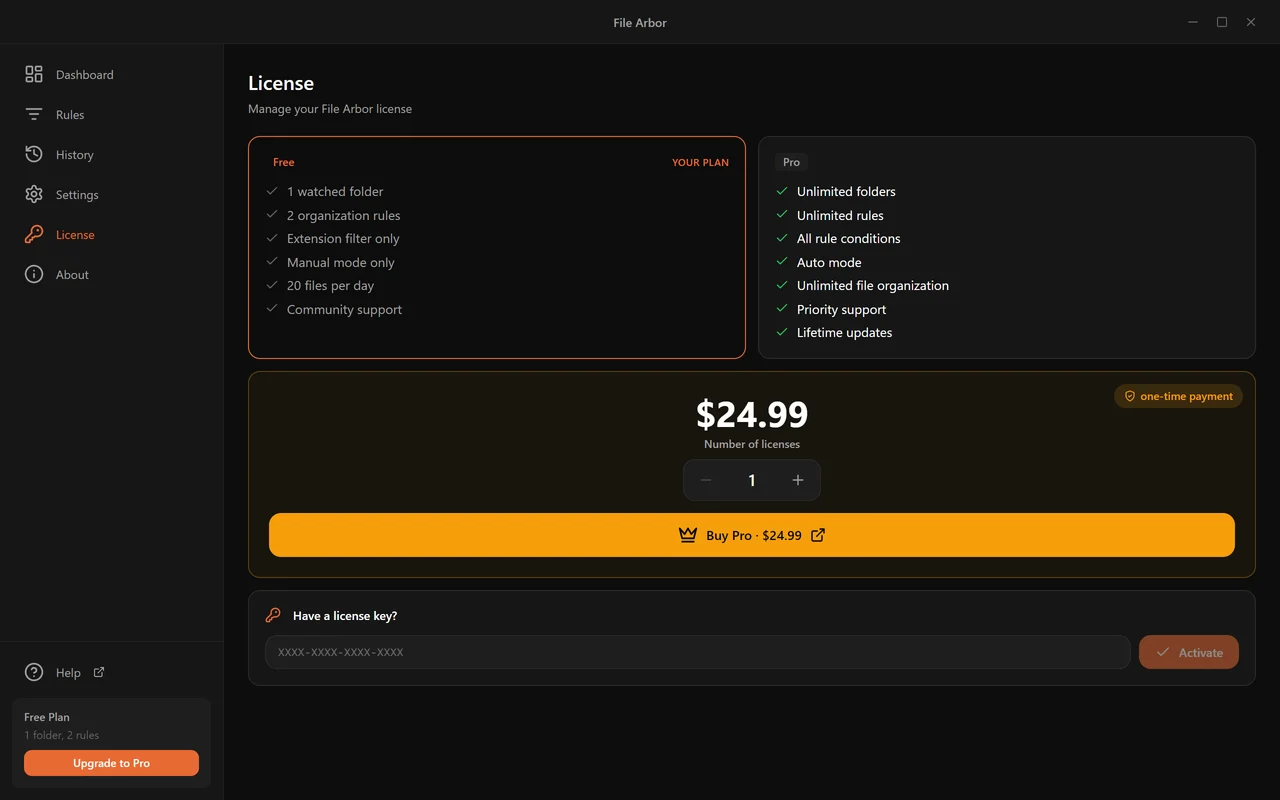
| Free | Pro | |
|---|---|---|
| 監視フォルダ | 1つ | 無制限 |
| ルール | 2つ | 無制限 |
| ルールごとの条件 | 1つ | 5つ |
| 条件の種類 | 拡張子のみ | 18種類すべて |
| モード | Single | Single、Auto、Scheduled |
| 動作 | 移動、名前の変更、ごみ箱 | +削除、コマンド実行 |
| サブフォルダ検索 | — | あり |
| フォルダ・ファイルの除外 | — | あり |
| 内容での検索 | — | あり |
| 文書とスキャンから読み取る値 | — | あり |
| 1日のファイル数 | 初日は100、以降は20 | 無制限 |
| 価格 | 無料 | 買い切り24.99ドル、更新は生涯無料 |
1日の上限
無料プランは、インストールから最初の24時間は100ファイル、その後は1日20ファイルを整理します。すべてのフォルダとルールを合わせて数えます。1日の件数は、お使いの時刻の午前0時から数え直します。ダッシュボードが今どのあたりかを示します。

上限に届くとその実行は止まり、ルールが見つけたファイルの数と、待っているファイルの数が表示されます。失われるものはなく、残りは数え直しのあとに続き、Pro ならその場で続きます。
購入と有効化
Pro は生涯の更新が付いた 買い切り24.99ドル です。定期購読も更新料も、あとから買い直す版もありません。チームのために買うなら、複数ライセンスのセットが割引になります。
鍵の掛かった機能を押すと、その機能の名前と、Pro で何ができるようになるかが示され、Buy Pro を押すと購入画面がそのまま開きます。
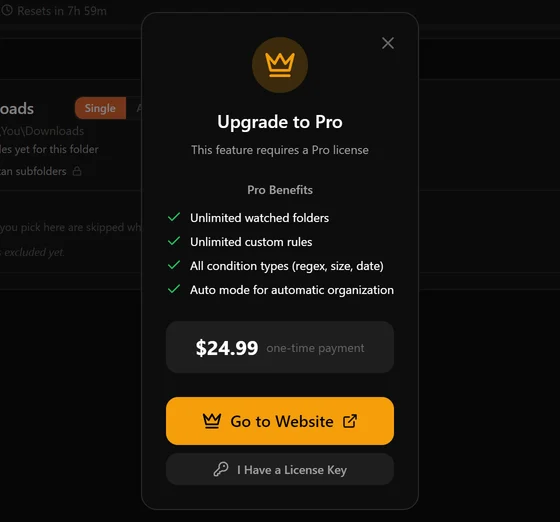
購入すると、キーが XXXX-XXXX-XXXX-XXXX の形でメールに届きます。Licence → Have a licence key? に貼り付けて Activate を押してください。
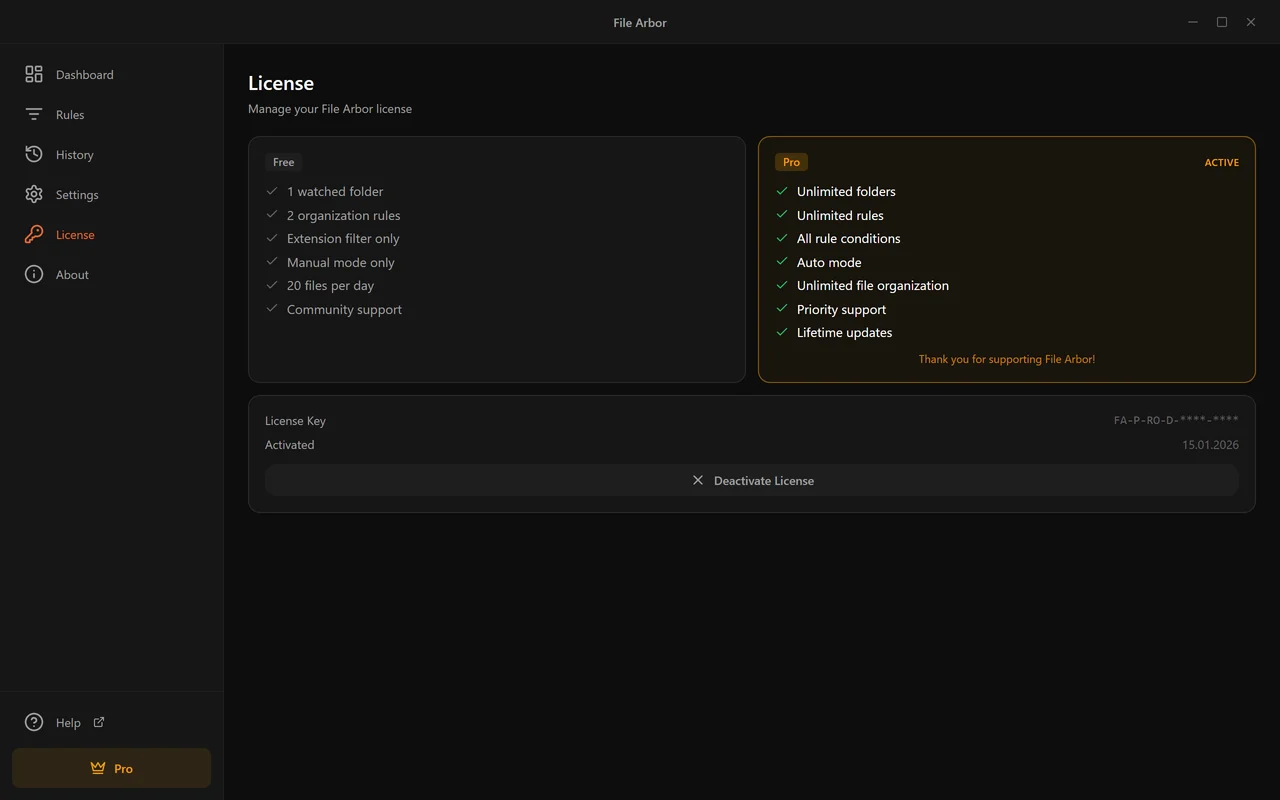
ライセンス1つ、パソコン1台
有効化するとキーがそのパソコンに結び付きます。移すには、古いほうで Deactivate License を押して — これでキーが外れます — 新しいほうで有効にしてください。古いパソコンがもうない、あるいは壊れている場合はご連絡ください。こちらで外します。
File Arbor は1日に1回ほどサーバーでライセンスを確かめ直し、そのあいだはオフラインでも動き続けます。飛行機の中でも回線が落ちても、自分のアプリから締め出されることはありません。
更新
About ページにバージョン番号と更新の確認があります。Windows では更新が裏でダウンロードされ、File Arbor を起動し直したときにインストールされます。Mac ではダウンロードするタイミングを自分で選びます。Microsoft Store 版は Store が更新します。

File Arbor はいつインターネットにつながるのか
File Arbor はファイルをお使いのパソコンの中で整理し、インターネットにつながっていなくても動きます。オンラインになるのは次の3つのときだけで、どの場合もファイルも、ファイル名も、中身も送りません。
ライセンスの有効化と確認(Pro)
Pro のライセンスキーを有効にするには接続が必要です。キーは当社のライセンスサーバーで確認され、このパソコンに結び付けられます。そのあとも、オンラインのあいだは File Arbor がときどき、1日に1回ほどライセンスを確かめ直し、そのあいだはオフラインでも動き続けます。無料プランには確認するライセンスがありません。
更新の確認
起動すると、File Arbor はリリースサーバーに新しいバージョンがあるかどうかを尋ねます。Windows では新しいバージョンが裏でダウンロードされ、次にアプリを終了したときにインストールされます。Mac ではいつダウンロードするかを自分で選びます。Microsoft Store 版は、代わりに Store が更新します。
匿名の利用統計
どの機能が使われているかを知り、エラーを直すために、アプリは匿名の利用統計を送ります。
- パソコンの中で作られるランダムな識別子。お名前、メールアドレス、ライセンスキー、ハードウェアとは結び付いていません。
- アプリのバージョン、OS、アプリの入れ方、アプリの言語、プラン。
- 数と決まったコードだけでできたイベント。たとえば「実行が終わった:12ファイルを移動、2ファイルの名前を変更」や「条件が2つのルールが作られた」です。
ファイル名、フォルダのパス、文書の中身、文書から読み取った値、ルール名やフォルダ名、ライセンスキー、エラーメッセージの文面は、いっさい送りません。統計は欧州連合内の PostHog が処理します。アプリにはこれをオフにする設定がありません。詳しくはプライバシーポリシーに書いてあります。
パソコンの中にとどまるもの
ルールの照合、移動、名前の変更、コマンドの実行は、すべてパソコンの中で行われます。文書の中の文字を読むことと、スキャンした文書や写真の文字を認識すること(OCR)も同じです。OCR の言語データはアプリに同梱されているので、スキャンを読むために何かをアップロードすることはありません。文書から読み取った文字は、1回の実行のあいだだけメモリに置かれ、ディスクに書かれることも、ログに残ることもありません。
アプリの中でクリックするリンク、たとえば Help やこのハンドブックへのリンクは、Web ブラウザで開きます。
うまくいかないとき
ルールが何も拾わない
- ルールの入力欄にあるプレビューの件数を見てください。 そこがゼロなら、原因は実行ではなく条件です。
- 条件は OR ではなく AND でつながります。 すべてが真である必要があります。
拡張子 .pdf+名前に invoice を含むはreport.pdfに当たりません。 - ルールが有効で、実行しているフォルダに割り当てられているか 確かめてください。
- ルールの順番を確かめてください。 上にある広いルールが先にファイルを取っているかもしれません — ルールの割り当てを参照。
- スキャンや写真に対する内容条件なら、ルールで Also read scanned documents がオンになっていること、そして語が最初か最後のページにあることを確かめてください — スキャンした文書を参照。
ファイルが思わぬ場所へ行った
History を開いて探してください。その行が、動かしたルールと正確な移動先を告げます。十中八九はルールの順番です。意図したものより広いルールが先に当たったのです。
ファイルが手つかずのまま残った
ルールは文書の中の値を必要としていますが、確実には読み取れませんでした。History がその値と理由を示します — ラベルが文書にない、日付が日と月のどちらの順にも読める、スキャンが読まれていない。文書から読み取る値を参照。
Auto モードがファイルを拾わない
- ファイルが サブフォルダ にあるかもしれません。Auto モードは一番上の階層だけを見ます。
- 見張りが止まっている かもしれません。フォルダの隣の点が緑ではなく灰色です。
- アプリが閉じている かもしれません。Auto モードには File Arbor の起動が必要です。Launch at startup を有効にしてください。
- 無料プランに Auto モードはそもそもありません。カードに鍵が出ます。
予定した実行が起きなかった
予定は File Arbor が起動しているあいだだけ発動します。Settings の Launch at startup と、予定が止まっていないかを確かめてください。止まっていればパネルにそう出ます。
ライセンスが別の端末にあると出る
キーが有効なのは1台だけです。古いほうで解除してから、ここで有効にしてください。古いパソコンに手が届かない場合はご連絡ください。
フォルダにファイルが1つも出ない(macOS)
macOS が許可を保留しています。システム設定 → プライバシーとセキュリティ → ファイルとフォルダ で File Arbor にアクセスを許し、デスクトップや書類のようなフォルダには フルディスクアクセス を与えてください。
サブフォルダの走査が早く終わった
そのフォルダにファイルが100,000件を超えています。整理する必要のない部分を除いて — たいていは中にある開発用のフォルダが原因です — もう一度走らせてください。
よくある質問
File Arbor を使うにはお金がかかりますか。
いいえ。無料プランはフォルダを1つ監視し、ルールを2つ持ち、拡張子でファイルを見分けて移動と名前の変更をするか、ごみ箱送りにし、初日は100ファイルまで、その後は1日20ファイルまで整理します。ダウンロードフォルダ1つなら、これだけで十分に動く構成です。Pro は24.99ドルの買い切りで、制限をなくし、バックグラウンドの自動化、サブフォルダ検索、内容での検索、文書やスキャンから読み取る値、完全削除とコマンド実行の動作が加わります。
File Arbor は私のファイルをどこかへ送りますか。
いいえ。照合も移動も、すべてお使いのパソコンの中で行われ、スキャンした文書もそこで読み取られます。匿名の利用統計を除けば、ネットにつながるのはライセンスキーを確認するときと更新を探すときだけです。その統計には、ファイル名、パス、中身が含まれることはありません。文書から読み取った文字は、実行中だけメモリにあり、ディスクに書かれることも記録に残ることもありません。残るのは、ルールがファイル名やフォルダ名に入れた値だけで、History にはその変更と並んで表示されます。
書き方を間違えたルールでファイルが壊れることはありますか。
起こりにくいようになっています。手動の実行は毎回、何件が該当するかを先に見せて確認を求めますし、移動は History に記録されて取り消せます。移動先に同じ名前のファイルがある場合の既定は上書きではなく名前を変えることです。完全削除は別の動作で Pro にしかなく、確認のチェックを入れないとルールを保存できません。
すでにフォルダにあるファイルも整理してくれますか。
はい。最初の実行は監視フォルダにいま入っているものすべてにルールを適用するので、たまった2000件の古いダウンロードもプランの1日の上限の範囲で一度に片づきます。そのあとは Auto モードか予定表が、新しく届くファイルを引き受けます。
2つのルールが同じファイルに当てはまったらどうなりますか。
先に当てはまったルールが勝ち、ファイルは一度だけ処理されます。順番は Rules の一覧での位置で決まるので、「名前に invoice が入った PDF」のような狭いルールは「すべての PDF」のような広いルールより上に置いてください。
Auto モードはサブフォルダの中まで見ますか。
いいえ。Auto モードはフォルダの一番上の階層だけを見ています。サブフォルダ検索は Run ボタンで自分で動かす Pro の機能で、同じフォルダで両方を同時に有効にはできません。File Arbor がどちらにするか尋ねます。
予定した実行はアプリを閉じていても動きますか。
いいえ。予定表は OS のタスク スケジューラではなく File Arbor の中にあるため、動かすにはアプリが起動している必要があります。Settings で Launch at startup を有効にすれば、アプリがトレイで待ちます。
1つのライセンスをノートとデスクトップの両方で使えますか。
1つのキーが同時に有効なのは1台だけです。移すには、古いほうのパソコンで License ページを開いて Deactivate License を押し、そのうえで新しいパソコンでキーを有効にします。2台を同時に使いたい場合はライセンスをもう1つ購入してください。複数ライセンスのセットは割引になります。
内容条件はどんな種類のファイルを読めますか。
本物のテキスト層を持つ PDF、DOCX 文書、そして TXT・MD・CSV・LOG などのテキストファイルです。スキャンした PDF にはテキスト層がなく、あるのは各ページの画像だけです。ルールで Also read scanned documents をオンにすると、最初と最後のページの文字が認識されます。JPEG、PNG、TIFF 形式の文書を撮った写真でも、同じように文字が認識されます。
ファイルはどこへ行ったのでしょうか。
History ページを開いてください。移動、名前の変更、ごみ箱送り、完全削除、コマンド実行のすべてが、ファイル名・当てはまったルール・移動先のパス・時刻とともに残っています。行をクリックすると、元の場所と移動先のパスがすべて表示されます。1件の移動や名前の変更は、そこから取り消せます。
ルールを新しいパソコンに移せますか。
はい。Rules ページで Export を押すとルールが1つのファイルに保存され、もう1台のパソコンで Import を押すと追加できます。もう1台が Windows でも macOS でも同じです。別の種類のパソコンで書かれたフォルダは、インポートの途中で選び直します。インポートしたルールはどのフォルダにも割り当てられていない状態から始まるので、フォルダに割り当てるまで何も動きません。
まだ分からないところがありますか? ご連絡ください。担当者が直接お返事します。