
PDF 파일명 자동 변경: 내용으로 이름 바꾸는 방법 (Windows·Mac)
PDF 파일명 자동 변경 방법을 Windows와 Mac별로 정리했습니다. 무료 Power Automate·단축어 방법과 인보이스 날짜로 이름을 붙이는 File Arbor 규칙, 스캔 PDF 한계까지 다룹니다.
PDF 파일명 자동 변경이란, 도구가 각 PDF 안에 적힌 값(인보이스 날짜, 인보이스 번호, 금액)을 읽어 새 파일 이름을 만들어 주는 것입니다. 스캐너나 결제 사이트가 붙인 이름을 그대로 두지 않습니다. Invoice date: 05/07/2026이라고 적힌 PDF는 Invoices/2026/2026_07_05 invoice.pdf가 될 수 있습니다.
이 글은 무료 방법 두 가지, 즉 Windows의 Power Automate Desktop과 Mac의 단축어(Shortcuts), 그리고 두 운영체제에서 새 PDF의 이름을 바꿔 주는 File Arbor 규칙을 다룹니다. 05/07/2026 같은 날짜를 어떻게 읽는지, 값이 없으면 어떻게 되는지, 스캔본은 어떻게 처리되는지도 설명합니다. 인보이스(청구서)와 명세서, 영수증이 알아볼 수 없는 이름으로 들어오는 분께 맞는 글입니다. 국내 전자세금계산서는 홈택스에서 다루는 문서이므로, 이 글은 해외 업체에서 받는 인보이스와 영수증, 견적서 PDF에 잘 맞습니다.
PDF 파일명에 아무 정보가 없는 이유
PDF 이름은 대부분 파일을 만든 프로그램이 붙이고, 그 프로그램은 문서를 읽지 않습니다. 스캐너는 scan0001.pdf로 저장합니다. 결제 사이트는 invoice_8812.pdf나 긴 ID로 저장합니다. 이메일 첨부 파일은 document.pdf로 옵니다. 이런 이름으로는 누가 보낸 문서인지, 몇 월분인지, 얼마인지 알 수 없습니다.
파일 날짜도 도움이 되지 않습니다. 파일 날짜는 문서에 인쇄된 날짜가 아니라 내려받거나 스캔한 날이기 때문입니다. 7월 인보이스를 9월에 내려받으면 9월 파일들 사이에 놓입니다. 파일 날짜로 이름을 바꾸면 인보이스가 인보이스 날짜가 아니라 내려받은 날짜순으로 정렬됩니다. 내용을 기준으로 이름을 바꾸면 바로 이 차이가 메워집니다.
PDF 파일명을 패턴으로 일괄변경하는 도구도 있습니다. PowerToys PowerRename이나 Finder에서 여러 파일을 골라 쓰는 이름 변경 기능이 그렇습니다. 이런 도구는 기존 이름이나 순번, 날짜를 바탕으로 이름을 만듭니다. 문서에 무엇이 적혀 있는지는 보지 못합니다.
PDF 내용으로 파일명 바꾸기, 가능할까요?
네, 가능합니다. PDF에 읽을 수 있는 텍스트가 있고, 값을 찾을 방법이 있으면 됩니다. PDF 내용으로 파일명을 바꾸려면 도구에 이 두 가지가 모두 필요합니다.
먼저 텍스트가 있어야 합니다. 결제 시스템이나 워드 프로세서 같은 프로그램에서 내보낸 PDF에는 텍스트 레이어가 있습니다. 스캔본이나 휴대폰으로 찍은 사진에는 OCR이 돌기 전까지 텍스트 레이어가 없습니다. 내 PDF가 어느 쪽인지는 60초 만에 텍스트 레이어를 확인하는 방법으로 알 수 있습니다.
다음으로 값을 찾는 방법이 필요합니다. 값 옆에 인쇄된 라벨(Invoice date, Invoice no.), 쪽에서의 위치, 또는 언어 모델의 판독이 그 방법입니다.
이 일을 하는 도구는 세 종류입니다.
- 직접 만드는 자동화(Power Automate Desktop, 단축어): 무료이고, 값을 뽑아내는 부분은 직접 만듭니다.
- 규칙 기반 정리 앱(Mac의 Hazel, Windows의 File Juggler, 둘 다 되는 File Arbor): 규칙을 한 번 만들어 두면 새 파일마다 적용됩니다.
- AI 이름 변경 도구: 모델이 파일마다 읽고 이름을 붙입니다. 설정이 필요 없고, 대개 구독제이며, 클라우드 서비스인 경우가 많습니다.
새 이름은 필요 없고 PDF를 알맞은 폴더에만 넣고 싶다면 내용으로 파일을 폴더에 정리하는 방법을 보세요.
방법 1: Windows의 Power Automate Desktop (무료)
Power Automate Desktop은 Windows 10과 11에서 Microsoft 계정만 있으면 무료입니다. Windows 11에는 기본으로 설치되어 있습니다. PDF의 텍스트를 읽어 파일 이름을 바꿀 수도 있습니다. 흐름은 여섯 단계입니다.
- 새 흐름을 만들고 Get files in folder를 추가합니다. PDF가 들어오는 폴더를 지정하고
*.pdf로 거릅니다. - For each로 파일을 하나씩 반복하고, 반복 안에 Extract text from PDF를 추가합니다.
- Parse text를 추가하고, 라벨 뒤의 날짜를 잡아내는 정규식을 씁니다. 예를 들면
Invoice date:\s*(\d{2}/\d{2}/\d{4})입니다. - 날짜 변환 동작으로 잡아낸 날짜를 연-월-일 텍스트로 바꿉니다. 이때 거래처가 쓰는 형식을
dd/MM/yyyy처럼 정확히 지정해야 합니다. - Rename file(s) 동작을 추가하고, 그 텍스트로 새 이름을 만듭니다.
- 원하면 Create folder와 Move file(s) 동작을 추가해 PDF를 연도 폴더로 옮깁니다.
Extract text from PDF는 Microsoft의 PDF 동작 설명서에 나와 있습니다. 미리 알아 둘 한계는 다음과 같습니다.
- 무료 Microsoft 계정에서는 흐름을 직접 시작할 때만 실행됩니다. 폴더 트리거도, 일정도 없습니다.
- Extract text from PDF는 텍스트 레이어만 읽습니다. OCR 동작은 화면이나 이미지 파일을 읽을 뿐 PDF는 읽지 못하므로, 스캔본은 먼저 OCR을 거쳐야 합니다.
- 거래처마다 레이아웃이 다르면 정규식도 따로 필요하고, 그 정규식을 모두 직접 관리해야 합니다.
- 형식 문자열 하나로는 7월 5일과 5월 7일을 구분하지 못합니다. 거래처마다 날짜를 쓰는 순서가 달라도
05/07/2026은 모두 같은 방식으로 읽힙니다. - 새 이름을 미리 보여 주지 않으므로, 흐름은 복사본으로 시험해 보세요.
방법 2: Mac의 단축어 (무료)
단축어(Shortcuts)는 macOS에 기본으로 들어 있고, PDF의 텍스트를 읽어 파일 이름을 바꿀 수 있습니다. 단축어는 세 가지 동작으로 만듭니다. Get Text from PDF, 라벨 뒤의 날짜를 정규식으로 잡아내는 Match Text, 그리고 잡아낸 날짜를 이름 앞에 붙이는 Rename File입니다.
선택한 PDF에 Finder의 Quick Action으로 실행합니다. macOS 26 Tahoe에서는 단축어의 폴더 자동화로, 폴더에 파일이 추가될 때 단축어를 실행할 수도 있습니다.
스캔본은 텍스트 레이어가 생기기 전까지 단축어가 읽을 텍스트가 없습니다. Preview에서 텍스트 레이어를 넣을 수 있습니다. File > Export를 고른 다음 Embed Text를 선택하세요. 순서는 Apple의 PDF에 텍스트 넣기 안내에 나와 있습니다.
한계는 방법 1과 같습니다. 거래처 레이아웃마다 패턴을 직접 써야 하고, 날짜의 순서는 패턴이 가정한 대로 읽히며, 새 이름을 미리 보여 주지 않으므로 먼저 복사본으로 실행해 보세요.
방법 3: File Arbor 규칙으로 PDF 파일명 자동 변경하기
File Arbor는 Windows와 Mac용 규칙 기반 파일 정리 앱입니다. 규칙 하나로 PDF 파일명 자동 변경을 처리할 수 있습니다. PDF 안에 인쇄된 값을 읽어 이름을 만들고, 같은 값으로 폴더도 만들며, 조건에 맞는 새 PDF가 올 때마다 이 일을 합니다.
문서에서 값 읽기, 스캔본 읽기, Auto 모드는 Pro, $24.99 일회성 결제 기능입니다. 무료 요금제에서는 값을 읽는 규칙이 지워지지 않고, 업그레이드하기 전까지 멈춰 있습니다.
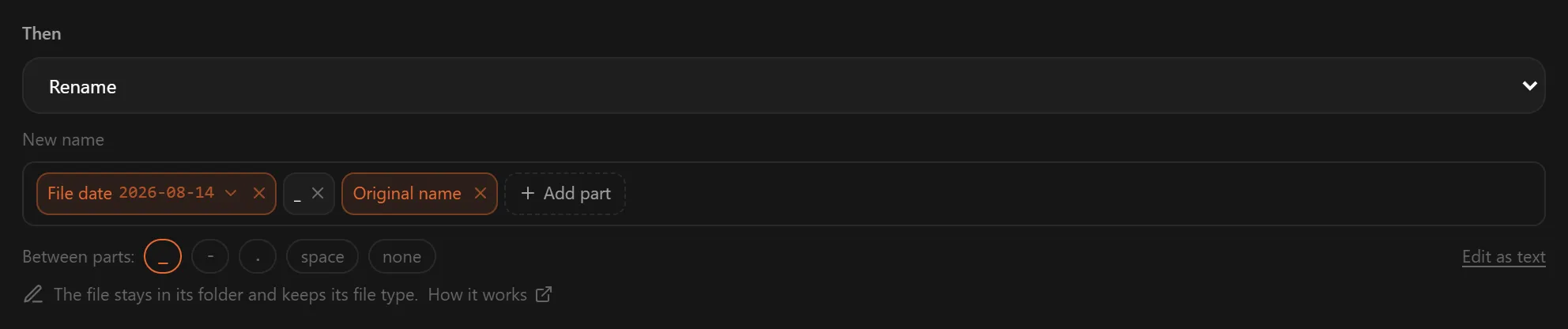
이름 바꾸기 자체는 무료입니다. Then 아래에서 Rename을 고르면 파일이 있던 자리에서 이름이 바뀝니다. 아니면 Move to folder를 그대로 두고 Also change the file name을 켜서, 옮기면서 이름도 바꿀 수 있습니다. 이름은 Add part로 조각을 이어 만듭니다. 쓸 수 있는 조각은 File date, Time, Original name, Photo capture date, Fixed text입니다.
File date와 Original name을 _로 이으면, 2026년 7월 5일에 마지막으로 수정한 scan.pdf는 2026-07-05_scan.pdf가 됩니다. 이름 바꾸기도 무료 요금제의 하루 20개에 포함됩니다. 나머지는 File Arbor 문서의 파일 이름 바꾸기 부분에서 볼 수 있습니다.
인보이스 PDF의 이름을 인보이스 날짜로 바꾸는 규칙은 일곱 단계로 만듭니다.
- 폴더를 추가합니다. PDF가 들어오는 폴더입니다. Add Folder를 누르고 다운로드 폴더나 스캐너 결과 폴더를 고릅니다.
- 대상 문서를 골라냅니다. Rules → New Rule로 가서 조건을 두 개 만듭니다. 확장자가
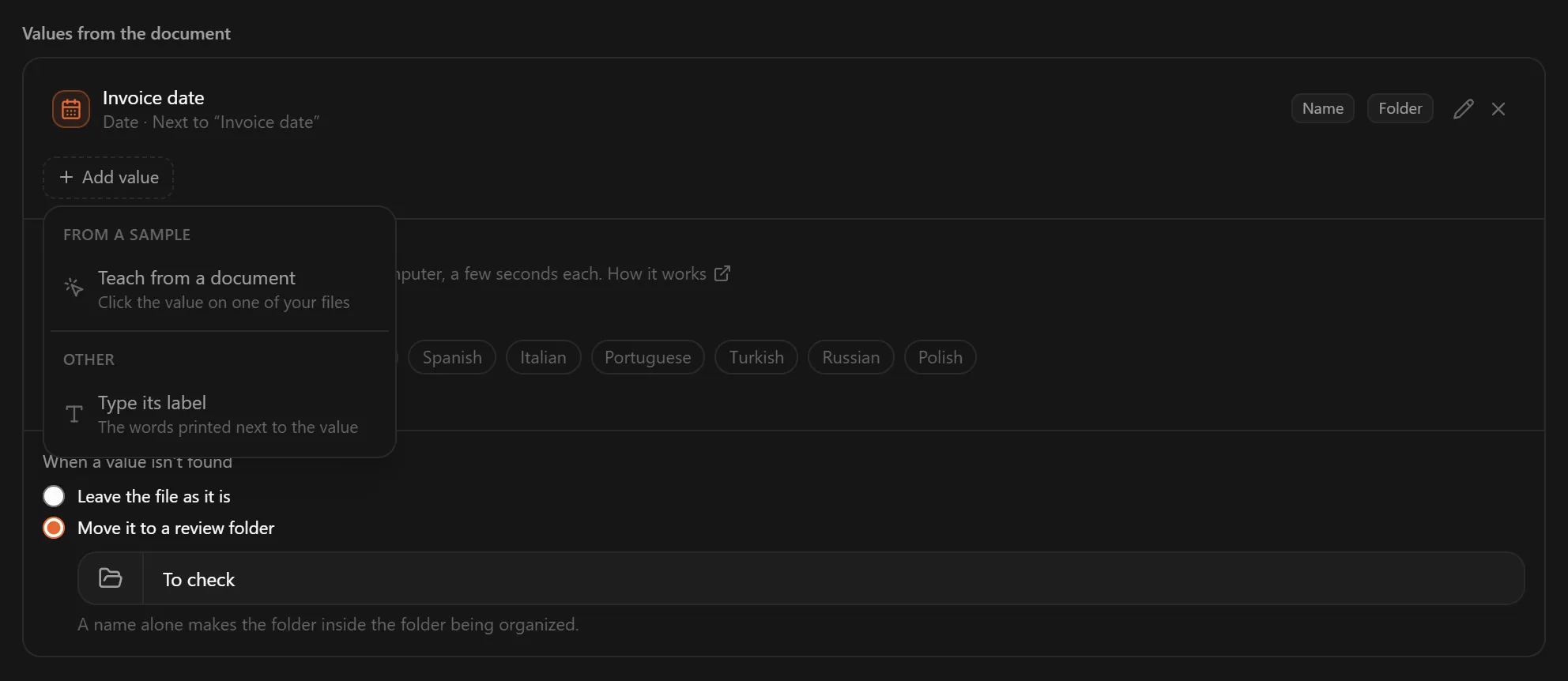
.pdf이고, 내용에invoice가 들어 있는 파일입니다. 내용 조건은 Pro 기능입니다. - 값을 추가합니다. Values from the document 패널에서 Add value를 누르고 Type its label을 고른 다음
Invoice date를 입력하고, Date를 고르고 Add를 누릅니다. 아니면 Teach from a document를 고르고 샘플 PDF를 골라 그 위의 날짜를 한 번 누릅니다. 두 방법 모두 문서에서 읽은 값에 설명되어 있습니다.
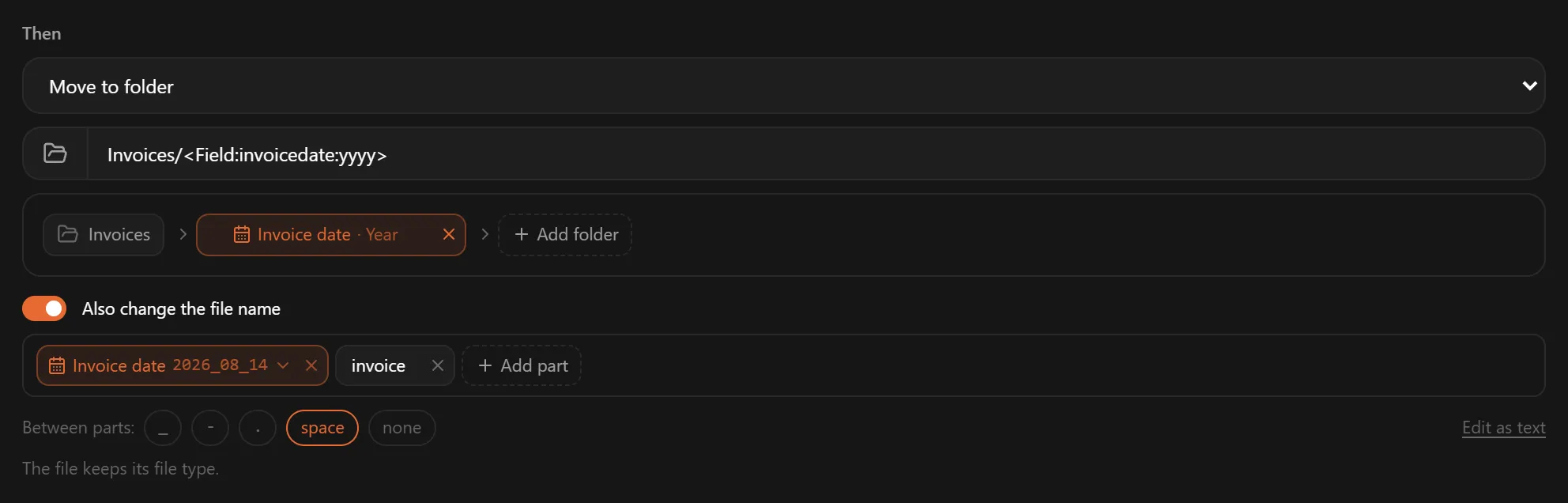
- 폴더를 만듭니다. Move to folder를 고르고
Invoices를 입력한 다음, Add folder를 누르고 Invoice date · Year를 고릅니다. - 새 이름을 만듭니다. Also change the file name을 켜고 Between parts를 공백으로 정합니다. Add part를 누르고 Invoice date를 고른 다음, 그 조각을 눌러
2026_07_05를 고릅니다. 이어서 Fixed text를 추가하고invoice를 입력합니다.
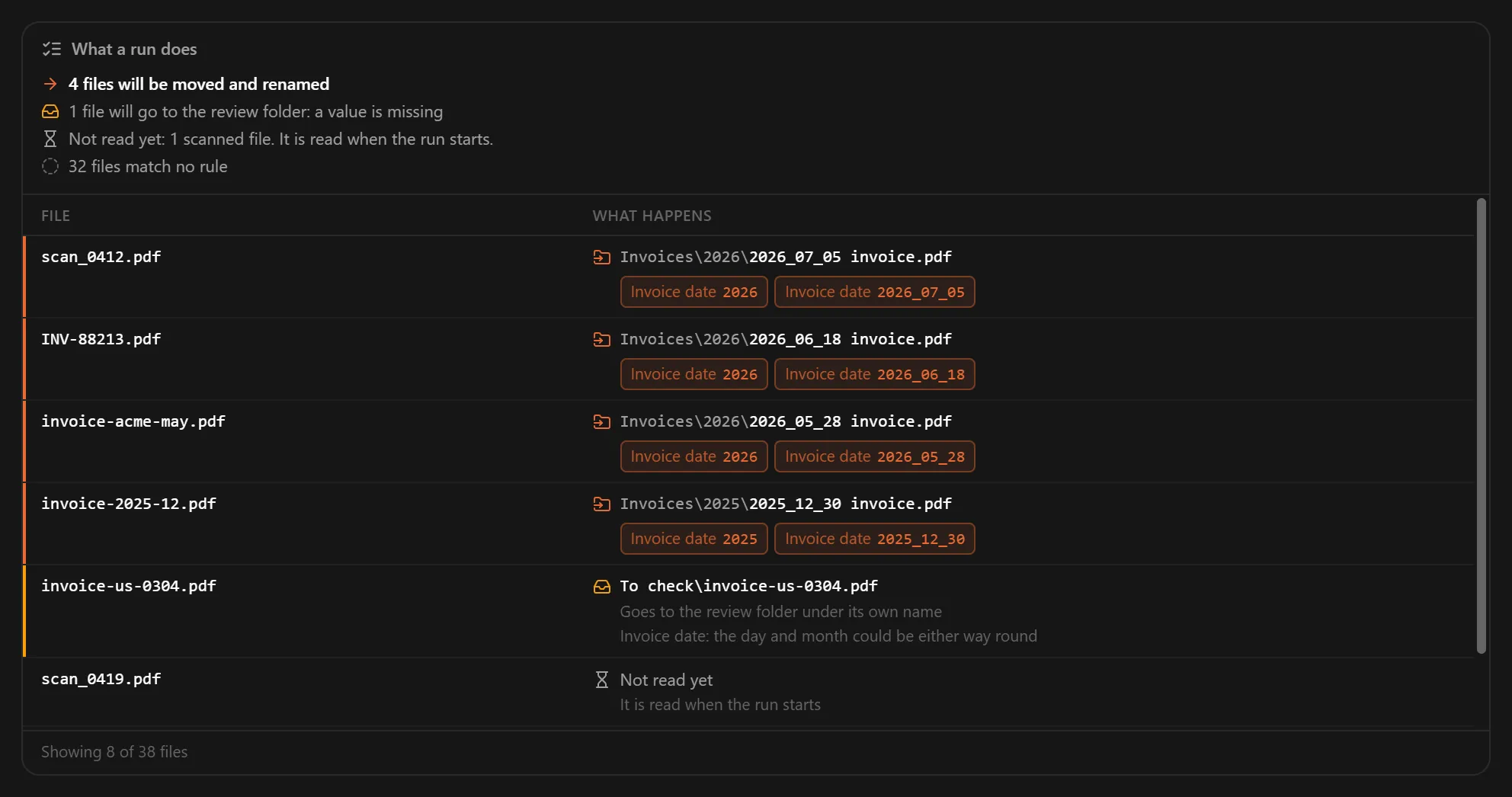
- 미리보기를 확인합니다. What a run does에 파일마다 새 이름, 사용된 값, 들어갈 폴더가 나열되고, 건드리지 않을 파일은 그 이유와 함께 표시됩니다.
- 실행하거나, 알아서 돌게 합니다. Add Rule로 규칙을 폴더에 배정하고 Run을 누르면, 이미 들어 있는 PDF의 파일명을 일괄변경합니다. 그 전에 File Arbor가 무슨 일이 일어날지 보여 주고 확인을 받습니다. 폴더를 Auto로 바꾸면 새 인보이스는 들어오는 즉시 이름이 바뀝니다.
Invoice date: 05/07/2026이라고 적혀 있고 더 아래에 Due date: 19/07/2026도 적힌 PDF는 Invoices/2026/2026_07_05 invoice.pdf가 됩니다. 지급 기한을 인보이스 날짜로 잘못 읽는 일은 없습니다.
파일은 한 번만 이름이 바뀝니다. 이름 앞에 날짜를 붙이는 규칙은 다음 실행에서도, 재시작한 뒤에도, Auto 모드가 이름이 바뀐 파일이 들어오는 것을 볼 때도 같은 일을 다시 하지 않으므로 2026-07-05_2026-07-05_scan.pdf 같은 이름은 생기지 않습니다. 아무것도 덮어쓰지 않습니다. 새 이름이 이미 쓰이고 있으면 invoice (1).pdf처럼 파일에 번호가 붙습니다. 실행이 끝나면 Undo가 파일에 예전 이름을 돌려주고, 이름 바꾸기 하나는 나중에 History에서도 되돌릴 수 있습니다.
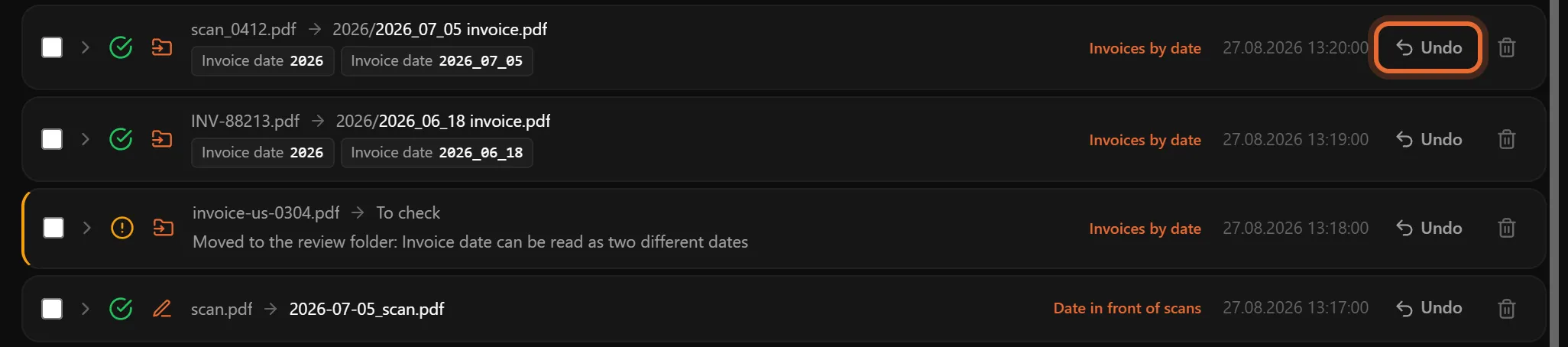
규칙 하나는 값을 최대 여덟 개까지 읽으므로, 이름에 날짜 말고도 더 넣을 수 있습니다. 인보이스 번호를 Text로, 합계를 Amount로 추가하면 이름이 2026-07-05 INV-2026-7 1234.20.pdf처럼 나올 수 있습니다. 파일 이름에는 슬래시를 넣을 수 없어서 INV/2026/7은 INV-2026-7이 됩니다.
규칙은 05/07/2026을 일 먼저로 읽을까요, 월 먼저로 읽을까요?
05/07/2026은 대부분의 나라에서 7월 5일이고 미국에서는 5월 7일입니다. 잘못 읽으면 겉보기에는 맞아 보여도 틀린 이름이 나옵니다.
Teach from a document. 샘플에 순서가 드러나지 않으면 File Arbor가 한 번 묻습니다. Day first, like 31/12와 Month first, like 12/31 중에서 고르면 됩니다. 그 뒤로는 같은 종류의 문서를 그 방식대로 읽습니다.
Type its label. 순서는 문서마다 따로 알아내며, 같은 문서에 있는 다른 날짜가 답을 알려 줄 수 있습니다. 지급 기한이 19/07/2026이면 일이 먼저일 수밖에 없으므로, 그 옆의 인보이스 날짜 05/07/2026은 7월 5일입니다. 문서 안에서 알 수 없으면 짐작하지 않고, 파일을 그대로 두거나 확인용 폴더로 보냅니다. 실행 전에 미리보기에서 이 결과를 볼 수 있습니다. 날짜가 03/04/2026인 인보이스는 4월 3일일 수도 3월 4일일 수도 있으므로 확인용 폴더로 갑니다.
의심할 필요가 없는 날짜도 있습니다. 두 가지로 읽힐 수 있는 것은 /나 -로 쓰고 앞의 두 숫자가 모두 12 이하인 날짜뿐입니다. 05.07.2026처럼 점으로 쓴 날짜는 언제나 일을 먼저로 읽습니다. 연도가 앞에 오는 날짜(2026-07-05)와 월 이름이 들어간 날짜(5 July 2026)는 헷갈릴 일이 없습니다.
한국어 문서에서 흔한 표기에는 한계가 있습니다. File Arbor 1.3.0은 2026-07-05나 2026.07.05처럼 숫자로 쓴 날짜는 읽지만, 2026년 7월 5일처럼 년·월·일로 쓴 날짜는 읽지 못합니다. 금액도 숫자 뒤에 원이 붙은 것은 인식하지 않고, ₩ 기호가 숫자 앞에 오는 것은 읽습니다.
Power Automate Desktop이나 단축어에서는 형식 문자열이나 패턴이 모든 파일에 대해 이 판단을 소리 없이 내립니다.
값이 없으면 어떻게 될까요?
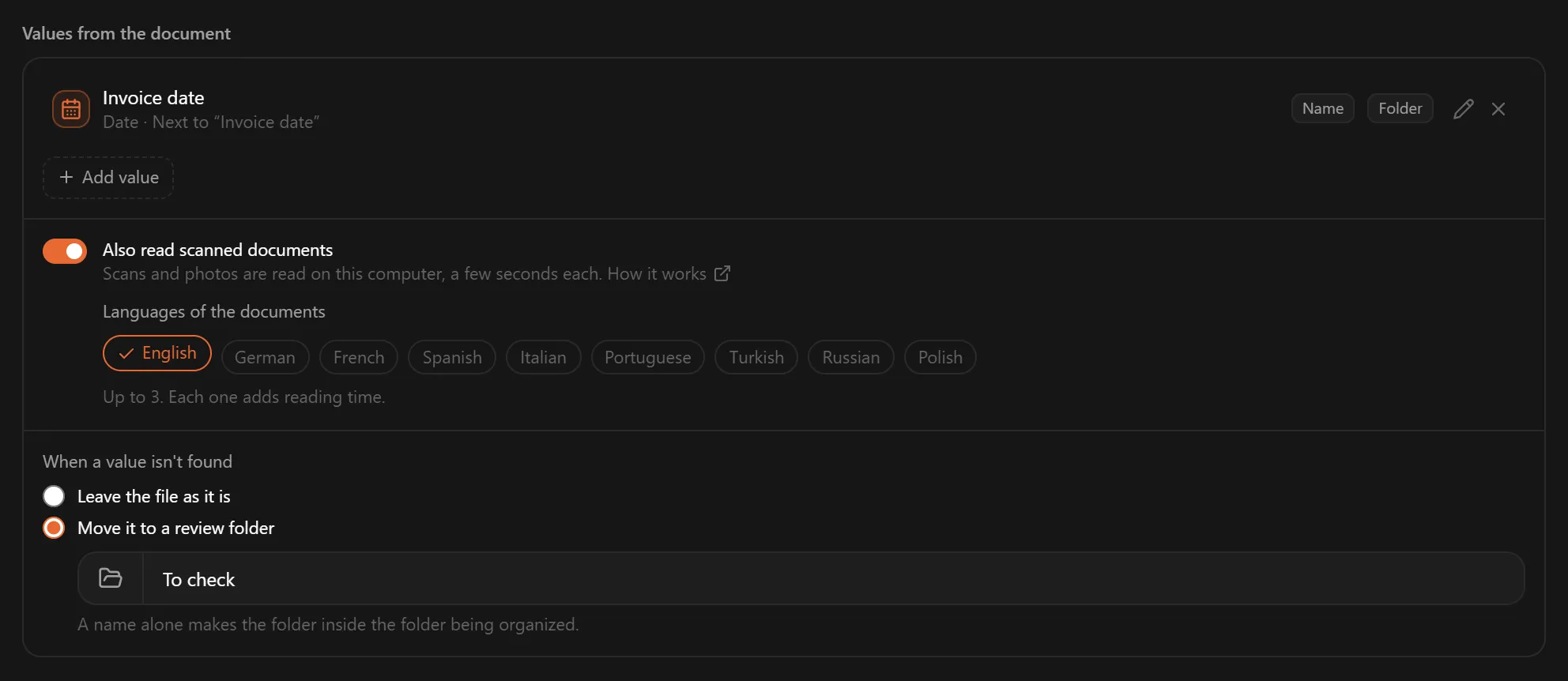
File Arbor는 짐작하지 않습니다. 값이 없는 문서도 있습니다. 인보이스 사이에 섞인 영수증, 라벨을 다르게 인쇄하는 거래처, 일과 월이 어느 쪽으로도 읽히는 날짜 같은 경우입니다. When a value isn't found 설정에서 두 가지 중 고를 수 있습니다.
- Leave the file as it is(기본값): 파일은 있던 자리에 원래 이름 그대로 남습니다.
- Move it to a review folder(Pro): 파일이 지정한 폴더로 원래 이름 그대로 옮겨집니다.
To check처럼 이름만 적으면 정리 중인 폴더 안에 그 폴더가 만들어집니다.
어느 쪽이든 파일은 실행할 때마다가 아니라 한 번만 보고됩니다. 값과 이유를 밝히는 History 항목 하나(Left untouched)가 남고, 알림에는 개수가 들어갑니다. 파일이 바뀌거나 규칙을 바꾸면 다시 읽습니다.
규칙은 거기서 멈춥니다. 값을 읽지 못한 파일은 다음 규칙으로 넘겨지지 않으므로, 날짜를 읽을 수 없는 인보이스가 그 아래의 ‘무엇이든 잡는’ 규칙으로 떨어지는 일은 없습니다.
Type its label은 값 하나에 라벨 하나만 받습니다. 그래서 라벨을 다르게 인쇄하는 거래처는 규칙을 따로 만들어야 합니다. 그 거래처를 골라내는 조건(예를 들면 내용에 Northwind 포함)과 그 거래처의 라벨을 넣습니다. 아니면 그 거래처의 레이아웃을 전용 규칙에서 가르칩니다.
스캔 PDF 파일명도 자동으로 바꿀 수 있을까요?
네, OCR이 쪽의 그림을 글자로 바꿔 주면 가능합니다.
File Arbor Pro에서 스캔 PDF 이름을 바꾸려면 Also read scanned documents를 켭니다. 이 스위치는 Values from the document 패널에 있고, 새 규칙에서는 켜져 있습니다. 그러면 File Arbor가 사용자의 컴퓨터에서 글자를 인식합니다. 아무것도 업로드되지 않고, 오프라인에서도 동작합니다.
Languages of the documents에서 규칙 하나에 최대 세 개까지 고르세요. 언어마다 읽는 시간이 늘어나기 때문입니다. 쓸 수 있는 언어는 아홉 개입니다. 영어, 독일어, 프랑스어, 스페인어, 이탈리아어, 포르투갈어, 터키어, 러시아어, 폴란드어입니다.
한국어는 이 아홉 개에 들어 있지 않습니다. 그래서 한국어로 된 문서의 스캔본은 읽을 수 없습니다. 텍스트 레이어가 있는 PDF는 OCR 없이 텍스트 레이어에서 바로 읽으므로 이 제한이 적용되지 않습니다.

읽는 것은 스캔한 PDF의 첫 쪽과 마지막 쪽, JPEG와 PNG 이미지, TIFF의 첫 쪽입니다. 인식에는 한 쪽에 1초쯤 걸립니다. PDF의 가운데 쪽은 읽지 않으므로, 세 쪽짜리 스캔본의 2쪽에 있는 값은 찾지 못합니다. HEIC, WebP, GIF, BMP 이미지와 암호가 필요한 PDF는 전혀 읽지 않으며, 손글씨를 읽으라고 만든 기능도 아닙니다. 미리보기는 스캔본을 최대 여섯 개까지만 읽고 나머지는 Not read yet으로 표시하며, 그것들은 실행이 시작될 때 읽습니다. 자세한 내용은 문서의 스캔한 문서와 사진에 있습니다.
다른 도구는 스캔본을 다르게 다룹니다. Mac의 Hazel 6에는 OCR이 내장되어 있습니다. File Juggler는 별도 OCR 프로그램이 먼저 필요합니다. Power Automate의 OCR 동작은 PDF를 읽지 못합니다. Mac에서는 Preview의 Embed Text가 파일 하나씩 텍스트 레이어를 넣어 줍니다.
규칙 기반 도구와 AI 이름 변경 도구, 내 PDF에는 어느 쪽이 맞을까요?
AI 이름 변경 도구는 언어 모델로 문서를 읽고 이름을 제안하고, 규칙은 사용자가 가리킨 값을 읽습니다.
AI는 규칙으로 설명할 수 없는 제각각의 문서가 뒤섞인 더미에 맞습니다. 설정이 필요 없고 파일마다 이름이 나옵니다. 규칙은 인보이스, 명세서, 급여명세서처럼 같은 레이아웃으로 계속 들어오는 문서에 맞습니다. 같은 문서에는 언제나 같은 이름이 붙습니다. File Arbor는 규칙 기반입니다. 라벨로, 또는 가르쳐 준 대로 값을 읽을 뿐 이름을 지어내지 않습니다.
문서가 어디로 가는지도 도구마다 다르므로, 고르기 전에 확인하세요. Renamer.ai는 기본적으로 파일을 자사 서버로 보내 텍스트를 추출하고 AI로 분석한 뒤 삭제합니다. 5.0 버전(2026년 9월)부터는 로컬 모델로 사용자의 컴퓨터에서 처리할 수도 있습니다. NameQuick의 관리형 요금제는 문서 내용을 EU 클라우드에서 처리하고, $69 일회성 결제의 자체 관리형 요금제는 사용자의 API 키나 로컬 모델을 씁니다. File Arbor는 스캔본을 포함해 문서를 사용자의 컴퓨터에서 읽습니다.
비용도 다릅니다. 대부분의 AI 이름 변경 도구는 월 단위나 파일 단위로 요금을 받습니다. Renamer.ai는 한 달 25개까지 무료이고 그 뒤로는 월 $9.95부터이며, NameQuick의 관리형 요금제는 월 $12부터입니다(가격은 2026년 10월 기준). File Arbor Pro는 $24.99 일회성 결제입니다. 더 폭넓은 비교는 AI 파일 정리 도구와 규칙 기반 도구 비교에 있습니다.
PDF 내용으로 이름 바꾸는 방법 비교
아래 표는 PDF 내용으로 파일명을 바꾸는 여섯 가지 방법을 플랫폼과 가격부터 값이 없을 때의 동작까지 비교합니다.
| 항목 | Power Automate Desktop | 단축어(Mac) | Hazel | File Juggler | AI 이름 변경 도구 | File Arbor |
|---|---|---|---|---|---|---|
| 플랫폼 | Windows | Mac | Mac | Windows | 앱마다 다름 | Windows, Mac |
| 가격 | 무료 | 무료 | $42 일회성 결제 | $50 일회성 결제 | 월 단위 또는 파일 단위, 일부는 일회성 | 무료, Pro는 $24.99 일회성 결제 |
| PDF 안의 값 읽기 | 가능, 직접 쓴 정규식으로 | 가능, 직접 쓴 패턴으로 | 가능 | 가능 | 가능, 모델이 골라냄 | 가능(Pro) |
| 스캔 PDF 읽기 | 불가, 먼저 OCR 필요 | 불가, 먼저 텍스트 레이어 필요 | 가능, OCR 내장 | 불가, OCR 프로그램 필요 | 앱마다 다름 | 가능(Pro), 첫 쪽과 마지막 쪽, 한국어 제외 |
| 값으로 폴더 만들기 | 가능, 동작을 더 추가 | 가능, 동작을 더 추가 | 가능 | 가능 | 일부 앱만 | 가능 |
| 새 파일 자동 이름 변경 | 무료 계정에서는 불가 | 가능, macOS 26에서 | 가능 | 가능 | 앱마다 다름 | 가능(Pro, Auto 모드) |
| 05/07/2026 같은 날짜 | 형식 문자열이 결정 | 패턴이 결정 | 문서화되지 않음 | 문서화되지 않음 | 문서화되지 않음 | 한 번 묻거나 파일을 그대로 둠 |
| 값이 없을 때 | 흐름에 달려 있음 | 단축어에 달려 있음 | 규칙이 일치하지 않음 | 문서화되지 않음 | 앱마다 다름 | 그대로 두거나 확인용 폴더로(Pro) |
| 문서를 읽는 곳 | 내 PC | 내 Mac | 내 Mac | 내 PC | 클라우드 모델인 경우가 많고, 일부는 로컬 | 내 컴퓨터 |
어떤 방법을 고를까요?
“Windows에 오래된 PDF 폴더가 하나 있고, 오후 한나절 여유가 있다.” 방법 1의 Power Automate Desktop입니다. 무료이고 텍스트 레이어를 읽으며, 원할 때 직접 실행하므로 한 번 정리하고 끝낼 폴더에 맞습니다.
“Mac을 쓰고, 가끔만 필요하다.” Finder의 Quick Action으로 쓰는 단축어(방법 2)입니다. macOS 26 Tahoe에서는 폴더 자동화로 파일이 추가될 때 실행할 수도 있습니다.
“이미 Hazel을 쓰고 있다.” Hazel을 계속 쓰세요. 이미 내용에서 날짜를 읽고 OCR도 돌립니다. Windows PC에서도 같은 규칙이 필요할 때 File Arbor가 의미가 있습니다.
“같은 거래처에서 인보이스가 매달 오고, Windows나 Mac, 또는 둘 다 쓴다.” 방법 3의 File Arbor Pro입니다. 인보이스 이름을 자동으로 바꾸고, 실행 전에 미리보기로 새 이름을 하나하나 보여 주며, 읽지 못하는 파일은 건드리지 않습니다.
“규칙으로 설명할 수 없는 스캔본이 뒤섞여 있다.” AI 이름 변경 도구입니다. 그런 더미에는 설정이 필요 없지만, 파일을 넣기 전에 문서를 어디에서 처리하는지 확인하세요.
“모든 파일 이름 앞에 날짜만 붙이고 싶다.” File Arbor 무료 요금제입니다. File date와 Original name으로 되며, 문서를 읽을 필요가 없습니다.
PDF가 순서대로 정렬되는 이름 패턴
연도를 맨 앞에 두면 이름순 정렬이 곧 날짜순이 됩니다. 2026-07-05 invoice.pdf는 이름으로 정렬해도 날짜 순서로 놓입니다. 05.07.2026은 읽기는 쉽지만 일이 먼저 오기 때문에 날짜순으로 정렬되지 않습니다. File Arbor에서는 날짜 조각을 눌러 쓰는 방식을 고릅니다. 2026-07-05, 2026_07_05, 20260705, 05.07.2026 등이 있습니다.
검색할 때 쓰는 정보를 더하세요. 인보이스 번호와 금액이 가장 흔한 두 가지입니다. 2026-07-05_INV-2026-7_1234.20.pdf는 파일을 열기 전에 날짜와 인보이스, 합계를 알려 줍니다. 이름에 공백을 넣고 싶지 않다면 Between parts를 _로 정하세요.
정보의 일부는 폴더에 담을 수도 있습니다. 날짜 값은 Year, Month, Year and month 폴더가 될 수 있어서 폴더 하나가 끝없이 커지지 않습니다. 이 방법은 연도·월 폴더로 파일 정리하기에서 더 자세히 다룹니다. 인보이스 등의 템플릿을 포함한 전체 규칙은 파일 이름 규칙에 있습니다.
FAQ
PDF 내용으로 파일명을 무료로 바꿀 수 있나요?
네, 가능합니다. Windows 10과 11에서 무료인 Power Automate Desktop과 macOS에 기본으로 들어 있는 단축어는 둘 다 PDF의 텍스트를 읽어 파일 이름을 바꿀 수 있습니다. File Arbor 무료 요금제는 파일 날짜, 원래 이름, 고정 텍스트로 이름을 만듭니다. 문서 안의 값을 읽는 기능은 Pro에 들어 있으며, Pro는 $24.99 일회성 결제입니다.
Power Automate로 PDF 내용에 따라 파일명을 바꿀 수 있나요?
네, 가능합니다. Power Automate Desktop에는 Extract text from PDF와 Rename file(s) 동작이 있고, 그 사이에 텍스트 동작을 넣어 날짜나 번호를 골라냅니다. 무료 Microsoft 계정에서는 흐름을 직접 시작할 때만 실행되고(트리거와 일정 없음), OCR 동작은 PDF를 읽지 못하므로 스캔본은 먼저 OCR을 거쳐야 합니다.
인보이스 PDF 이름을 인보이스 날짜로 자동 변경하려면 어떻게 하나요?
Invoice date 라벨 옆에 인쇄된 날짜를 읽는 규칙을 쓰면 됩니다. File Arbor Pro에서 Type its label로 값을 추가하고 Date를 고른 다음, 이름 조각과 Year 폴더로 쓰면 2026년 7월 5일자 인보이스가 Invoices/2026/2026_07_05 invoice.pdf가 됩니다. 지급 기한을 인보이스 날짜로 잘못 읽는 일은 없습니다.
스캔한 PDF도 내용으로 이름을 바꿀 수 있나요?
네, OCR이 글자를 읽을 수 있으면 가능합니다. File Arbor Pro는 스캔본과 문서 사진을 사용자의 컴퓨터에서 읽습니다. PDF는 첫 쪽과 마지막 쪽을 읽으며 한 쪽에 1초쯤 걸리고, 규칙 하나에 아홉 개 언어 중 최대 세 개를 고를 수 있습니다. 한국어는 그 아홉 개에 들어 있지 않아 한국어 스캔본은 읽지 못합니다. Mac의 Hazel 6은 OCR을 내장하고, File Juggler는 별도 OCR 프로그램이 먼저 필요합니다.
PDF 이름을 바꾸면 PDF 내용도 바뀌나요?
아니요. 이름을 바꿔도 파일 이름만 달라지고, 쪽과 그 안의 내용은 그대로입니다. File Arbor는 확장자를 그대로 두고, 새 이름이 이미 쓰이고 있으면 다른 파일을 덮어쓰지 않고 번호를 붙이며, 이름 바꾸기는 History에서 되돌릴 수 있습니다.
도구가 내 인보이스를 읽게 해도 안전한가요?
읽는 작업이 어디에서 이루어지는지에 달려 있습니다. AI 이름 변경 도구는 로컬 모델로 바꾸지 않으면 문서나 그 텍스트를 클라우드 모델로 보내는 경우가 많습니다. File Arbor는 스캔본을 포함해 문서를 사용자의 컴퓨터에서 읽습니다. 파일과 파일 이름, 내용은 컴퓨터 밖으로 나가지 않고, 앱이 보내는 것은 익명 사용 통계뿐입니다.
핵심 정리
한 번 정리하고 끝낼 폴더라면 무료 방법으로 충분합니다. Power Automate Desktop 흐름이나 단축어를 만들고, 복사본으로 시험한 다음 실행하세요. 계속 들어오는 PDF의 파일명을 자동으로 바꾸려면, 값을 읽고, 짐작하는 대신 묻고, 읽지 못하는 파일은 건드리지 않는 규칙이 더 안전한 방식입니다.
File Arbor를 다운로드하세요. 무료 요금제는 파일 날짜로 이름을 바꾸고, Pro($24.99 일회성 결제)는 문서에서 읽은 값, 스캔본, Auto 모드를 더합니다. 거래처 한 곳의 인보이스 규칙을 먼저 만들고 미리보기를 확인한 다음, 폴더를 Auto로 바꾸면 새 인보이스의 파일명 자동 변경이 시작됩니다.
