
File Arbor 화면은 아직 한국어로 번역되지 않아 아래 사진은 영어판을 담았습니다. 버튼 위치는 완전히 같습니다.
File Arbor는 무엇인가
File Arbor는 저절로 차오르는 폴더 — 다운로드, 바탕 화면, 스캐너가 결과를 내놓는 폴더 — 를 지켜보다가, 거기에 떨어진 파일을 한 번 써 둔 규칙에 따라 제자리에 넣습니다.
앱 전체는 세 가지 개념으로 되어 있고, 그중 둘은 이미 아시는 것입니다.
감시 폴더(watched folder) 는 File Arbor가 지켜보는 폴더입니다. 대부분 다운로드 폴더에서 시작합니다. 어수선함이 태어나는 곳이니까요.
규칙(rule) 은 이러면 이렇게 라는 문장입니다. 파일이 PDF이면 Documents로 옮긴다. 규칙은 따로 존재하고 사용자가 폴더에 배정합니다. 그래서 “사진” 규칙 하나가 다운로드, 바탕 화면, 카메라 가져오기 폴더를 한꺼번에 맡을 수 있습니다.
모드(mode) 는 폴더의 규칙이 언제 도는지를 정합니다. 버튼을 누를 때, 파일이 도착하는 순간, 또는 정해 둔 시각에.
하지 않는 일
경계를 먼저 분명히 해 두면 나중에 한 시간을 아낍니다.
- 파일을 동기화하거나 백업하거나 어디에 올리지 않습니다. 파일은 컴퓨터를 벗어나지 않습니다.
- 규칙이 명시적으로 글자를 읽어 달라고 하지 않는 한 파일을 열지 않습니다.
- 클라우드에서 돌지 않습니다. 예약 실행에는 앱이 켜져 있어야 합니다.
- 파일을 편집하지 않습니다. 규칙은 옮기고, 이름을 바꾸고, 휴지통에 보내고, 지우고, 명령을 실행할 뿐입니다.
시간이 십오 분뿐이라면
단계별 설치 안내는 더 짧은 길입니다. 돌아가는 구성을 만들어 놓고 거기서 끝납니다. 이 페이지는 돌아와서 찾아보는 참고서입니다.
설치와 첫 실행
File Arbor는 Windows 10과 11, macOS 10.15 이상(인텔과 Apple Silicon을 함께 담은 하나의 유니버설 패키지)에서 돌아갑니다. 설치 파일은 내려받기 페이지에 있습니다. 계정을 만들 필요도, 양식을 채울 필요도 없습니다. 앱을 열면 무료 요금제가 바로 동작합니다.
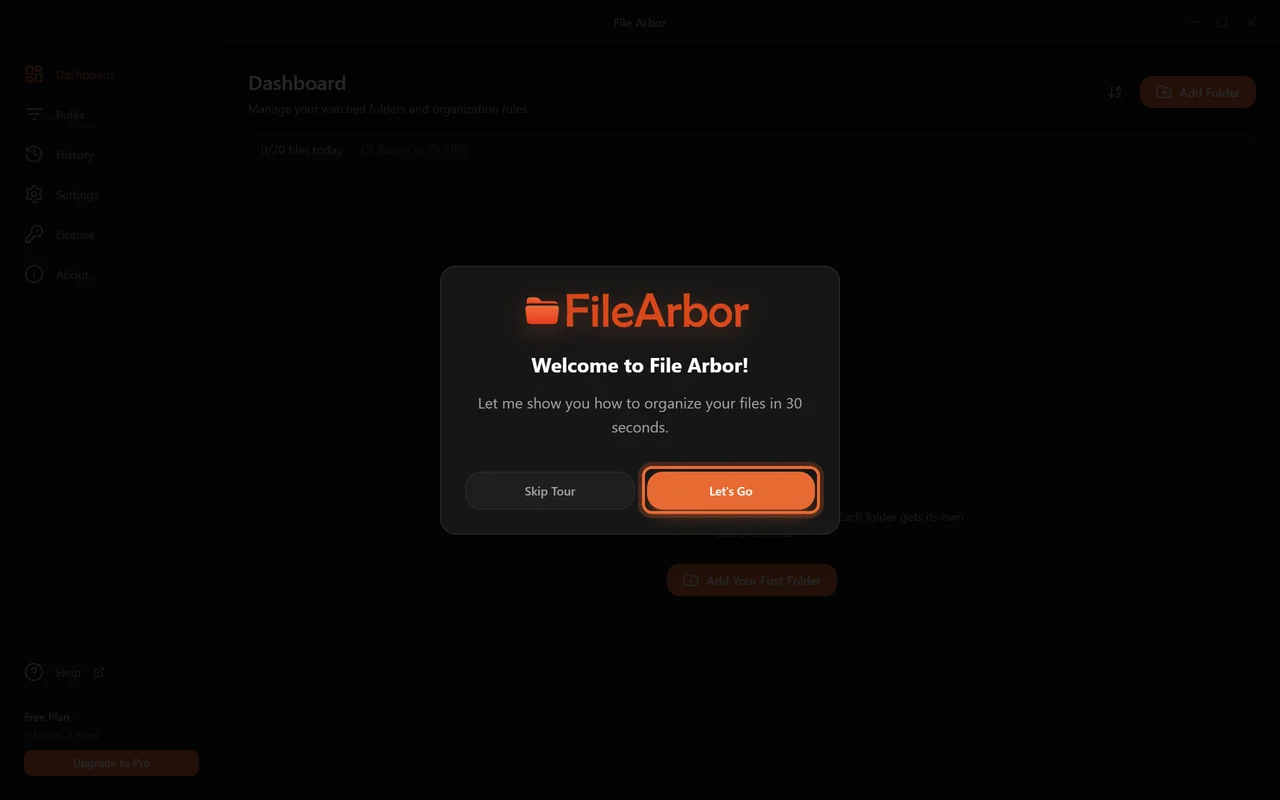
환영 투어
처음 열면 이 페이지가 설명하는 바로 그 버튼들을 짚어 주는 다섯 단계 투어가 뜹니다. 따라가도 되고 건너뛰어도 됩니다. 어느 쪽을 골라도 정해지는 것은 없습니다.
사이드바
여섯 곳이 있고, 대부분의 시간은 앞의 두 곳에서 보내게 됩니다.
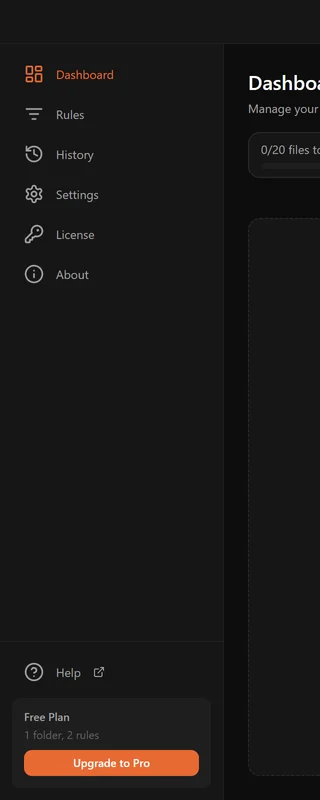
| 페이지 | 무엇이 있는가 |
|---|---|
| Dashboard | 감시 폴더 목록, 각각의 모드, Run 버튼 |
| Rules | 가진 규칙 전부와 규칙을 만드는 양식 |
| History | 앱이 파일에 한 모든 일을 검색할 수 있는 기록 |
| Settings | 테마, 언어, 시작, 알림, 이름 충돌 처리 |
| Licence | 요금제, 키, 활성화와 해제 |
| About | 버전 번호와 업데이트 확인 |
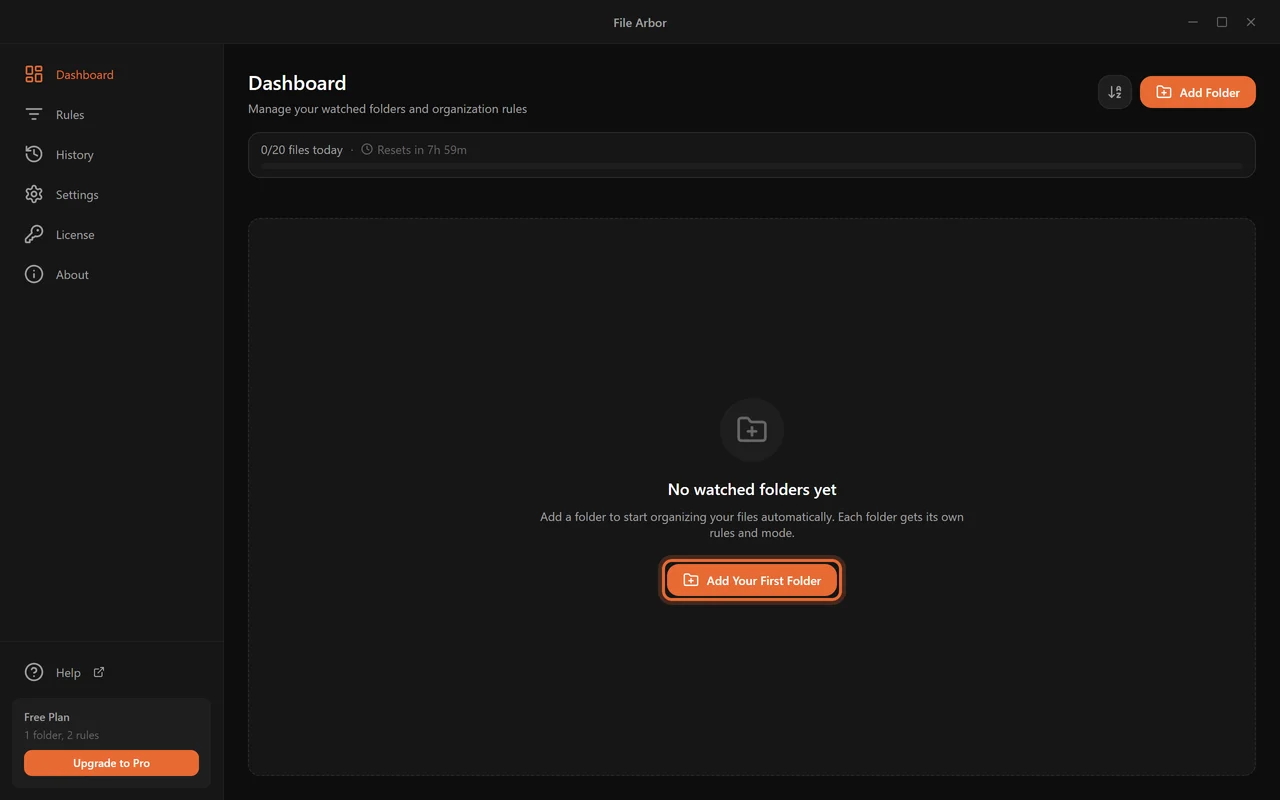
투어가 끝나면 빈 대시보드가 나옵니다.
macOS 권한
macOS는 앱이 특정 폴더를 읽기 전에 먼저 묻습니다. 추가한 폴더에 파일이 하나도 보이지 않거나 실행이 권한 오류를 알리면 시스템 설정 → 개인정보 보호 및 보안 → 파일 및 폴더(바탕 화면이나 서류 같은 폴더라면 전체 디스크 접근 권한도)에서 File Arbor를 허용하세요. 이 상황을 만나면 앱이 같은 안내를 담은 창을 띄웁니다.
감시 폴더 추가하기
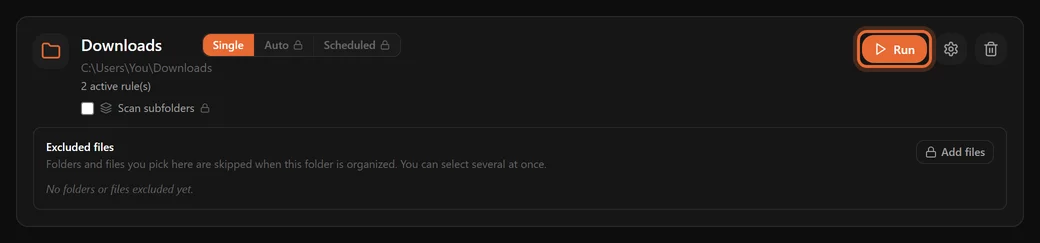
대시보드에서 Add Folder를 누르고 시스템 창에서 폴더를 고르세요. 카드로 나타납니다.
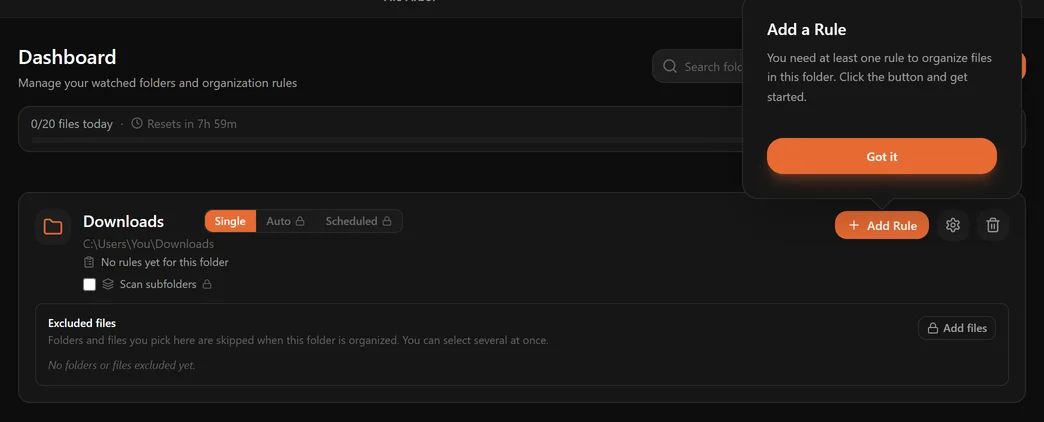
카드에는 그 폴더에 관한 모든 것이 한자리에 있습니다.
- 이름과 경로. 이름은 마음대로 바꿀 수 있습니다. 이름 위에 마우스를 올리고 연필을 누르세요. 여기서 이름을 바꿔도 디스크의 폴더는 그대로입니다. 경로 위에 마우스를 올리고 폴더 아이콘을 누르면 다른 폴더를 감시할 수 있습니다.
- 규칙 수. 활성화된 규칙이 몇 개 배정되어 있는지.
- 모드 전환기 — Single, Auto, Scheduled.
- Scan subfolders 체크 상자 (Pro).
- Excluded folders or files — 모든 모드에서 적용되는 건너뛰기 목록.
- Run, Manage Rules(톱니바퀴), Remove Folder(휴지통).
File Arbor에서 폴더를 빼면 카드가 사라질 뿐, 폴더는 그대로입니다. 디스크에는 아무 일도 일어나지 않습니다.
폴더를 바꿔도 카드는 그대로입니다. 규칙, 모드, 예약, 제외한 폴더는 남고 디스크에서는 아무것도 옮겨지지 않습니다. 대상 폴더가 감시 폴더 안에 있는 규칙, 예를 들어 Invoices/<Year>는 이제 새 폴더 안에 만들어집니다. Auto 모드에서는 카드가 일시정지된 상태로 돌아오므로, 새 폴더에 이미 있는 파일은 Resume 버튼을 누를 때까지 기다립니다.
무료 요금제: 폴더 하나
무료 요금제는 감시 폴더를 하나 담습니다. 가장 어질러지는 폴더를 고르세요. 보통은 다운로드입니다. 나중에 두 번째 폴더를 넣었다가 무료로 돌아가더라도 남는 폴더는 지워지지 않고 잠시 멈출 뿐이라, 잃는 것은 없습니다.
실제로 좋은 출발점
| 폴더 | 지켜볼 만한 이유 |
|---|---|
| 다운로드 | 설치 파일, 청구서, 이미지, 압축 파일이 한 무더기로 |
| 바탕 화면 | 화면 사진과 “나중에 보자” 파일들 |
| 스캐너 결과 폴더 | 스캔마다 기계가 붙인 이름으로 들어옴 |
| 휴대폰이나 카메라 가져오기 폴더 | 정리되지 않은 사진 수백 장 |
| 팀 공용 폴더 | 나타나는 즉시 연도별로 넣어야 하는 보고서 |
모드: 규칙이 언제 도는가
모든 폴더는 세 모드 중 정확히 하나에 있습니다. 전환기는 폴더 이름 옆에 있습니다.
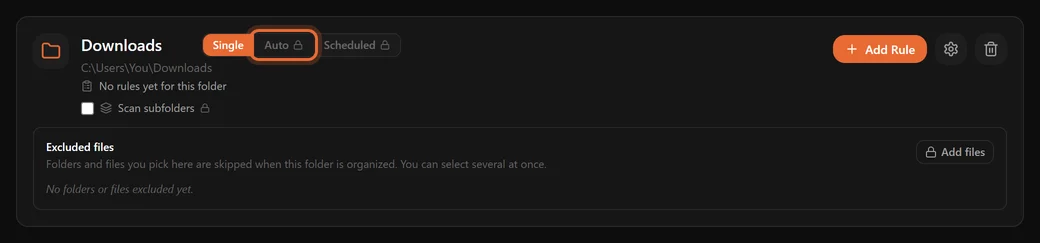
Single — 사용자가 Run을 누른다
기본값이자 무료 요금제의 유일한 모드입니다. 규칙은 Run을 눌러야 돌고, 그 전에는 돌지 않습니다. File Arbor가 무슨 일이 일어날지 보여 주고 먼저 확인을 받습니다.
정리 시점을 직접 정하고 싶을 때, 또는 새 규칙을 믿기 전에 확인하고 싶을 때 쓰세요.
Auto — 폴더가 스스로 지켜본다 (Pro)
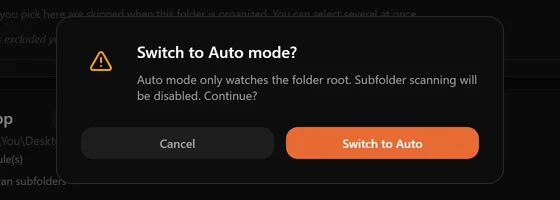
폴더를 계속 지켜보다가, 규칙에 맞는 파일이 떨어지면 한두 초 안에 자리를 잡아 줍니다. 폴더를 Auto로 바꾸면 이미 들어 있던 것도 함께 정리하므로, 앱이 시작 전에 확인을 받습니다.
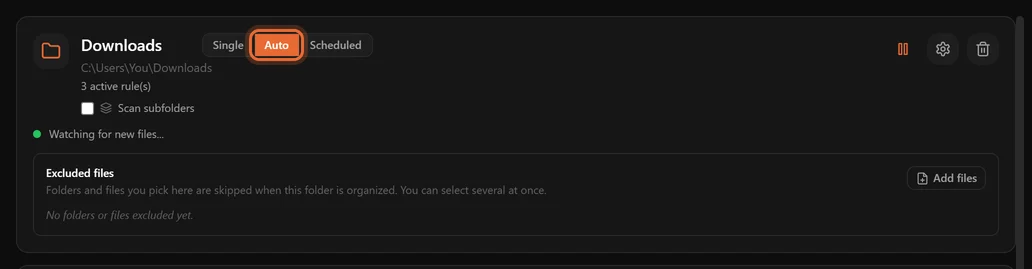
Auto 모드는 첫 단계만 지켜봅니다
감시는 폴더에 바로 떨어지는 파일을 봅니다. 하위 폴더 안까지는 보지 않습니다. 이미 하위 폴더에 들어 있는 것을 정리하는 일은 별도 기능이며(하위 폴더 검사 참고) 직접 실행해야 합니다.
Scheduled — 원하는 시각에 (Pro)
요일과 시각을 고르면 그때 폴더가 정리됩니다. 일하는 동안 파일이 발밑에서 움직이는 것이 싫다면 좋은 선택입니다. 평일 18:00, 일을 마친 뒤로.
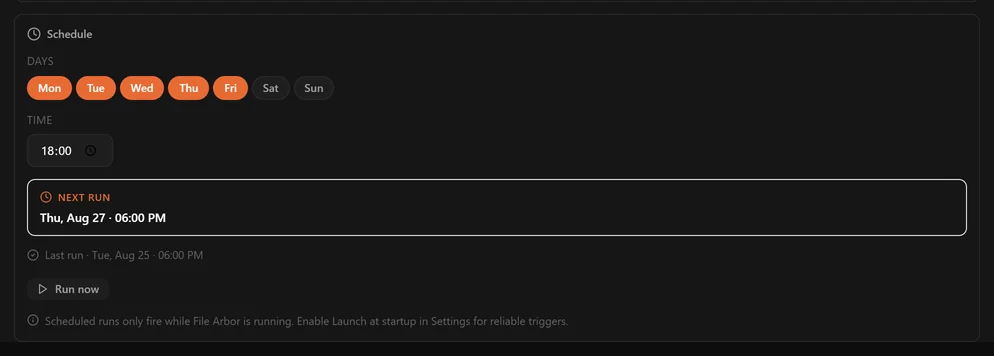
예약은 앱이 켜져 있어야 합니다
타이머는 Windows 작업 스케줄러나 macOS launchd가 아니라 File Arbor 안에 있습니다. 18시에 앱이 꺼져 있으면 아무 일도 일어나지 않고, 나중에 따라잡지도 않습니다. Settings에서 Launch at startup을 켜고 앱을 트레이에 두세요. 예약 패널의 Run now는 예약을 건드리지 않고 즉시 한 번 실행합니다.
왜 둘을 동시에 켤 수 없는가
Auto와 Scheduled, 그리고 하위 폴더 검사는 서로 어긋나는 약속을 합니다. 살아 있는 감시가 동시에 재귀적 훑기일 수는 없습니다. 설정이 서로 어긋난 채 흘러가게 두는 대신, File Arbor가 물어봅니다.
빠른 규칙: 기본으로 들어 있는 여섯 개
설치할 때마다 다운로드 폴더의 대부분을 차지하는 파일 종류를 덮는 여섯 개의 규칙이 함께 들어옵니다. 평범한 규칙이라 고치고 끄고 복제할 수 있고, 다만 이미 쓰여 있을 뿐입니다.
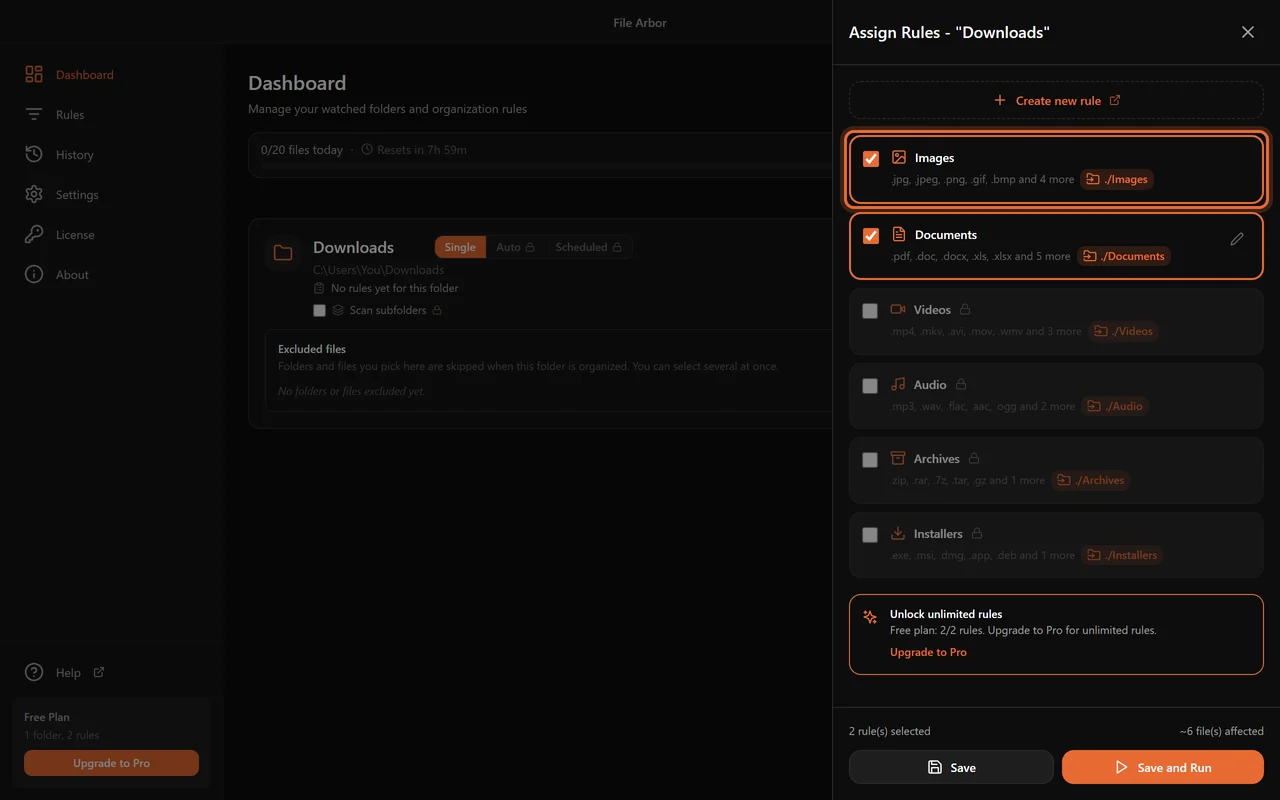
| 빠른 규칙 | 무엇을 잡는가 | 어디로 넣는가 |
|---|---|---|
| Images | jpg, jpeg, png, gif, bmp, webp, svg, ico, heic | Images |
| Documents | pdf, doc, docx, xls, xlsx, ppt, pptx, txt, rtf, odt | Documents |
| Videos | mp4, mkv, avi, mov, wmv, flv, webm, m4v | Videos |
| Audio | mp3, wav, flac, aac, ogg, wma, m4a | Audio |
| Archives | zip, rar, 7z, tar, gz, bz2 | Archives |
| Installers | exe, msi, dmg, app, deb, rpm | Installers |
대상 경로는 상대 경로입니다. Images는 정리 중인 폴더 안의 Images 폴더를 뜻합니다. 같은 규칙으로 두 폴더를 감시하면 각각 자기 Images를 갖습니다.
하나를 고치기
Rules 페이지에서 빠른 규칙은 Duplicate and edit를 제공합니다. 같은 조건을 가진 평범한 규칙이 생기고 마음대로 고칠 수 있으며, 원본은 그대로 남습니다. 빠른 규칙을 직접 고쳤다가 후회한다면 Reset to default가 되돌려 줍니다.
무료 요금제: 규칙 두 개
빠른 규칙 두 개가 아니라 규칙 두 개입니다. 기본 여섯 개와 직접 쓴 규칙이 같은 몫을 나눠 씁니다. Images와 Documents만으로도 다운로드 폴더의 대부분은 정리됩니다.
직접 규칙 쓰기
Rules → New Rule로 갑니다. 양식은 한 문장처럼 읽힙니다. 이 규칙을 어떤 파일에 적용할지, 그다음 그러면 무엇을 할지.
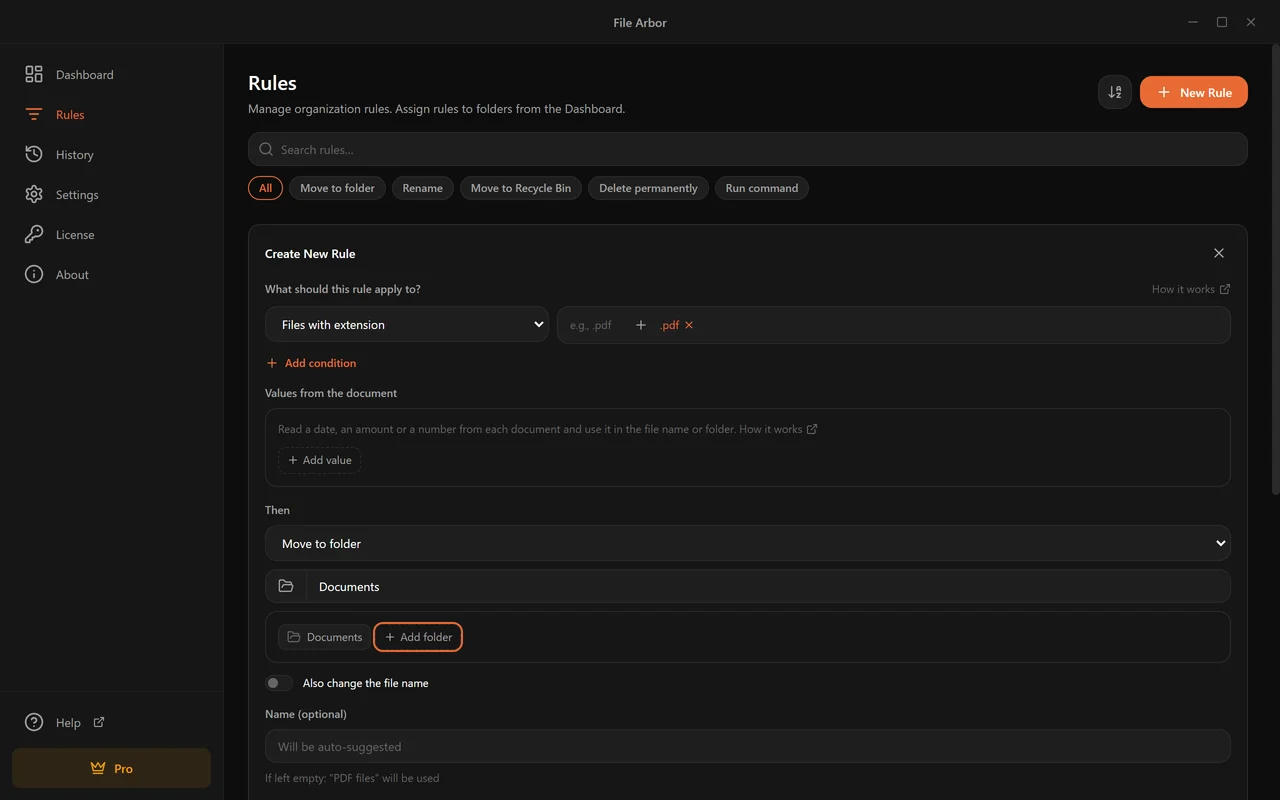
무엇에 맞출지 말한다
목록에서 조건 종류를 고르고 값을 채웁니다. 가장 간단한 것은 확장자입니다.
.pdf를 치고 Enter를 누르면 칩이 됩니다. 칩을 여러 개 더하면 확장자 여러 개를 잡습니다.무엇을 할지 말한다
Then 아래에서 동작을 고릅니다. 옮기기, 이름 바꾸기, 휴지통, 삭제, 명령 실행. 옮기기라면 대상 폴더를 적거나 조각으로 조립합니다.
실시간 미리보기를 본다
미리보기는 이 규칙이 지금 감시 폴더의 파일 몇 개에 영향을 줄지 세고 몇 개의 이름을 보여 줍니다. 숫자가 0이거나 기대보다 훨씬 크다면, 바로 지금이 알아챌 때입니다.
이름을 붙이거나 비워 둔다
이름을 비우면 File Arbor가 조건에서 이름을 지어 줍니다. “PDF files”, “Files larger than 100 MB”. 조건이 말하지 않는 뜻이 담겨 있다면 직접 이름을 붙이세요. 예를 들어 “세무사에게 보낼 고객 청구서”.
아이콘을 고른다 (선택)
목록에서 규칙이 어떻게 보이는지에만 영향을 줍니다. 손대지 않으면 조건 종류에서 하나가 골라집니다.
미리보기가 안전망입니다
File Arbor에서는 Run을 누르거나 Auto 모드를 켜기 전에는 어떤 것도 파일을 옮기지 않습니다. 다만 실수를 가장 싸게 잡는 곳이 미리보기입니다. 여섯 개를 건드릴 줄 알았던 규칙이 사백 개를 알린다면, 그 규칙에는 의도하지 않은 조건이 들어 있습니다.
조건: 어떤 파일을 고를 것인가
규칙은 조건이 전부 참일 때 그 파일에 적용됩니다. 조건을 하나 더 넣으면 규칙은 좁아지지, 절대 넓어지지 않습니다.
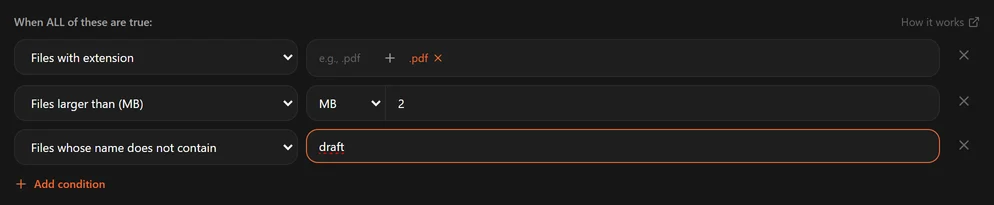
“Matches” 조건 열한 가지
| 조건 | 언제 맞는가 | 요금제 |
|---|---|---|
| Files with extension | 확장자가 적어 둔 칩 중 하나일 때 | Free |
| Files whose name contains | 이름 어딘가에 적은 글자가 있을 때 | Pro |
| Files whose name starts with | 이름이 적은 글자로 시작할 때 | Pro |
| Files whose name ends with | 확장자 앞에서 이름이 적은 글자로 끝날 때 | Pro |
| Files matching regex | 이름이 패턴과 맞을 때 | Pro |
| Files larger than | B, KB, MB, GB로 정한 크기보다 클 때 | Pro |
| Files smaller than | 그 크기보다 작을 때 | Pro |
| Files older than | 마지막 수정이 N일·주·개월·년보다 오래됐을 때 | Pro |
| Files newer than | 그 기간 안에 수정됐을 때 | Pro |
| Files whose content contains | 파일 안의 글자에 적은 낱말이 있을 때 | Pro |
| Files whose content matches regex | 안의 글자가 패턴과 맞을 때 | Pro |
각각에는 않는 쌍둥이도 있습니다 — 파일 걸러내기 참고.
한 조건에 값 여러 개
확장자 칩과 글자 조건은 목록을 받고, 목록은 이 중 아무거나를 뜻합니다. 이름에 invoice, receipt, statement 중 하나가 들어감은 그중 어느 낱말이든 담긴 파일에 맞습니다. 이것은 조건 세 개가 아니라 하나이며, 무료 요금제에서도 Pro의 조건 다섯 개 한도에서도 그 차이가 중요합니다.
대소문자와 발음 부호
대조는 대소문자를 가리지 않고, 일반 글자 조건에서는 발음 부호도 무시합니다. bogazici가 Boğaziçi를, grosse가 Größe를, lodz가 Łódź를 찾습니다. 정규식만 예외입니다. 패턴은 쓴 그대로 적용됩니다.
무료 요금제: 규칙마다 확장자 조건 하나
무료 요금제는 규칙마다 조건 하나, 그것도 확장자 종류만 허용합니다. Pro는 규칙마다 다섯 개로 올리고 나머지 열일곱 종류를 열어 줍니다. 다섯은 일부러 둔 한도입니다. 조건이 여섯 개 필요한 규칙은 보통 규칙 두 개입니다.
실제 예시
| 하고 싶은 것 | 조건 |
|---|---|
| 화면 사진이 아닌 카메라 사진 | 확장자 .jpg .heic + 이름이 Screenshot으로 시작하지 않음 |
| 디스크를 먹는 큰 영상 | 확장자 .mp4 .mkv + 500MB보다 큼 |
| 지난달 청구서 | 이름에 invoice 포함 + 1개월보다 최근 |
| 치울 오래된 설치 파일 | 확장자 .exe .msi + 3개월보다 오래됨 |
| 최종본만 | 확장자 .pdf + 이름에 draft, wip, temp 없음 |
파일 안의 글자로 찾기신규
두 조건은 파일의 글자를 봅니다. 이름이 아니라요. Files whose content contains(단순 검색)와 Files whose content matches regex(패턴)입니다. 둘 다 Pro이고 1.2에서 들어왔습니다.
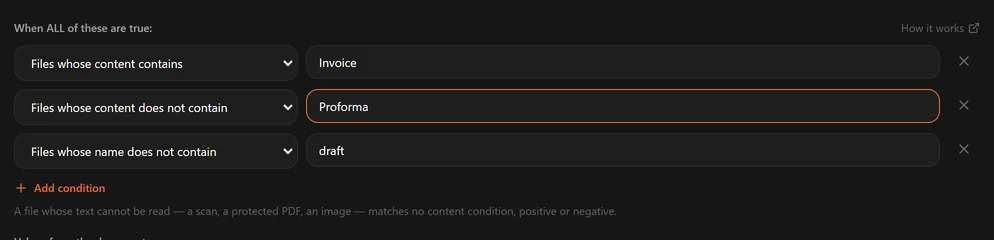
scan_0042.pdf로 가득한 폴더를 정리할 수 있게 만드는 것이 바로 이 기능입니다. 이름은 아무 말도 하지 않지만, 문서 첫 줄은 Invoice라고 말합니다.
읽을 수 있는 것
| 종류 | 읽히는가 |
|---|---|
| 진짜 텍스트 층이 있는 PDF | 예 |
| 스캔한 PDF (쪽을 찍은 사진) | Also read scanned documents를 켠 경우: 첫 쪽과 마지막 쪽 — 스캔한 문서 참고 |
| DOCX | 예 |
| TXT, MD, CSV, LOG 등 일반 텍스트 | 예 |
| DOC(옛 이진 워드 형식), XLSX, PPTX | 아니요 |
| JPEG, PNG, TIFF 이미지 | 같은 스위치를 켠 경우 |
| 그 밖의 이미지, 영상, 소리, 압축 파일 | 아니요 |
종류는 확장자가 아니라 파일의 내용으로 알아냅니다. 누군가 report.pdf로 저장한 워드 문서도 제대로 읽히고, invoice.pdf라는 이름의 JPEG는 본래 모습인 이미지로 다뤄집니다.
필요한 것만 엽니다
값싼 조건이 먼저 돕니다. 확장자가 .pdf이고 그리고 내용에 “Invoice”가 있음이라고 말하는 규칙은 사진을 한 장도 열지 않습니다. 확장자 검사가 무엇을 읽기도 전에 걸러 내니까요. 내용 조건도 문서에서 읽은 값도 없는 규칙 묶음이라면 어떤 파일도 열지 않습니다.
한도
거대한 문서 하나가 실행을 막지 않도록 읽기에는 한계가 있습니다.
| 한도 | 값 |
|---|---|
| 열리는 가장 큰 파일 | 32 MB |
| 파일당 읽는 글자 | 256 KB |
| 읽는 PDF 쪽수 | 처음 20쪽 |
| 파일당 허용 시간 | 5초 |
그 지점을 넘으면 추출이 멈춥니다. PDF의 21쪽에만 나오는 낱말은 찾지 못하고 규칙도 맞지 않습니다. 긴 문서가 든 폴더에 삭제 규칙을 겨누기 전에 알아 둘 만한 이야기입니다.
파일 속 글자는 결코 저장되지 않습니다
뽑아낸 글자는 실행되는 동안만 메모리에 있다가 버려집니다. 디스크에 쓰이지 않고, 로그에 남지 않으며, 어디로도 보내지지 않습니다. 유일한 예외는 청구서 날짜처럼 규칙이 파일 이름에 넣도록 설정된 값입니다.
실제 예시
| 하고 싶은 것 | 규칙 |
|---|---|
| 스캐너가 어떻게 이름 붙였든 청구서를 연도별로 정리 | 확장자 .pdf + 내용에 invoice 포함 → Documents/Invoices/<Year>로 이동 |
| 계약서를 나머지와 분리 | 확장자 .pdf .docx + 내용에 agreement, contract 포함 → Documents/Contracts |
| 특정 고객의 서류만 잡기 | 내용에 Acme Ltd 포함 → Clients/Acme |
| 거래 명세서를 참조 형식으로 찾기 | 내용이 정규식 IBAN\s?[A-Z]{2}\d{2}와 일치 → Documents/Banking |
파일 걸러내기: “~하지 않는” 조건신규
일곱 조건에는 반대가 있고, 같은 목록의 Does not match 아래에 있습니다.
- 확장자가 아님
- 이름에 없음 / 로 시작하지 않음 / 로 끝나지 않음
- 정규식과 맞지 않음
- 내용에 없음 / 내용이 정규식과 맞지 않음
모두 Pro입니다. 크기와 날짜에는 반대가 없습니다. 보다 큼과 보다 작음이 이미 서로의 반대이고, 오래됨과 최근도 마찬가지이기 때문입니다.
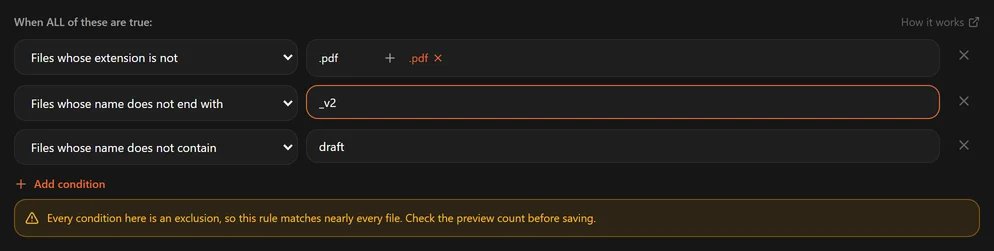
값이 여러 개면 “그중 어느 것도 아님”
긍정형이 이 중 아무거나이므로 부정형은 이 중 아무것도 아님입니다. 이름에 draft, temp 없음은 두 낱말이 모두 없는 파일만 남깁니다. 조건 하나, 배제한 낱말 둘.
알아 둘 두 가지
배제만으로 만든 규칙은 거의 모든 파일에 맞습니다. PDF가 아님은 사진에도, 영상에도, 설치 파일에도 참입니다. 배제 조건은 긍정 조건과 짝지어 쓰세요. 그러라고 있는 것입니다.
글자를 읽을 수 없는 파일은 어떤 내용 조건에도 맞지 않습니다. 긍정이든 부정이든요. 암호가 걸린 PDF, 또는 규칙이 읽지 않는 스캔본이나 사진. File Arbor는 안을 들여다볼 수 없었으므로, 낱말이 있다고 주장하지 않는 것과 똑같이 없다고도 주장하지 않습니다. 규칙이 읽는 스캔본도 “~하지 않는” 조건에는 절대 맞지 않습니다 — 문자 인식은 낱말이 있다는 것은 보여 줄 수 있어도 없다는 것은 결코 보여 줄 수 없습니다. 특히 삭제 규칙에서 중요합니다. “내용에 keep이 없음”은 그저 열 수 없었던 문서까지 쓸어 가지 않습니다.
실제 예시
| 하고 싶은 것 | 규칙 |
|---|---|
| 설치 파일만 뺀 모든 내려받기 | 확장자가 .exe .msi .dmg가 아님 + 7일보다 최근 → Inbox |
| 화면 사진이 아닌 사진 | 확장자 .png .jpg + 이름이 Screenshot으로 시작하지 않음 → Photos |
| 최종 문서만 | 확장자 .pdf + 이름에 draft, v1, wip 없음 → Documents/Final |
| 견적서가 아닌 청구서 | 내용에 invoice 포함 + 내용에 proforma 없음 → Invoices |
정규 표현식
두 조건이 패턴을 받습니다. Files matching regex(파일 이름 대상)와 Files whose content matches regex(안의 글자 대상)입니다. 패턴은 자바스크립트 정규 표현식이고, 대소문자를 가리지 않으며 쓴 그대로 적용됩니다.
값을 하는 몇 가지입니다.
| 패턴 | 무엇에 맞는가 |
|---|---|
^IMG_\d+ | 카메라 파일: IMG_0421.jpg |
\d{4}-\d{2}-\d{2} | 이름에 ISO 날짜가 든 모든 것 |
^(?!.*final).*\.psd$ | 최종본이 아닌 PSD 파일 |
invoice[-_ ]?\d+ | invoice-1042, invoice_1042, invoice 1042 |
멈춰 세울 수 있는 패턴은 거부됩니다
완전히 올바른 패턴 중에도 입력이 길어질수록 시간이 기하급수로 늘어나는 것이 있습니다. (a+)+$가 대표적입니다. 긴 파일 이름이나 256KB짜리 PDF 글자를 만나면 그런 패턴 하나가 창을 얼려 버릴 수 있습니다. File Arbor는 패턴을 받아들이기 전에 시험해 보고, 위험한 것은 멈추는 대신 설명과 함께 거부합니다.

시험은 길이별로 이루어집니다. 40자짜리 파일 이름에 안전했던 패턴도 256KB 문서 글자에 쓰이기 전에 다시 시험합니다. 패턴 길이는 200자로 제한됩니다.
1.2에서 파일 이름 정규식의 일치 방식이 바뀌었습니다
두 가지 오류가 고쳐졌고, 그 수정은 기존 패턴이 어떤 파일에 맞는지를 바꿉니다. 파일 이름에 정규식 조건이 있는 규칙을 열어 다음 경우라면 다시 확인하세요.
\D,\S,\W,\B가 들어 있다면 — 이 문자군이 뒤집혀 있었기 때문에, 규칙은 적힌 것과 반대에 맞고 있었습니다.- 터키어 글자나 정확한 길이에 기대고 있다면 — 파일 이름을 대조 전에 소문자로 바꾸지 않게 되었습니다. 이제
İ가 자기 자신과 맞고,Fatura_İstanbul.pdf는 20자가 아니라 19자로 셉니다. 그래서^.{19}$같은 고정 패턴의 동작이 달라집니다.
저절로 움직인 것은 없습니다. 규칙이 다음번에 돌 때만 영향을 받습니다. 정리하기 전에 일치 개수를 확인하세요.
동작: 맞은 파일은 어떻게 되는가
모든 규칙은 Then 아래에서 고른 하나의 동작으로 끝납니다.

Move to folder
파일이 지정한 폴더로 갑니다. Documents처럼 단순한 이름은 정리 중인 폴더 기준이고, D:\Archive\2026 같은 절대 경로는 어디로든 보냅니다. 없는 폴더는 만들어집니다. 날짜나 이름 조각으로 대상 경로를 만드는 방법은 대상 폴더에서 다룹니다.
먼저 복사본 남기기 (Pro). Also keep a copy in another folder를 켜고 폴더를 고르세요. 파일이 옮겨지기 전에 지금 상태 그대로의 복사본이 원래 이름으로 그 폴더에 남습니다. 다른 규칙이 처리하는 스캔 폴더에는 복사본을 두고, 파일 자체는 보관 폴더로 보낼 수도 있습니다. 복사본은 다른 파일을 덮어쓰지 않으며, 이미 쓰인 이름에는 번호가 붙습니다. 복사본을 만들 수 없으면 파일은 옮겨지지 않고, 다음 실행에서 다시 시도합니다. History에서 이동을 되돌리면 복사본도 함께 사라지며, 그 사이에 복사본이 바뀌었다면 사라지지 않습니다. 복사본을 정리 중인 폴더 자체에는 둘 수 없습니다.
Rename
파일이 새 이름을 받고 원래 폴더에 그대로 남습니다. 무료 요금제에서도 됩니다. 옮기면서 이름을 바꿀 수도 있습니다. Also change the file name을 켜세요. 이름을 만드는 방법은 파일 이름 바꾸기에서 다룹니다.
Move to Recycle Bin
무료 요금제에서도 됩니다. 파일이 시스템 휴지통으로 가고, 휴지통이 들고 있는 동안 손으로 되살릴 수 있습니다. 치우고는 있지만 확신이 없는 것에 알맞은 동작입니다. 오래된 설치 파일, 겹쳐 받은 파일, 작년 화면 사진.
Delete permanently (Pro)
파일이 휴지통을 거치지 않고 사라지며 되돌릴 수 없습니다. 그래서 양식은 규칙을 저장하기 전에 확인란을 체크하게 합니다.

끝없이 커지면서 소중한 것은 담지 않는 폴더를 위한 기능입니다. 보안 카메라 녹화, 로그 파일, 임시 내보내기. 60일보다 오래된 .mp4 삭제는 카메라 폴더가 디스크를 채우는 것을 막습니다.
Run command (Pro)
맞은 파일마다 셸 명령을 한 번 실행합니다. 세 변수가 치환됩니다.
| 변수 | 무엇이 되는가 |
|---|---|
{filePath} | 파일의 전체 경로 |
{fileName} | 확장자를 포함한 이름만 |
{folder} | 파일이 들어 있는 폴더 |

기본적으로 명령은 파일당 한 번 돕니다. File Arbor가 이미 처리한 파일을 기억하고, 파일이나 명령이 바뀌었을 때만 다시 돕니다(실패한 실행은 다시 시도합니다). 매 회차마다 돌아야 한다면 Re-run on every trigger를 체크하세요.
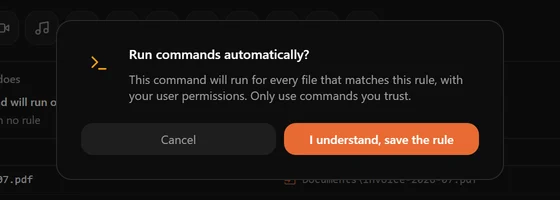
명령은 30초가 지나면 중단됩니다. 명령은 사용자 권한으로, 그리고 직접 하나하나 고르지 않은 파일 위에서 돌기 때문에, 처음 저장하는 명령 규칙에서 한 번만 안내가 뜹니다.
사람들이 실제로 쓰는 용도는 이렇습니다. 이미지를 내보내자마자 압축하기, 저장소 폴더에 떨어진 파일 커밋하기, 보고서를 서버에 올리기, 한 형식을 다른 형식으로 바꾸기.
Microsoft Store 판에는 없습니다
Store 정책이 허용하지 않아 Store 판은 명령 동작을 감춥니다. 이 사이트의 설치 파일에는 들어 있습니다.
스스로 만들어지는 대상 폴더
옮기기 대상은 단순한 폴더 이름일 수도 있고, 조각으로 조립해 파일 자체에서 구조가 나오게 할 수도 있습니다.

Add folder를 누르고 다음 단계가 무엇일지 고릅니다.
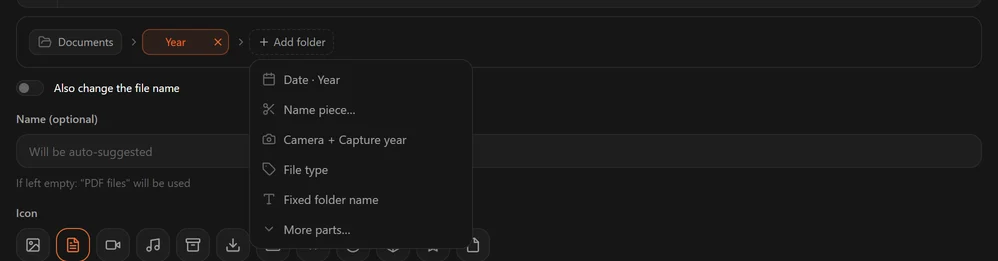
| 메뉴 항목 | 무엇이 되는가 |
|---|---|
| Date · Year | 2026 — 파일의 수정 날짜에서 |
| Name piece… | 고른 구분 기호로 자른 파일 이름의 한 조각 |
| Camera + Capture year | Canon EOS R6/2026 — 사진의 EXIF 정보에서 |
| File type | pdf, jpg — 확장자를 폴더로 |
| Fixed folder name | 직접 적는 낱말, 예를 들어 Archive |
| More parts… | 아래의 전체 목록 |
전체 목록
| 묶음 | 조각 |
|---|---|
| 날짜와 시각 | <Date:yyyy.mm.dd>, <Year>, <Month>, <Day>, <MonthShort>, <MonthName>, <WeekdayShort>, <Weekday>, <Time:HH.MM>, <CreatedDate:yyyy.mm.dd> |
| 파일 이름 | <Name>, <Name:1:3>, <Ext>, <Ext:upper>, <Ext:lower> |
| 폴더 | <Folder> — 파일이 있던 폴더 이름 |
| 사진 (EXIF) | <ExifDate:yyyy.mm.dd>, <ExifYear>, <ExifWeekdayShort>, <Camera>, <Lens>, <ISO>, <FocalLength>, <Dimensions> |
날짜 형식은 날짜를 소문자, 시각을 대문자로 씁니다. yyyy, mm, dd, HH, MM, ss. 달과 요일 이름은 앱의 언어를 따릅니다.
이름 조각
파일이 어떤 규칙적인 이름을 따른다면 — Anna_Invoices_2026_Mars — 이름의 한 조각이 폴더가 될 수 있습니다. 자기 파일 이름 하나를 예시로 적고, 구분 기호를 고르고, 원하는 조각을 누르세요.

미리보기
양식 아래의 What a run does는 아무것도 옮기기 전에, 감시 폴더의 파일과 각 파일이 갈 곳을 나열합니다. 감시 폴더가 둘 이상이면 그 위의 목록에서 미리 볼 폴더를 고르세요.
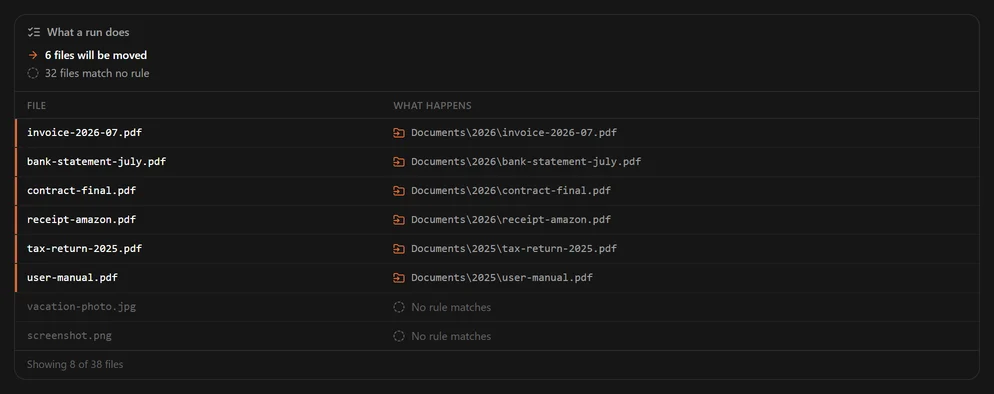
확인할 두 가지
검사 중인 폴더로 파일을 되돌려 보내지 마세요. 대상 경로가 감시 폴더의 뿌리로 풀리면 양식이 경고합니다. 다음 회차에 파일이 다시 발견될 것이기 때문입니다.
값이 없는 조각은 건너뛰고, 그 파일도 함께 건너뜁니다. 사진에 카메라 정보가 없는데 대상 경로가 <Camera>를 요구하면, 파일은 그대로 두고 History가 어떤 조각이 없었는지 알려 줍니다. Unknown 같은 폴더에 전부 쓸어 담는 대신에요.
실제 예시
| 대상 경로 | 결과 |
|---|---|
Documents/<Year> | Documents/2026/invoice.pdf |
Photos/<ExifYear>/<Camera> | Photos/2026/Canon EOS R6/IMG_0421.jpg |
Archive/<Year>/<MonthName> | Archive/2026/September/report.pdf |
Sorted/<Ext:upper> | Sorted/PDF/contract.pdf |
Clients/<Name:1:1> | _로 자른 파일에서 첫 조각이 고객 폴더가 됨 |
파일 이름 바꾸기신규
규칙은 파일에 새 이름을 줄 수 있습니다. Then 아래에서 Rename을 고르면 파일이 있던 자리에서 이름이 바뀝니다. 아니면 Move to folder를 그대로 두고 Also change the file name을 켜서, 옮기면서 이름도 바꿀 수 있습니다. 어느 쪽이든 파일 종류는 그대로입니다.
이름 바꾸기는 무료 요금제 기능입니다. 이름 바꾸기도 이동처럼 무료 요금제의 하루 20개에 포함됩니다.
이름 만들기
이름은 대상 폴더처럼 조각으로 조립합니다. Add part를 누르고 하나를 고르세요.
| 조각 | 들어가는 내용 |
|---|---|
| File date | 파일을 마지막으로 수정한 날: 2026-07-05 |
| Time | 마지막으로 수정한 시각: 14-30 |
| Original name | 파일이 지금 가진 이름, 확장자는 뺀 것 |
| Photo capture date | 사진을 찍은 날, EXIF 정보에서 가져옵니다 — 정보가 없으면 파일 날짜 |
| Fixed text | 직접 적는 낱말, 모든 파일에 똑같이 |
날짜나 시각 조각을 누르면 쓰는 방식을 고를 수 있습니다: 2026-07-05, 2026_07_05, 20260705, 05.07.2026 등. Between parts는 두 조각 사이에 들어갈 것을 정합니다 — _, -, ., 공백, 또는 아무것도 넣지 않음.
| 조각 | Between parts | 2026년 7월 5일에 마지막으로 수정한 scan.pdf는 이렇게 바뀝니다 |
|---|---|---|
| File date, Original name | _ | 2026-07-05_scan.pdf |
| Original name, File date | - | scan-2026-07-05.pdf |
File date, Fixed text invoice | 공백 | 2026-07-05 invoice.pdf |
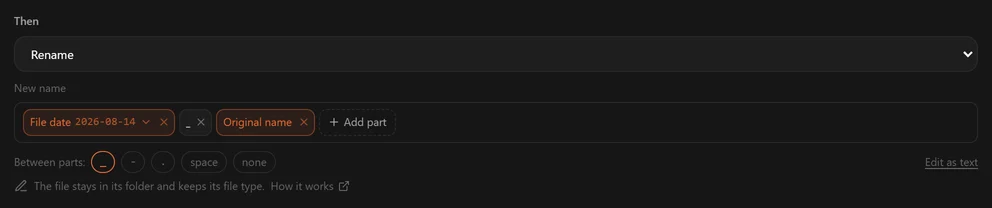
Pro에서는 Add part의 목록에 문서 안에서 읽은 값도 들어 있습니다 — 날짜, 금액, 청구서 번호. 문서에서 읽은 값 참고.
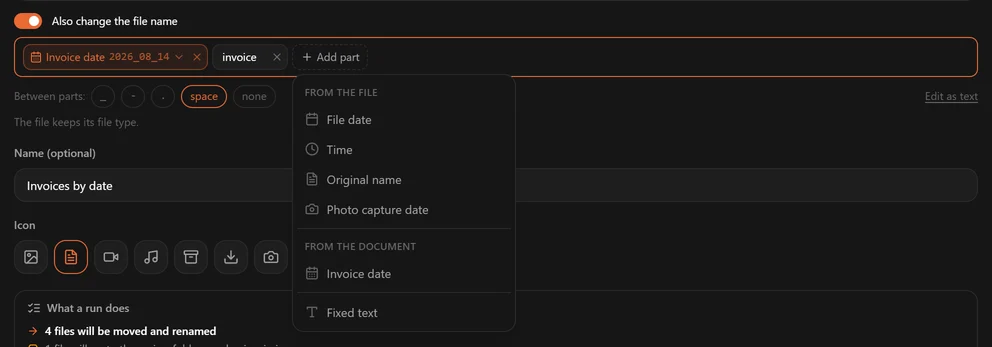
Edit as text
Edit as text는 이름 전체를 한 줄로 보여 주며, 각 조각을 꺾쇠괄호로 감쌉니다. File date와 Original name은 <Date:yyyy-mm-dd>_<Name> 꼴이 됩니다. 대상 폴더의 전체 목록에 있는 조각은 이름에서도 모두 쓸 수 있습니다. 예를 들면 <Camera>나 <MonthName> 같은 것입니다. Back to parts를 누르면 다시 조각으로 돌아갑니다. 이름에는 /나 \를 넣을 수 없습니다.
File Arbor가 알아서 챙기는 것
- 파일은 한 번만 이름이 바뀝니다. 이름 앞에 날짜를 붙이는 규칙은 다음 실행에서도, 재시작한 뒤에도, Auto 모드가 이름이 바뀐 파일이 들어오는 것을 볼 때도 같은 일을 다시 하지 않으므로
2026-07-05_2026-07-05_scan.pdf같은 이름은 생기지 않습니다. 나중에 규칙을 고쳐도 이미 이름을 붙인 파일의 이름은 다시 바꾸지 않습니다. - 아무것도 덮어쓰지 않습니다. 새 이름이 이미 쓰이고 있으면 충돌 처리 설정이 무엇이든 파일에 번호가 붙어
invoice (1).pdf처럼 됩니다. 그 설정이 Skip일 때만 번호를 붙이는 대신 파일을 그대로 둡니다. - 이름은 Windows에서도 macOS에서도 쓸 수 있습니다. 파일 이름에 들어갈 수 없는 문자는 지워지고(문서에서 읽은 값에서는 하이픈으로 바뀝니다),
CON같은 예약된 이름에는 밑줄이 붙으며, 이름은 255바이트 이내로 유지됩니다. - 파일 종류는 그대로입니다. 확장자는 언제나 파일 자신의 것이므로, 새 이름이 어떤 종류의 파일인지를 바꾸는 일은 없습니다.
- 하위 폴더 검사에서는 이름이 바뀐 파일이 자기 하위 폴더에 그대로 남습니다.
실행 전과 후
규칙 양식에서 미리보기(What a run does)는 아무 일도 일어나기 전에 각 파일을 새 이름과 함께 나열합니다. 실행이 끝나면 Undo가 파일에 예전 이름을 돌려줍니다. 이름 바꾸기 하나는 나중에 History에서도 되돌릴 수 있으며, 그러면 규칙은 그 파일이 바뀔 때까지 건드리지 않습니다.
문서에서 읽은 값신규
규칙은 각 문서 안에서 날짜, 금액, 또는 청구서 번호 같은 텍스트를 읽어, 파일의 새 이름과 파일이 가는 폴더에 쓸 수 있습니다. Invoice date: 05/07/2026이라고 적힌 PDF는 Invoices/2026/2026_07_05 invoice.pdf가 될 수 있습니다.
값 읽기는 Pro 기능입니다.
값 추가하기
규칙 양식에서 Values from the document 패널은 조건과 Then 사이에 있습니다. Add value를 누르고 값을 찾는 방법을 고르세요.
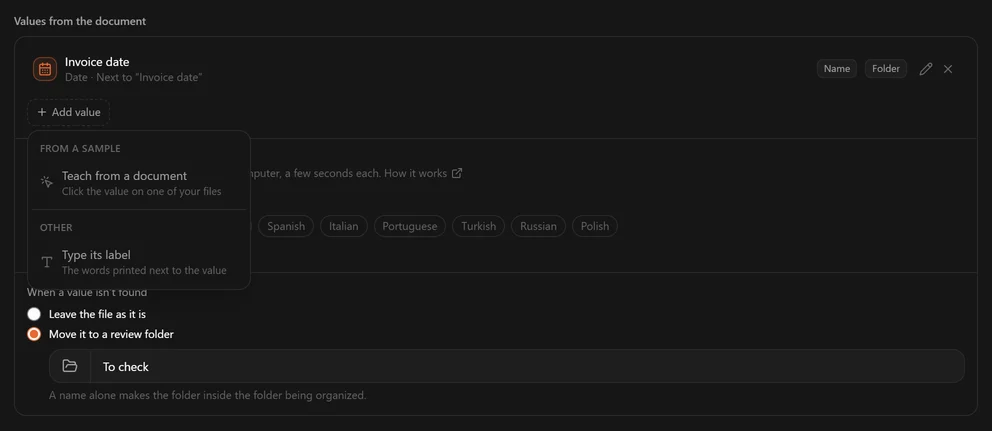
Teach from a document. 규칙이 정리할 문서와 같은 종류의 문서를 샘플로 고르고, 그 문서에서 값을 누르세요. File Arbor가 그 옆의 라벨과 값이 적힌 방식을 익혀, 같은 종류의 다음 문서에서 그 값을 찾아냅니다. 샘플에서 05/07/2026 같은 날짜의 일과 월 중 어느 쪽이 앞인지 알 수 없으면 한 번 묻습니다: Day first, like 31/12 또는 Month first, like 12/31. 샘플은 PDF, 워드 문서, 텍스트 파일, 또는 JPEG, PNG, TIFF 이미지가 될 수 있으며, 스캔한 샘플은 Also read scanned documents를 켜야 합니다.
Type its label. 값 옆에 인쇄된 낱말을 문서에 나온 그대로 Order no처럼 입력하고, 값의 종류를 Date, Amount, Text 중에서 고르세요. 값은 라벨의 오른쪽이나 아래에서 읽습니다. 날짜라면, 문서가 날짜를 어떻게 적는지 알고 있을 때 Day first, like 31/12 또는 Month first, like 12/31 중에서 고르세요. 아니면 As each document shows로 두세요. 그러면 문서가 순서를 분명하게 알려 주지 않을 때는 짐작하지 않고 파일을 건드리지 않습니다.
문서에서 가장 먼저 나오는 날짜. 은행 거래 내역서와 편지는 날짜를 라벨 없이 인쇄하는 일이 많습니다. Type its label을 고르고 Date를 고른 다음, Where in the document 아래에서 First date in the document를 고르세요. 이때 입력하는 말은 값의 이름일 뿐입니다. 문서 맨 위에서부터 처음 나오는 날짜가, 어디에 인쇄되어 있든 쓰입니다.
규칙 하나는 값을 최대 여덟 개까지 읽습니다.
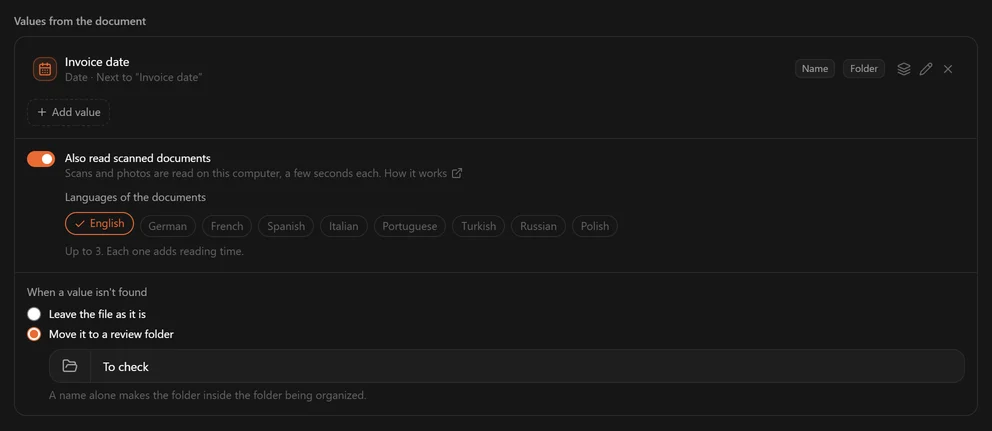
값 사용하기
규칙이 읽은 값은 두 메뉴의 From the document 아래에 나타납니다. 새 이름을 위한 Add part와 대상 폴더를 위한 Add folder입니다.
| 종류 | 이름에서 | 폴더로 쓸 때 |
|---|---|---|
| 날짜 | 2026-07-05, 2026_07_05, 05.07.2026, 2026 등 | Year, Month, Year and month 중 하나 |
| 금액 | Decimal point 1234.20, Decimal comma 1234,20, Whole number 1234, Currency code EUR | Currency |
| 텍스트 | As written, Uppercase, Lowercase 중 하나 | 쓰인 그대로 |
INV/2026/7의 /처럼 파일 이름에 넣을 수 없는 문자는 하이픈으로 바뀌어, 이름에는 INV-2026-7이 들어갑니다. Edit as text에서는 값이 <Field:…> 조각으로 나타납니다.
목록에서 찾기
은행 거래 내역서, 계약서, 포인트 카드는 서로를 구별해 주는 것 — 계좌 번호, 계약 번호, 가게 이름 — 옆에 라벨을 인쇄하는 일이 드뭅니다. 목록은 문서에 인쇄된 낱말과 각 낱말이 돌려줄 값을 한 번만 적어 둡니다. 그래서 계좌마다 규칙이 하나씩 필요한 일을 규칙 하나가 해냅니다.
Add value를 누르고 Look it up in a list를 고른 뒤, 목록에 이름을 붙이고 행을 채우세요.
| Find in the document | Gives back |
|---|---|
IKEA family Plus | IKEA |
BLZ 250 501 80 Kontoauszug | Sparkasse\Statements |
Ihr Bausparvertrag Nr. | LBS |
- 먼저 나온 낱말이 정합니다. 문서를 맨 위부터 읽으며, 목록의 낱말 중 문서에 처음 인쇄된 것이 값을 돌려줍니다.
- 정확한 낱말. 대소문자, 악센트, 띄어쓰기는 구별하지 않지만, 낱말은 한 줄 안에서 온전히 정확하게 일치해야 합니다. 계좌 번호가 한 자리만 달라도 다른 계좌이며, 스캔본이든 아니든 마찬가지입니다. 두 행이 같은 낱말에 맞으면 더 긴 쪽이 이기므로,
Ihr Bausparvertrag Nr. 4711이Ihr Bausparvertrag Nr.보다 앞에 옵니다. - 폴더와 이름. Add folder나 Add part 아래의 목록을 다른 값처럼 쓰세요. 폴더에서는 행이 돌려주는 값 안의
\나/가 하위 폴더를 만들며, 최대 네 개입니다.Sparkasse\Statements는Sparkasse에 이어Statements에 정리됩니다. 이름에서는 하이픈이 됩니다. - 낱말이 하나도 없는 문서는 그 규칙의 대상이 아닙니다. 값을 찾지 못한 경우와 달리, 파일은 조건이 맞지 않았을 때처럼 다음 규칙으로 넘어갑니다.
- 스프레드시트에서 붙여넣기. 스프레드시트에서 복사한 두 열을 첫 행에 붙여넣으면 그만큼 행이 채워집니다. 목록은 최대 500행이고, 나중에 그 옆의 Change the list of … 버튼으로 행을 바꿀 수 있습니다.
청구서 예시, 단계별로
청구서를 골라낸다
청구서에 맞는 조건을 더합니다 — 예를 들어 확장자
.pdf와 내용에invoice포함.날짜를 읽는다
Values from the document 아래에서 Add value를 누르고 Type its label을 고릅니다. 청구서에 인쇄된 그대로
Invoice date를 입력하고, Date를 고른 다음 Add를 누릅니다.폴더를 만든다
Move to folder를 고르고
Invoices를 입력한 다음, Add folder를 누르고 Invoice date · Year를 고릅니다.이름을 만든다
Also change the file name을 켜고 Between parts를 공백으로 정합니다. Add part를 누르고 Invoice date를 고른 다음, 그 조각을 눌러
2026_07_05를 고릅니다. 마지막으로 Fixed text를 더하고invoice를 입력합니다.
Invoice date: 05/07/2026이라고 적혀 있고 더 아래에 Due date: 19/07/2026도 적혀 있는 PDF는 Invoices/2026/2026_07_05 invoice.pdf가 됩니다. 지급 기한을 청구서 날짜로 잘못 읽는 일은 없습니다.
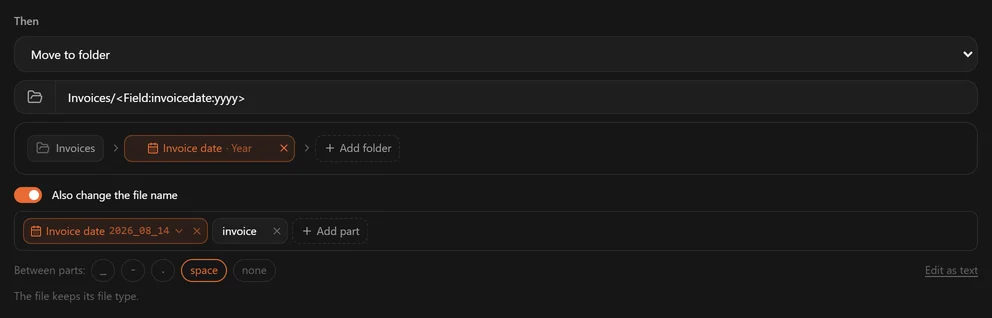
값을 찾지 못할 때
값이 없는 문서도 있습니다. 청구서 사이에 섞인 영수증, 라벨을 다르게 인쇄하는 거래처, 일과 월이 어느 쪽으로도 읽히는 날짜 같은 경우입니다. File Arbor는 짐작하지 않습니다. When a value isn't found 아래에서 고르세요.
- Leave the file as it is — 기본값입니다. 파일은 있던 자리에 원래 이름 그대로 남습니다.
- Move it to a review folder — 파일이 지정한 폴더로 원래 이름 그대로 옮겨져, 직접 살펴볼 수 있습니다.
To check처럼 이름만 적으면 정리 중인 폴더 안에 그 폴더가 만들어집니다.
어느 쪽이든 파일은 실행할 때마다가 아니라 한 번만 보고됩니다. 값과 이유를 밝히는 History 항목 하나가 남고, 알림에는 개수가 들어갑니다. 파일이 바뀌거나 규칙을 바꾸면 다시 읽습니다.
규칙은 거기서 멈춥니다. 값을 읽지 못한 파일은 다음 규칙으로 넘겨지지 않으므로, 날짜를 읽을 수 없는 청구서가 그 아래의 ‘무엇이든 잡는’ 규칙으로 떨어지는 일은 없습니다. 한 가지 예외는 목록입니다. 목록의 낱말을 하나도 인쇄하지 않은 문서는 아예 그 규칙의 대상이 아닙니다.
레이아웃이 다른 문서
시간이 지나며 서식을 바꾸는 거래처나, 같은 날짜를 서로 다른 낱말로 인쇄하는 두 거래처에는 두 번째 규칙이 필요 없습니다. 값 하나를 여러 레이아웃에서 찾을 수 있기 때문입니다.
값 옆의 Find … in another layout 버튼(겹겹이 쌓인 층 모양)을 누르고 Teach from a document 또는 Type its label을 고르세요. Teach from a document를 고르면 다른 레이아웃의 문서 하나를 열고 거기서 값을 누르면 됩니다. 그러면 값 아래에 그 값을 찾는 레이아웃이 하나씩 나열됩니다. Next to “Data Emissione”, Under “Emessa il” 같은 항목이며, 각 항목은 따로 지울 수 있습니다. 그 값을 쓰는 이름 조각과 폴더 조각은 그대로 둡니다.
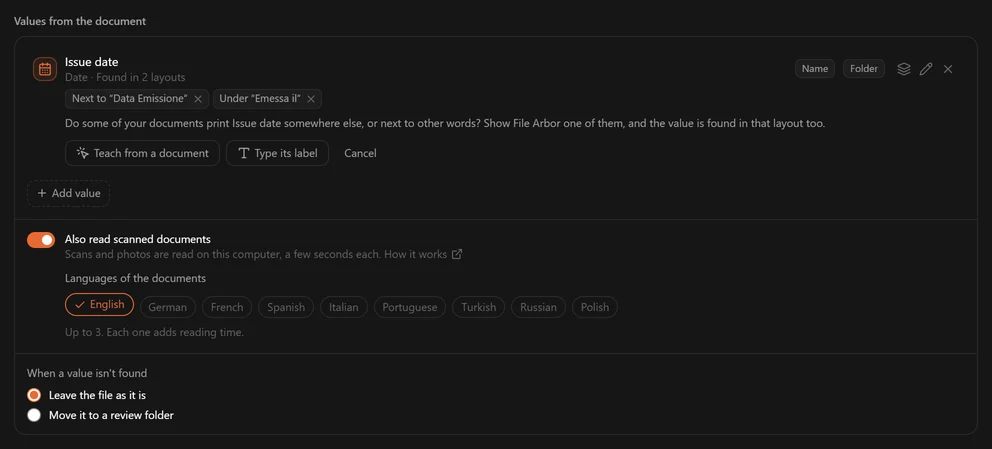
가장 빠르게 시작하는 방법은 미리보기입니다. 값이 규칙이 찾는 자리에 없어서 건드리지 않은 파일에는 Teach “…” on this document 버튼이 나타나고, 누르면 바로 그 파일이 열립니다.
레이아웃은 차례대로 시도하며, 값을 맨 먼저 찾아낸 레이아웃을 씁니다. 라벨은 찾았는데 그 옆의 값을 안전하게 읽을 수 없으면(예를 들어 일과 월이 어느 쪽으로도 읽히는 날짜), 그 레이아웃은 다른 레이아웃에서 값을 가져오는 대신 파일을 건드리지 않습니다. 레이아웃은 값 옆에 인쇄된 낱말로 구분합니다. 라벨이 없는 값은 쪽에서의 위치로 찾는데, 위치로는 한 레이아웃과 다른 레이아웃을 구별할 수 없습니다. 그런 문서에는 둘을 가려내는 조건을 넣은 별도의 규칙을 쓰세요. 값 하나는 최대 여섯 개의 레이아웃에서 찾을 수 있습니다.
읽히는 것
값은 텍스트 층이 있는 PDF(처음 20쪽과 마지막 쪽), 워드 문서(머리글과 바닥글을 포함한 DOCX), 일반 텍스트 파일에서 읽습니다. 스캔본과 문서 사진에는 Also read scanned documents가 필요합니다.
실행 전에 확인하기
규칙 양식의 미리보기인 What a run does는 각 파일을 사용된 값, 새 이름, 폴더와 함께 보여 주고, 파일을 건드리지 않을 때는 그 이유도 알려 줍니다. 미리보기는 실행과 같은 방식으로 계산되므로, 여기에 보이는 것이 곧 실행이 하는 일입니다.
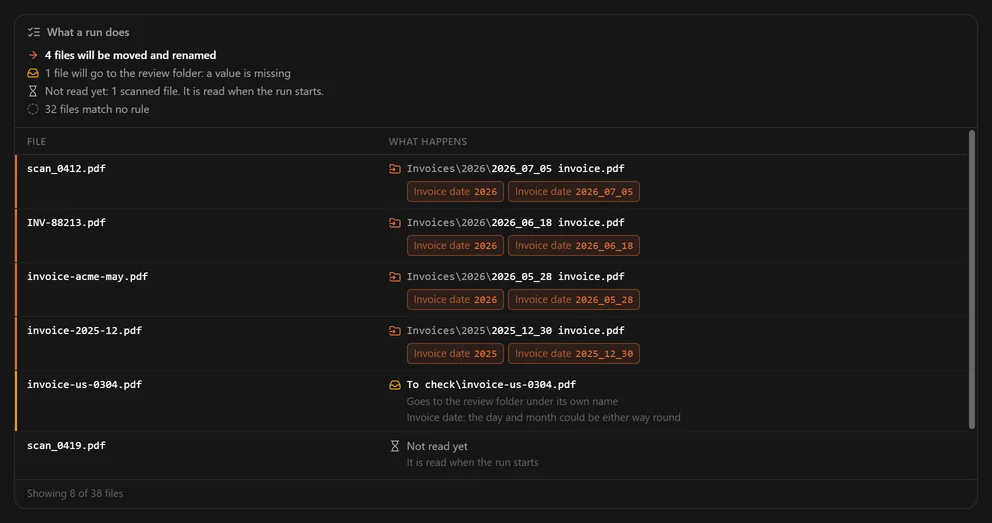
무료 요금제: 값 읽기는 Pro
무료 요금제에서는 문서에서 값을 읽는 규칙이 지워지지 않고, 업그레이드하기 전까지 멈춰 있습니다. 멈춰 있는 동안에는 그 아래에 있는 규칙이 그 규칙의 파일을 가져갈 수 있습니다.
스캔한 문서와 사진신규
스캔한 PDF에는 글자가 아니라 쪽마다 찍은 사진이 들어 있습니다. Also read scanned documents를 켜면 File Arbor가 사용자의 컴퓨터에서 쪽에 있는 글자를 인식하므로, 내용 조건과 문서에서 읽은 값이 스캔본과 문서 사진에서도 동작합니다. 이것은 Pro 기능입니다.
켜는 방법
스위치는 Values from the document 패널에 있습니다. 규칙이 내용 조건이나 값으로 문서를 읽게 되면 나타나며, 새 규칙에서는 켜져 있습니다. 1.3 이전에 만든 규칙은 꺼진 상태이며, 그렇다고 표시됩니다. 그 규칙이 스캔본을 읽게 하려면 켜세요.
Languages of the documents 아래에서 스캔본이 쓰인 언어를 고르세요 — 언어마다 읽는 시간이 늘어나므로 최대 세 개까지입니다. 아홉 개 언어를 쓸 수 있습니다: 영어, 독일어, 프랑스어, 스페인어, 이탈리아어, 포르투갈어, 터키어, 러시아어, 폴란드어.

읽히는 것
| 파일 | 읽는 것 |
|---|---|
| 스캐너에서 나온 PDF | 첫 쪽과 마지막 쪽 |
| JPEG, PNG | 이미지 |
| TIFF | 첫 쪽 |
| 텍스트 층이 있는 PDF | 텍스트 층을 전처럼 읽고, 글자가 없는 첫 쪽이나 마지막 쪽만 인식합니다 |
인식에는 한 쪽에 1초쯤 걸립니다. 그 사이의 쪽은 읽지 않으므로, 세 쪽짜리 스캔본의 2쪽에 있는 값은 찾지 못합니다. HEIC, WebP, GIF, BMP 이미지와 암호가 필요한 PDF는 전혀 읽지 않으며, 손글씨를 읽으라고 만든 기능은 아닙니다.
미리보기에서
인식에는 시간이 걸리므로 미리보기는 스캔본을 최대 여섯 개까지만 읽습니다. 나머지는 Not read yet으로 표시되고 실행이 시작될 때 읽습니다. 삭제 규칙에서는 미리보기가 아직 읽지 않은 스캔본이 몇 개인지 알려 줍니다. 실행이 그것들을 먼저 읽고 삭제할 수도 있기 때문입니다.
내용 조건과 함께
내용 조건은 인식한 글자와 맞을 수 있습니다. 다만 “~하지 않는” 조건은 스캔본에 절대 맞지 않습니다. 문자 인식은 낱말이 있다는 것은 보여 줄 수 있어도 없다는 것은 결코 보여 줄 수 없고, 삭제 규칙에서 잘못 짐작하면 파일을 잃게 되기 때문입니다.
스캔본의 금액
스캔본에서는 £, ₺, ₽ 기호가 서로 너무 쉽게 헷갈려서 믿을 수 없습니다. 금액은 그래도 읽지만, 통화는 문서가 GBP, TRY, TL, RUB 같은 코드로도 적었거나 € 또는 $로 적었을 때만 인정됩니다.
규칙 내보내기와 가져오기신규
규칙은 만든 컴퓨터를 떠날 수 있습니다. 다시 설치하기 전의 백업으로, 두 번째 컴퓨터를 설정하는 데, 또는 잘 돌아가는 구성을 다른 사람에게 건네는 데 쓰세요. Export와 Import는 Rules 페이지 맨 위에 있으며, 무료 요금제에서도 Pro에서도 쓸 수 있습니다.
Export로 내보내기
Export는 내가 만든 규칙을 모두 체크된 상태로 나열합니다. 빼고 싶은 규칙은 체크를 해제한 다음, 파일을 저장할 위치를 고르세요. 파일은 작은 .json 파일 하나이고, 각 규칙이 하는 일 — 조건, 동작, 읽는 값, 대상 폴더 — 만 담습니다. 그 밖에는 아무것도 들어가지 않습니다. 사용자의 파일도, 문서에서 읽은 글자나 값도, 규칙이 어느 폴더에 배정되어 있는지도 담기지 않습니다.
빠른 규칙 여섯 개는 어느 설치본에나 들어 있으므로 내보내지 않습니다. 바꿔 둔 빠른 규칙을 함께 가져가려면 먼저 복제하세요. 복사본은 내가 만든 규칙이 됩니다.
Import로 가져오기
Import는 규칙 파일을 열고, 아무것도 추가하기 전에 파일에 든 규칙을 목록으로 보여 줍니다.
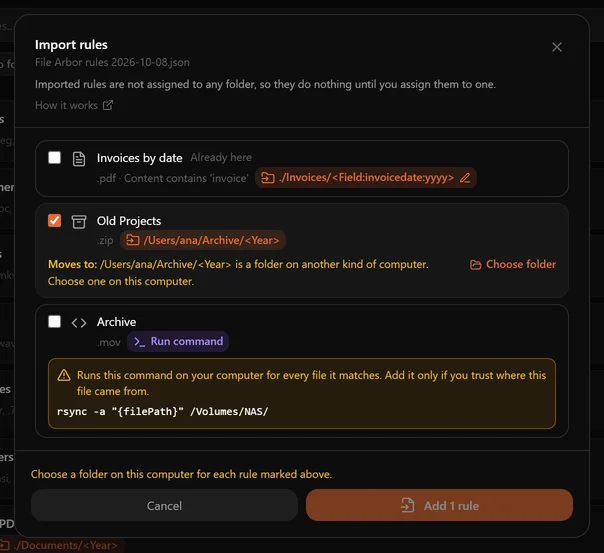
- 바로 추가할 수 있는 규칙은 체크되어 있습니다.
- Already here — 내 규칙 중 하나와 똑같은 일을 하는 규칙은 체크되어 있지 않으므로, 같은 백업을 두 번 가져와도 모든 규칙이 두 번 추가되지는 않습니다.
- 명령을 실행하는 규칙은 명령을 전부 보여 주며 체크되어 있지 않습니다. 파일의 출처를 믿을 수 있을 때만 체크하세요. 명령은 규칙에 맞는 모든 파일마다 사용자 권한으로 실행됩니다.
- Pro가 필요한 규칙은 무료 요금제에서 Needs Pro라고 표시되고, 무료 요금제에서는 남은 자리만큼만 규칙을 가져옵니다.
- 이 버전이 읽을 수 없는 규칙, 즉 손상되었거나 더 새로운 File Arbor에서 만든 규칙은 이유를 알려 주고 추가되지 않습니다. 앱이 모르는 설정은 규칙이 하는 일을 바꿀 수 있으므로 조용히 건너뛰는 일이 없습니다.
가져온 규칙은 이름을 그대로 유지합니다. 같은 이름의 규칙이 이미 있으면 새 규칙은 “Invoices (2)”가 됩니다.
다른 컴퓨터의 폴더
파일을 옮기는 규칙에는 폴더가 지정되어 있는데, 그 폴더가 규칙이 도착한 컴퓨터에 없을 수 있습니다.
- 다른 종류의 컴퓨터에서 적힌 폴더는 — Mac에 도착한
D:\Sorted, Windows에 도착한/Users/ana/Sorted같은 것 — 반드시 바꿔야 합니다. Choose folder로 이 컴퓨터의 폴더를 고르세요. - 이 컴퓨터에 없는 폴더는, 같은 종류의 시스템에서 왔다면 바꾸거나 그대로 둘 수 있습니다. 그대로 둔 폴더는 그 폴더가 필요한 첫 실행에서 만들어집니다. 단, 그 드라이브가 있어야 합니다.
- 감시 폴더 안의 폴더, 예를 들어
Invoices/<Year>는 어디서든 동작하며 아무것도 묻지 않습니다.
폴더 뒤의 조각은 그대로 유지됩니다. D:\Sorted\<Year>의 폴더 자리에 /Users/ana/Archive를 고르면 /Users/ana/Archive/<Year>가 됩니다.
가져온 뒤
가져온 규칙은 어떤 폴더에도 배정되어 있지 않으므로, 사용자가 배정하기 전에는 아무 일도 일어나지 않습니다 — 다음 섹션을 참고하세요. 직접 쓴 규칙과 마찬가지로, 처음 실행하기 전에 규칙을 하나씩 열어 보거나 폴더의 미리보기를 확인하세요.
규칙 배정과 적용 순서
규칙은 따로 존재하고, 폴더는 사용자가 배정할 때 규칙을 갖습니다. 새 폴더의 Add Rule이나 아무 폴더의 톱니바퀴로 패널을 여세요.
먼저 맞은 규칙이 이깁니다
파일은 한 번만 처리됩니다. File Arbor는 폴더의 규칙을 순서대로 훑고, 처음 맞은 규칙이 파일을 가져갑니다. 나머지는 물어보지도 않습니다.
규칙이 겹칠 때 이것이 전부입니다. 구체적인 규칙을 일반적인 규칙 위에 두세요.
- 이름에
invoice가 든 PDF →Documents/Invoices - PDF →
Documents
둘을 뒤집으면 모든 청구서가 Documents로 떨어집니다. 넓은 규칙이 먼저 맞았기 때문입니다. 규칙이 무시당하는 것처럼 보인다면 거의 언제나 이 때문입니다.
Rules 페이지의 정렬(이름순, 만든 날짜순)은 목록이 보이는 방식만 바꿉니다. 일치 순서는 규칙 자신의 위치이지 지금의 정렬이 아닙니다.
켜기와 끄기
규칙은 지우거나 배정을 풀지 않고도 끌 수 있습니다. 계절성 규칙이나, 뜻밖의 결과를 만든 것이 그 규칙인지 확인할 때 쓸모 있습니다.
폴더 실행과 되돌리기
폴더 카드의 Run을 누르세요. File Arbor가 폴더를 검사하고 각 규칙이 무엇을 할지 계산해서, 아무것도 건드리기 전에 보여 줍니다.
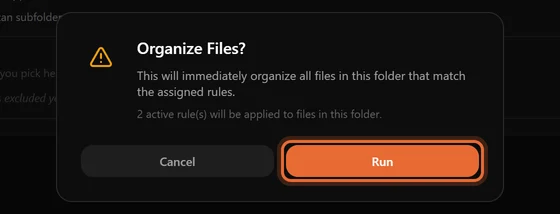
실행 중에는 카드에 진행 막대와 Cancel 버튼이 나타납니다. 취소하면 실행이 그 자리에서 멈춥니다. 이미 옮겨진 파일은 옮겨진 채로 남고, 그래도 되돌릴 수 있습니다.
되돌리기
실행이 끝나면 Undo가 파일을 원래 자리로, 원래 이름으로 돌려놓습니다. 이동과 이름 바꾸기는 되돌릴 수 있지만 다음은 안 됩니다.
- 영구 삭제 — 파일이 이미 없습니다.
- 명령 — File Arbor는 임의의 명령을 어떻게 되돌릴지 알 수 없습니다.
휴지통으로 보낸 파일은 앱이 되돌리지 않지만, 휴지통에서 직접 되살릴 수 있습니다. 이동이나 이름 바꾸기 하나는 나중에 History에서도 되돌릴 수 있습니다.
대상 폴더에 같은 파일이 이미 있을 때
Settings에서 한 번 정하면 모든 규칙에 적용됩니다.
| 설정 | 동작 |
|---|---|
| Rename (기본값) | 들어오는 파일에 번호가 붙습니다: invoice (1).pdf. 아무것도 덮어쓰지 않습니다. |
| Overwrite | 있던 파일이 대체됩니다. |
| Skip | 들어오는 파일이 있던 자리에 남습니다. |
잘못 쓴 규칙이 기존 문서를 없앨 수 없는 이유가 Rename입니다. 이유를 알 때만 바꾸세요.
하위 폴더 검사Pro
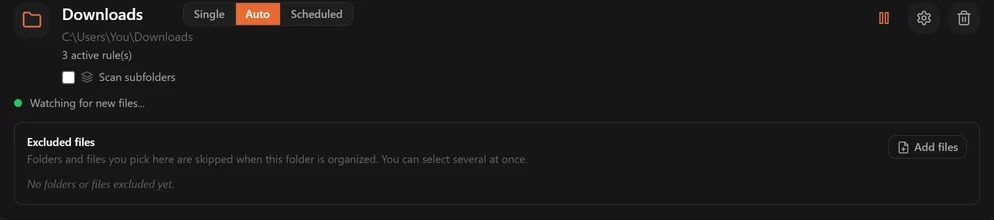
기본적으로 실행은 감시 폴더에 바로 놓인 파일만 봅니다. 폴더 카드의 Scan subfolders를 체크하면 나무 전체를 훑습니다.
Pro 기능이고 Single 모드에서만 됩니다. 사용자가 직접 돌리는 훑기이지 살아 있는 감시가 아니기 때문입니다. 폴더가 Auto 모드라면 File Arbor가 바꿔 주겠다고 제안합니다.
맞은 파일이 놓이는 곳
Move all files together. 맞은 것은 모두 대상 폴더로 가고 원래 구조는 잊힙니다. Reports/2024/q1.pdf → Documents/q1.pdf. 어수선함을 깔끔한 한곳에 모을 때 좋습니다.
Keep subfolder structure. 나무가 대상 폴더 아래에 다시 만들어집니다. Reports/2024/q1.pdf → Documents/Reports/2024/q1.pdf. 기존 구조에 뜻이 있을 때 좋습니다.
한곳에 모으기와 Overwrite를 같이 쓰면 자료를 잃을 수 있습니다
서로 다른 두 하위 폴더의 notes.txt 두 개가 같은 대상 이름을 원합니다. 충돌 처리가 Overwrite라면 두 번째가 첫 번째를 대체합니다. 첫 검사 창이 이 조합을 빨간색으로 표시하고, Rename으로 검사를 돌리자고 제안합니다.
첫 실행은 먼저 묻습니다
어떤 폴더의 하위 폴더를 처음 검사할 때, File Arbor는 무엇을 찾았는지 — 파일 몇 개, 폴더 몇 개, 얼마나 깊이, 그리고 이동 예시 몇 개 — 아무 일도 일어나기 전에 보여 줍니다.
폴더와 파일 제외하기
절대 건드리면 안 되는 하위 폴더가 있습니다. 건너뛰기 목록에 넣으세요. 이 목록은 재귀 검사뿐 아니라 모든 모드에서 적용됩니다.

두 목록이 함께 일합니다.
사용자의 목록 — Add folders와 Add files 버튼으로 고른 것들. 감시 폴더 기준의 상대 경로로 저장되므로 Projects/Archive를 제외해도 나무 다른 곳의 Archive는 제외되지 않습니다.
기본 목록 — 묻지 않고 어디서나 건너뛰는 잡음: node_modules, .git, dist, build, .next, .cache, vendor, __pycache__, .idea, .vscode, macOS의 Library와 .Trashes, Windows의 $RECYCLE.BIN과 System Volume Information, 리눅스의 lost+found, 그리고 .DS_Store, Thumbs.db, desktop.ini.
크기 상한
재귀 검사는 100,000개에서 멈춥니다. 폴더가 그만큼 크면 실행이 검사가 중간에 끊겼다고 알려 주고 제외 목록으로 안내합니다. 실제로는 폴더 나무 안에 개발 프로젝트나 사용자 프로필 전체가 들어 있을 때만 일어납니다.
History: 앱이 한 일
모든 이동, 이름 바꾸기, 휴지통 보내기, 삭제, 명령 실행이 파일, 맞은 규칙, 대상, 시각과 함께 기록됩니다.
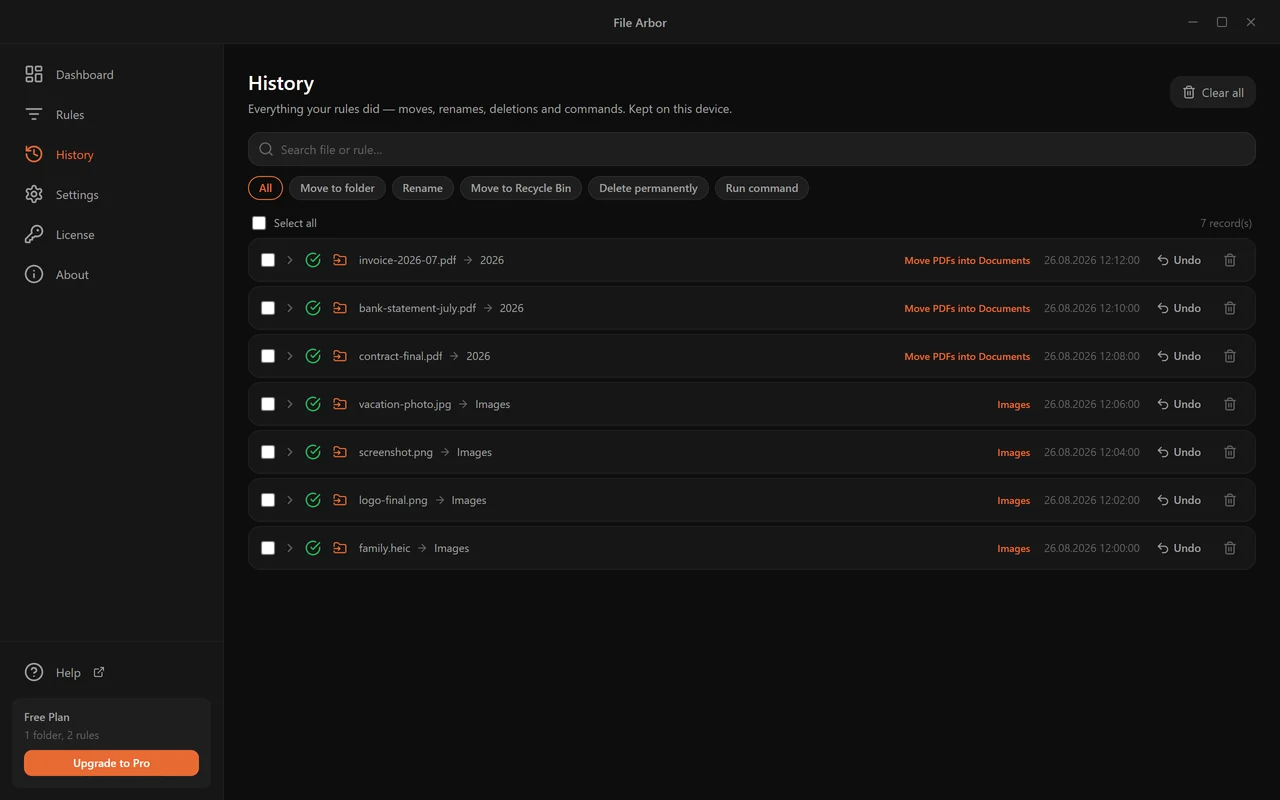
동작 종류로 거르고, 파일 이름으로 찾고, 한 쪽에 25개·50개·100개씩 넘겨 보세요.

줄을 누르면 펼쳐집니다. 원본 경로 전체, 대상 경로 전체(이름이 바뀌었다면 (1)까지), 맞은 규칙, 그리고 명령이라면 정확한 명령줄과 종료 코드, 출력까지.

이동이나 이름 바꾸기에 쓰는 Undo는 그 파일 하나를 원래 이름으로, 원래 폴더에 돌려놓으며 다른 파일 위에는 절대 덮어쓰지 않습니다. 그러면 그 줄에 Put back이라고 표시되고, 규칙은 파일이 바뀔 때까지 그 파일을 건드리지 않습니다. Undo는 파일이 규칙이 놓은 자리에 바뀌지 않은 채 그대로 있는 동안에만 됩니다. 휴지통 보내기, 영구 삭제, 명령은 여기서 되돌릴 수 없습니다.
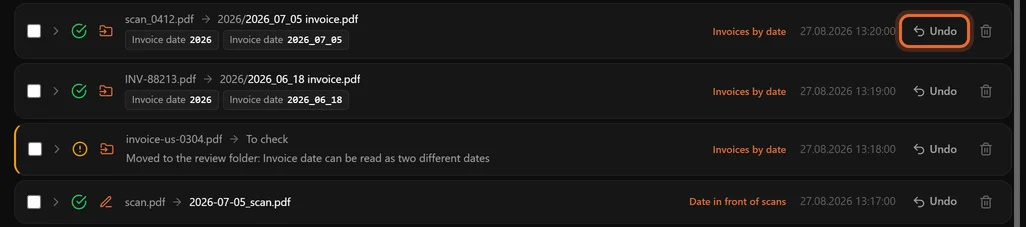
값을 읽지 못해 규칙이 손대지 않은 파일도 목록에 나타납니다. Left untouched로, 이유와 함께 한 번만 나옵니다. 문서에서 읽은 값 참고.
줄을 골라 기록에서 지우거나 기록 전체를 비울 수 있습니다. 기록을 지우는 것은 흔적만 없앨 뿐, 파일은 규칙이 놓은 자리에 그대로 있습니다.
Settings
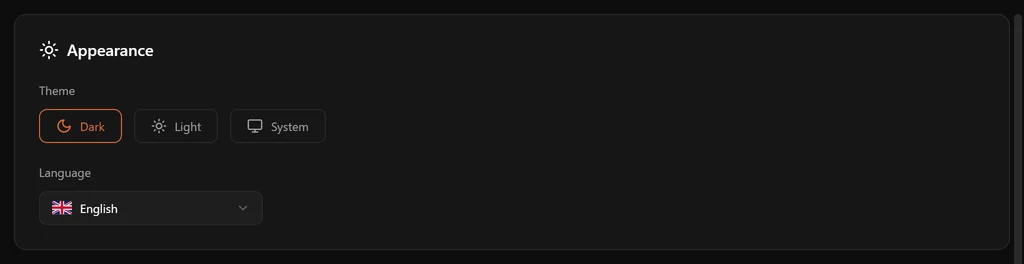
Theme — Dark, Light, System.
Language — 영어, 터키어, 프랑스어, 스페인어, 독일어, 포르투갈어, 이탈리아어, 러시아어. 앱 화면의 언어를 바꾸고, 대상 폴더에 쓰이는 달·요일 이름의 언어도 함께 바꿉니다.
Launch at startup — 로그인할 때 File Arbor가 트레이에서 함께 시작합니다. 설치 프로그램이나 DMG로 새로 설치하면 켜져 있고, 포터블 버전은 꺼져 있습니다. 켜 두지 않으면 앱이 꺼져 있는 동안 Auto 모드와 예약이 돌지 않습니다.
창 닫기 — 설정 항목이 아닙니다. 창을 닫아도 File Arbor는 종료되지 않고 트레이(macOS에서는 메뉴 막대)에서 계속 돌며 감시합니다. macOS에서는 Dock 아이콘도 창과 함께 사라졌다가 다시 열면 돌아옵니다. 트레이 메뉴는 무엇을 감시 중인지, 마지막으로 처리한 파일, 오늘의 개수를 보여 주고 전체를 한꺼번에 멈추고 다시 시작할 수 있게 하며, Quit을 누르면 앱이 종료됩니다.
Notifications — 파일이 정리되면 시스템 알림이 뜹니다. 묶어서 보내므로 스무 개가 한꺼번에 처리돼도 알림은 스무 번이 아니라 한 번입니다.
Tell me when files are waiting (무료 요금제) — File Arbor가 트레이에서 돌고 있을 때, 감시 폴더의 파일 다섯 개 이상이 규칙에 해당하면 알림을 보냅니다. 하루에 한 번까지만 보냅니다. 누르면 그 폴더가 열리고, Sort now로 실행할 수 있습니다. Notifications 스위치를 따릅니다.
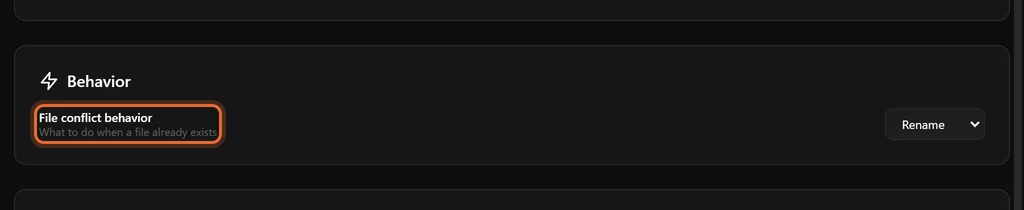
File conflict behavior — 폴더 실행에서 설명한 대로 Rename, Overwrite, Skip. Rename이 기본값이자 안전한 답입니다.
Free, Pro, 라이선스
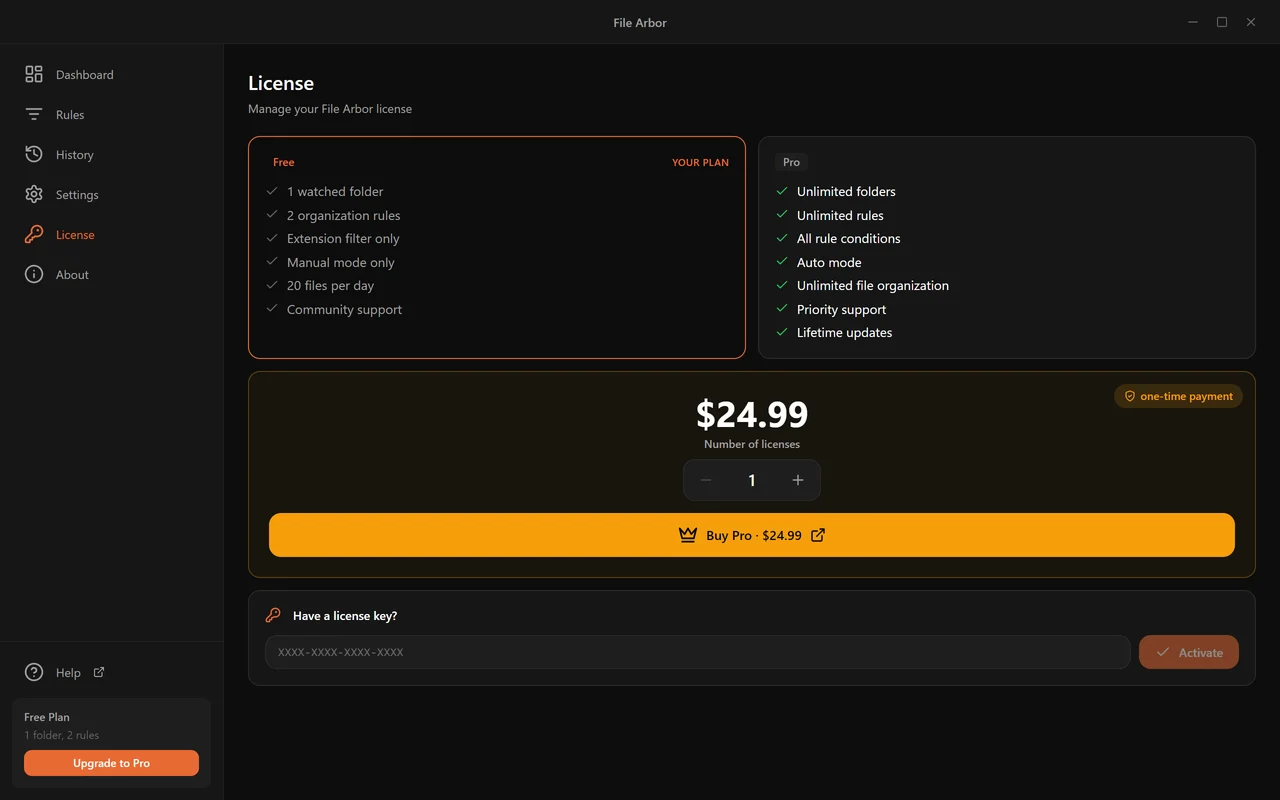
| Free | Pro | |
|---|---|---|
| 감시 폴더 | 1개 | 제한 없음 |
| 규칙 | 2개 | 제한 없음 |
| 규칙당 조건 | 1개 | 5개 |
| 조건 종류 | 확장자만 | 18가지 전부 |
| 모드 | Single | Single, Auto, Scheduled |
| 동작 | 옮기기, 이름 바꾸기, 휴지통 | + 삭제, 명령 실행 |
| 하위 폴더 검사 | — | 있음 |
| 폴더·파일 제외 | — | 있음 |
| 내용으로 찾기 | — | 있음 |
| 문서와 스캔본에서 읽은 값 | — | 있음 |
| 하루 파일 수 | 첫날 100개, 이후 20개 | 제한 없음 |
| 가격 | 무료 | 한 번 24.99달러, 평생 업데이트 |
하루 한도
무료 요금제는 설치 후 첫 24시간 동안 100개, 그 뒤로는 하루 20개를 정리합니다. 모든 폴더와 규칙을 합쳐서 셉니다. 하루 개수는 사용자의 시간 기준 자정에 다시 시작합니다. 대시보드가 지금 어디쯤인지 보여 줍니다.

한도에 닿으면 그 실행이 멈추고, 규칙이 찾은 파일이 몇 개인지와 몇 개가 기다리고 있는지 알려 줍니다. 잃는 것은 없습니다. 나머지는 초기화 뒤에 이어지고, Pro라면 바로 이어집니다.
구매와 활성화
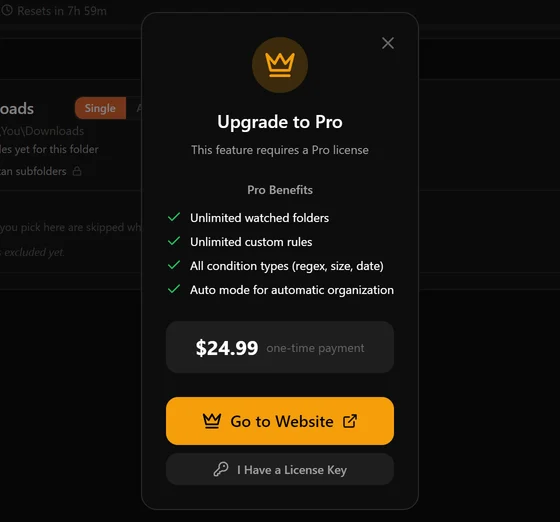
Pro는 평생 업데이트가 붙은 한 번 24.99달러입니다. 구독도, 갱신도, 나중에 다시 사야 하는 버전도 없습니다. 팀을 위해 산다면 여러 개 묶음이 할인됩니다.
잠긴 기능을 누르면 그 기능의 이름과 Pro가 어떻게 해결해 주는지 보여 주고, Buy Pro를 누르면 결제 화면이 바로 열립니다.
구매하면 키가 XXXX-XXXX-XXXX-XXXX 형태로 메일에 옵니다. Licence → Have a licence key? 에 붙여 넣고 Activate를 누르세요.
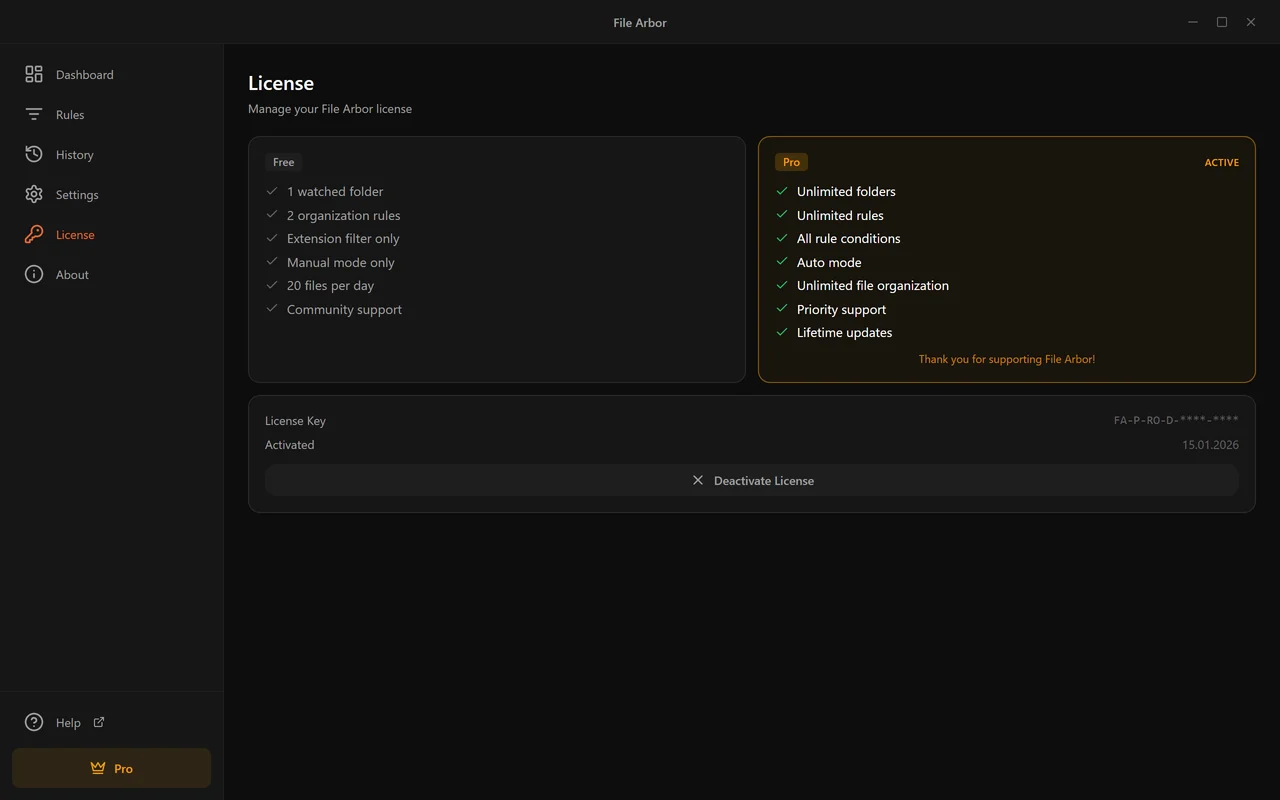
라이선스 하나, 기기 하나
활성화하면 키가 그 컴퓨터에 묶입니다. 옮기려면 이전 컴퓨터에서 Deactivate License를 누르고 — 키가 풀립니다 — 새 컴퓨터에서 활성화하세요. 이전 컴퓨터가 없거나 고장 났다면 메일을 보내 주세요. 저희가 풀어 드립니다.
File Arbor는 하루에 한 번쯤 서버에서 라이선스를 다시 확인하고, 그사이에는 인터넷 없이도 계속 동작합니다. 비행기 안이거나 연결이 끊겨도 자기 앱에서 잠기는 일은 없습니다.
업데이트
About 페이지에 버전 번호와 업데이트 확인이 있습니다. Windows에서는 업데이트를 백그라운드로 내려받아 File Arbor를 다시 시작할 때 설치합니다. Mac에서는 내려받을 시점을 직접 고릅니다. Microsoft Store 버전은 Store가 업데이트합니다.

File Arbor는 언제 인터넷에 연결하나요?
File Arbor는 파일을 컴퓨터에서 정리하며 인터넷 연결 없이도 동작합니다. 온라인으로 나가는 경우는 세 가지이고, 어느 쪽도 파일이나 파일 이름, 내용을 보내지 않습니다.
라이선스 활성화와 확인 (Pro)
Pro 라이선스 키를 활성화하려면 연결이 필요합니다. 키를 라이선스 서버에서 확인하고 이 컴퓨터에 묶기 때문입니다. 그 뒤에는 온라인일 때 하루에 한 번쯤 라이선스를 다시 확인하고, 그사이에는 오프라인에서도 계속 동작합니다. 무료 요금제에는 확인할 라이선스가 없습니다.
업데이트 확인
File Arbor는 시작할 때 릴리스 서버에 새 버전이 있는지 묻습니다. Windows에서는 새 버전을 백그라운드로 내려받아 다음에 앱을 종료할 때 설치합니다. Mac에서는 내려받을 시점을 직접 고릅니다. Microsoft Store 버전은 대신 Store가 업데이트합니다.
익명 사용 통계
어떤 기능이 쓰이는지 파악하고 오류를 고치기 위해 앱은 익명 사용 통계를 보냅니다.
- 컴퓨터에서 만든 무작위 식별자. 이름, 메일 주소, 라이선스 키, 하드웨어와는 연결되지 않습니다.
- 앱 버전, 운영 체제, 앱을 설치한 방식, 앱 언어, 요금제.
- 개수와 고정 코드로 이루어진 이벤트. 예를 들면 "실행이 끝났다: 12개 이동, 2개 이름 변경", "조건 두 개짜리 규칙이 만들어졌다" 같은 것입니다.
파일 이름, 폴더 경로, 문서 내용, 문서에서 읽은 값, 규칙이나 폴더 이름, 라이선스 키, 오류 메시지의 문구는 절대 보내지 않습니다. 통계는 유럽 연합에 있는 PostHog가 처리합니다. 앱에는 이 통계를 끄는 설정이 없습니다. 개인정보 처리방침에 전체 내용이 나와 있습니다.
컴퓨터에 남는 것
규칙 대조, 이동, 이름 변경, 명령 실행은 모두 컴퓨터에서 이루어집니다. 문서 안의 텍스트를 읽는 일과 스캔본·사진 속 글자를 인식하는 일(OCR)도 마찬가지입니다. OCR 언어 데이터가 앱에 들어 있으므로 스캔본을 읽으려고 무언가를 올리는 일은 없습니다. 문서에서 읽은 텍스트는 실행이 이어지는 동안만 메모리에 있고, 디스크에 쓰거나 로그에 남기지 않습니다.
앱에서 누르는 링크, 예를 들어 Help나 이 안내서로 가는 링크는 웹 브라우저에서 열립니다.
무언가 안 될 때
규칙이 아무것도 잡지 못한다
- 규칙 양식의 미리보기 숫자를 보세요. 거기서 0이면 문제는 실행이 아니라 조건입니다.
- 조건은 OR가 아니라 AND로 묶입니다. 전부 참이어야 합니다.
확장자 .pdf+이름에 invoice 포함은report.pdf에 맞지 않습니다. - 규칙이 켜져 있고 실행하려는 폴더에 배정되어 있는지 확인하세요.
- 규칙 순서를 확인하세요. 위에 있는 더 넓은 규칙이 파일을 먼저 가져가고 있을 수 있습니다 — 규칙 배정 참고.
- 스캔본이나 사진에 내용 조건을 쓴다면 규칙에서 Also read scanned documents가 켜져 있는지, 그리고 낱말이 첫 쪽이나 마지막 쪽에 있는지 확인하세요 — 스캔한 문서 참고.
파일이 엉뚱한 곳으로 갔다
History를 열어 찾으세요. 그 줄이 파일을 옮긴 규칙과 정확한 대상 경로를 알려 줍니다. 열에 아홉은 규칙 순서 때문입니다. 의도한 규칙보다 넓은 규칙이 먼저 맞은 것입니다.
파일이 손대지 않은 채 남았다
규칙이 문서에서 읽은 값을 필요로 하는데 그 값을 확실하게 읽지 못한 것입니다. History가 어느 값이었는지와 그 이유를 알려 줍니다 — 문서에 라벨이 없거나, 날짜를 일과 월 어느 쪽으로도 읽을 수 있거나, 스캔본을 읽지 않은 경우입니다. 문서에서 읽은 값 참고.
Auto 모드가 파일을 집지 않는다
- 파일이 하위 폴더에 있을 수 있습니다. Auto 모드는 첫 단계만 지켜봅니다.
- 감시가 멈춰 있을 수 있습니다. 폴더 옆 점이 초록이 아니라 회색입니다.
- 앱이 꺼져 있을 수 있습니다. Auto 모드는 File Arbor가 켜져 있어야 합니다. Launch at startup을 켜세요.
- 무료 요금제에는 Auto 모드가 아예 없습니다. 카드에 자물쇠가 보입니다.
예약 실행이 일어나지 않았다
예약은 File Arbor가 켜져 있을 때만 발동합니다. Settings의 Launch at startup과, 예약이 멈춰 있지 않은지 확인하세요. 멈춰 있으면 패널이 그렇게 표시합니다.
라이선스가 다른 기기에 있다고 나온다
키는 한 대에서만 활성화됩니다. 이전 컴퓨터에서 해제한 뒤 여기서 활성화하세요. 이전 컴퓨터에 손댈 수 없다면 메일을 보내 주세요.
폴더에 파일이 하나도 안 보인다 (macOS)
macOS가 권한을 막고 있습니다. 시스템 설정 → 개인정보 보호 및 보안 → 파일 및 폴더에서 File Arbor에 접근을 허용하고, 바탕 화면이나 서류 같은 폴더에는 전체 디스크 접근 권한을 주세요.
하위 폴더 검사가 일찍 멈췄다
폴더에 파일이 100,000개가 넘습니다. 정리할 필요가 없는 부분을 제외하고 — 보통은 안쪽의 프로젝트 폴더가 범인입니다 — 다시 실행하세요.
자주 묻는 질문
File Arbor를 쓰려면 돈을 내야 하나요?
아니요. 무료 요금제는 폴더 하나를 감시하고 규칙 두 개를 담으며, 확장자로 파일을 알아보고 옮기고 이름을 바꾸거나 휴지통으로 보내며 첫날 100개, 그 뒤로는 하루 20개까지 정리합니다. 다운로드 폴더 하나라면 이것만으로도 완전히 돌아가는 구성입니다. Pro는 24.99달러 한 번 결제로 제한을 없애고 백그라운드 자동화, 하위 폴더 검사, 내용 검색, 문서와 스캔본에서 읽은 값, 영구 삭제와 명령 실행 동작을 더해 줍니다.
File Arbor가 제 파일을 어딘가로 보내나요?
아니요. 대조와 이동은 모두 사용자의 컴퓨터에서 일어나며, 스캔한 문서도 그 컴퓨터에서 읽습니다. 익명 사용 통계를 제외하면 인터넷에 연결하는 때는 라이선스 키를 확인할 때와 업데이트를 찾을 때뿐입니다. 그 통계에는 파일 이름, 경로, 내용이 절대 포함되지 않습니다. 문서에서 읽어 들인 글자는 실행되는 동안만 메모리에 있다가 사라지며, 디스크에 기록되거나 로그에 남지 않습니다. 남는 값은 규칙이 파일이나 폴더 이름에 넣는 값뿐이며, History가 해당 변경 옆에 그 값을 보여 줍니다.
잘못 만든 규칙이 파일을 망가뜨릴 수 있나요?
쉽지 않습니다. 손으로 실행할 때마다 몇 개가 맞는지 먼저 보여 주고 확인을 받으며, 이동은 History에 기록되어 되돌릴 수 있고, 대상 폴더에 같은 이름의 파일이 이미 있으면 기본 동작은 덮어쓰기가 아니라 이름 바꾸기입니다. 영구 삭제는 별도의 동작이고 Pro에만 있으며, 확인란을 체크해야 규칙을 저장할 수 있습니다.
폴더에 이미 있던 파일도 정리해 주나요?
네. 첫 실행은 감시 폴더에 지금 있는 모든 것에 규칙을 적용하므로, 오래 쌓인 이천 개의 다운로드도 요금제의 하루 한도 안에서 한 번에 정리됩니다. 그다음부터는 Auto 모드나 예약이 새로 들어오는 파일을 맡습니다.
규칙 두 개가 같은 파일에 맞으면 어떻게 되나요?
먼저 맞은 규칙이 이기고 파일은 한 번만 처리됩니다. 순서는 Rules 목록에서의 위치로 정해지므로, ‘이름에 invoice가 들어간 PDF’ 같은 좁은 규칙이 ‘모든 PDF’ 같은 넓은 규칙보다 위에 있어야 합니다.
Auto 모드가 하위 폴더 안까지 보나요?
아니요. Auto 모드는 폴더의 첫 단계만 지켜봅니다. 하위 폴더 검사는 Run 버튼으로 직접 실행하는 Pro 기능이고, 같은 폴더에서 두 가지를 동시에 켤 수는 없습니다. File Arbor가 어느 쪽을 원하는지 물어봅니다.
예약 실행은 앱이 꺼져 있어도 동작하나요?
아니요. 예약은 운영체제의 작업 스케줄러가 아니라 File Arbor 안에 있기 때문에, 실행되려면 앱이 켜져 있어야 합니다. Settings에서 Launch at startup을 켜 두면 앱이 트레이에서 기다립니다.
라이선스 하나를 노트북과 데스크톱에서 같이 쓸 수 있나요?
하나의 키는 한 번에 한 대에서만 활성화됩니다. 옮기려면 이전 컴퓨터에서 License 페이지를 열고 Deactivate License를 누른 뒤, 새 컴퓨터에서 키를 활성화하세요. 두 대를 동시에 쓰려면 라이선스를 하나 더 구매하면 되고, 여러 개 묶음은 할인됩니다.
내용 조건은 어떤 파일 형식을 읽을 수 있나요?
진짜 텍스트 층이 있는 PDF, DOCX 문서, 그리고 TXT, MD, CSV, LOG 같은 일반 텍스트 파일입니다. 스캔한 PDF에는 텍스트 층이 없고 쪽마다 찍은 사진만 있습니다. 규칙에서 Also read scanned documents를 켜면 첫 쪽과 마지막 쪽의 글자를 인식하며, JPEG, PNG, TIFF 형식의 문서 사진도 마찬가지입니다.
제 파일은 어디로 갔나요?
History 페이지를 여세요. 모든 이동, 이름 바꾸기, 휴지통 보내기, 영구 삭제, 명령 실행이 파일 이름, 맞은 규칙, 대상 경로, 시각과 함께 남습니다. 줄을 누르면 원본과 대상 경로가 전부 펼쳐집니다. 이동이나 이름 바꾸기 하나는 그 페이지에서 되돌릴 수 있습니다.
규칙을 새 컴퓨터로 옮길 수 있나요?
네. Rules 페이지에서 Export가 규칙을 파일 하나로 저장하고, 다른 컴퓨터의 Import가 그 규칙을 추가합니다. 그 컴퓨터가 Windows이든 macOS이든 상관없습니다. 다른 종류의 컴퓨터에서 적힌 폴더는 가져오는 동안 다시 고르며, 가져온 규칙은 배정되지 않은 채 시작하므로 폴더에 배정하기 전에는 아무것도 실행되지 않습니다.
아직 막히는 부분이 있나요? 메일을 보내 주세요 — 사람이 직접 답합니다.