
파일 자동 정리 시스템 만들기: 단계별 설정 가이드
파일 자동 정리 시스템을 15분 만에 만드는 방법을 설명합니다. 감시 폴더를 추가하고, 빠른 규칙을 켜고, 나만의 규칙을 하나만 만들면 됩니다. 그다음부터는 손대지 않아도 알아서 돌아갑니다.
파일 자동 정리 시스템은 15분이면 만들 수 있습니다. 폴더를 감시하는 앱을 설치하고, 가장 지저분한 폴더를 지정하고, 정리 규칙 몇 개를 켠 다음 한 번 실행하면 끝입니다. 그때부터 PDF, 사진, 설치 파일이 도착하는 순간 알아서 제자리를 찾아갑니다. 이 가이드는 모든 단계를 실제 화면과 함께 보여 주므로, 다음에 어디를 눌러야 할지 헤맬 일이 없습니다.
시연에는 File Arbor를 사용합니다. Windows와 Mac 모두에서 동작하고, 무료 플랜만으로 이 가이드의 핵심 설정 — 감시 폴더 1개, 규칙 2개, 하루 20개 파일 — 을 전부 소화할 수 있기 때문입니다. 한 가지 미리 일러두면, File Arbor의 화면은 8개 언어로 제공되지만 아직 한국어는 포함되어 있지 않아 앱 화면과 스크린샷은 영어로 표시됩니다. 이 글에서는 영어 버튼 이름을 그대로 적고 그 뜻을 함께 풀어 드립니다.
파일 정리 앱을 한 번도 써 본 적이 없어도 괜찮습니다. 이 글은 바로 그런 분을 위해 썼습니다.
전체 설명이 필요하다면 모든 화면과 조건 종류, 설정을 화면 사진과 함께 정리한 File Arbor 사용 설명서를 보세요.
설정은 어떤 원리로 돌아가나요?
시스템 전체가 세 가지 개념 위에 서 있고, 그중 둘은 이미 알고 계신 것입니다.
- 감시 폴더는 앱이 지켜보는 폴더입니다. 대개 다운로드 폴더죠. 어질러짐이 태어나는 곳이니까요.
- 규칙은 어떤 파일을 어떻게 처리할지 정합니다. "PDF는 Documents로", "이미지는 Images로" 같은 식입니다.
- 모드는 규칙이 언제 실행될지 정합니다. 버튼을 누를 때, 파일이 도착하는 순간, 또는 정해 둔 시각.
앞으로 15분의 계획은 이렇습니다.
- 첫 감시 폴더 추가하기 (무료)
- 기본 빠른 규칙 켜기 (무료)
- 나만의 규칙 만들기 (무료)
- 한 번 실행하고 결과 확인하기 (무료)
- 자동으로 돌아가게 만들기 (Pro)
- 세부 동작 다듬기 (설정은 무료, 하위 폴더는 Pro)
처음 네 단계 — 즉 완전히 동작하는 시스템 — 는 전부 무료입니다. 5단계와 6단계는 유료 플랜이 무엇을 더해 주는지 보여 주며, 해당 지점에서 분명하게 짚고 넘어가겠습니다.
시작 전: 설치와 첫 실행
다운로드 페이지에서 File Arbor를 받아 설치하세요. 계정을 만들 필요도, 가입 양식도 없습니다. 앱은 전적으로 내 컴퓨터 안에서만 동작하며 파일이 밖으로 나가지 않습니다.
처음 실행하면 짧은 환영 투어가 앱을 안내해 주겠다고 제안합니다. "Let's Go"(시작하기)를 눌러 따라가도 좋고 — 이 가이드가 다루는 버튼들을 그대로 짚어 줍니다 — "Skip Tour"(투어 건너뛰기)를 누르고 이 글을 투어 삼아도 됩니다.
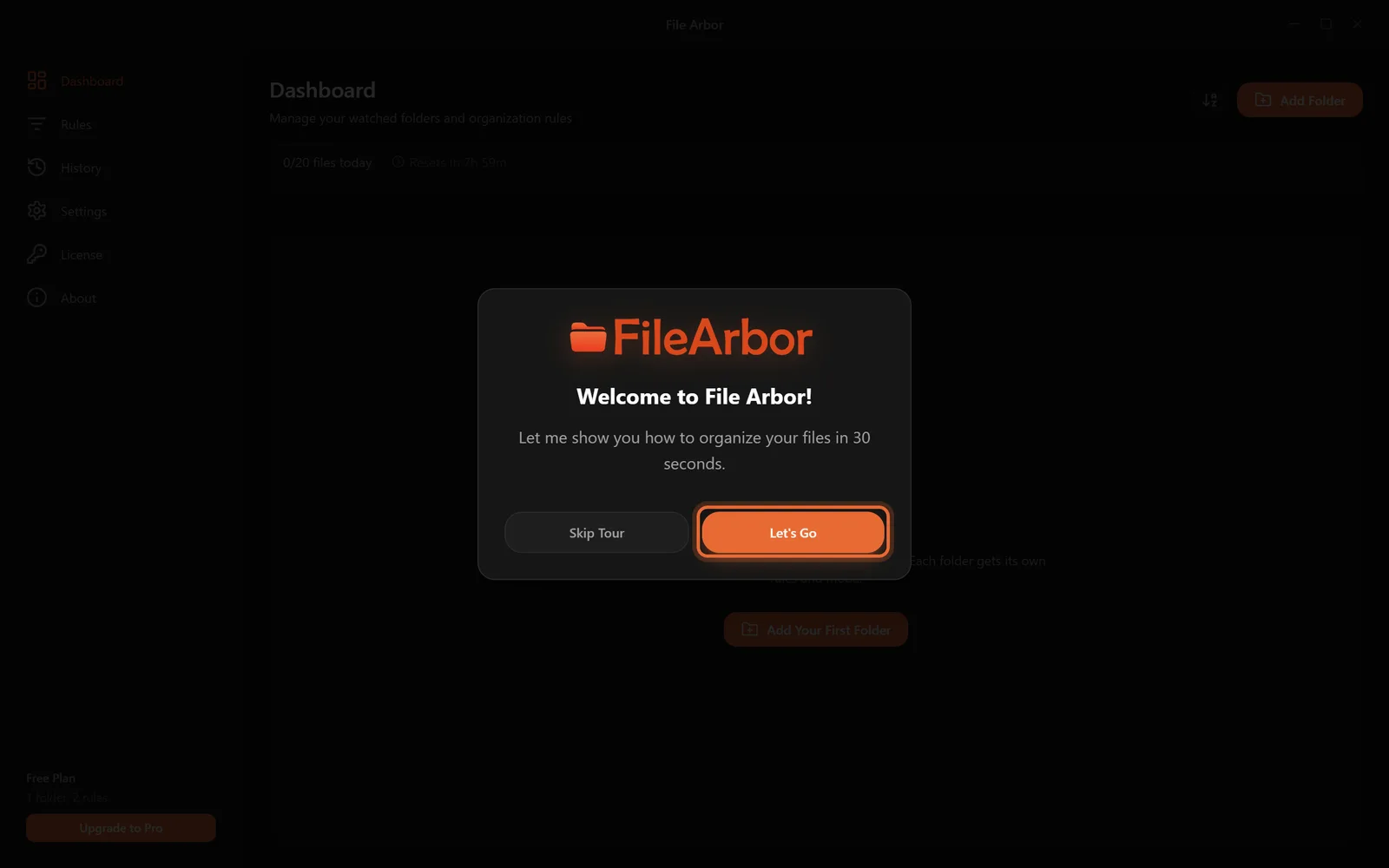
혹시 화면이 이 스크린샷과 다르게 보이면 시작 가이드를 확인하세요. 새 버전이 나올 때마다 함께 갱신됩니다.
1단계: 첫 감시 폴더 추가하기
대시보드는 큰 버튼 하나만 놓인 빈 화면으로 시작합니다. "Add Your First Folder"(첫 폴더 추가) 버튼을 누르세요.
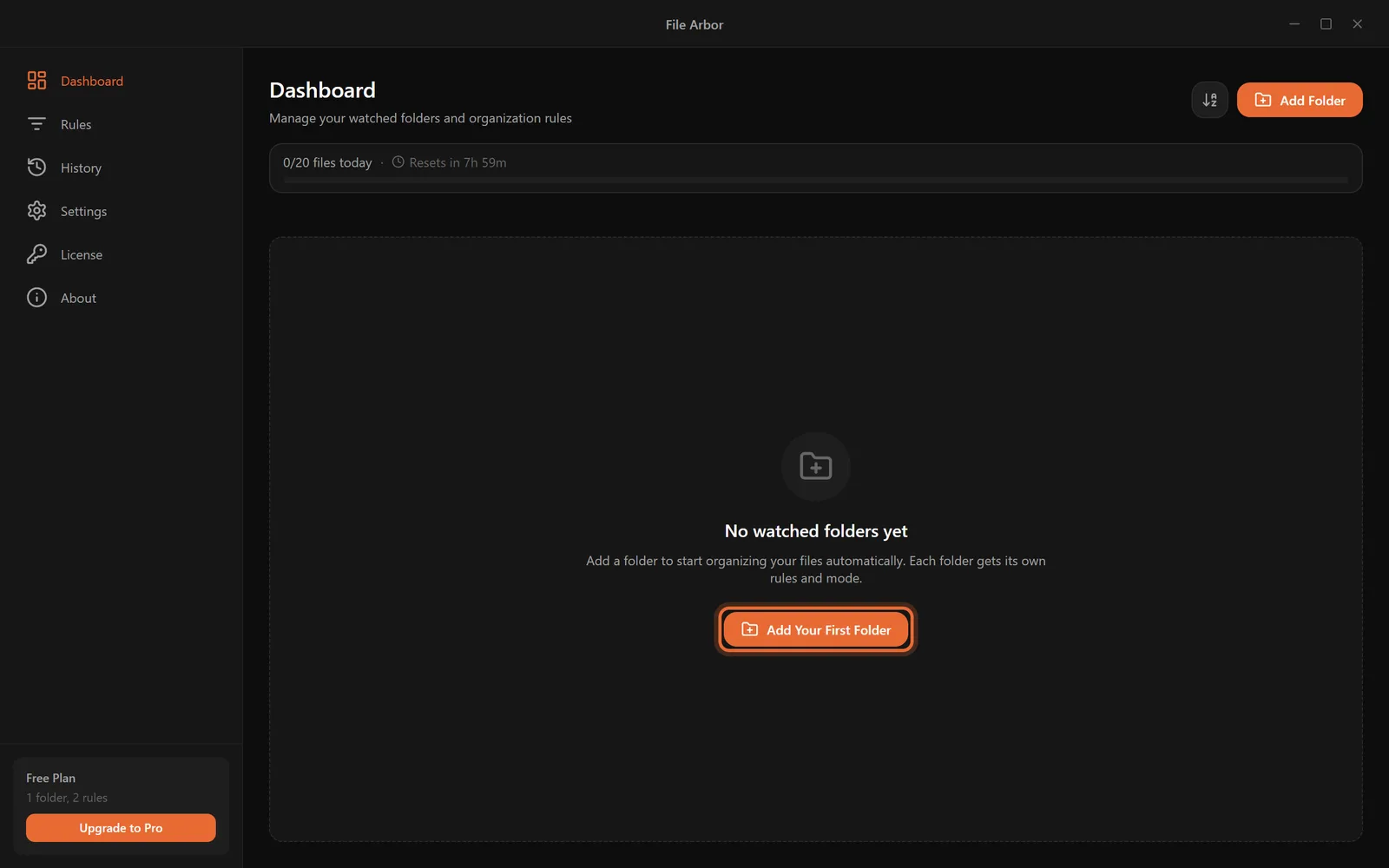
늘 보던 시스템 폴더 선택 창이 열립니다. 어지러운 파일이 가장 많이 쌓이는 폴더를 고르세요. 거의 모든 사람에게 그 폴더는 다운로드입니다. 모든 브라우저가 파일을 쏟아붓지만 아무도 치우지 않는 곳이죠. Windows에서는 C:\Users\사용자이름\Downloads, Mac에서는 ~/Downloads에 있습니다. 선택하고 확인을 누릅니다.
이제 폴더가 대시보드에 카드로 나타나고, 작은 말풍선이 다음 단계를 알려 줍니다. 규칙이 없는 폴더는 아직 아무 일도 하지 않는다는 뜻입니다.
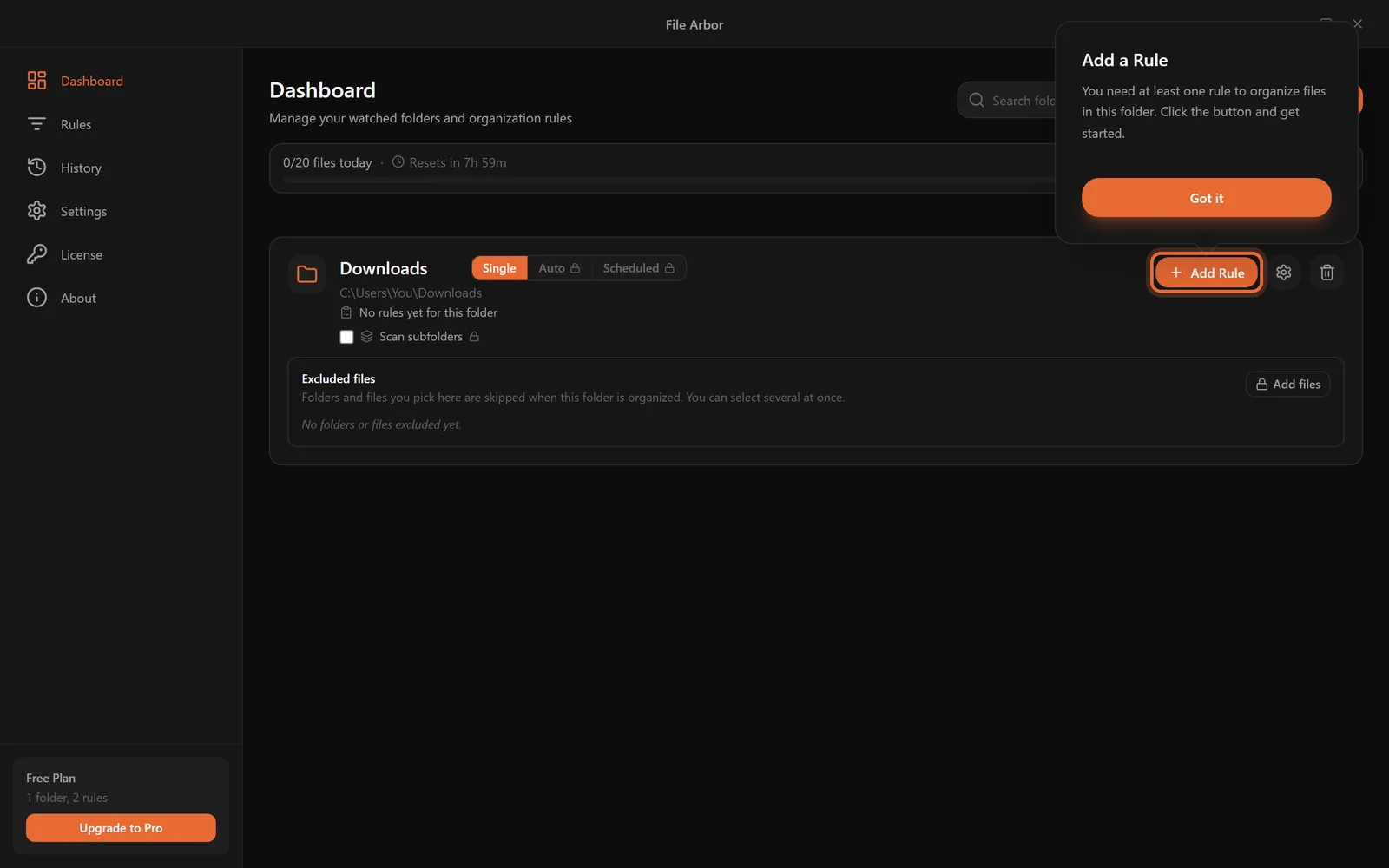
넘어가기 전에 이 카드에서 두 가지를 봐 두세요. 위쪽의 3단 스위치 — "Single"(수동), "Auto"(자동), "Scheduled"(예약) — 는 폴더의 모드입니다. 처음에는 "Single"이며, Run을 누르기 전까지는 아무 일도 일어나지 않습니다. 그리고 폴더 이름 바로 아래에 전체 경로가 적혀 있어, 이 카드가 어느 폴더를 관리하는지 늘 분명합니다. 고민거리가 특히 다운로드 폴더라면 다운로드 폴더 전용 가이드가 더 깊이 다룹니다.
2단계: 기본 빠른 규칙 켜기
폴더 카드의 "Add Rule"(규칙 추가)을 누르세요. 오른쪽에서 "Assign Rules"(규칙 할당) 패널이 열리고, 앱에 기본 탑재된 여섯 개의 빠른 규칙이 나타납니다.
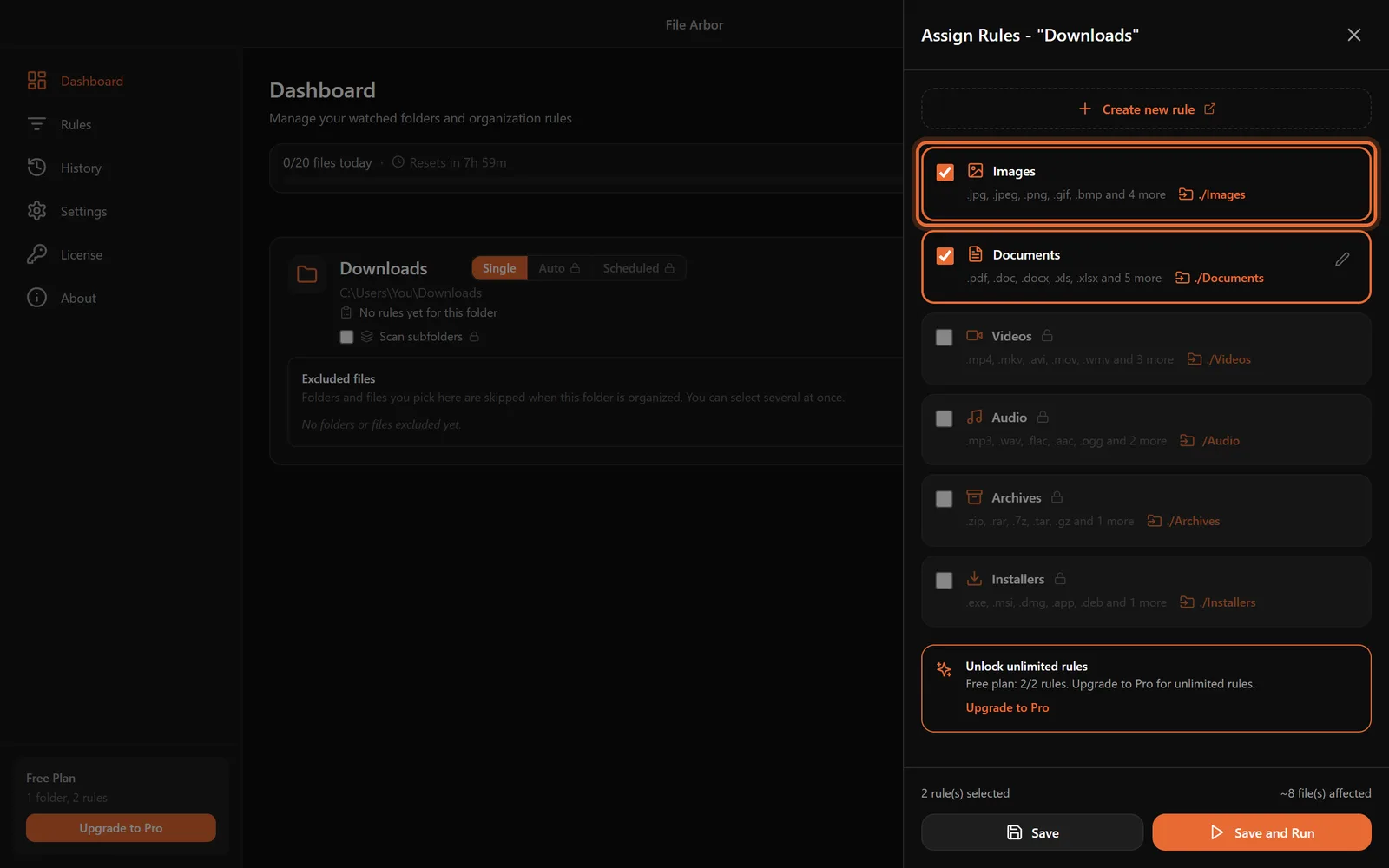
각 빠른 규칙은 맡을 파일 형식과 목적지를 이미 알고 있습니다. 목적지는 언제나 감시 폴더 안에 만들어지는 깔끔한 하위 폴더입니다.
| 빠른 규칙 | 잡아내는 파일 | 이동 위치 |
|---|---|---|
| Images | .jpg, .png, .gif, .webp, .heic 등 | Images |
| Documents | .pdf, .docx, .xlsx, .pptx, .txt 등 | Documents |
| Videos | .mp4, .mkv, .avi, .mov 등 | Videos |
| Audio | .mp3, .wav, .flac, .aac 등 | Audio |
| Archives | .zip, .rar, .7z, .tar 등 | Archives |
| Installers | .exe, .msi, .dmg 등 | Installers |
Images와 Documents를 체크하세요. 평범한 다운로드 폴더라면 이 둘이 더미의 대부분을 처리합니다. 무료 플랜에서는 폴더마다 규칙을 두 개까지 붙일 수 있고 패널 아래쪽에서 개수를 함께 세어 주니, 이 조합이 부담 없는 출발점입니다.
패널 하단의 카운터도 눈여겨보세요. 아직 아무것도 옮기지 않았는데, 이 규칙들이 대략 몇 개의 파일에 영향을 줄지 미리 알려 줍니다. "Save"(저장)를 누르세요. "Save and Run"(저장 후 실행)은 아직입니다. 실행은 규칙의 속을 들여다본 다음에 합니다.
3단계: 나만의 규칙 만들기
빠른 규칙은 큰 분류로 나눕니다. 나만의 규칙부터는 시스템이 나처럼 생각하기 시작합니다. 이제 모든 PDF를 연도별로 나뉜 Documents 폴더에 넣는 규칙을 만들어 보겠습니다. 2026년 청구서는 이쪽, 오래된 것은 저쪽.
왼쪽 사이드바에서 Rules(규칙) 페이지를 열고 "New Rule"(새 규칙)을 누르세요.
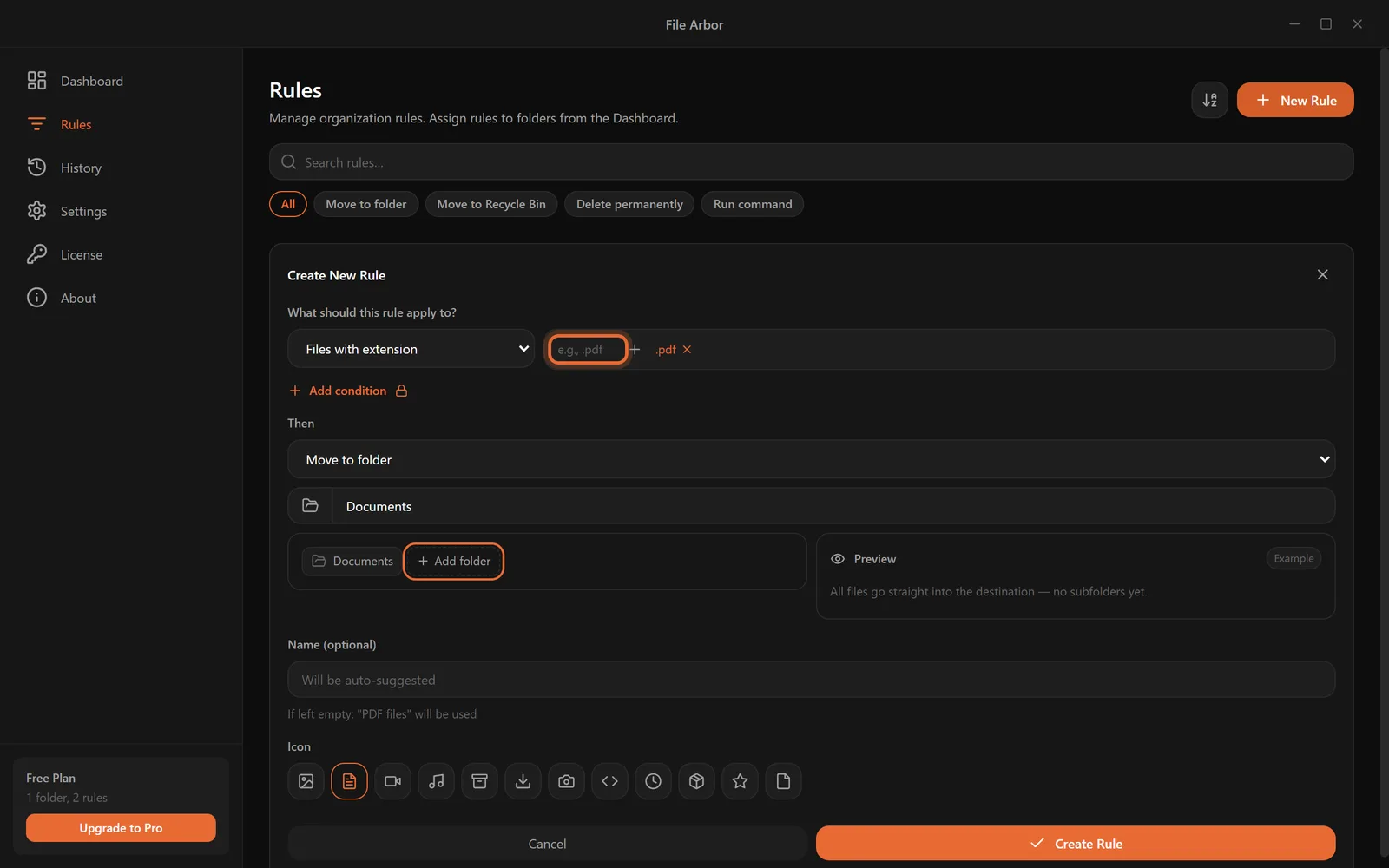
양식은 한 문장처럼 읽힙니다.
- 조건 — "Files with extension"(다음 확장자의 파일)을 그대로 두고 입력란에
.pdf를 쓴 뒤 Enter를 누릅니다. 확장자가 작은 태그로 바뀝니다. - "Then"(그러면) — 동작을 "Move to folder"(폴더로 이동)에 두고 이동 위치에
Documents라고 씁니다. - 이름 — 비워 두세요. 앱이 "PDF files" 같은 이름을 알아서 제안합니다.
지금 저장해도 충분히 쓸 만한 규칙입니다. 하지만 클릭 한 번이면 눈에 띄게 똑똑해집니다. 이동 위치 입력란 아래 "Add folder"(폴더 추가)를 누르고 작은 메뉴에서 **"Date · Year"(날짜 · 연도)**를 선택하세요.
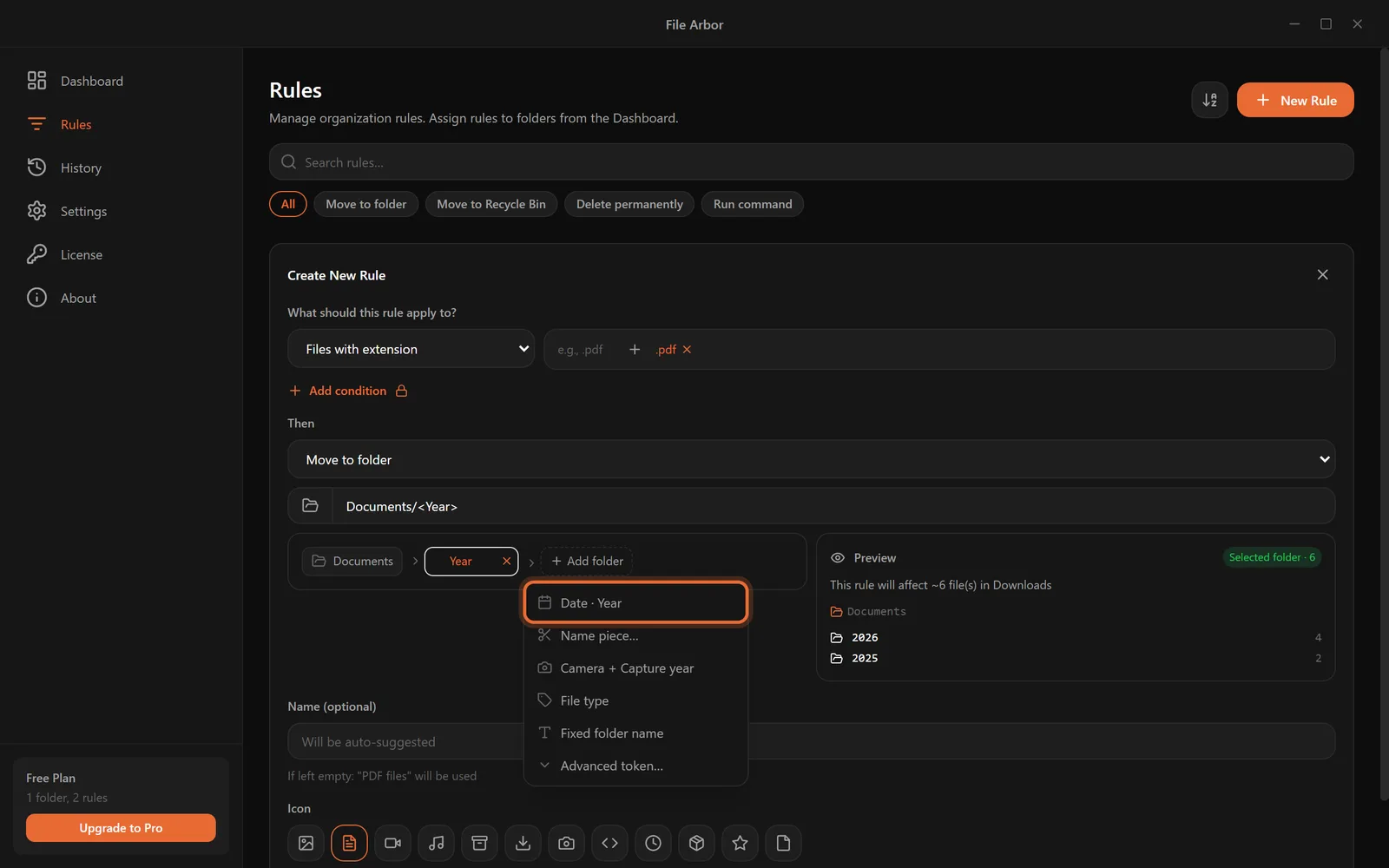
이동 위치가 Documents/<Year>로 바뀌고, 오른쪽 미리보기가 그 의미를 실제 파일로 보여 줍니다. Documents 폴더 안에 2026 폴더와 2025 폴더가 생기고, 각 PDF가 마지막 수정 연도에 따라 자리를 잡습니다. 같은 메뉴로 파일 형식, 파일 이름 조각, 심지어 사진의 카메라 기종으로도 폴더를 만들 수 있습니다. 날짜별 폴더가 마음에 들었다면 연도·월 폴더 구조 가이드가 통째로 그 이야기입니다.
솔직한 참고 사항 하나. 무료 플랜에서 쓸 수 있는 조건 유형은 "Files with extension" 하나입니다. 이름, 크기, 날짜, 정규식으로 거르는 기능은 Pro에 속합니다. 그것으로 무엇이 가능해지는지는 초보자를 위한 정규식 규칙 가이드에 있습니다.
"Create Rule"(규칙 만들기)을 누른 뒤, 2단계와 같은 방법으로 규칙을 폴더에 할당하세요. 무료 플랜의 규칙 2개 제한이 걸리면, 범위가 넓은 Documents 빠른 규칙을 이 더 정밀한 PDF 규칙으로 바꾸면 됩니다.
4단계: 한 번 실행하고 결과 보기
대시보드로 돌아오면 폴더 카드에 "Run"(실행) 버튼이 생겼습니다. 누르세요.
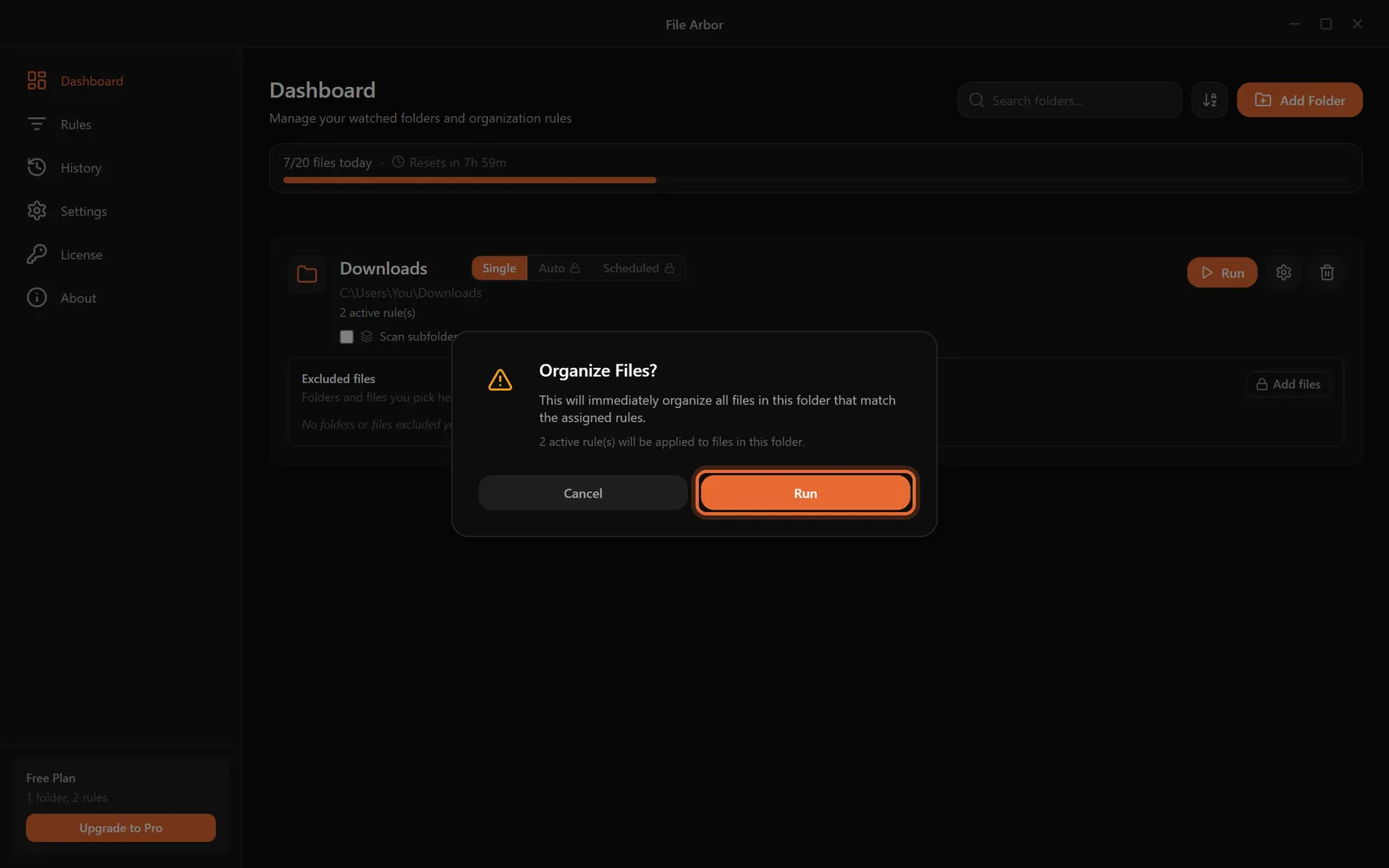
이 확인 없이 움직이는 것은 없습니다. 대화 상자는 몇 개의 규칙이 적용될지 알려 주고, 어떤 규칙이 파일을 영구 삭제하려 한다면 그 전에 빨간 경고부터 띄웁니다 — 애초에 삭제는 삭제 규칙을 직접 만들 때만 존재합니다. "Run"을 누르고 더미가 줄어드는 걸 지켜보세요. 이미지는 Images로, PDF는 Documents\2026으로 미끄러져 들어가고, 다운로드 폴더가 갑자기 읽을 만해집니다.
이제 사이드바에서 History(기록)를 여세요.
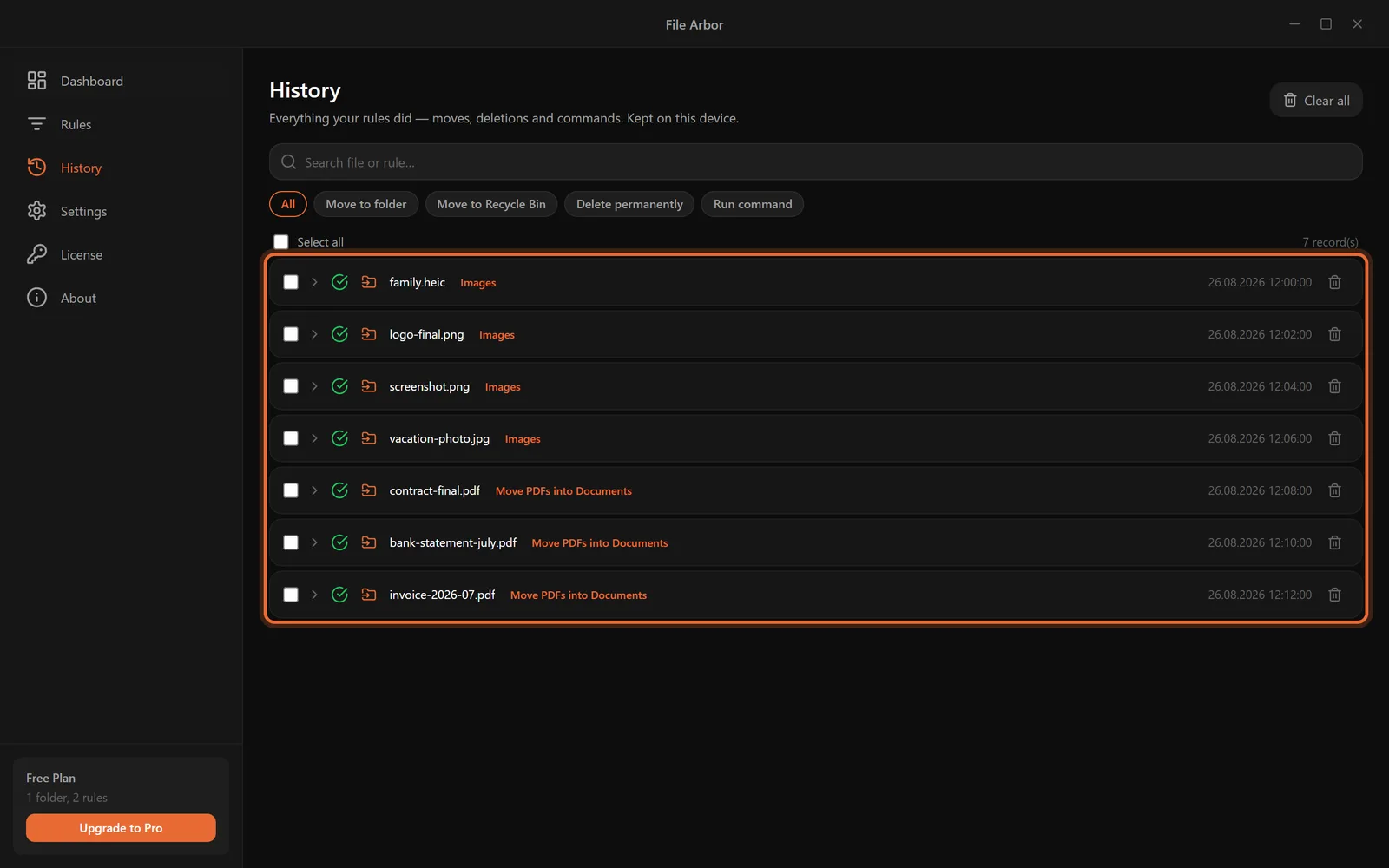
모든 이동이 한 줄씩 남습니다. 파일, 옮긴 규칙, 시각. 언젠가 "그 청구서 어디 갔지?"라는 순간이 오면 답은 여기에 있습니다. 그것도 내 컴퓨터 안에요. 이 기록은 시스템 전체의 신뢰를 받치는 닻입니다. 활용법은 기록·감사 로그 가이드에 정리되어 있습니다.
여기까지 왔다면 이미 완전하게 동작하는 파일 자동 정리 시스템을 갖춘 것입니다. 이제부터는 손이 덜 가게 만드는 일만 남았습니다.
5단계: 자동으로 돌아가게 만들기
지금까지는 Run을 눌러야 시스템이 움직였습니다. 두 가지 자동화 모드가 그 마지막 손길마저 없애 줍니다. 둘 다 Pro 플랜 소속이며, 업그레이드 전까지 앱이 작은 자물쇠 아이콘으로 표시해 둡니다.
Auto 모드는 폴더를 쉬지 않고 지켜봅니다. 폴더 카드에서 "Auto"를 누르고 확인하면, 그때부터 초록 점이 "Watching for new files..."(새 파일 감시 중)를 알립니다. 다운로드되는 모든 파일이 도착한 그 초에, 폴더를 열어 보기도 전에 정리됩니다.
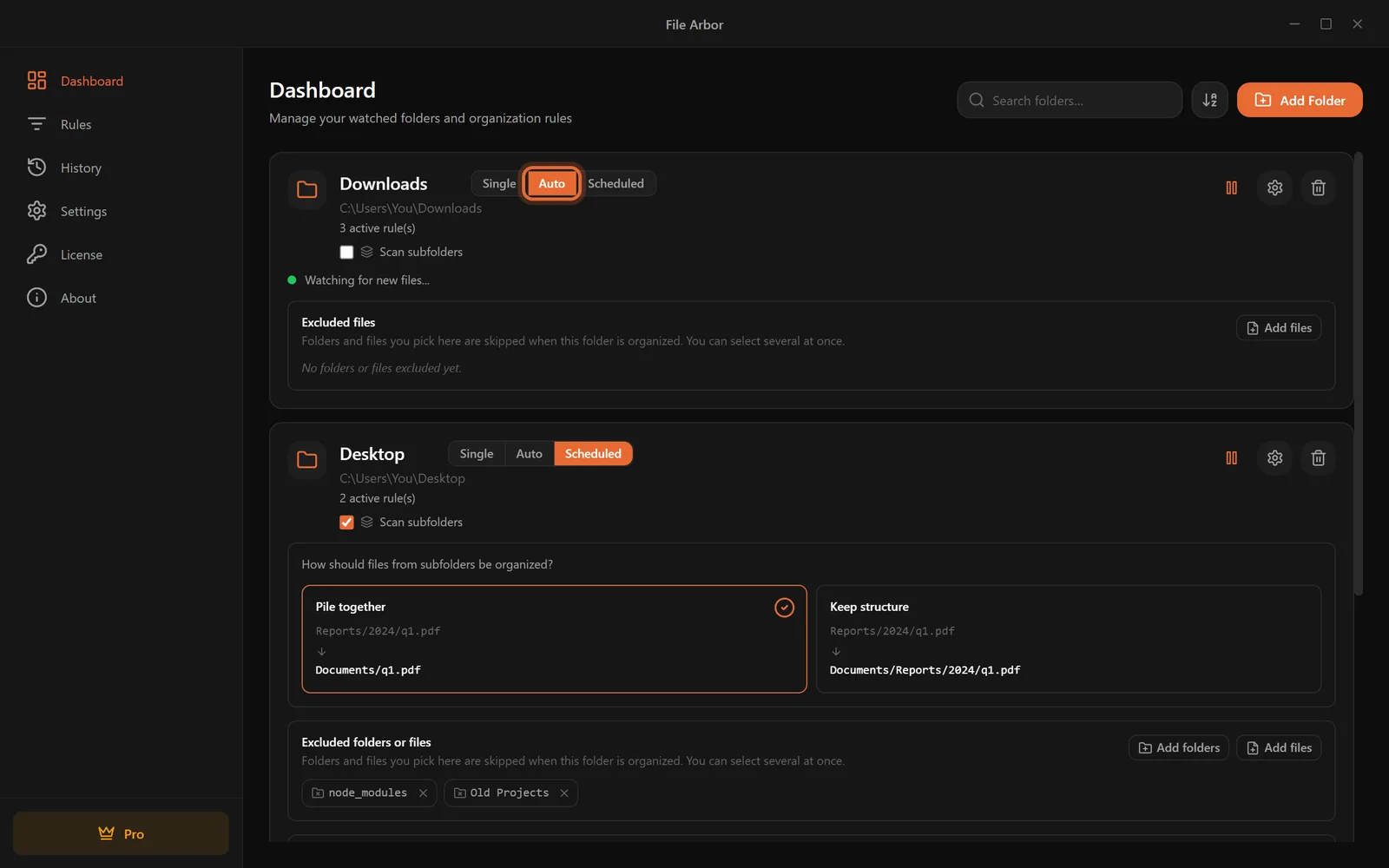
Scheduled(예약)는 규칙을 즉시가 아니라 정해 둔 시각에 실행합니다. 카드에서 "Scheduled"를 누르면 아래에 패널이 열립니다. 요일을 고르고 시각을 정하면, 다음 실행이 정확히 언제인지 카드에 표시됩니다.
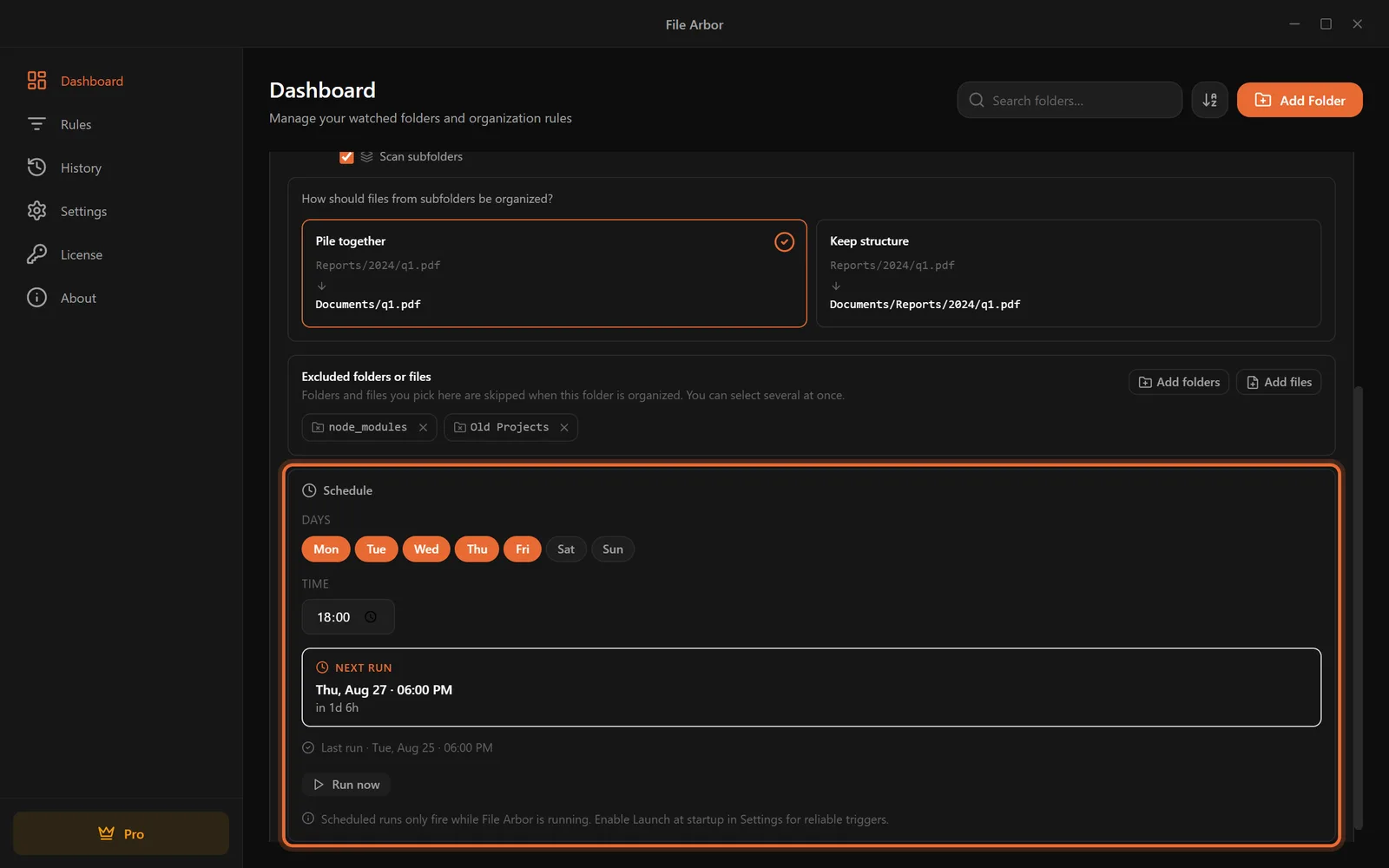
앱 스스로도 짚어 주는 주의 사항 하나. 예약 실행은 File Arbor가 켜져 있는 동안에만 발동합니다. 예약에 기댈 생각이라면 Settings에서 "Launch at startup"(시작 시 실행)을 켜 두세요. 금요일 저녁 대청소 같은 패턴은 예약 실행 가이드에서 다룹니다.
어떤 모드를 골라야 할까요?
| Single | Auto | Scheduled | |
|---|---|---|---|
| 규칙 실행 시점 | Run을 누를 때 | 파일이 도착하는 순간 | 정해 둔 요일과 시각 |
| 어울리는 곳 | 시험 삼아 써 보기, 가끔 하는 정리 | 다운로드처럼 유입이 많은 폴더 | 조용히 정돈되길 바라는 폴더, 예: 바탕화면 18:00 |
| 플랜 | 무료 | Pro | Pro |
무난한 배치는 이렇습니다. 다운로드는 Auto, 바탕화면은 금요일 저녁 예약, 나머지는 가끔 손으로 돌리는 Single.
6단계: 세부 동작 다듬기
화면 두 개만 더 보면 설정이 끝납니다.
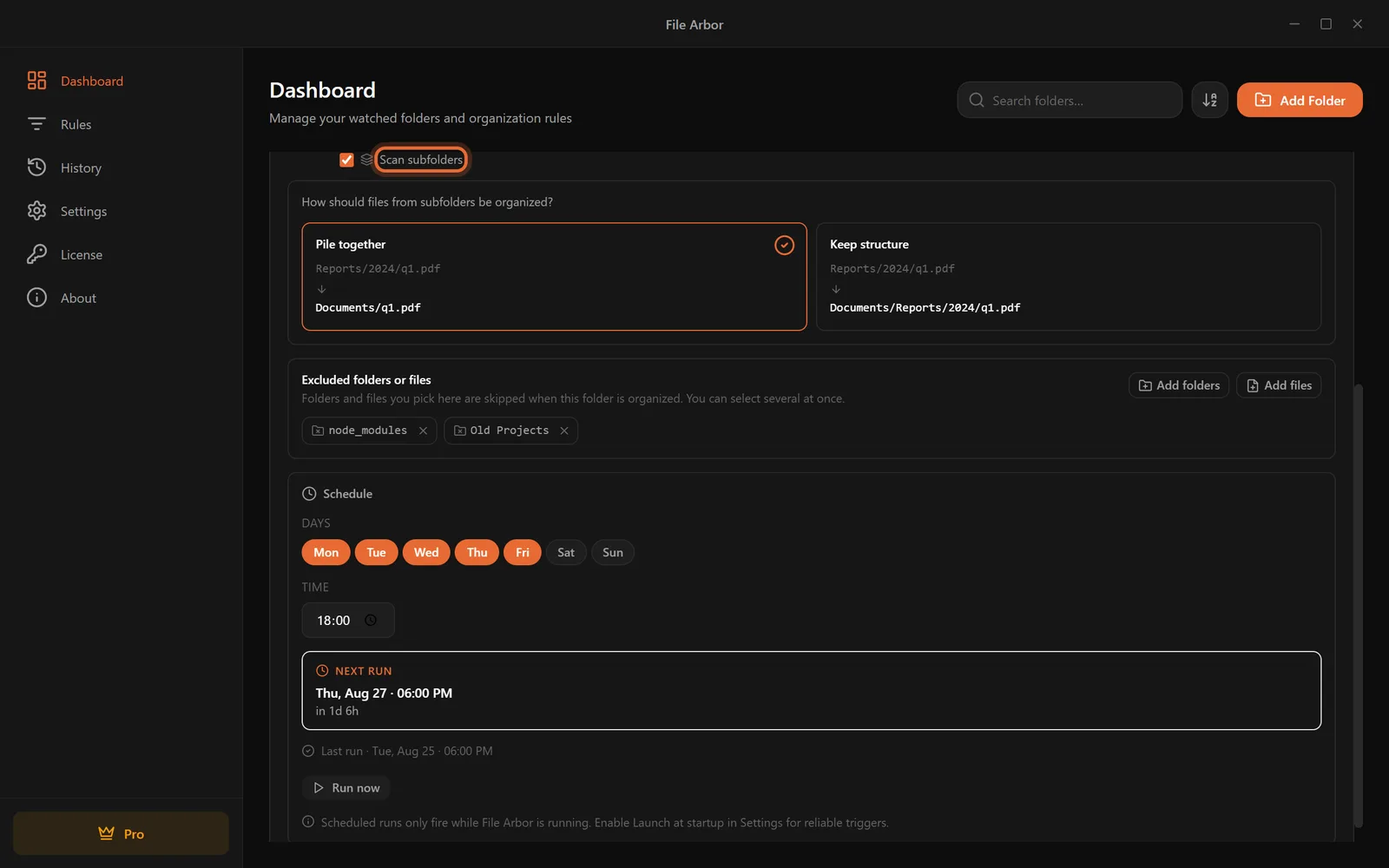
하위 폴더와 제외 목록 (Pro). 기본적으로는 감시 폴더 바로 안에 놓인 파일만 정리되고, 하위 폴더 속은 건드리지 않습니다. 카드에서 "Scan subfolders"(하위 폴더 검사)를 체크하면 규칙이 그 아래 전부로 확장되고, 파일을 어떻게 모을지 카드가 묻습니다. "Pile together"(한곳에 모으기)는 전부 목적지로 바로 옮기고, "Keep structure"(구조 유지)는 폴더 트리를 그대로 보존합니다. 바로 아래 제외 목록에는 자동화가 손대면 안 되는 폴더와 파일을 올립니다. 예컨대 node_modules 폴더나 진행 중인 프로젝트 같은 것들요.
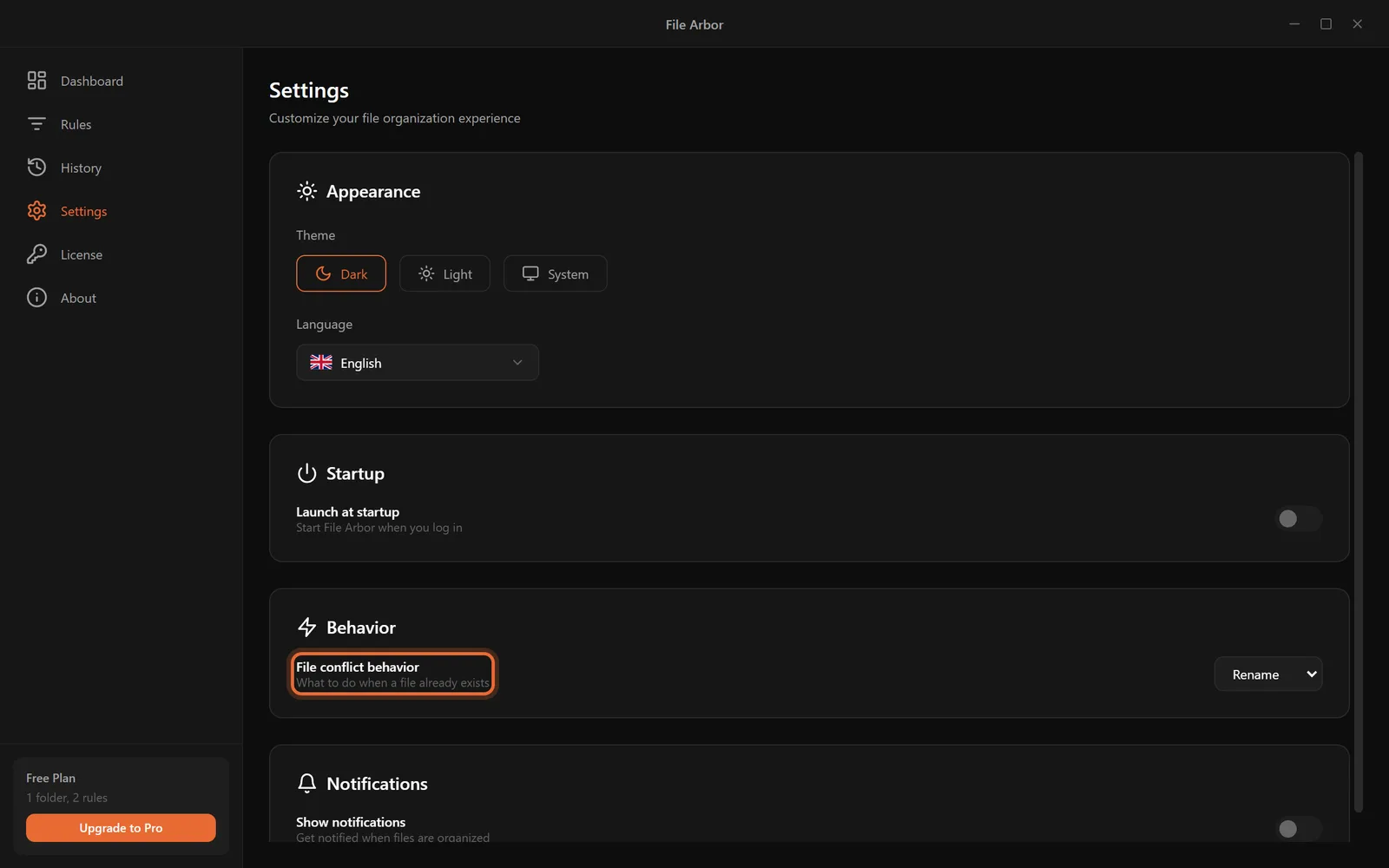
Settings(설정). 사이드바에서 Settings를 여세요. 첫날부터 이해해 둘 옵션은 딱 하나, "File conflict behavior"(파일 충돌 동작)입니다. 목적지에 같은 이름의 파일이 이미 있을 때의 처리 방식이죠. 기본값인 이름 바꾸기는 번호를 붙일 뿐 절대 덮어쓰지 않습니다. 특별한 이유가 없다면 그대로 두세요. 앱 언어 변경, 밝은/어두운 테마 선택, "Launch at startup" 켜기도 모두 이 페이지에 있습니다.
무료 플랜은 어디까지 되나요?
1~4단계의 전부 — 완전히 동작하는 시스템 — 는 무료이고, 계속 무료입니다. 두 플랜 사이의 정직한 경계선은 이렇습니다.
| 무료 | Pro | |
|---|---|---|
| 감시 폴더 | 1개 | 무제한 |
| 규칙 | 2개 | 무제한 |
| 규칙당 조건 | 1개, 파일 형식만 | 최대 5개, 모든 유형 |
| Auto 모드 | 불가 | 가능 |
| 예약 실행 | 불가 | 가능 |
| 하위 폴더·제외 목록 | 불가 | 가능 |
| 하루 정리 파일 수 | 20개 | 무제한 |
| 가격 | 0달러 | 24.99달러 1회 결제 |
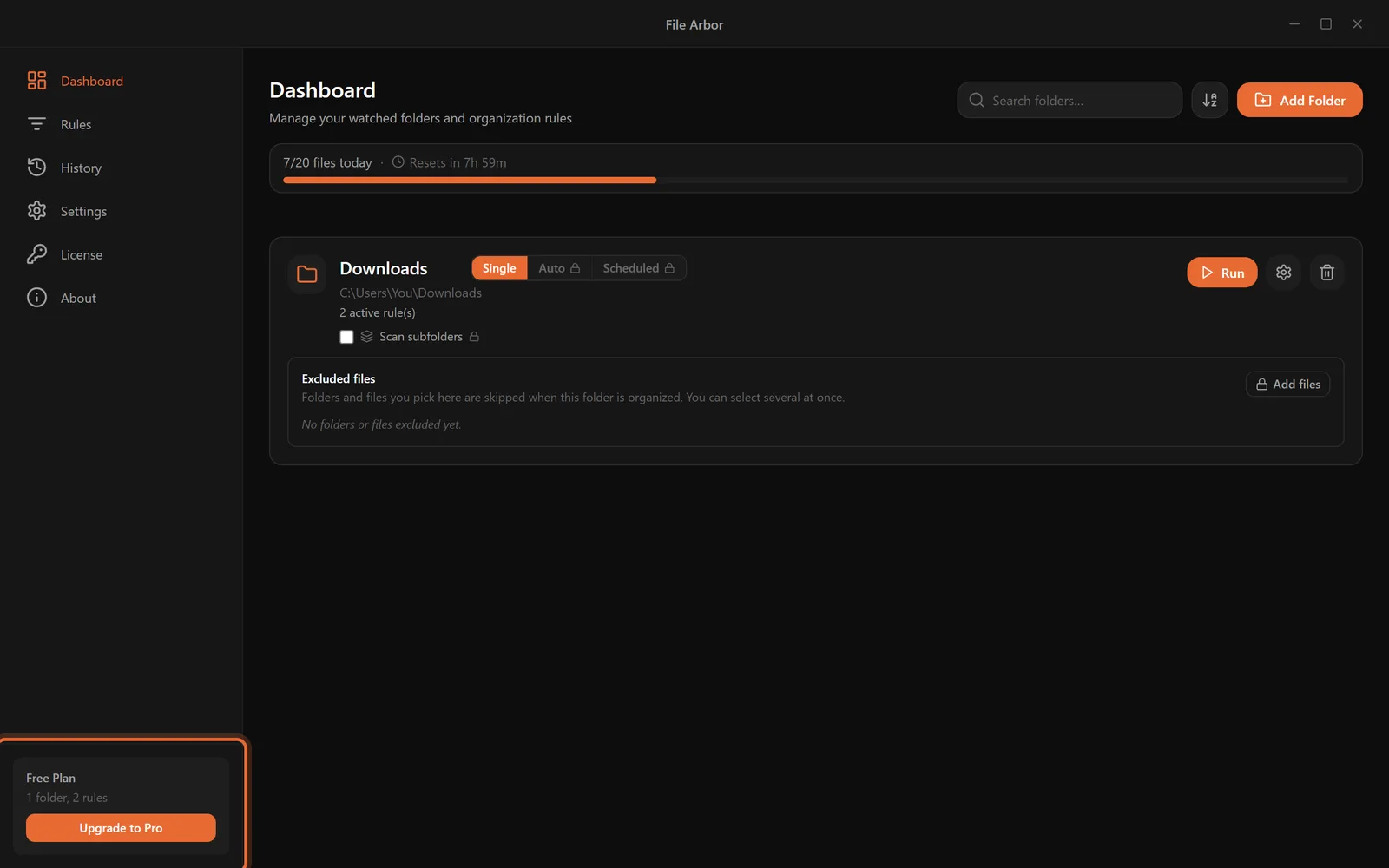
무료 플랜은 체험판이 아니라 진짜 플랜이며 만료되지 않습니다. 한도가 실제로 걸리적거릴 때 업그레이드하면 됩니다. 보통은 두 번째 감시 폴더가 필요해진 날, 혹은 파일이 알아서 정리됐으면 좋겠다고 스스로 바라게 된 순간입니다. Pro는 구독이 아니라 24.99달러 1회 결제이고, 평생 업데이트와 30일 환불 보장이 따라옵니다.
한 달에 10분, 가벼운 점검
자동 시스템에 필요한 건 유지 보수가 아니라 가끔의 눈길입니다. 한 달에 한 번:
- History를 열고 훑어보세요. 파일이 엉뚱한 곳으로 갔다면, 옮긴 규칙의 이름이 바로 옆에 적혀 있습니다.
- 감시 폴더에 남은 것들을 보세요. 어떤 규칙에도 걸리지 않은 파일이 곧 다음에 만들 규칙입니다.
- 쓸모를 다한 규칙은 지우세요. 끝난 프로젝트의 규칙은 그 자체로 또 하나의 어질러짐입니다.
시스템의 전부가 이것입니다. 폴더 하나, 규칙 몇 개, 정직한 기록, 그리고 나 대신 돌려 주는 모드 하나. File Arbor를 내려받아 다운로드 폴더를 맡겨 보세요. 오늘 쓴 15분이 매일 되돌아옵니다.
나머지도 궁금하신가요? 사용 설명서는 앱의 모든 화면과 설정을 다룹니다. 이 글에서 넘어간 내용 검색, 제외 목록, 정규식, 명령 실행도 거기에 있습니다.