
Organizar a pasta de downloads automaticamente: 3 formas
Três formas de organizar a pasta de downloads no Windows e no Mac: recursos do sistema, pastas simples ou regras que guardam PDFs, imagens e instaladores.
A forma mais rápida de organizar a pasta de downloads automaticamente é entregá-la a um aplicativo que a monitora: você configura algumas regras uma única vez — PDFs para Documentos, imagens para Imagens, instaladores para Instaladores — e cada download novo é movido segundos depois de aterrissar. O Windows e o macOS trazem recursos gratuitos que ajudam um pouco, e um sistema de pastas feito à mão ajuda um pouco mais. Este guia percorre as três abordagens para você escolher a que combina com o tamanho real da bagunça.
Por que a pasta de downloads vive uma bagunça?
A Downloads é a única pasta do computador que outros programas enchem por você. Cada anexo que você salva, cada PDF que um site te entrega, cada instalador, ZIP e meme cai na mesma lista plana. Você nunca escolheu colocar nada ali — as coisas simplesmente se acumulam.
É por isso que limpar à mão nunca dura. Você pode passar uma tarde separando mil arquivos em subpastas caprichadas, e a pasta começa a encher de novo na mesma noite, porque o que criou a bagunça — o navegador salvando tudo num lugar só — não mudou.
Então a solução não é mais uma faxina. A solução é mudar o que acontece com o arquivo depois que ele chega. Há três jeitos realistas de fazer isso.
Os três jeitos de separar os downloads automaticamente
- Os recursos do próprio sistema — grátis e já instalados, mas eles limpam ou agrupam em vez de organizar.
- Um sistema de pastas manual — grátis e flexível, mas só funciona enquanto você funcionar.
- Um organizador de arquivos com regras — separa por você, na chegada de cada arquivo, com regras que você escreve uma vez.
| Recursos do sistema | Sistema de pastas manual | Organizador com regras | |
|---|---|---|---|
| Custo | Grátis | Grátis | Plano gratuito; pago para a automação completa |
| Tempo de configuração | 2 minutos | 10 minutos | 10 minutos |
| Move arquivos para pastas | Não | Sim, à mão | Sim, pelas suas regras |
| Continua funcionando sem você | Só apaga ou agrupa | Não | Sim, com execuções em tempo real ou agendadas |
| Risco | O Sensor de Armazenamento (Storage Sense) apaga só pela idade | Os arquivos se acumulam quando você está ocupado | Uma regra ruim pode guardar um arquivo no lugar errado, então pré-visualização e desfazer importam |
| Ideal para | Recuperar espaço em disco | Alguns downloads por semana | Downloads diários |
Vamos da opção gratuita para cima, para você parar no nível que resolver o seu problema.
Método 1: os recursos que você já tem instalados
Os dois sistemas operacionais trazem algo que encosta no problema da Downloads. Nenhum resolve de verdade, mas são grátis e levam dois minutos, então vale conhecer.
No Windows, o Sensor de Armazenamento apaga arquivos velhos da Downloads num cronômetro:
- Abra as Configurações, vá até a página de armazenamento do sistema e ative o Sensor de Armazenamento
- Na opção Excluir arquivos na minha pasta Downloads se eles não tiverem sido abertos por mais de:, escolha um número de dias
O porém: o Sensor de Armazenamento é um triturador, não um arquivista. Ele remove arquivos só pela idade, e apenas do primeiro nível da Downloads — não consegue mover um PDF para Documentos, e apaga com o mesmo entusiasmo um contrato que você esqueceu de tirar de lá e um instalador vencido. As ferramentas que de fato organizam arquivos no Windows são comparadas no nosso guia de organizadores de arquivos para Windows.
No Mac, as Pastas Inteligentes são buscas salvas com cara de pasta. Escolha Arquivo → Nova Pasta Inteligente no Finder, adicione critérios como tipo de arquivo ou data e salve na barra lateral. Você também pode clicar com o botão direito dentro de qualquer pasta e usar Agrupar por → Tipo para juntar os arquivos visualmente.
O porém é o mesmo nos dois casos: nada se move. Pastas Inteligentes e agrupamento mudam como a pilha aparece, não onde os arquivos moram. Sua pasta de downloads continua exatamente tão cheia quanto antes.
Se o seu único objetivo é recuperar espaço em disco, os recursos do sistema servem. Se você quer os arquivos separados em pastas de verdade, continue lendo.
Método 2: um sistema de pastas que você mantém à mão
A versão faça-você-mesmo não custa nada e fica pronta em dez minutos. Crie subpastas dentro da Downloads e mova os arquivos conforme chegam:
- Documentos — PDFs, arquivos do Word, planilhas
- Imagens — fotos, capturas de tela, papéis de parede
- Instaladores — arquivos EXE, MSI, DMG
- Compactados — arquivos ZIP, RAR, 7z
- Vídeos e Música — se você baixa mídia com frequência
Dois ajustes pequenos fazem esse sistema durar mais. Primeiro, configure o navegador para perguntar onde salvar cada arquivo (as configurações estão na próxima seção), assim os arquivos com destino óbvio já vão direto para lá. Segundo, marque na agenda um compromisso recorrente de dez minutos para arrumar, porque as pastas só ficam úteis se a separação de fato acontecer.
Diga ao navegador onde salvar os downloads
Todo navegador salva na Downloads, a menos que você diga o contrário. Você pode mudar a pasta ou fazer o navegador perguntar a cada vez:
| Navegador | Onde fica a configuração | O que mudar |
|---|---|---|
| Chrome | Mais → Configurações → Downloads | Alterar, e a opção Perguntar onde salvar cada arquivo antes de fazer o download |
| Edge | Menu de três pontos, depois Configurações e Downloads | A opção para trocar o local de download e a que pergunta o que fazer com cada download (Ask me what to do with each download) |
| Firefox | Menu de três linhas, depois Configurações, painel Geral, seção de arquivos e aplicativos (Files and Applications) | A opção de pasta para salvar os arquivos (Save files to) ou a que pergunta onde salvar antes de baixar (Ask where to save files before downloading) |
| Safari | Menu Safari, depois Ajustes (Settings), aba Geral (General) | A opção do local de download de arquivos (File download location) |
Perguntar a cada vez é a versão manual da organização: você decide a pasta na hora do download. Funciona para os arquivos que importam para você e cansa para todo o resto, e é aí que entra o método 3. A opção Remover itens da lista de downloads do Safari só limpa a lista na janela de downloads; os arquivos continuam no disco.
E aí está a fraqueza. Separar à mão depende de você tomar uma pequena decisão de arquivamento a cada download — e essas decisões são exatamente a tarefa da qual você quer se livrar. A maioria das pessoas mantém por uma ou duas semanas; então chega um dia corrido, os arquivos empilham de novo na raiz e as subpastas envelhecem em silêncio.
Se você baixa meia dúzia de arquivos por semana, esse método é honestamente suficiente. Se a sua pasta ganha arquivos todo dia, a automação se paga rápido.
Método 3: regras que separam por você
Um organizador de arquivos com regras monitora a sua pasta de downloads e aplica as suas decisões de arquivamento por você. No Mac, o Hazel tornou essa categoria famosa. O File Arbor traz a mesma ideia para Windows e Mac, e o plano gratuito — uma pasta monitorada, duas regras, até 20 arquivos por dia, execução manual — tem exatamente o tamanho de um problema de Downloads. Se quiser uma visão mais ampla das opções, comparamos à parte os melhores organizadores automáticos de arquivos para Windows e Mac.
A configuração no File Arbor é assim:
1. Adicione a Downloads como pasta monitorada. Instale o aplicativo pela página de download, clique em Adicione Sua Primeira Pasta e escolha a Downloads. A pasta aparece como um cartão no painel.
2. Ative as Regras Rápidas. Abra o painel Atribuir Regras no cartão e marque as categorias que quiser — Imagens e Documentos cobrem a maior parte da bagunça. Cada Regra Rápida sabe quais extensões pertencem a ela e cria uma subpasta organizada.
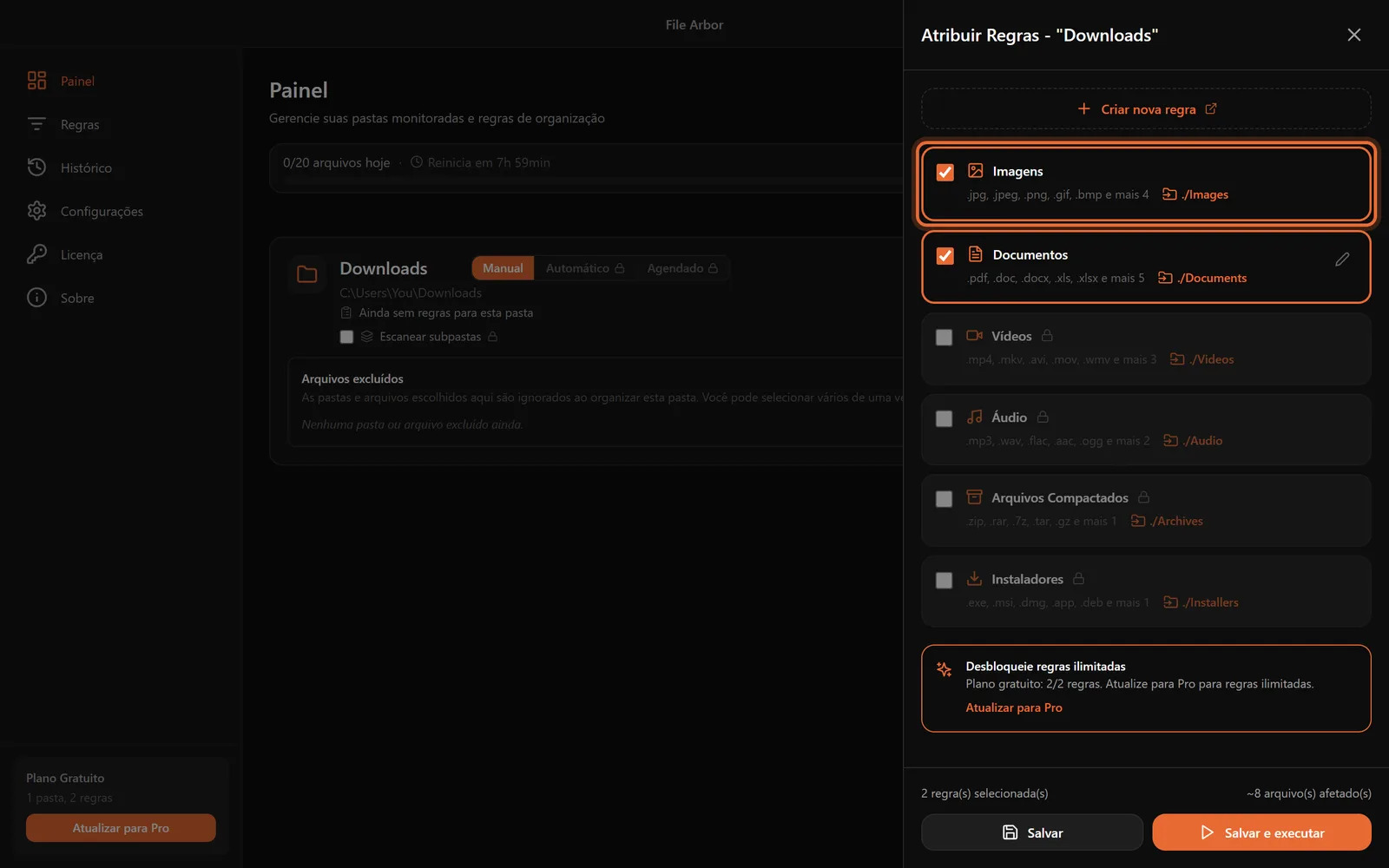
3. Execute uma vez sobre o acumulado. Clique em Executar e confirme. Tudo o que já estava na pasta é separado numa única passada, e a página Histórico registra cada movimentação — qual arquivo, qual regra, para onde foi. Se algo te surpreender, dá para ver exatamente o que aconteceu.
4. Ligue o modo Automático. Mude o cartão da pasta de Manual para Automático e, daí em diante, cada download novo é movido um ou dois segundos depois de terminar de baixar. Um download em andamento mantém o nome temporário do navegador (como .crdownload no Chrome ou .part no Firefox), que as suas regras de extensão não reconhecem, então os arquivos pela metade são deixados em paz. Prefere uma arrumação diária em vez de organização instantânea? O modo Agendado roda suas regras nos dias e horários que você escolher. Os dois modos automáticos fazem parte do Pro, uma compra única de US$ 24,99.
O que as Regras Inteligentes acrescentam?
As Regras Rápidas separam por tipo de arquivo. As Regras Inteligentes, quase todas parte do Pro, deixam você codificar hábitos mais específicos:
- Direcione notas fiscais pelo nome. Uma regra que detecta nomes de arquivo contendo
notapode mandar esses PDFs paraDocumentos/Notas fiscaisantes que a regra geral de PDF recolha o resto. As regras rodam em ordem, então a específica vem primeiro. - Arquive os downloads por data. Defina um destino como
Downloads/<Year>/<Month>e o aplicativo cria pastas no estilo2026/08na hora — útil quando você lembra dos arquivos por quando os baixou. Esse padrão está detalhado no guia de organização de arquivos em pastas por ano e mês. - Coloque os grandões de quarentena. Uma condição de "tamanho maior que 500 MB" move arquivos do tamanho de uma imagem de disco para uma pasta
Arquivos grandes, que você revisa quando o espaço apertar. - Aposente os instaladores sozinho. Uma condição de "mais antigo que 30 dias" em arquivos
.exee.dmgpode mandar instaladores vencidos para a lixeira — todos podem ser baixados de novo.
Um aviso honesto: o File Arbor Pro lê o texto dos documentos — PDFs, DOCX e arquivos TXT/MD/CSV — e, desde a 1.3.0, também PDFs digitalizados e fotos com OCR, mas só a primeira e a última página deles. O Hazel 6 no Mac também faz OCR, e o File Juggler no Windows lê o texto de documentos PDF e Word.
Se você quer saber o que acontece com um download entre chegar e ser guardado (esperar terminar, qual regra vence, o que acontece quando os nomes coincidem), veja como funciona a organização automática de arquivos.
Qual método escolher?
"Minha pasta está enorme, mas quase não baixo mais nada." Separe uma vez à mão com o método 2 e pule o software. Bagunça pontual pede faxina pontual.
"Só quero que o lixo velho suma sozinho." O Sensor de Armazenamento do Windows faz exatamente isso. Configure para 30 dias e aceite que ele apaga em vez de arquivar.
"Chegam arquivos novos todo dia e cansei de separar." Use um organizador com regras. Comece com o plano gratuito do File Arbor; se você estourar o limite de 20 arquivos por dia, esse é o sinal de que a sua pasta precisa de verdade da automação que o Pro libera.
"Quero o computador inteiro organizado, não só a Downloads." Comece pela Downloads mesmo assim — é onde a maior parte da bagunça nasce — e depois estenda as mesmas regras para a Área de Trabalho e os documentos. Nosso guia passo a passo do sistema completo mostra a montagem inteira.
Como a pasta fica limpa para sempre?
Seja qual for o método, dois hábitos evitam a recaída.
Deixe as regras serem as donas da pasta. Depois que a separação vira automática, resista à vontade de criar subpastas avulsas à mão dentro da Downloads — arquivo que as regras não conhecem é arquivo que acumula. Se um tipo novo de arquivo aparece toda hora, crie uma regra para ele. É uma decisão, tomada uma vez.
Revise as sobras uma vez por mês. O que cai na sua pasta de resto é a lista de decisões de arquivamento que você ainda não tomou. Dez minutos por mês bastam para criar regras para os casos repetidos ou apagar o lixo. A mesma rotina funciona com a bagunça da Área de Trabalho, que costuma ser a próxima pasta que as pessoas arrumam.
Resumindo
Uma pasta de downloads caótica não é falta de disciplina — é o que acontece quando todo programa do computador salva no mesmo lugar e ninguém separa o resultado. Os recursos do sistema aparam a pilha, o sistema manual dura enquanto a sua força de vontade durar, e as regras resolvem em definitivo. Configure hoje uma pasta monitorada com o plano gratuito do File Arbor e os downloads de amanhã vão se arquivar sozinhos.
FAQ
Qual é a melhor forma de organizar a pasta de downloads automaticamente?
Um aplicativo que monitora a pasta com regras de organização. Você o aponta para a Downloads uma vez e diz para onde vai cada tipo de arquivo. O File Arbor faz isso no Windows e no Mac: o plano gratuito (uma pasta monitorada, duas regras, até 20 arquivos por dia, execução manual) organiza quando você clica em Executar, e o modo Automático do Pro move os arquivos novos assim que chegam.
O Windows consegue organizar a pasta de downloads sozinho?
Só em parte. O Sensor de Armazenamento (Storage Sense) pode apagar arquivos da Downloads que não foram abertos há um número de dias que você escolhe, e o Explorador de Arquivos pode agrupar por tipo na tela, mas nenhum dos dois move de fato um PDF para Documentos nem uma captura de tela para Imagens. Para uma organização real, é preciso um script ou um organizador de arquivos dedicado.
Como separo os downloads por tipo de arquivo automaticamente?
Crie uma regra por categoria: arquivos com extensão .pdf ou .docx vão para Documentos, .jpg e .png para Imagens, .exe e .dmg para Instaladores. Um aplicativo que monitora pastas aplica essas regras a tudo o que já está na Downloads na primeira execução e depois continua separando cada download novo assim que ele chega.
É seguro deixar um aplicativo mover meus downloads sozinho?
Sim, desde que ele mostre o que faz. O File Arbor exibe quantos arquivos batem com as regras antes de mover qualquer coisa, registra cada movimentação na página de histórico e, se dois arquivos tiverem o mesmo nome, renomeia em vez de sobrescrever. Os arquivos são apenas movidos, nunca apagados, a menos que você crie de propósito uma regra de exclusão.
Não seria mais fácil apagar tudo o que está na pasta de downloads?
Não. A pasta de downloads mistura lixo com documentos dos quais você não tem outra cópia, como contratos assinados e notas fiscais. Separe a pasta por tipo primeiro, guarde os documentos e as imagens, e só depois apague o que sobrar: instaladores velhos e arquivos compactados podem ser baixados de novo a qualquer momento.