
Переименование PDF по содержимому автоматически (Windows и Mac)
Переименование PDF по содержимому на Windows и Mac: бесплатные Power Automate и Shortcuts, а также правило File Arbor, которое читает дату счёта и на сканах.
При переименовании PDF по содержимому программа не оставляет имя, которое дал файлу сканер или личный кабинет: она читает значение, напечатанное внутри документа, — дату счёта, номер счёта, сумму — и собирает из него новое имя. PDF, в котором написано Дата счёта: 05/07/2026, может превратиться в Счета/2026/2026_07_05 счёт.pdf.
В статье два бесплатных способа — Power Automate Desktop на Windows и Shortcuts («Быстрые команды») на Mac — и правило File Arbor, которое переименовывает новые PDF на обеих системах. Заодно разберём, как читается дата вроде 05/07/2026, что происходит, когда значения в документе нет, и как работают сканы. Статья пригодится всем, у кого счета, выписки и чеки приходят с именами, из которых ничего не понять.
Почему имена PDF ни о чём не говорят
Имя большинства PDF дала программа, которая создала файл, а документ она не читала. Сканер сохраняет scan0001.pdf. Личный кабинет — invoice_8812.pdf или длинный код. Вложение в письме приходит как document.pdf. Ни по одному из этих имён не понять, кто прислал документ, за какой он месяц и на какую сумму.
Дата самого файла тоже не помогает. Это день, когда вы скачали или отсканировали файл, а не дата, напечатанная в документе, поэтому июльский счёт, скачанный в сентябре, окажется среди сентябрьских файлов. Если переименовывать по дате файла, счета выстроятся по дню скачивания, а не по дате счёта. Переименование по содержимому как раз и закрывает эту разницу.
Программы для массового переименования файлов по шаблону, такие как PowerToys PowerRename или команда «Переименовать» в Finder для выделенных файлов, опираются на текущее имя, счётчик или дату. Что написано в самом документе, они не видят.
Можно ли переименовать PDF по содержимому?
Да, если в PDF есть текст, который можно прочитать, и программа знает, по какому признаку искать нужное значение. Чтобы переименовать PDF по содержимому, нужно и то и другое.
Сначала текст. У PDF, экспортированного из программы — например, из бухгалтерской системы или текстового редактора, — есть текстовый слой. У скана или снимка с телефона его нет, пока не отработает распознавание текста (OCR). Проверка текстового слоя за 60 секунд покажет, какой PDF у вас.
Затем нужно найти само значение. Для этого используют метку рядом с ним (Дата счёта, Номер счёта), место на странице или «прочтение» языковой моделью.
Это умеют три вида инструментов:
- Автоматизация своими руками (Power Automate Desktop, Shortcuts): бесплатно, но разбор текста вы собираете сами.
- Органайзеры на правилах (Hazel на Mac, File Juggler на Windows, File Arbor на обеих системах): правило настраивается один раз и действует на каждый новый файл.
- ИИ-сервисы для переименования: модель читает каждый файл и сама даёт ему имя. Настраивать ничего не нужно, обычно это подписка и часто облачный сервис.
Если нужно только разложить PDF по папкам, а имя менять не требуется, читайте про сортировку файлов по папкам по содержимому.
Способ 1: Power Automate Desktop на Windows (бесплатно)
Power Automate Desktop бесплатен на Windows 10 и 11 с учётной записью Microsoft (в Windows 11 он уже установлен) и умеет читать текст PDF и переименовывать файлы. Поток состоит из шести шагов:
- Создайте новый поток и добавьте Get files in folder. Укажите папку, в которую попадают PDF, и отфильтруйте по
*.pdf. - Добавьте For each, чтобы перебрать файлы, а внутри цикла — Extract text from PDF.
- Добавьте Parse text с регулярным выражением, которое захватывает дату после метки, например
Дата счёта:\s*(\d{2}/\d{2}/\d{4}). - Преобразуйте найденную дату в текст вида «год-месяц-день» действиями для работы с датами и укажите точный формат, в котором ваши поставщики пишут даты, например
dd/MM/yyyy. - Добавьте Rename file(s) и соберите новое имя из этого текста.
- При желании добавьте Create folder и Move file(s), чтобы раскладывать каждый PDF по папке с годом.
Действие Extract text from PDF описано в справочнике Microsoft по действиям с PDF. Что нужно учесть:
- С бесплатной учётной записью Microsoft поток работает, только когда вы сами его запускаете. Триггера на папку и расписания нет.
- Extract text from PDF читает только текстовый слой. Действия OCR читают экран или файл изображения, но не PDF, поэтому скан сначала нужно распознать.
- У каждого поставщика своя вёрстка, и для каждой нужно своё регулярное выражение, которое вы поддерживаете сами.
- Одна строка формата не отличит 5 июля от 7 мая. Если ваши поставщики пишут даты по-разному, дата
05/07/2026будет прочитана для всех одинаково. - Предпросмотра новых имён нет, поэтому проверяйте поток на копиях.
Способ 2: Shortcuts на Mac (бесплатно)
Shortcuts встроен в macOS и умеет читать текст PDF и переименовывать файлы. Команду можно собрать из трёх действий: Get Text from PDF, Match Text с регулярным выражением для даты после метки и Rename File, которое ставит найденную дату перед именем.
Запускайте её как быстрое действие в Finder для выделенных PDF. В macOS 26 Tahoe автоматизация папки в Shortcuts может ещё и запускать команду, когда в папку добавляется файл.
Пока в скане нет текстового слоя, команде нечего читать. Добавить его может «Просмотр» (Preview): выберите «Файл» > «Экспортировать», затем Embed Text. Шаги описаны в руководстве Apple про встраивание текста в PDF.
Ограничения те же, что в способе 1. Шаблон для вёрстки каждого поставщика вы пишете сами. Порядок даты задаёт ваш шаблон. Предпросмотра новых имён нет, поэтому сначала запускайте команду на копиях.
Способ 3: переименование PDF по содержимому с помощью правила File Arbor
File Arbor — органайзер файлов на правилах для Windows и Mac. Для автоматического переименования файлов в нём достаточно одного правила: оно берёт значение, напечатанное внутри каждого PDF, строит из него имя и папку и срабатывает для каждого нового подходящего PDF.
Чтение значений из документов, чтение сканов и режим «Авто» входят в Pro: $24.99 единоразово. На бесплатном плане правило, которое читает значения, ставится на паузу, а не удаляется, пока вы не перейдёте на Pro.
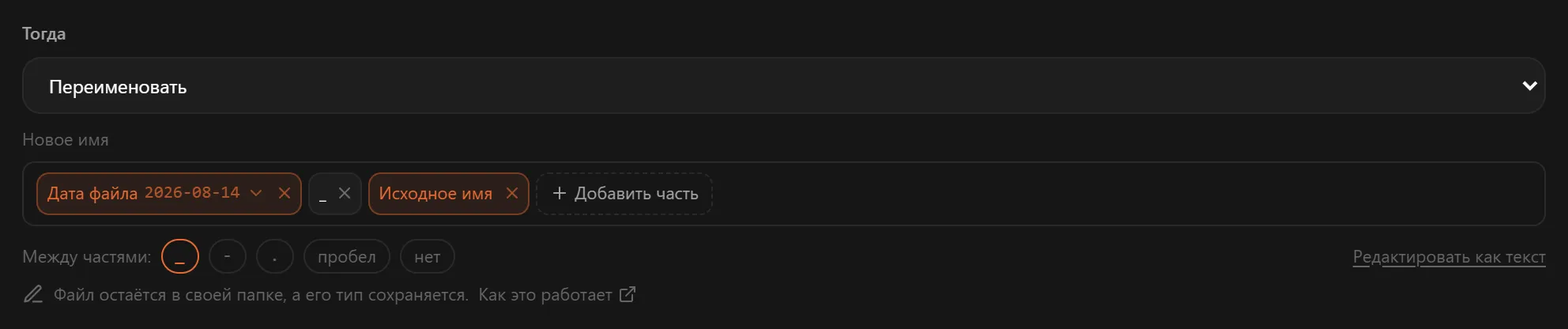
Само переименование бесплатно. Выберите Переименовать в разделе Тогда, чтобы переименовать файл на месте, либо оставьте Переместить в папку и включите Также изменить имя файла, чтобы переименовать его заодно с перемещением. Имя собирается из частей кнопкой Добавить часть: Дата файла, Время, Исходное имя, Дата съёмки фото и Фиксированный текст. Дата файла и Исходное имя с _ между ними превращают scan.pdf, последний раз изменённый 5 июля 2026 года, в 2026-07-05_scan.pdf. Переименование засчитывается в лимит бесплатного плана — 20 файлов в день. Остальное описано в разделе документации File Arbor о переименовании.
Чтобы переименовать счета по дате счёта, настройте правило за семь шагов:
- Добавьте папку, в которую приходят PDF. Нажмите Добавить папку и выберите «Загрузки» или папку вывода сканера.
- Отберите документы. Откройте Правила → Новое правило и задайте два условия: расширение
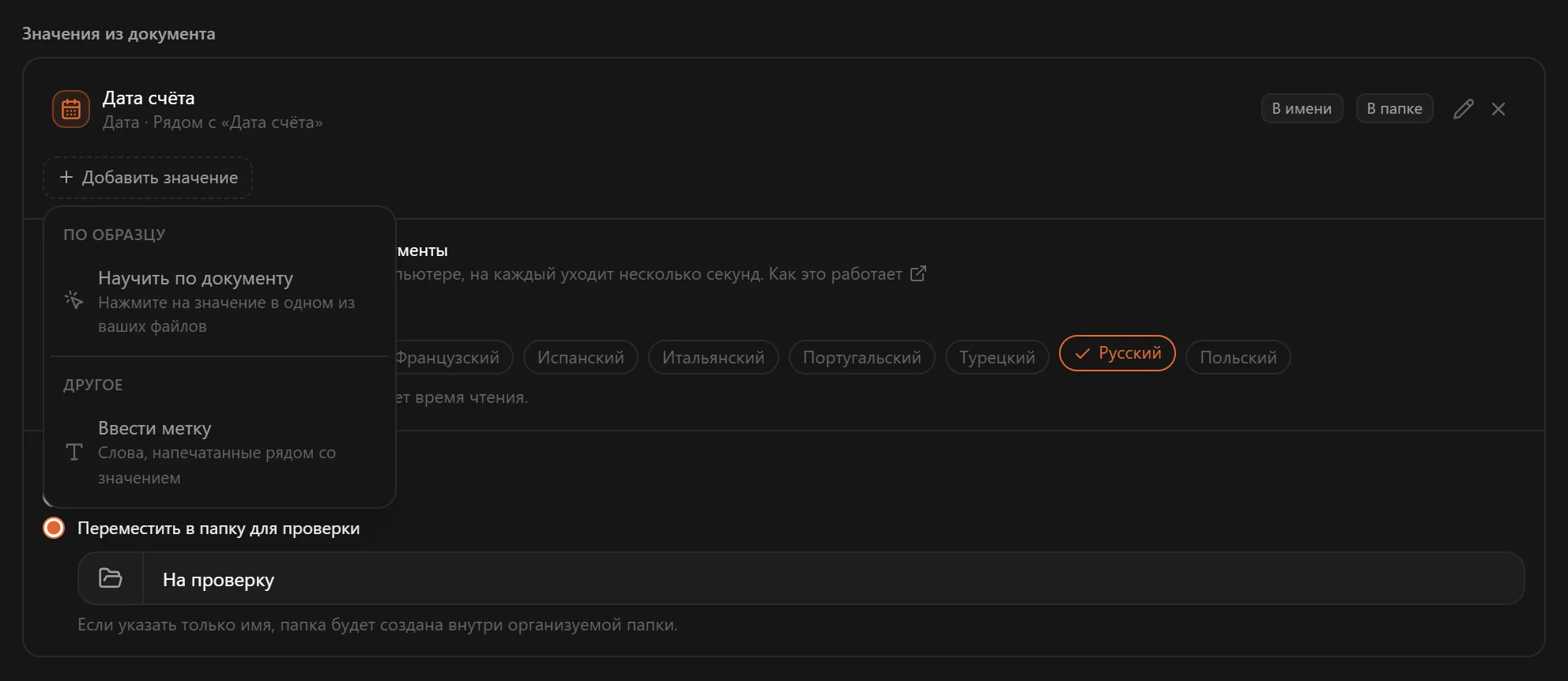
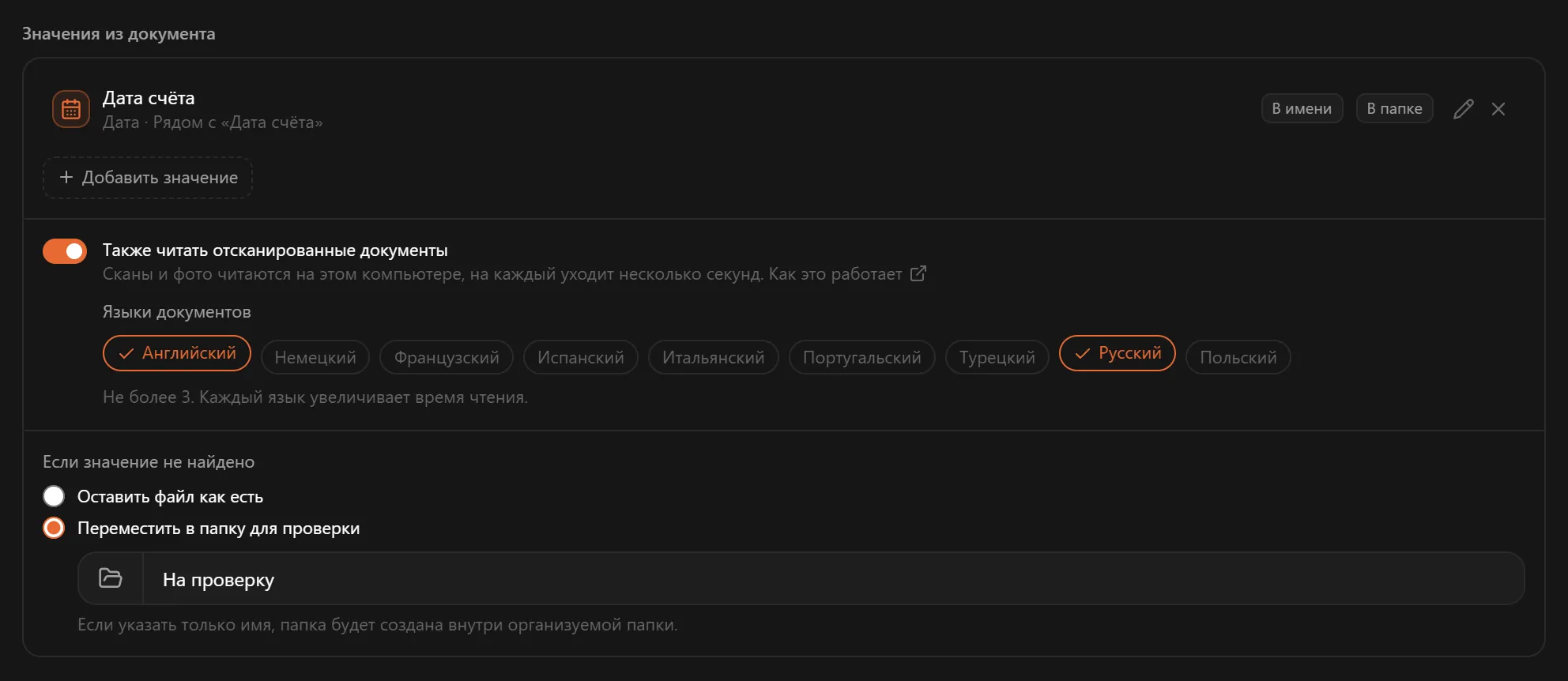
.pdfи содержимое содержитсчёт. Условия по содержимому входят в Pro. - Добавьте значение. В панели Значения из документа нажмите Добавить значение, выберите Ввести метку, впишите
Дата счёта, выберите Дата и нажмите Добавить. Или выберите Научить по документу, укажите образец PDF и один раз нажмите на дату в нём. Оба способа описаны в разделе про значения из документа.
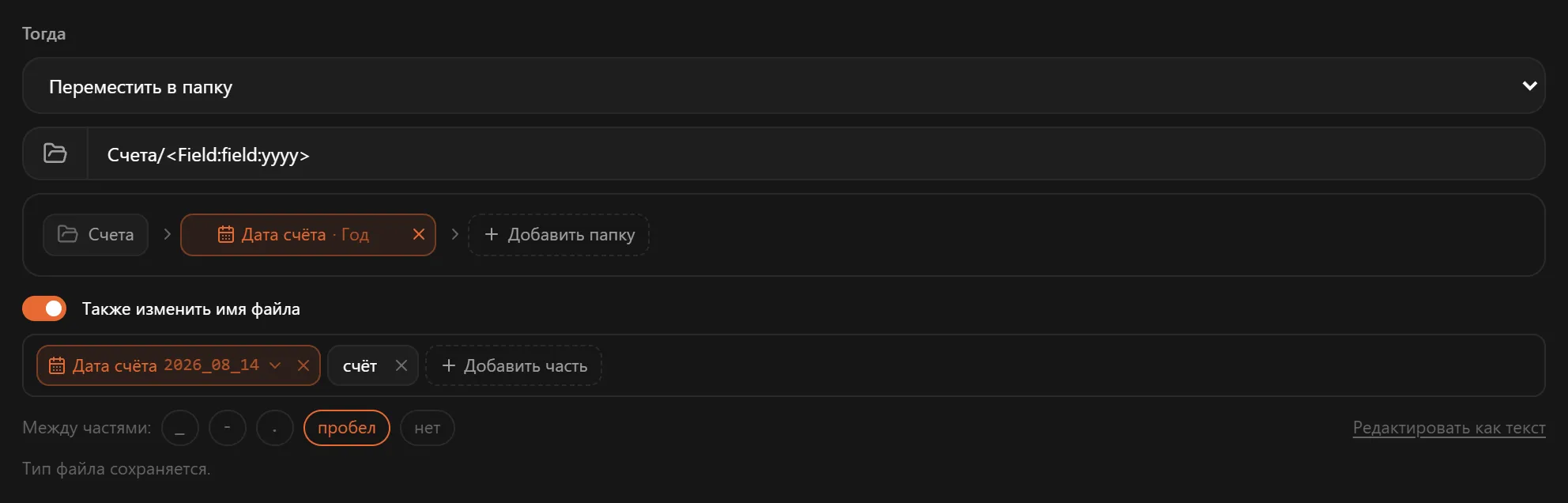
- Соберите папку. Выберите Переместить в папку и впишите
Счета, затем нажмите Добавить папку и выберите Дата счёта · Год. - Соберите новое имя. Включите Также изменить имя файла и в Между частями выберите пробел. Нажмите Добавить часть, выберите Дата счёта, нажмите на эту часть и выберите
2026_07_05, затем добавьте Фиксированный текст и впишитесчёт.
- Проверьте предпросмотр. Что сделает запуск показывает каждый файл с новым именем, использованными значениями и папкой и объясняет, какие файлы будут оставлены как есть и почему.
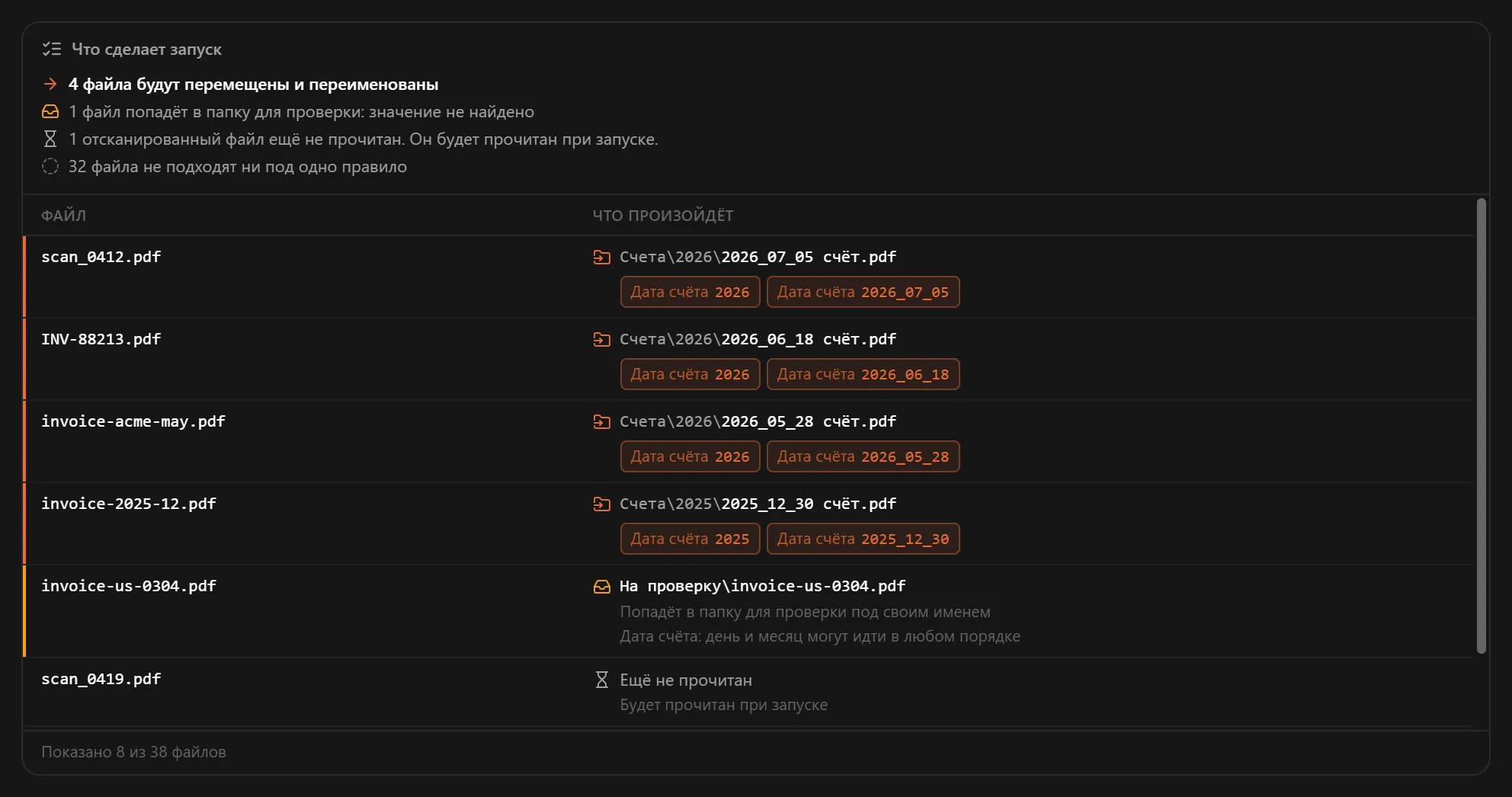
- Запустите правило или дайте ему работать самому. Назначьте правило папке кнопкой Добавить правило и нажмите Запустить, чтобы массово переименовать PDF, которые уже лежат в папке. File Arbor покажет, что произойдёт, и сначала спросит подтверждение. Переведите папку в режим «Авто», и каждый новый счёт будет переименован, как только появится.
PDF, в котором написано Дата счёта: 05/07/2026, а ниже — Срок оплаты: 19/07/2026, превращается в Счета/2026/2026_07_05 счёт.pdf. Срок оплаты никогда не принимается за дату счёта.
Файл переименовывается один раз. Правило, которое ставит дату перед именем, не повторит это ни при следующем запуске, ни после перезапуска, ни когда режим «Авто» увидит уже переименованный файл. Поэтому 2026-07-05_2026-07-05_scan.pdf у вас не получится. Ничего не перезаписывается: если новое имя занято, файл получает номер, как в счёт (1).pdf. После запуска Отменить возвращает файлам прежние имена, а отдельное переименование можно отменить и позже — в разделе История.
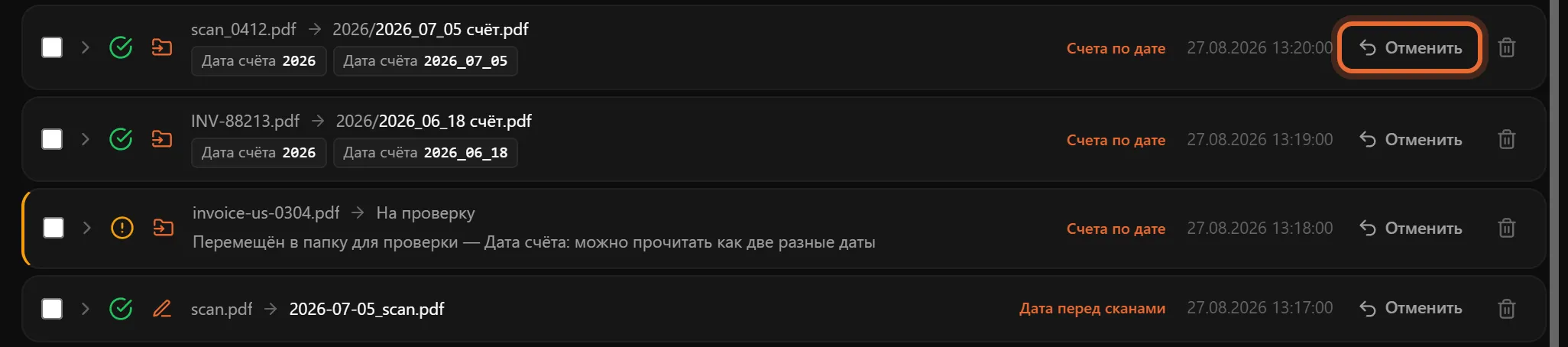
Правило читает до восьми значений, так что в имени может быть не только дата. Добавьте номер счёта как Текст (INV/2026/7 превратится в INV-2026-7, потому что в имени файла не может быть косой черты) и итог как Сумма в формате Десятичная запятая, и имя может получиться таким: 2026-07-05 INV-2026-7 1234,20.pdf.
Как File Arbor читает дату 05/07/2026: сначала день или сначала месяц?
05/07/2026 — это 5 июля почти во всём мире и 7 мая в США. Ошибиться в порядке легко, а имя при этом будет выглядеть правильным.
Научить по документу. Если по образцу не видно порядок, File Arbor спросит один раз: Сначала день, например 31/12 или Сначала месяц, например 12/31. После этого документы такого вида читаются именно так.
Ввести метку. Порядок определяется по каждому документу, и помочь может другая дата в нём. Срок оплаты 19/07/2026 можно прочитать только с днём впереди, поэтому дата счёта 05/07/2026 рядом с ним — это 5 июля. Если документ не снимает сомнений, файл остаётся нетронутым или уходит в папку для проверки, а не обрабатывается наугад. Предпросмотр показывает это ещё до запуска: счёт с датой 03/04/2026 может означать 3 апреля или 4 марта, поэтому он уходит в папку для проверки.
Некоторые даты сомнений не вызывают. Неоднозначной бывает только дата через / или -, у которой оба первых числа не больше 12. Дата с точками, например 05.07.2026, всегда читается днём вперёд. Так даты обычно и пишут в российских документах, например в заголовке Счет на оплату № 15 от 19.08.2026. Даты, где год стоит первым (2026-07-05), и даты с названием месяца (5 июля 2026) никогда не бывают двусмысленными.
В Power Automate Desktop и Shortcuts ваша строка формата или шаблон молча решает это для каждого файла.
Что будет, если значения в документе нет?
File Arbor не гадает. В некоторых документах значения не окажется: квитанция среди счетов, поставщик, который печатает метку иначе, дата, которую можно прочитать двумя способами. В настройке Если значение не найдено на выбор два варианта:
- Оставить файл как есть (по умолчанию): файл остаётся на месте, под своим именем.
- Переместить в папку для проверки (Pro): файл уходит в названную вами папку, под своим именем. Простое имя вроде
На проверкусоздаёт эту папку внутри разбираемой папки.
В любом случае о файле сообщается один раз, а не при каждом запуске: одна запись в разделе История с пометкой Оставлен без изменений называет значение и причину, а в уведомлении показан счётчик. Файл читается заново, когда он изменяется или когда вы меняете правило.
На этом правило останавливается. Файл, значение которого не удалось прочитать, не передаётся следующему правилу, поэтому счёт с нечитаемой датой никогда не попадёт в универсальное правило, стоящее ниже.
Ввести метку принимает одну метку на значение, поэтому поставщику, который печатает метку иначе, нужно отдельное правило: с условием, которое отбирает документы этого поставщика (например, содержимое содержит Northwind), и с его меткой. Либо научите вёрстке этого поставщика отдельное правило.
Можно ли автоматически переименовывать отсканированные PDF?
Да, когда распознавание текста (OCR) превратит картинку страницы в текст.
Чтобы переименовывать отсканированные PDF в File Arbor Pro, включите Также читать отсканированные документы. Переключатель находится в панели Значения из документа, и для новых правил он включён. File Arbor распознаёт текст на вашем компьютере: ничего не загружается, и всё работает офлайн. В разделе Языки документов выберите не больше трёх языков на правило, потому что каждый добавляет время на чтение. Доступно девять: английский, немецкий, французский, испанский, итальянский, португальский, турецкий, русский и польский.

Что читается: первая и последняя страница отсканированного PDF, изображения JPEG и PNG и первая страница TIFF. Распознавание занимает около секунды на страницу. Страницы посередине не читаются никогда, поэтому значение на 2-й странице трёхстраничного скана найдено не будет. Изображения HEIC, WebP, GIF и BMP и PDF под паролем не читаются вовсе, а на рукописный текст распознавание не рассчитано. Предпросмотр читает не больше шести сканов, остальные показываются как Ещё не прочитан и читаются, когда начинается запуск. Подробности — в разделе документации об отсканированных документах.
Другие инструменты справляются со сканами по-своему. В Hazel 6 на Mac распознавание текста встроено. File Juggler сначала требует отдельную программу для OCR. Действия OCR в Power Automate PDF не читают. На Mac Embed Text в «Просмотре» добавляет текстовый слой одному файлу за раз.
Правила или ИИ-сервис: что подойдёт для ваших PDF?
ИИ-сервисы читают каждый документ языковой моделью и предлагают имя, а правила читают то значение, на которое вы им указали.
ИИ подходит для разношёрстной кучи разовых документов, которые трудно описать правилами: настройка не нужна, имя появляется для каждого файла. Правила подходят для документов, которые приходят снова и снова в одной вёрстке, — счетов, выписок, расчётных листков: один и тот же документ каждый раз получает одно и то же имя. File Arbor работает на правилах: он читает значение по метке или по тому, чему вы его научили, и никогда не придумывает имя.
Различается и то, куда попадают документы, поэтому проверьте это до выбора инструмента. Renamer.ai по умолчанию отправляет файлы на свои серверы для извлечения текста и ИИ-анализа, а затем удаляет их; начиная с версии 5.0 (сентябрь 2026) он умеет обрабатывать файлы и на вашем компьютере с помощью локальной модели. NameQuick обрабатывает содержимое документов в облаке в ЕС, если выбрать тариф, где работу берёт на себя сервис; самостоятельный тариф за $69 единоразово использует ваш собственный API-ключ или локальную модель. File Arbor читает документы, в том числе сканы, на вашем компьютере.
Отличается и стоимость. Большинство ИИ-сервисов берут плату помесячно или за файл: Renamer.ai бесплатен для 25 файлов в месяц, дальше платные тарифы от $9.95 в месяц, а тарифы NameQuick с обработкой в облаке — от $12 в месяц (цены на октябрь 2026 года). File Arbor Pro стоит $24.99 единоразово. Остальные плюсы и минусы разобраны в статье ИИ или правила: какой файловый органайзер выбрать.
Способы переименования PDF по содержимому: сравнение
В таблице сравниваются шесть способов переименовать PDF по содержимому: от платформы и цены до того, что происходит, когда значения в документе нет.
| Возможность | Power Automate Desktop | Shortcuts (Mac) | Hazel | File Juggler | ИИ-сервисы | File Arbor |
|---|---|---|---|---|---|---|
| Платформы | Windows | Mac | Mac | Windows | Зависит от приложения | Windows и Mac |
| Цена | Бесплатно | Бесплатно | $42 единоразово | $50 единоразово | Помесячно или за файл, есть и единоразовые | Бесплатно; Pro $24.99 единоразово |
| Читает значение внутри PDF | Да, по regex, который вы пишете | Да, по шаблону, который вы пишете | Да | Да | Да, значение выбирает модель | Да (Pro) |
| Читает отсканированные PDF | Нет, сначала нужен OCR | Нет, сначала нужен текстовый слой | Да, встроенный OCR | Нет, нужна отдельная программа для OCR | Зависит от приложения | Да (Pro), первая и последняя страница |
| Строит папку из значения | Да, дополнительными действиями | Да, дополнительными действиями | Да | Да | В некоторых приложениях | Да |
| Сам переименовывает новые файлы | Нет, на бесплатной учётной записи | Да, в macOS 26 | Да | Да | Зависит от приложения | Да (Pro, режим «Авто») |
| Даты вроде 05/07/2026 | Решает ваш формат | Решает ваш шаблон | Не описано в документации | Не описано в документации | Не описано в документации | Спрашивает один раз или оставляет файл как есть |
| Если значения нет | Зависит от вашего потока | Зависит от вашей команды | Правило не срабатывает | Не описано в документации | Зависит от приложения | Остаётся нетронутым или уходит в папку для проверки (Pro) |
| Где читаются документы | На вашем ПК | На вашем Mac | На вашем Mac | На вашем ПК | Часто в облачной модели; некоторые работают локально | На вашем компьютере |
Какой способ выбрать?
«У меня на Windows одна папка со старыми PDF и пара свободных часов». Power Automate Desktop (способ 1). Он бесплатный и читает текстовый слой, а запускаете вы его сами, когда захотите, — для разовой папки этого достаточно.
«Я на Mac, и мне это нужно время от времени». Команда в Shortcuts как быстрое действие в Finder (способ 2). В macOS 26 Tahoe автоматизация папки может ещё и запускать её, когда в папку добавляется файл.
«Hazel у меня уже есть». Оставайтесь с Hazel. Он уже читает даты из содержимого и умеет OCR. File Arbor имеет смысл, если те же правила нужны ещё и на ПК с Windows.
«Счета каждый месяц приходят от одних и тех же поставщиков — на Windows, на Mac или на обеих системах». File Arbor Pro (способ 3). Он сам переименовывает счета, показывает каждое новое имя в предпросмотре до того, как что-то произойдёт, и не трогает файл, который не смог прочитать.
«У меня куча разных сканов, которые правилами не опишешь». ИИ-сервис. Для такой кучи ему не нужна настройка, но прежде чем что-то в него загружать, проверьте, где он обрабатывает документы.
«Мне нужна только дата перед каждым именем файла». Бесплатный план File Arbor. Для этого хватит Дата файла плюс Исходное имя, читать документы не нужно.
Шаблоны имён, которые держат PDF в порядке
Поставьте год первым, и имена выстроятся сами: файлы вроде 2026-07-05 счёт.pdf при сортировке по имени идут в порядке дат. 05.07.2026 легко читать, но по дате такое имя не сортируется, потому что впереди стоит день. В File Arbor нажмите на часть с датой, чтобы выбрать, как она записывается: 2026-07-05, 2026_07_05, 20260705, 05.07.2026 и другие.
Добавьте то, по чему вы ищете файлы. Обычно это номер счёта и сумма: по 2026-07-05_INV-2026-7_1234,20.pdf ещё до открытия файла видно дату, счёт и итог. Если не хотите пробелов в именах, задайте в Между частями значение _.
Часть информации можно вынести в папки. Дату можно превратить в папку Год, Месяц или Год и месяц, чтобы ни одна папка не разрасталась без конца; подробнее об этой идее — в статье как разложить файлы по датам в папки года и месяца. Все правила и шаблоны для счетов и не только собраны в статье про правила именования файлов.
FAQ
Можно ли переименовать PDF по содержимому бесплатно?
Да. Power Automate Desktop (бесплатный на Windows 10 и 11) и Shortcuts (встроен в macOS) умеют читать текст PDF и переименовывать файл. Бесплатный план File Arbor переименовывает файлы по дате, исходному имени и фиксированному тексту; чтение значения из самого документа входит в Pro: $24.99 единоразово.
Может ли Power Automate переименовать PDF по содержимому?
Да. В Power Automate Desktop есть действия Extract text from PDF и Rename file(s), а между ними — действия с текстом, которые выделяют дату или номер. С бесплатной учётной записью Microsoft потоки запускаются только вручную (триггеров и расписаний нет), а действия OCR PDF не читают, поэтому сканы сначала нужно распознать.
Как автоматически переименовать счета по дате счёта?
Нужно правило, которое читает дату рядом с меткой «Дата счёта». В File Arbor Pro добавьте значение через «Ввести метку», выберите «Дата» и используйте его как часть имени и как папку «Год»: счёт от 5 июля 2026 года превратится в Счета/2026/2026_07_05 счёт.pdf. Срок оплаты никогда не принимается за дату счёта.
Можно ли переименовать отсканированный PDF по содержимому?
Да, когда OCR прочитает скан. File Arbor Pro распознаёт сканы и фотографии документов на вашем компьютере: первую и последнюю страницу PDF, около секунды на страницу, до трёх языков из девяти на каждое правило. Hazel 6 распознаёт текст на Mac; File Juggler сначала требует отдельную программу для OCR.
Меняется ли содержимое PDF при переименовании?
Нет. Меняется только имя файла; страницы и всё, что на них, остаются прежними. В File Arbor файл сохраняет расширение, а если новое имя занято, к нему добавляется номер, и другой файл не перезаписывается. Переименование можно отменить из раздела «История».
Безопасно ли давать программе читать мои счета?
Зависит от того, где происходит чтение. Многие ИИ-сервисы для переименования отправляют документ или его текст в облачную модель, если не переключить их на локальную. File Arbor читает документы, в том числе сканы, на вашем компьютере: файлы, их имена и содержимое его не покидают, а программа отправляет только анонимную статистику использования.
Главное
Для разовой папки хватит бесплатных способов: соберите поток в Power Automate Desktop или команду в Shortcuts, проверьте на копиях и запустите. Чтобы автоматически переименовывать PDF, которые приходят постоянно, надёжнее использовать правило, которое читает значение, спрашивает, а не гадает, и не трогает то, что прочитать не удалось.
Скачайте File Arbor: бесплатный план переименовывает файлы по дате файла, а Pro за $24.99 единоразово добавляет значения из документов, сканы и режим «Авто». Сначала соберите правило для счетов одного поставщика, проверьте предпросмотр, а затем переключите папку в режим «Авто», чтобы счета переименовывались автоматически.
