
Автоматическая сортировка файлов: пошаговая настройка
Настройте автоматическую сортировку файлов за 15 минут: отслеживаемая папка, быстрые правила и одно своё правило — дальше всё работает само.
Автоматическая сортировка файлов настраивается примерно за пятнадцать минут: вы ставите приложение, следящее за папками, отдаёте ему самую захламлённую папку, включаете несколько правил и запускаете один раз. С этого момента PDF, фотографии и установщики раскладываются сами в момент появления. Это руководство проходит каждый шаг с настоящим скриншотом — куда нажимать дальше, никогда не будет загадкой.
Для демонстрации мы используем File Arbor: приложение работает и на Windows, и на Mac, а бесплатный план покрывает всю базовую настройку — одна отслеживаемая папка, два правила, до 20 файлов в день, ручной запуск. Скриншоты сделаны в версии для Windows; на Mac те же кнопки стоят на тех же местах.
Никогда не пользовались органайзером файлов? Отлично — это руководство написано именно для вас.
Полный справочник — каждый экран, каждый тип условия и каждая настройка, и к каждому скриншот — в руководстве по File Arbor.
Как устроена настройка?
Вся система держится на трёх идеях, и две из них вам уже знакомы.
- Отслеживаемая папка — папка, за которой приложение присматривает. Обычно это Загрузки: беспорядок рождается там.
- Правило говорит, что делать с какими файлами: «PDF — в Документы», «изображения — в Изображения».
- Режим решает, когда правила срабатывают: по нажатию кнопки, в момент появления файла или по расписанию.
Если любопытно, что происходит под капотом (ожидание завершения загрузки, какое правило побеждает, если подходят два, что бывает при совпадении имён), как работает автоматическая сортировка файлов объясняет это шаг за шагом.
План на ближайшие пятнадцать минут:
- Добавить первую отслеживаемую папку (бесплатно)
- Включить встроенные быстрые правила (бесплатно)
- Создать одно собственное правило (бесплатно)
- Запустить один раз и посмотреть результат (бесплатно)
- Передать работу автоматике (Pro)
- Донастроить детали (настройки бесплатно, вложенные папки Pro)
Первые четыре шага — полностью рабочая система — не стоят ничего. Шаги 5 и 6 показывают, что добавляет платный план, и мы прямо скажем об этом в нужный момент.
Перед началом: установка и первый запуск
Скачайте File Arbor со страницы загрузки и запустите установщик. Ни аккаунта, ни форм регистрации: приложение работает целиком на вашем компьютере, и файлы его не покидают.
При первом запуске короткий приветственный тур предложит показать основное. Можно нажать «Начнём» и пройти его — он указывает на те же кнопки, что и это руководство, — или выбрать «Пропустить тур» и довериться этой статье.
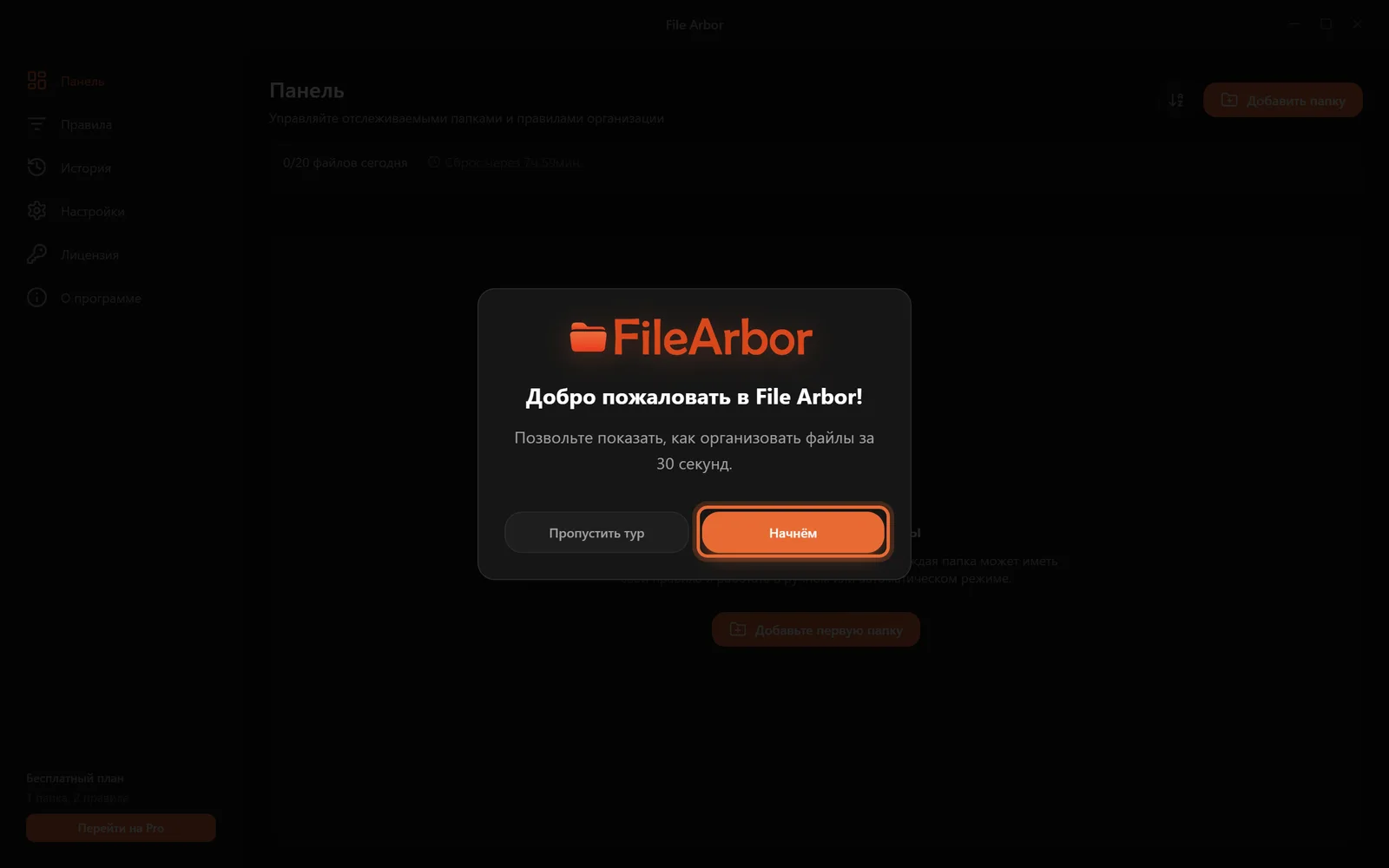
Если что-то на вашем экране выглядит иначе, загляните в руководство для начинающих — его обновляют с каждой новой версией.
Шаг 1: добавьте первую отслеживаемую папку
Панель при первом запуске пуста, не считая одной большой кнопки: «Добавьте первую папку». Нажмите её.
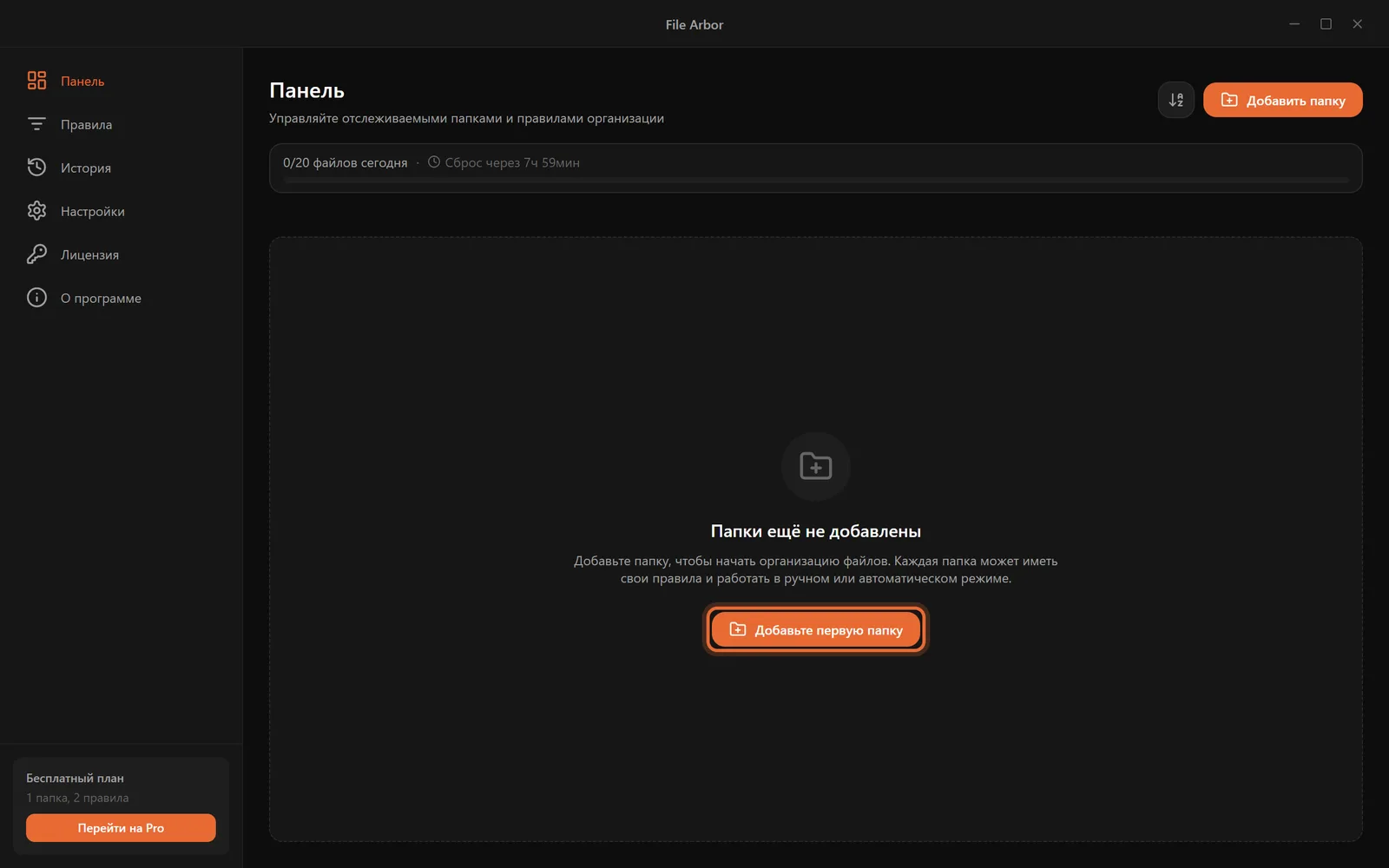
Откроется привычное системное окно выбора папки. Выберите ту, где скапливается больше всего хлама. Почти у всех это Загрузки — папка, куда сгружает файлы каждый браузер и которую никто не разбирает. В Windows она лежит в C:\Users\ваше-имя\Downloads, на Mac — в ~/Downloads. Выберите и подтвердите.
Папка появится на панели в виде карточки, а маленькая подсказка подтолкнёт к следующему шагу: папка без правил пока ничего не делает.
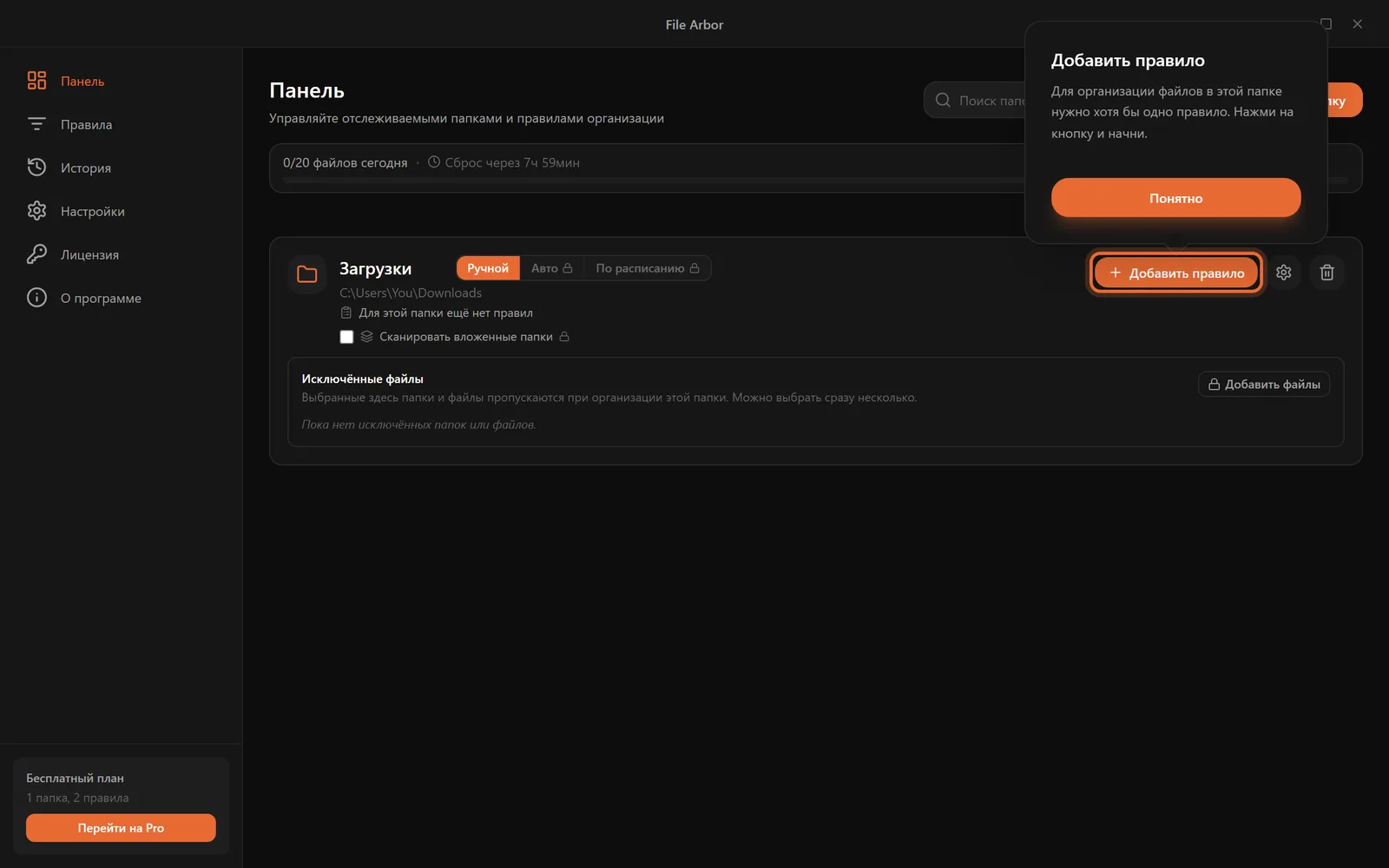
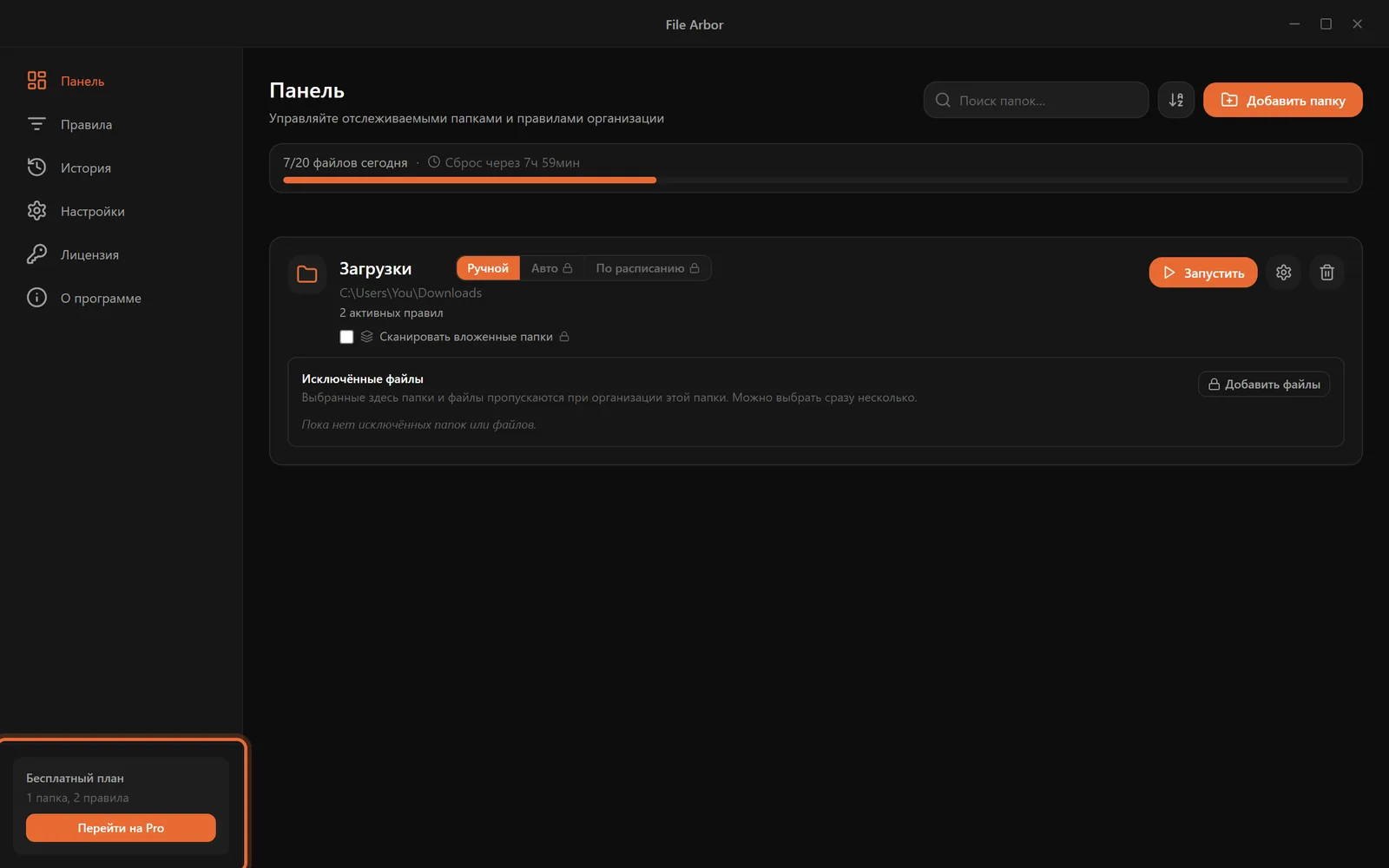
Прежде чем идти дальше, обратите внимание на две вещи. Переключатель из трёх положений сверху — «Ручной», «Авто», «По расписанию» — это режим папки; он начинается с «Ручной», то есть ничего не происходит, пока вы не нажмёте Запустить. А полный путь к папке написан прямо под её именем — всегда видно, какой папкой управляет карточка. Если ваша боль — именно Загрузки, отдельное руководство по папке загрузок разбирает её глубже.
Шаг 2: включите встроенные быстрые правила
Нажмите «Добавить правило» на карточке папки. Справа выедет панель «Назначить правила» с шестью готовыми быстрыми правилами, которые идут в комплекте.
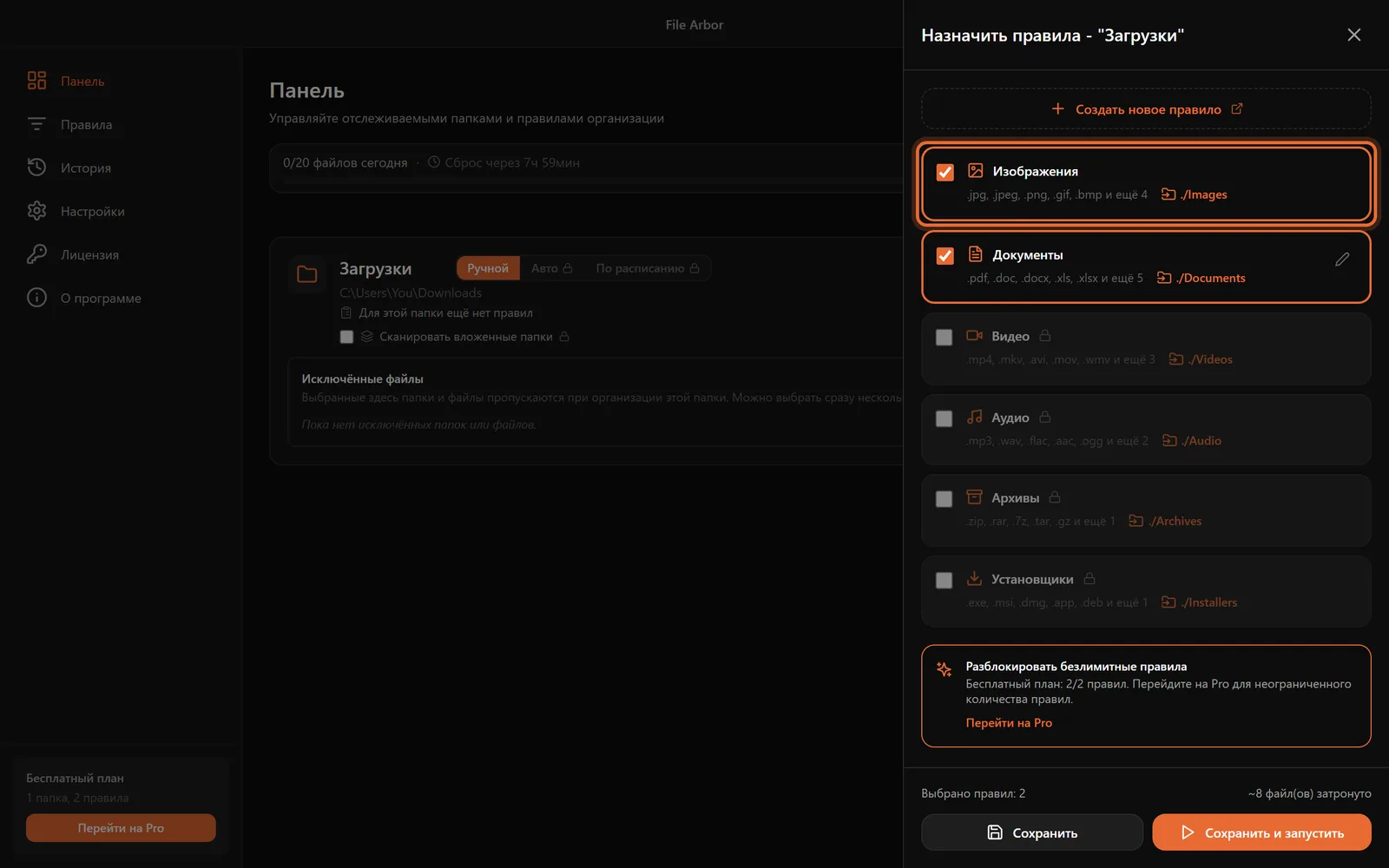
Каждое быстрое правило уже знает свои типы файлов и место назначения — всегда аккуратную вложенную папку внутри отслеживаемой:
| Быстрое правило | Что ловит | Куда кладёт |
|---|---|---|
| Изображения | .jpg, .png, .gif, .webp, .heic и другие | Images |
| Документы | .pdf, .docx, .xlsx, .pptx, .txt и другие | Documents |
| Видео | .mp4, .mkv, .avi, .mov и другие | Videos |
| Аудио | .mp3, .wav, .flac, .aac и другие | Audio |
| Архивы | .zip, .rar, .7z, .tar и другие | Archives |
| Установщики | .exe, .msi, .dmg и другие | Installers |
Отметьте Изображения и Документы — в типичной папке загрузок эти два правила забирают большую часть кучи. В бесплатном плане папке можно назначить два правила, и панель считает вместе с вами внизу, так что эта пара — удобный старт.
Обратите внимание на счётчик внизу панели: ещё до того, как что-либо сдвинется с места, он примерно говорит, сколько файлов затронут эти правила. Нажмите «Сохранить» — пока не «Сохранить и запустить». Запуск будет после того, как вы увидите правило изнутри.
Шаг 3: создайте одно собственное правило
Быстрые правила сортируют по крупным типам. Собственные правила — то место, где система начинает думать как вы. Сейчас мы соберём правило, которое складывает каждый PDF в папку Документы, разложенную по годам: счета 2026 года в одном месте, старые — в другом.
Откройте страницу Правила в боковой панели и нажмите «Новое правило».
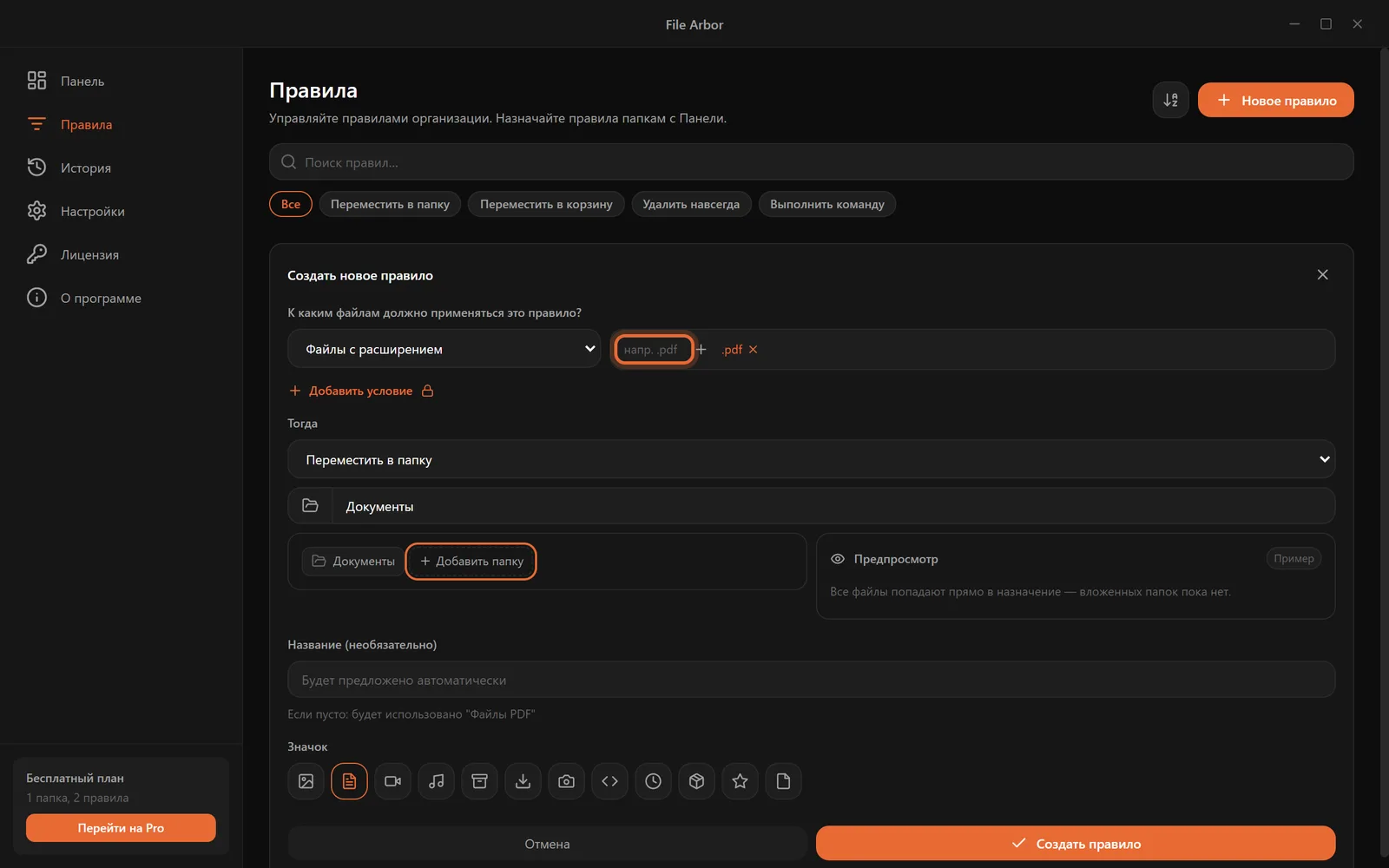
Форма читается как предложение:
- Условие — оставьте «Файлы с расширением», введите в поле
.pdfи нажмите Enter. Расширение превратится в маленькую метку. - «Затем» — оставьте действие «Переместить в папку» и впишите
Документыкак назначение. - Имя — оставьте пустым. Приложение само предложит имя вроде «Файлы PDF».
Можно сохранить прямо сейчас — правило уже вполне рабочее. Но ещё один клик делает его заметно умнее. Под полем назначения нажмите «Добавить папку» и выберите в маленьком меню «Дата · Год».
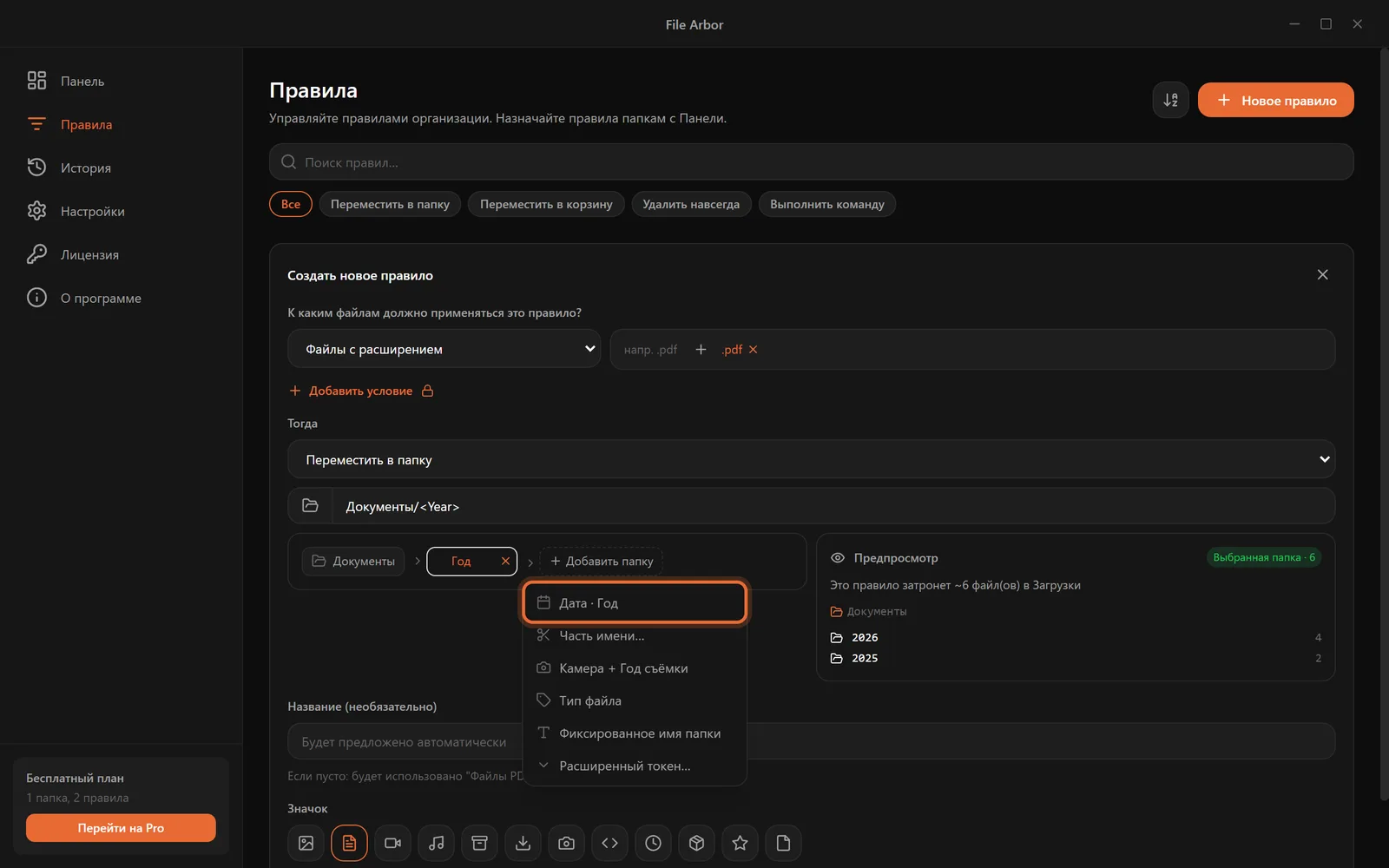
Назначение станет Документы/<Year> — а предпросмотр справа показывает, что это значит на ваших настоящих файлах: папка Документы, внутри — папки 2026 и 2025, и каждый PDF ложится по году последнего изменения. То же меню умеет строить папки из типа файла, из кусочков имени и даже из модели камеры у фотографии. Если папки по датам вам по душе, есть целое руководство о структурах по годам и месяцам.
Честная оговорка: в бесплатном плане «Файлы с расширением» — единственный доступный тип условия. Отбор по имени, размеру, возрасту или регулярным выражениям относится к Pro — что это открывает, показывает руководство по regex-правилам для начинающих.
Нажмите «Создать правило» и назначьте его папке, как в шаге 2. Если лимит в два правила бесплатного плана мешает, замените широкое быстрое правило «Документы» этим более точным правилом для PDF.
Шаг 4: запустите один раз и посмотрите, что произошло
Вернитесь на панель — на карточке папки появилась кнопка «Запустить». Нажмите.
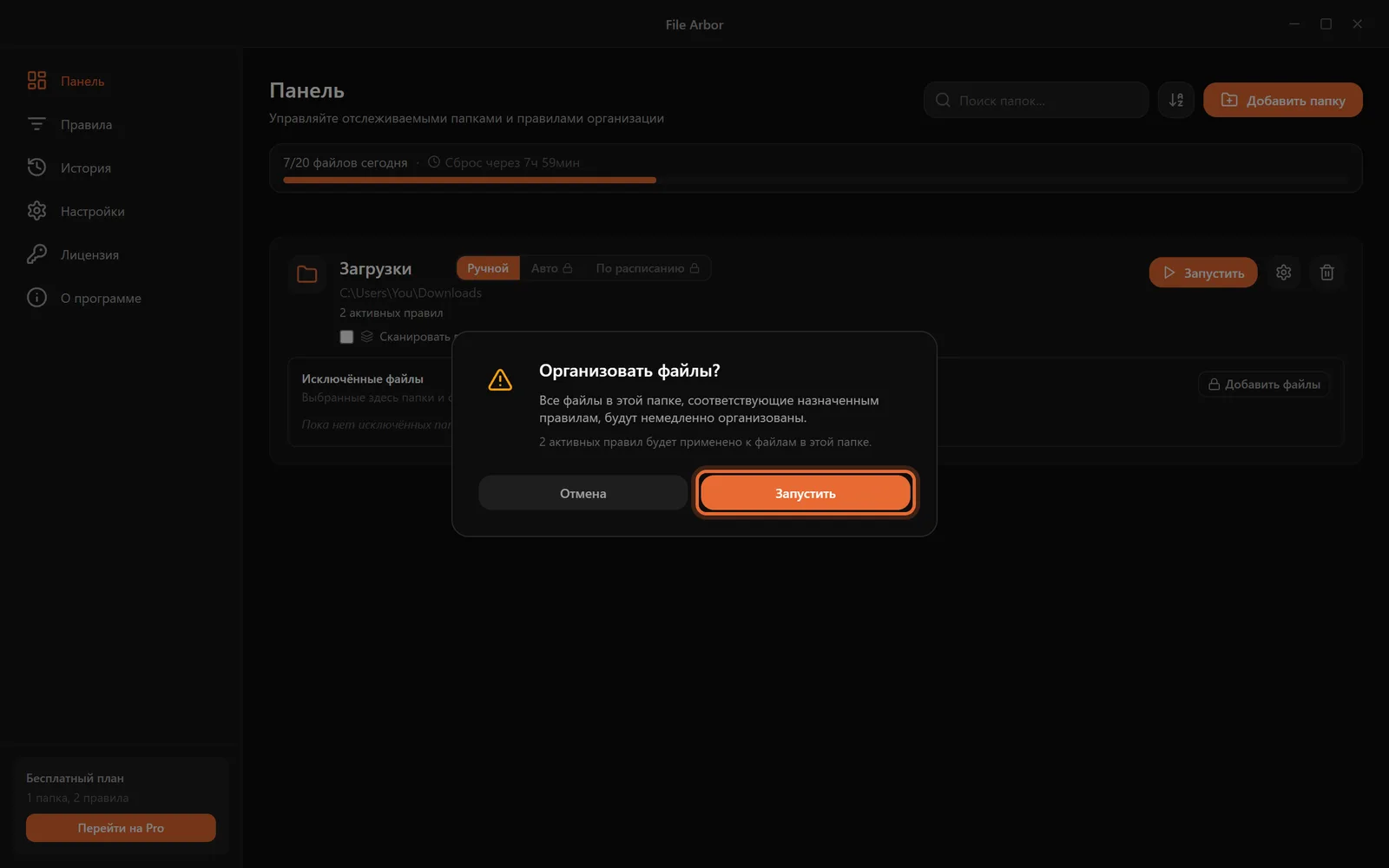
Без этого подтверждения ничего не сдвинется. Окно сообщает, сколько правил будет применено; если бы какое-то правило удаляло файлы безвозвратно, предупреждение появилось бы заранее и красным — а удаление вообще возможно только если вы сами создали правило удаления. Нажмите «Запустить» и посмотрите, как тает куча: изображения уезжают в Images, PDF — в Документы\2026, и папка загрузок внезапно снова читается.
Теперь откройте Историю в боковой панели.
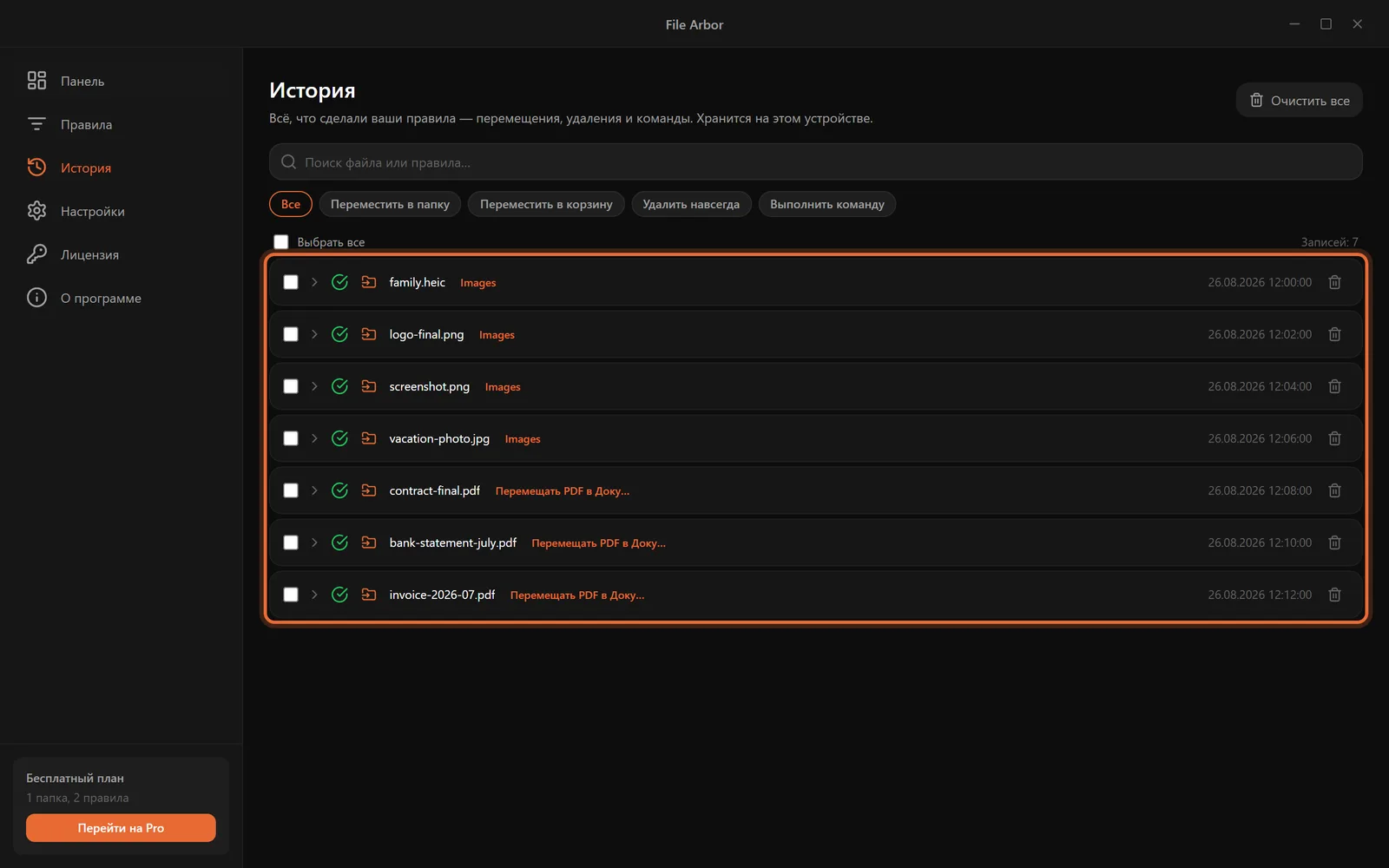
Каждое перемещение — строка: файл, правило, время. Если однажды вы спросите себя, куда делся тот счёт, — ответ здесь, и хранится он на вашем собственном компьютере. Этот журнал — якорь доверия всей системы; как на него опираться, рассказывает руководство по истории и журналу действий.
На этом месте у вас уже есть полная, работающая система автоматической сортировки. Всё дальнейшее лишь делает её самостоятельнее.
Шаг 5: передайте работу автоматике
Пока что система срабатывает, когда вы нажимаете Запустить. Два режима автоматизации убирают и это последнее движение. Оба входят в план Pro, и до апгрейда приложение помечает их маленьким замком.
Режим Авто следит за папкой непрерывно. Нажмите «Авто» на карточке, подтвердите — и зелёная точка сообщит «Отслеживание новых файлов...»: каждая загрузка раскладывается в ту же секунду, как приземлилась, раньше, чем вы откроете папку.
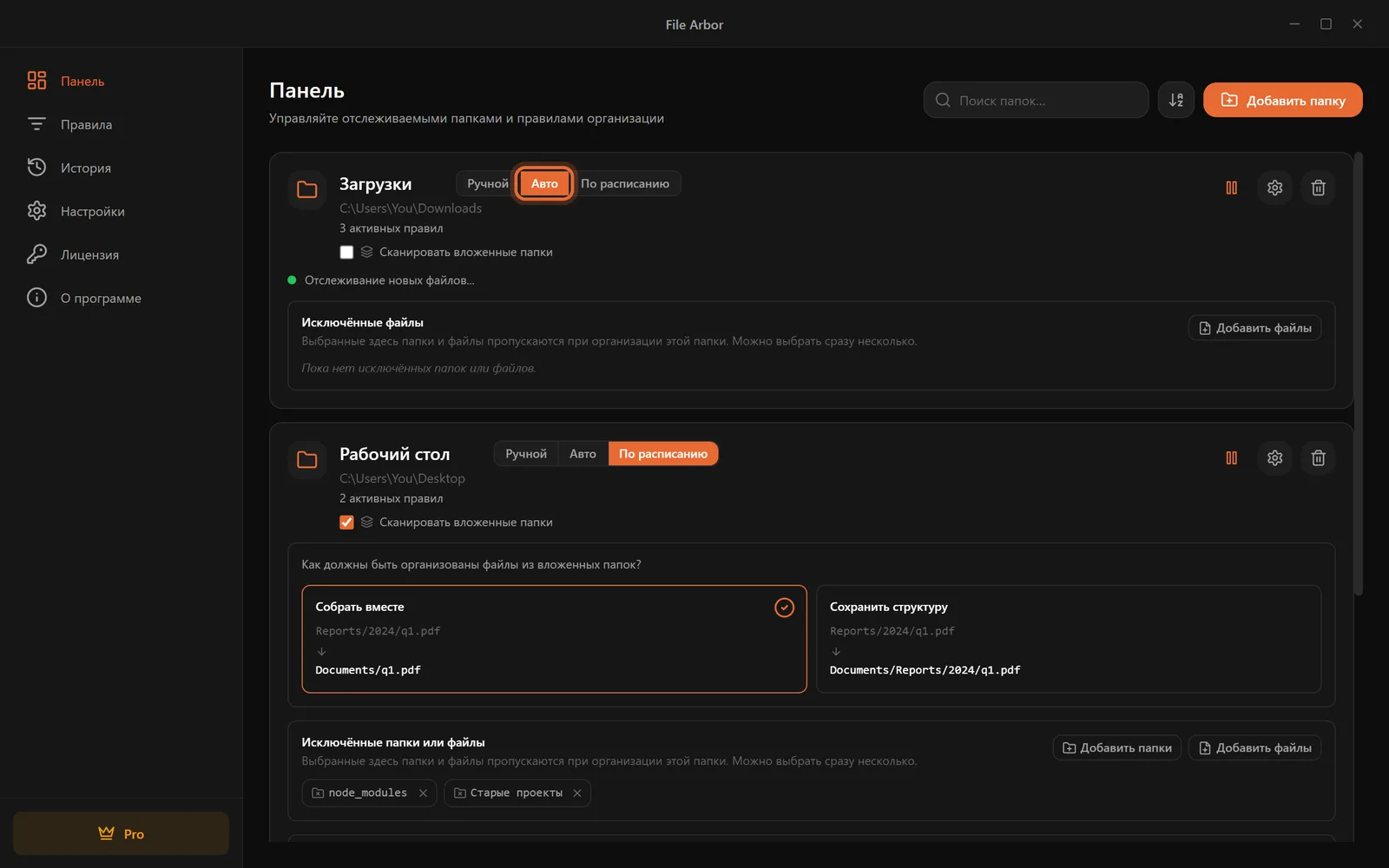
По расписанию запускает правила не сразу, а в выбранные вами моменты. Нажмите «По расписанию» на карточке — ниже откроется панель: выберите дни, задайте время, и карточка покажет точное время следующего запуска.
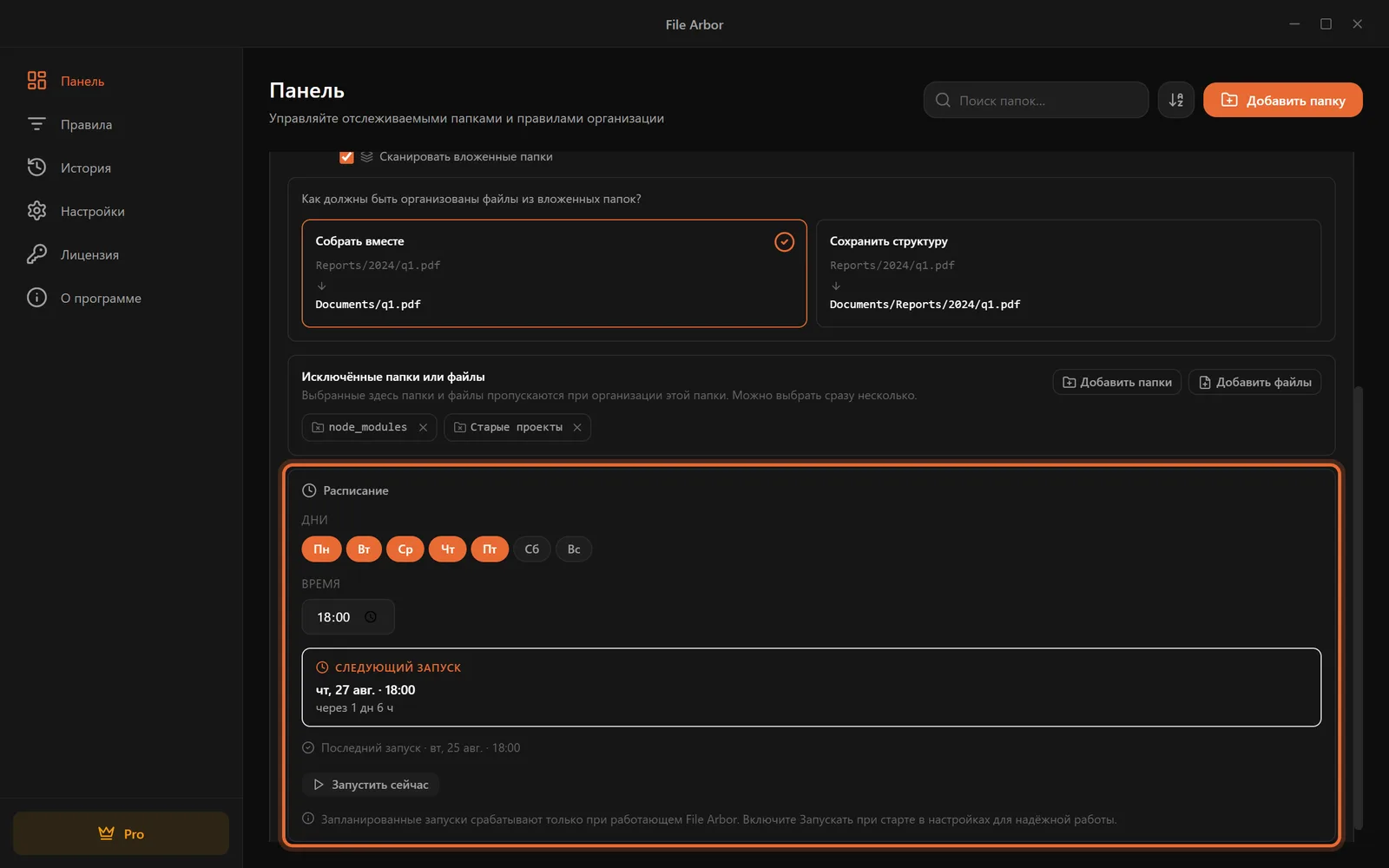
Оговорка, о которой приложение предупреждает само: запуски по расписанию срабатывают только пока File Arbor открыт. Если полагаетесь на расписание, включите в настройках «Запускать при старте системы». Сценарии вроде уборки вечером пятницы разобраны в руководстве по расписаниям.
Какой режим выбрать?
| Ручной | Авто | По расписанию | |
|---|---|---|---|
| Когда срабатывают правила | Когда вы нажимаете Запустить | В момент появления файла | В выбранные дни и время |
| Лучше всего для | Экспериментов, редких уборок | Загрузок и других папок с плотным потоком | Папок, которые должны прибираться тихо, — например, Рабочий стол в 18:00 |
| План | Бесплатно | Pro | Pro |
Разумная схема: Загрузки — в Авто, Рабочий стол — на расписании вечера пятницы, всё остальное — в Ручном для случайной уборки.
Шаг 6: донастройте систему
Два экрана завершают настройку.
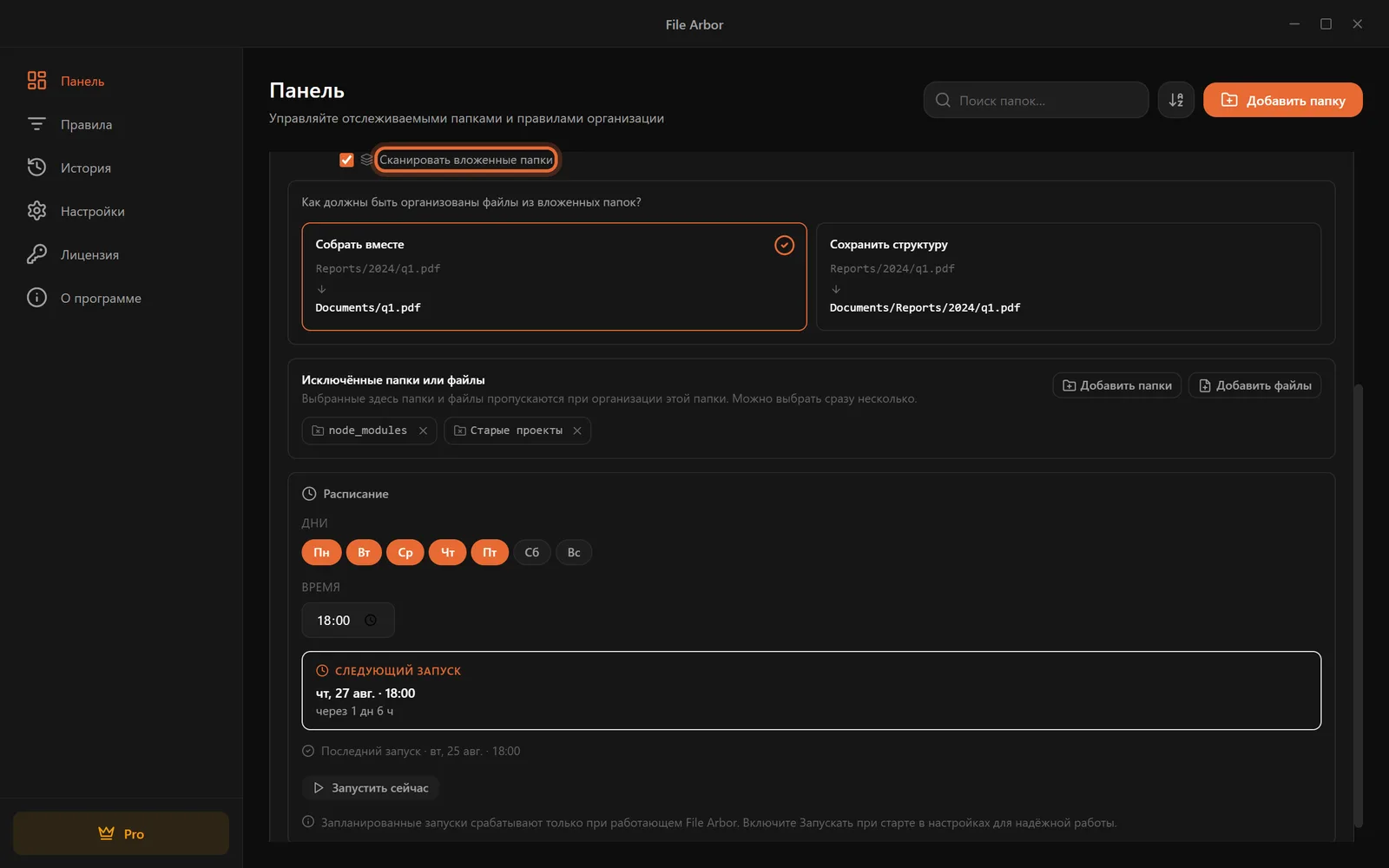
Вложенные папки и исключения (Pro). По умолчанию разбираются только файлы, лежащие прямо в отслеживаемой папке; внутрь вложенных папок никто не заходит. Галочка «Сканировать вложенные папки» на карточке распространяет правила на всё, что ниже, и карточка спрашивает, как собирать файлы: «Собрать вместе» переносит всё прямо в назначение, «Сохранить структуру» бережёт дерево папок. Сразу под этим список исключений называет папки и файлы, которые автоматика обязана не трогать — например, папку node_modules или проект в работе.
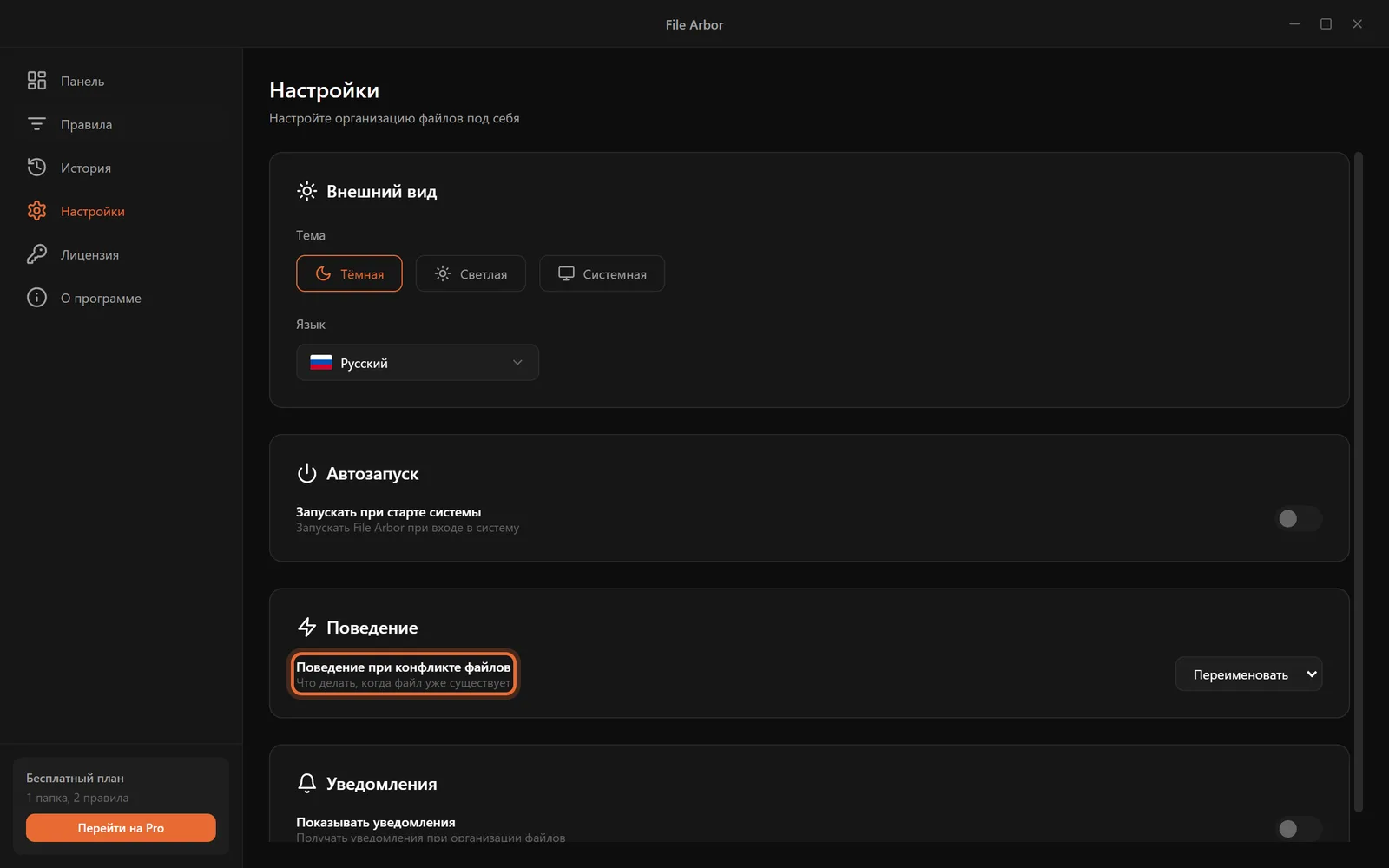
Настройки. Откройте Настройки в боковой панели. Единственная опция, которую стоит понять в первый же день, — «Поведение при конфликте файлов»: что происходит, когда в назначении уже лежит файл с таким именем. Вариант по умолчанию — переименование: к имени добавляется номер, и ничего никогда не перезаписывается; оставьте его, если нет конкретной причины менять. Здесь же меняется язык приложения, выбирается светлая или тёмная тема и включается «Запускать при старте системы».
Что покрывает бесплатный план?
Всё из шагов 1–4 — полная работающая система — бесплатно, и останется бесплатным. Честная граница между планами:
| Бесплатно | Pro | |
|---|---|---|
| Отслеживаемые папки | 1 | Без ограничений |
| Правила | 2 | Без ограничений |
| Условий на правило | 1, только тип файла | До 5, все типы |
| Режим Авто | Нет | Да |
| Запуск по расписанию | Нет | Да |
| Вложенные папки и исключения | Нет | Да |
| Файлов в день | 20 | Без ограничений |
| Цена | 0 $ | 24,99 $ разовый платёж |
Бесплатный план — настоящий план, а не пробный период: срок у него не заканчивается. Переходите на Pro, когда лимит действительно встанет на пути — обычно в день, когда захочется вторую отслеживаемую папку, или когда поймаете себя на мысли, что файлы могли бы раскладываться сами. Pro — это разовая покупка за 24,99 $ с пожизненными обновлениями и 30-дневной гарантией возврата, никакой подписки.
Десятиминутная проверка раз в месяц
Автоматической системе нужен не уход, а редкий взгляд. Раз в месяц:
- Откройте Историю и пробегитесь по ней. Если файл уехал в странное место, сработавшее правило названо прямо рядом.
- Посмотрите, что осталось в отслеживаемой папке. Файлы, которые не поймало ни одно правило, — это ваше следующее правило, ждущее, когда его напишут.
- Удалите правила, которые больше не нужны. Правило завершённого проекта — само по себе беспорядок.
Вот и вся система: одна папка, горстка правил, честный журнал и режим, который выполняет всё за вас. Скачайте File Arbor, доверьте ему папку Загрузки — и пусть эти пятнадцать минут возвращаются вам каждый день.
Хотите остальное? Руководство разбирает каждый экран и каждую настройку приложения, включая то, что осталось за рамками этой статьи: поиск по содержимому, исключения, регулярные выражения и запуск команды.
FAQ
Нужна ли платная версия, чтобы сортировать файлы автоматически?
Нет. Бесплатный план File Arbor покрывает всю настройку из этого руководства: одна отслеживаемая папка, два правила, до 20 файлов в день, ручной запуск, сопоставление по типу файла. Версия Pro — разовая покупка за 24,99 доллара; она добавляет автоматический режим, запуск по расписанию, сканирование вложенных папок, а также правила и файлы без ограничений.
Безопасно ли доверять приложению перемещение моих файлов?
Да, если оно заранее показывает, что собирается сделать. File Arbor выводит число затронутых файлов до любого перемещения, запрашивает подтверждение при каждом ручном запуске и записывает каждое действие в историю — всегда видно, куда ушёл файл. Ничего не удаляется, пока вы сами намеренно не создадите правило удаления.
Сколько времени занимает настройка автоматической сортировки?
Около пятнадцати минут на всю систему. Добавить отслеживаемую папку — две минуты, включить быстрые правила — ещё три, создать своё правило — примерно пять, первый запуск и проверка результата — ещё пять. Дальше достаточно десятиминутного просмотра раз в месяц.
Разберёт ли система файлы, которые уже лежат в папке?
Да. Первый ручной запуск применяет правила ко всему, что уже находится в отслеживаемой папке: старая куча из двух тысяч загрузок раскладывается за один проход в пределах дневного лимита вашего плана. Дальше автоматический режим или расписание занимаются новыми файлами по мере их появления.
Что будет, если в папке назначения уже есть файл с таким именем?
По умолчанию входящий файл переименовывается — к имени добавляется номер, поэтому ничего никогда не перезаписывается. В настройках, в пункте о поведении при конфликте файлов, это можно поменять на перезапись или пропуск. Переименование — безопасный выбор: неудачное правило не сможет уничтожить существующий документ.