
Что такое File Arbor
File Arbor присматривает за папками, которые наполняются сами собой — «Загрузки», «Рабочий стол», папка вывода сканера — и раскладывает то, что туда попадает, по правилам, которые вы пишете один раз.
Вся программа — это три идеи, и две из них вы уже знаете.
Отслеживаемая папка — папка, за которой File Arbor присматривает. Большинство начинает с «Загрузок», потому что беспорядок рождается именно там.
Правило — предложение вида если это, то то: если файл PDF, перемести его в «Документы». Правила живут сами по себе, а вы назначаете их папкам — поэтому одно правило «фотографии» может обслуживать сразу «Загрузки», «Рабочий стол» и папку импорта с камеры.
Режим решает, когда работают правила папки: когда вы нажимаете кнопку, как только появился файл, или в заданное время.
Чего программа не делает
Границы стоит обозначить сразу — они экономят час поисков потом:
- Ничего не синхронизирует, не бэкапит и никуда не загружает ваши файлы. Файлы не покидают ваш компьютер.
- Не открывает ваши файлы, пока правило прямо не попросит прочитать их текст.
- Не работает в облаке. Для запусков по расписанию программа должна быть запущена.
- Не редактирует ваши файлы. Правила перемещают, переименовывают, отправляют в корзину, удаляют или выполняют команду — и больше ничего.
Если у вас всего пятнадцать минут
Пошаговое руководство по настройке — более короткий путь: оно поднимает рабочую схему и на этом заканчивается. Эта страница — справочник, к которому вы будете возвращаться.
Установка и первый запуск
File Arbor работает на Windows 10 и 11 и на macOS 10.15 и новее (один универсальный пакет для Intel и Apple Silicon). Установщик — на странице загрузки. Никаких аккаунтов и анкет: бесплатный план работает сразу после запуска.
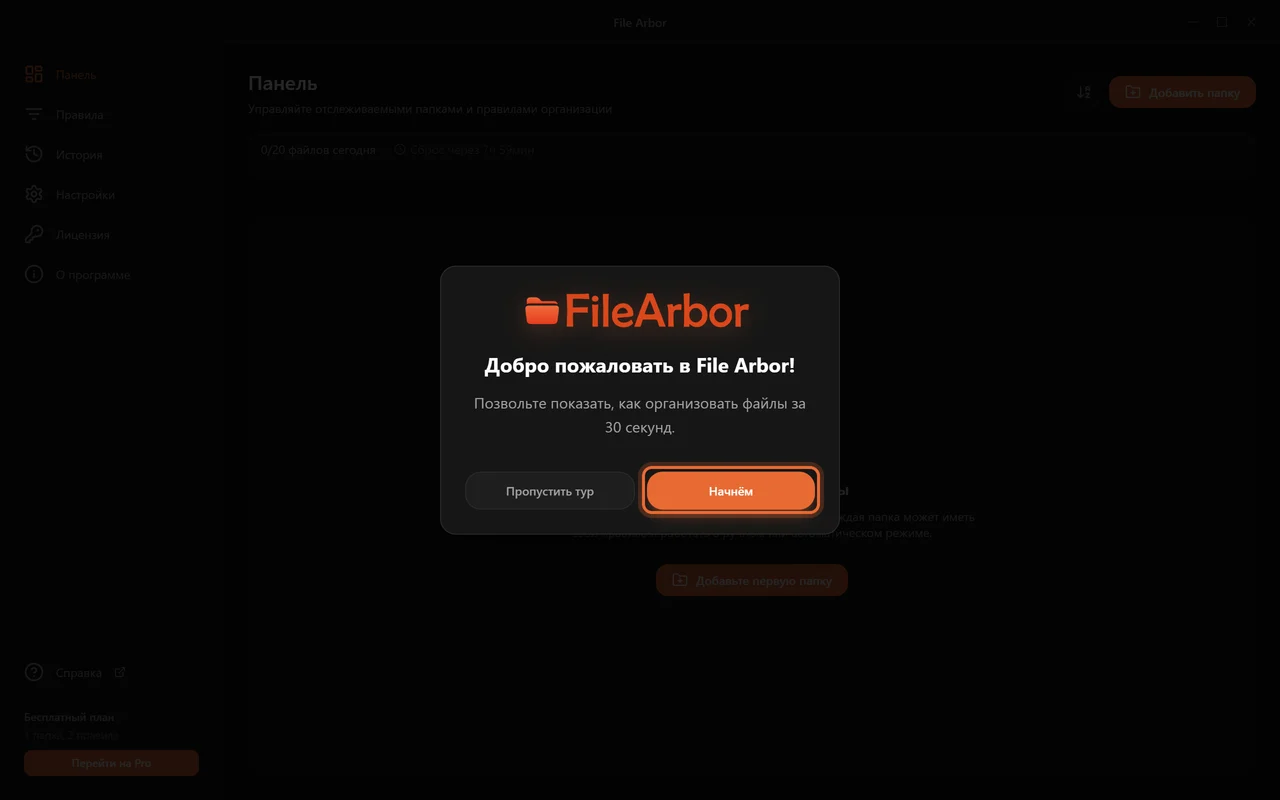
Приветственный тур
При первом запуске появляется тур из пяти шагов, который показывает те же кнопки, что описаны здесь. Пройдите его или пропустите — выбор ничего не решает.
Боковая панель
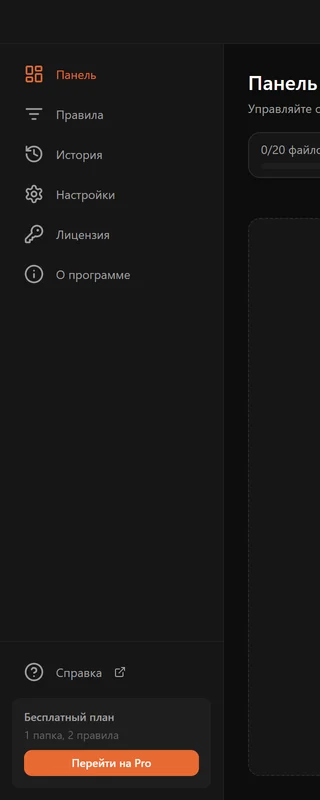
Шесть мест, и большую часть времени вы проведёте в первых двух.
| Страница | Что там |
|---|---|
| Панель | Ваши отслеживаемые папки, их режимы и кнопка «Запустить» |
| Правила | Все ваши правила и форма для создания новых |
| История | Журнал с поиском по всему, что программа сделала с вашими файлами |
| Настройки | Тема, язык, автозапуск, уведомления, поведение при конфликте |
| Лицензия | Ваш план, ключ, активация и деактивация |
| О программе | Номер версии и проверка обновлений |
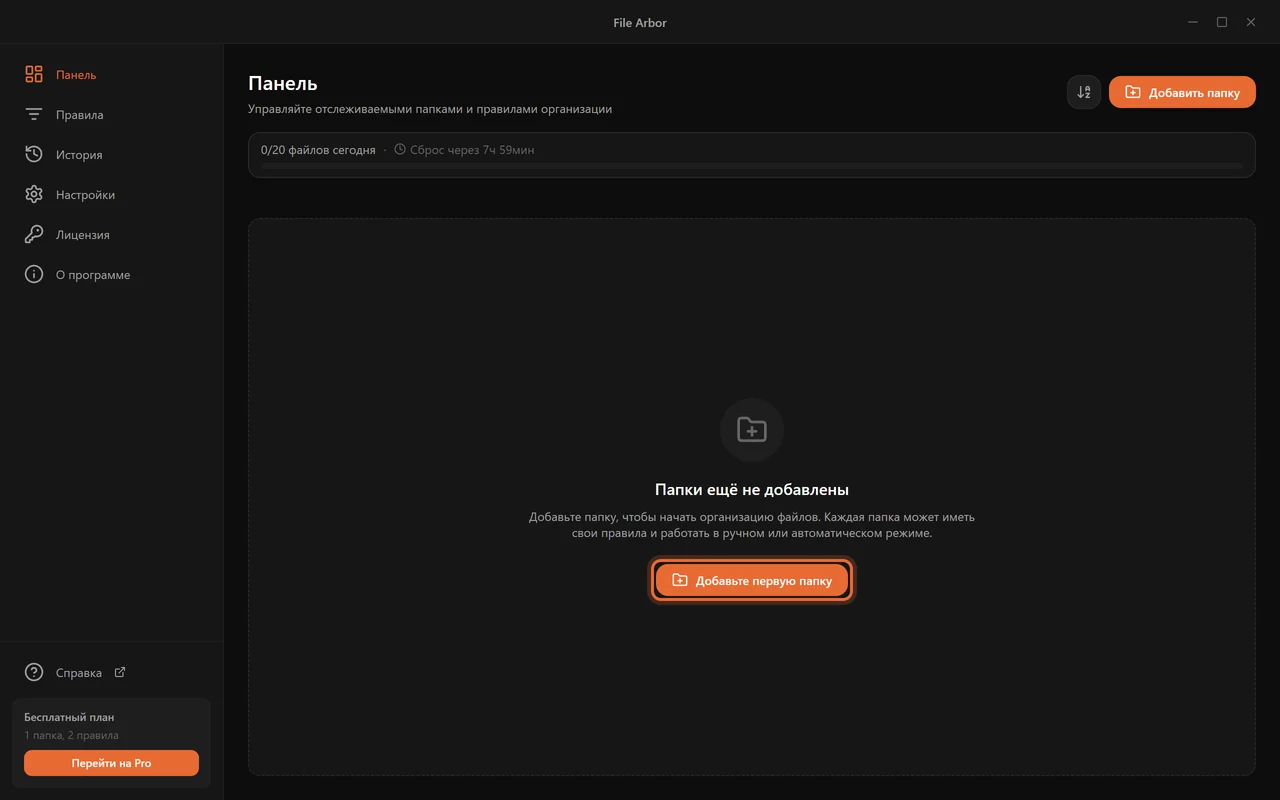
После тура перед вами пустая панель.
Разрешения macOS
macOS спрашивает, прежде чем программа сможет читать некоторые папки. Если добавленная папка не показывает файлов или запуск сообщает об ошибках доступа, откройте Системные настройки → Конфиденциальность и безопасность → Файлы и папки (а для папок вроде «Рабочий стол» или «Документы» — ещё и Полный доступ к диску) и разрешите доступ File Arbor. В таком случае программа сама показывает окно с этими же указаниями.
Добавление отслеживаемой папки
Нажмите Добавить папку на панели и выберите папку в системном диалоге. Она появится в виде карточки.
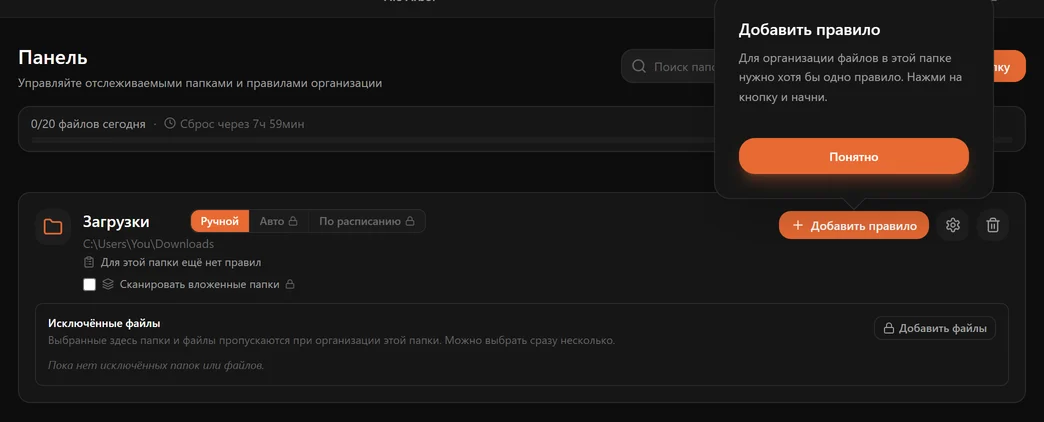
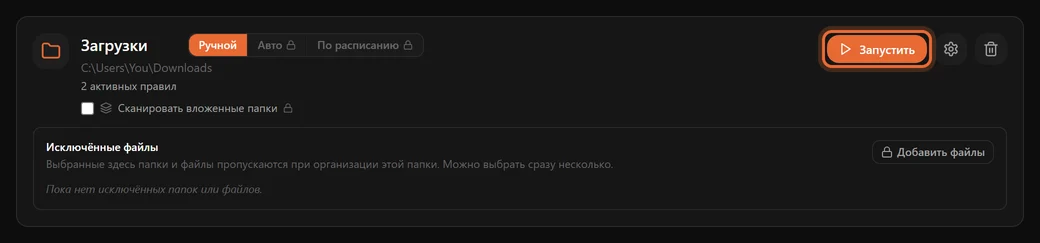
Карточка собирает всё об этой папке в одном месте:
- Имя и путь. Имя ваше — наведите на него и нажмите карандаш. Переименование здесь не трогает папку на диске. Наведите курсор на путь и нажмите значок папки, чтобы отслеживать другую папку.
- Число правил. Сколько активных правил назначено.
- Переключатель режима — Ручной, Авто, По расписанию.
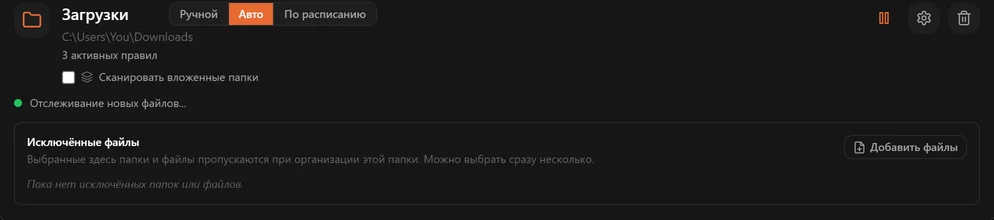
- Флажок Сканировать вложенные папки (Pro).
- Исключённые папки или файлы — список пропусков, действующий в любом режиме.
- Запустить, Управление правилами (шестерёнка) и Удалить папку (корзина).
Убрать папку из File Arbor — значит убрать карточку, а не папку. На диске ничего не трогается.
Смена папки оставляет карточку как есть: её правила, режим, расписание и исключённые папки сохраняются, и на диске ничего не перемещается. Правило, у которого папка назначения лежит внутри отслеживаемой папки, например Invoices/<Year>, теперь строит её внутри новой. В режиме «Авто» карточка возвращается на паузе, поэтому файлы, которые уже лежат в новой папке, ждут, пока вы не нажмёте «Продолжить».
Бесплатный план: одна папка
Бесплатный план держит одну отслеживаемую папку. Возьмите ту, что порождает больше всего беспорядка, — обычно это «Загрузки». Если потом вы добавите вторую и вернётесь на бесплатный план, лишние папки не удалятся, а встанут на паузу; ничего не потеряется.
Реальные точки старта
| Папка | Почему за ней стоит следить |
|---|---|
| Загрузки | Установщики, счета, картинки и архивы в одной куче |
| Рабочий стол | Скриншоты и файлы «разберусь потом» |
| Папка вывода сканера | Каждый скан приходит с машинным именем |
| Папка импорта с телефона или камеры | Сотни фотографий без всякой структуры |
| Общая папка команды | Отчёты, которые нужно раскладывать по годам сразу же |
Режимы: когда работают правила
Каждая папка находится ровно в одном из трёх режимов. Переключатель — рядом с именем папки.
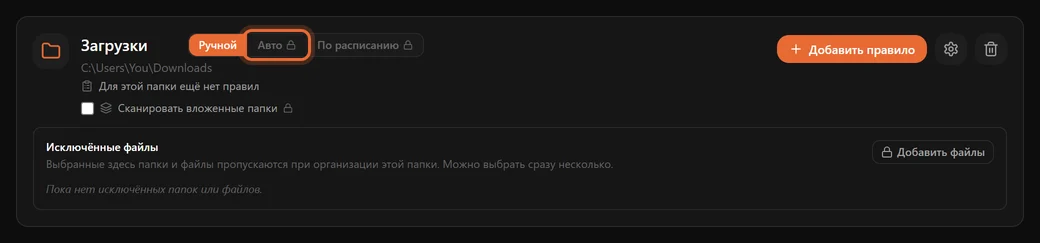
Ручной — вы нажимаете «Запустить»
Режим по умолчанию и единственный на бесплатном плане. Правила срабатывают, когда вы нажимаете Запустить, и не раньше. File Arbor показывает, что произойдёт, и сначала спрашивает подтверждение.
Берите его, когда хотите сами решать, когда наводится порядок, или когда хотите проверить новое правило, прежде чем ему доверять.
Авто — папка следит за собой сама (Pro)
За папкой следят постоянно; файл, который туда попал и подошёл правилу, разложен за секунду-две. Перевод папки в «Авто» разбирает и то, что уже лежит внутри, поэтому программа спрашивает подтверждение перед стартом.
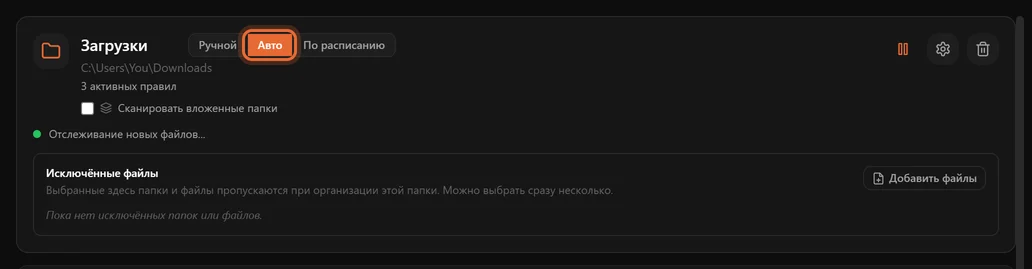
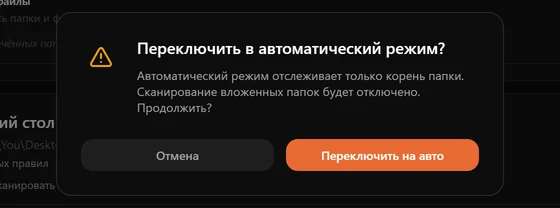
Режим «Авто» следит только за верхним уровнем
Наблюдение видит файлы, попадающие прямо в папку, а не внутрь её вложенных папок. Разложить то, что уже лежит вложенным, — отдельная возможность, см. Сканирование вложенных папок, и она ручная.
По расписанию — во время, которое вы выберете (Pro)
Выберите дни и время; папка будет разобрана тогда. Удобно, когда не хочется, чтобы файлы двигались у вас под руками: по будням в 18:00, когда рабочий день закончен.
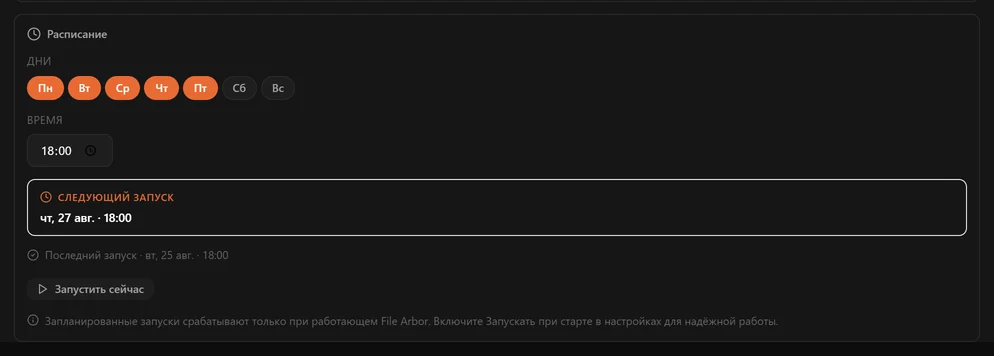
Расписанию нужна запущенная программа
Таймер живёт внутри File Arbor, а не в планировщике задач Windows и не в launchd на macOS. Если в 18:00 программа закрыта, ничего не произойдёт, и задание потом не нагонится. Включите в настройках Запускать при старте системы и оставьте программу в системном лотке. Кнопка Запустить сейчас в панели расписания запускает разбор немедленно, не трогая само расписание.
Почему нельзя включить два сразу
«Авто», «По расписанию» и сканирование вложенных папок дают взаимоисключающие обещания: живое наблюдение не может быть одновременно рекурсивным обходом. Вместо того чтобы позволить настройкам разойтись, File Arbor спрашивает.
Быстрые правила: шесть встроенных
В каждой установке есть шесть готовых правил, покрывающих типы файлов, из которых в основном и состоит папка «Загрузки». Это обычные правила — их можно менять, выключать и дублировать, — просто они приходят уже написанными.
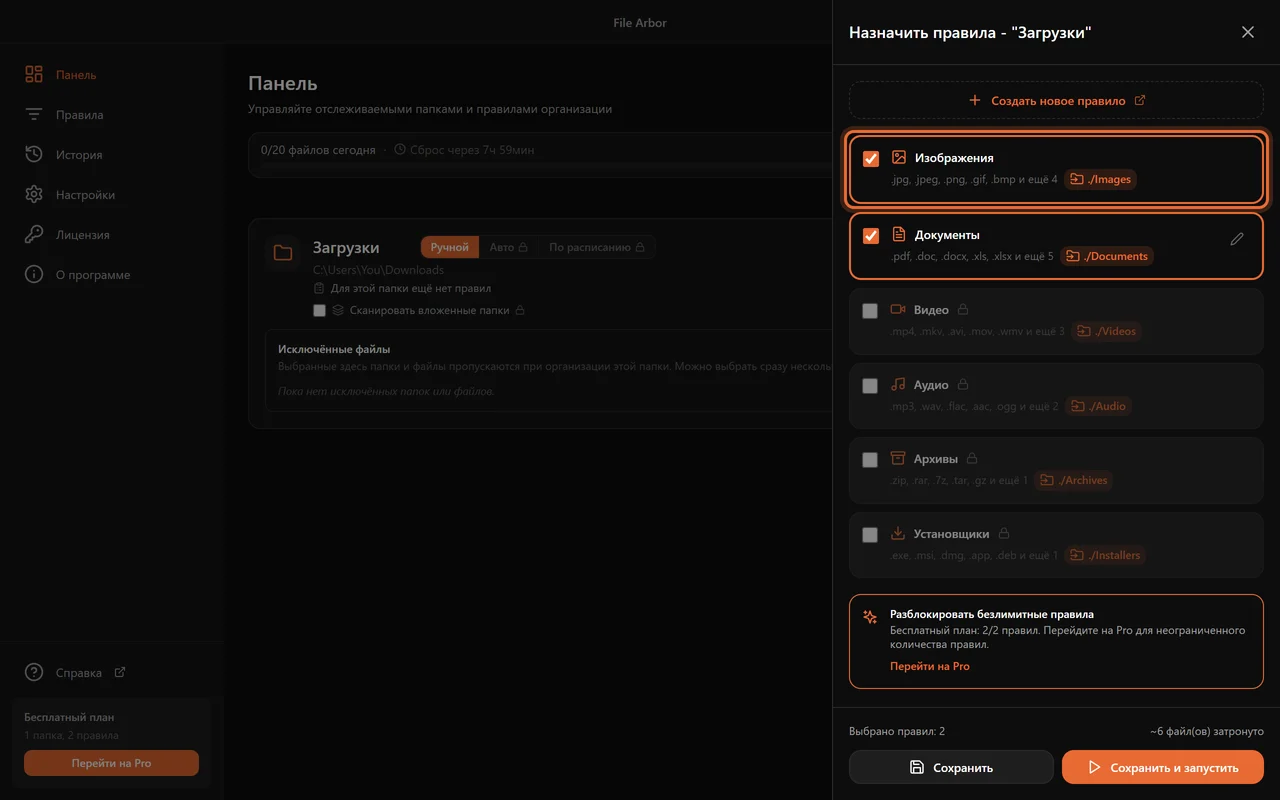
| Быстрое правило | Что ловит | Куда кладёт |
|---|---|---|
| Изображения | jpg, jpeg, png, gif, bmp, webp, svg, ico, heic | Images |
| Документы | pdf, doc, docx, xls, xlsx, ppt, pptx, txt, rtf, odt | Documents |
| Видео | mp4, mkv, avi, mov, wmv, flv, webm, m4v | Videos |
| Аудио | mp3, wav, flac, aac, ogg, wma, m4a | Audio |
| Архивы | zip, rar, 7z, tar, gz, bz2 | Archives |
| Установщики | exe, msi, dmg, app, deb, rpm | Installers |
Пути назначения относительные: Images означает папку Images внутри той папки, которую разбирают. Следите за двумя папками одним правилом — у каждой будет своя Images.
Как изменить одно из них
На странице «Правила» у быстрого правила есть пункт Дублировать и изменить: вы получаете обычное правило с теми же условиями, свободное для правки, а оригинал остаётся нетронутым. Если вы изменили быстрое правило напрямую и пожалели, Сбросить по умолчанию вернёт его как было.
Бесплатный план: два правила
Два правила, а не два быстрых — шесть встроенных и всё, что вы напишете, делят одну и ту же квоту. «Изображения» и «Документы» вместе уже разбирают большую часть папки «Загрузки».
Как написать своё правило
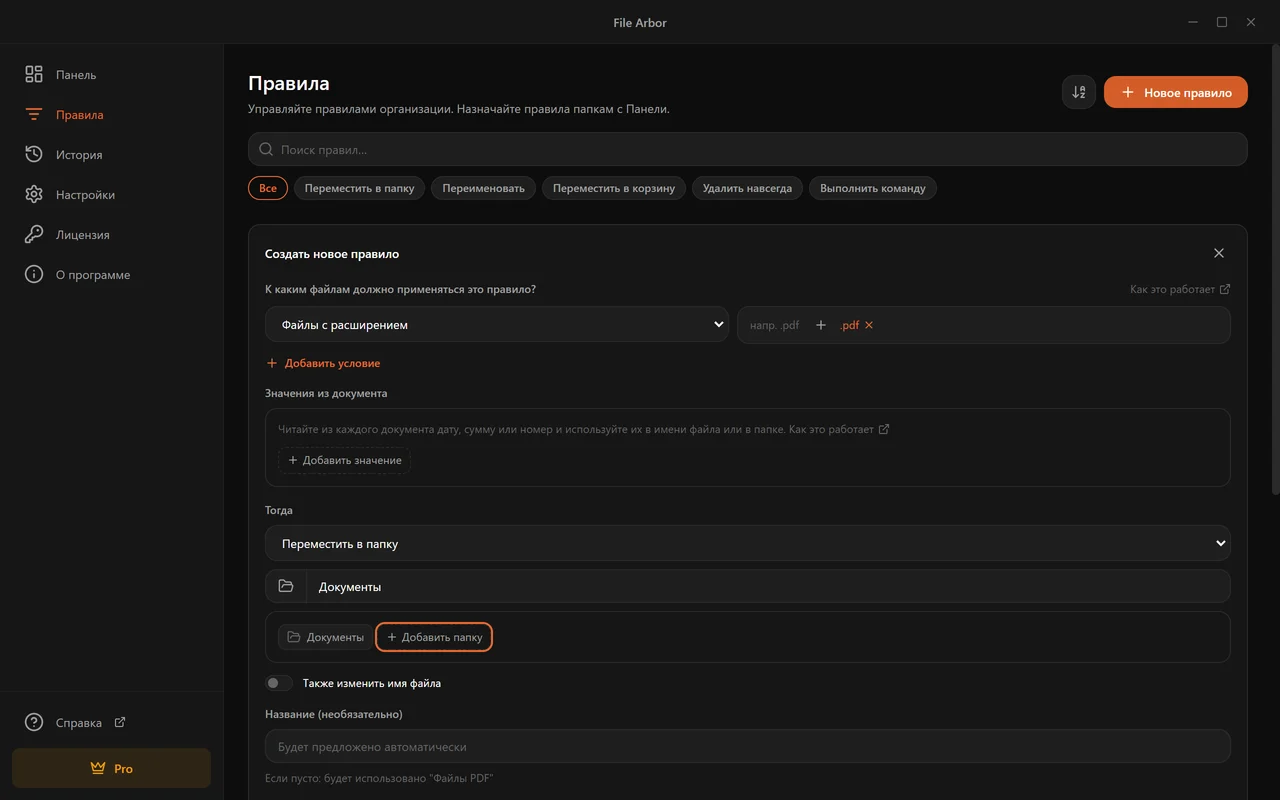
Откройте Правила → Новое правило. Форма читается как предложение: к каким файлам должно применяться это правило, а затем что с ними делать.
Скажите, что должно подойти
Выберите тип условия из списка и заполните значение. Проще всего расширение: наберите
.pdfи нажмите Enter, чтобы получилась метка. Несколько меток ловят несколько расширений.Скажите, что делать
Выберите действие в разделе Тогда — переместить, переименовать, корзина, удалить или выполнить команду. Для перемещения впишите папку назначения или соберите её из частей.
Посмотрите на живой предпросмотр
Предпросмотр считает, сколько файлов в отслеживаемой папке это правило затронуло бы прямо сейчас, и называет несколько из них. Если счёт нулевой или заметно больше ожидаемого — сейчас самое время это заметить.
Дайте имя — или не давайте
Оставьте имя пустым, и File Arbor напишет его по условиям: «PDF-файлы», «Файлы больше 100 МБ». Своё имя пригодится, когда правило значит то, чего условия не говорят, например «Счета клиентов для бухгалтерии».
Выберите значок (необязательно)
Влияет только на вид правила в списках. Если не трогать, значок подберётся по типу условия.
Предпросмотр — это страховка
Ничто в File Arbor не двигает файл, пока вы не нажали «Запустить» или не включили режим «Авто», но именно в предпросмотре ошибка обходится дешевле всего. Правило, от которого вы ждёте шести файлов, а оно показывает четыреста, содержит условие, которого вы не имели в виду.
Условия: какие именно файлы
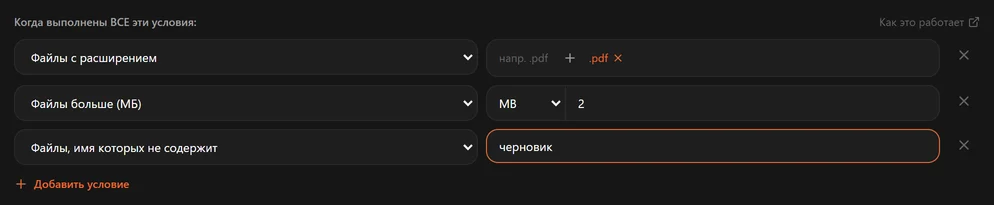
Правило срабатывает на файле, когда верны все его условия. Второе условие сужает правило, а не расширяет.
Одиннадцать условий «Совпадает»
| Условие | Когда совпадает | План |
|---|---|---|
| Файлы с расширением | Расширение — одна из перечисленных меток | Бесплатный |
| Файлы, имя которых содержит | Имя содержит ваш текст в любом месте | Pro |
| Файлы, имя которых начинается с | Имя начинается с вашего текста | Pro |
| Файлы, имя которых заканчивается на | Имя оканчивается вашим текстом, до расширения | Pro |
| Файлы, соответствующие regex | Имя подходит под ваш шаблон | Pro |
| Файлы больше | Больше размера в Б, КБ, МБ или ГБ | Pro |
| Файлы меньше | Меньше этого размера | Pro |
| Файлы старше | Изменены более N дней, недель, месяцев или лет назад | Pro |
| Файлы новее | Изменены в пределах этого срока | Pro |
| Файлы, содержимое которых содержит | Текст внутри файла содержит ваши слова | Pro |
| Файлы, содержимое которых соответствует регулярному выражению | Текст внутри подходит под ваш шаблон | Pro |
У каждого есть и близнец с «не» — см. Как исключать файлы.
Несколько значений в одном условии
Метки расширений и текстовые условия принимают список, и список означает любое из этих. имя содержит: счёт, квитанция, выписка подойдёт файлу с любым из этих слов. Это одно условие, а не три, — что важно на бесплатном плане и при потолке в пять условий в Pro.
Регистр и диакритика
Сопоставление не различает регистр, а в простых текстовых условиях игнорирует и диакритику: bogazici находит Boğaziçi, grosse — Größe, lodz — Łódź. Исключение — regex: шаблон применяется ровно так, как вы его написали.
Бесплатный план: одно условие по расширению на правило
Бесплатный план разрешает одно условие на правило и только тип «расширение». Pro поднимает планку до пяти условий на правило и открывает остальные семнадцать типов. Пять — намеренный потолок: правило, которому нужно шесть условий, обычно распадается на два.
Живые примеры
| Что нужно | Условия |
|---|---|
| Снимки с камеры, а не скриншоты | расширение .jpg .heic + имя не начинается с Screenshot |
| Большие видео, съедающие диск | расширение .mp4 .mkv + больше 500 МБ |
| Счета за прошлый месяц | имя содержит счёт + новее 1 месяца |
| Старые установщики на выброс | расширение .exe .msi + старше 3 месяцев |
| Только финальные версии | расширение .pdf + имя не содержит черновик, wip, temp |
Поиск внутри файлаНовое
Два условия смотрят на текст файла, а не на его имя: Файлы, содержимое которых содержит (обычный поиск) и Файлы, содержимое которых соответствует регулярному выражению (шаблон). Оба относятся к Pro и появились в версии 1.2.
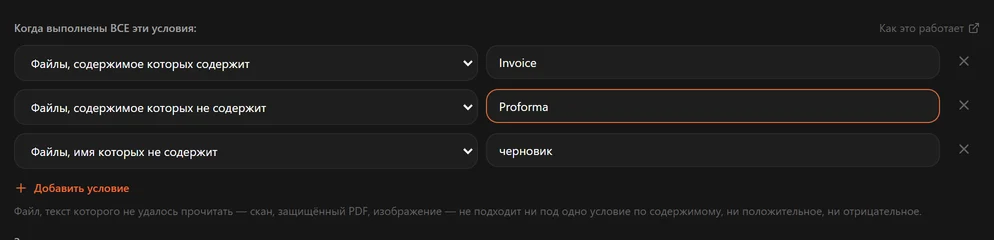
Именно это превращает папку из scan_0042.pdf в нечто раскладываемое. Имя не говорит ничего; первая строка документа говорит Счёт.
Что можно прочитать
| Тип | Читается? |
|---|---|
| PDF с настоящим текстовым слоем | Да |
| Отсканированный PDF (картинка страницы) | Если включено Также читать отсканированные документы: первая и последняя страница — см. Отсканированные документы |
| DOCX | Да |
| TXT, MD, CSV, LOG и другой простой текст | Да |
| DOC (старый двоичный формат Word), XLSX, PPTX | Нет |
| Изображения JPEG, PNG и TIFF | Если включён тот же переключатель |
| Другие изображения, видео, аудио, архивы | Нет |
Тип определяется по содержимому файла, а не по расширению. Документ Word, который кто-то сохранил как отчёт.pdf, всё равно прочитается правильно, а JPEG с именем счёт.pdf будет воспринят как изображение, которым он и является.
Открывается только необходимое
Дешёвые условия идут первыми. Правило, которое говорит расширение .pdf и содержимое содержит «Счёт», не откроет ни одной фотографии: проверка расширения отсеет их прежде, чем что-то будет прочитано. А набор правил без условий по содержимому и без значений из документа не откроет ни одного файла вообще.
Ограничения
Чтение ограничено, чтобы огромный документ не застопорил запуск:
| Ограничение | Значение |
|---|---|
| Самый большой открываемый файл | 32 МБ |
| Текста на файл | 256 КБ |
| Страниц PDF | Первые 20 |
| Времени на файл | 5 секунд |
Дальше извлечение останавливается. Ключевое слово, которое встречается только на 21-й странице PDF, найдено не будет, и правило не сработает — это стоит знать, прежде чем направлять правило удаления на папку с длинными документами.
Текст ваших файлов нигде не сохраняется
Извлечённый текст живёт в памяти на время запуска, а потом выбрасывается. Ничего не пишется на диск, не попадает в журнал и никуда не отправляется. Единственное исключение — значение, которое правило настроено вписывать в имя файла, например дата счёта.
Живые примеры
| Что нужно | Правило |
|---|---|
| Раскладывать счета по годам, как бы их ни назвал сканер | расширение .pdf + содержимое содержит счёт → переместить в Документы/Счета/<Year> |
| Отделить договоры от остального | расширение .pdf .docx + содержимое содержит договор, соглашение → Документы/Договоры |
| Поймать бумаги конкретного клиента | содержимое содержит ООО «Акме» → Клиенты/Акме |
| Находить выписки по формату реквизитов | содержимое соответствует regex IBAN\s?[A-Z]{2}\d{2} → Документы/Банк |
Как исключать файлы: условия с «не»Новое
У семи условий есть противоположность — в том же списке под заголовком Не совпадает:
- расширение не
- имя не содержит / не начинается с / не заканчивается на
- не соответствует regex
- содержимое не содержит / не соответствует регулярному выражению
Все они относятся к Pro. У размера и даты противоположности нет: больше и меньше уже противоположны друг другу, как и старше с новее.
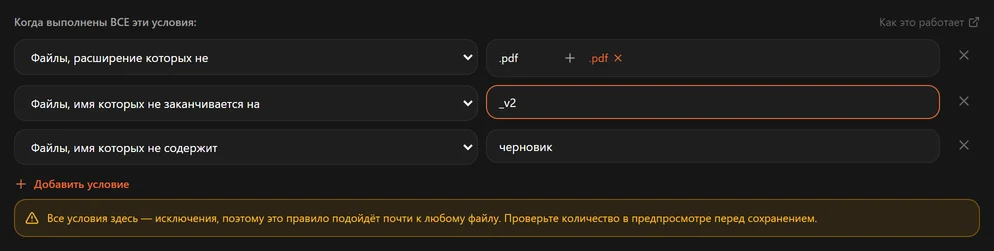
Несколько значений означают «ни одно из них»
Утвердительная форма значит любое из, значит отрицательная — ни одно из. имя не содержит: черновик, temp оставит файлы, в которых нет ни одного из двух слов. Одно условие, два слова за бортом.
Две вещи, которые стоит знать
Правило из одних исключений подходит почти любому файлу. Не PDF верно и для ваших фотографий, и для видео, и для установщиков. Поставьте рядом с исключением что-то утвердительное — для этого оно и нужно.
Файл, текст которого прочитать нельзя, не подходит ни под одно условие по содержимому — ни под утвердительное, ни под отрицательное. PDF под паролем, а также скан или фотография, которые правило не читает: File Arbor не смог заглянуть внутрь, поэтому он не станет утверждать, что слов там нет, ровно так же, как не стал бы утверждать, что они есть. Скан, который правило всё же читает, тоже никогда не подходит под условие с «не»: распознавание текста способно показать, что слово там есть, но никогда не покажет, что его там нет. Особенно это важно для правила удаления: «содержимое не содержит „оставить“» не заберёт документы, которые просто не удалось открыть.
Живые примеры
| Что нужно | Правило |
|---|---|
| Все загрузки, кроме установщиков | расширение не .exe .msi .dmg + новее 7 дней → Входящие |
| Фотографии, которые не скриншоты | расширение .png .jpg + имя не начинается с Screenshot → Фото |
| Только готовые документы | расширение .pdf + имя не содержит черновик, v1, wip → Документы/Финал |
| Счета, которые не проформы | содержимое содержит счёт + содержимое не содержит проформа → Счета |
Регулярные выражения
Два условия принимают шаблон: Файлы, соответствующие regex (по имени файла) и Файлы, содержимое которых соответствует регулярному выражению (по тексту внутри). Шаблоны — это регулярные выражения JavaScript, применяемые без учёта регистра и ровно так, как вы их написали.
Несколько, которые окупают себя:
| Шаблон | Чему подходит |
|---|---|
^IMG_\d+ | Файлы с камеры: IMG_0421.jpg |
\d{4}-\d{2}-\d{2} | Всё, у чего в имени есть дата в формате ISO |
^(?!.*final).*\.psd$ | PSD-файлы, которые не являются финальными версиями |
schet[-_ ]?\d+ | schet-1042, schet_1042, schet 1042 |
Шаблоны, способные подвесить программу, отклоняются
Некоторые совершенно корректные шаблоны работают экспоненциально дольше по мере роста входных данных — классика тут (a+)+$. На длинном имени файла или на 256 КБ текста PDF такой шаблон способен заморозить окно. File Arbor проверяет шаблон, прежде чем принять его, и отклоняет опасные с объяснением, вместо того чтобы зависнуть.

Проверка привязана к длине: шаблон, безопасный для имени файла в 40 символов, проверяется заново, прежде чем ему доверят 256 КБ текста документа. Длина шаблона ограничена 200 символами.
Версия 1.2 изменила сопоставление regex по именам файлов
Исправлены две ошибки, и исправление меняет то, каким файлам подходят уже существующие шаблоны. Откройте любое правило с условием regex по имени файла и проверьте его заново, если:
- в нём есть
\D,\S,\Wили\B— эти классы инвертировались, поэтому правило подходило противоположному тому, что было написано; - оно опирается на турецкие буквы или на точную длину — имена файлов больше не переводятся в нижний регистр перед сравнением, так что
İтеперь совпадает сама с собой, аFatura_İstanbul.pdfсчитается за 19 символов, а не за 20. Из-за этого шаблоны с якорями вроде^.{19}$ведут себя иначе.
Само по себе ничего не сдвинулось; это касается только следующего запуска правила. Посмотрите на число совпадений, прежде чем разбирать папку.
Действия: что происходит с подошедшим файлом
Каждое правило заканчивается ровно одним действием, выбранным в разделе Тогда.

Переместить в папку
Файлы уходят в папку, которую вы назвали. Простое имя вроде Документы отсчитывается от разбираемой папки; абсолютный путь вроде D:\Архив\2026 отправит их куда угодно. Недостающие папки создаются. О сборке пути из дат и кусков имени — в разделе Папки назначения.
Сначала оставить копию (Pro). Включите Также оставить копию в другой папке и выберите папку: прежде чем файл переместится, там остаётся его копия в нынешнем виде, под своим именем. Копия может лечь в папку со сканами, которую обрабатывает другое правило, а сам файл тем временем уходит в архив. Копия никогда не заменяет другой файл; если имя занято, к нему добавляется номер. Если копию сделать не удалось, файл не перемещается, и при следующем запуске попытка повторяется. Отмена перемещения из Истории убирает и копию, если только её не изменили после этого. Копия не может попасть в саму разбираемую папку.
Переименовать
Файл получает новое имя и остаётся в своей папке. Доступно на бесплатном плане. Файл можно переименовать и при перемещении: включите Также изменить имя файла. Как строится имя, описано в разделе Переименование файлов.
Переместить в корзину
Доступно на бесплатном плане. Файл уходит в системную корзину, откуда вы можете вернуть его руками, пока корзина его хранит. Это верное действие для всего, что вы разгребаете, но в чём не уверены: старые установщики, повторные загрузки, прошлогодние скриншоты.
Удалить навсегда (Pro)
Файл удаляется мимо корзины, и вернуть его нельзя. Поэтому форма требует поставить галочку подтверждения, иначе правило не сохранится.

Оно существует для папок, которые растут бесконечно и не хранят ничего ценного: записи камер наблюдения, файлы журналов, временные выгрузки. Удалять .mp4 старше 60 дней не даст папке камеры забить диск.
Выполнить команду (Pro)
Действие запускает команду оболочки один раз на каждый подошедший файл. Подставляются три переменные:
| Переменная | Во что превращается |
|---|---|
{filePath} | Полный путь к файлу |
{fileName} | Только имя, с расширением |
{folder} | Папка, в которой лежит файл |

По умолчанию команда выполняется один раз на файл: File Arbor помнит, какие файлы уже обработаны, и повторяет только если изменился файл или сама команда (неудачные запуски повторяются). Отметьте Выполнять при каждом запуске, если команда должна срабатывать на каждом проходе.
Команды прерываются через 30 секунд. Поскольку команда выполняется с вашими правами и на файлах, которые вы не выбирали поштучно, при сохранении первого правила с командой показывается одноразовое предупреждение.
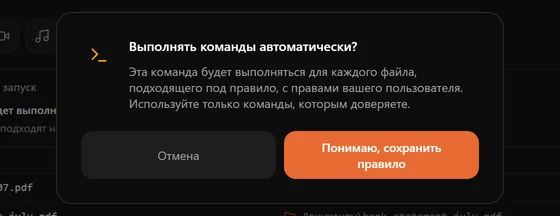
Для чего это действительно используют: сжимать изображения сразу после экспорта, коммитить файлы, попавшие в папку репозитория, выкладывать отчёт на сервер, конвертировать один формат в другой.
В версии из Microsoft Store этого нет
Версия из Store скрывает действие с командой, потому что политика магазина его не допускает. В установщике с этого сайта оно есть.
Папки назначения, которые строятся сами
Папка назначения может быть простым именем — а может собираться из частей, чтобы структура получалась из самих файлов.

Нажмите Добавить папку и выберите, чем должен быть следующий уровень.
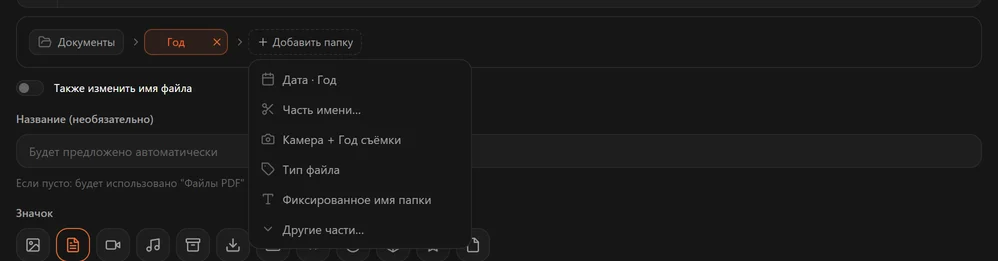
| Пункт меню | Что даёт |
|---|---|
| Дата · Год | 2026 — по дате изменения файла |
| Часть имени… | Кусок имени файла, отрезанный по выбранному разделителю |
| Камера + Год съёмки | Canon EOS R6/2026 — из данных EXIF самой фотографии |
| Тип файла | pdf, jpg — расширение в качестве папки |
| Фиксированное имя папки | Слово, которое вы наберёте, например Архив |
| Другие части… | Полный каталог ниже |
Полный каталог
| Группа | Части |
|---|---|
| Дата и время | <Date:yyyy.mm.dd>, <Year>, <Month>, <Day>, <MonthShort>, <MonthName>, <WeekdayShort>, <Weekday>, <Time:HH.MM>, <CreatedDate:yyyy.mm.dd> |
| Имя файла | <Name>, <Name:1:3>, <Ext>, <Ext:upper>, <Ext:lower> |
| Папка | <Folder> — имя папки, из которой пришёл файл |
| Фото (EXIF) | <ExifDate:yyyy.mm.dd>, <ExifYear>, <ExifWeekdayShort>, <Camera>, <Lens>, <ISO>, <FocalLength>, <Dimensions> |
В форматах даты дни и годы пишутся строчными, а время — прописными: yyyy, mm, dd, HH, MM, ss. Названия месяцев и дней недели следуют языку программы.
Части имени
Когда файлы названы по шаблону — Anna_Scheta_2026_Mars — кусок имени может стать папкой. Наберите как пример одно из своих имён файлов, выберите разделитель и нажмите нужный кусок.

Предпросмотр
Под формой Что сделает запуск перечисляет файлы отслеживаемой папки и показывает, куда попадёт каждый из них, прежде чем что-либо сдвинется. Если отслеживаемых папок несколько, выберите папку для предпросмотра в списке над ним.
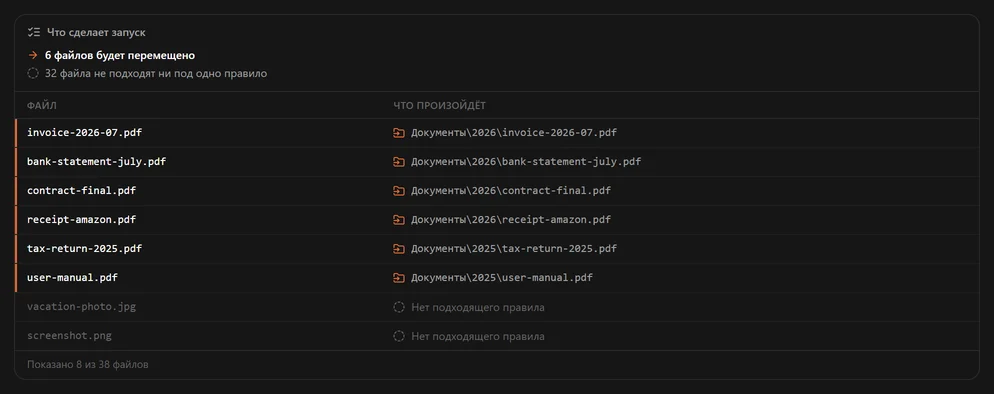
Две вещи, которые стоит проверить
Не отправляйте файлы обратно в сканируемую папку. Если путь назначения сводится к корню отслеживаемой папки, форма предупредит: на следующем проходе файлы будут найдены снова.
Часть без значения пропускается, а вместе с ней и файл. Если у фотографии нет данных камеры, а в пути нужен <Camera>, файл остаётся на месте, и История говорит, какой части не хватило, — вместо того чтобы свалить всё в папку с названием Неизвестно.
Живые примеры
| Путь назначения | Результат |
|---|---|
Документы/<Year> | Документы/2026/счёт.pdf |
Фото/<ExifYear>/<Camera> | Фото/2026/Canon EOS R6/IMG_0421.jpg |
Архив/<Year>/<MonthName> | Архив/2026/сентябрь/отчёт.pdf |
Разобрано/<Ext:upper> | Разобрано/PDF/договор.pdf |
Клиенты/<Name:1:1> | Файлы режутся по _, первый кусок становится папкой клиента |
Переименование файловНовое
Правило может дать файлу новое имя. Выберите Переименовать в разделе Тогда — и файл будет переименован на месте, либо оставьте Переместить в папку и включите Также изменить имя файла, чтобы переименовать его заодно с перемещением. В любом случае тип файла сохраняется.
Переименование входит в бесплатный план. Как и перемещение, оно засчитывается в лимит бесплатного плана — 20 файлов в день.
Сборка имени
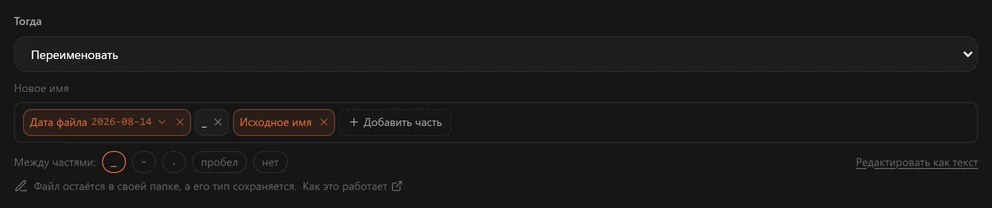
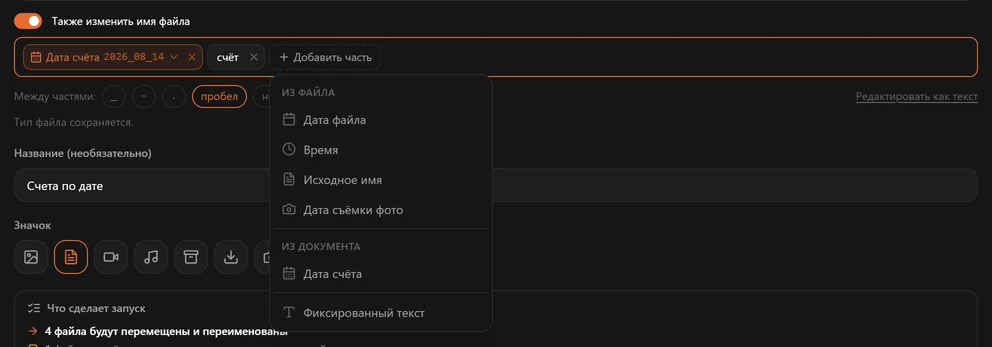
Имя собирается из частей — так же, как и папка назначения. Нажмите Добавить часть и выберите одну из них:
| Часть | Что даёт |
|---|---|
| Дата файла | День последнего изменения файла: 2026-07-05 |
| Время | Время последнего изменения: 14-30 |
| Исходное имя | Имя, которое у файла сейчас, без расширения |
| Дата съёмки фото | День, когда сделана фотография, — из её данных EXIF или, если их нет, дата файла |
| Фиксированный текст | Слова, которые вы набираете, — одни и те же для каждого файла |
Нажмите на часть с датой или временем, чтобы выбрать, как она записывается: 2026-07-05, 2026_07_05, 20260705, 05.07.2026 и другие. Между частями задаёт, что стоит между двумя частями: _, -, ., пробел или ничего.
| Части | Между частями | скан.pdf, последний раз изменённый 5 июля 2026 года, становится |
|---|---|---|
| Дата файла, Исходное имя | _ | 2026-07-05_скан.pdf |
| Исходное имя, Дата файла | - | скан-2026-07-05.pdf |
Дата файла, Фиксированный текст счёт | пробел | 2026-07-05 счёт.pdf |
В Pro Добавить часть предлагает и значения, прочитанные из самого документа, — дату, сумму, номер счёта. См. Значения из документа.
Редактировать как текст
Редактировать как текст показывает имя целиком одной строкой, каждая часть — в угловых скобках: Дата файла и Исходное имя превращаются в <Date:yyyy-mm-dd>_<Name>. В имени работает и любая часть из каталога папок назначения, например <Camera> или <MonthName>. Вернуться к частям переключает обратно. Имя не может содержать / или \.
Что File Arbor берёт на себя
- Файл переименовывается один раз. Правило, которое ставит дату перед именем, не делает этого снова ни при следующем запуске, ни после перезапуска, ни когда режим «Авто» видит, как появляется уже переименованный файл — никакого
2026-07-05_2026-07-05_скан.pdfне получится. Если позже изменить правило, файлы, которым оно уже дало имя, заново переименованы не будут. - Ничего не перезаписывается. Если новое имя занято, файл получает номер —
счёт (1).pdf— независимо от настройки поведения при конфликте; лишь когда в ней выбрано Пропустить, файл вместо этого остаётся как есть. - Имя подходит и для Windows, и для macOS. Символы, которые не могут входить в имя файла, удаляются (в значении, прочитанном из документа, они превращаются в дефис), зарезервированное имя вроде
CONполучает нижнее подчёркивание, а длина имени не превышает 255 байт. - Тип файла сохраняется. Расширение всегда остаётся расширением самого файла, поэтому новое имя никогда не меняет тип файла.
- При сканировании вложенных папок переименованный файл остаётся в своей вложенной папке.
До и после запуска
В форме правила предпросмотр — Что сделает запуск — перечисляет каждый файл с его новым именем до того, как что-либо произойдёт. После запуска Отменить возвращает файлам их прежние имена. Отдельное переименование можно отменить и позже — из Истории; после этого правило не трогает этот файл, пока тот не изменится.
Значения из документаНовое
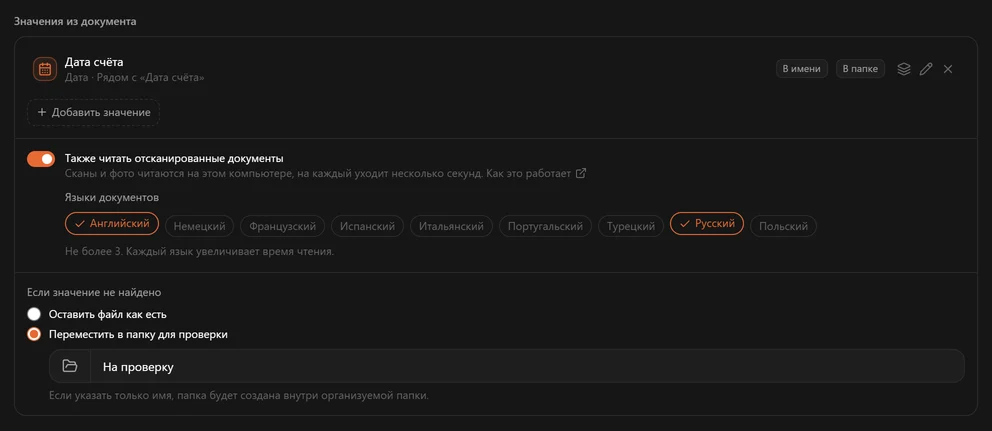
Правило может считать изнутри каждого документа дату, сумму или фрагмент текста, например номер счёта, и использовать прочитанное в новом имени файла и в папке, куда он попадёт. PDF, в котором написано Дата счёта: 05/07/2026, может превратиться в Счета/2026/2026_07_05 счёт.pdf.
Чтение значений входит в Pro.
Добавление значения
В форме правила панель Значения из документа находится между условиями и разделом Тогда. Нажмите Добавить значение и выберите, как искать значение.
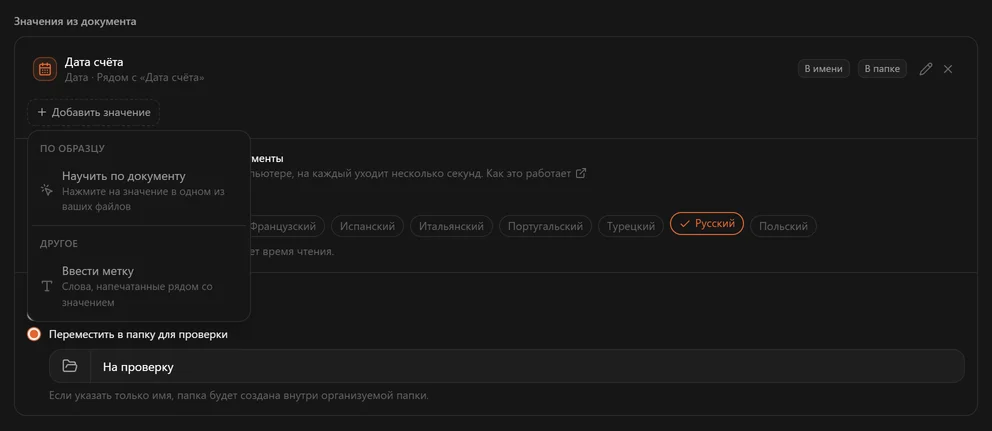
Научить по документу. Выберите образец — документ, похожий на те, что сортирует правило, — и нажмите на значение в нём. File Arbor запоминает метку рядом со значением и то, как оно записано, и находит его в следующем документе такого же вида. Если по образцу не видно, идёт ли в дате вроде 05/07/2026 день первым, вас спросят один раз: Сначала день, например 31/12 или Сначала месяц, например 12/31. Образцом может быть PDF, документ Word, текстовый файл или изображение JPEG, PNG либо TIFF; для отсканированного нужно включить Также читать отсканированные документы.
Ввести метку. Наберите слова, напечатанные рядом со значением, так, как они написаны в документе, — № заказа — и выберите тип значения: Дата, Сумма или Текст. Значение читается справа от метки или под ней. Для даты выберите Сначала день, например 31/12 или Сначала месяц, например 12/31, если знаете, как пишутся даты в ваших документах, либо оставьте Как показывает каждый документ: тогда документ, в котором порядок неясен, остаётся нетронутым, а не обрабатывается наугад.
Первая дата в документе. В банковских выписках и письмах дата часто напечатана без метки рядом. Выберите Ввести метку, укажите Дата, а в разделе Где в документе выберите Первая дата в документе. Тогда то, что вы впишете, лишь называет значение: берётся первая дата, считая от верха документа, где бы она ни была напечатана.
Правило читает до восьми значений.
Использование значения
Значение, которое читает правило, появляется в группе Из документа в двух меню: Добавить часть — для нового имени и Добавить папку — для папки назначения.
| Тип | В имени | Как папка |
|---|---|---|
| Дата | 2026-07-05, 2026_07_05, 05.07.2026, 2026 и другие | Год, Месяц или Год и месяц |
| Сумма | Десятичная точка 1234.20, Десятичная запятая 1234,20, Целое число 1234, Код валюты EUR | Валюта |
| Текст | Как написано, Заглавные буквы или Строчные буквы | Как написано |
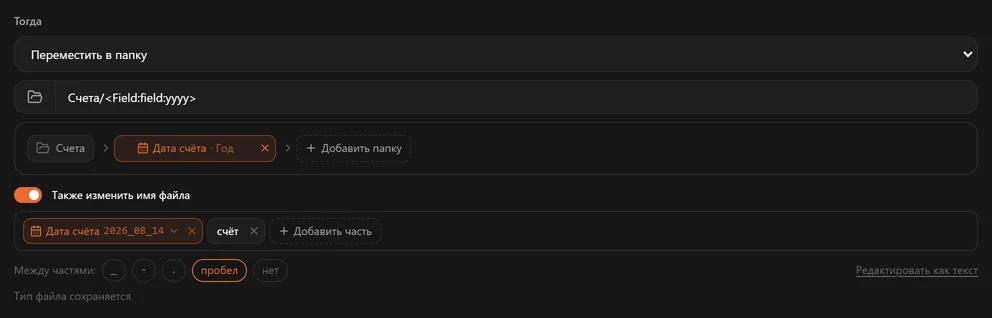
Символ, который не может входить в имя файла, например / в INV/2026/7, превращается в дефис: в имени будет INV-2026-7. В режиме Редактировать как текст значение выглядит как часть <Field:…>.
Найти по списку
В банковских выписках, договорах и картах лояльности редко печатают метку рядом с тем, что их отличает: номер счёта, номер договора, название магазина. Список задаёт это один раз — слова, которые печатает документ, и то, что даёт каждое из них, — и одно правило делает то, на что иначе ушло бы по правилу на каждый счёт.
Нажмите Добавить значение, выберите Найти по списку, назовите список и заполните его строки:
| Найти в документе | Даёт |
|---|---|
IKEA family Plus | IKEA |
BLZ 250 501 80 Kontoauszug | Sparkasse\Выписки |
Ihr Bausparvertrag Nr. | LBS |
- Решает первое из слов. Документ читается сверху, и первое из этих слов, которое в нём напечатано, определяет значение.
- Слова точные. Слова сравниваются без учёта регистра, диакритических знаков и пробелов, но целиком и точно, в пределах одной строки: номер счёта с одной неверной цифрой — это уже другой счёт, скан это или нет. Если две строки подходят под одни и те же слова, побеждает более длинная, поэтому
Ihr Bausparvertrag Nr. 4711сработает раньше, чемIhr Bausparvertrag Nr.. - Папки и имена. Список используется как любое значение — в Добавить папку и Добавить часть. В папке
\или/в том, что даёт строка, создаёт вложенные папки, до четырёх:Sparkasse\Выпискиотправит файл вSparkasse, а затем вВыписки. В имени это превращается в дефис. - Документ без этих слов — не для этого правила. В отличие от ненайденного значения, файл передаётся следующему правилу — как если бы условие не подошло.
- Вставка из таблицы. Два столбца, скопированные из электронной таблицы и вставленные в первую строку, заполняют столько же строк. В списке может быть до 500 строк, а Изменить список «…» рядом с ним позволяет изменить их позже.
Пример со счётом по шагам
Отберите счета
Добавьте условия, под которые подходят счета, — например, расширение
.pdfи содержимое содержитсчёт.Прочитайте дату
В панели Значения из документа нажмите Добавить значение и выберите Ввести метку. Впишите
Дата счёта, как она напечатана в ваших счетах, выберите Дата и нажмите Добавить.Соберите папку
Выберите Переместить в папку и впишите
Счета, затем нажмите Добавить папку и выберите Дата счёта · Год.Соберите имя
Включите Также изменить имя файла и в Между частями выберите пробел. Нажмите Добавить часть, выберите Дата счёта, затем нажмите на эту часть и выберите
2026_07_05. Напоследок добавьте Фиксированный текст и впишитесчёт.
PDF, в котором написано Дата счёта: 05/07/2026, а ниже — Срок оплаты: 19/07/2026, превращается в Счета/2026/2026_07_05 счёт.pdf. Срок оплаты никогда не принимается за дату счёта.
Если значение не найдено
В некоторых документах его не окажется: квитанция среди счетов, поставщик, который печатает метку иначе, дата, которую можно прочитать двумя способами. File Arbor не гадает. В разделе Если значение не найдено выберите:
- Оставить файл как есть — вариант по умолчанию. Файл остаётся на месте, под своим именем.
- Переместить в папку для проверки — файл уходит в названную вами папку, под своим именем, чтобы вы могли на него взглянуть. Простое имя вроде
На проверкусоздаёт эту папку внутри разбираемой папки.
В любом случае о файле сообщается один раз, а не при каждом запуске: одна запись в Истории, которая называет значение и причину, и число в уведомлении. Файл читается заново, когда он изменяется или когда вы меняете правило.
Правило на этом останавливается. Файл, значение которого не удалось прочитать, не передаётся следующему правилу, поэтому счёт с нечитаемой датой никогда не попадёт в универсальное правило, стоящее ниже. Единственное исключение — список: документ, в котором нет ни одного из его слов, вообще не относится к этому правилу.
Документы с другим макетом
Если поставщик с годами меняет макет документов или два поставщика печатают одну и ту же дату разными словами, второе правило не нужно: одно значение можно находить в нескольких макетах.
Рядом со значением нажмите Найти «…» в другом макете (кнопка с изображением стопки слоёв) и выберите Научить по документу — откройте один из документов с другим макетом и нажмите на значение в нём — либо Ввести метку. После этого под значением перечислены все его макеты, например Рядом с «Data Emissione» и Под «Emessa il», и каждый можно удалить отдельно. Части имени и папки, которые используют это значение, остаются прежними.
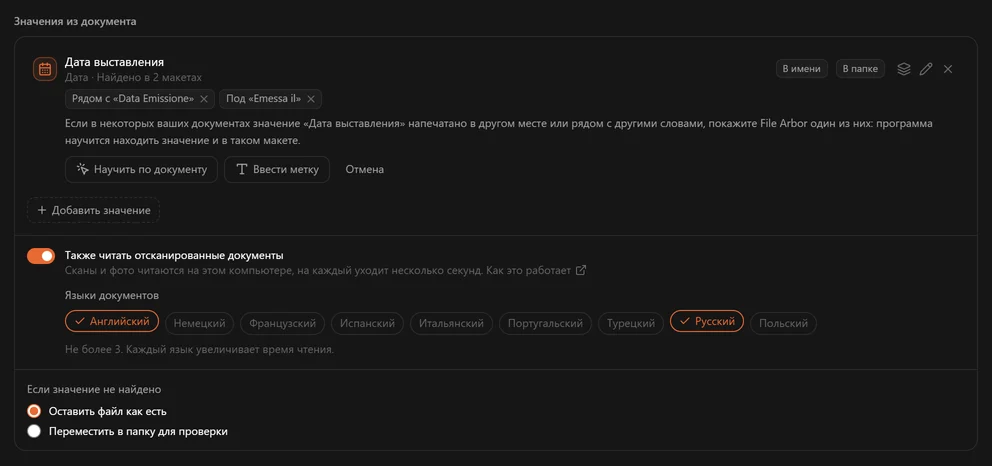
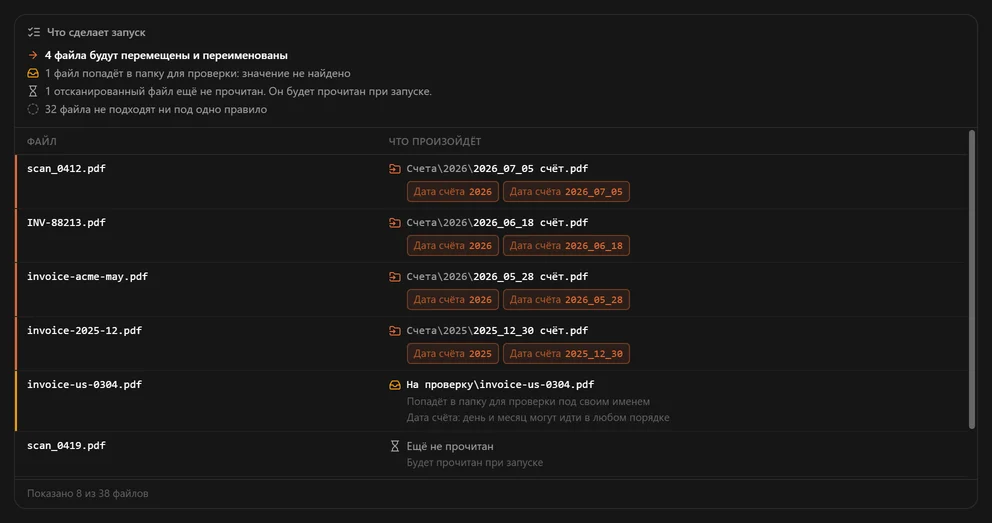
Быстрее всего начать с предпросмотра: файл, оставленный нетронутым из-за того, что значения нет там, где его ищет правило, показывает Научить «…» по этому документу — эта кнопка открывает именно этот файл.
Макеты проверяются по порядку, и используется первый, в котором значение найдено. Макет, в котором метка найдена, но значение рядом с ней нельзя прочитать надёжно — например, дату, которую можно прочитать двумя способами, — оставляет файл нетронутым, а не берёт значение из другого макета. Каждый макет опознаётся по словам, напечатанным рядом со значением; значение без метки находится по месту на странице, а так один макет от другого не отличить, поэтому для таких документов используйте отдельное правило с условием, которое их различает. Для одного значения можно добавить до шести макетов.
Что читается
Значения берутся из PDF с текстовым слоем (первые 20 страниц и последняя), документов Word (DOCX, включая верхние и нижние колонтитулы) и простых текстовых файлов. Для сканов и фотографий документов нужно включить Также читать отсканированные документы.
Проверка перед запуском
Что сделает запуск — предпросмотр в форме правила — показывает каждый файл с использованными значениями, его новым именем и папкой и объясняет, почему файл будет оставлен как есть. Он рассчитывается так же, как и сам запуск, поэтому то, что он показывает, — именно то, что делает запуск.
Бесплатный план: значения — это Pro
На бесплатном плане правило, читающее значения из документов, ставится на паузу, а не удаляется, пока вы не перейдёте на Pro. Пока правило на паузе, его файлы может забрать правило, стоящее ниже.
Отсканированные документы и фотографииНовое
Отсканированный PDF хранит картинку каждой страницы, а не её текст. Когда включено Также читать отсканированные документы, File Arbor на вашем компьютере распознаёт текст на странице, поэтому условия по содержимому и значения из документа работают и со сканами, и с фотографиями документов. Это часть Pro.
Как включить
Переключатель находится в панели Значения из документа. Он появляется, как только правило читает документ — условием по содержимому или значением, — и для новых правил включён. У правила, созданного до версии 1.3, он выключен, и правило само об этом сообщает; включите его, чтобы такое правило читало сканы.
В разделе Языки документов выберите языки, на которых написаны ваши сканы, — не больше трёх, потому что каждый добавляет время на чтение. Доступно девять: английский, немецкий, французский, испанский, итальянский, португальский, турецкий, русский и польский.

Что читается
| Файл | Что читается |
|---|---|
| PDF со сканера | Первая и последняя страница |
| JPEG, PNG | Изображение |
| TIFF | Первая страница |
| PDF с текстовым слоем | Его текстовый слой, как и раньше; распознаётся только первая или последняя страница, на которой нет текста |
Распознавание занимает около секунды на страницу. Страницы посередине не читаются никогда, поэтому значение на 2-й странице трёхстраничного скана не будет найдено. Изображения в форматах HEIC, WebP, GIF и BMP, а также PDF под паролем не читаются вовсе, а на рукописный текст распознавание не рассчитано.
В предпросмотре
Поскольку распознавание занимает время, предпросмотр читает не больше шести сканов. Остальные показываются как Ещё не прочитан и читаются, когда начинается запуск. Для правила удаления предпросмотр сообщает, сколько сканов он ещё не прочитал: запуск сначала прочитает их и тоже может их удалить.
С условиями по содержимому
Условие по содержимому может совпасть с распознанным текстом. Однако скан никогда не подходит под условие с «не»: распознавание текста способно показать, что слово там есть, но никогда не покажет, что его там нет, а в правиле удаления неверная догадка стоила бы вам файлов.
Суммы на сканах
На скане £, ₺ и ₽ слишком легко спутать друг с другом, чтобы на них полагаться. Сумма всё равно читается, но её валюта учитывается, только если документ пишет её ещё и кодом, например GBP, TRY, TL или RUB, либо знаком € или $.
Экспорт и импорт правилНовое
Правила можно перенести с компьютера, на котором они созданы: сохранить как резервную копию перед переустановкой, настроить второй компьютер или передать готовую настройку другому человеку. Кнопки Экспорт и Импорт находятся вверху страницы «Правила» — и в бесплатном плане, и в Pro.
Экспорт
Экспорт показывает список ваших собственных правил, и все они отмечены. Снимите галочки с тех, которые не нужны, а затем выберите, куда сохранить файл. Это один небольшой файл .json, в котором записано, что делает каждое правило: его условия, действие, считываемые значения и папки — и больше ничего. В нём нет ни ваших файлов, ни текста или значений, прочитанных из них, ни сведений о том, каким папкам назначены правила.
Шесть быстрых правил не экспортируются: они есть в каждой установке. Чтобы взять с собой изменённое быстрое правило, сначала продублируйте его: копия — уже ваше собственное правило.
Импорт
Импорт открывает файл с правилами и показывает всё, что в нём есть, прежде чем что-либо добавится.
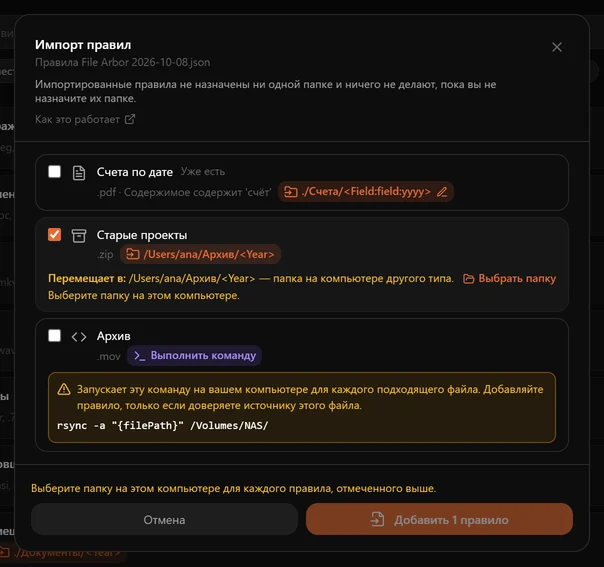
- Правила, готовые к добавлению, отмечены галочкой.
- Уже есть — правило, которое делает ровно то же, что одно из ваших, не отмечено, поэтому повторный импорт той же резервной копии не добавит всё второй раз.
- Правило, которое выполняет команду, показывает её целиком и не отмечено. Отметьте его, только если доверяете источнику файла: команда выполняется с вашими правами для каждого файла, подошедшего правилу.
- В бесплатном плане правило, которому нужен Pro, помечено именно так, а добавить можно лишь столько правил, сколько ещё помещается в лимит бесплатного плана.
- Правило, которое эта версия не может прочитать, — повреждённое или созданное в более новой версии File Arbor, — сообщает почему и в список для добавления не попадает. Неизвестная программе настройка никогда не отбрасывается молча: она могла бы изменить то, что делает правило.
Импортированное правило сохраняет своё название. Если правило с таким названием у вас уже есть, новое получит название «Счета (2)».
Папки с другого компьютера
Правило, которое перемещает файлы, указывает папку, а на новом месте такой папки может не оказаться.
- Папку, записанную на компьютере другого типа, — например,
D:\Sorted, попавшую на Mac, или/Users/ana/Sorted, попавшую на Windows, — нужно заменить. Выберите папку на этом компьютере кнопкой Выбрать папку. - Папку, которой нет на этом компьютере, но из системы того же типа, можно заменить или оставить. Оставленная папка создаётся при первом запуске, которому она понадобится, если её диск на месте.
- Папка внутри отслеживаемой папки, например
Invoices/<Year>, работает где угодно и ничего не требует.
Всё, что идёт после папки, остаётся как было: для D:\Sorted\<Year> выбор папки /Users/ana/Archive даёт /Users/ana/Archive/<Year>.
После импорта
Импортированные правила не назначены ни одной папке, поэтому ничего не происходит, пока вы их не назначите, — см. следующий раздел. Перед первым запуском откройте каждое правило в редакторе или посмотрите предпросмотр папки — так же, как с правилом, которое вы написали сами.
Назначение правил и порядок их работы
Правила существуют сами по себе; папка получает правило, когда вы его назначаете. Откройте панель кнопкой Добавить правило на новой папке или шестерёнкой на любой другой.
Побеждает первое подошедшее правило
Файл обрабатывается один раз. File Arbor идёт по правилам папки по порядку, и первое подошедшее забирает файл; до остальных дело не доходит.
Когда правила перекрываются, в этом и вся суть. Ставьте точное правило выше общего:
- PDF, в имени которых есть
счёт→Документы/Счета - PDF →
Документы
Поменяйте их местами — и каждый счёт окажется в Документы, потому что широкое правило подошло первым. Если правило кажется проигнорированным, почти всегда причина в этом.
Сортировка на странице «Правила» (по имени, по дате создания) меняет только вид списка. Порядок сопоставления — это собственное место правила, а не текущая сортировка.
Включение и выключение
Правило можно выключить, не удаляя его и не снимая назначение. Удобно для сезонного правила или чтобы проверить, не оно ли устроило сюрприз.
Как запустить папку и отменить результат
Нажмите Запустить на карточке папки. File Arbor сканирует папку, считает, что сделало бы каждое правило, и показывает это до того, как что-то тронет.
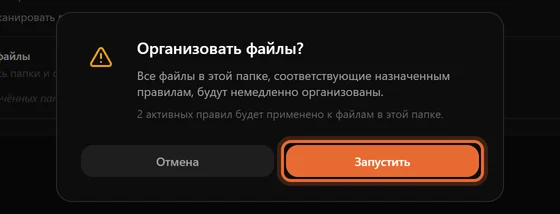
Во время работы на карточке появляется полоса прогресса с кнопкой Отмена. Отмена останавливает запуск на месте; уже перемещённые файлы остаются перемещёнными — и их всё ещё можно вернуть.
Отмена
После запуска кнопка Отменить возвращает файлы туда, откуда они пришли, под прежними именами. Она покрывает перемещения и переименования, но не:
- удаления навсегда — файла уже нет;
- команды — File Arbor не может знать, как обратить произвольную команду.
Файлы, отправленные в корзину, программа не восстанавливает, но вы можете вернуть их из корзины сами. Отдельное перемещение или переименование можно также отменить позже — из Истории.
Когда в папке назначения уже есть такой файл
Задаётся один раз, в настройках, и действует для всех правил:
| Настройка | Поведение |
|---|---|
| Переименовать (по умолчанию) | Пришедший файл получает номер: счёт (1).pdf. Ничего никогда не перезаписывается. |
| Перезаписать | Существующий файл заменяется. |
| Пропустить | Пришедший файл остаётся на месте. |
Именно из-за «Переименовать» плохо написанное правило не может уничтожить существующий документ. Меняйте эту настройку, только если понимаете зачем.
Сканирование вложенных папокPro
По умолчанию запуск смотрит только на файлы, лежащие прямо в отслеживаемой папке. Отметьте Сканировать вложенные папки на карточке — и он обойдёт всё дерево.
Это Pro, и работает только с режимом Ручной: это обход, который запускаете вы, а не живое наблюдение. Если папка в режиме «Авто», File Arbor предложит переключить.
Куда попадают подошедшие файлы
Собрать вместе. Всё подошедшее уходит в папку назначения, исходная структура забывается. Отчёты/2024/q1.pdf → Документы/q1.pdf. Хорошо, когда нужно свести беспорядок в одно опрятное место.
Сохранить структуру. Дерево воссоздаётся под папкой назначения. Отчёты/2024/q1.pdf → Документы/Отчёты/2024/q1.pdf. Хорошо, когда существующая структура что-то значит.
«Собрать вместе» вместе с «Перезаписать» может стоить данных
Два файла заметки.txt в двух разных вложенных папках претендуют на одно и то же имя в папке назначения. Если поведение при конфликте — «Перезаписать», второй заменит первый. Окно первого сканирования отмечает это сочетание красным и предлагает выполнить обход с «Переименовать».
Первый запуск сначала спрашивает
Когда вы впервые сканируете вложенные папки, File Arbor показывает, что нашёл, — сколько файлов, сколько папок, на какую глубину и образец перемещений — до того, как что-либо произойдёт.
Как исключать папки и файлы
Некоторые вложенные папки трогать нельзя вообще. Добавьте их в список пропусков — он действует в любом режиме, а не только при рекурсивных обходах.

Работают два списка:
Ваш — выбранный кнопками Добавить папки и Добавить файлы. Хранится как путь относительно отслеживаемой папки: исключение Проекты/Архив не исключает другой Архив где-то ещё в дереве.
Встроенный — шум, который пропускается везде и без вопросов: node_modules, .git, dist, build, .next, .cache, vendor, __pycache__, .idea, .vscode, на macOS Library и .Trashes, на Windows $RECYCLE.BIN и System Volume Information, на Linux lost+found, а также .DS_Store, Thumbs.db и desktop.ini.
Потолок по размеру
Рекурсивный обход останавливается на 100 000 файлов. Если папка настолько велика, запуск сообщит, что обход был обрезан, и укажет на список исключений. На практике так бывает, только если в дереве лежит проект разработчика или целый профиль пользователя.
История: что программа сделала
Каждое перемещение, переименование, отправка в корзину, удаление и выполнение команды записываются вместе с файлом, подошедшим правилом, папкой назначения и временем.
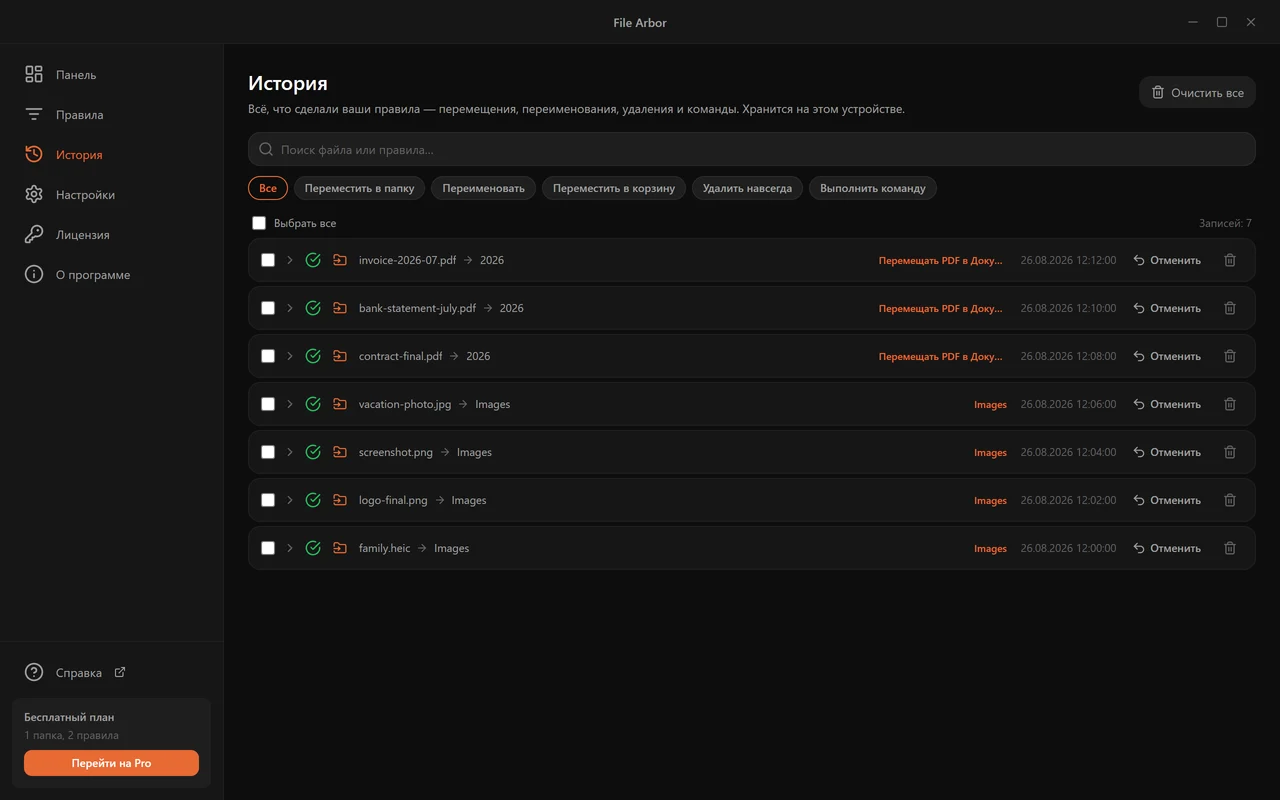
Фильтруйте по типу действия, ищите по имени файла и листайте по 25, 50 или 100 строк на страницу.

Нажмите строку, чтобы развернуть её: полный путь источника, полный путь назначения (с добавкой (1), если файл был переименован), подошедшее правило, а для команды — точная командная строка, её код выхода и вывод.

Кнопка Отменить в строке перемещения или переименования возвращает только этот файл в прежнюю папку под прежним именем — и никогда не перезаписывает другой файл. После этого строка помечается как Возвращено, а правило не трогает файл, пока тот не изменится. Отмена работает, только пока файл всё ещё лежит там, куда его положило правило, и не менялся; отправки в корзину, удаления навсегда и команды здесь отменить нельзя.
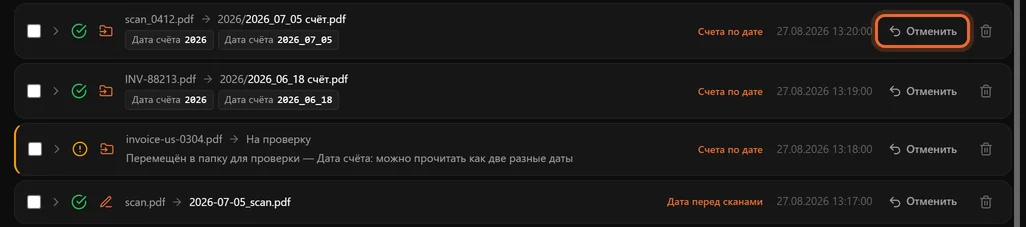
Файл, который правило оставило нетронутым из-за того, что значение не удалось прочитать, тоже попадает в список — один раз, с пометкой Оставлен без изменений и причиной. См. Значения из документа.
Отметьте строки, чтобы удалить их из журнала, или очистите журнал целиком. Удаление записи убирает только след — файл остаётся там, куда его положило правило.
Настройки
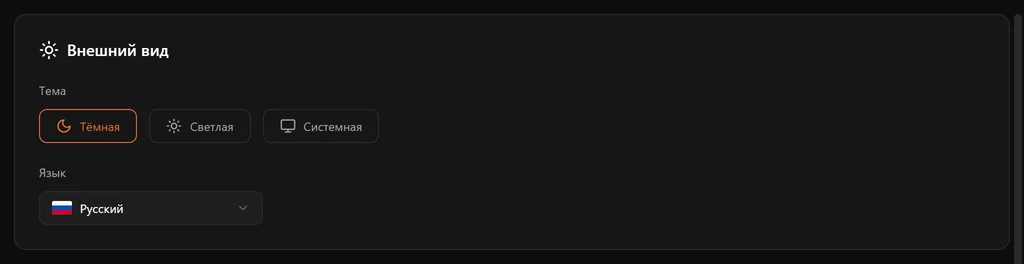
Тема — Тёмная, Светлая или Системная.
Язык — английский, турецкий, французский, испанский, немецкий, португальский, итальянский и русский. Он меняет интерфейс программы, а заодно язык названий месяцев и дней недели в папках назначения.
Запускать при старте системы — File Arbor стартует вместе с вашим сеансом, в системном лотке. При новой установке из установщика или из DMG это включено; портативная версия оставляет выключенным. Без этого при закрытой программе не работают режим «Авто» и расписание.
Закрытие окна — это не настройка: закрытие окна никогда не завершает File Arbor. Программа продолжает работать в системном лотке (в строке меню на macOS) и вести наблюдение; на macOS её значок в Dock исчезает вместе с окном, пока вы снова её не откроете. Её меню показывает, за чем идёт наблюдение, последний обработанный файл и счёт за сегодня, позволяет разом поставить всё на паузу и снять с неё, а Выйти закрывает программу.
Уведомления — системное уведомление о том, что файлы разобраны. Они группируются: пачка из двадцати файлов даёт одно уведомление, а не двадцать.
Сообщать, когда файлы ждут (бесплатный план) — пока File Arbor работает в системном лотке, приходит уведомление, когда пять и более файлов в отслеживаемой папке подходят под его правила, не чаще раза в день. Щелчок открывает папку, где Разобрать сейчас запускает разбор. Уведомление подчиняется переключателю «Уведомления».
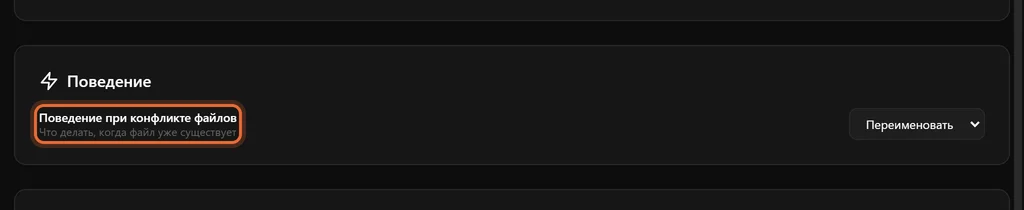
Поведение при конфликте файлов — Переименовать, Перезаписать или Пропустить, как описано в разделе Как запустить папку. «Переименовать» стоит по умолчанию и является безопасным ответом.
Бесплатный план, Pro и лицензии
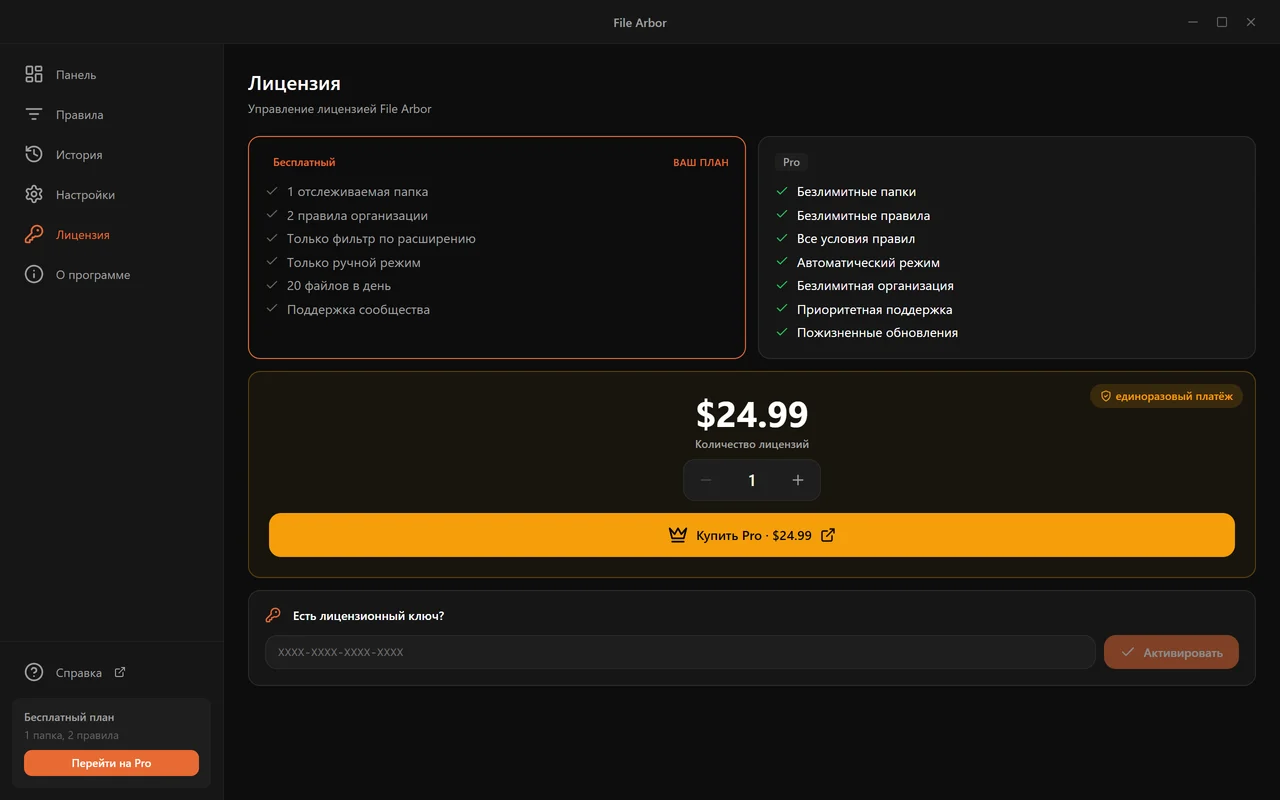
| Бесплатный | Pro | |
|---|---|---|
| Отслеживаемых папок | 1 | Без ограничений |
| Правил | 2 | Без ограничений |
| Условий на правило | 1 | 5 |
| Типов условий | Только расширение | Все 18 |
| Режимы | Ручной | Ручной, Авто, По расписанию |
| Действия | Переместить, переименовать, корзина | + Удалить, выполнить команду |
| Обход вложенных папок | — | Есть |
| Исключение папок и файлов | — | Есть |
| Поиск по содержимому | — | Есть |
| Значения из документов, сканы | — | Есть |
| Файлов в день | 100 в первый день, затем 20 | Без ограничений |
| Цена | Бесплатно | 24,99 $ разово, обновления навсегда |
Дневной лимит
Бесплатный план разбирает 100 файлов в первые 24 часа после установки, затем 20 в день; счёт общий по всем папкам и правилам. Дневной счёт начинается заново в полночь по вашему времени. Панель показывает, где вы находитесь.

Достижение лимита останавливает этот запуск и сообщает, сколько файлов нашли ваши правила и сколько ждут. Ничего не теряется: остальное подхватывается после сброса, а с Pro — сразу же.
Покупка и активация
Pro — это разовая покупка за 24,99 $ с обновлениями навсегда: без подписки, без продлений, без версии, которую придётся докупать позже. Комплекты из нескольких лицензий продаются со скидкой, если вы покупаете для команды.
Нажатие на заблокированную возможность называет её и говорит, что с этим делает Pro, а Купить Pro сразу открывает оформление заказа.

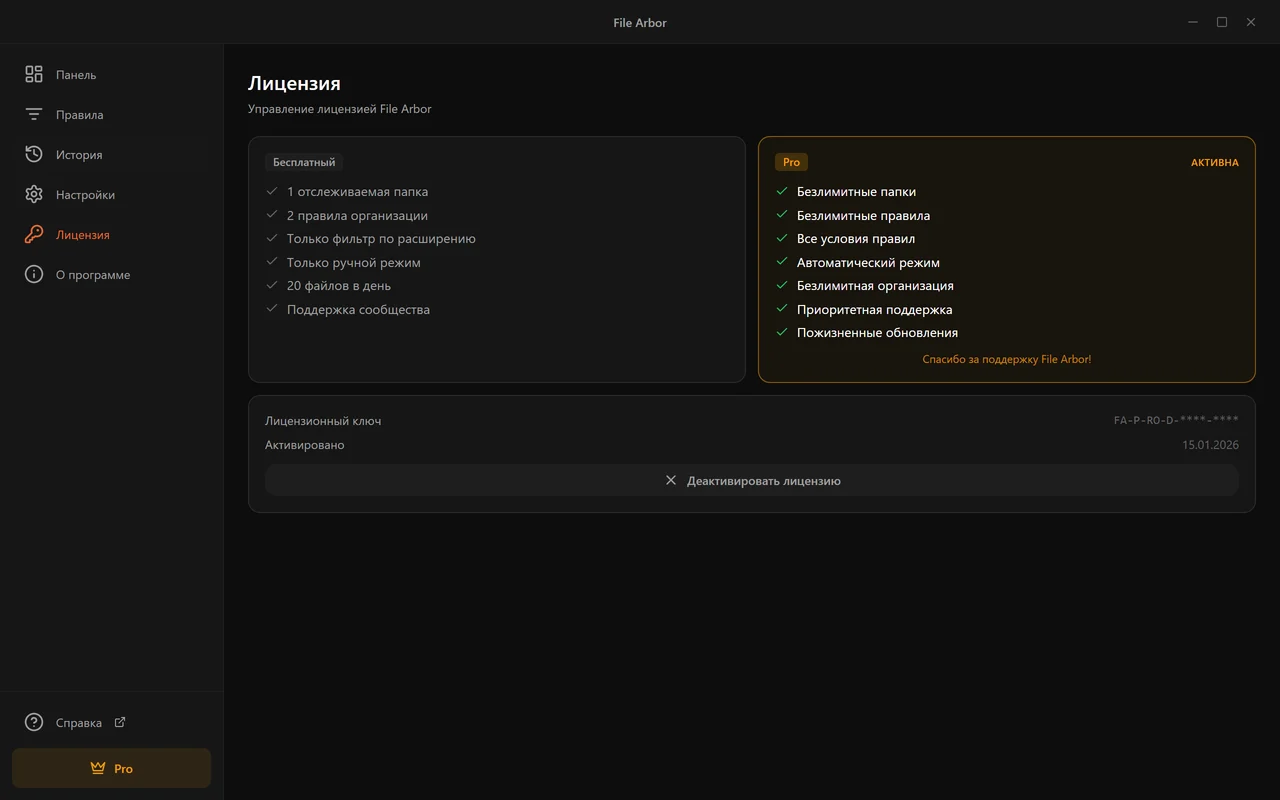
После покупки ключ приходит на почту в формате XXXX-XXXX-XXXX-XXXX. Вставьте его в поле Лицензия → Есть лицензионный ключ? и нажмите «Активировать».
Одна лицензия — одна машина
Активация привязывает ключ к этому компьютеру. Чтобы перенести, нажмите Деактивировать лицензию на старой машине — это освободит ключ — и активируйте его на новой. Если старой машины больше нет или она сломана, напишите нам, и мы освободим ключ.
File Arbor перепроверяет лицензию на сервере примерно раз в сутки и между проверками продолжает работать без сети, так что перелёт или упавший интернет не закроют вам доступ к собственной программе.
Обновления
На странице О программе есть номер версии и проверка обновлений. В Windows обновления скачиваются в фоне и устанавливаются при перезапуске File Arbor; на Mac вы сами выбираете, когда их скачать. Версию из Microsoft Store обновляет сам Store.

Когда File Arbor выходит в интернет?
File Arbor сортирует ваши файлы на вашем компьютере и работает без подключения к интернету. В сеть он выходит по трём поводам, и ни один из них не отправляет ваши файлы, их имена или содержимое.
Активация и проверка лицензии (Pro)
Для активации лицензионного ключа Pro нужно подключение: ключ проверяется на нашем лицензионном сервере и привязывается к этому компьютеру. Дальше File Arbor время от времени повторно проверяет лицензию, пока вы в сети, примерно раз в сутки, а между проверками работает без сети. На бесплатном плане проверять нечего: лицензии нет.
Проверка обновлений
При запуске File Arbor спрашивает сервер релизов, есть ли версия новее. В Windows новая версия скачивается в фоне и устанавливается при следующем выходе из программы; на Mac вы сами выбираете, когда её скачать. Версию из Microsoft Store обновляет сам Store.
Анонимная статистика использования
Чтобы понимать, какими функциями пользуются, и исправлять ошибки, программа отправляет анонимную статистику использования:
- случайный идентификатор, созданный на вашем компьютере и не связанный с вашим именем, адресом почты, лицензионным ключом или оборудованием;
- версию программы, вашу операционную систему, способ установки, язык программы и ваш план;
- события из счётчиков и фиксированных кодов, например «запуск завершён: перемещено 12 файлов, переименовано 2» или «создано правило с двумя условиями».
Она никогда не отправляет имена файлов, пути к папкам, содержимое документов, значения, прочитанные из документов, названия правил и папок, ваш лицензионный ключ и тексты сообщений об ошибках. Статистику обрабатывает PostHog в Европейском союзе. Отключить её в настройках программы нельзя. Полностью она описана в политике конфиденциальности.
Что остаётся на вашем компьютере
Каждое срабатывание правила, перемещение, переименование и команда выполняются на вашем компьютере. Там же происходят чтение текста внутри документа и распознавание текста на сканах и фотографиях (OCR): языковые данные OCR поставляются вместе с программой, поэтому для чтения скана ничего не загружается. Текст, прочитанный из документа, хранится в памяти на время запуска и никогда не записывается на диск и не попадает в журнал.
Ссылки, на которые вы нажимаете в программе, например «Справка» или ссылка на это руководство, открываются в вашем браузере.
Когда что-то не работает
Правило ничего не находит
- Посмотрите на число в предпросмотре в форме правила. Ноль там означает, что дело в условиях, а не в запуске.
- Помните, что условия связаны через И, а не через ИЛИ. Верными должны быть все.
расширение .pdf+имя содержит счётне подойдёт файлуотчёт.pdf. - Проверьте, что правило включено и назначено той папке, которую вы запускаете.
- Проверьте порядок правил. Более широкое правило выше могло забрать файлы первым — см. Назначение правил.
- Для условия по содержимому на скане или фотографии проверьте, что в правиле включено Также читать отсканированные документы и что слова находятся на первой или последней странице — см. Отсканированные документы.
Файл оказался не там, где ожидалось
Откройте Историю и найдите его. Строка называет правило, которое его переместило, и точный путь назначения. В девяти случаях из десяти дело в порядке правил: более широкое подошло раньше нужного.
Файл остался нетронутым
Правилу нужно значение из документа, а прочитать его наверняка не удалось. История называет значение и причину — метки нет в документе, дату можно прочитать двумя способами, скан не был прочитан. См. Значения из документа.
Режим «Авто» не подхватывает файлы
- Файл может лежать во вложенной папке — режим «Авто» следит только за верхним уровнем.
- Наблюдение может стоять на паузе: точка рядом с папкой серая, а не зелёная.
- Программа может быть закрыта. Режиму «Авто» нужен запущенный File Arbor; включите «Запускать при старте системы».
- На бесплатном плане режима «Авто» просто нет — на карточке виден замок.
Запуск по расписанию не состоялся
Расписание срабатывает, только пока File Arbor запущен. Проверьте Запускать при старте системы в настройках и то, что расписание не стоит на паузе — панель говорит об этом прямо.
Программа пишет, что моя лицензия на другом устройстве
Ключ активен на одной машине. Деактивируйте его на старой, затем активируйте здесь. Если до старой машины уже не добраться, напишите нам.
Папка не показывает файлов (macOS)
macOS удерживает разрешение. Дайте File Arbor доступ в Системные настройки → Конфиденциальность и безопасность → Файлы и папки, а для папок вроде «Рабочий стол» и «Документы» — Полный доступ к диску.
Обход вложенных папок остановился слишком рано
В папке больше 100 000 файлов. Исключите то, что разбирать не нужно — обычно виновата вложенная папка проекта, — и запустите снова.
Частые вопросы
Нужно ли платить, чтобы пользоваться File Arbor?
Нет. Бесплатный план следит за одной папкой, хранит два правила, узнаёт файлы по расширению, перемещает и переименовывает их или отправляет в корзину и разбирает до 100 файлов в первый день и по 20 в день после этого. Для папки «Загрузки» это уже полностью рабочая схема. Pro — разовая покупка за 24,99 доллара: она снимает ограничения и добавляет фоновую автоматику, обход вложенных папок, поиск по содержимому, чтение значений из документов и сканов, а также действия «удалить навсегда» и «выполнить команду».
Отправляет ли File Arbor мои файлы куда-нибудь?
Нет. Сопоставление и перемещение происходят на вашем компьютере, и отсканированные документы тоже читаются там. Помимо анонимной статистики использования, в которую никогда не входят имена файлов, пути и содержимое, в сеть программа выходит только чтобы проверить лицензионный ключ и поискать обновления. Текст, прочитанный из документа, живёт в памяти на время запуска и никогда не записывается на диск и не попадает в журнал. Сохраняются только значения, которые правило вписывает в имя файла или папки, и История показывает их рядом с этим изменением.
Может ли неудачное правило уничтожить мои файлы?
Это трудно сделать. Каждый ручной запуск сначала показывает, сколько файлов подошло, и просит подтверждения; перемещения записываются в Историю и отменяются; а если в папке назначения уже есть файл с таким именем, по умолчанию происходит переименование, а не перезапись. Удаление навсегда — отдельное действие, оно есть только в Pro и требует поставить галочку подтверждения, иначе правило не сохранится.
Разберёт ли программа файлы, которые уже лежат в папке?
Да. Первый запуск применяет ваши правила ко всему, что сейчас лежит в отслеживаемой папке, так что куча из двух тысяч старых загрузок разбирается за один проход — в пределах дневного лимита вашего плана. Дальше новыми файлами занимается режим «Авто» или расписание.
Что будет, если два правила подойдут одному файлу?
Побеждает первое подошедшее правило, и файл обрабатывается один раз. Порядок задаётся местом правила в списке «Правила», поэтому узкое правило вроде «PDF, в имени которых есть счёт» должно стоять выше широкого вроде «все PDF».
Заглядывает ли режим «Авто» во вложенные папки?
Нет. Режим «Авто» следит только за верхним уровнем папки. Сканирование вложенных папок — это ручная Pro-возможность, которую вы запускаете кнопкой «Запустить», и оба режима не могут быть включены для одной папки одновременно: File Arbor спросит, что вам нужно.
Работают ли запуски по расписанию, когда программа закрыта?
Нет. Расписание живёт внутри File Arbor, а не в планировщике задач системы, поэтому для срабатывания программа должна быть запущена. Включите в настройках «Запускать при старте системы» — и программа будет ждать в системном лотке.
Можно ли использовать одну лицензию на ноутбуке и на настольном компьютере?
Один ключ активен на одной машине за раз. Чтобы перенести, откройте страницу «Лицензия» на старой машине и нажмите «Деактивировать лицензию», затем активируйте ключ на новой. Если нужно, чтобы работали обе, купите вторую лицензию — комплекты из нескольких лицензий продаются со скидкой.
Какие типы файлов умеют читать условия по содержимому?
PDF с настоящим текстовым слоем, документы DOCX и простые текстовые файлы: TXT, MD, CSV и LOG. У отсканированного PDF нет текстового слоя, только картинка каждой страницы: включите в правиле «Также читать отсканированные документы» — и текст на первой и последней странице такого PDF будет распознан, так же как на фотографиях документов в формате JPEG, PNG или TIFF.
Куда делся мой файл?
Откройте страницу «История». Каждое перемещение, переименование, отправка в корзину, удаление навсегда и выполнение команды записаны там с именем файла, подошедшим правилом, путём назначения и временем. Нажмите на строку, чтобы развернуть её и увидеть полные пути источника и назначения. Отдельное перемещение или переименование можно отменить прямо на этой странице.
Можно ли перенести правила на новый компьютер?
Да. На странице «Правила» кнопка «Экспорт» сохраняет ваши правила в один файл, а «Импорт» на другом компьютере добавляет их — будь то Windows или macOS. Папку, записанную на компьютере другого типа, нужно выбрать заново прямо во время импорта, а импортированные правила не назначены ни одной папке, поэтому ничего не запускается, пока вы не назначите их папке.
Что-то всё ещё непонятно? Напишите нам — отвечает живой человек.