
PDF Dosya Adını İçeriğine Göre Otomatik Değiştirme (Windows ve Mac)
PDF dosya adı değiştirmeyi içeriğe göre yapın: ücretsiz Power Automate ve Shortcuts yöntemleri, bir de fatura tarihini taramada bile okuyan File Arbor kuralı.
PDF dosya adı değiştirme işini içeriğe göre yapan bir araç, her PDF'in içinde yazan bir değeri (fatura tarihi, fatura numarası, tutar) okur ve yeni adı bu değerden kurar. Tarayıcının ya da fatura portalının verdiği ad olduğu gibi kalmaz. Fatura tarihi: 05/07/2026 yazan bir PDF, Faturalar/2026/2026_07_05 fatura.pdf olabilir.
Bu rehber iki ücretsiz yöntemi anlatır: Windows'ta Power Automate Desktop ve Mac'te Shortcuts (Kestirmeler). Üçüncü yöntem, iki sistemde de yeni gelen PDF'lerin adını değiştiren bir File Arbor kuralıdır. 05/07/2026 gibi bir tarihin nasıl okunduğunu, değer bulunamazsa ne olduğunu ve taramaların nasıl işlendiğini de açıklar. Faturalarınız, ekstreleriniz ve fişleriniz anlamsız adlarla geliyorsa bu rehber size göre.
PDF Dosya Adları Neden Hiçbir Şey Söylemez?
PDF adlarının çoğunu dosyayı üreten yazılım verir ve bu yazılım belgeyi hiç okumamıştır. Tarayıcı scan0001.pdf diye kaydeder. Fatura portalı invoice_8812.pdf ya da uzun bir kod verir. E-posta eki document.pdf olarak gelir. Birçok e-Fatura ve e-Arşiv PDF'i de fatura numarası ya da ETTN adıyla indirilir. Bu adların hiçbiri belgeyi kimin gönderdiğini, hangi aya ait olduğunu ya da ne kadar tuttuğunu söylemez.
Dosyanın kendi tarihi de yardımcı olmaz. Bu tarih, belgenin üzerinde yazan tarih değil, dosyayı indirdiğiniz ya da taradığınız gündür. Temmuz faturasını Eylül'de indirirseniz dosya Eylül dosyalarının arasına düşer. Dosya tarihine göre yeniden adlandırmak faturalarınızı fatura gününe göre değil, indirme gününe göre sıralar. İçeriğe göre yeniden adlandırma bu boşluğu doldurur.
PowerToys PowerRename ya da Finder'da seçili dosyalara uygulanan Yeniden Adlandır gibi, PDF dosya isimlerini toplu değiştiren araçlar mevcut adı, bir sayacı ya da bir tarih damgasını kullanır. Belgede ne yazdığını hiç görmezler.
PDF Dosya Adı İçeriğine Göre Değiştirilebilir mi?
Evet, iki şartla: PDF'in okunabilir bir metni olmalı ve değeri bulmak için bir ipucu olmalı. PDF dosya adını içeriğine göre değiştirmek için bir aracın ikisine de ihtiyacı var.
Önce metin gerekir. Bir fatura programından ya da kelime işlemciden dışa aktarılan PDF'te metin katmanı olur; e-Fatura ve e-Arşiv PDF'leri de böyledir. Tarama ya da telefon fotoğrafında OCR (metin tanıma) çalışana kadar metin katmanı yoktur. Metin katmanı için 60 saniyelik kontrol, elinizdeki PDF'in hangi türden olduğunu gösterir.
Sonra aracın değeri nasıl bulacağını bilmesi gerekir: yanında yazan etiketle (Fatura tarihi, Fatura no), sayfadaki konumuyla ya da bir dil modelinin okumasıyla.
Bunu üç tür araç yapar:
- Kendiniz kurduğunuz otomasyon (Power Automate Desktop, Shortcuts): ücretsizdir, metni ayıklayan kısmı siz kurarsınız.
- Kural tabanlı düzenleyiciler (Mac'te Hazel, Windows'ta File Juggler, ikisinde de File Arbor): kuralı bir kez kurarsınız, her yeni dosyaya uygulanır.
- Yapay zekâ ile adlandıran araçlar: bir model her dosyayı okur ve ona bir ad verir. Kurulum gerekmez; genellikle abonelikle çalışır ve çoğu zaman bir bulut hizmetidir.
Yeni bir ad gerekmiyor da PDF'in yalnızca doğru klasöre gitmesi yetiyorsa dosyaları içeriğine göre klasörlere ayırma rehberine bakın.
Yöntem 1: Windows'ta Power Automate Desktop (Ücretsiz)
Power Automate Desktop, Microsoft hesabıyla Windows 10 ve 11'de ücretsizdir (Windows 11'de hazır gelir) ve bir PDF'in metnini okuyup dosyanın adını değiştirebilir. Akış altı adımdan oluşur:
- Yeni bir akış oluşturun ve Get files in folder eylemini ekleyin. PDF'lerinizin düştüğü klasörü gösterin ve
*.pdfile süzün. - Dosyaları tek tek dolaşmak için For each ekleyin, döngünün içine de Extract text from PDF koyun.
- Etiketin ardından gelen tarihi yakalayan bir düzenli ifadeyle Parse text ekleyin; örneğin
Fatura tarihi:\s*(\d{2}/\d{2}/\d{4}). - Yakalanan tarihi, tarih dönüştürme eylemleriyle yıl-ay-gün metnine çevirin ve satıcılarınızın kullandığı biçimi aynen verin; örneğin
dd/MM/yyyy. - Rename file(s) ekleyin ve yeni adı bu metinden kurun.
- İsterseniz Create folder ve Move file(s) ekleyip her PDF'i bir yıl klasörüne dosyalayın.
Microsoft'un PDF eylemleri başvuru sayfası Extract text from PDF eylemini anlatır. Hesaba katmanız gereken sınırlar şunlar:
- Ücretsiz Microsoft hesabında akış siz başlatınca çalışır. Klasör tetikleyicisi ve zamanlama yoktur.
- Extract text from PDF yalnızca metin katmanını okur. OCR eylemleri ekranı ya da bir görsel dosyayı okur, PDF'i okumaz; bu yüzden taramalar için önce OCR gerekir.
- Her satıcının düzeni kendi düzenli ifadesini ister ve hepsinin bakımını siz yaparsınız.
- Tek bir biçim dizesi 5 Temmuz ile 7 Mayıs'ı ayıramaz. Satıcılarınız tarihi iki ayrı sırayla yazıyorsa
05/07/2026hepsinde aynı şekilde okunur. - Yeni adların önizlemesi yoktur; bu yüzden akışı kopyalar üzerinde deneyin.
Yöntem 2: Mac'te Shortcuts (Ücretsiz)
Shortcuts macOS'ta hazır gelir ve bir PDF'in metnini okuyup dosyanın adını değiştirebilir. Kestirmeyi üç eylemle kurun: Get Text from PDF, etiketin ardından gelen tarihi yakalamak için düzenli ifadeli Match Text ve eşleşen tarihi adın önüne koyan Rename File.
Kestirmeyi, seçtiğiniz PDF'ler üzerinde Finder'da bir Hızlı Eylem olarak çalıştırın. macOS 26 Tahoe'da bir Shortcuts klasör otomasyonu, klasöre dosya eklendiğinde kestirmeyi kendiliğinden de çalıştırabilir.
Taramada, metin katmanı olmadıkça kestirmenin okuyacağı bir metin yoktur. Önizleme (Preview) bir metin katmanı ekleyebilir: Dosya > Dışa Aktar'ı seçin, sonra Metni Göm'ü seçin. Adımlar Apple'ın PDF'e metin gömme rehberinde var.
Sınırlar Yöntem 1'dekilerle aynıdır. Her satıcının düzeni için bir desen yazarsınız, tarih sırası desenin varsaydığı sıradır ve yeni adların önizlemesi yoktur; bu yüzden kestirmeyi önce kopyalar üzerinde çalıştırın.
Yöntem 3: File Arbor Kuralıyla PDF Dosya Adını İçeriğine Göre Değiştirme
File Arbor, Windows ve Mac için kural tabanlı bir dosya düzenleyicisidir. İçindeki bir kural, PDF dosya adı değiştirme işini otomatik yapabilir: her PDF'in içinde yazan değeri okur, yeni adı ve klasörü bu değerden kurar ve eşleşen her yeni PDF için aynısını yapar.
Belgelerden değer okuma, taramaları okuma ve Otomatik mod Pro'ya (24,99 $ tek seferlik) dahildir. Ücretsiz planda değer okuyan bir kural, siz yükseltene kadar silinmez, duraklatılır.
Yeniden adlandırmanın kendisi ücretsizdir. Dosyayı olduğu yerde yeniden adlandırmak için O zaman altından Yeniden adlandır'ı seçin; dosyayı taşırken yeniden adlandırmak için Klasöre taşı'yı seçili bırakıp Dosya adını da değiştir'i açın. Adı Parça ekle ile parçalardan kurarsınız: Dosya tarihi, Saat, Orijinal ad, Fotoğraf çekim tarihi ve Sabit metin. Dosya tarihi ile Orijinal ad arasına _ koyarsanız, son değişiklik tarihi 5 Temmuz 2026 olan scan.pdf, 2026-07-05_scan.pdf olur. Her yeniden adlandırma, ücretsiz planın günlük 20 dosyalık limitine sayılır. Gerisi File Arbor kılavuzunun yeniden adlandırma bölümünde var.
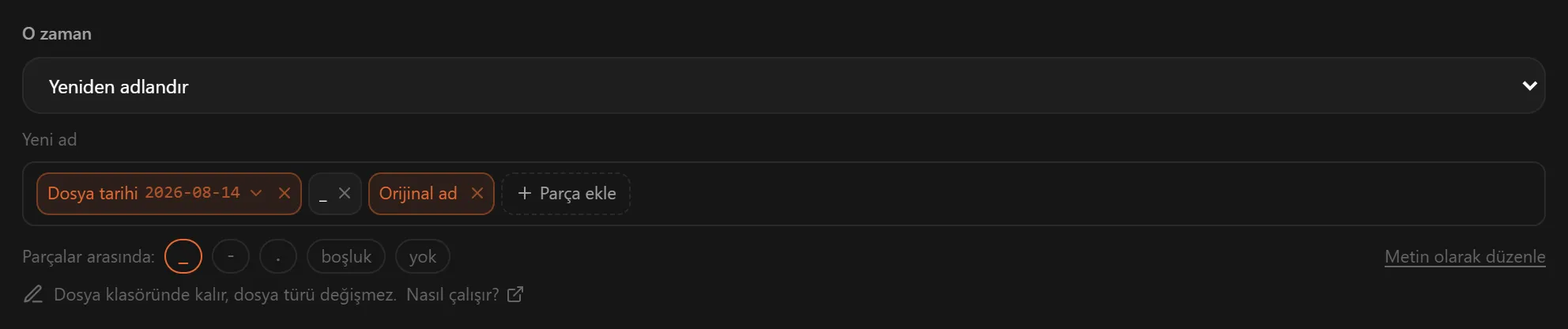
Faturaları fatura tarihine göre yeniden adlandırmak için kuralı yedi adımda kurun:
- Klasörü ekleyin. PDF'lerinizin geldiği klasör için Klasör Ekle'ye tıklayın ve İndirilenler'i ya da tarayıcınızın çıktı klasörünü seçin.
- Belgeleri belirleyin. Kurallar → Yeni Kural'a gidin ve iki koşul ekleyin: uzantısı
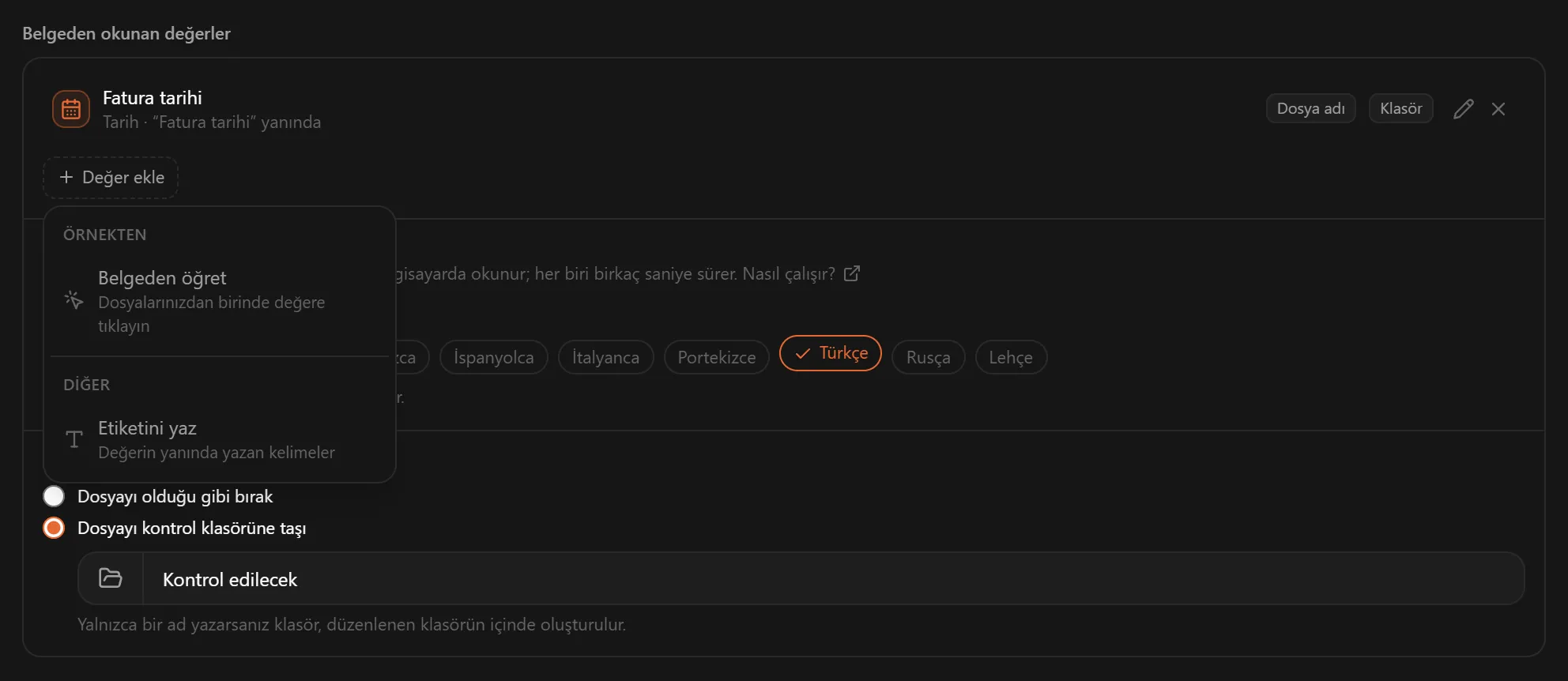
.pdfolsun, içeriğindefaturageçsin. İçerik koşulları Pro'dur. - Değeri ekleyin. Belgeden okunan değerler panelinde Değer ekle'ye tıklayın, Etiketini yaz'ı seçin,
Fatura tarihiyazın, Tarih'i seçip Ekle'ye tıklayın. Ya da Belgeden öğret'i seçin, örnek bir PDF seçin ve tarihe bir kez tıklayın. İkisi de belgeden okunan değerler bölümünde anlatılıyor.
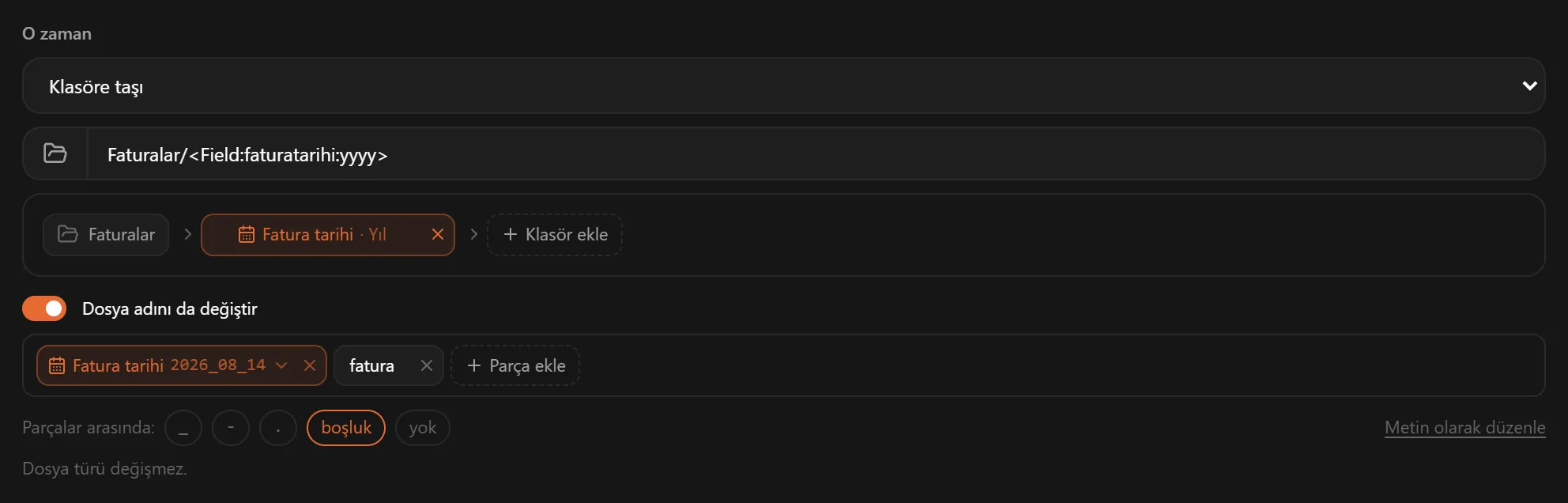
- Klasörü kurun. Klasöre taşı'yı seçin ve
Faturalaryazın, sonra Klasör ekle'ye tıklayıp Fatura tarihi · Yıl'ı seçin. - Yeni adı kurun. Dosya adını da değiştir'i açın ve Parçalar arasında ayarını boşluk yapın. Parça ekle'ye tıklayın, Fatura tarihi'ni seçin, parçaya tıklayıp
2026_07_05biçimini seçin, sonra Sabit metin ekleyipfaturayazın.
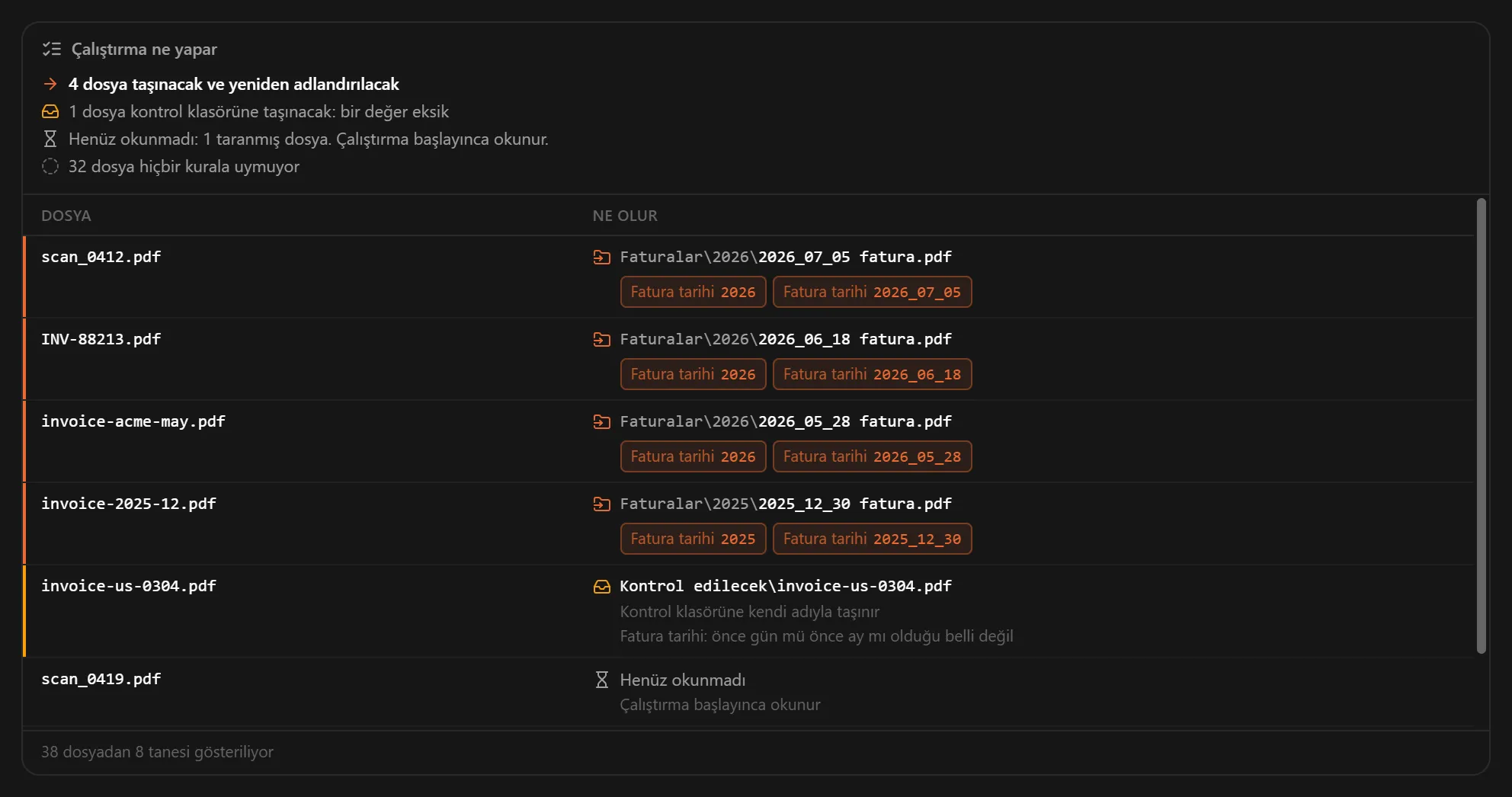
- Önizlemeyi kontrol edin. Çalıştırma ne yapar her dosyayı yeni adıyla, kullanılan değerlerle ve klasörüyle listeler; hangi dosyalara dokunulmayacağını ve nedenini de söyler.
- Çalıştırın ya da kendi kendine çalışsın. Kuralı Kural Ekle ile klasöre ekleyin. Klasörde zaten duran PDF dosyalarının adlarını toplu değiştirmek için Çalıştır'a basın; File Arbor ne olacağını gösterir ve önce sorar. Klasörü Otomatik moda alırsanız her yeni fatura gelir gelmez yeniden adlandırılır.
Fatura tarihi: 05/07/2026 yazan, daha aşağıda Son ödeme tarihi: 19/07/2026 bulunan bir PDF, Faturalar/2026/2026_07_05 fatura.pdf olur. Son ödeme tarihi hiçbir zaman fatura tarihi sanılmaz.
Bir dosya yalnızca bir kez yeniden adlandırılır. Tarihi adın önüne koyan bir kural bunu bir sonraki çalıştırmada, yeniden başlatmadan sonra ya da Otomatik mod yeniden adlandırılmış dosyanın geldiğini gördüğünde tekrar yapmaz; yani 2026-07-05_2026-07-05_scan.pdf gibi bir ad oluşmaz. Hiçbir şeyin üzerine yazılmaz: yeni ad zaten kullanılıyorsa dosya numara alır, örneğin fatura (1).pdf. Çalıştırmadan sonra Geri al, dosyalara eski adlarını geri verir; tek bir yeniden adlandırma sonradan Geçmiş'ten de geri alınabilir.
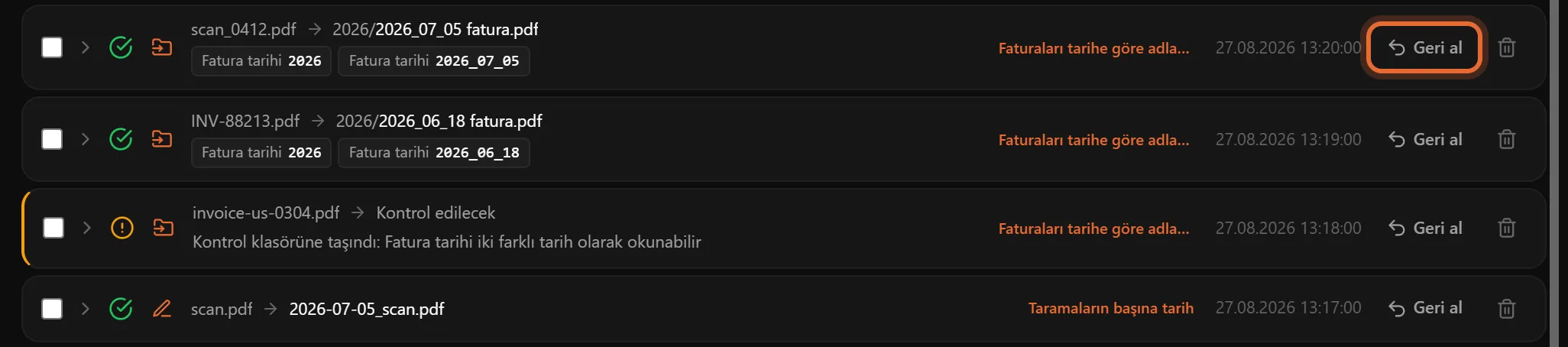
Bir kural en fazla sekiz değer okur; yani ad yalnızca tarihi taşımak zorunda değil. Fatura numarasını Metin olarak (INV/2026/7, dosya adı eğik çizgi taşıyamadığı için INV-2026-7 olur), toplamı da Tutar olarak ekleyip Ondalık virgül biçimini seçerseniz ad 2026-07-05 INV-2026-7 1234,20.pdf gibi çıkabilir.
Bir Kural 05/07/2026 Tarihini Nasıl Okur: Önce Gün mü, Önce Ay mı?
05/07/2026, dünyanın çoğunda 5 Temmuz, ABD'de 7 Mayıs demektir; yanlış okuma doğru görünen ama yanlış bir ad üretir.
Belgeden öğret. Örnek belge sırayı göstermiyorsa File Arbor size bir kez sorar: Önce gün, örneğin 31/12 ya da Önce ay, örneğin 12/31. Bundan sonra o türden belgeler hep o sırayla okunur.
Etiketini yaz. Sıra her belgeden ayrı çıkarılır ve belgedeki başka bir tarih işi çözebilir. Son ödeme tarihi 19/07/2026 ise yalnızca gün başta olabilir; yanındaki 05/07/2026 fatura tarihi de bu yüzden 5 Temmuz'dur. Belgede bunu çözecek bir şey yoksa dosya tahmin edilmez: olduğu gibi bırakılır ya da kontrol klasörüne gider. Önizleme bunu çalıştırmadan önce gösterir: 03/04/2026 tarihli bir fatura 3 Nisan da olabilir, 4 Mart da; bu yüzden kontrol edilecek klasöre gider.
Bazı tarihlerde şüphe yoktur. Yalnızca / ya da - ile yazılmış ve ilk iki sayısı da 12 ya da daha küçük olan bir tarih iki şekilde okunabilir. Noktalı bir tarih, örneğin 05.07.2026, her zaman önce gün olarak okunur. Yıl başta yazılan tarihler (2026-07-05) ve ay adı geçen tarihler (5 Temmuz 2026) hiçbir zaman belirsiz olmaz. GİB'in fatura görünümündeki gibi tireli tarihler de okunur.
Power Automate Desktop'ta ya da Shortcuts'ta bu kararı her dosya için sessizce biçim dizeniz ya da deseniniz verir.
Değer Bulunamazsa Ne Olur?
File Arbor tahmin yürütmez. Bazı belgelerde değer bulunmaz: faturaların arasındaki bir makbuz, etiketi farklı yazan bir satıcı, iki şekilde de okunabilen bir tarih. Bir değer bulunamazsa ayarı iki seçenek sunar:
- Dosyayı olduğu gibi bırak (varsayılan): dosya olduğu yerde, kendi adıyla kalır.
- Dosyayı kontrol klasörüne taşı (Pro): dosya kendi adıyla, adını verdiğiniz klasöre gider.
Kontrol edileceklergibi düz bir ad, o klasörü düzenlenen klasörün içinde oluşturur.
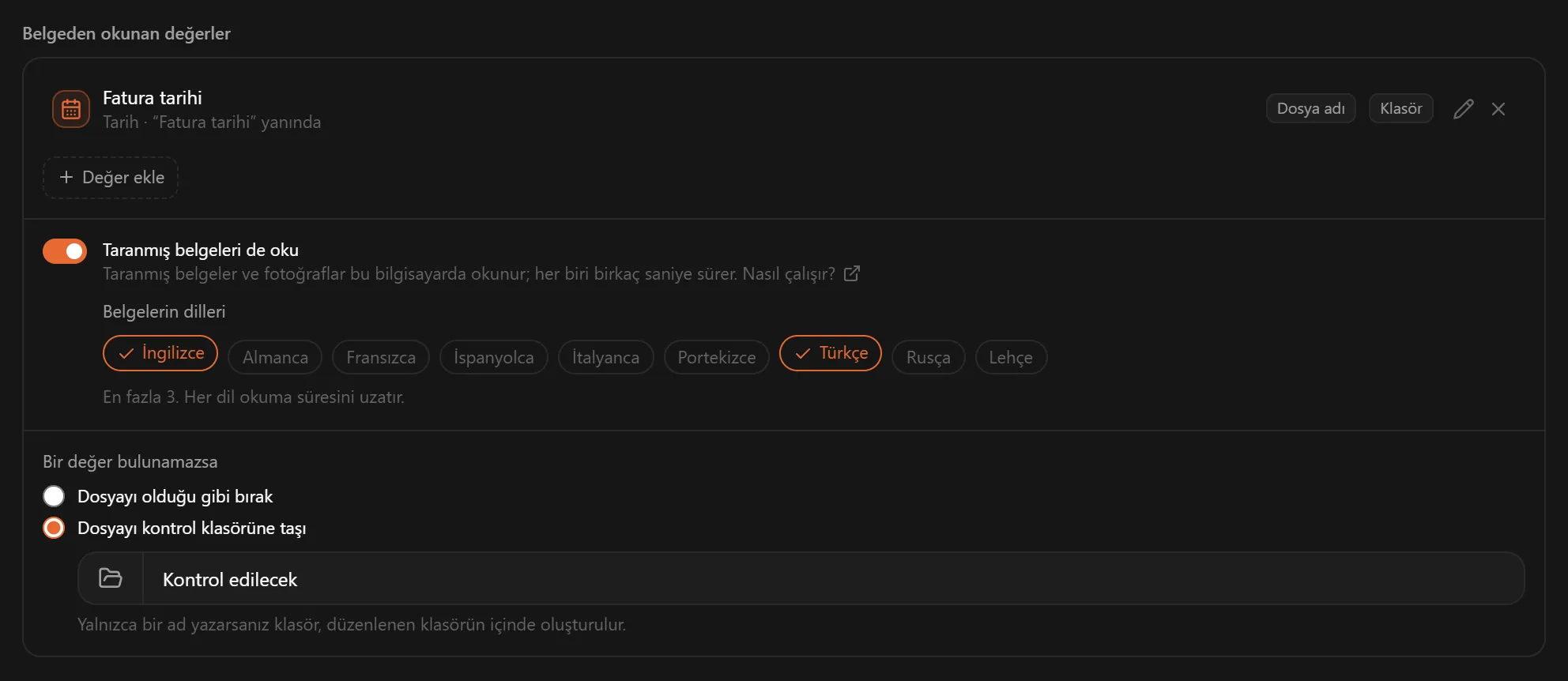
Hangisini seçerseniz seçin dosya her çalıştırmada değil, bir kez bildirilir: Geçmiş'te Dokunulmadı olarak tek bir kayıt düşer, değerin adını ve nedenini söyler; bildirimde de bir sayı görünür. Dosya değiştiğinde ya da kuralı değiştirdiğinizde yeniden okunur.
Kural orada durur. Değeri okunamayan bir dosya bir sonraki kurala aktarılmaz; bu yüzden tarihi okunamayan bir fatura, altındaki her şeyi yakalayan bir kurala asla düşmez.
Etiketini yaz her değer için tek bir etiket alır. Etiketi farklı yazan her satıcı için ayrı bir kural kurun: o satıcıyı seçen bir koşul (örneğin içeriğinde Northwind geçsin) ve o satıcının etiketi yeter. Ya da o satıcının düzenini kendi kuralında öğretin.
Taranmış PDF'lerin Adı Otomatik Değiştirilebilir mi?
Evet; OCR sayfanın resmini metne çevirdikten sonra. Fişler ve kâğıt dekontlar çoğu zaman tarama olarak gelir; bu bölüm onlar için de geçerlidir.
File Arbor Pro'da taranmış PDF'lerin adını değiştirmek için Taranmış belgeleri de oku'yu açın. Bu anahtar Belgeden okunan değerler panelindedir ve yeni kurallarda açıktır. File Arbor sayfadaki metni bilgisayarınızda tanır: hiçbir şey yüklenmez ve çevrimdışı çalışır. Belgelerin dilleri altında kural başına en fazla üç dil seçin; her dil okuma süresini uzatır. Dokuz dil var: İngilizce, Almanca, Fransızca, İspanyolca, İtalyanca, Portekizce, Türkçe, Rusça ve Lehçe.

Okunanlar şunlar: taranmış bir PDF'in ilk ve son sayfası, JPEG ve PNG görseller, bir TIFF'in ilk sayfası. Tanıma sayfa başına yaklaşık bir saniye sürer. Aradaki sayfalar hiç okunmaz; yani üç sayfalık bir taramanın 2. sayfasındaki bir değer bulunmaz. HEIC, WebP, GIF ve BMP görseller ile parola gerektiren PDF'ler hiç okunmaz; OCR el yazısı için yapılmamıştır. Önizleme en fazla altı taramayı okur, kalanları Henüz okunmadı olarak gösterir; onlar çalıştırma başlayınca okunur. Ayrıntılar kılavuzun taranmış belgeler bölümünde.
Diğer araçlar taramaları farklı ele alır. Hazel 6'nın Mac'te yerleşik OCR'ı vardır. File Juggler için önce ayrı bir OCR programı gerekir. Power Automate'in OCR eylemleri PDF okumaz. Mac'te Önizleme'nin Metni Göm seçeneği bir seferde tek dosyaya metin katmanı ekler.
Kural Tabanlı Araç mı, Yapay Zekâ mı: PDF'lerinize Hangisi Uyar?
Yapay zekâ ile adlandıran araçlar her belgeyi bir dil modeliyle okuyup bir ad önerir; kurallar ise sizin gösterdiğiniz değeri okur.
Yapay zekâ, kurallarla tarif edemeyeceğiniz, tek seferlik belgelerden oluşan karışık bir yığına uyar: kurulum gerekmez, her dosya için bir ad çıkar. Kurallar ise faturalar, ekstreler ve bordrolar gibi hep aynı düzenle gelen belgelere uyar: aynı belge her seferinde aynı adı alır. File Arbor kural tabanlıdır: bir değeri etiketine ya da ona öğrettiğiniz şeye göre okur ve hiçbir zaman ad uydurmaz.
Belgelerin nereye gittiği de değişir; bir araç seçmeden önce bunu kontrol edin. Renamer.ai varsayılan olarak dosyaları metin çıkarma ve yapay zekâ analizi için sunucularına gönderir, sonra siler; 5.0 sürümünden (Eylül 2026) beri dosyaları yerel bir modelle bilgisayarınızda da işleyebilir. NameQuick'in yönetilen planları belge içeriğini AB'deki bir bulutta işler; kendi kendinize yönettiğiniz 69 $ tek seferlik plan ise kendi API anahtarınızı ya da yerel bir model kullanır. File Arbor belgeleri, taramalar dahil, bilgisayarınızda okur.
Maliyet de değişir. Yapay zekâ ile adlandıran araçların çoğu aylık ya da dosya başına ücret alır: Renamer.ai ayda 25 dosyaya kadar ücretsizdir, ücretli planlar ayda 9,95 $ ile başlar; NameQuick'in yönetilen planları ayda 12 $ ile başlar (fiyatlar Ekim 2026 itibarıyla). File Arbor Pro 24,99 $ tek seferliktir. Daha geniş artı ve eksiler yapay zekâ ile kural tabanlı dosya düzenleyicilerin karşılaştırması yazısında.
PDF'leri İçeriğine Göre Yeniden Adlandırmanın Yolları: Karşılaştırma
Tablo, PDF dosya adını içeriğine göre değiştirmenin altı yolunu karşılaştırır: platformdan ve fiyattan, bir değer eksik olduğunda ne olacağına kadar.
| Özellik | Power Automate Desktop | Shortcuts (Mac) | Hazel | File Juggler | Yapay zekâ araçları | File Arbor |
|---|---|---|---|---|---|---|
| Platformlar | Windows | Mac | Mac | Windows | Uygulamaya göre değişir | Windows ve Mac |
| Fiyat | Ücretsiz | Ücretsiz | 42 $ tek seferlik | 50 $ tek seferlik | Aylık ya da dosya başına, bazıları tek seferlik | Ücretsiz; Pro 24,99 $ tek seferlik |
| PDF'in içindeki bir değeri okur | Evet, yazdığınız düzenli ifadeyle | Evet, yazdığınız desenle | Evet | Evet | Evet, bir model seçer | Evet (Pro) |
| Taranmış PDF'leri okur | Hayır, önce OCR gerekir | Hayır, önce metin katmanı gerekir | Evet, yerleşik OCR | Hayır, OCR programı gerekir | Uygulamaya göre değişir | Evet (Pro), ilk ve son sayfa |
| Klasörü değerden kurar | Evet, ek eylemlerle | Evet, ek eylemlerle | Evet | Evet | Bazı uygulamalarda | Evet |
| Yeni dosyaları kendiliğinden yeniden adlandırır | Ücretsiz hesapta hayır | Evet, macOS 26'da | Evet | Evet | Uygulamaya göre değişir | Evet (Pro, Otomatik mod) |
| 05/07/2026 gibi tarihler | Biçiminiz karar verir | Deseniniz karar verir | Belgelenmemiş | Belgelenmemiş | Belgelenmemiş | Bir kez sorar ya da dosyayı olduğu gibi bırakır |
| Değer eksikse | Akışınıza bağlı | Kestirmenize bağlı | Kural eşleşmez | Belgelenmemiş | Uygulamaya göre değişir | Olduğu gibi kalır ya da kontrol klasörüne gider (Pro) |
| Belgelerin okunduğu yer | Windows bilgisayarınızda | Mac'inizde | Mac'inizde | Windows bilgisayarınızda | Çoğunlukla bir bulut modelinde; bazıları yerelde çalışır | Bilgisayarınızda |
Hangi Yöntemi Seçmelisiniz?
“Windows'ta bir klasör dolusu eski PDF'im ve bir öğleden sonralık boş vaktim var.” Power Automate Desktop (Yöntem 1). Ücretsizdir, metin katmanını okur ve istediğiniz zaman siz çalıştırırsınız; bu da tek seferlik bir klasöre uyar.
“Mac kullanıyorum ve buna ara sıra ihtiyacım var.” Finder'da Hızlı Eylem olarak bir kestirme (Yöntem 2). macOS 26 Tahoe'da bir klasör otomasyonu, dosya eklendiğinde de bunu çalıştırabilir.
“Hazel zaten bende var.” Hazel ile devam edin. İçerikten tarih okuyor ve OCR çalıştırıyor. Aynı kurallara bir Windows bilgisayarda da ihtiyacınız varsa File Arbor anlamlı olur.
“Faturalar her ay aynı satıcılardan geliyor; Windows'ta, Mac'te ya da ikisinde.” File Arbor Pro (Yöntem 3). Faturaları otomatik adlandırır, hiçbir şey olmadan önce her yeni adı önizlemede gösterir ve okuyamadığı dosyaya dokunmaz.
“Kurallarla tarif edemeyeceğim karışık bir tarama yığınım var.” Yapay zekâ ile adlandıran bir araç. Böyle bir yığın için kurulum gerektirmez; ama önüne bir şey koymadan önce belgeleri nerede işlediğini kontrol edin.
“Yalnızca her dosya adının önüne tarih gelsin istiyorum.” File Arbor'un ücretsiz planı. Dosya tarihi ile Orijinal ad bunu yapar; belge okumak gerekmez.
PDF'lerinizi Düzenli Tutan Ad Kalıpları
Yılı başa koyun, adlar kendiliğinden sıralanır: ada göre sıralandığında 2026-07-05 fatura.pdf tarih sırasına girer. 05.07.2026 okumak kolaydır ama tarihe göre sıralanmaz, çünkü gün başta gelir. File Arbor'da yazılış biçimini seçmek için bir tarih parçasına tıklayın: 2026-07-05, 2026_07_05, 20260705, 05.07.2026 ve daha fazlası.
Aradığınız bilgiyi de ekleyin. Fatura numarası ile tutar genelde yeterlidir: 2026-07-05_INV-2026-7_1234,20.pdf, dosyayı açmadan tarihi, faturayı ve toplamı söyler. Adlarda boşluk istemiyorsanız Parçalar arasında ayarını _ yapın.
Bilginin bir kısmını klasörler de taşıyabilir. Bir tarih değeri Yıl, Ay ya da Yıl ve ay klasörü olabilir; böylece hiçbir klasör sonsuza kadar büyümez. Bu fikri dosyaları yıl ve ay klasörlerine göre düzenleme yazısı daha ayrıntılı anlatır. Faturalar ve diğer belgeler için şablonlar içeren tam adlandırma kuralı ise dosya adlandırma kuralları yazısındadır.
FAQ
PDF dosyalarının adını içeriğine göre ücretsiz değiştirebilir miyim?
Evet. Power Automate Desktop (Windows 10 ve 11'de ücretsiz) ve Shortcuts (macOS'ta hazır gelir) bir PDF'in metnini okuyup dosyanın adını değiştirebilir. File Arbor'un ücretsiz planı adı dosya tarihi, orijinal ad ve sabit metinle kurar; belgenin içinden değer okumak ise Pro'dadır (24,99 $ tek seferlik).
Power Automate PDF dosyalarının adını içeriğine göre değiştirebilir mi?
Evet. Power Automate Desktop'ta Extract text from PDF ve Rename file(s) eylemleri var; tarihi ya da numarayı ayıklamak için aralarına metin eylemleri konur. Ücretsiz Microsoft hesabında akışlar siz başlatınca çalışır (tetikleyici ve zamanlama yok), OCR eylemleri de PDF okumaz; bu yüzden taramalar için önce OCR gerekir.
Faturaları fatura tarihine göre otomatik nasıl yeniden adlandırırım?
Fatura tarihi etiketinin yanında yazan tarihi okuyan bir kural kullanın. File Arbor Pro'da Etiketini yaz ile bir değer ekleyin, Tarih'i seçin ve değeri hem ad parçası hem Yıl klasörü olarak kullanın: 5 Temmuz 2026 tarihli bir fatura Faturalar/2026/2026_07_05 fatura.pdf olur. Son ödeme tarihi hiçbir zaman fatura tarihi sanılmaz.
Taranmış PDF'lerin adı içeriğine göre değiştirilebilir mi?
Evet, OCR okuduktan sonra. File Arbor Pro taramaları ve belge fotoğraflarını bilgisayarınızda okur: PDF'in ilk ve son sayfasını, sayfa başına yaklaşık bir saniyede, kural başına dokuz dilden en fazla üçünde. Hazel 6 Mac'te OCR yapar; File Juggler için önce ayrı bir OCR programı gerekir.
PDF'in adını değiştirmek içeriğini değiştirir mi?
Hayır. Yeniden adlandırma yalnızca dosya adını değiştirir; sayfalar ve içindeki her şey olduğu gibi kalır. File Arbor'da dosya kendi uzantısını korur, adı zaten kullanılıyorsa başka bir dosyanın üzerine yazılmaz, dosya numara alır ve yeniden adlandırma Geçmiş'ten geri alınabilir.
Bir aracın faturalarımı okumasına izin vermek güvenli mi?
Okumanın nerede yapıldığına bağlı. Yapay zekâ ile adlandıran araçların çoğu, yerel modele geçmediğiniz sürece belgeyi ya da içindeki metni bir bulut modeline gönderir. File Arbor belgeleri, taramalar dahil, bilgisayarınızda okur: dosyalar, adları ve içerikleri bilgisayardan çıkmaz; uygulama yalnızca anonim kullanım istatistikleri gönderir.
Son Söz
Tek seferlik bir klasörde toplu dosya adı değiştirme için ücretsiz yollar yeterlidir: Power Automate Desktop akışını ya da kestirmeyi kurun, kopyalar üzerinde deneyin ve çalıştırın. Sürekli gelen PDF'lerin adını otomatik değiştirmek içinse değeri okuyan, tahmin etmek yerine soran ve okuyamadığına dokunmayan bir kural daha güvenli bir düzendir.
File Arbor'u indirin: ücretsiz plan dosyaları dosya tarihine göre yeniden adlandırır; Pro (24,99 $ tek seferlik) belgelerden değer okumayı, taramaları ve Otomatik modu ekler. Önce tek bir satıcı için fatura kuralını kurun, önizlemeyi kontrol edin, sonra faturaları otomatik adlandırmak için klasörü Otomatik moda alın.
