
File Arbor nedir
File Arbor, kendiliğinden dolan klasörleri — İndirilenler, Masaüstü, tarayıcının çıktı klasörü — izler ve oraya düşen dosyaları bir kez yazdığınız kurallara göre yerine koyar.
Bütün uygulama üç fikirden ibaret ve ikisini zaten biliyorsunuz.
İzlenen klasör, File Arbor'un göz kulak olduğu klasördür. Çoğu kişi İndirilenler ile başlar, çünkü karmaşa orada doğar.
Kural, şu olursa şunu yap cümlesidir: dosya PDF ise Belgeler'e taşı. Kurallar kendi başlarına yaşar, siz onları klasörlere atarsınız — böylece tek bir "fotoğraflar" kuralı aynı anda İndirilenler'e, Masaüstü'ne ve bir kamera aktarım klasörüne hizmet edebilir.
Mod, bir klasörün kurallarının ne zaman çalışacağına karar verir: siz düğmeye bastığınızda, dosya iner inmez ya da belirlediğiniz saatte.
Ne yapmaz
Kenarlarını baştan söylemek, sonradan bir saatlik arayışı önlüyor:
- Dosyalarınızı eşitlemez, yedeklemez, yüklemez. Dosyalar bilgisayarınızdan çıkmaz.
- Bir kural açıkça metnini okumasını istemedikçe dosyalarınızı açmaz.
- Bulutta çalışmaz. Zamanlı koşular için uygulamanın açık olması gerekir.
- Dosyalarınızın içeriğini değiştirmez. Kurallar taşır, yeniden adlandırır, çöpe atar, siler ya da komut çalıştırır — başka bir şey değil.
Yalnızca on beş dakikanız varsa
Adım adım kurulum rehberi daha kısa bir anlatım; çalışan bir sistemi kurar ve orada biter. Bu sayfa ise dönüp bakacağınız referans.
Kurulum ve ilk açılış
File Arbor Windows 10 ve 11 ile macOS 10.15 ve sonrasında çalışır (Intel ve Apple Silicon için tek evrensel paket). Kurulum dosyasını indirme sayfasından alın. Hesap açmak ya da form doldurmak yok — ücretsiz plan uygulama açılır açılmaz çalışır.
Karşılama turu
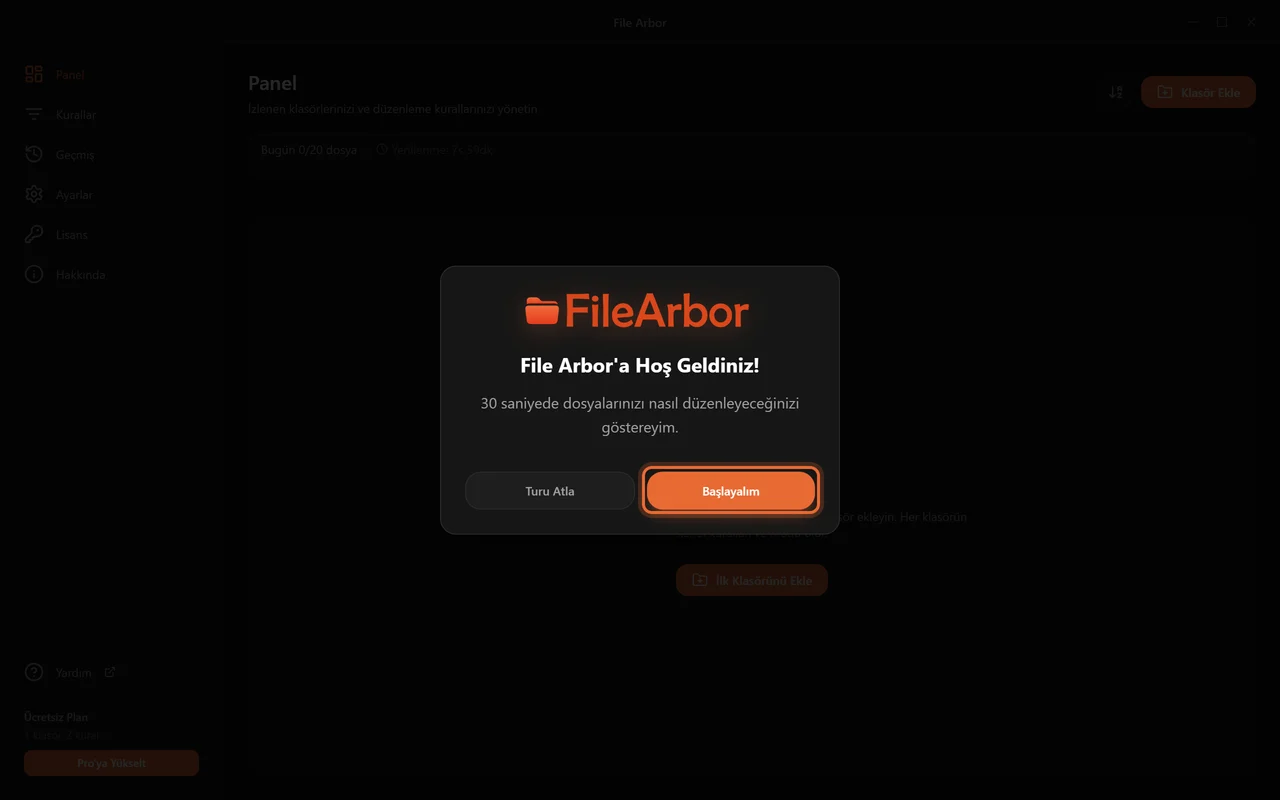
İlk açılışta, bu sayfanın anlattığı düğmeleri gösteren beş adımlık bir tur çıkar. İster Başlayalım deyin ister Turu Atla; seçiminiz hiçbir şeyi belirlemez.
Kenar çubuğu
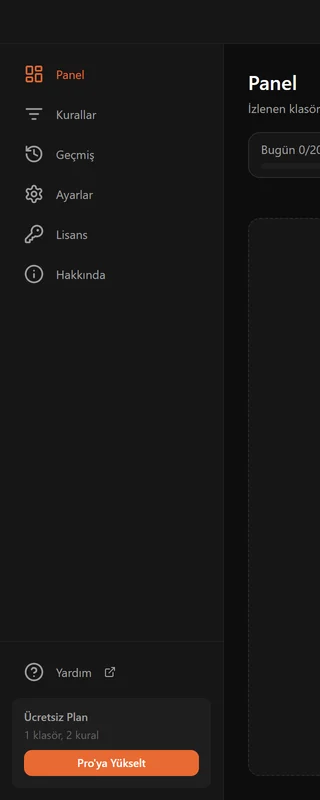
Altı yer var ve zamanınızın çoğu ilk ikisinde geçecek.
| Sayfa | Ne var |
|---|---|
| Panel | İzlenen klasörleriniz, modları ve Çalıştır düğmesi |
| Kurallar | Sahip olduğunuz her kural ve kural oluşturma formu |
| Geçmiş | Uygulamanın dosyalarınıza yaptığı her şeyin aranabilir kaydı |
| Ayarlar | Tema, dil, başlangıç, bildirimler, çakışma davranışı |
| Lisans | Planınız, anahtar, etkinleştirme ve devre dışı bırakma |
| Hakkında | Sürüm numarası ve güncelleme kontrolü |
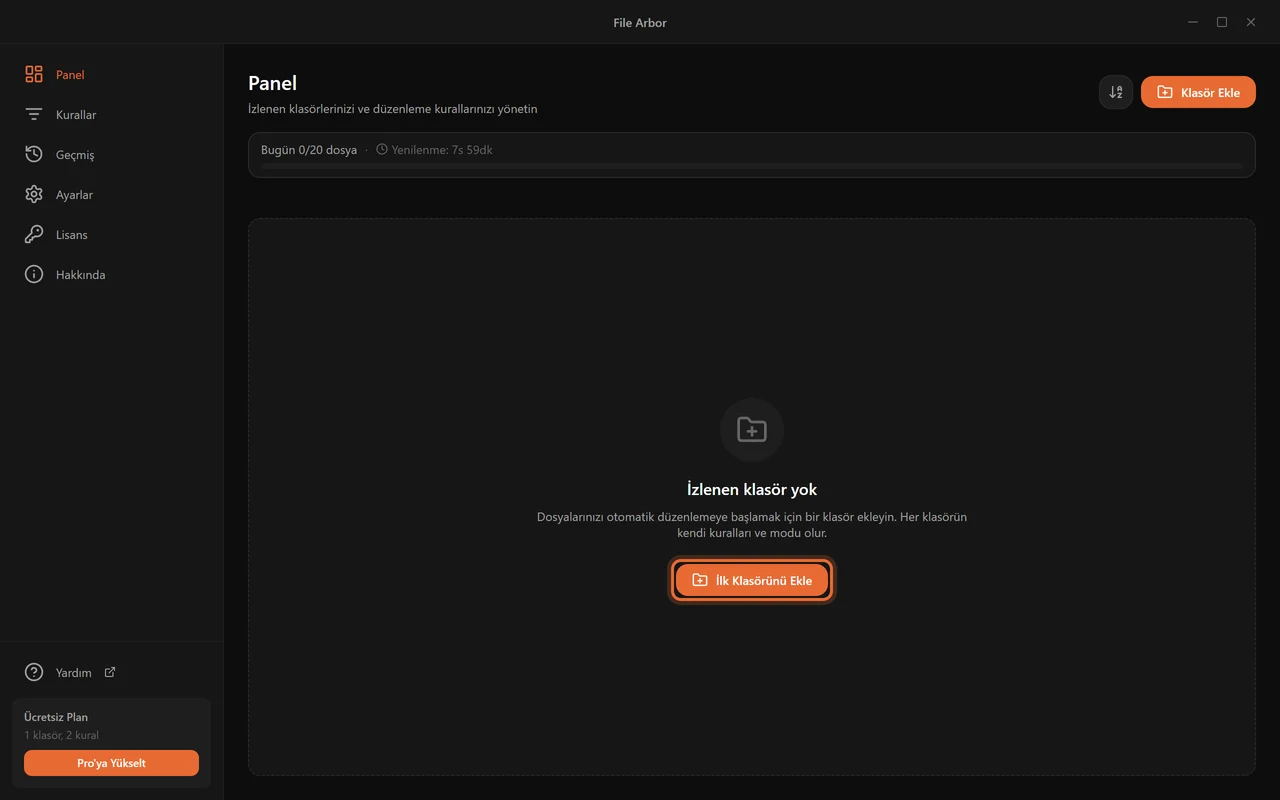
Turdan sonra karşınıza boş bir panel çıkar.
macOS izinleri
macOS, bir uygulamanın bazı klasörleri okumasına izin vermeden önce sorar. Eklediğiniz klasörde hiç dosya görünmüyorsa ya da koşu izin hatası veriyorsa Sistem Ayarları → Gizlilik ve Güvenlik → Dosyalar ve Klasörler (Masaüstü ya da Belgeler gibi klasörler için ayrıca Tam Disk Erişimi) altından File Arbor'a izin verin. Uygulama bu duruma düştüğünde aynı yönergeleri içeren bir pencere gösterir.
İzlenen klasör ekleme
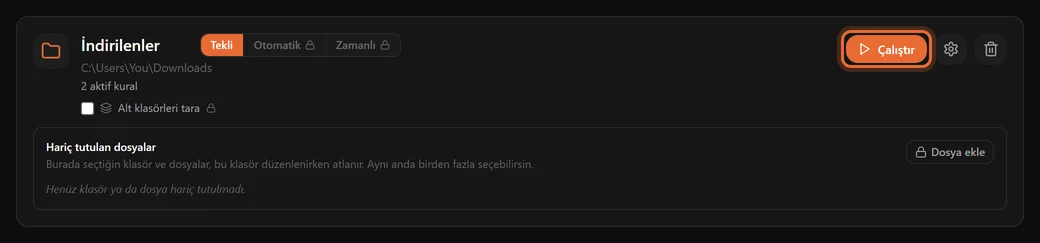
Panelde Klasör Ekle'ye tıklayın ve klasörü sistem seçicisinden seçin. Klasör bir kart olarak görünür.
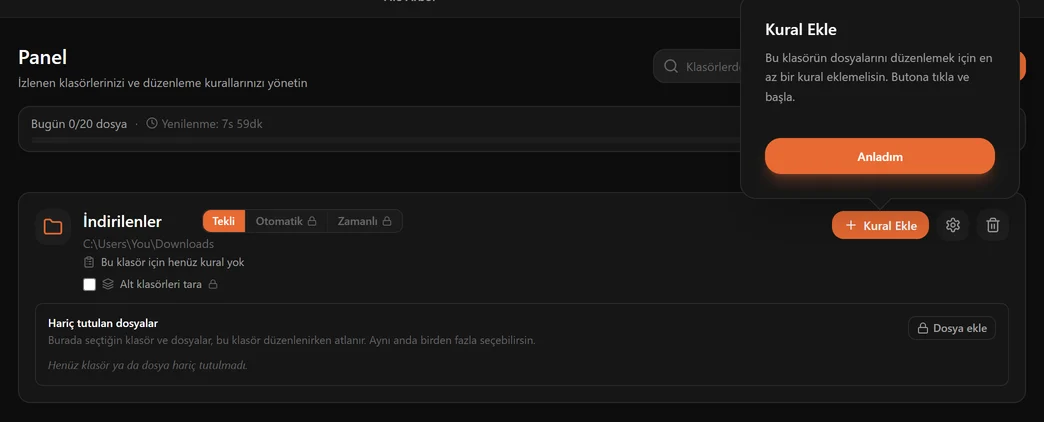
Kart, o klasörle ilgili her şeyi tek yerde taşır:
- İsim ve yol. İsim sizin; ismin üstüne gelip kaleme tıklayın. Buradaki yeniden adlandırma diskteki klasöre dokunmaz. Başka bir klasörü izlemek için yolun üstüne gelip klasör simgesine tıklayın.
- Kural sayısı. Kaç etkin kural atanmış.
- Mod anahtarı — Tekli, Otomatik, Zamanlı.
- Alt klasörleri tara kutusu (Pro).
- Hariç tutulan klasörler ya da dosyalar — her modda geçerli olan atlama listesi.
- Çalıştır, Kuralları Yönet (dişli) ve Klasörü Kaldır (çöp kutusu).
Bir klasörü File Arbor'dan kaldırmak kartı kaldırır, klasörü değil. Diskte hiçbir şeye dokunulmaz.
Klasörü değiştirmek kartı olduğu gibi bırakır: kuralları, modu, zamanlaması ve hariç tutulan klasörleri yerinde kalır, diskte de hiçbir şey taşınmaz. Hedefi izlenen klasörün içinde olan bir kural (örneğin Invoices/<Year>) artık o hedefi yeni klasörün içinde oluşturur. Otomatik modda kart duraklatılmış olarak geri gelir; bu yüzden yeni klasörde zaten bulunan dosyalar siz Devam Et düğmesine tıklayana kadar bekler.
Ücretsiz plan: bir klasör
Ücretsiz plan tek bir izlenen klasör tutar. En çok karışan klasörü seçin — genellikle İndirilenler. Sonradan ikinci bir klasör ekleyip Pro'dan düşerseniz fazla klasörler silinmez, duraklatılır; hiçbir şey kaybolmaz.
Gerçek hayattan başlangıç noktaları
| Klasör | Neden izlemeye değer |
|---|---|
| İndirilenler | Kurulum dosyaları, faturalar, görseller ve zip'ler tek yığında |
| Masaüstü | Ekran görüntüleri ve "sonra bakarım" dosyaları |
| Tarayıcının çıktı klasörü | Her tarama makine üretimi bir isimle gelir |
| Telefon ya da kamera aktarım klasörü | Yüzlerce fotoğraf, hiç düzen yok |
| Paylaşılan ekip klasörü | Gelir gelmez yıla göre dosyalanması gereken raporlar |
Modlar: kurallar ne zaman çalışır
Her klasör tam olarak üç moddan birindedir. Anahtar, klasör isminin yanındadır.
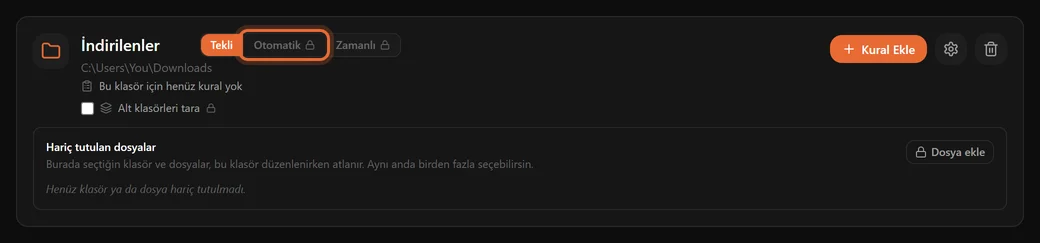
Tekli — siz Çalıştır'a basarsınız
Varsayılan ve ücretsiz plandaki tek mod. Kurallar siz Çalıştır'a tıkladığınızda çalışır, öncesinde değil. File Arbor ne olacağını gösterip önce onay ister.
Düzenlemenin ne zaman olacağına kendiniz karar vermek istediğinizde ya da yeni bir kurala güvenmeden önce kontrol etmek istediğinizde kullanın.
Otomatik — klasör kendini izler (Pro)
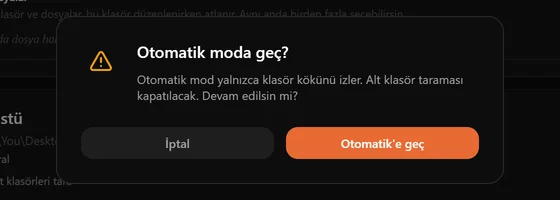
Klasör sürekli izlenir; içine düşen ve bir kuralla eşleşen dosya bir iki saniye içinde yerine gider. Bir klasörü Otomatik'e almak, orada zaten duranları da düzenler; bu yüzden uygulama başlamadan önce onay ister.
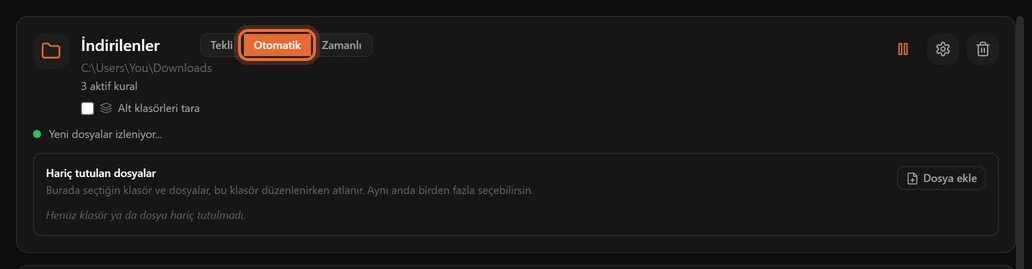
Otomatik mod yalnızca en üst düzeyi izler
İzleyici, doğrudan klasöre düşen dosyalara bakar; alt klasörlerin içine değil. Alt klasörlerde zaten duranları dosyalamak ayrı bir özelliktir — bkz. Alt klasör tarama — ve elle tetiklenir.
Zamanlı — seçtiğiniz saatte (Pro)
Günleri ve saati seçersiniz; klasör o zaman düzenlenir. Çalışırken dosyaların ayağınızın altından kaymasını istemiyorsanız iyi bir seçim: hafta içi 18:00, işiniz bittikten sonra.
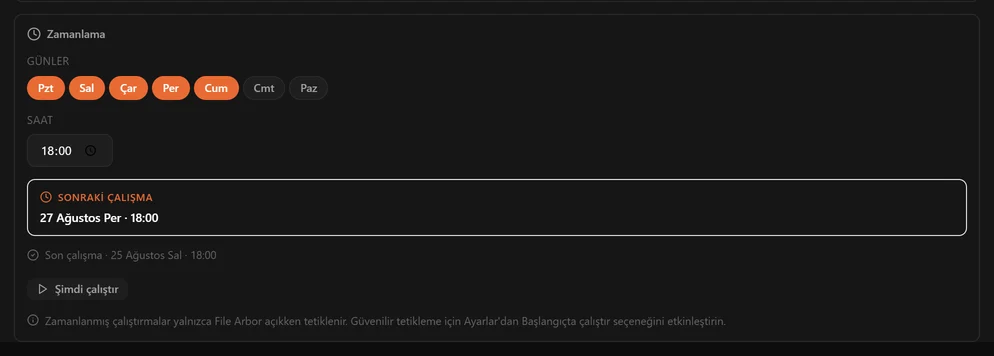
Zamanlama için uygulamanın açık olması gerekir
Zamanlayıcı Windows Görev Zamanlayıcı'da ya da macOS launchd'de değil, File Arbor'un içindedir. Saat 18:00'de uygulama kapalıysa hiçbir şey çalışmaz ve iş sonradan telafi edilmez. Ayarlar'da Başlangıçta çalıştır'ı açın, uygulama sistem tepsisinde beklesin. Zamanlama panelindeki Şimdi çalıştır, zamanlamayı bozmadan hemen bir koşu tetikler.
Neden ikisi aynı anda olmuyor
Otomatik, Zamanlı ve alt klasör tarama birbiriyle çelişen sözler verir — canlı bir izleyici aynı anda özyinelemeli bir tarama olamaz. Ayarların birbirinden habersiz kaymasına izin vermek yerine File Arbor sorar.
Hızlı kurallar: yerleşik altı kural
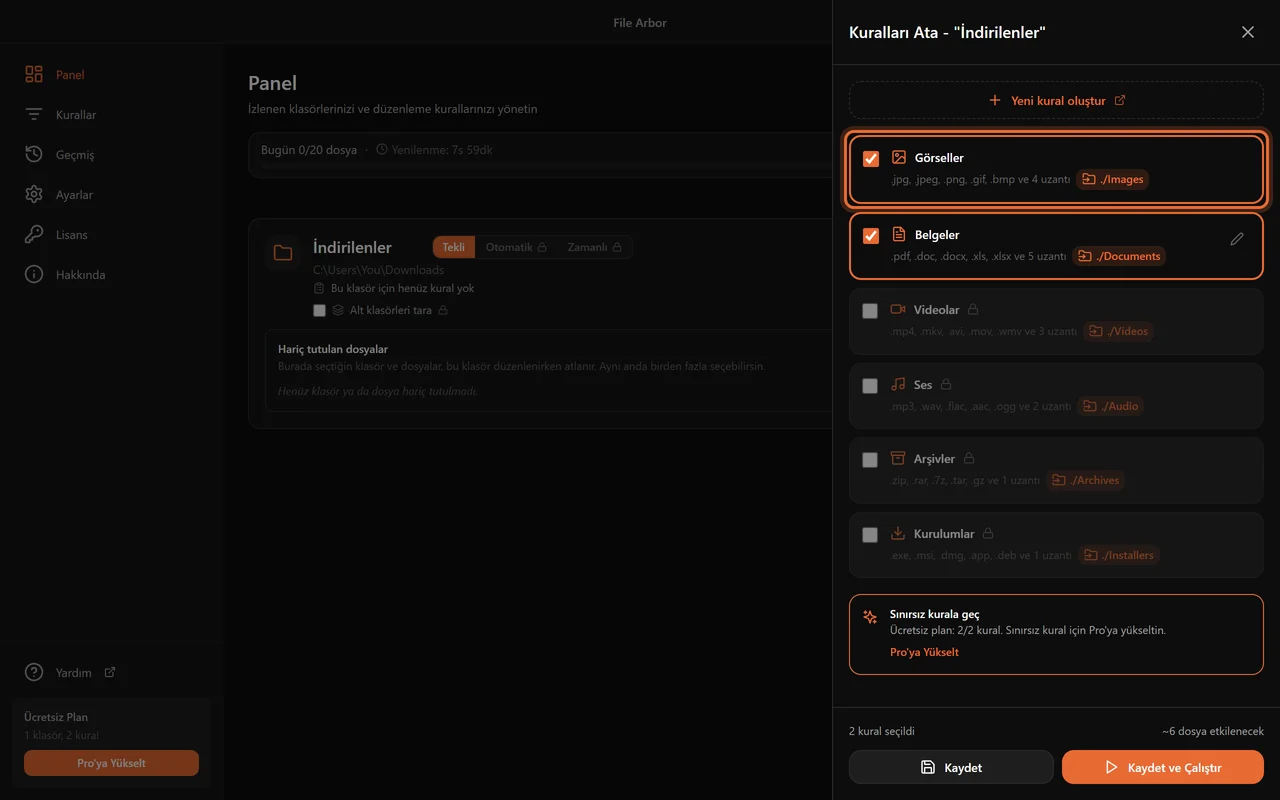
Her kurulum, bir İndirilenler klasörünün büyük bölümünü oluşturan dosya türlerini kapsayan altı hızlı kuralla gelir. Bunlar sıradan kurallardır — düzenleyebilir, kapatabilir, çoğaltabilirsiniz — sadece yazılmış olarak gelirler.
| Hızlı kural | Yakaladıkları | Gittiği yer |
|---|---|---|
| Görseller | jpg, jpeg, png, gif, bmp, webp, svg, ico, heic | Images |
| Belgeler | pdf, doc, docx, xls, xlsx, ppt, pptx, txt, rtf, odt | Documents |
| Videolar | mp4, mkv, avi, mov, wmv, flv, webm, m4v | Videos |
| Ses | mp3, wav, flac, aac, ogg, wma, m4a | Audio |
| Arşivler | zip, rar, 7z, tar, gz, bz2 | Archives |
| Kurulumlar | exe, msi, dmg, app, deb, rpm | Installers |
Hedefler göreceli yazılır; yani Images, düzenlenen klasörün içindeki Images klasörü demektir. Aynı kuralla iki klasör izlerseniz her biri kendi Images alt klasörünü alır.
Bir tanesini düzenlemek
Kurallar sayfasında bir hızlı kural Çoğalt ve düzenle seçeneği sunar — aynı koşullara sahip normal bir kural elde edersiniz, istediğiniz gibi değiştirirsiniz, aslı olduğu gibi kalır. Bir hızlı kuralı doğrudan düzenleyip pişman olursanız Varsayılana dön onu eski hâline getirir.
Ücretsiz plan: iki kural
İki hazır kural değil, iki kural — yerleşik altı kural ve sizin yazdıklarınız aynı hakkı paylaşır. Görseller ile Belgeler birlikte zaten bir İndirilenler klasörünün çoğunu halleder.
Kendi kuralınızı yazmak
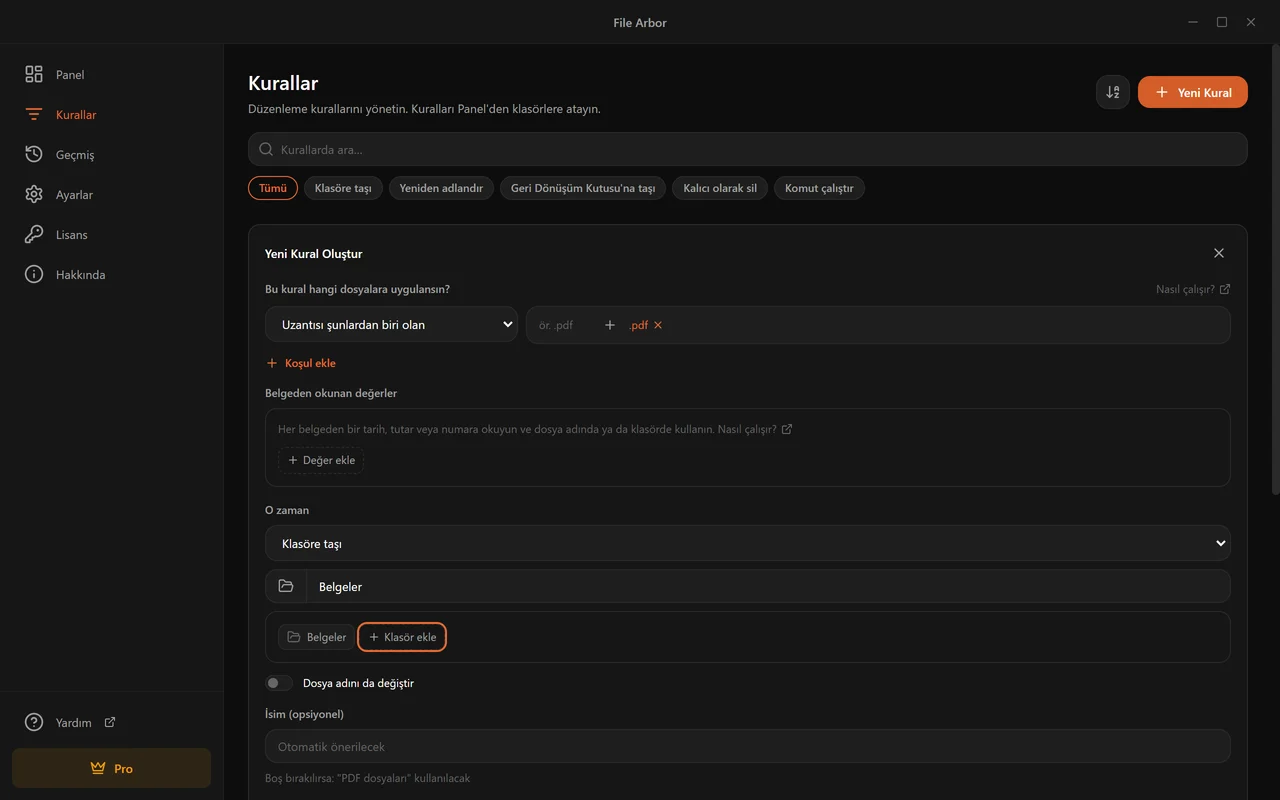
Kurallar → Yeni Kural'a gidin. Form tek bir cümle gibi okunur: bu kural hangi dosyalara uygulansın, sonra o zaman ne yapılsın.
Neyle eşleşeceğini söyleyin
Açılır listeden bir koşul tipi seçin ve değerini girin. En yalını uzantıdır:
.pdfyazıp Enter'a basın, etiket hâline gelsin. Birkaç uzantıyı yakalamak için birkaç etiket ekleyin.Ne yapılacağını söyleyin
O zaman altından bir eylem seçin — taşı, yeniden adlandır, Geri Dönüşüm Kutusu, sil ya da komut çalıştır. Taşıma için bir hedef klasör yazın ya da parçalardan bir yol kurun.
Canlı önizlemeye bakın
Önizleme, bu kuralın izlenen bir klasörde şu anda kaç dosyayı etkileyeceğini sayar ve birkaçının adını verir. Sayı sıfırsa ya da beklediğinizden çok büyükse, bunu öğrenmenin yeri tam olarak burasıdır.
İsim verin ya da vermeyin
İsmi boş bırakırsanız File Arbor koşullardan bir isim üretir — "PDF dosyaları", "100 MB'den büyük dosyalar". Kural, koşullarının söylemediği bir şey ifade ediyorsa kendi isminizi verin: "Muhasebeye gidecek müşteri faturaları" gibi.
İkon seçin (isteğe bağlı)
Yalnızca kuralın listelerde nasıl göründüğünü etkiler. Dokunmazsanız koşul tipinden bir ikon seçilir.
Önizleme, güvenlik ağıdır
File Arbor'da hiçbir şey siz Çalıştır'a basmadan ya da Otomatik modu açmadan dosya taşımaz; ama bir hatayı en ucuza yakalayacağınız yer önizlemedir. Altı dosyayı bulmasını beklediğiniz bir kural dört yüz dosya bildiriyorsa, o kuralda kastetmediğiniz bir koşul var demektir.
Koşullar: hangi dosyalar
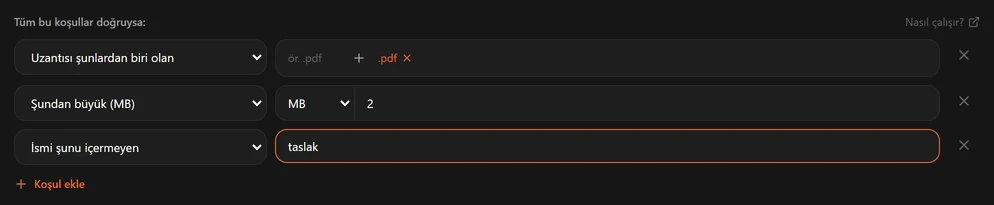
Bir kural, koşullarının hepsi doğru olduğunda o dosyada çalışır. İkinci bir koşul eklemek kuralı daraltır, hiçbir zaman genişletmez.
On bir "eşleşen" koşul
| Koşul | Ne zaman eşleşir | Plan |
|---|---|---|
| Uzantısı şunlardan biri olan | Uzantı, listelediğiniz etiketlerden biri | Ücretsiz |
| İsmi şunu içeren | İsim, yazdığınız metni herhangi bir yerinde barındırıyor | Pro |
| İsmi şununla başlayan | İsim, yazdığınız metinle başlıyor | Pro |
| İsmi şununla biten | İsim, uzantıdan önce yazdığınız metinle bitiyor | Pro |
| Regex deseniyle eşleşen | İsim, deseninizle eşleşiyor | Pro |
| Şundan büyük | B, KB, MB ya da GB olarak verdiğiniz boyuttan büyük | Pro |
| Şundan küçük | O boyuttan küçük | Pro |
| Şu kadar günden eski | Son değişiklik N gün, hafta, ay ya da yıldan önce | Pro |
| Şu kadar günden yeni | Son değişiklik o aralığın içinde | Pro |
| İçeriğinde şu geçen dosyalar | Dosyanın içindeki metin yazdığınız sözcükleri barındırıyor | Pro |
| İçeriği regex ile eşleşen dosyalar | Dosyanın içindeki metin deseninizle eşleşiyor | Pro |
Her birinin bir de olumsuz ikizi var — bkz. Dosyaları dışarıda bırakmak.
Tek koşulda birden çok değer
Uzantı etiketleri ve metin koşulları liste kabul eder ve liste bunlardan herhangi biri demektir. ismi şunu içeren: fatura, makbuz, ekstre, bu sözcüklerden herhangi birini taşıyan dosyayla eşleşir. Bu üç koşul değil, bir koşuldur; ücretsiz planda ve Pro'daki beş koşul tavanına karşı bu fark önemlidir.
Büyük-küçük harf ve aksan
Eşleşme büyük-küçük harfe bakmaz; düz metin koşullarında aksanlara da bakmaz: bogazici, Boğaziçi'yi bulur; grosse, Größe'yi; lodz, Łódź'ü. Regex istisnadır — desen tam yazdığınız gibi eşleştirilir.
Ücretsiz plan: kural başına bir uzantı koşulu
Ücretsiz plan kural başına tek koşula ve yalnızca uzantı tipine izin verir. Pro bunu kural başına beş koşula çıkarır ve diğer on yedi tipi açar. Beş, bilinçli bir tavandır: altı koşula ihtiyaç duyan bir kural genelde iki kuraldır.
İşe yarayan örnekler
| İstediğiniz | Koşullar |
|---|---|
| Ekran görüntüsü olmayan fotoğraflar | uzantı .jpg .heic + ismi Screenshot ile başlamayan |
| Diski yiyen büyük videolar | uzantı .mp4 .mkv + 500 MB'den büyük |
| Geçen ayın faturaları | ismi fatura içeren + 1 aydan yeni |
| Temizlenecek eski kurulum dosyaları | uzantı .exe .msi + 3 aydan eski |
| Yalnızca son sürümler | uzantı .pdf + ismi taslak, wip, geçici içermeyen |
Dosyanın içindekiyle eşleştirmeYeni
İki koşul dosyanın metnine bakar, ismine değil: İçeriğinde şu geçen dosyalar (düz arama) ve İçeriği regex ile eşleşen dosyalar (desen). İkisi de Pro ve ikisi de 1.2 ile geldi.
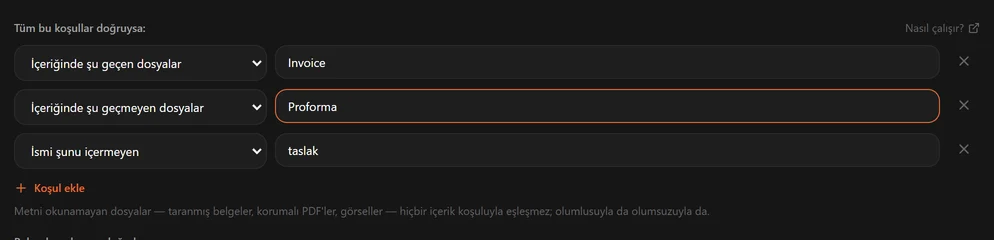
scan_0042.pdf dolu bir klasörü dosyalanabilir hâle getiren şey budur. İsim hiçbir şey söylemez; belgenin ilk satırı Fatura der.
Ne okunabilir
| Tür | Okunur mu? |
|---|---|
| Gerçek metin katmanı olan PDF | Evet |
| Taranmış PDF (sayfanın fotoğrafı) | Taranmış belgeleri de oku açıkken: ilk ve son sayfa — bkz. Taranmış belgeler |
| DOCX | Evet |
| TXT, MD, CSV, LOG ve diğer düz metinler | Evet |
| DOC (eski ikili Word biçimi), XLSX, PPTX | Hayır |
| JPEG, PNG ve TIFF görseller | Aynı anahtar açıkken |
| Diğer görseller, video, ses, arşivler | Hayır |
Tür, dosyanın içeriğinden anlaşılır; uzantısından değil. Birinin rapor.pdf diye kaydettiği bir Word belgesi yine doğru okunur, fatura.pdf adlı bir JPEG ise gerçekte olduğu şey, yani bir görsel olarak ele alınır.
Yalnızca gerekeni açar
Ucuz koşullar önce çalışır. Uzantısı .pdf ve içeriğinde "Fatura" geçen diyen bir kural tek bir fotoğrafı bile açmaz — uzantı testi onları hiçbir şey okunmadan eler. İçerik koşulu olmayan ve belgeden değer okumayan bir kural takımı da hiçbir dosyayı açmaz.
Sınırlar
Okuma, kocaman bir belge koşuyu durdurmasın diye sınırlıdır:
| Sınır | Değer |
|---|---|
| Açılan en büyük dosya | 32 MB |
| Dosya başına okunan metin | 256 KB |
| Okunan PDF sayfası | İlk 20 |
| Dosya başına süre | 5 saniye |
Bu noktaların ötesinde çıkarım durur. Bir PDF'in yalnızca 21. sayfasında geçen bir anahtar sözcük bulunmaz ve kural eşleşmez — uzun belgeler içeren bir klasöre silme kuralı yöneltmeden önce bilinmesi gereken bir şey.
Dosyalarınızın metni hiçbir yere kaydedilmez
Çıkarılan metin koşu boyunca bellekte durur ve sonra atılır. Diske yazılmaz, kayda geçmez, hiçbir yere gönderilmez. Tek istisna, bir kuralın dosya adına yazmak üzere ayarlandığı değerdir; örneğin bir fatura tarihi.
İşe yarayan örnekler
| İstediğiniz | Kural |
|---|---|
| Tarayıcı ne ad verirse versin faturaları yıla göre dosyalamak | uzantı .pdf + içeriğinde fatura, e-fatura geçen → Belgeler/Faturalar/<Year> |
| Sözleşmeleri gerisinden ayırmak | uzantı .pdf .docx + içeriğinde sözleşme, mutabakat geçen → Belgeler/Sözleşmeler |
| Belirli bir müşterinin evraklarını yakalamak | içeriğinde Acme Ltd geçen → Müşteriler/Acme |
| Ekstreleri referans biçiminden bulmak | içeriği regex ile eşleşen IBAN\s?[A-Z]{2}\d{2} → Belgeler/Banka |
Dosyaları dışarıda bırakmak: “-meyen” koşullarYeni
Yedi koşulun aynı açılır listede Eşleşmeyen başlığı altında duran bir tersi var:
- uzantısı şunlardan biri olmayan
- ismi şunu içermeyen / şununla başlamayan / şununla bitmeyen
- regex deseniyle eşleşmeyen
- içeriğinde şu geçmeyen / içeriği regex ile eşleşmeyen
Hepsi Pro. Boyut ve tarihin tersi yoktur, çünkü şundan büyük ile şundan küçük zaten birbirinin tersidir; eski ile yeni de öyle.
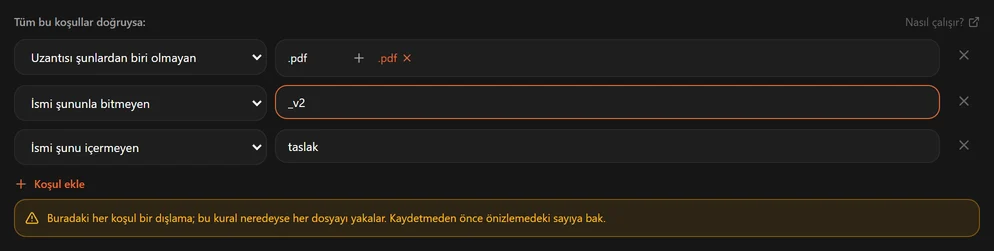
Birden çok değer “hiçbiri” demektir
Olumlu biçim bunlardan herhangi biri olduğuna göre olumsuzu bunların hiçbiridir. ismi şunu içermeyen: taslak, geçici, iki sözcüğü de barındırmayan dosyaları tutar. Tek koşul, iki sözcük dışarıda.
Bilinmesi gereken iki şey
Yalnızca dışlamalardan kurulu bir kural neredeyse her dosyayla eşleşir. PDF değil, fotoğraflarınız, videolarınız ve kurulum dosyalarınız için de doğrudur. Bir dışlamayı olumlu bir koşulla eşleştirin — zaten onun içindir.
Metni okunamayan bir dosya hiçbir içerik koşuluyla eşleşmez; ne olumlusuyla ne olumsuzuyla. Parola korumalı bir PDF ya da kuralın okumadığı bir tarama veya fotoğraf: File Arbor içine bakamadı, o hâlde sözcüklerin orada olduğunu iddia etmeyeceği gibi olmadığını da iddia etmez. Okuduğu bir tarama da “-meyen” bir koşulla asla eşleşmez — metin tanıma bir sözcüğün orada olduğunu gösterebilir, olmadığını asla. Bu en çok silme kurallarında önemlidir — "içeriğinde 'sakla' geçmeyen", sadece açılamamış belgeleri süpürüp götürmez.
İşe yarayan örnekler
| İstediğiniz | Kural |
|---|---|
| Kurulum dosyaları dışında her indirme | uzantısı .exe .msi .dmg olmayan + 7 günden yeni → Gelen |
| Ekran görüntüsü olmayan fotoğraflar | uzantı .png .jpg + ismi Screenshot ile başlamayan → Fotoğraflar |
| Yalnızca son hâlindeki belgeler | uzantı .pdf + ismi taslak, v1, wip içermeyen → Belgeler/Son |
| Proforma olmayan faturalar | içeriğinde fatura geçen + içeriğinde proforma geçmeyen → Faturalar |
Düzenli ifadeler
İki koşul desen alır: Regex deseniyle eşleşen (dosya adına karşı) ve İçeriği regex ile eşleşen dosyalar (içindeki metne karşı). Desenler JavaScript düzenli ifadeleridir, büyük-küçük harfe bakılmadan ve tam yazdığınız gibi eşleştirilir.
Ekmeğini çıkaran birkaçı:
| Desen | Neyle eşleşir |
|---|---|
^IMG_\d+ | Kamera dosyaları: IMG_0421.jpg |
\d{4}-\d{2}-\d{2} | İsminde ISO tarih geçen her şey |
^(?!.*final).*\.psd$ | Son sürüm olmayan PSD dosyaları |
fatura[-_ ]?\d+ | fatura-1042, fatura_1042, fatura 1042 |
Uygulamayı kilitleyebilecek desenler reddedilir
Bazı tamamen geçerli desenler, girdi büyüdükçe üstel biçimde yavaşlar — klasiği (a+)+$. Uzun bir dosya adı ya da 256 KB'lik PDF metni verildiğinde bunlardan biri pencereyi dondurabilir. File Arbor bir deseni kabul etmeden önce dener ve tehlikeli olanları kilitlenmek yerine bir açıklamayla reddeder.

Deneme uzunluğa göre yapılır: 40 karakterlik bir dosya adına karşı güvenli olan bir desen, 256 KB'lik belge metnine güvenilmeden önce yeniden denenir. Desenler ayrıca 200 karakterle sınırlıdır.
1.2 sürümü dosya adı regex'inin nasıl eşleştiğini değiştirdi
İki hata düzeltildi ve düzeltme, mevcut desenlerin hangi dosyalarla eşleştiğini değiştiriyor. Dosya adına regex koşulu olan kuralları açıp şu durumlarda yeniden kontrol edin:
\D,\S,\Wya da\Biçeriyorsa — bunlar ters çevriliyordu, yani kural söylediğinin tersiyle eşleşiyordu;- Türkçe karakterlere ya da tam uzunluğa dayanıyorsa — dosya adları artık eşleştirmeden önce küçük harfe çevrilmiyor, yani
İartık kendisiyle eşleşiyor veFatura_İstanbul.pdf20 değil 19 karakter sayılıyor.^.{19}$gibi çıpalı desenler bu yüzden farklı davranıyor.
Kendiliğinden hiçbir şey taşınmadı; bu yalnızca kuralın bir sonraki çalışmasını etkiler. Düzenlemeden önce eşleşme sayısına bakın.
Eylemler: eşleşen dosyaya ne olur
Her kural O zaman altında seçilen tek bir eylemle biter.

Klasöre taşı
Dosyalar belirttiğiniz klasöre gider. Belgeler gibi düz bir isim, düzenlenen klasöre göreceli çalışır; D:\Arşiv\2026 gibi mutlak bir yol ise dosyaları istediğiniz yere gönderir. Olmayan klasörler oluşturulur. Tarihlerden ya da isim parçalarından hedef kurmak Hedef klasörler bölümünde.
Önce bir kopya bırakın (Pro). Başka bir klasörde kopyasını da bırak'ı açın ve bir klasör seçin: dosya taşınmadan önce, şu anki hâlinin bir kopyası kendi adıyla orada kalır. Başka bir kuralın işlediği bir tarama klasörü kopyayı alırken dosyanın kendisi arşivine gidebilir. Kopya hiçbir zaman başka bir dosyanın yerini almaz; adı alınmışsa numara alır. Kopya yapılamazsa dosya taşınmaz ve bir sonraki çalıştırmada yeniden denenir. Taşımayı Geçmiş'ten geri almak kopyayı da kaldırır; yalnızca kopya sonradan değiştirilmişse kalır. Kopya, düzenlenen klasörün kendisine konamaz.
Yeniden adlandır
Dosya yeni bir ad alır ve klasöründe kalır. Ücretsiz planda var. Taşıma eylemi, taşırken dosyayı yeniden adlandırabilir de: Dosya adını da değiştir'i açın. Adın nasıl kurulduğu Dosyaları yeniden adlandırma bölümünde.
Geri Dönüşüm Kutusu'na taşı
Ücretsiz planda var. Dosya sistem çöp kutusuna gider ve kutu onu tuttuğu sürece elinizle geri alabilirsiniz. Temizlediğiniz ama emin olmadığınız her şey için doğru eylem budur — eski kurulum dosyaları, tekrarlanan indirmeler, geçen yılın ekran görüntüleri.
Kalıcı olarak sil (Pro)
Dosya çöp kutusuna uğramadan kaldırılır ve geri alınamaz. Bu yüzden form, kural kaydedilmeden önce bir onay kutusu işaretlemenizi ister.

Sürekli büyüyen ve içinde değerli bir şey olmayan klasörler için vardır: güvenlik kamerası kayıtları, log dosyaları, geçici dışa aktarımlar. 60 günden eski .mp4 dosyalarını sil, bir kamera klasörünün diski doldurmasını engeller.
Komut çalıştır (Pro)
Eylem, eşleşen her dosya için bir kez bir kabuk komutu çalıştırır. Üç değişken yerine konur:
| Değişken | Yerine geçen |
|---|---|
{filePath} | Dosyanın tam yolu |
{fileName} | Yalnızca isim, uzantısıyla |
{folder} | Dosyanın bulunduğu klasör |

Varsayılan olarak bir komut dosya başına bir kez çalışır — File Arbor hangi dosyaları işlediğini hatırlar ve yalnızca dosya ya da komut değişirse yeniden çalıştırır (başarısız koşular yeniden denenir). Komutun her geçişte tetiklenmesi gerekiyorsa Her koşuda yeniden çalıştır'ı işaretleyin.
Komutlar 30 saniye sonra zaman aşımına uğrar. Bir komut sizin yetkilerinizle ve tek tek seçmediğiniz dosyalar üzerinde çalıştığı için, kaydettiğiniz ilk komut kuralında tek seferlik bir uyarı görürsünüz.
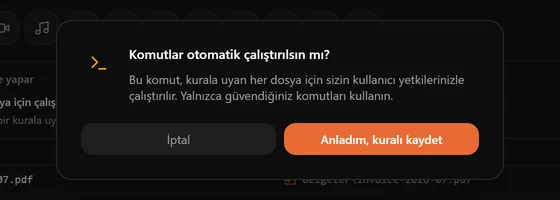
İnsanların gerçekten kullandığı şeyler: dışa aktarılır aktarılmaz görselleri sıkıştırmak, bir depo klasörüne düşen dosyaları commit'lemek, bir raporu sunucuya yüklemek, bir biçimi diğerine çevirmek.
Microsoft Store sürümünde yok
Store sürümü komut eylemini gizler, çünkü Store politikası buna izin vermiyor. Bu sitedeki kurulum dosyasında var.
Kendini kuran hedef klasörler
Bir taşıma hedefi düz bir klasör adı olabilir — ya da parçalardan kurulabilir, böylece klasör yapısı dosyaların kendisinden gelir.

Klasör ekle'ye tıklayıp bir sonraki düzeyin ne olacağını seçin.
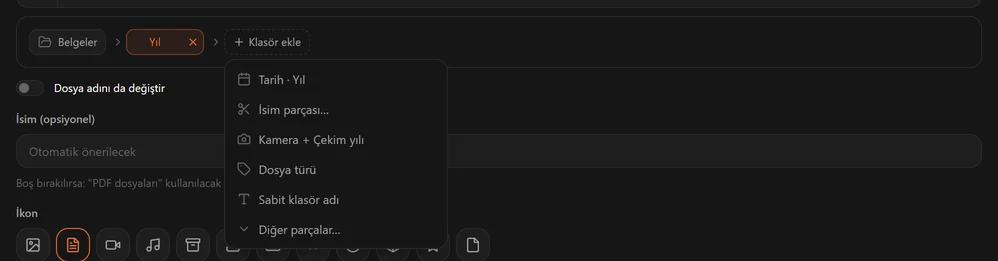
| Menü öğesi | Ürettiği |
|---|---|
| Tarih · Yıl | 2026 — dosyanın değişiklik tarihinden |
| İsim parçası… | Seçtiğiniz ayraçla bölünen dosya adının bir dilimi |
| Kamera + Çekim yılı | Canon EOS R6/2026 — fotoğrafın kendi EXIF verisinden |
| Dosya türü | pdf, jpg — uzantı, klasör olarak |
| Sabit klasör adı | Yazdığınız bir sözcük, örneğin Arşiv |
| Diğer parçalar… | Aşağıdaki tam katalog |
Tam katalog
| Grup | Parçalar |
|---|---|
| Tarih & saat | <Date:yyyy.mm.dd>, <Year>, <Month>, <Day>, <MonthShort>, <MonthName>, <WeekdayShort>, <Weekday>, <Time:HH.MM>, <CreatedDate:yyyy.mm.dd> |
| Dosya adı | <Name>, <Name:1:3>, <Ext>, <Ext:upper>, <Ext:lower> |
| Klasör | <Folder> — dosyanın geldiği klasörün adı |
| Foto (EXIF) | <ExifDate:yyyy.mm.dd>, <ExifYear>, <ExifWeekdayShort>, <Camera>, <Lens>, <ISO>, <FocalLength>, <Dimensions> |
Tarih biçimlerinde tarihler küçük, saatler büyük harfle yazılır: yyyy, mm, dd, HH, MM, ss. Ay ve gün adları uygulamanın dilini izler.
İsim parçaları
Dosyalar bir kalıba göre adlandırılmışsa — Anna_Faturalar_2026_Mars — ismin bir parçası klasör olabilir. Örnek olarak kendi dosya adlarınızdan birini yazın, ayracı seçin ve istediğiniz parçaya tıklayın.

Önizleme
Formun altında Çalıştırma ne yapar, hiçbir şey taşınmadan önce izlenen bir klasörün dosyalarını ve her birinin nereye gideceğini listeler. Birden fazla izlenen klasör varsa, önizlemek istediğinizi üstündeki listeden seçin.
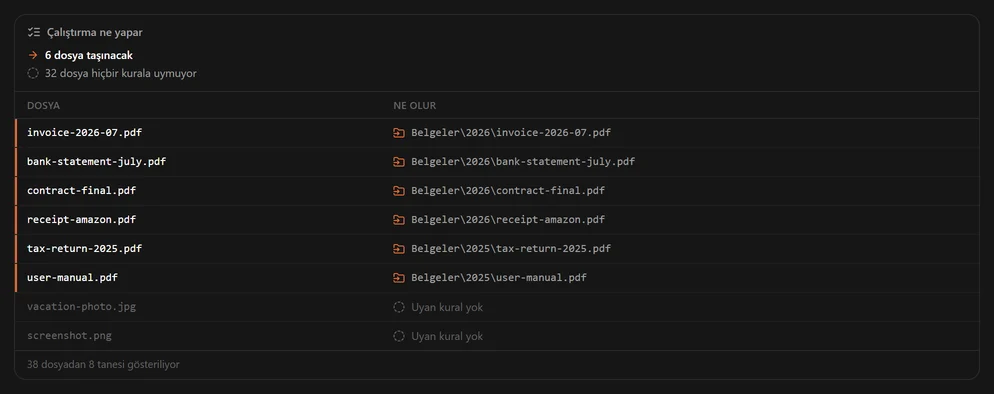
Kontrol edilecek iki şey
Dosyaları taranan klasörün içine geri göndermeyin. Hedef, izlenen klasörün kendi köküne çıkıyorsa form sizi uyarır: dosyalar bir sonraki geçişte yeniden bulunurdu.
Değeri olmayan bir parça atlanır, dosya da öyle. Bir fotoğrafta kamera verisi yoksa ve hedef <Camera> istiyorsa dosya olduğu yerde bırakılır; Geçmiş kaydı hangi parçanın eksik olduğunu söyler — her şeyi Bilinmeyen adlı bir klasöre atmak yerine.
İşe yarayan örnekler
| Hedef | Sonuç |
|---|---|
Belgeler/<Year> | Belgeler/2026/fatura.pdf |
Fotoğraflar/<ExifYear>/<Camera> | Fotoğraflar/2026/Canon EOS R6/IMG_0421.jpg |
Arşiv/<Year>/<MonthName> | Arşiv/2026/Eylül/rapor.pdf |
Ayrılmış/<Ext:upper> | Ayrılmış/PDF/sözleşme.pdf |
Müşteriler/<Name:1:1> | _ ile bölünen dosyalarda ilk parça müşteri klasörü olur |
Dosyaları yeniden adlandırmaYeni
Bir kural bir dosyaya yeni bir ad verebilir. O zaman altından Yeniden adlandır'ı seçerseniz dosya olduğu yerde yeniden adlandırılır; Klasöre taşı'yı seçili bırakıp Dosya adını da değiştir'i açarsanız dosya taşınırken yeniden adlandırılır. Her iki durumda da dosya türünü korur.
Yeniden adlandırma ücretsiz plana dahildir. Bir yeniden adlandırma, tıpkı bir taşıma gibi, ücretsiz planın günlük 20 dosyalık limitine sayılır.
Adı kurmak
Ad, tıpkı bir hedef klasör gibi parçalardan kurulur. Parça ekle'ye tıklayın ve birini seçin:
| Parça | Ürettiği |
|---|---|
| Dosya tarihi | Dosyanın son değiştirildiği gün: 2026-07-05 |
| Saat | Dosyanın son değiştirildiği saat: 14-30 |
| Orijinal ad | Dosyanın şu anki adı, uzantısı olmadan |
| Fotoğraf çekim tarihi | Bir fotoğrafın çekildiği gün, EXIF verisinden — EXIF verisi yoksa dosya tarihi |
| Sabit metin | Yazdığınız sözcükler, her dosya için aynı |
Nasıl yazılacağını seçmek için bir tarih ya da saat parçasına tıklayın: 2026-07-05, 2026_07_05, 20260705, 05.07.2026 ve daha fazlası. Parçalar arasında seçeneği iki parçanın arasına ne gireceğini belirler — _, -, ., bir boşluk ya da hiçbir şey.
| Parçalar | Parçalar arasında | Son değişiklik tarihi 5 Temmuz 2026 olan tarama.pdf şuna dönüşür |
|---|---|---|
| Dosya tarihi, Orijinal ad | _ | 2026-07-05_tarama.pdf |
| Orijinal ad, Dosya tarihi | - | tarama-2026-07-05.pdf |
Dosya tarihi, Sabit metin fatura | boşluk | 2026-07-05 fatura.pdf |
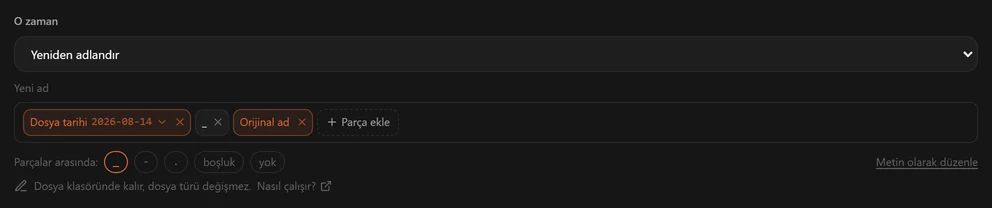
Pro'da Parça ekle ayrıca belgenin içinden okunan değerleri de sunar — bir tarih, bir tutar, bir fatura numarası. Bkz. Belgeden okunan değerler.
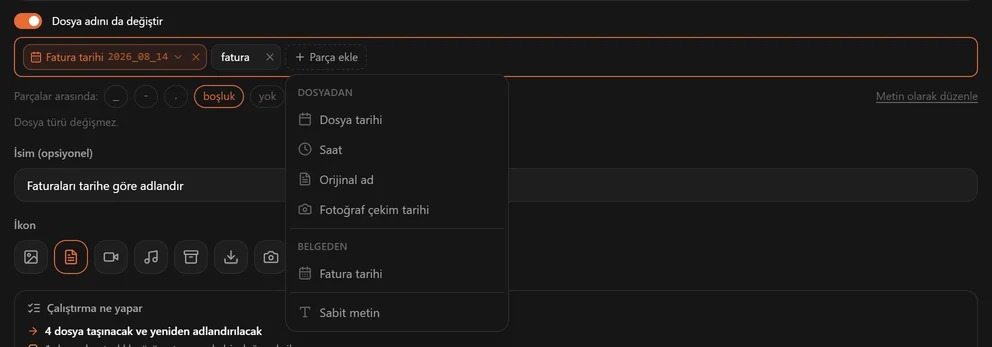
Metin olarak düzenle
Metin olarak düzenle, adın tamamını tek satırda gösterir; her parça açılı ayraç içindedir: Dosya tarihi ve Orijinal ad <Date:yyyy-mm-dd>_<Name> olur. Hedef klasör kataloğunun her parçası bir adda da çalışır; örneğin <Camera> ya da <MonthName>. Parçalara dön tekrar parçalara geçirir. Bir ad / ya da \ içeremez.
File Arbor'un sizin için hallettikleri
- Bir dosya yalnızca bir kez yeniden adlandırılır. Tarihi adın önüne koyan bir kural bunu bir sonraki çalıştırmada, yeniden başlatmadan sonra ya da Otomatik mod yeniden adlandırılmış dosyanın geldiğini gördüğünde tekrar yapmaz —
2026-07-05_2026-07-05_tarama.pdfdiye bir ad oluşmaz. Kuralı sonradan düzenlemek, kuralın zaten adlandırdığı dosyaları yeniden adlandırmaz. - Hiçbir şeyin üzerine yazılmaz. Yeni ad zaten kullanılıyorsa dosya numara alır —
fatura (1).pdf— çakışma davranışı ayarı ne olursa olsun; yalnızca o ayar Atla seçiliyken dosya bunun yerine olduğu gibi bırakılır. - Ad hem Windows'ta hem macOS'ta çalışır. Bir dosya adının taşıyamayacağı karakterler kaldırılır (belgeden okunan bir değerde tireye dönüşür),
CONgibi ayrılmış bir ada alt çizgi eklenir ve ad 255 bayt içinde tutulur. - Dosya türü değişmez. Uzantı her zaman dosyanın kendi uzantısıdır; bu yüzden yeni bir ad, dosyanın ne tür bir dosya olduğunu asla değiştirmez.
- Alt klasör taramasında, yeniden adlandırılan dosya kendi alt klasöründe kalır.
Çalıştırmadan önce ve sonra
Kural formunda önizleme — Çalıştırma ne yapar — hiçbir şey olmadan önce her dosyayı yeni adıyla listeler. Bir çalıştırmadan sonra Geri al, dosyalara eski adlarını geri verir. Tek bir yeniden adlandırma daha sonra Geçmiş'ten de geri alınabilir; kural bundan sonra, dosya değişene kadar o dosyaya dokunmaz.
Belgeden okunan değerlerYeni
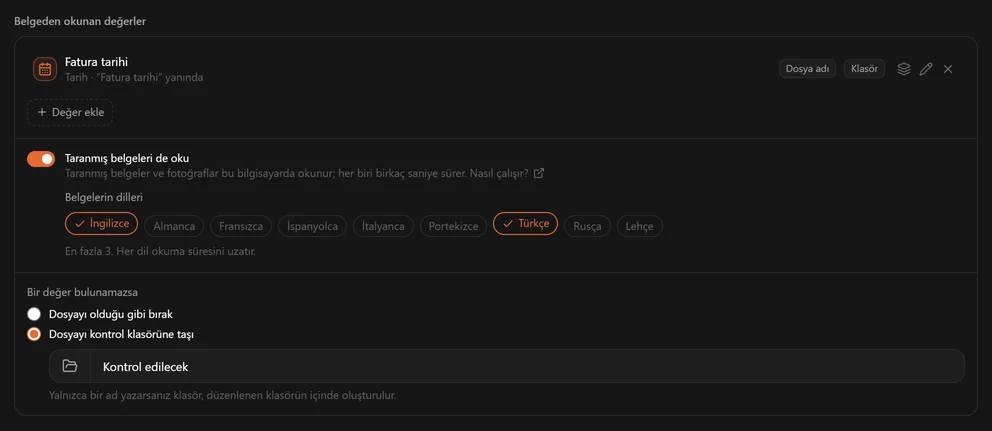
Bir kural her belgenin içinden bir tarih, bir tutar ya da fatura numarası gibi bir metin parçası okuyabilir ve bunu dosyanın yeni adında ve gideceği klasörde kullanabilir. Fatura tarihi: 05/07/2026 yazan bir PDF, Faturalar/2026/2026_07_05 fatura.pdf olarak sonuçlanabilir.
Değer okuma Pro'ya dahildir.
Değer eklemek
Kural formunda Belgeden okunan değerler paneli, koşullarla O zaman arasında durur. Değer ekle'ye tıklayın ve değerin nasıl bulunacağını seçin.
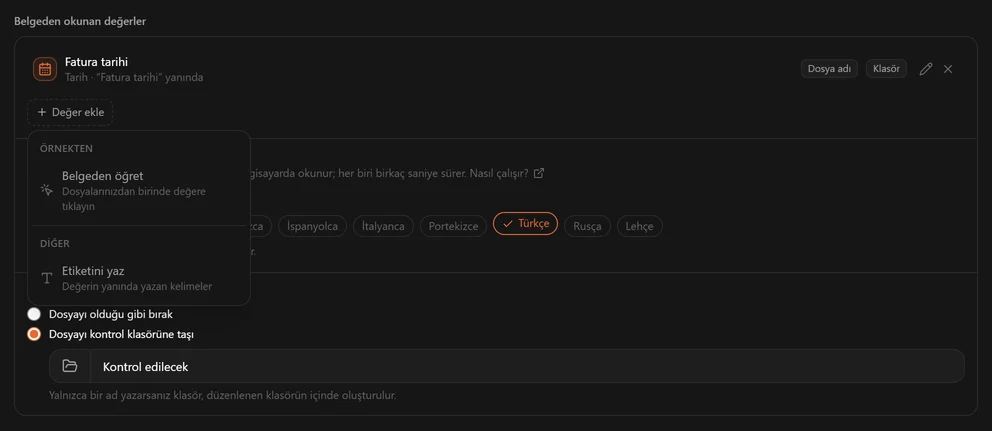
Belgeden öğret. Bir örnek belge seçin — kuralın düzenlediği belgelere benzeyen bir belge — ve değere onun üzerinde tıklayın. File Arbor yanındaki etiketi ve değerin nasıl yazıldığını öğrenir ve aynı türden bir sonraki belgede değeri bulur. 05/07/2026 gibi bir tarihte önce günün mü yazıldığı örnek belgeden anlaşılmıyorsa size bir kez sorulur: Önce gün, örneğin 31/12 ya da Önce ay, örneğin 12/31. Örnek belge bir PDF, bir Word belgesi, bir metin dosyası ya da bir JPEG, PNG veya TIFF görseli olabilir; taranmış olan için Taranmış belgeleri de oku açık olmalıdır.
Etiketini yaz. Değerin yanında duran sözcükleri belgede göründüğü gibi yazın — Sipariş no — ve değerin türünü seçin: Tarih, Tutar ya da Metin. Değer, etiketin sağında ya da altında okunur. Bir tarih için, belgelerinizin tarihi nasıl yazdığını biliyorsanız Önce gün, örneğin 31/12 ya da Önce ay, örneğin 12/31 seçeneklerinden birini seçin; ya da Her belgenin gösterdiği gibi seçeneğini değiştirmeyin: bu durumda belge bunu açıkça göstermiyorsa dosya tahmin edilmek yerine dokunulmadan bırakılır.
Belgedeki ilk tarih. Banka ekstrelerinde ve mektuplarda tarihin yanında çoğu zaman bir etiket yazmaz. Etiketini yaz'ı seçin, türü Tarih yapın ve Belgenin neresinde altında Belgedeki ilk tarih'i seçin. Yazdığınız şey bundan sonra yalnızca değerin adıdır: tarih belgede nerede yazıyor olursa olsun, belgenin en üstünden başlayarak bulunan ilk tarih kullanılır.
Bir kural en fazla sekiz değer okur.
Bir değeri kullanmak
Kuralın okuduğu bir değer, iki menüde Belgeden başlığı altında görünür: yeni ad için Parça ekle ve hedef için Klasör ekle.
| Tür | Adda | Klasör olarak |
|---|---|---|
| Tarih | 2026-07-05, 2026_07_05, 05.07.2026, 2026 ve daha fazlası | Yıl, Ay ya da Yıl ve ay |
| Tutar | Ondalık nokta 1234.20, Ondalık virgül 1234,20, Tam sayı 1234, Para birimi kodu EUR | Para birimi |
| Metin | Olduğu gibi, Büyük harf ya da Küçük harf | Olduğu gibi |
Bir dosya adının içeremeyeceği bir karakter — INV/2026/7 içindeki / gibi — tireye dönüşür: ada INV-2026-7 yazılır. Metin olarak düzenle'de bir değer <Field:…> parçası olarak görünür.
Listeden bul
Banka ekstrelerinde, sözleşmelerde ve sadakat kartlarında, onları birbirinden ayıran bilginin yanında nadiren bir etiket yazar: bir hesap numarası, bir sözleşme numarası, bir mağazanın adı. Liste bunu bir kez söyler: belgede geçen sözcükler ve her birinin karşılığı. Böylece hesap başına bir kural gerektirecek işi tek bir kural yapar.
Değer ekle'ye tıklayın, Listeden bul'u seçin, listeye bir ad verin ve satırlarını doldurun:
| Belgede ara | Karşılığı |
|---|---|
IKEA family Plus | IKEA |
BLZ 250 501 80 Kontoauszug | Sparkasse\Ekstreler |
Ihr Bausparvertrag Nr. | LBS |
- Sözcüklerin ilki belirler. Belge baştan okunur ve bu sözcüklerden belgede ilk geçeni değeri verir.
- Birebir sözcükler. Sözcükler büyük/küçük harf farkına, aksanlara ve boşluklara bakılmadan eşleşir, ama bütün hâlde ve tam olarak, tek bir satır içinde: bir hanesi farklı bir hesap numarası başka bir hesaptır, taranmış olsun ya da olmasın. Aynı sözcüklerle iki satır eşleşirse uzun olan kazanır; bu yüzden
Ihr Bausparvertrag Nr. 4711satırı,Ihr Bausparvertrag Nr.satırının önüne geçer. - Klasörler ve adlar. Listeyi Klasör ekle ya da Parça ekle altında, herhangi bir değer gibi kullanın. Bir klasörde, bir satırın karşılığındaki
\ya da/alt klasörler oluşturur, en fazla dört:Sparkasse\Ekstrelerkarşılığı dosyayı önceSparkasseklasörüne, sonraEkstrelerklasörüne koyar. Bir adda ise tireye dönüşür. - Sözcüklerin hiçbirini içermeyen belge kuralın değildir. Bulunamayan bir değerin aksine, dosya sanki bir koşul eşleşmemiş gibi bir sonraki kurala aktarılır.
- Elektronik tablodan yapıştırma. Bir elektronik tablodan kopyalanıp ilk satıra yapıştırılan iki sütun, o kadar satırı doldurur. Bir liste en fazla 500 satır tutar; yanındaki … listesini değiştir ile bunları sonradan değiştirebilirsiniz.
Fatura örneği, adım adım
Faturaları belirleyin
Onlarla eşleşen koşullar ekleyin — örneğin uzantı
.pdfve içeriğindefaturageçen.Tarihi okutun
Belgeden okunan değerler altında Değer ekle'ye tıklayın ve Etiketini yaz'ı seçin. Faturalarınızda göründüğü gibi
Fatura tarihiyazın, Tarih'i seçin ve Ekle'ye tıklayın.Klasörü kurun
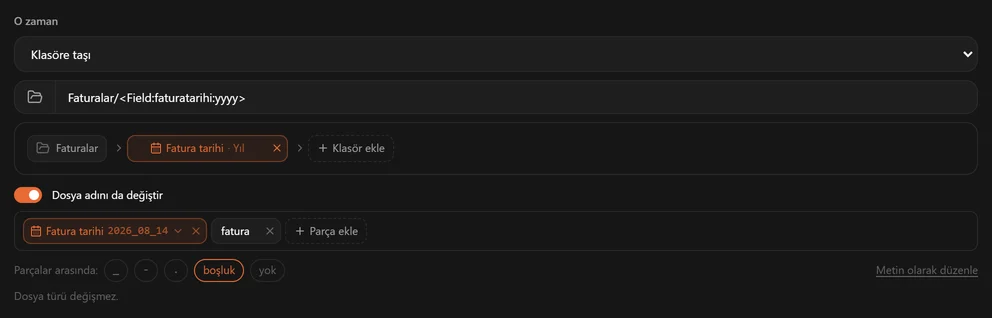
Klasöre taşı'yı seçin ve
Faturalaryazın, sonra Klasör ekle'ye tıklayın ve Fatura tarihi · Yıl'ı seçin.Adı kurun
Dosya adını da değiştir'i açın ve Parçalar arasında ayarını boşluk yapın. Parça ekle'ye tıklayın, Fatura tarihi'ni seçin, sonra parçaya tıklayın ve
2026_07_05biçimini seçin. Son olarak Sabit metin ekleyin vefaturayazın.
Fatura tarihi: 05/07/2026 yazan, daha aşağıda Son ödeme tarihi: 19/07/2026 bulunan bir PDF, Faturalar/2026/2026_07_05 fatura.pdf olur. Son ödeme tarihi hiçbir zaman fatura tarihi sanılmaz.
Bir değer bulunamazsa
Bazı belgelerde bu değer bulunmaz: faturaların arasındaki bir makbuz, etiketi farklı yazan bir satıcı, iki şekilde de okunabilen bir tarih. File Arbor tahmin yürütmez. Bir değer bulunamazsa altında şunlardan birini seçin:
- Dosyayı olduğu gibi bırak — varsayılan. Dosya olduğu yerde, kendi adıyla kalır.
- Dosyayı kontrol klasörüne taşı — dosya kendi adıyla, adını verdiğiniz klasöre gider; bakmanız için.
Kontrol edileceklergibi düz bir ad, o klasörü düzenlenen klasörün içinde oluşturur.
Hangisini seçerseniz seçin dosya her çalıştırmada değil, bir kez bildirilir: değerin adını ve nedenini veren tek bir Geçmiş kaydı ve bildirimde bir sayı. Dosya değiştiğinde ya da kuralı değiştirdiğinizde yeniden okunur.
Kural orada durur. Değeri okunamayan bir dosya bir sonraki kurala aktarılmaz; bu yüzden tarihi okunamayan bir fatura, altındaki her şeyi yakalayan bir kurala asla düşmez. Liste tek istisnadır: sözcüklerinin hiçbiri geçmeyen bir belge zaten kuralın değildir.
Farklı düzendeki belgeler
Şablonunu yıllar içinde değiştiren bir satıcı ya da aynı tarihi farklı sözcüklerle yazan iki satıcı için ikinci bir kurala gerek yoktur: bir değer birkaç düzende bulunabilir.
Değerin yanındaki Başka bir düzende bul: … düğmesine (üst üste katmanlar simgesi) tıklayın ve Belgeden öğret'i — diğer düzendeki belgelerden birini açıp değere onun üzerinde tıklayın — ya da Etiketini yaz'ı seçin. Değerin altında artık, bulunduğu her düzen listelenir — örneğin “Data Emissione” yanında ve “Emessa il” altında — ve her biri ayrı ayrı kaldırılabilir. Değeri kullanan ad ve klasör parçaları olduğu gibi kalır.
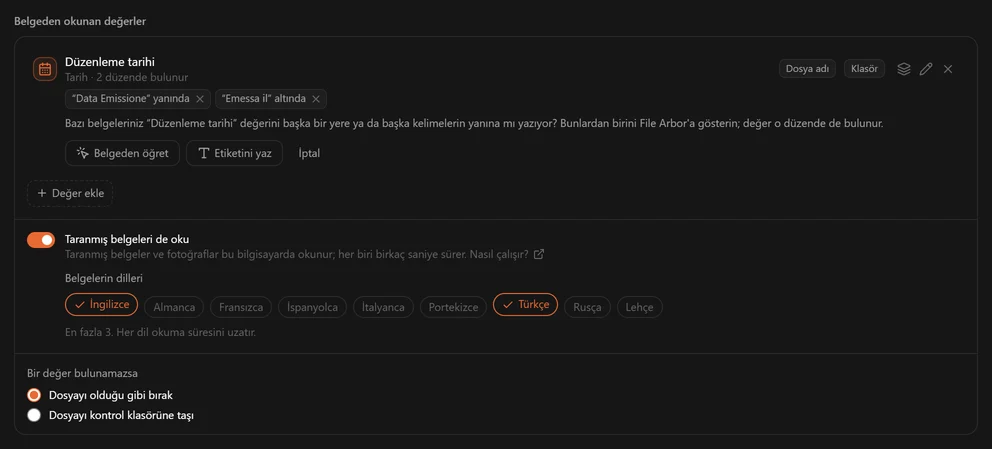
En hızlı yol önizlemedir: değeri kuralın baktığı yerde olmadığı için dokunulmadan bırakılan bir dosyada, tam o dosyayı açan “…” değerini bu belgeden öğret düğmesi görünür.
Düzenler sırayla denenir ve değeri bulan ilk düzen kullanılır. Etiketini bulan ama yanındaki değeri güvenle okuyamayan bir düzen — örneğin iki şekilde de okunabilen bir tarih — başka bir düzenden değer almak yerine dosyayı olduğu gibi bırakır. Her düzen, değerin yanında yazan sözcüklerle bulunur; etiketi olmayan bir değer ise sayfadaki yerine göre bulunur ve bu yol bir düzeni diğerinden ayırt edemez. Bu yüzden o belgeler için, onları birbirinden ayıran bir koşulu olan ayrı bir kural kullanın. Bir değer en fazla altı düzende bulunabilir.
Ne okunur
Değerler, metin katmanı olan PDF'lerden (ilk 20 sayfa ve sonuncusu), Word belgelerinden (DOCX; üst bilgi ve alt bilgi dahil) ve düz metin dosyalarından gelir. Taramalar ve belge fotoğrafları için Taranmış belgeleri de oku gerekir.
Çalıştırmadan önce kontrol etmek
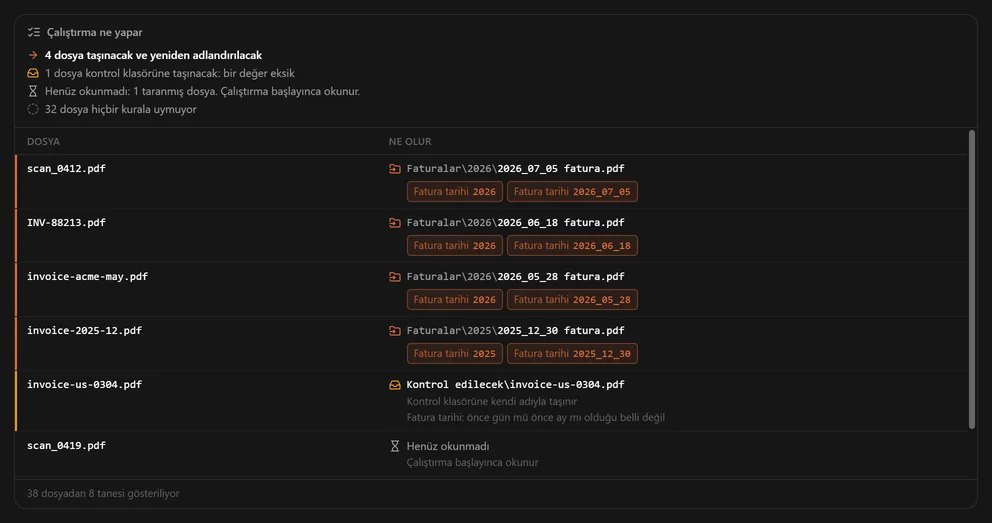
Çalıştırma ne yapar, yani kural formundaki önizleme, her dosyayı kullanılan değerlerle, yeni adıyla ve klasörüyle gösterir ve bir dosyaya neden dokunulmayacağını söyler. Çalıştırmayla aynı şekilde hesaplanır; bu yüzden gösterdiği, çalıştırmanın yaptığıdır.
Ücretsiz plan: değerler Pro'dur
Ücretsiz planda, belgelerden değer okuyan bir kural siz yükseltene kadar silinmez, duraklatılır. Duraklatılmışken, altındaki bir kural onun dosyalarını alabilir.
Taranmış belgeler ve fotoğraflarYeni
Taranmış bir PDF'te her sayfanın bir resmi bulunur, metni değil. Taranmış belgeleri de oku açıkken File Arbor sayfadaki metni bilgisayarınızda tanır; böylece içerik koşulları ve belgeden okunan değerler taramalarda ve belge fotoğraflarında da çalışır. Bu, Pro'ya dahildir.
Anahtarı açmak
Anahtar Belgeden okunan değerler panelindedir. Bir kural belgeyi — bir içerik koşuluyla ya da bir değerle — okuduğunda görünür ve yeni kurallarda açıktır. 1.3'ten önce oluşturulmuş bir kuralda kapalıdır ve bunu belirtir; o kuralın taramaları okuyabilmesi için açın.
Belgelerin dilleri altında taramalarınızın yazıldığı dilleri seçin — en fazla üç, çünkü her biri okuma süresini uzatır. Dokuz dil var: İngilizce, Almanca, Fransızca, İspanyolca, İtalyanca, Portekizce, Türkçe, Rusça ve Lehçe.

Ne okunur
| Dosya | Ne okunur |
|---|---|
| Tarayıcıdan gelen PDF | İlk ve son sayfa |
| JPEG, PNG | Görsel |
| TIFF | İlk sayfa |
| Metin katmanı olan PDF | Metin katmanı, eskisi gibi; yalnızca üzerinde hiç metin olmayan bir ilk ya da son sayfa tanınır |
Tanıma sayfa başına yaklaşık bir saniye sürer. Aradaki sayfalar hiç okunmaz; yani üç sayfalık bir taramanın 2. sayfasındaki bir değer bulunmaz. HEIC, WebP, GIF ve BMP görseller ile parola gerektiren PDF'ler hiç okunmaz; metin tanıma el yazısı için tasarlanmış değildir.
Önizlemede
Tanıma zaman aldığı için bir önizleme en fazla altı taramayı okur. Kalanlar Henüz okunmadı olarak görünür ve çalıştırma başlayınca okunur. Bir silme kuralında önizleme, kaç taramayı henüz okumadığını söyler: çalıştırma onları önce okur ve onları da silebilir.
İçerik koşullarıyla
Bir içerik koşulu tanınan metinle eşleşebilir. Ancak “-meyen” bir koşul bir taramayla asla eşleşmez: metin tanıma bir sözcüğün orada olduğunu gösterebilir, olmadığını asla; bir silme kuralında yanlış bir tahmin dosyalarınıza mal olur.
Taramalarda tutarlar
Bir taramada £, ₺ ve ₽ birbiriyle güvenilemeyecek kadar kolay karıştırılır. Tutar yine de okunur, ama para birimi yalnızca belge onu ayrıca bir kodla — GBP, TRY, TL ya da RUB gibi — ya da € veya $ ile de yazıyorsa sayılır.
Kuralları dışa ve içe aktarmaYeni
Kurallar, yazıldıkları bilgisayarda kalmak zorunda değil: yeniden kurulumdan önce yedek olarak, ikinci bir bilgisayarı hazırlamak için ya da çalışan bir düzeni başkasına vermek için taşıyabilirsiniz. Dışa aktar ve İçe aktar, Kurallar sayfasının üstünde durur; hem ücretsiz planda hem Pro'da.
Dışa aktar
Dışa aktar, yalnızca kendi kurallarınızı listeler; hepsi işaretli gelir. Dışarıda kalmasını istediklerinizin işaretini kaldırın, sonra dosyanın nereye kaydedileceğini seçin. Çıkan şey küçük bir .json dosyasıdır ve her kuralın ne yaptığını — koşullarını, eylemini, okuduğu değerleri, klasörlerini — içerir, başka hiçbir şeyi içermez: ne dosyalarınızı, ne onlardan okunan metni ya da değerleri, ne de kuralların hangi klasörlere atandığını.
Altı hızlı kural dışa aktarılmaz, çünkü her kurulumda zaten vardır. Değiştirdiğiniz bir hızlı kuralı da götürmek istiyorsanız önce Çoğalt ve düzenle ile çoğaltın: kopya sizin kendi kuralınızdır.
İçe aktar
İçe aktar, bir kural dosyasını açar ve hiçbir şey eklenmeden önce içindekileri listeler.
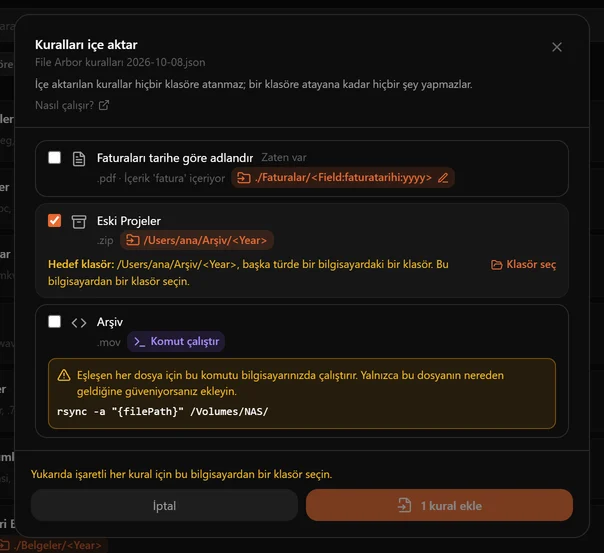
- Eklenmeye hazır kurallar işaretli gelir.
- Zaten var — sizin kurallarınızdan biriyle tıpatıp aynı işi yapan kural işaretli gelmez; böylece aynı yedeği iki kez içe aktarmak her şeyi iki kez eklemez.
- Komut çalıştıran bir kural, komutu olduğu gibi tam gösterir ve işaretli gelmez. Yalnızca dosyanın nereden geldiğine güveniyorsanız işaretleyin: komut, kuralın eşleştiği her dosya için sizin yetkilerinizle çalışır.
- Pro gerektiren bir kural ücretsiz planda Pro gerekir yazar; ücretsiz plan, kural hakkı yettiği kadarını içe aktarır.
- Bu sürümün okuyamadığı bir kural — hasarlı ya da File Arbor'un daha yeni bir sürümüyle yazılmış — nedenini söyler ve dışarıda kalır. Uygulamanın tanımadığı bir ayar sessizce atlanmaz, çünkü kuralın ne yaptığını değiştirebilir.
İçe aktarılan kural adını korur. Aynı adlı bir kuralınız varsa yenisi "Faturalar (2)" diye adlandırılır.
Başka bir bilgisayardan gelen klasörler
Dosya taşıyan bir kural bir klasör belirtir; o klasör ise kuralın vardığı bilgisayarda bulunmayabilir.
- Başka türde bir bilgisayarda yazılmış klasör — bir Mac'e gelen
D:\Sorted, Windows'a gelen/Users/ana/Sorted— değiştirilmek zorundadır. Klasör seç ile bu bilgisayardan bir klasör seçin. - Bu bilgisayarda olmayan bir klasör, aynı türde bir sistemden geliyorsa, değiştirilebilir ya da olduğu gibi bırakılabilir. Bırakılan klasör, sürücüsü yerindeyse, ona ihtiyaç duyan ilk çalıştırmada oluşturulur.
- İzlenen klasörün içindeki bir klasör, örneğin
Invoices/<Year>, her yerde çalışır ve hiçbir şey istemez.
Klasörden sonra gelen parçalar olduğu gibi kalır: D:\Sorted\<Year> için yerine /Users/ana/Archive seçerseniz sonuç /Users/ana/Archive/<Year> olur.
İçe aktardıktan sonra
İçe aktarılan kurallar hiçbir klasöre atanmaz; siz atayana kadar hiçbir şey olmaz — bir sonraki bölüme bakın. Kendi yazdığınız bir kuralda olduğu gibi, ilk çalıştırmadan önce her birini düzenleyicide açın ya da klasörün önizlemesine bakın.
Kural atama ve çalışma sırası
Kurallar kendi başlarına vardır; bir klasör, siz atadığınızda kural alır. Paneli, kuralsız bir klasördeki Kural Ekle'den ya da herhangi bir klasördeki dişli simgesinden açın.
İlk eşleşen kural kazanır
Bir dosya bir kez işlenir. File Arbor klasörün kurallarını sırayla gezer ve eşleşen ilk kural dosyayı alır; kalanlara bakılmaz.
Kurallar örtüştüğünde bütün mesele budur. Dar kuralı geniş olanın üstüne koyun:
- İsmi
faturaiçeren PDF'ler →Belgeler/Faturalar - PDF'ler →
Belgeler
Bu ikisini ters çevirin, her fatura Belgeler'e düşer; çünkü geniş kural önce eşleşmiştir. Bir kural görmezden geliniyor gibi duruyorsa sebebi neredeyse her zaman budur.
Kurallar sayfasındaki sıralama düğmesi (isme göre, oluşturulma tarihine göre) yalnızca listenin nasıl göründüğünü değiştirir. Eşleşme sırası kuralın kendi konumudur, o anki sıralama değil.
Açma ve kapama
Bir kural silinmeden ya da atamadan çıkarılmadan kapatılabilir. Mevsimlik bir kural için ya da bir sürprizin sebebinin o kural olup olmadığını denemek için kullanışlıdır.
Klasörü çalıştırmak ve geri almak
Klasör kartındaki Çalıştır'a basın. File Arbor klasörü tarar, her kuralın ne yapacağını hesaplar ve hiçbir şeye dokunmadan size gösterir.
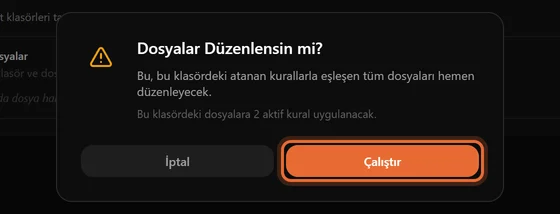
Koşu sürerken kartta bir ilerleme çubuğu ve İptal düğmesi belirir. İptal, koşuyu olduğu yerde durdurur; taşınmış dosyalar taşınmış kalır — ve yine de geri alınabilir.
Geri alma
Koşudan sonra Geri al, dosyaları geldikleri yere, eski adlarıyla koyar. Taşımaları ve yeniden adlandırmaları kapsar. Kapsamadıkları:
- Kalıcı silmeler — dosya gitmiştir.
- Komutlar — File Arbor rastgele bir komutun nasıl tersine çevrileceğini bilemez.
Geri Dönüşüm Kutusu'na gönderilen dosyaları uygulama geri almaz, ama kutudan kendiniz geri yükleyebilirsiniz. Tek bir taşıma ya da yeniden adlandırma daha sonra Geçmiş'ten de geri alınabilir.
Hedefte aynı adlı bir dosya varsa
Bir kez Ayarlar'da belirlenir ve her kural için geçerlidir:
| Ayar | Davranış |
|---|---|
| Yeniden Adlandır (varsayılan) | Gelen dosya numara alır: fatura (1).pdf. Hiçbir şeyin üzerine yazılmaz. |
| Üzerine Yaz | Var olan dosya değiştirilir. |
| Atla | Gelen dosya olduğu yerde bırakılır. |
Kötü yazılmış bir kuralın var olan bir belgeyi yok edememesinin sebebi Yeniden Adlandır'dır. Yalnızca neden istediğinizi biliyorsanız değiştirin.
Alt klasör taramaPro
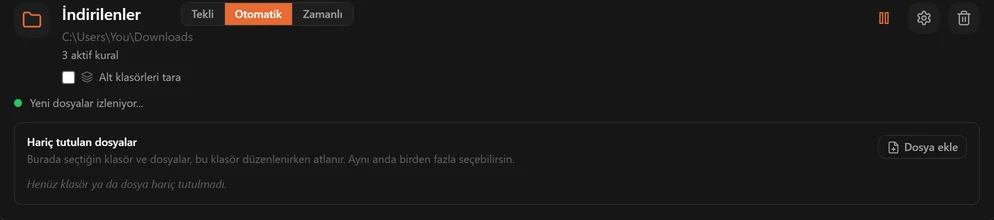
Varsayılan olarak bir koşu, doğrudan izlenen klasörde duran dosyalara bakar. Klasör kartındaki Alt klasörleri tara'yı işaretlerseniz bütün ağacı gezer.
Pro'dur ve yalnızca Tekli mod ile çalışır — bu, sizin tetiklediğiniz bir süpürmedir, canlı bir izleyici değil. Klasör Otomatik moddaysa File Arbor geçiş yapmayı önerir.
Eşleşen dosyalar nereye gider
Tek yere topla. Eşleşen her şey hedefe gider, kaynak yapısı unutulur. Raporlar/2024/q1.pdf → Belgeler/q1.pdf. Bir karmaşayı tek düzenli yerde toplamak için iyidir.
Yapıyı koru. Ağaç hedefin altında yeniden kurulur. Raporlar/2024/q1.pdf → Belgeler/Raporlar/2024/q1.pdf. Var olan yapı bir anlam taşıyorsa iyidir.
Tek yere topla + Üzerine Yaz veri kaybettirebilir
İki farklı alt klasördeki iki notlar.txt aynı hedef adı ister. Çakışma davranışı Üzerine Yaz ise ikincisi birincinin yerine geçer. İlk çalıştırma penceresi bu birleşimi kırmızıyla işaretler ve taramayı Yeniden Adlandır ile çalıştırmayı önerir.
İlk koşu önce sorar
Bir klasörün alt klasörlerini ilk kez taradığınızda File Arbor ne bulduğunu gösterir — kaç dosya, kaç klasör, ne kadar derin ve taşımalardan bir örnek — hiçbir şey olmadan önce.
Klasör ve dosya hariç tutma
Bazı alt klasörlere hiç dokunulmamalıdır. Onları atlama listesine ekleyin; liste yalnızca özyinelemeli taramalarda değil her modda geçerlidir.

İki liste iş başındadır:
Sizinkiler — Klasör ekle ve Dosya ekle düğmeleriyle seçtikleriniz. İzlenen klasöre göreceli bir yol olarak saklanır, yani Projeler/Arşiv'i hariç tutmak ağacın başka bir yerindeki farklı bir Arşiv'i hariç tutmaz.
Yerleşik olanlar — sorulmadan her yerde atlanan gürültü: node_modules, .git, dist, build, .next, .cache, vendor, __pycache__, .idea, .vscode, macOS'ta Library ve .Trashes, Windows'ta $RECYCLE.BIN ve System Volume Information, Linux'ta lost+found, ayrıca .DS_Store, Thumbs.db ve desktop.ini.
Boyut tavanı
Özyinelemeli tarama 100.000 dosyada durur. Bir klasör o kadar büyükse koşu size taramanın erken kesildiğini söyler ve hariç tutma listesine yönlendirir. Pratikte bu yalnızca klasör ağacında bir geliştirici projesi ya da bütün bir kullanıcı profili varsa olur.
Geçmiş: uygulama ne yaptı
Her taşıma, yeniden adlandırma, çöpe atma, silme ve komut çalıştırma; dosya, eşleşen kural, hedef ve saatle birlikte kaydedilir.
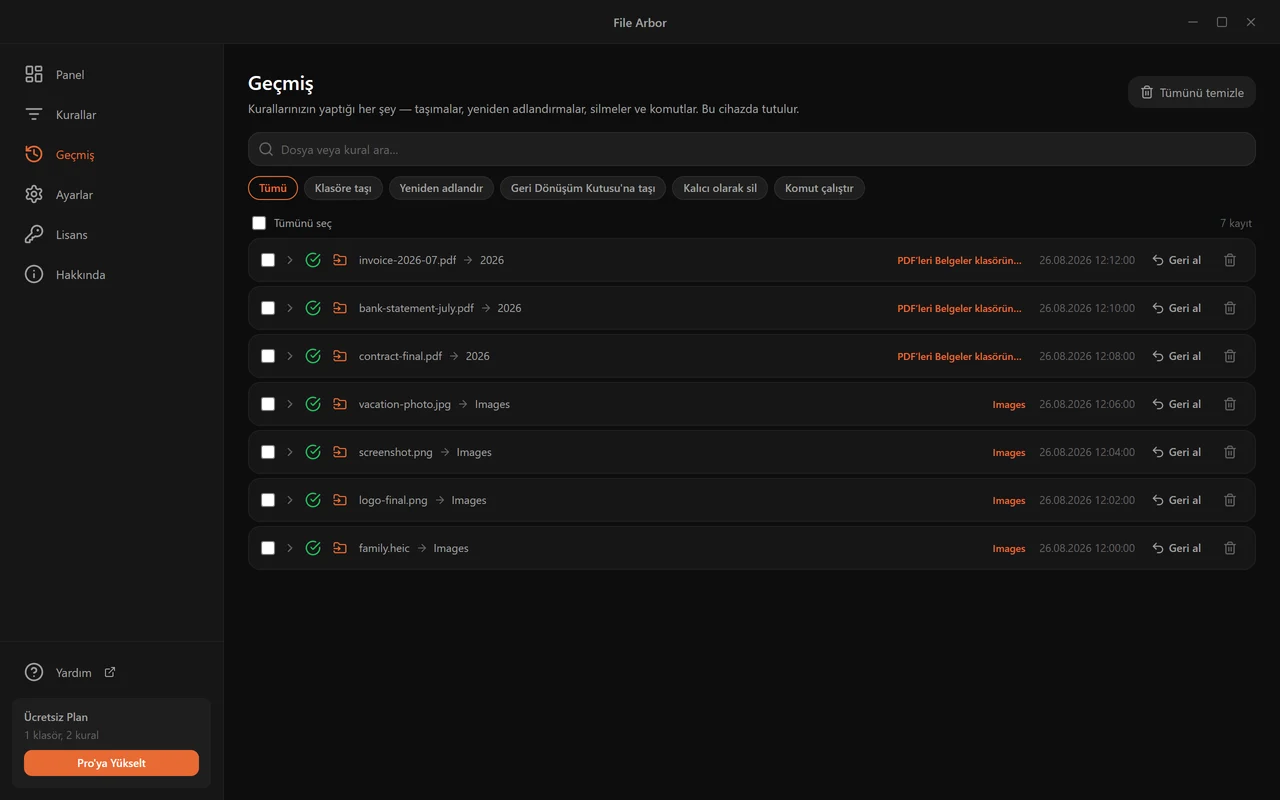
Eylem tipine göre süzün, dosya adına göre arayın, sayfa başına 25, 50 ya da 100 satırla gezinin.

Bir satıra tıklayınca açılır: tam kaynak yolu, tam hedef yolu (dosya yeniden adlandırıldıysa (1) ekiyle birlikte), eşleşen kural ve komutlar için tam komut satırı, çıkış kodu ve çıktısı.

Bir taşıma ya da yeniden adlandırmada Geri al, o tek dosyayı eski adıyla, eski klasörüne geri koyar; başka bir dosyanın üzerine asla yazmaz. Satır bundan sonra Geri alındı olarak işaretlenir ve kural, dosya değişene kadar dosyaya dokunmaz. Geri alma yalnızca dosya hâlâ kuralın koyduğu yerdeyken ve değişmemişken çalışır; Geri Dönüşüm Kutusu'na göndermeler, kalıcı silmeler ve komutlar burada geri alınamaz.
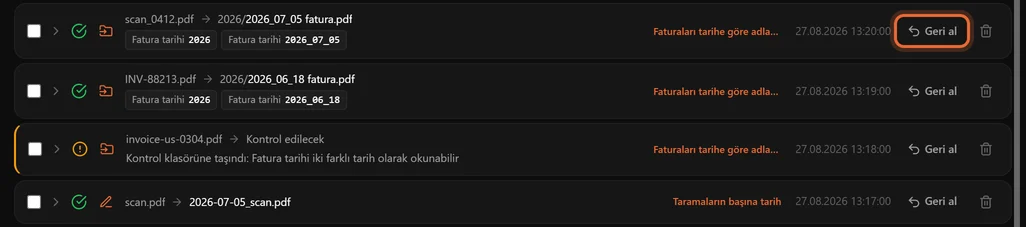
Bir değer okunamadığı için bir kuralın dokunmadığı bir dosya da listelenir — bir kez, nedeniyle birlikte Dokunulmadı olarak. Bkz. Belgeden okunan değerler.
Satırları seçip kayıttan silebilir ya da kaydın tamamını temizleyebilirsiniz. Bir kaydı silmek yalnızca kaydı kaldırır — dosya, kuralın koyduğu yerde kalır.
Ayarlar
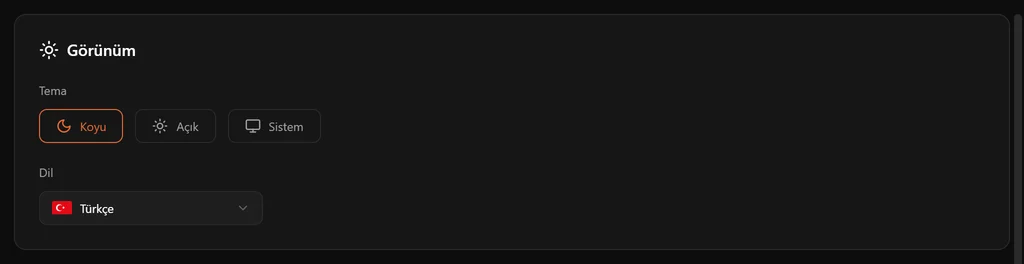
Tema — Koyu, Açık ya da Sistem.
Dil — İngilizce, Türkçe, Fransızca, İspanyolca, Almanca, Portekizce, İtalyanca ve Rusça. Bu, uygulamanın arayüzünü ve hedef klasörlerdeki ay ile gün adlarının dilini değiştirir.
Başlangıçta çalıştır — File Arbor oturumunuzla birlikte, tepside açılır. Kurulum dosyasından ya da DMG'den yapılan yeni kurulumda açıktır; taşınabilir sürümde kapalı gelir. Kapalıyken, uygulama çalışmadığı sürece Otomatik mod da zamanlama da çalışmaz.
Pencereyi kapatmak — bunun bir ayarı yok: pencereyi kapatmak File Arbor'u kapatmaz. Uygulama sistem tepsisinde (macOS'ta menü çubuğunda) çalışmaya ve izlemeye devam eder; macOS'ta Dock simgesi de pencereyle birlikte kaybolur, uygulamayı yeniden açtığınızda geri gelir. Tepsi menüsü neyin izlendiğini, işlenen son dosyayı ve bugünkü sayıyı gösterir, hepsini birden duraklatıp devam ettirmenizi sağlar; Çıkış uygulamayı kapatır.
Bildirimler — dosyalar düzenlendiğinde bir sistem bildirimi. Toplu gönderilir, yani yirmi dosyalık bir yığın yirmi bildirim değil bir bildirimdir.
Bekleyen dosyalar olunca haber ver (ücretsiz plan) — File Arbor tepside çalışırken, izlenen klasörünüzde kurallarına uyan beş ya da daha fazla dosya olduğunda günde en fazla bir kez bildirim. Tıklayınca klasör açılır, Şimdi düzenle onu çalıştırır. Bildirimler anahtarına bağlıdır.
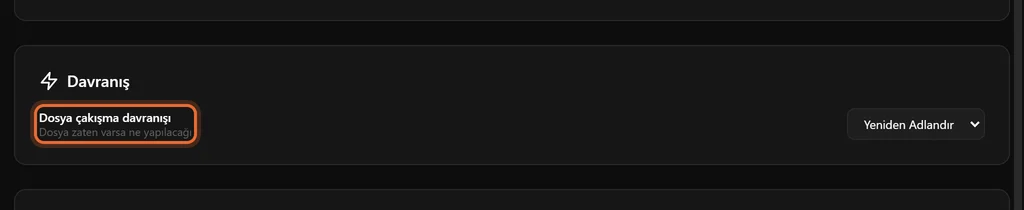
Dosya çakışma davranışı — Klasörü çalıştırmak bölümünde anlatıldığı gibi Yeniden Adlandır, Üzerine Yaz ya da Atla. Varsayılan ve güvenli cevap Yeniden Adlandır'dır.
Ücretsiz, Pro ve lisanslar
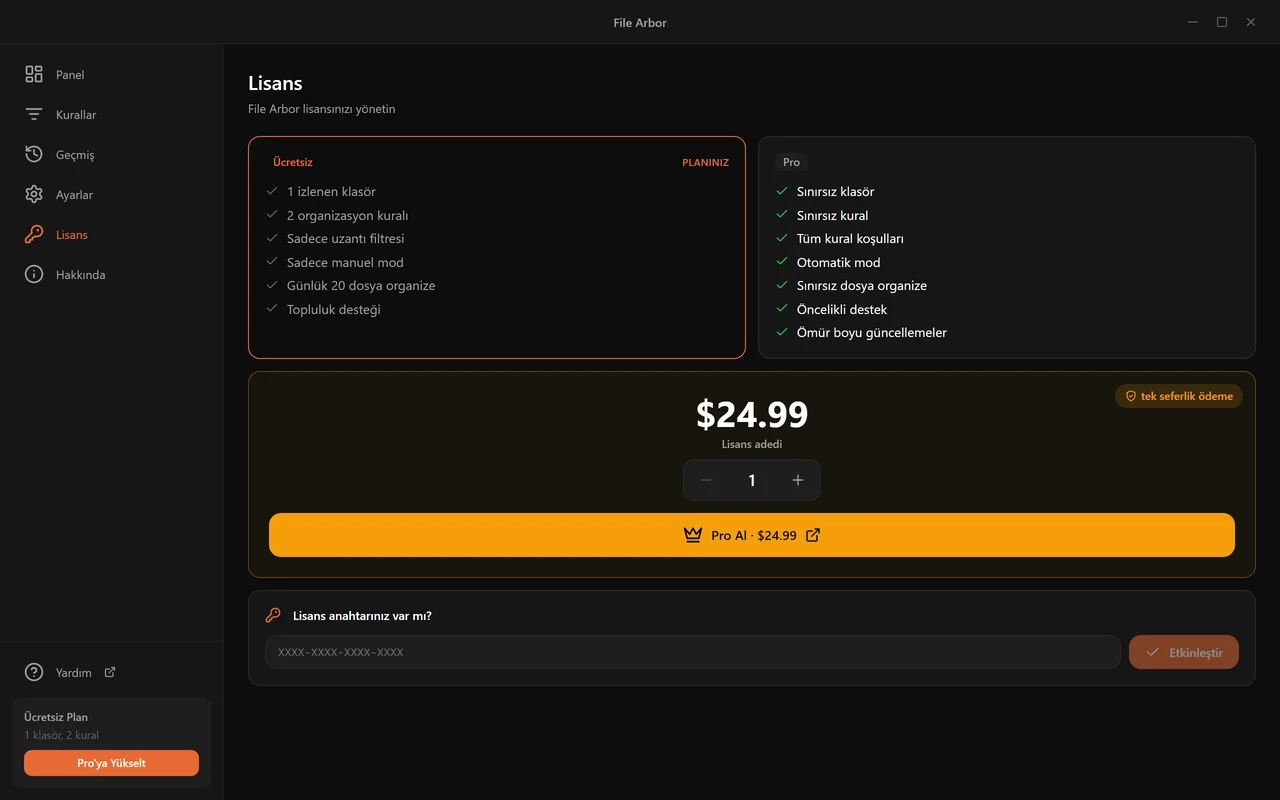
| Ücretsiz | Pro | |
|---|---|---|
| İzlenen klasör | 1 | Sınırsız |
| Kural | 2 | Sınırsız |
| Kural başına koşul | 1 | 5 |
| Koşul tipleri | Yalnızca uzantı | 18'inin hepsi |
| Modlar | Tekli | Tekli, Otomatik, Zamanlı |
| Eylemler | Taşı, Yeniden adlandır, Geri Dönüşüm Kutusu | + Sil, Komut çalıştır |
| Alt klasör tarama | — | Var |
| Klasör ve dosya hariç tutma | — | Var |
| İçerikten eşleştirme | — | Var |
| Belgelerden okunan değerler, taramalar | — | Var |
| Günlük dosya | İlk gün 100, sonra 20 | Sınırsız |
| Fiyat | Ücretsiz | Tek seferlik 24,99 $, ömür boyu güncelleme |
Günlük limit
Ücretsiz plan kurulumdan sonraki ilk 24 saatte 100, sonra günde 20 dosya düzenler; sayı bütün klasör ve kuralların toplamıdır. Günlük sayı sizin saatinizle gece yarısı yeniden başlar. Panel nerede olduğunuzu gösterir.

Limite ulaşmak o koşuyu durdurur ve kurallarınızın kaç dosya bulduğunu, kaçının beklediğini söyler. Hiçbir şey kaybolmaz: kalanlar sıfırlanmadan sonra, Pro'da ise hemen ele alınır.
Satın alma ve etkinleştirme
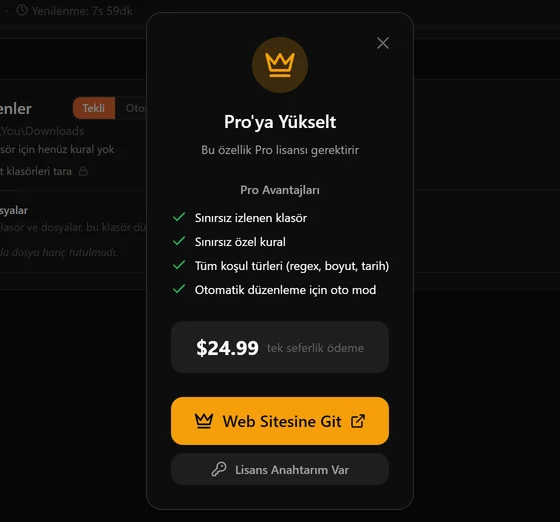
Pro, ömür boyu güncelleme içeren tek seferlik 24,99 dolarlık bir alımdır: abonelik yok, yenileme yok, sonra tekrar satın alacağınız bir sürüm yok. Ekip için alıyorsanız çoklu lisans paketleri indirimlidir.
Kilitli bir özelliğe tıklamak o özelliğin adını ve Pro'nun bu konuda ne yaptığını söyler; Pro'yu al doğrudan ödemeyi açar.
Satın aldıktan sonra anahtar XXXX-XXXX-XXXX-XXXX biçiminde e-postayla gelir. Lisans → Lisans anahtarınız var mı? alanına yapıştırıp Etkinleştir'e basın.
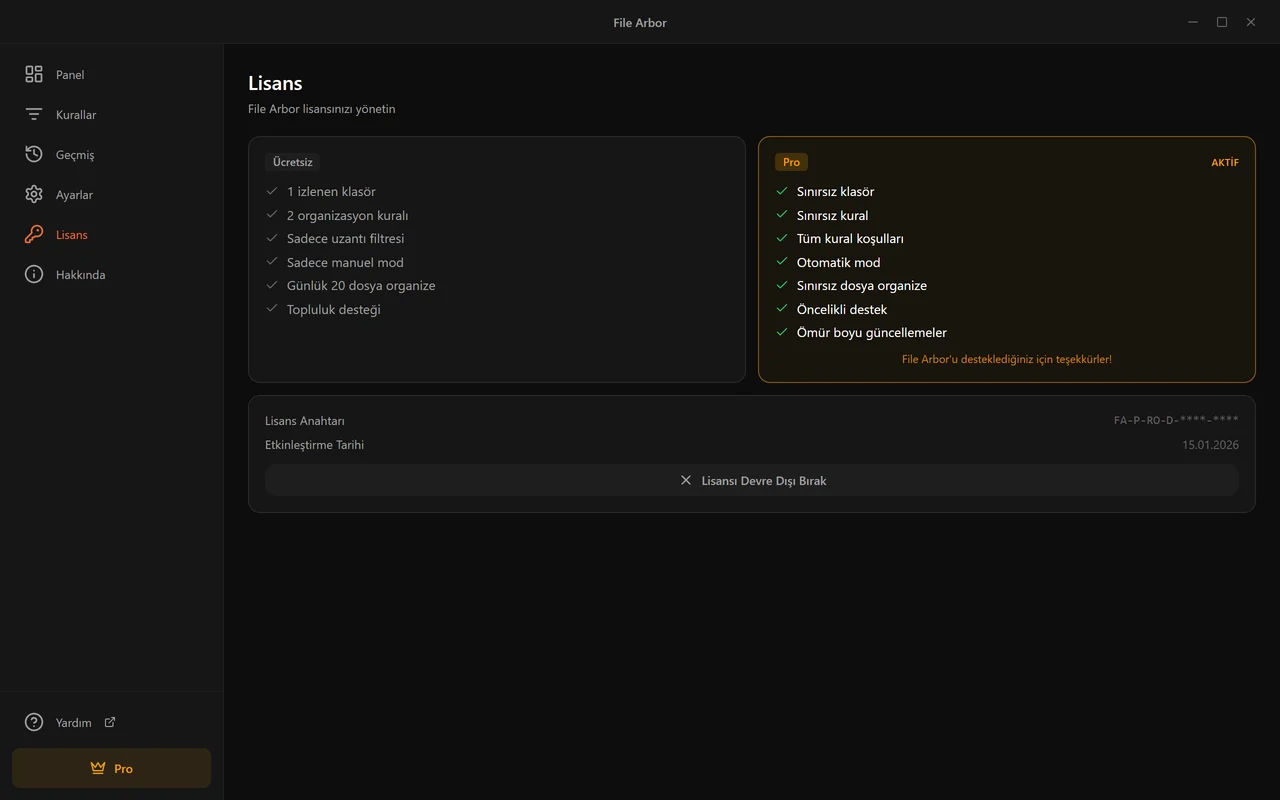
Bir lisans, bir makine
Etkinleştirme anahtarı o bilgisayara bağlar. Taşımak için eski makinede Lisansı Devre Dışı Bırak'a basın — bu anahtarı serbest bırakır — sonra yenisinde etkinleştirin. Eski makine yoksa ya da bozulduysa bize yazın, biz serbest bırakalım.
File Arbor lisansı sunucuyla yaklaşık günde bir kez yeniden doğrular ve arada çevrimdışı çalışmaya devam eder; bir uçuş ya da kopan bağlantı sizi kendi uygulamanızın dışında bırakmaz.
Güncellemeler
Hakkında sayfasında sürüm numarası ve güncelleme kontrolü bulunur. Windows'ta güncellemeler arka planda iner ve File Arbor'ı yeniden başlattığınızda kurulur; Mac'te indirme zamanını siz seçersiniz. Microsoft Store sürümünü Store günceller.

File Arbor ne zaman internete bağlanır?
File Arbor dosyalarınızı bilgisayarınızda sıralar ve internet bağlantısı olmadan çalışır. Üç iş için çevrimiçi olur; hiçbiri dosyalarınızı, adlarını ya da içeriklerini göndermez.
Lisans etkinleştirme ve kontrolleri (Pro)
Pro lisans anahtarını etkinleştirmek için bağlantı gerekir: anahtar lisans sunucumuzda doğrulanır ve bu bilgisayara bağlanır. Sonrasında File Arbor, çevrimiçi olduğunuz sürece lisansı arada bir, yaklaşık günde bir kez yeniden kontrol eder ve arada çevrimdışı çalışmaya devam eder. Ücretsiz planda kontrol edilecek bir lisans yoktur.
Güncelleme kontrolleri
File Arbor açılırken sürüm sunucusuna daha yeni bir sürüm olup olmadığını sorar. Windows'ta yeni sürüm arka planda iner ve uygulamadan çıktığınızda bir sonraki seferde kurulur; Mac'te ne zaman indireceğinize siz karar verirsiniz. Microsoft Store sürümü ise Store tarafından güncellenir.
Anonim kullanım istatistikleri
Hangi özelliklerin kullanıldığını görmek ve hataları düzeltmek için uygulama anonim kullanım istatistikleri gönderir:
- bilgisayarınızda üretilen rastgele bir tanımlayıcı; adınızla, e-posta adresinizle, lisans anahtarınızla ya da donanımınızla ilişkilendirilmez;
- uygulamanın sürümü, işletim sisteminiz, uygulamanın nasıl kurulduğu, uygulamanın dili ve planınız;
- sayılardan ve sabit kodlardan oluşan olaylar; örneğin "bir koşu bitti: 12 dosya taşındı, 2 dosya yeniden adlandırıldı" ya da "iki koşullu bir kural oluşturuldu".
Dosya adlarını, klasör yollarını, belge içeriklerini, belgelerden okunan değerleri, kural ya da klasör adlarını, lisans anahtarınızı ve hata iletilerinin metnini asla göndermez. İstatistikler Avrupa Birliği'nde PostHog tarafından işlenir. Uygulamada bunları kapatacak bir ayar yoktur. Gizlilik politikası bunları ayrıntılı olarak anlatır.
Bilgisayarınızda kalanlar
Her kural eşleşmesi, taşıma, yeniden adlandırma ve komut bilgisayarınızda çalışır. Bir belgenin içindeki metni okumak ile taranmış belgelerdeki ve fotoğraflardaki metni tanımak (OCR) de orada olur: OCR dil verileri uygulamayla birlikte gelir, bu yüzden bir taramayı okumak için hiçbir şey yüklenmez. Bir belgeden okunan metin koşu süresince bellekte durur; diske yazılmaz, kayda geçmez.
Uygulamada tıkladığınız bağlantılar, örneğin Yardım ya da bu el kitabına giden bir bağlantı, web tarayıcınızda açılır.
Bir şey çalışmadığında
Kural hiçbir şeyle eşleşmiyor
- Kural formundaki önizleme sayısına bakın. Orada sıfır görüyorsanız sorun koşullarda, koşuda değil.
- Koşulların VE ile bağlandığını unutmayın, VEYA ile değil. Her koşul doğru olmalı.
uzantı .pdf+ismi fatura içeren,rapor.pdfile eşleşmez. - Kuralın açık ve çalıştırdığınız klasöre atanmış olduğunu kontrol edin.
- Kural sırasını kontrol edin. Üstteki daha geniş bir kural dosyaları önce alıyor olabilir — bkz. Kural atama.
- Bir tarama ya da fotoğraf üzerindeki içerik koşulu içinse kuralda Taranmış belgeleri de oku anahtarının açık olduğunu ve sözcüklerin ilk ya da son sayfada bulunduğunu kontrol edin — bkz. Taranmış belgeler.
Dosya beklenmedik bir yere gitti
Geçmiş'i açıp bulun. Satır, onu taşıyan kuralı ve tam hedefi söyler. On seferin dokuzunda sebep kural sırasıdır: kastettiğinizden daha geniş bir kural önce eşleşmiştir.
Bir dosyaya dokunulmadı
Kuralın belgeden bir değere ihtiyacı var ve onu kesin olarak okuyamadı. Geçmiş, değerin adını ve nedenini söyler — etiket belgede yok, tarih iki şekilde de okunabiliyor, bir tarama okunmadı. Bkz. Belgeden okunan değerler.
Otomatik mod dosyaları almıyor
- Dosya bir alt klasörde olabilir — Otomatik mod yalnızca en üst düzeyi izler.
- İzleyici duraklatılmış olabilir: klasörün yanındaki nokta yeşil değil gridir.
- Uygulama kapalı olabilir. Otomatik mod File Arbor'un açık olmasını gerektirir; Başlangıçta çalıştır'ı açın.
- Ücretsiz planda Otomatik mod zaten yoktur — kartta asma kilit görünür.
Zamanlı koşu çalışmadı
Zamanlamalar yalnızca File Arbor açıkken tetiklenir. Ayarlar'da Başlangıçta çalıştır'ı ve zamanlamanın duraklatılmadığını kontrol edin — duraklatılmışsa panel bunu yazar.
Uygulama lisansın başka bir cihazda olduğunu söylüyor
Bir anahtar tek makinede etkindir. Eski makinede devre dışı bırakın, sonra burada etkinleştirin. Eski makineye ulaşamıyorsanız bize yazın.
Klasörde hiç dosya görünmüyor (macOS)
macOS izni tutuyor. Sistem Ayarları → Gizlilik ve Güvenlik → Dosyalar ve Klasörler altından File Arbor'a erişim verin; Masaüstü ve Belgeler gibi klasörler için Tam Disk Erişimi gerekir.
Alt klasör taraması erken durdu
Klasörde 100.000'den fazla dosya var. Düzenlenmesi gerekmeyen kısımları hariç tutun — genelde suçlu, içteki bir proje klasörüdür — ve yeniden çalıştırın.
Sık sorulan sorular
File Arbor'u kullanmak için ödeme yapmam gerekiyor mu?
Hayır. Ücretsiz plan bir klasörü izler, iki kural tutar, dosyaları uzantısına göre eşleştirir, taşır, yeniden adlandırır ya da Geri Dönüşüm Kutusu'na gönderir ve ilk gün 100, sonra günde 20 dosyaya kadar düzenler. Bir İndirilenler klasörü için bu, çalışan bir kurulumun tamamıdır. Pro, 24,99 dolarlık tek seferlik bir alımdır; limitleri kaldırır ve arka planda otomasyon, alt klasör tarama, içerikten eşleştirme, belgelerden ve taramalardan okunan değerler, kalıcı silme ile komut çalıştırma eylemlerini ekler.
File Arbor dosyalarımı bir yere gönderiyor mu?
Hayır. Her eşleştirme ve taşıma bilgisayarınızda olur, taranmış belgeler de orada okunur. Dosya adlarını, yollarını ya da içeriklerini asla içermeyen anonim kullanım istatistikleri dışında, internete yalnızca lisans anahtarınızı doğrularken ve güncelleme ararken bağlanır. Bir belgeden okunan metin, koşu boyunca yalnızca bellekte durur; diske yazılmaz, kayda geçmez. Yalnızca bir kuralın dosya ya da klasör adına koyduğu değerler saklanır; Geçmiş bunları o değişikliğin yanında gösterir.
Yanlış yazılmış bir kural dosyalarımı yok edebilir mi?
Bunu yapmak zordur. Her elle çalıştırma önce kaç dosyanın eşleştiğini gösterip onay ister, taşımalar Geçmiş kaydına yazılır ve geri alınabilir, hedefte aynı adlı bir dosya varsa varsayılan davranış üzerine yazmak değil yeniden adlandırmaktır. Kalıcı silme ayrı bir eylemdir, yalnızca Pro'da vardır ve kural kaydedilmeden önce bir onay kutusu işaretlemenizi ister.
Klasörde zaten duran dosyaları da düzenler mi?
Evet. İlk çalıştırma, izlenen klasörde o an bulunan her şeye kurallarınızı uygular; iki bin dosyalık eski bir yığın tek geçişte, planınızın günlük limiti içinde düzenlenir. Sonrasında Otomatik mod ya da zamanlama, gelen yeni dosyalarla ilgilenir.
İki kural aynı dosyayla eşleşirse ne olur?
İlk eşleşen kural kazanır ve dosya bir kez işlenir. Sıra, kuralın Kurallar listesindeki yeriyle belirlenir; yani 'ismi fatura içeren PDF'ler' gibi dar bir kural, 'bütün PDF'ler' gibi geniş bir kuralın üstünde olmalıdır.
Otomatik mod alt klasörlere bakıyor mu?
Hayır. Otomatik mod yalnızca klasörün en üst düzeyini izler. Alt klasör tarama, Çalıştır düğmesiyle tetiklediğiniz elle bir Pro özelliğidir ve ikisi aynı klasörde birlikte açık olamaz — File Arbor hangisini istediğinizi sorar.
Zamanlı koşular uygulama kapalıyken çalışır mı?
Hayır. Zamanlama, işletim sisteminin görev zamanlayıcısında değil File Arbor'un içinde tutulur; bu yüzden koşunun tetiklenmesi için uygulamanın açık olması gerekir. Ayarlar'da Başlangıçta çalıştır seçeneğini açarsanız uygulama sistem tepsisinde bekler.
Bir lisansı hem dizüstümde hem masaüstümde kullanabilir miyim?
Bir lisans anahtarı aynı anda tek makinede etkin olur. Taşımak için eski makinede Lisans sayfasını açıp Lisansı Devre Dışı Bırak deyin, sonra anahtarı yeni makinede etkinleştirin. İki makinenin aynı anda çalışmasını istiyorsanız ikinci bir lisans alın; çoklu lisans paketleri indirimlidir.
İçerik koşulları hangi dosya türlerini okuyabiliyor?
Gerçek bir metin katmanı olan PDF'ler, DOCX belgeleri ve TXT, MD, CSV, LOG gibi düz metin dosyaları. Taranmış bir PDF'in metin katmanı yoktur, yalnızca her sayfanın bir resmi vardır: kuralda Taranmış belgeleri de oku seçeneğini açarsanız ilk ve son sayfasındaki metin tanınır; JPEG, PNG ya da TIFF biçimindeki belge fotoğraflarında da böyledir.
Dosyam nereye gitti?
Geçmiş sayfasını açın. Her taşıma, yeniden adlandırma, Geri Dönüşüm Kutusu'na gönderme, kalıcı silme ve komut çalıştırma; dosya adı, eşleşen kural, hedef yol ve saatiyle birlikte kaydedilir. Bir satıra tıklayınca kaynak ve hedef yolun tamamını görürsünüz. Tek bir taşıma ya da yeniden adlandırma oradan geri alınabilir.
Kurallarımı yeni bir bilgisayara taşıyabilir miyim?
Evet. Kurallar sayfasında Dışa aktar kurallarınızı tek bir dosyaya kaydeder, diğer bilgisayarda İçe aktar onları ekler; bilgisayar Windows da olsa macOS da olsa. Başka türde bir bilgisayarda yazılmış bir klasör içe aktarma sırasında yeniden seçilir ve içe aktarılan kurallar atanmamış başlar; yani siz onları bir klasöre atayana kadar hiçbir şey çalışmaz.
Hâlâ takıldığınız bir yer mi var? Bize yazın — cevabı gerçek bir insan veriyor.