
Otomatik Dosya Düzenleme Sistemi Kurulumu (Adım Adım Rehber)
Otomatik dosya düzenleme sistemini 15 dakikada kurun: izlenen klasör ekleyin, hızlı kuralları açın, bir özel kural yazın, gerisini uygulama halletsin.
Otomatik dosya düzenleme sistemi kurmak yaklaşık on beş dakika sürer: klasör izleyen bir uygulama kurarsınız, en dağınık klasörünüzü gösterirsiniz, birkaç kural açarsınız ve bir kez çalıştırırsınız. O andan itibaren PDF'ler, fotoğraflar ve kurulum dosyaları kendi kendine yerine gider. Bu rehber her adımı gerçek ekran görüntüsüyle gösterir; neye tıklayacağınız hiç belirsiz kalmaz.
Anlatımda File Arbor kullanıyoruz; hem Windows hem Mac'te çalışıyor ve ücretsiz planı bu rehberin çekirdek kurulumunun tamamını karşılıyor — bir izlenen klasör, iki kural, günde en fazla 20 dosya, elle çalıştırma. Ekran görüntüleri Windows sürümünden; Mac sürümünde aynı butonlar aynı yerlerde.
Daha önce hiç dosya düzenleyici kullanmadıysanız hiç sorun değil. Bu yazı tam olarak sizin için yazıldı.
Tam referans için — her ekran, her koşul tipi ve her ayar, hepsi ekran görüntüsüyle — File Arbor kullanım kılavuzuna bakın.
Kurulum Nasıl İşliyor?
Bütün sistem üç fikirden ibaret ve ikisini zaten biliyorsunuz.
- İzlenen klasör, uygulamanın göz kulak olduğu klasördür — genellikle İndirilenler, çünkü karmaşa orada doğar.
- Kural, hangi dosyaya ne yapılacağını söyler: "PDF'ler Belgeler'e", "görseller Görseller'e".
- Mod, kuralların ne zaman çalışacağına karar verir: siz butona basınca, dosya iner inmez ya da belirlediğiniz saatte.
Kaputun altında neler olduğunu (bir indirmenin bitmesini beklemek, iki kural eşleştiğinde hangisinin kazandığı, ad çakışmasında ne olduğu) merak ediyorsanız otomatik dosya sıralama nasıl çalışır yazısı bunu adım adım anlatıyor.
Önümüzdeki on beş dakikanın planı:
- İlk izlenen klasörünüzü ekleyin (ücretsiz)
- Hızlı kuralları açın (ücretsiz)
- Kendi özel kuralınızı yazın (ücretsiz)
- Bir kez çalıştırıp sonucu görün (ücretsiz)
- Kendi kendine çalışmasını sağlayın (Pro)
- İnce ayarları yapın (Ayarlar ücretsiz, alt klasörler Pro)
İlk dört adım — yani çalışan sistemin tamamı — tamamen ücretsiz. 5. ve 6. adımlar ücretli planın ne kattığını gösteriyor; sırası gelince bunu açıkça söyleyeceğiz.
Başlamadan Önce: Kurulum ve İlk Açılış
File Arbor'ı indirme sayfasından indirip kurun. Hesap açmak, e-posta vermek yok; uygulama tamamen kendi bilgisayarınızda çalışır ve dosyalarınız bilgisayarınızdan çıkmaz.
İlk açılışta kısa bir karşılama turu size etrafı göstermeyi önerir. "Başlayalım" deyip turu izleyebilirsiniz — bu rehberin anlattığı butonları o da gösteriyor — ya da "Turu Atla" deyip rehberi buradan takip edebilirsiniz.
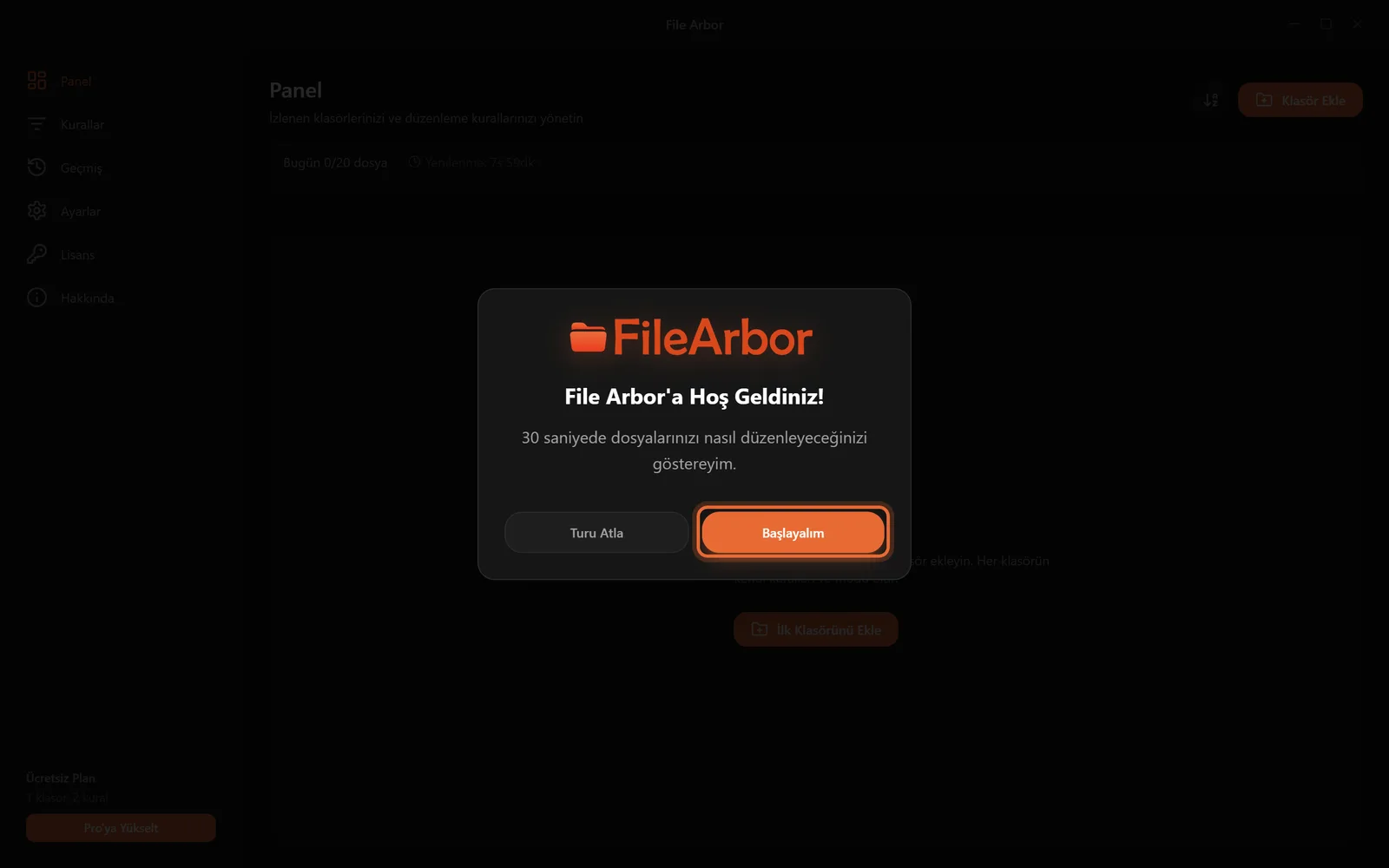
Ekranınız bu görüntülerden farklı görünürse başlangıç rehberine bakın; o sayfa yeni sürümlerle güncel tutuluyor.
1. Adım: İlk İzlenen Klasörünüzü Ekleyin
Panel ilk açılışta boştur; ortada tek bir büyük buton vardır: "İlk Klasörünü Ekle". Tıklayın.
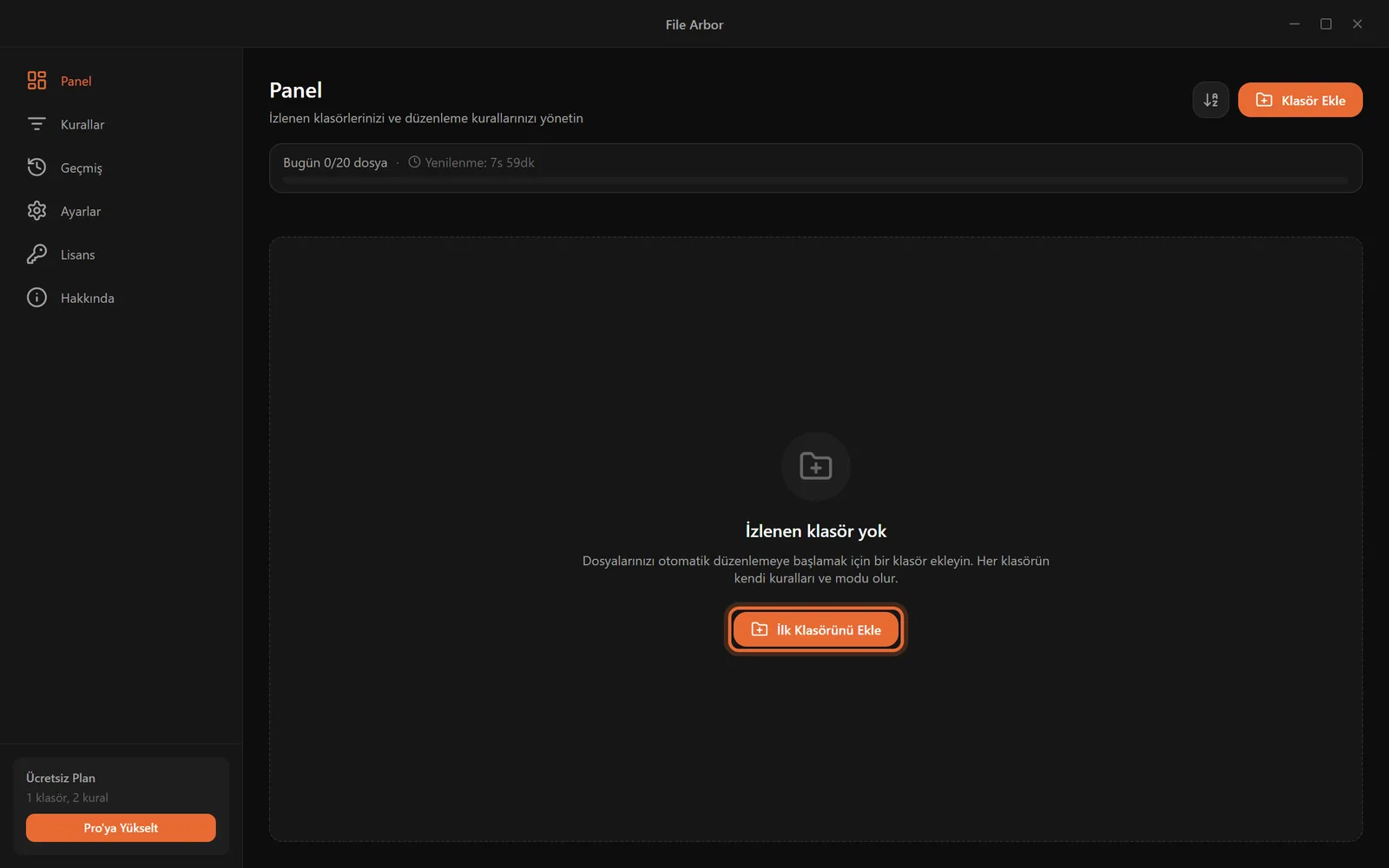
Bilgisayarınızın bildiğiniz klasör seçme penceresi açılır. En çok karmaşa biriktiren klasörü seçin. Neredeyse herkes için bu İndirilenler klasörüdür — her tarayıcının dosya boşalttığı, kimsenin temizlemediği klasör. Windows'ta C:\Users\adınız\Downloads yolunda, Mac'te ~/Downloads içinde durur. Seçin ve onaylayın.
Klasör artık panelde bir kart olarak görünür; küçük bir balon da sizi bir sonraki adıma iter: kuralı olmayan klasör henüz hiçbir şey yapmaz.
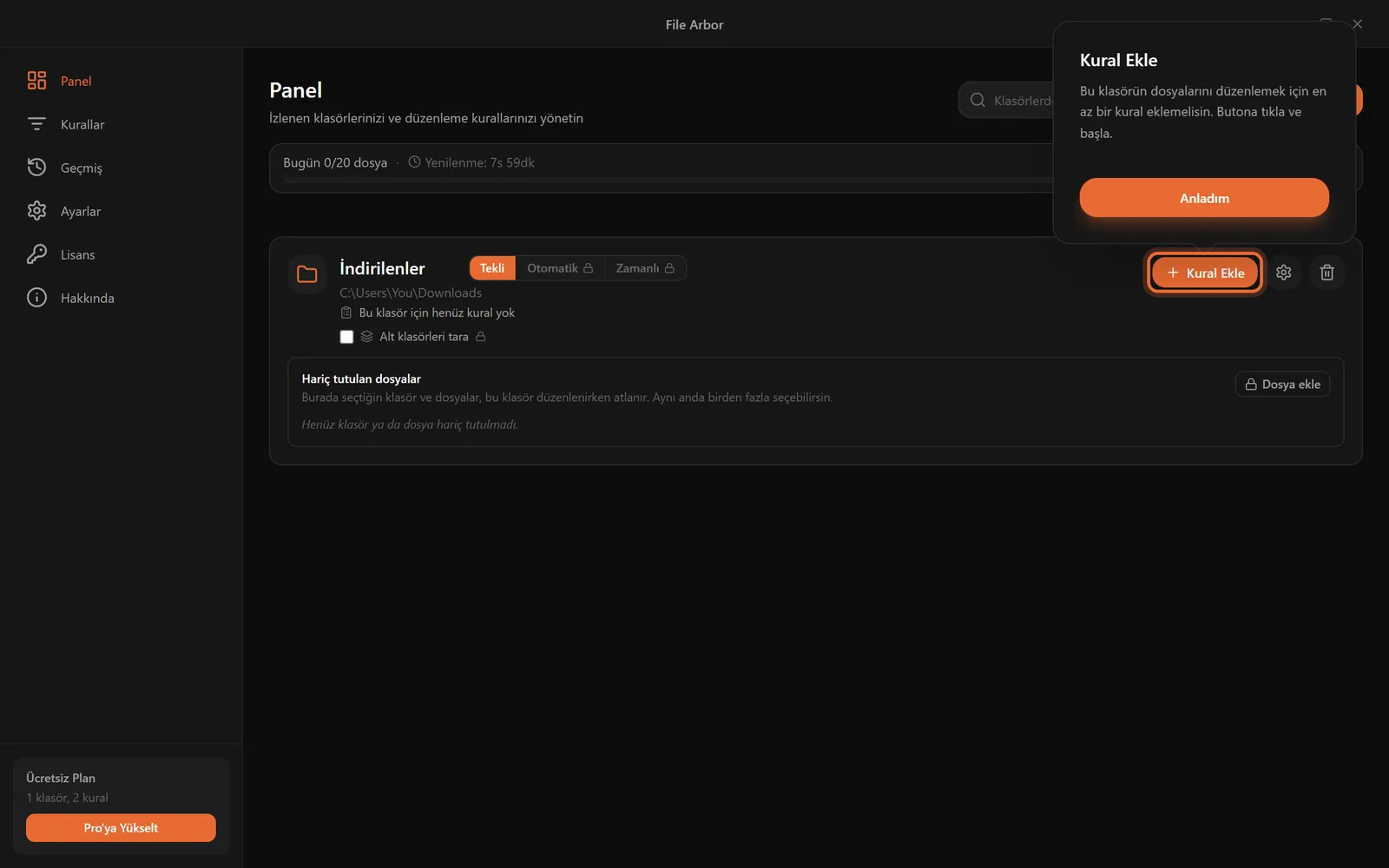
Devam etmeden önce bu kartta iki şeye dikkat edin. Üstteki üç konumlu anahtar — "Tekli", "Otomatik", "Zamanlı" — klasörün modudur; "Tekli" konumunda başlar, yani siz Çalıştır demeden hiçbir şey olmaz. Klasörün tam yolu da adının hemen altında yazar; kartın hangi klasörü yönettiği hiçbir zaman belirsiz değildir. Derdiniz özellikle İndirilenler ise, İndirilenler klasörüne özel rehber o klasörü daha da derinlemesine ele alıyor.
2. Adım: Hazır Hızlı Kuralları Açın
Klasör kartındaki "Kural Ekle" butonuna tıklayın. Sağdan "Kuralları Ata" başlıklı bir panel açılır; içinde uygulamayla birlikte gelen altı hızlı kural listelenir.
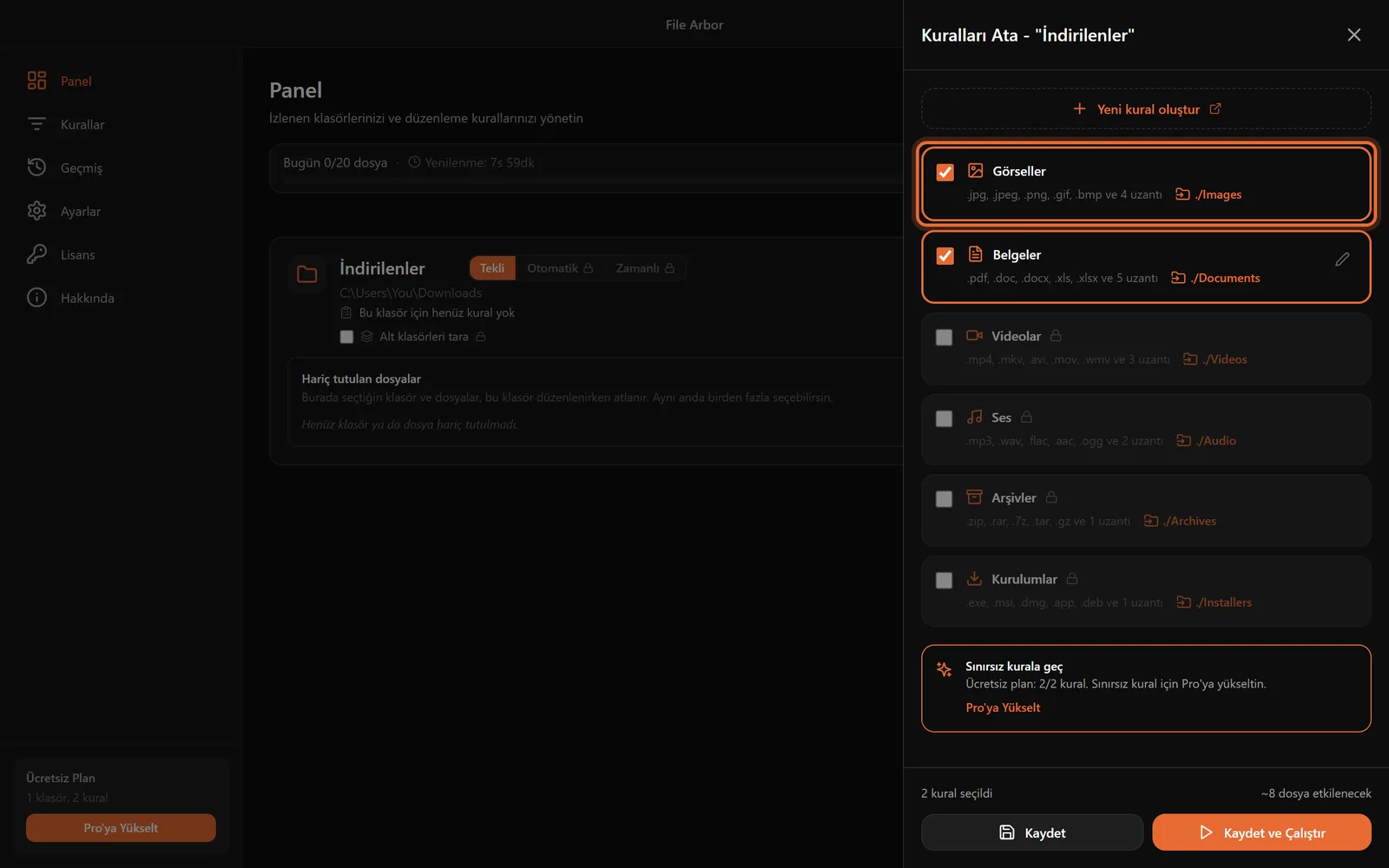
Her hızlı kural kendi dosya türlerini ve dosyaları nereye koyacağını bilir — hedef her zaman izlenen klasörün içinde açılan derli toplu bir alt klasördür:
| Hızlı kural | Neyi yakalar | Nereye gider |
|---|---|---|
| Görseller | .jpg, .png, .gif, .webp, .heic ve diğerleri | Images |
| Belgeler | .pdf, .docx, .xlsx, .pptx, .txt ve diğerleri | Documents |
| Videolar | .mp4, .mkv, .avi, .mov ve diğerleri | Videos |
| Ses | .mp3, .wav, .flac, .aac ve diğerleri | Audio |
| Arşivler | .zip, .rar, .7z, .tar ve diğerleri | Archives |
| Kurulumlar | .exe, .msi, .dmg ve diğerleri | Installers |
Görseller ile Belgeler'i işaretleyin — tipik bir İndirilenler klasöründe yığının çoğunu bu ikisi toplar. Ücretsiz planda bir klasöre iki kural atanabilir; panel alt kısımda sizinle birlikte sayar, yani bu ikili rahat bir başlangıçtır.
Panelin altındaki sayaca dikkat edin: daha hiçbir şey taşınmadan, bu kuralların kaç dosyayı etkileyeceğini aşağı yukarı söyler. "Kaydet"e tıklayın — henüz "Kaydet ve Çalıştır" değil. Çalıştırmadan önce kuralların içini görmek var.
3. Adım: Kendi Özel Kuralınızı Yazın
Hızlı kurallar geniş türlere göre ayırır. Özel kurallar, sistemin sizin gibi düşünmeye başladığı yerdir. Şimdi her PDF'i yılına göre ayrılmış bir Belgeler klasörüne koyan bir kural yazacağız — 2026 faturaları bir yerde, eskiler başka yerde.
Sol menüden Kurallar sayfasını açın ve "Yeni Kural"a tıklayın.
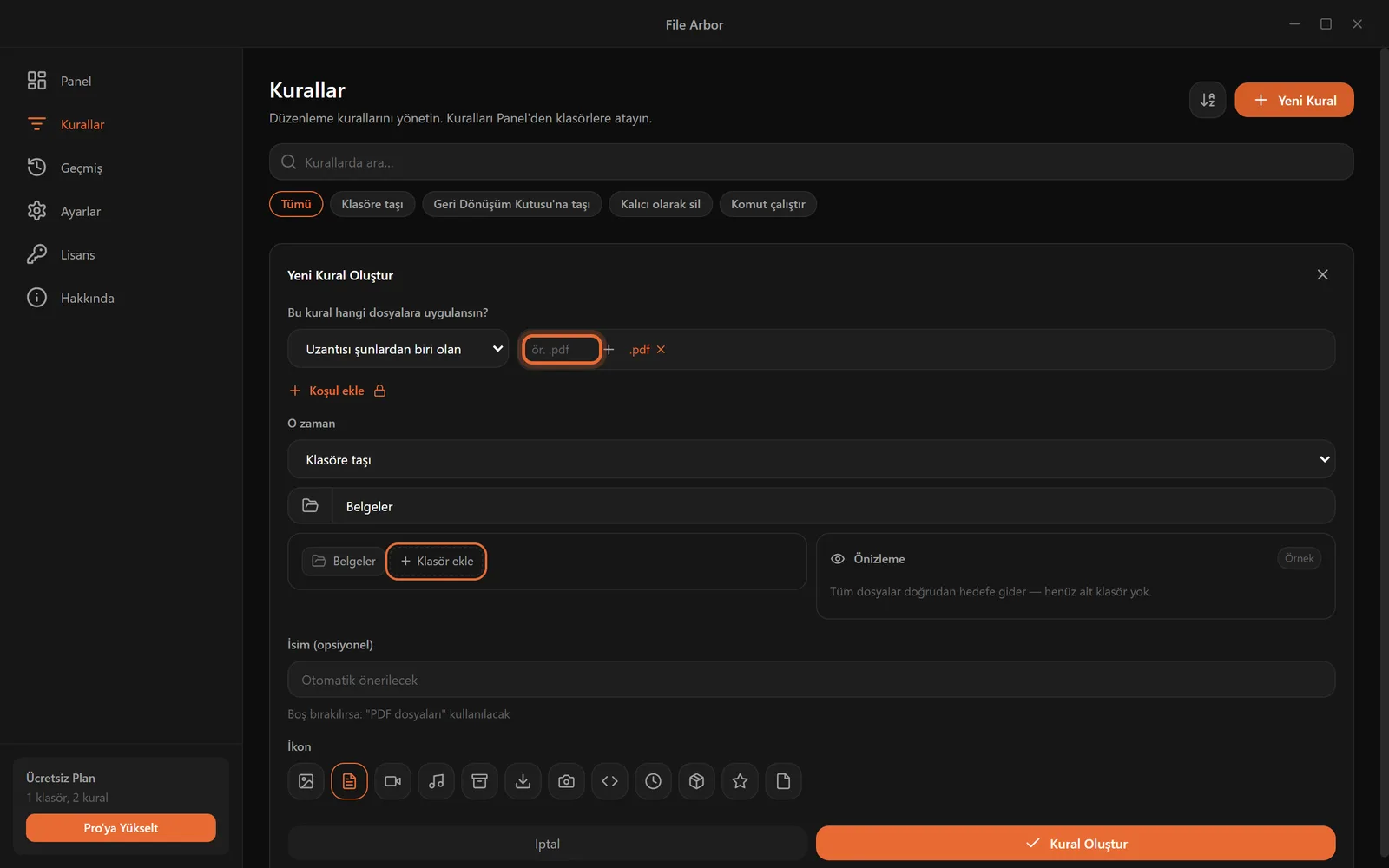
Form bir cümle gibi okunur:
- "Bu kural hangi dosyalara uygulansın?" — koşulu "Uzantısı şunlardan biri olan" seçeneğinde bırakın, kutuya
.pdfyazıp Enter'a basın. Uzantı küçük bir etikete dönüşür. - "O zaman" — eylemi "Klasöre taşı" seçeneğinde bırakın ve hedef olarak
Belgeleryazın. - İsim — boş bırakın. Uygulama "PDF dosyaları" gibi bir ismi kendisi önerir.
Şimdi kaydetseniz de gayet iyi bir kural olurdu. Ama tek bir tıklama onu gözle görülür biçimde akıllandırır. Hedef kutusunun altındaki "Klasör ekle" butonuna tıklayın ve açılan küçük menüden "Tarih · Yıl" seçeneğini seçin.
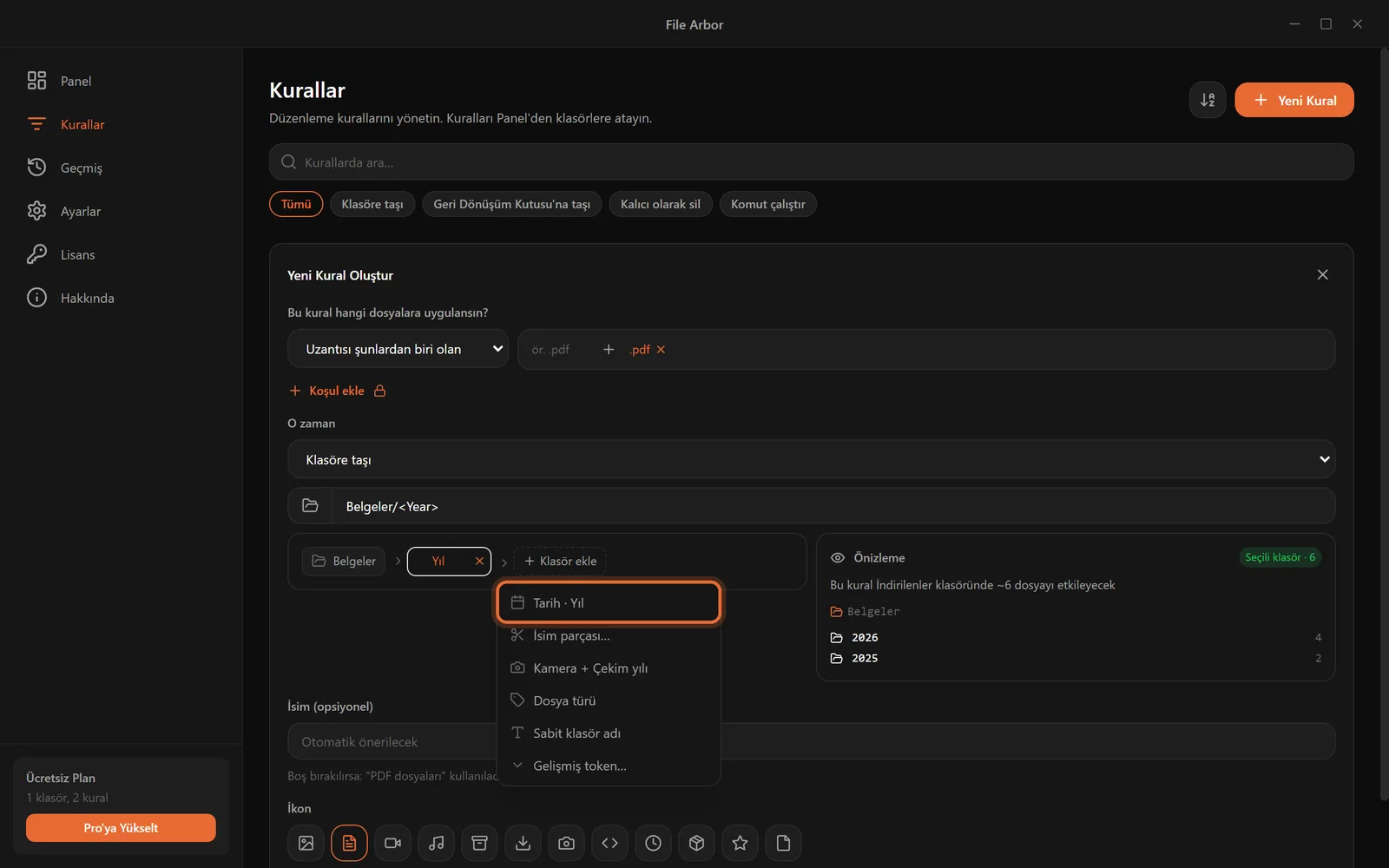
Hedef Belgeler/<Year> haline gelir — sağdaki önizleme paneli bunun sizin gerçek dosyalarınızla ne anlama geldiğini gösterir: içinde 2026 ve 2025 klasörleri olan bir Belgeler klasörü; her PDF, son değiştirilme yılına göre yerini bulur. Aynı menü dosyanın türünden, adının parçalarından, hatta bir fotoğrafın çekildiği kameradan klasör de üretebilir. Tarihli klasör fikri hoşunuza gittiyse yıl ve ay klasörleri rehberi tam bunu anlatıyor.
Dürüst bir not: ücretsiz planda kullanılabilen tek koşul türü "Uzantısı şunlardan biri olan"dır. İsme, boyuta, yaşa veya düzenli ifadelere (regex) göre eşleştirme Pro'nun parçası — bunların neler açtığını regex kuralları için başlangıç rehberi gösteriyor.
"Kural Oluştur"a tıklayın, sonra 2. adımdaki gibi kuralı klasörünüze atayın. Ücretsiz plandaki iki kural sınırına takılırsanız, geniş kapsamlı "Belgeler" hızlı kuralını bu daha isabetli PDF kuralıyla değiştirin.
4. Adım: Bir Kez Çalıştırın, Ne Olduğuna Bakın
Panele dönün; klasör kartında artık bir "Çalıştır" butonu var. Tıklayın.
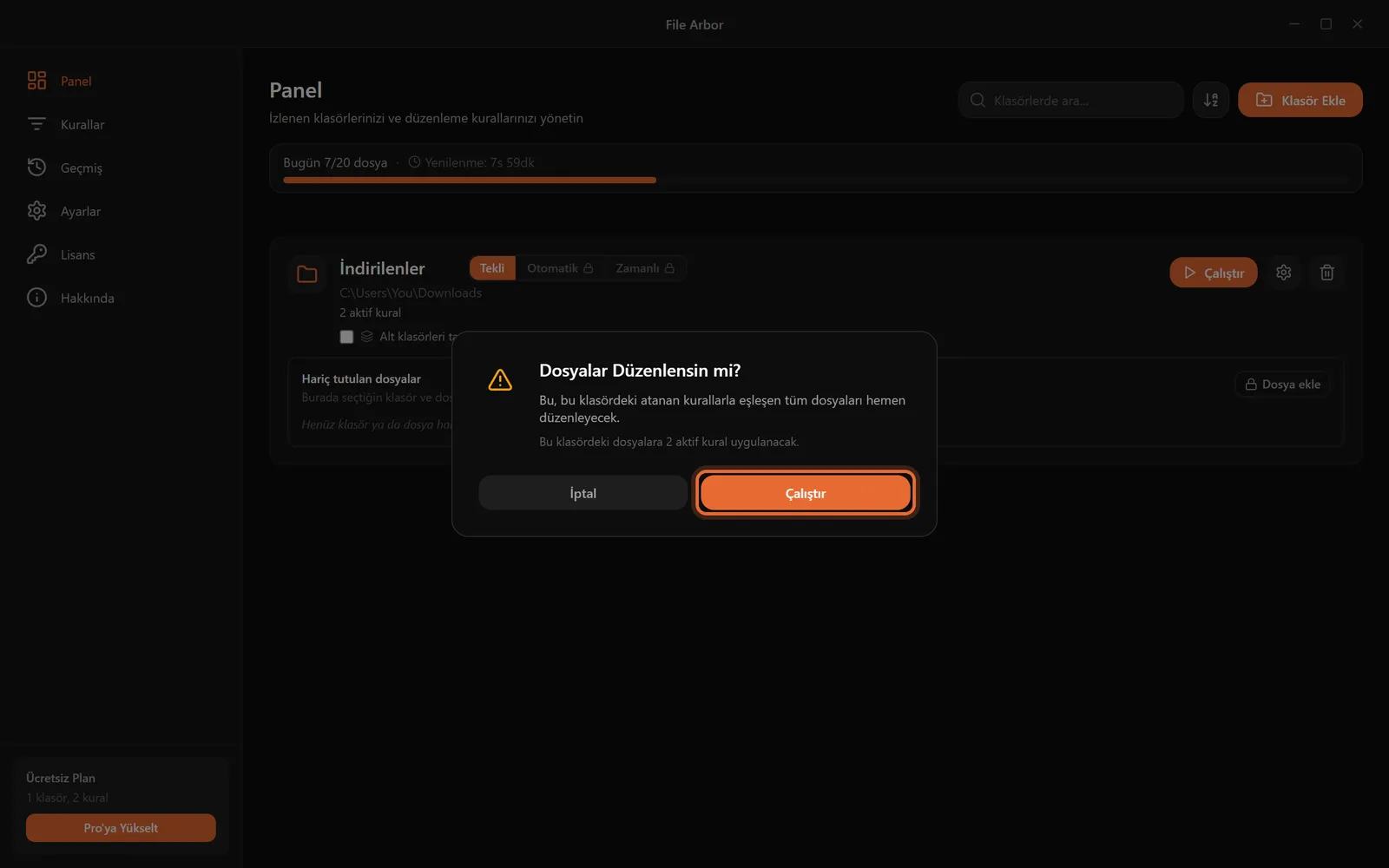
Bu onay penceresi olmadan hiçbir şey taşınmaz. Pencere kaç kuralın uygulanacağını söyler; bir kural herhangi bir dosyayı kalıcı olarak silecekse, önce kırmızı bir uyarıyla yüzünüze söyler — silme, ancak siz bilerek bir silme kuralı kurarsanız gündeme gelir. "Çalıştır"a tıklayın ve yığının erimesini izleyin: görseller Images klasörüne, PDF'ler Belgeler\2026 içine kayar ve İndirilenler klasörünüz bir anda okunur hale gelir.
Şimdi sol menüden Geçmiş sayfasını açın.
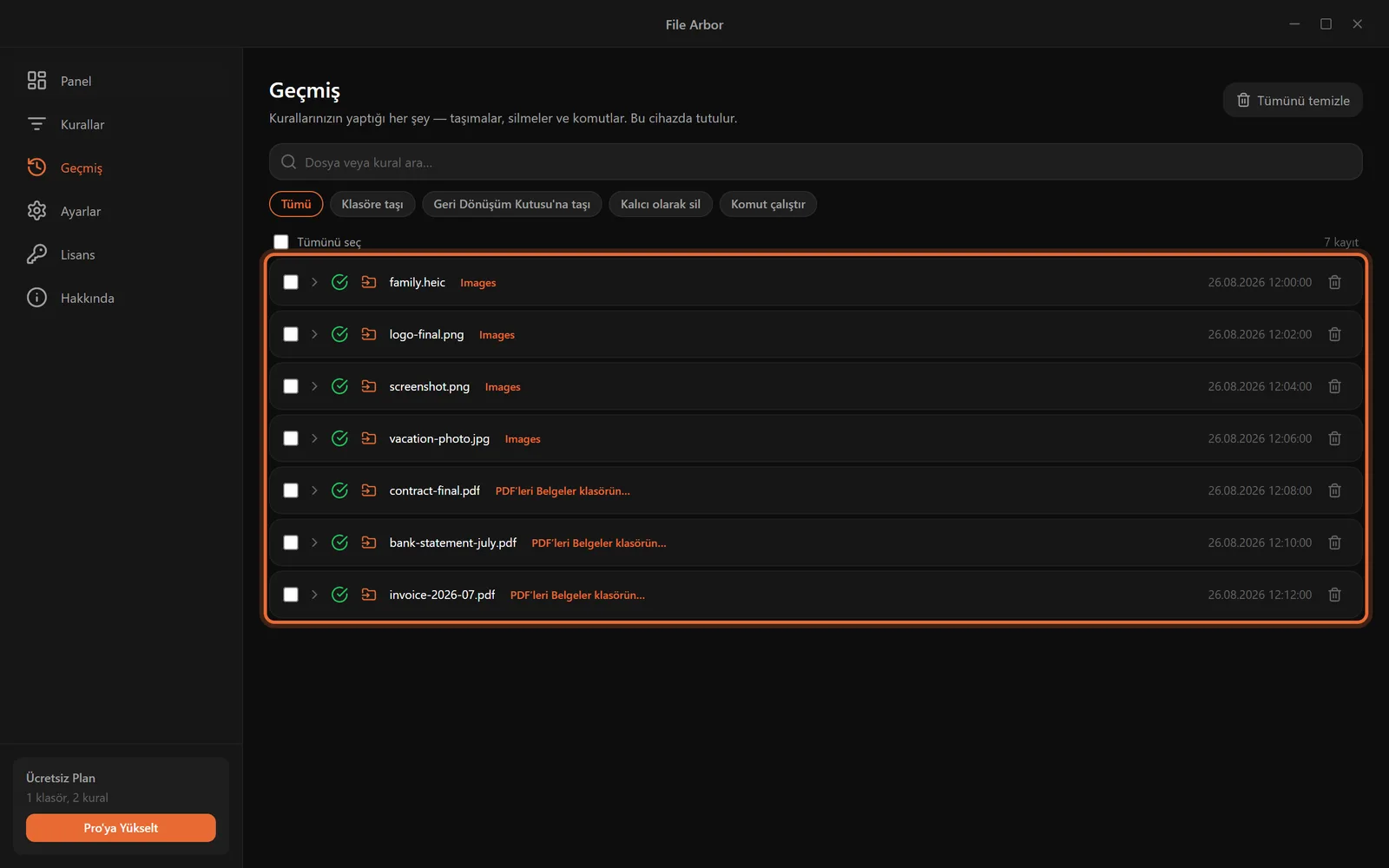
Her taşıma bir satırdır: dosya, onu taşıyan kural ve saat. "O fatura nereye gitti?" sorusunun cevabı her zaman burada durur — hem de kendi bilgisayarınızda. Bu kayıt, sistemin güven çıpasıdır; ona nasıl yaslanacağınızı geçmiş ve denetim kaydı rehberi anlatıyor.
Bu noktada elinizde eksiksiz, çalışan bir otomatik dosya düzenleme sistemi var. Bundan sonrası, sistemi daha da elinizi sürmez hale getirmek.
5. Adım: Kendi Kendine Çalışmasını Sağlayın
Şimdilik sistem siz Çalıştır dedikçe çalışıyor. İki otomasyon modu bu son el işini de ortadan kaldırır. İkisi de Pro planın parçasıdır; siz yükseltene kadar uygulama onları küçük bir kilit simgesiyle gösterir.
Otomatik mod klasörü sürekli izler. Klasör kartında "Otomatik"e tıklayıp onaylayın; artık yeşil bir nokta "Yeni dosyalar izleniyor..." der — her indirilen dosya, siz klasöre bakmadan saniyesinde yerine gider.
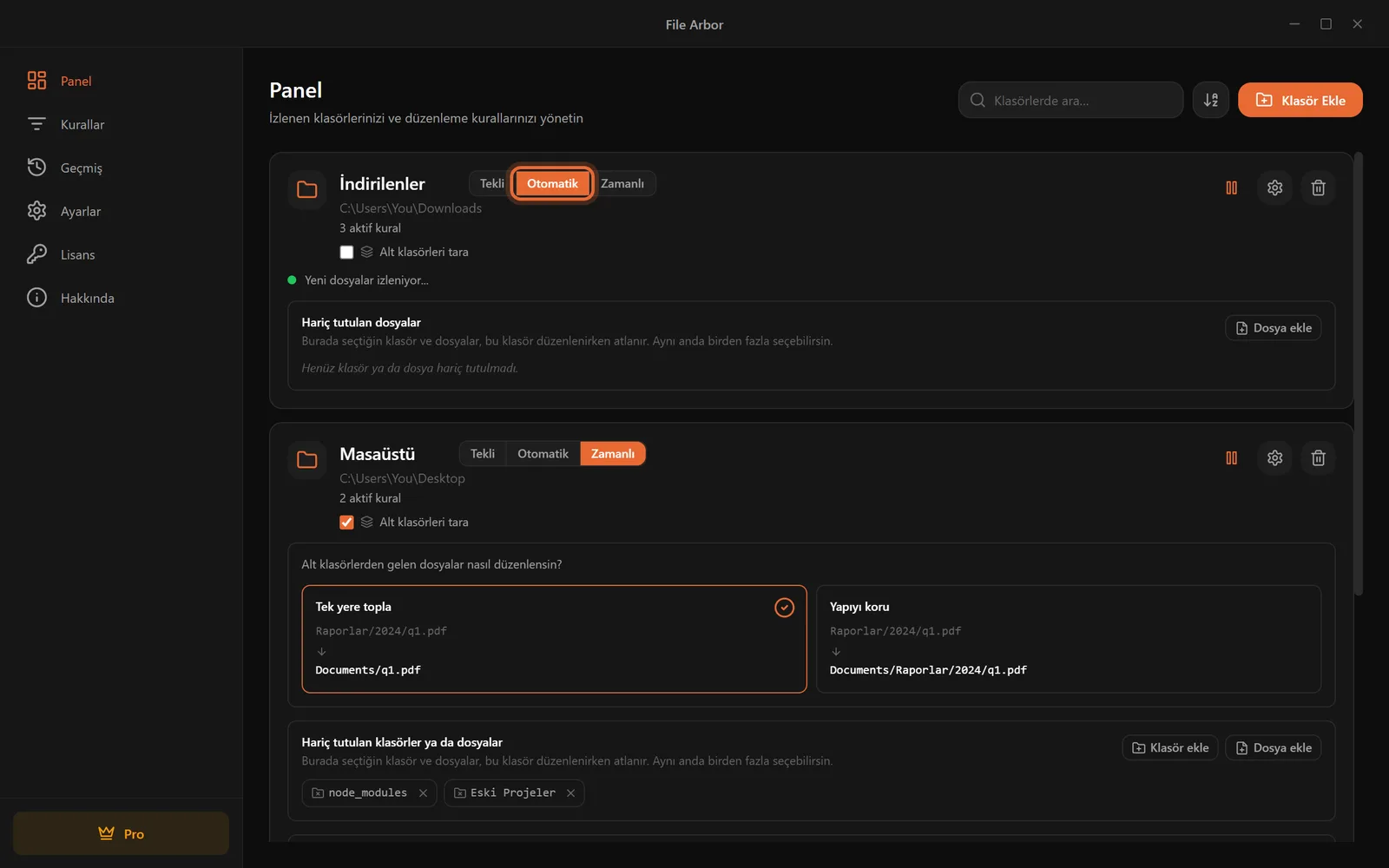
Zamanlı mod ise kuralları anında değil, sizin seçtiğiniz zamanlarda çalıştırır. Kartta "Zamanlı"ya tıklayın; altında bir panel açılır: günleri seçin, saati belirleyin — kart bir sonraki çalışmanın tam olarak ne zaman olacağını gösterir.
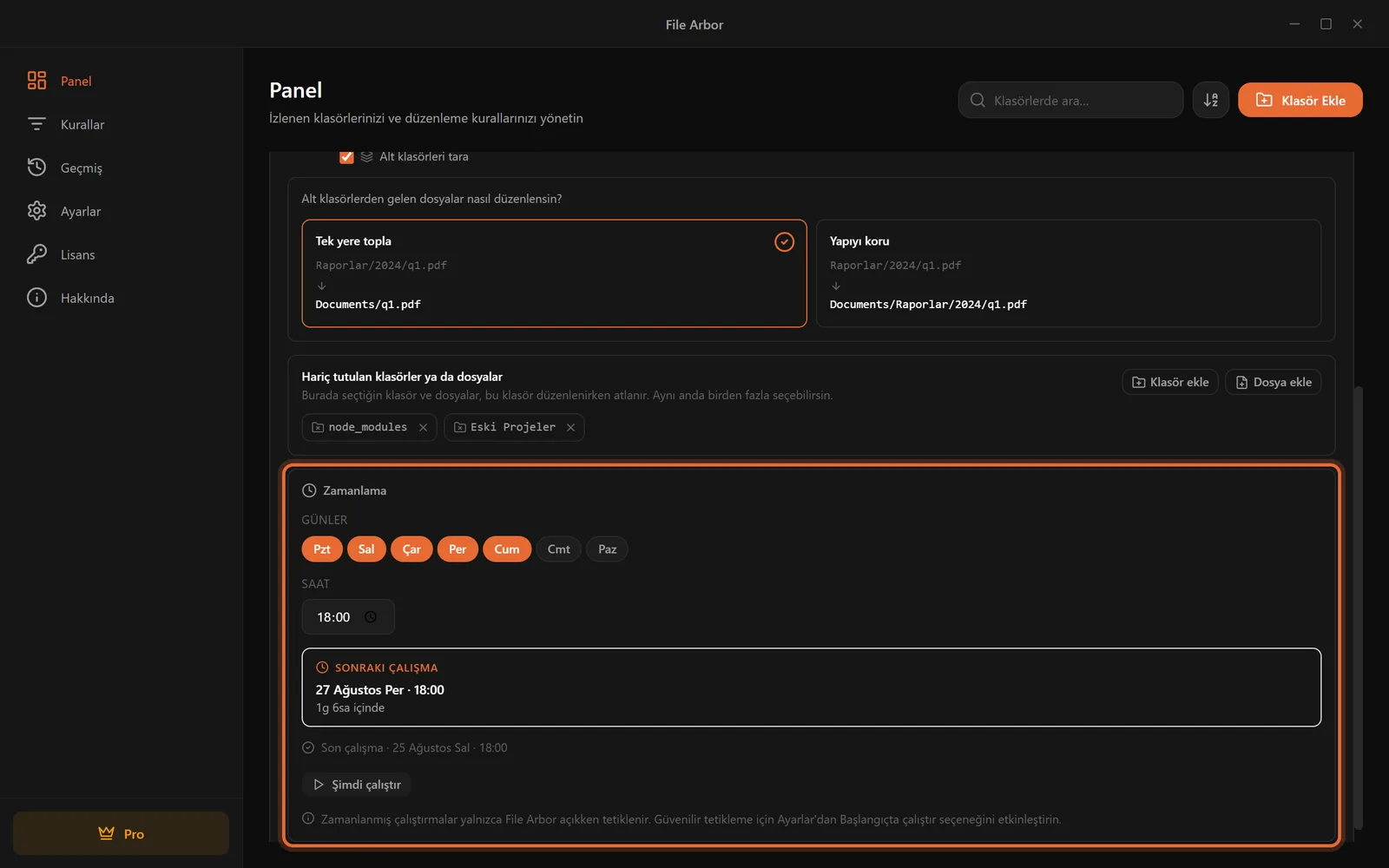
Uygulamanın kendisinin de belirttiği bir uyarı: zamanlanmış çalıştırmalar yalnızca File Arbor açıkken tetiklenir; bir zamanlamaya güvenecekseniz Ayarlar'daki "Başlangıçta çalıştır" seçeneğini açın. Hafta sonu temizliği gibi kalıpları zamanlama rehberi ele alıyor.
Hangi Modu Seçmelisiniz?
| Tekli | Otomatik | Zamanlı | |
|---|---|---|---|
| Kurallar ne zaman çalışır | Siz Çalıştır'a tıklayınca | Dosya geldiği anda | Seçtiğiniz gün ve saatte |
| En uygun olduğu yer | Denemeler, ara sıra temizlik | İndirilenler gibi yoğun klasörler | Sessizce toplansın istediğiniz klasörler, örneğin Masaüstü 18:00 |
| Plan | Ücretsiz | Pro | Pro |
Mantıklı bir düzen: İndirilenler Otomatik'te, Masaüstü cuma akşamı zamanlamasında, geri kalan her şey ara sıra elle süpürmek için Tekli'de.
6. Adım: Sistemin İnce Ayarını Yapın
İki ekran daha kurulumu tamamlar.
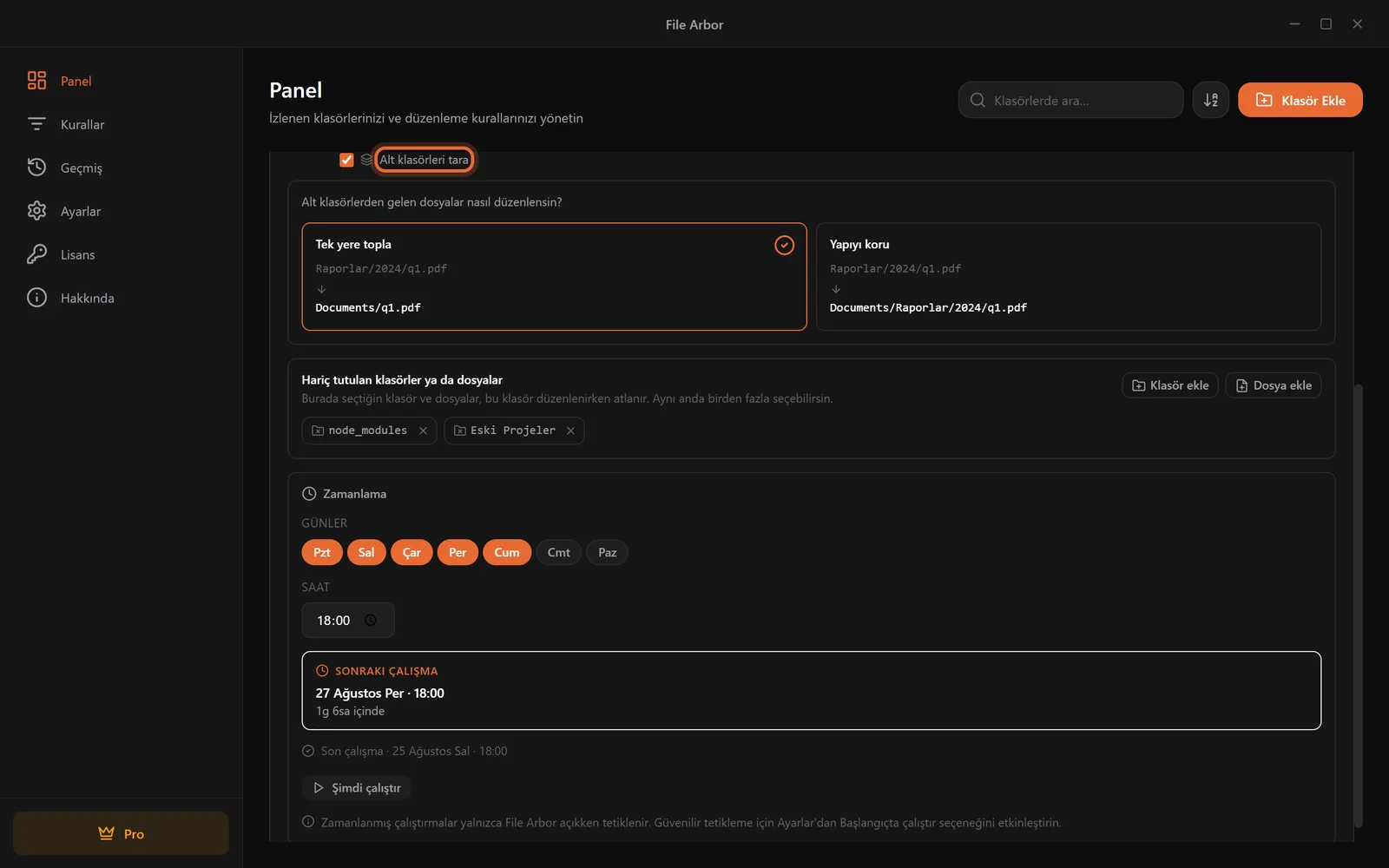
Alt klasörler ve hariç tutma (Pro). Varsayılan olarak yalnızca izlenen klasörün doğrudan içindeki dosyalar düzenlenir; alt klasörlerin içine dokunulmaz. Kartta "Alt klasörleri tara" işaretlenince kurallar alttaki her şeye uzanır ve kart, dosyaların nasıl toplanacağını sorar: "Tek yere topla" hepsini doğrudan hedefe taşır, "Yapıyı koru" klasör ağacını olduğu gibi saklar. Hemen altındaki hariç tutma listesi ise otomasyonun elini sürmemesi gereken klasör ve dosyaları sayar — örneğin bir node_modules klasörü ya da üzerinde çalıştığınız bir proje.
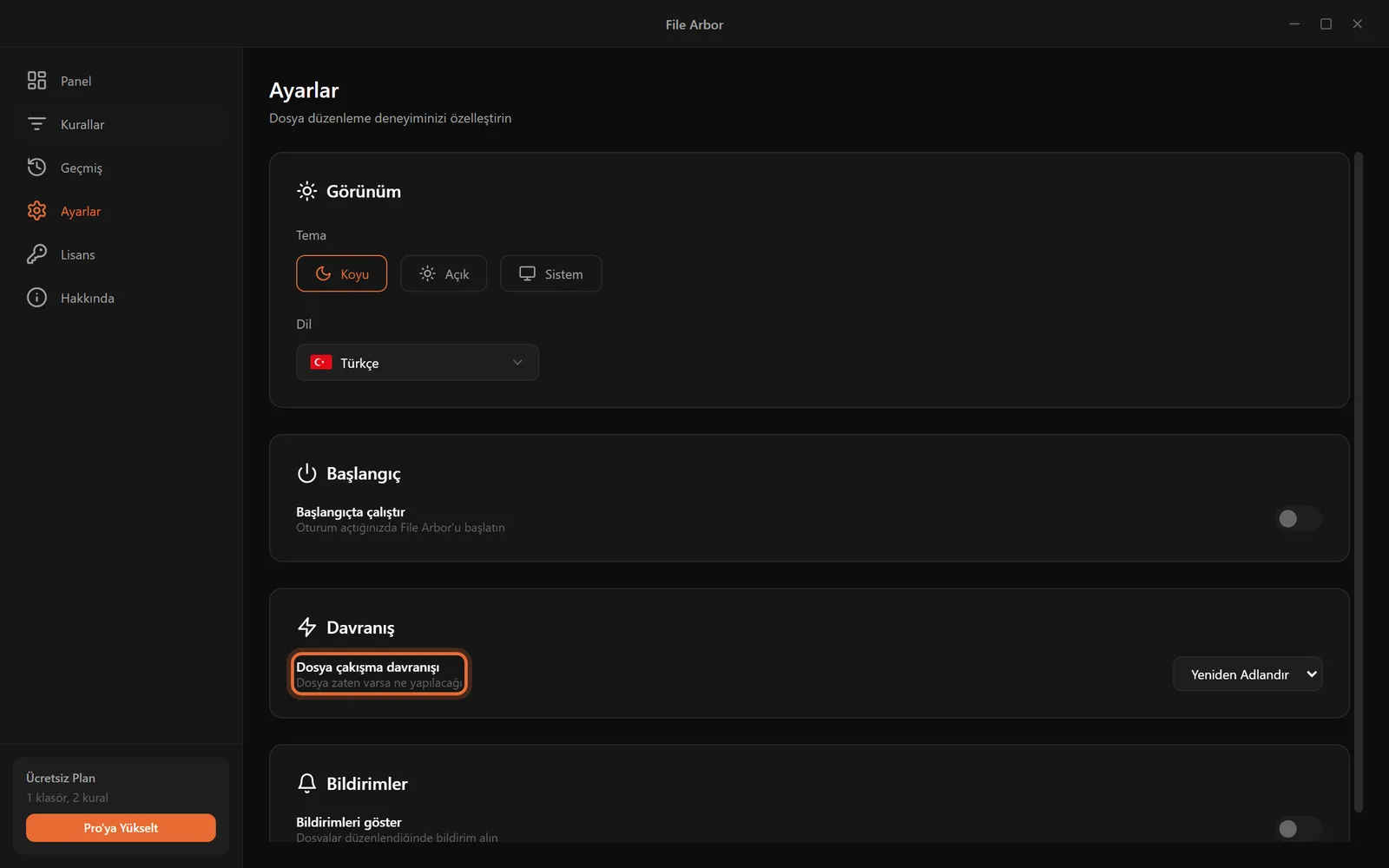
Ayarlar. Sol menüden Ayarlar'ı açın. İlk günden anlamaya değer tek seçenek "Dosya çakışma davranışı"dır: hedefte aynı isimde bir dosya zaten varsa ne olacağı. Varsayılan davranış yeniden adlandırmadır — dosya adına bir numara ekler ve asla üzerine yazmaz; özel bir sebebiniz yoksa öyle bırakın. Uygulamanın dilini değiştirmek, açık/koyu tema seçmek ve "Başlangıçta çalıştır"ı açmak da bu sayfada.
Ücretsiz Plan Neleri Kapsıyor?
1-4. adımların tamamı — yani çalışan sistemin kendisi — ücretsizdir ve ücretsiz kalır. Planlar arasındaki dürüst çizgi şu:
| Ücretsiz | Pro | |
|---|---|---|
| İzlenen klasör | 1 | Sınırsız |
| Kural | 2 | Sınırsız |
| Kural başına koşul | 1, yalnız dosya türü | 5'e kadar, tüm türler |
| Otomatik mod | Yok | Var |
| Zamanlanmış çalıştırma | Yok | Var |
| Alt klasör ve hariç tutma | Yok | Var |
| Günlük düzenlenen dosya | 20 | Sınırsız |
| Fiyat | 0 $ | 24,99 $ tek seferlik |
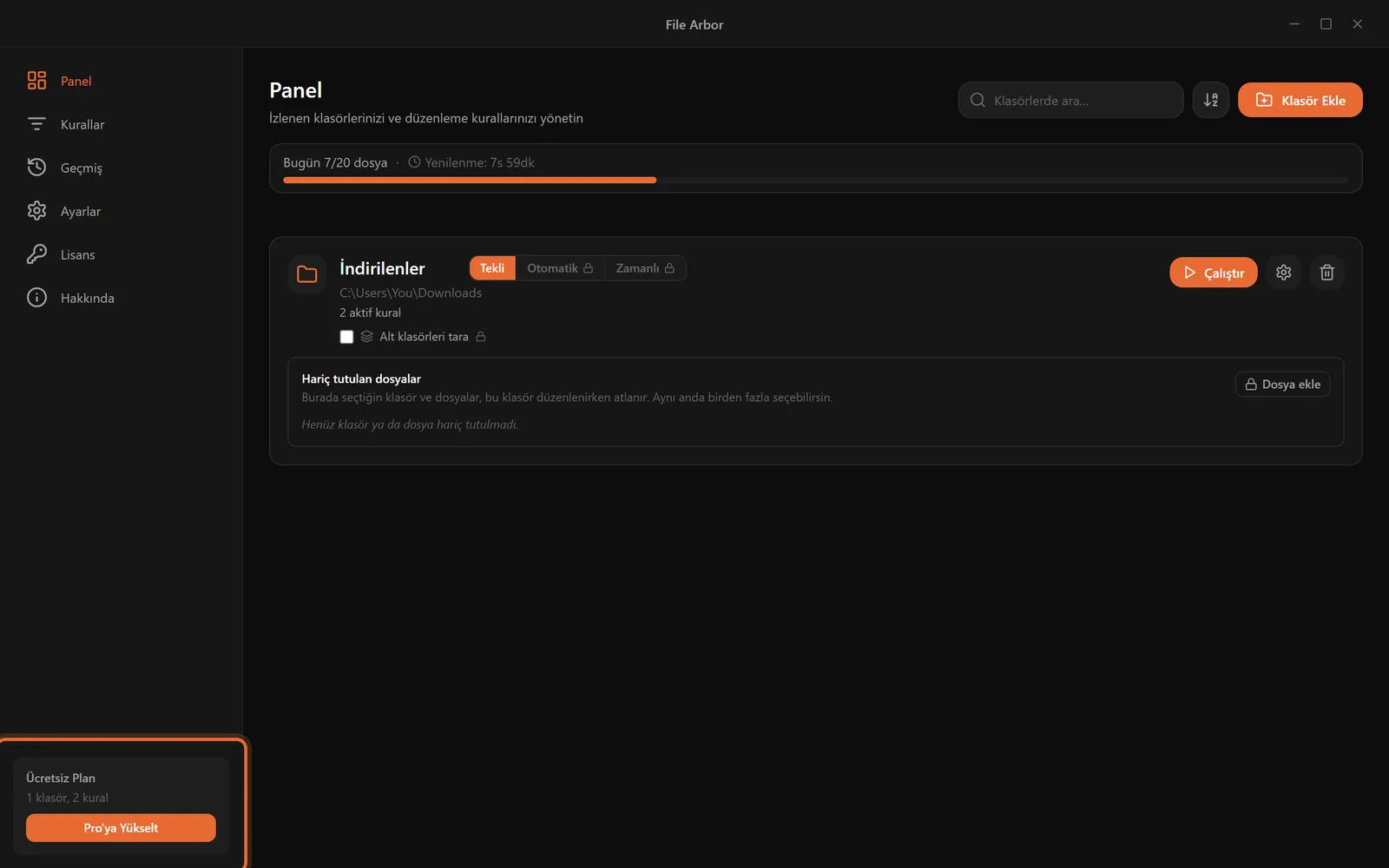
Ücretsiz plan bir deneme süresi değil, gerçek bir plandır — süresi dolmaz. Bir sınır gerçekten yolunuza çıktığında yükseltin: genellikle ikinci bir izlenen klasör istediğiniz ya da "dosyalar kendi kendine yerleşse" dediğiniz an olur. Pro, abonelik değil, 24,99 dolarlık tek seferlik bir satın almadır; ömür boyu güncelleme ve 30 gün iade garantisiyle gelir.
Ayda On Dakikalık Kontrol
Otomatik bir sistemin bakıma değil, ara sıra bir bakışa ihtiyacı vardır. Ayda bir kez:
- Geçmiş'i açıp göz gezdirin. Bir dosya tuhaf bir yere gittiyse, onu taşıyan kuralın adı hemen yanında yazar.
- İzlenen klasörde artakalana bakın. Hiçbir kuralın yakalamadığı dosyalar, yazılmayı bekleyen bir sonraki kuralınızdır.
- İşi biten kuralları silin. Tamamlanmış bir projenin kuralı, kendi başına bir dağınıklıktır.
Sistemin tamamı bu kadar: bir klasör, bir avuç kural, dürüst bir kayıt ve sizin yerinize çalışan bir mod. File Arbor'ı indirin, İndirilenler klasörünüzü emanet edin; harcadığınız on beş dakika her gün geri ödesin.
Gerisini de ister misiniz? Kullanım kılavuzu uygulamadaki her ekranı ve ayarı anlatıyor; bu yazının atladığı içerik eşleştirme, hariç tutma, düzenli ifadeler ve komut çalıştırma da orada.
Sıkça Sorulan Sorular
Dosyaları otomatik düzenlemek için ücretli sürüm gerekli mi?
Hayır. File Arbor'ın ücretsiz planı bu rehberdeki kurulumun tamamını kapsar: bir izlenen klasör, iki kural, günde en fazla 20 dosya, elle çalıştırma, dosya türüne göre eşleştirme. Pro sürüm 24,99 dolarlık tek seferlik bir ödemedir; Otomatik mod, zamanlanmış çalıştırma, alt klasör tarama ile sınırsız kural ve dosya ekler.
Dosyalarımı otomatik taşıyan bir uygulamaya güvenmek doğru mu?
Ne yapacağını önceden gösteriyorsa evet. File Arbor bir şey taşımadan önce kaç dosyanın etkileneceğini gösterir, her elle çalıştırmada onay ister ve yapılan her taşımayı Geçmiş sayfasına yazar; hangi dosyanın nereye gittiğini her zaman görebilirsiniz. Siz bilerek bir silme kuralı kurmadıkça hiçbir dosya silinmez.
Otomatik dosya düzenleme sistemi kurmak ne kadar sürer?
Sistemin tamamı yaklaşık on beş dakika sürer. Klasör eklemek iki dakika, hızlı kuralları açmak üç dakika, bir özel kural yazmak beş dakika, ilk çalıştırma ve sonucu kontrol etmek de beş dakika alır. Sonrasında ayda on dakikalık bir bakış yeterlidir.
Klasörde zaten duran eski dosyaları da düzenler mi?
Evet. İlk elle çalıştırma, kurallarınızı klasörde o an bulunan her dosyaya uygular; yıllardır biriken bir İndirilenler yığını planınızın günlük sınırı içinde tek seferde toplanır. Sonrasında Otomatik mod veya zamanlama, yeni gelen dosyalarla anında ilgilenir.
Hedef klasörde aynı isimde bir dosya zaten varsa ne olur?
Varsayılan davranış yeniden adlandırmadır: gelen dosyanın adına bir numara eklenir ve hiçbir dosyanın üzerine yazılmaz. Ayarlar sayfasındaki Dosya çakışma davranışı seçeneğinden bunu üzerine yazma ya da atlama olarak değiştirebilirsiniz. Çoğu kullanıcı için güvenli seçim yeniden adlandırmadır.