
How to Set Up an Automated File Organization System (Step by Step)
Set up an automated file organization system in about 15 minutes: add a watched folder, switch on quick rules, add one custom rule, then let it run itself.
Setting up an automated file organization system takes about fifteen minutes: install a folder-watching app, point it at your messiest folder, switch on a few sorting rules, and run it once. From then on, PDFs, photos, and installers file themselves the moment they arrive. This guide walks through every step with a real screenshot, so you always know what to click next.
We use File Arbor for the walkthrough because it runs on both Windows and Mac and its free plan covers everything in the core setup — one watched folder, two rules, up to 20 files a day, manual runs. The screenshots come from the Windows version; the Mac version has the same buttons in the same places.
If you have never used a file organizer before, that is fine. This is written for you.
For the complete reference — every screen, every condition type and every setting, with a screenshot each — see the File Arbor handbook.
How Does the Setup Work?
The whole system is three ideas, and you already know two of them.
- A watched folder is a folder the app keeps an eye on — usually Downloads, because that is where clutter is born.
- A rule says what to do with which files: "PDF files go to Documents", "images go to Images".
- A mode decides when rules run: when you click a button, the moment a file arrives, or on a schedule.
If you are curious about what happens under the hood (waiting for a download to finish, which rule wins when two match, what happens on a name clash), how automatic file sorting works explains it step by step.
The plan for the next fifteen minutes:
- Add your first watched folder (free)
- Switch on the built-in quick rules (free)
- Create one custom rule of your own (free)
- Run it once and check what happened (free)
- Let it run by itself (Pro)
- Fine-tune the details (Settings free, subfolders Pro)
The first four steps — the complete working system — cost nothing. Steps 5 and 6 show what the paid plan adds, and we will say so clearly when we get there.
Before You Start: Install and First Launch
Download File Arbor from the download page and run the installer. There is no account to create and no sign-up form; the app works entirely on your computer, and your files never leave it.
On first launch a short welcome tour offers to show you around. You can click "Let's Go" and follow it — it points at the same buttons this guide covers — or "Skip Tour" and let this article be your tour.
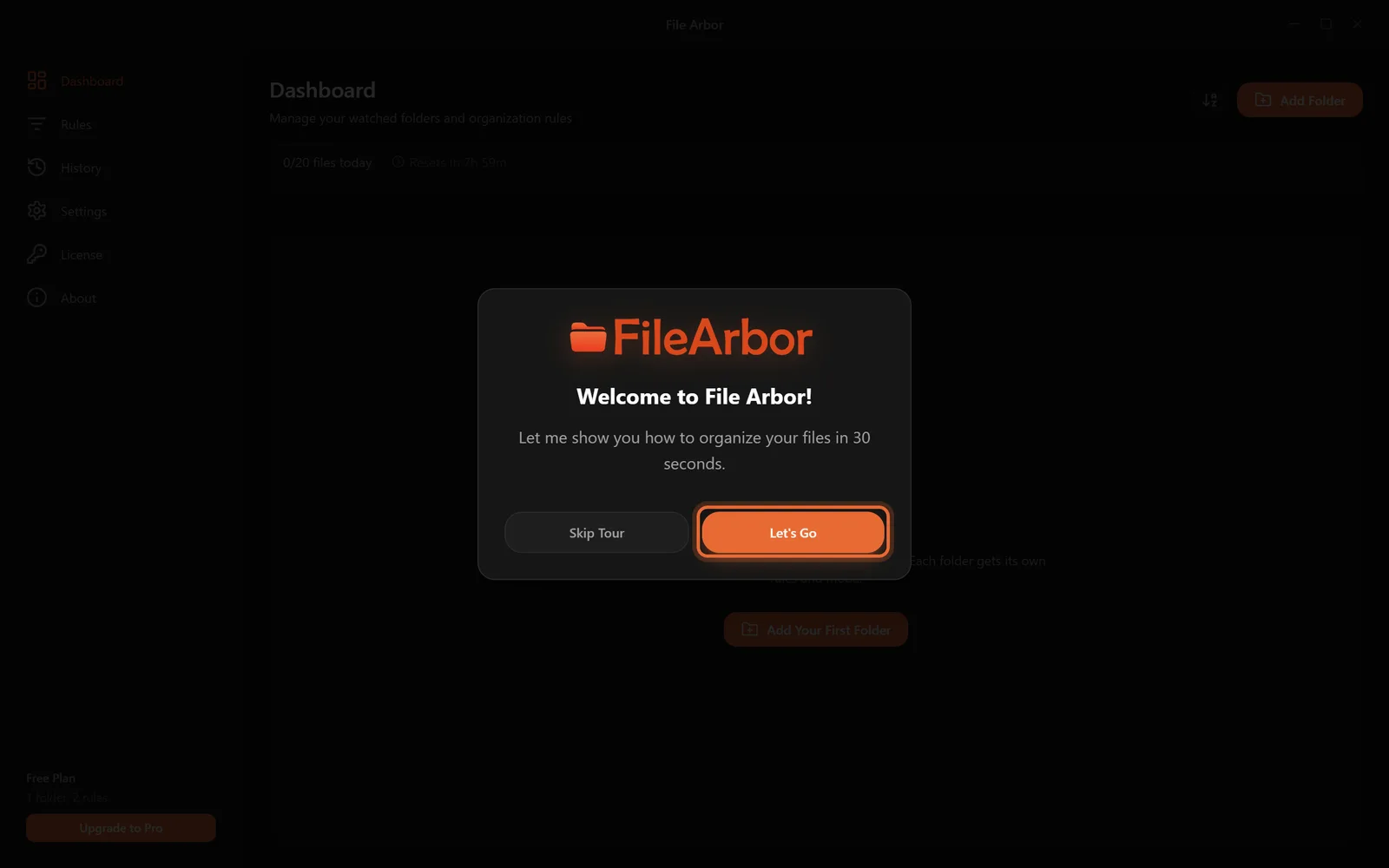
If anything ever looks different from these screenshots, check the getting started guide — it stays in sync with new releases.
Step 1: Add Your First Watched Folder
The dashboard starts empty except for one large button: "Add Your First Folder". Click it.
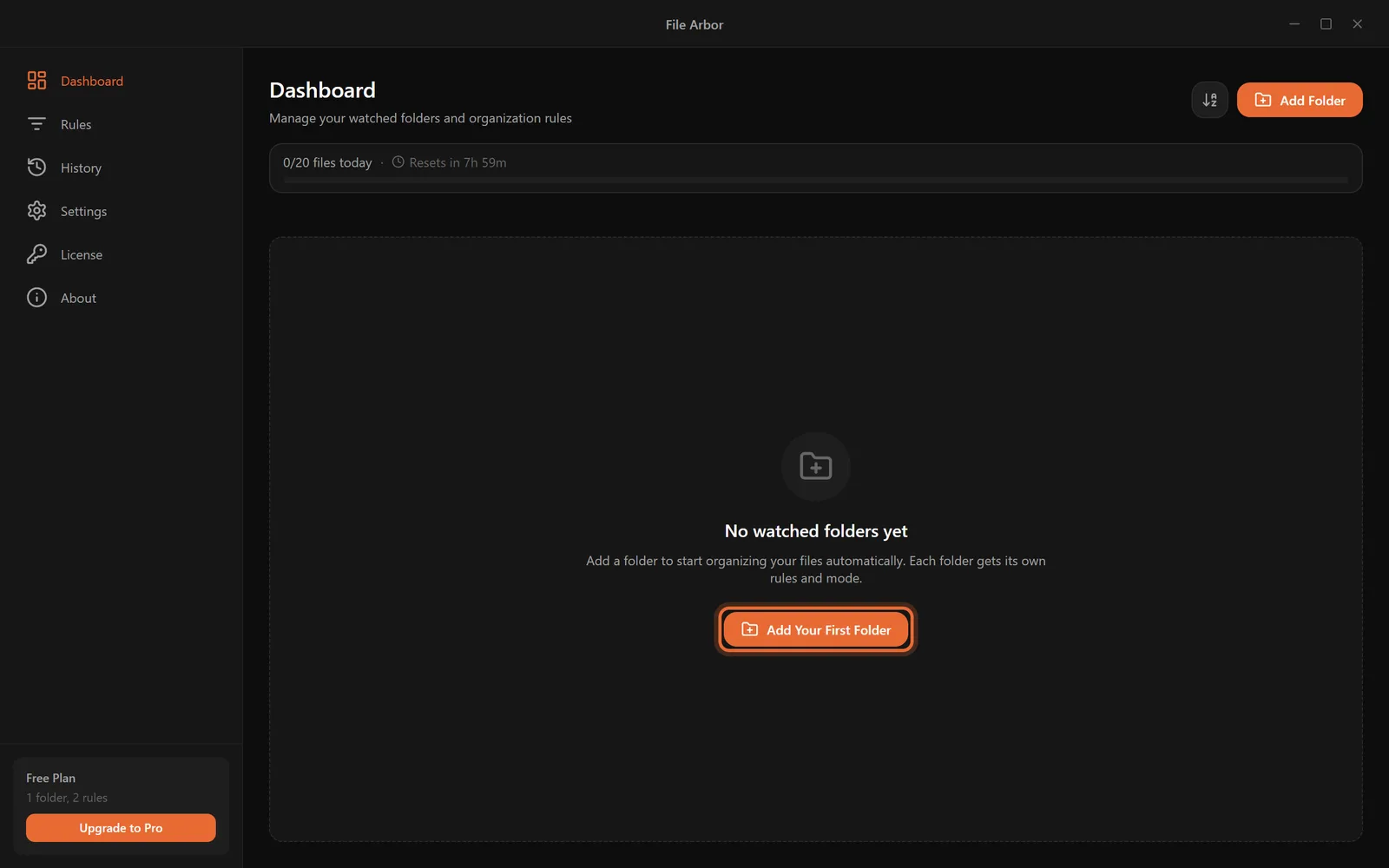
Your computer's normal folder picker opens. Choose the folder that collects the most mess. For almost everyone that is Downloads — the folder every browser dumps into and nobody cleans. On Windows it lives at C:\Users\your-name\Downloads, on a Mac at ~/Downloads. Select it and confirm.
The folder now appears as a card on the dashboard, and a small pop-up nudges you toward the next step: a folder without rules does nothing yet.
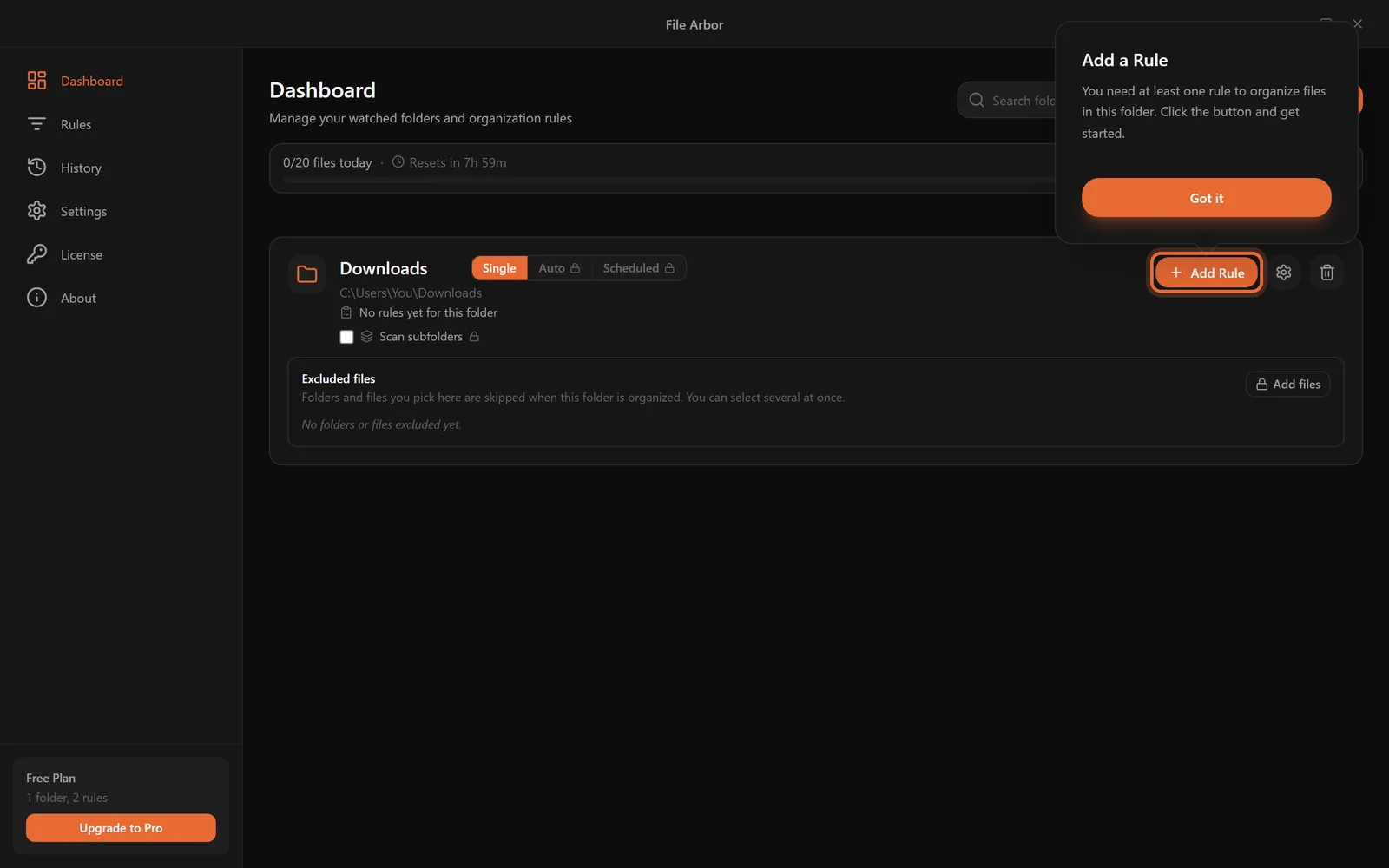
Two things on this card are worth noticing before moving on. The three-position switch at the top — "Single", "Auto", "Scheduled" — is the folder's mode; it starts on "Single", which means nothing happens until you click Run. And the folder's full path sits under its name, so you always know exactly which folder the card controls. If Downloads is your problem folder, the dedicated Downloads guide digs deeper into that one folder.
Step 2: Switch On the Built-In Quick Rules
Click "Add Rule" on the folder card. A panel titled "Assign Rules" slides in from the right, listing six ready-made quick rules that come with the app.
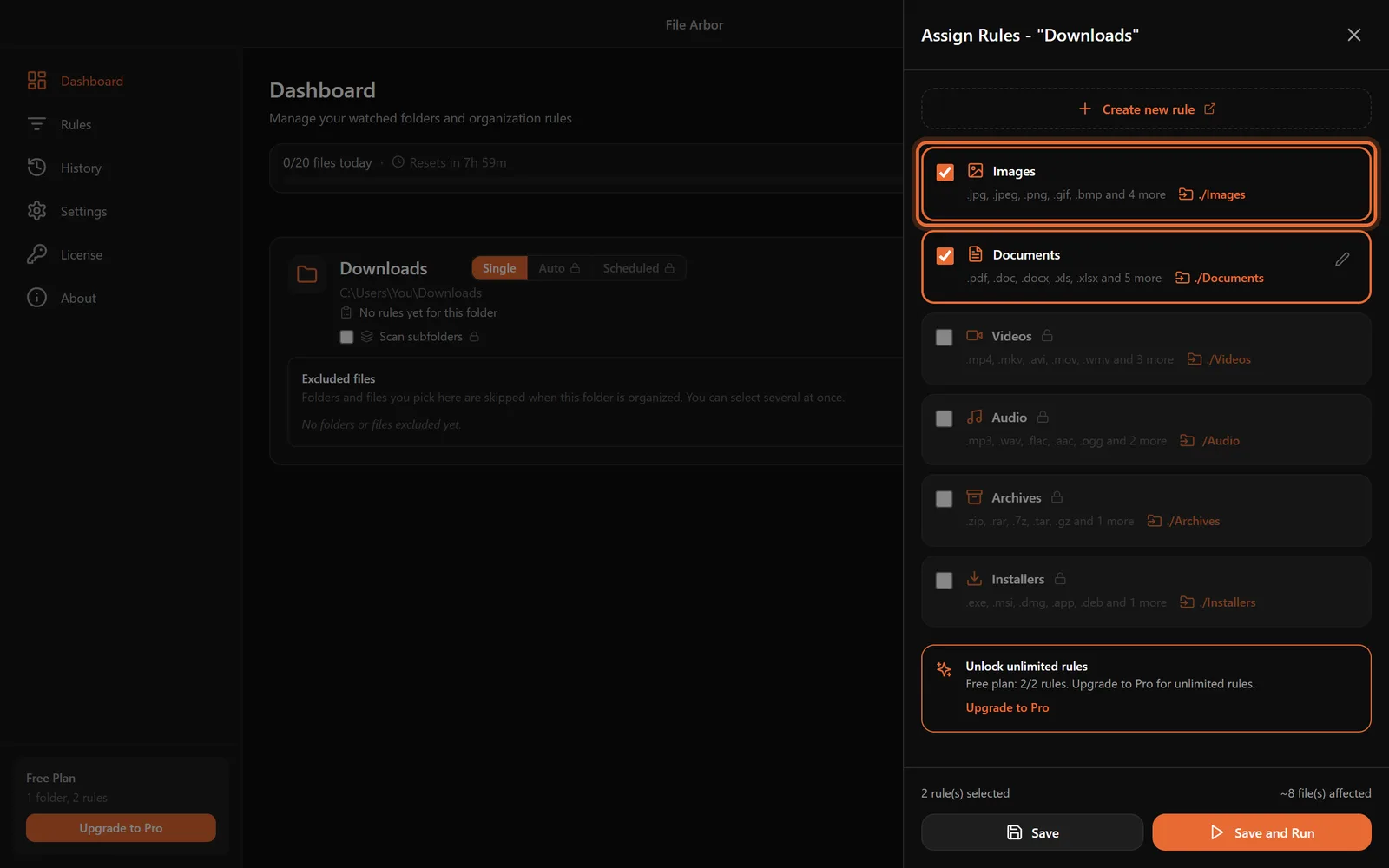
Each quick rule already knows its file types and where to put them — always a tidy subfolder inside the watched folder itself:
| Quick rule | What it catches | Where it goes |
|---|---|---|
| Images | .jpg, .png, .gif, .webp, .heic and more | Images |
| Documents | .pdf, .docx, .xlsx, .pptx, .txt and more | Documents |
| Videos | .mp4, .mkv, .avi, .mov and more | Videos |
| Audio | .mp3, .wav, .flac, .aac and more | Audio |
| Archives | .zip, .rar, .7z, .tar and more | Archives |
| Installers | .exe, .msi, .dmg and more | Installers |
Tick Images and Documents — for a typical Downloads folder those two cover most of the pile. On the free plan a folder can have two rules, and the panel counts along with you at the bottom, so this is a comfortable first pair.
Notice the counter at the bottom of the panel: before anything moves, it already tells you roughly how many files these rules would affect. Click "Save" — not "Save and Run" yet. Running comes after you have seen how rules work inside.
Step 3: Create Your First Custom Rule
Quick rules sort by broad type. Custom rules are where the system starts thinking like you do. We will build one that puts every PDF into a Documents folder sorted by year — invoices from 2026 in one place, older ones in another.
Open the Rules page from the left sidebar and click "New Rule".
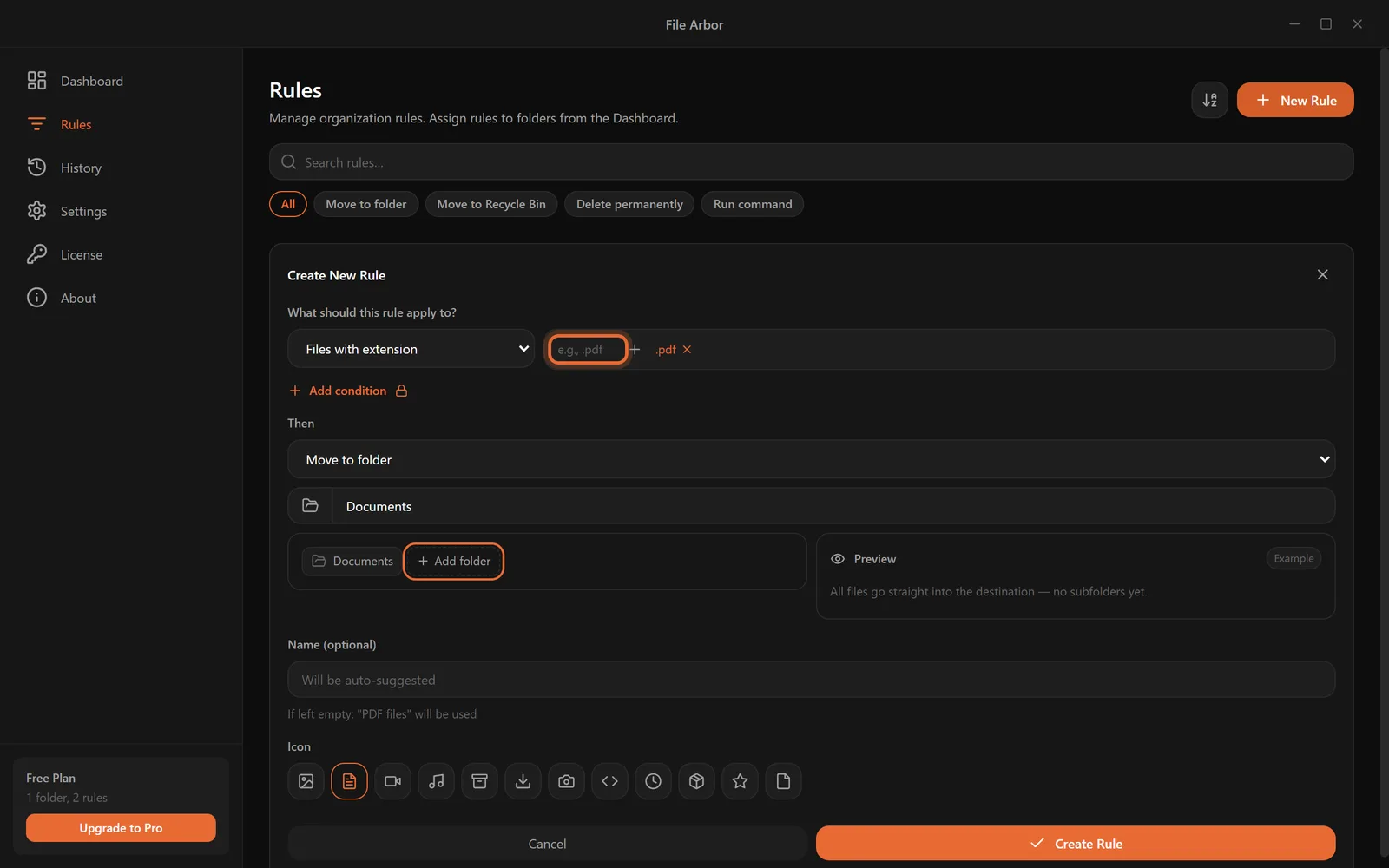
The form reads like a sentence:
- "What should this rule apply to?" — leave the condition on "Files with extension", type
.pdfin the box, and press Enter. The extension turns into a small tag. - "Then" — leave the action on "Move to folder" and type
Documentsas the destination. - Name — leave it empty. The app suggests a name like "PDF files" on its own.
You could save now and have a perfectly good rule. But one more click makes it noticeably smarter. Under the destination box, click "Add folder" and choose "Date · Year" from the little menu.
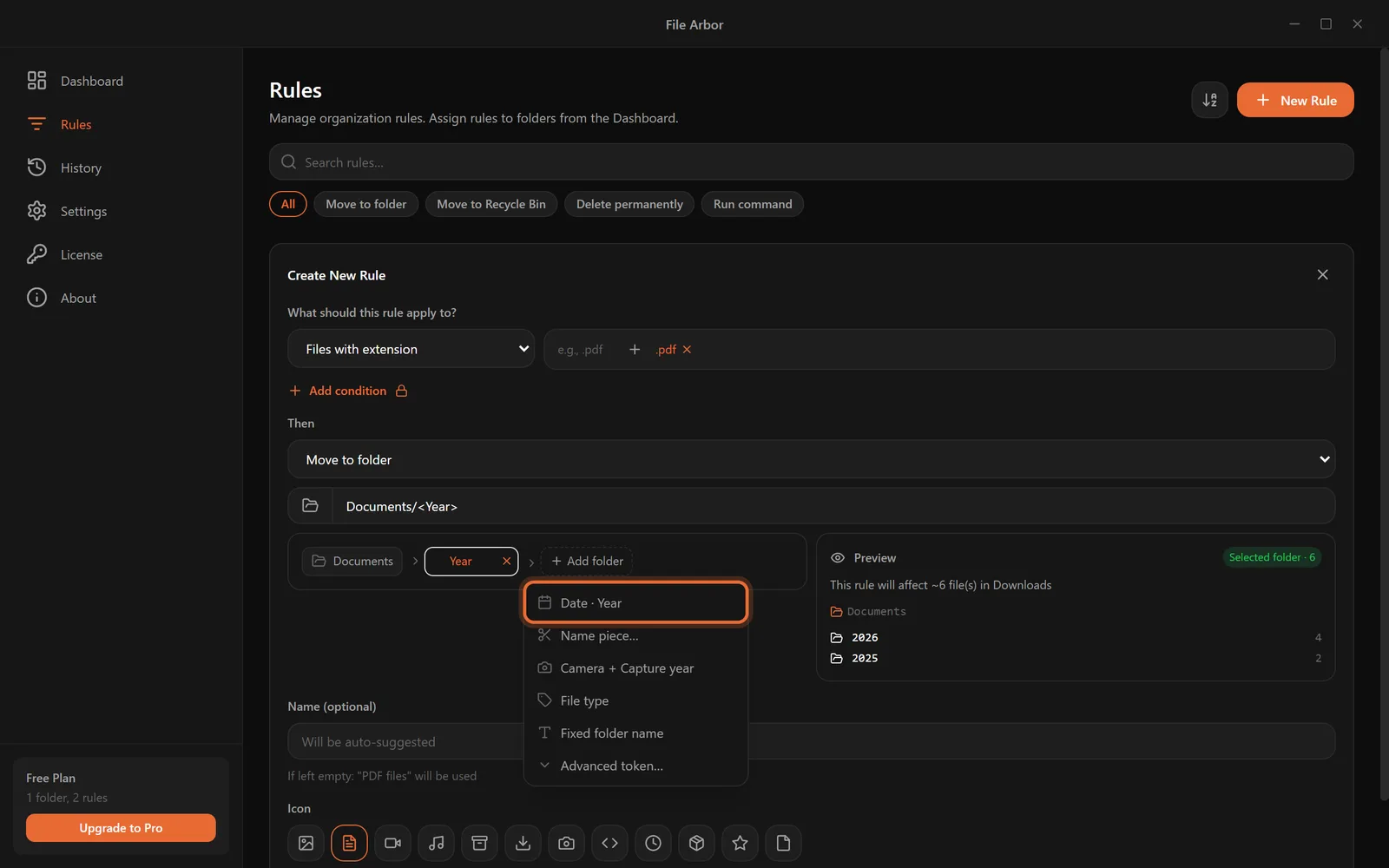
The destination becomes Documents/<Year> — and the preview panel on the right shows what that means with your actual files: a Documents folder containing a 2026 folder and a 2025 folder, each PDF filed by the year it was last modified. The same menu can build folders from the file's type, pieces of its name, or a photo's camera model. If dated folders appeal to you, there is a whole guide on year and month folder structures.
One honest note: on the free plan, "Files with extension" is the one condition type you can use. Matching by name, size, age, or regular expressions is part of Pro — the beginner's guide to regex rules shows what those unlock.
Click "Create Rule", then assign it to your folder the same way as in Step 2. If the free two-rule limit is in your way, swap the broad "Documents" quick rule for this sharper PDF rule.
Step 4: Run It Once and Check What Happened
Back on the dashboard, the folder card now shows a "Run" button. Click it.
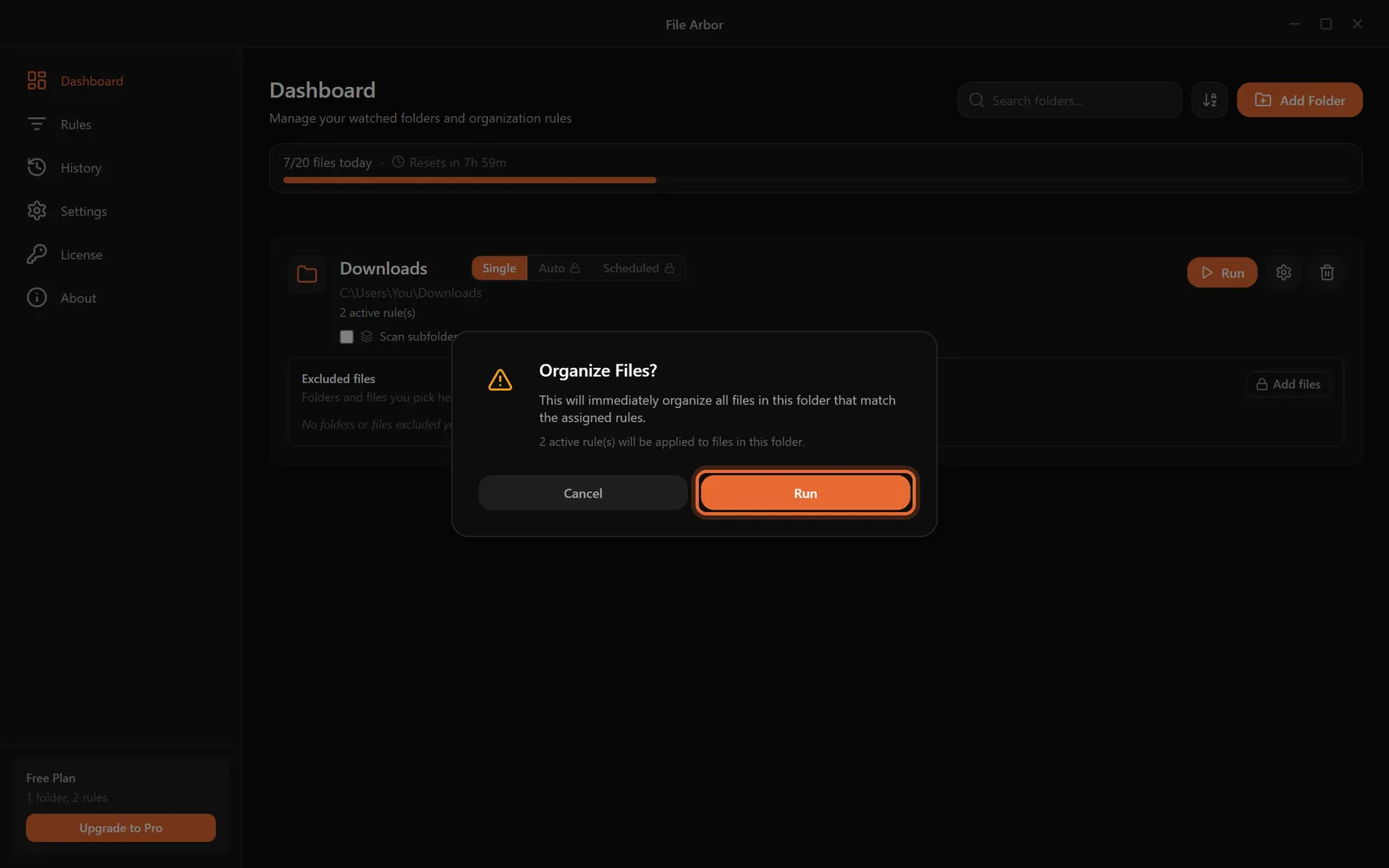
Nothing moves without this confirmation. The dialog tells you how many rules will be applied; if a rule would permanently delete anything, the dialog warns you in red first — deleting only ever happens if you deliberately build a delete rule. Click "Run" and watch the pile shrink: images slide into Images, PDFs into Documents\2026, and your Downloads folder is suddenly readable.
Now open History in the left sidebar.
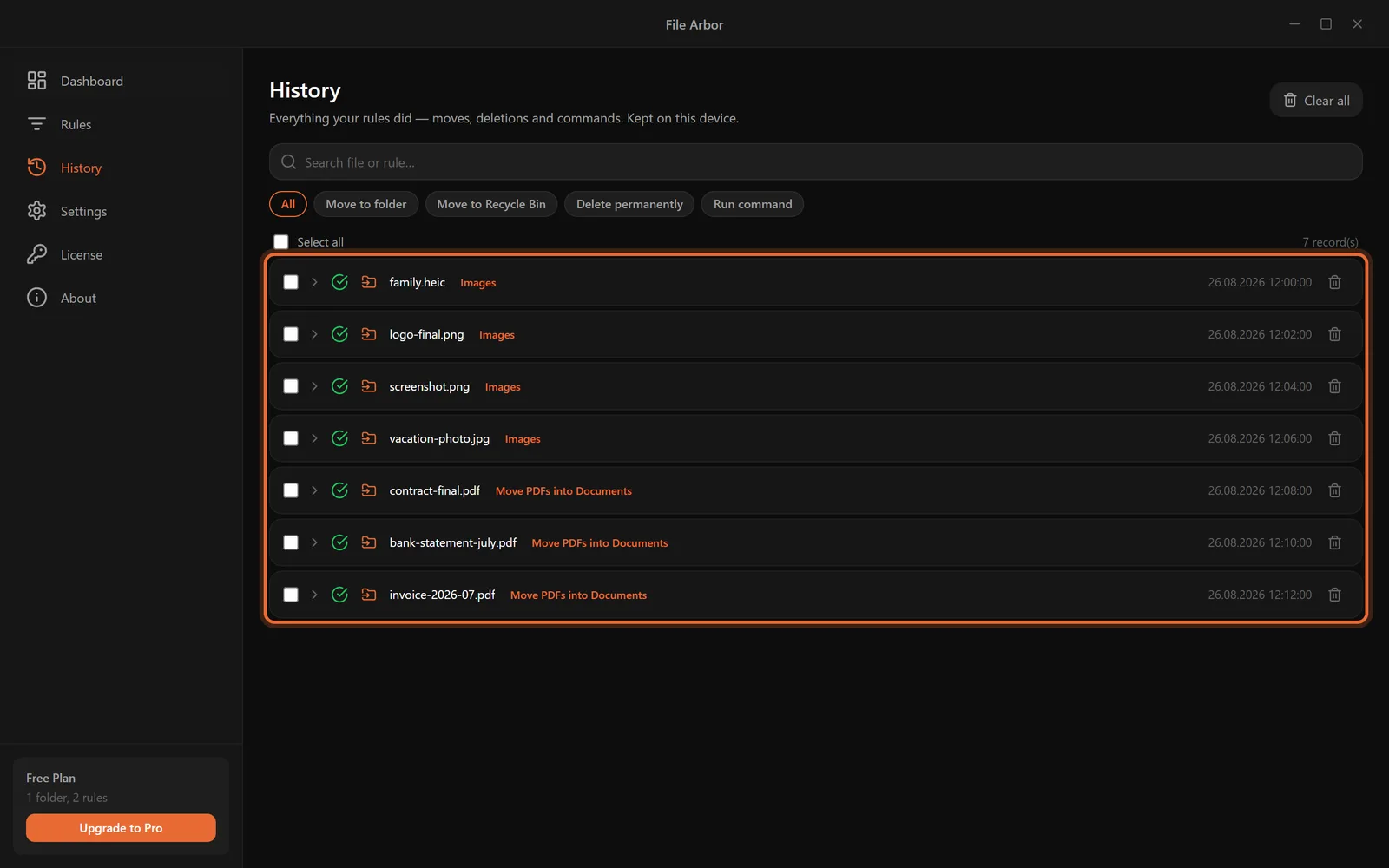
Every move is a row: the file, the rule that moved it, and when. If you ever wonder "where did that invoice go", the answer is here, kept on your own computer. This log is the trust anchor of the whole system — the history and audit log guide explains how to lean on it.
At this point you have a complete, working automated file organization system. Everything from here on makes it more hands-off.
Step 5: Let It Run by Itself
So far the system runs when you click Run. The two automation modes remove that last manual step. Both are part of the Pro plan, and the app marks them with a small lock icon until you upgrade.
Auto Mode watches the folder continuously. Click "Auto" on the folder card, confirm, and from then on a green dot reads "Watching for new files..." — every download is sorted the second it lands, before you even switch to the folder.
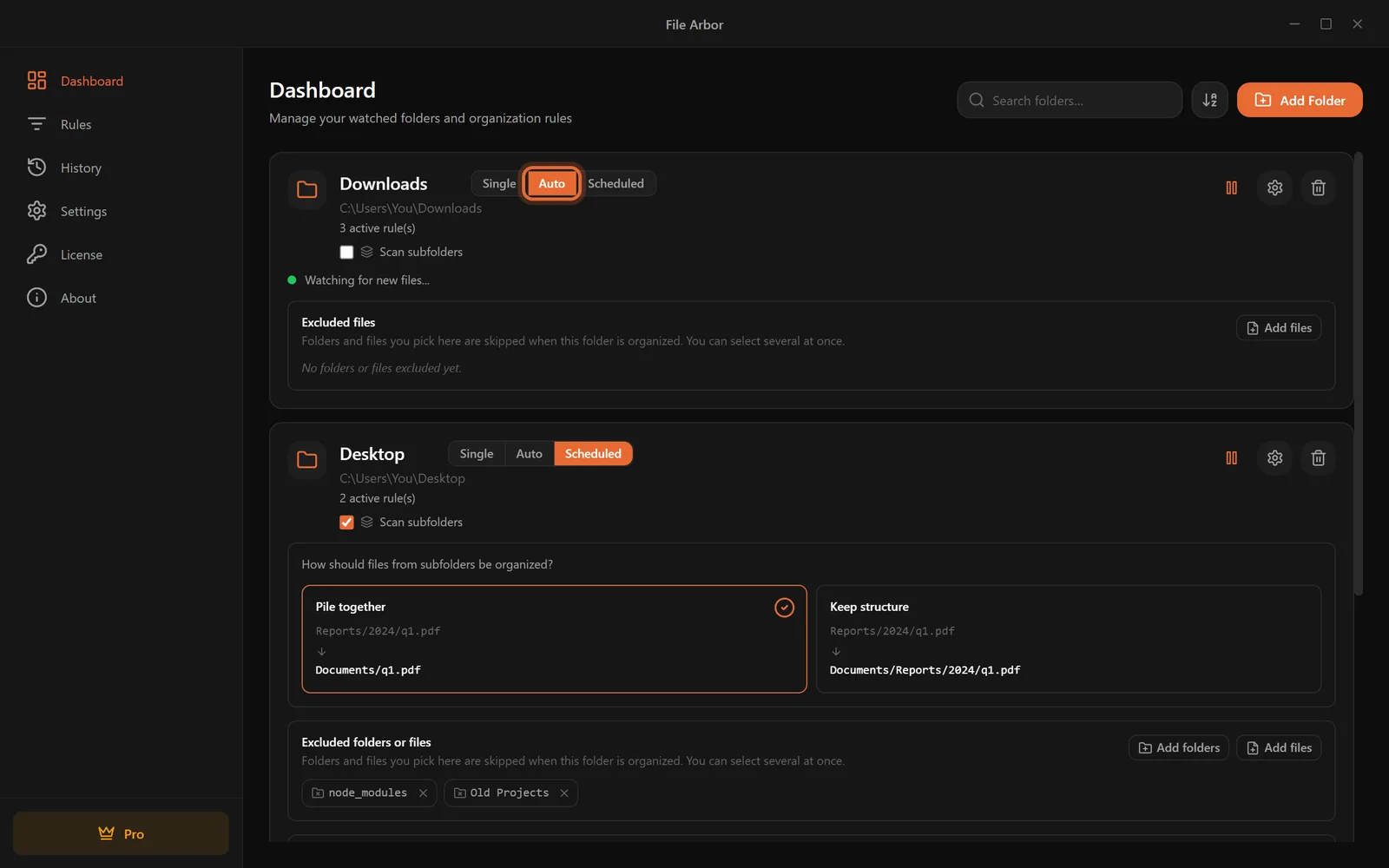
Scheduled runs the rules at times you pick instead of instantly. Click "Scheduled" on the folder card and a panel opens below it: choose the days, set a time, and the card shows exactly when the next run will happen.
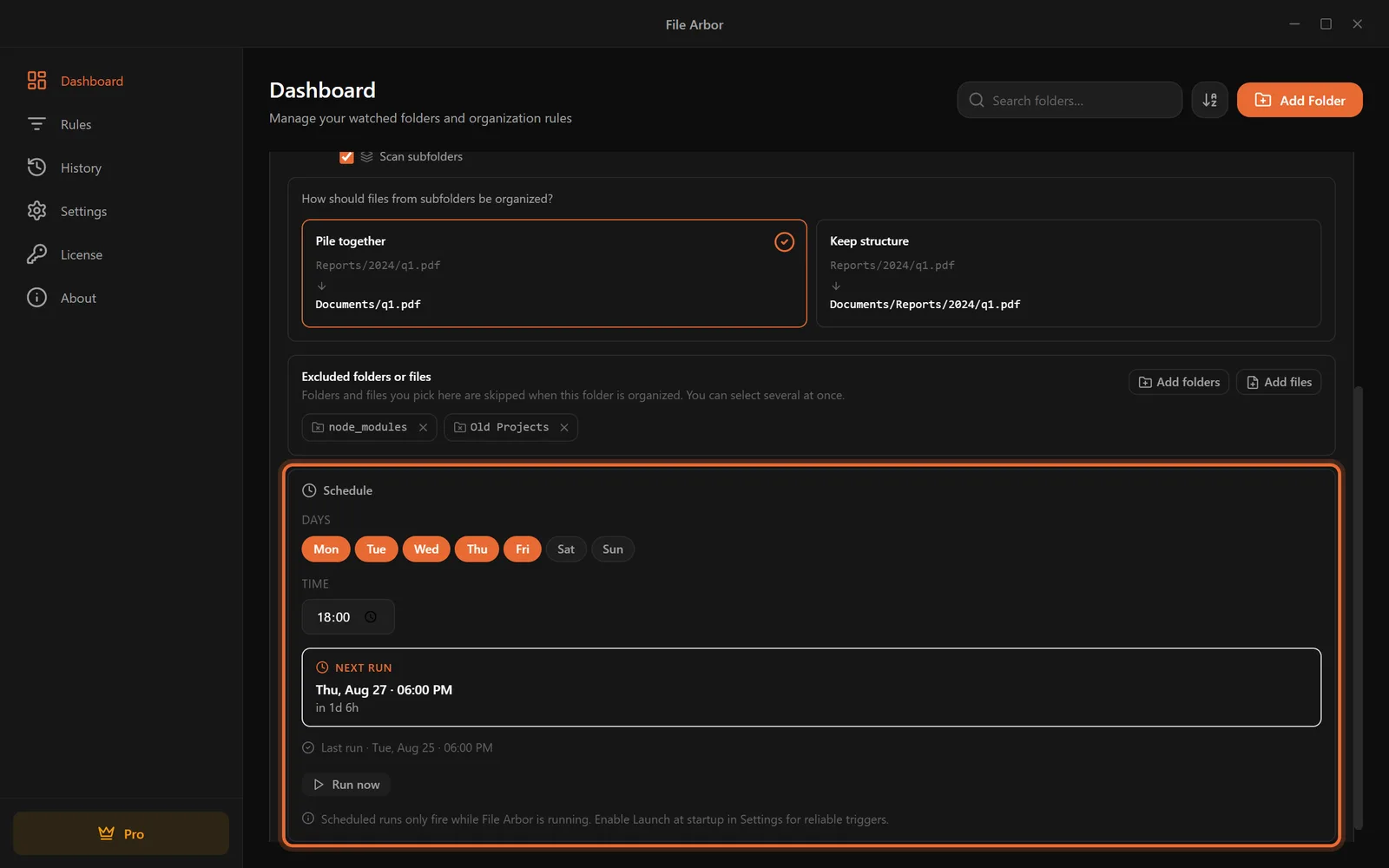
One caveat the app itself points out: scheduled runs only fire while File Arbor is running, so switch on "Launch at startup" in Settings if you rely on a schedule. The scheduling guide covers patterns like end-of-week cleanups.
Which Mode Should You Use?
| Single | Auto Mode | Scheduled | |
|---|---|---|---|
| When rules run | When you click Run | The moment a file arrives | On the days and time you set |
| Best for | Trying things out, occasional cleanups | Downloads and other high-traffic folders | Folders you want tidied quietly, like Desktop at 18:00 |
| Plan | Free | Pro | Pro |
A sensible pattern: Downloads on Auto, Desktop on a Friday-evening schedule, and everything else left on Single for the occasional manual sweep.
Step 6: Fine-Tune the System
Two more screens round out the setup.
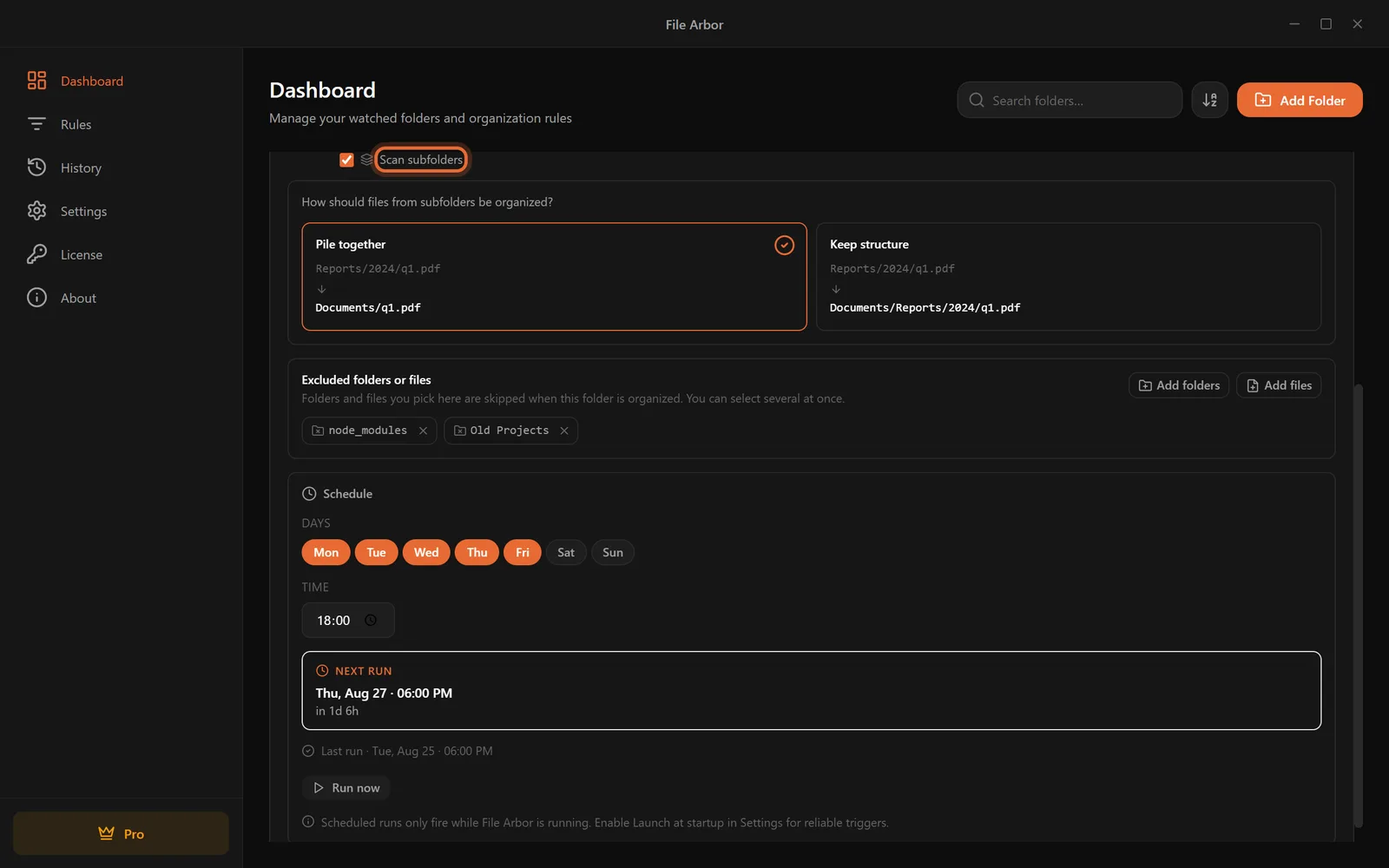
Subfolders and exclusions (Pro). By default only files sitting directly in the watched folder are organized — nothing inside subfolders is touched. Ticking "Scan subfolders" on the folder card extends the rules to everything below, and the card then asks how deep files should be gathered: "Pile together" moves everything straight into the destination, "Keep structure" preserves the folder tree. Right below it, the exclusion list names folders and files automation must leave alone — a node_modules folder or an in-progress project, for example.
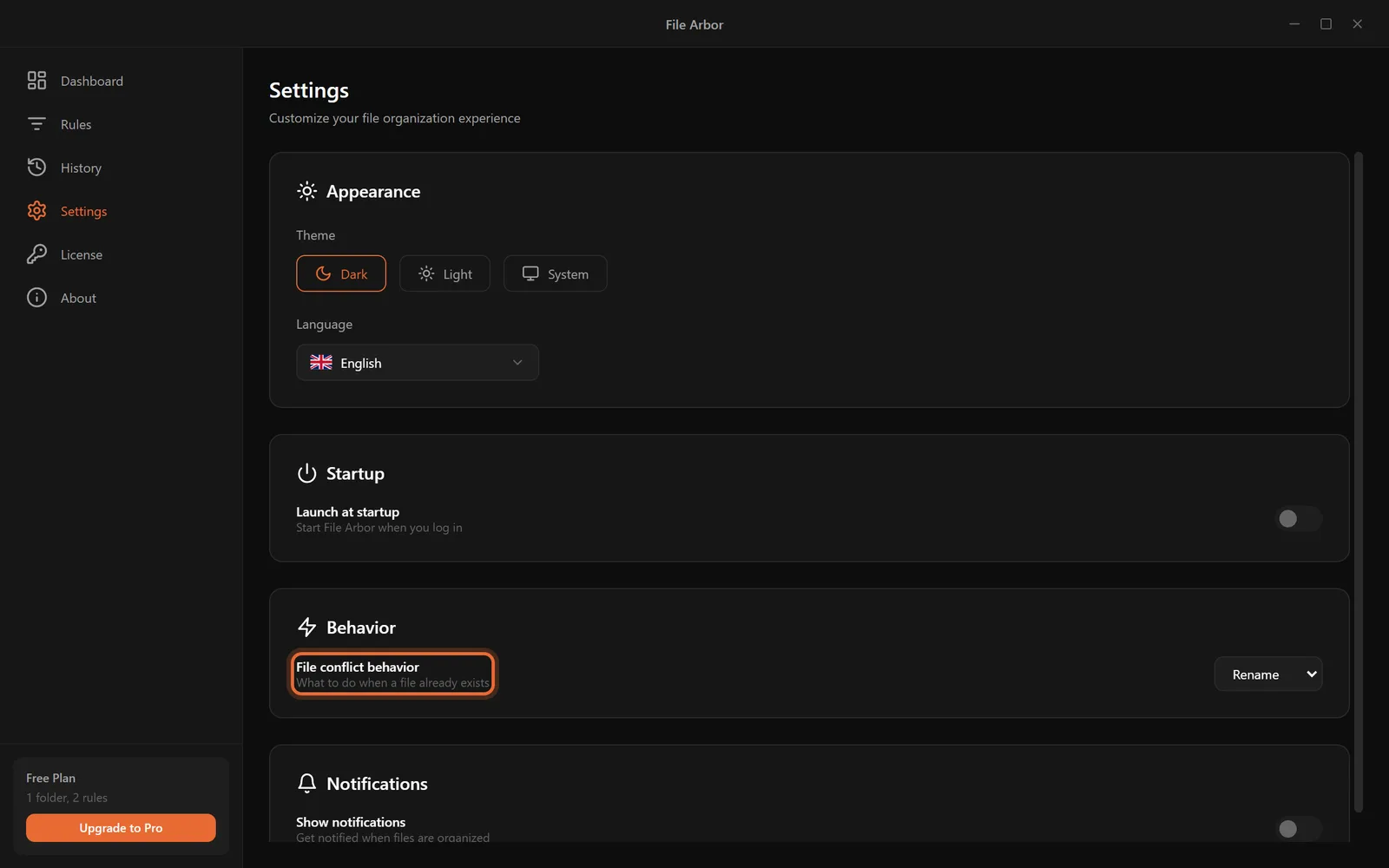
Settings. Open Settings in the sidebar. The one option worth understanding on day one is "File conflict behavior": what happens when a file with the same name already exists in the destination. The default, "Rename", adds a number and never overwrites anything — leave it there unless you have a specific reason not to. This is also where you switch the app's language, pick a light or dark theme, and enable "Launch at startup".
What Does the Free Plan Cover?
Everything in Steps 1-4 — the complete working system — is free, and stays free. Here is the honest line between the plans:
| Free | Pro | |
|---|---|---|
| Watched folders | 1 | Unlimited |
| Rules | 2 | Unlimited |
| Conditions per rule | 1, file type only | Up to 5, all types |
| Auto Mode | No | Yes |
| Scheduled runs | No | Yes |
| Subfolders and exclusions | No | Yes |
| Organized files per day | 20 | Unlimited |
| Price | $0 | $24.99 one-time |
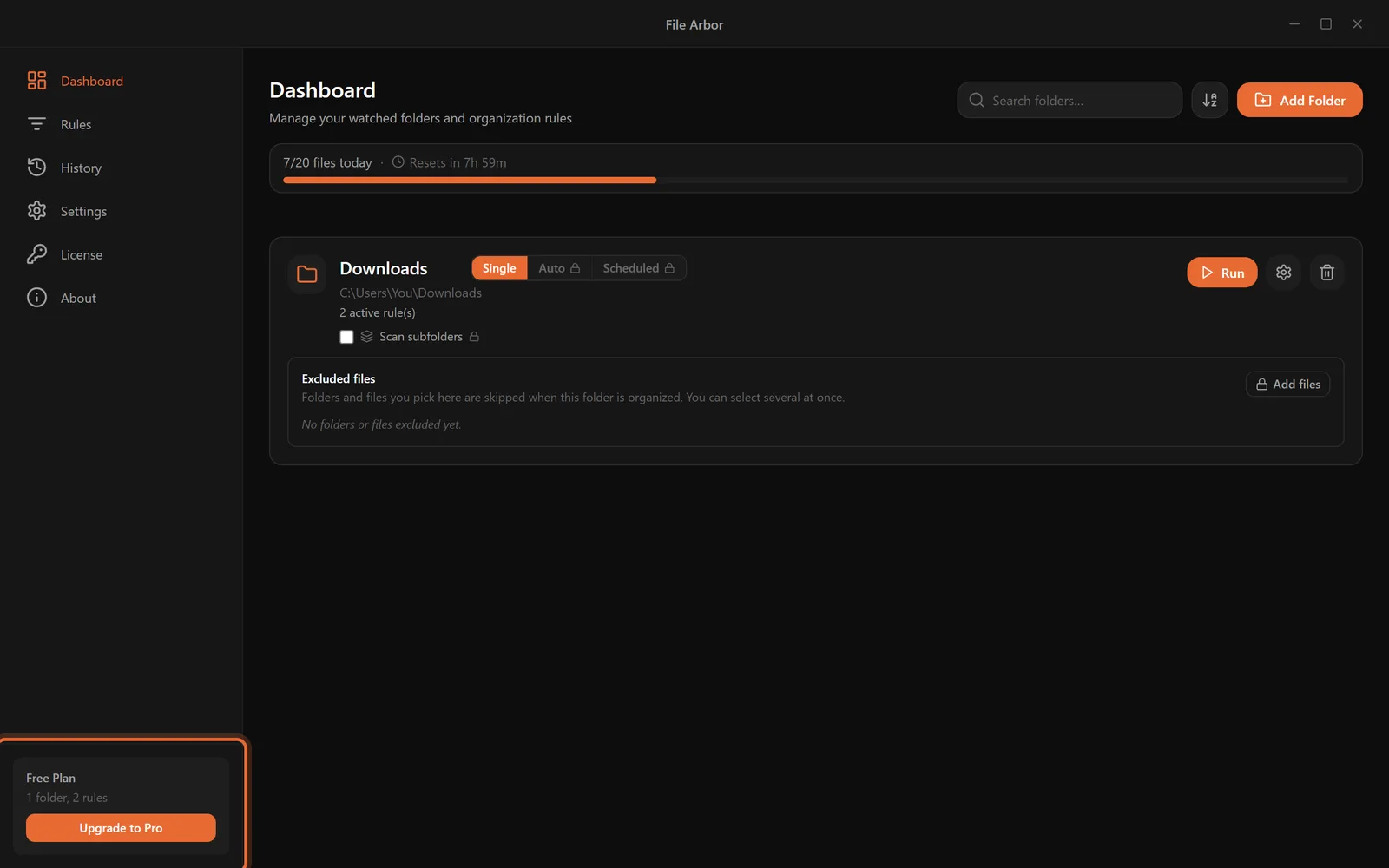
The free plan is a real tier, not a trial — it never expires. Upgrade when a limit actually gets in your way: usually the moment you want a second watched folder or catch yourself wishing files sorted themselves. Pro is a one-time $24.99 purchase with lifetime updates and a 30-day refund window, not a subscription.
A Ten-Minute Monthly Check
An automated system does not need maintenance so much as an occasional glance. Once a month:
- Open History and skim. If a file went somewhere odd, the rule that moved it is named right there.
- Look at what is left over in the watched folder. Files that no rule caught are your next rule, waiting to be written.
- Delete rules you stopped needing. A rule for a finished project is clutter of its own.
That is the whole system: one folder, a handful of rules, one honest log, and a mode that runs it for you. Download File Arbor, give it your Downloads folder, and let the fifteen minutes pay you back every day after.
Want the rest of it? The handbook covers every screen and setting in the app, including the parts this guide skipped: content matching, exclusions, regular expressions and the command action.
FAQ
Do I need the paid version to set up automated file organization?
No. File Arbor's free plan covers the full setup in this guide: one watched folder, two rules, up to 20 files a day, manual runs, matching by file type. The Pro upgrade is a 24.99 dollar one-time purchase that adds Auto Mode, scheduled runs, subfolder scanning, unlimited rules, and unlimited files.
Is it safe to let an app move my files automatically?
Yes, if the app shows you what it will do first. File Arbor previews how many files match before anything moves, asks for confirmation on every manual run, and writes each move to a History log so you can see exactly where a file went. Nothing is ever deleted unless you deliberately build a delete rule.
How long does it take to set up an automated file organization system?
About fifteen minutes for the whole system. Adding a watched folder takes two minutes, switching on the built-in quick rules another three, creating one custom rule about five, and running it plus checking the results five more. After that the system needs roughly ten minutes of review per month.
Will it organize files that are already sitting in my folder?
Yes. The first manual run applies your rules to everything currently in the watched folder, so an old pile of two thousand downloads gets sorted in one pass, within your plan's daily limit. After that, Auto Mode or a schedule deals with new files as they arrive.
What happens when a file with the same name already exists in the destination?
By default File Arbor renames the incoming file by adding a number, so nothing is ever overwritten. In Settings under File conflict behavior you can change this to Overwrite or Skip. Rename is the safe choice for most people and the reason a bad rule cannot destroy an existing document.