
PDF automatisch nach Inhalt umbenennen (Windows & Mac)
PDF automatisch nach Inhalt umbenennen für Windows und Mac: kostenlos mit Power Automate und Shortcuts oder per Regel, die Rechnungsdaten liest, auch in Scans.
PDF automatisch nach Inhalt umbenennen heißt: Ein Programm liest einen Wert, der im PDF selbst steht – ein Rechnungsdatum, eine Rechnungsnummer, einen Betrag – und baut daraus den neuen Dateinamen. Der Name, den ein Scanner oder ein Rechnungsportal vergeben hat, wird dabei ersetzt. Aus einem PDF mit der Zeile Rechnungsdatum: 05/07/2026 kann so Rechnungen/2026/2026_07_05 rechnung.pdf werden.
Dieser Leitfaden zeigt zwei kostenlose Wege, Power Automate Desktop unter Windows und Shortcuts auf dem Mac, und eine File-Arbor-Regel, die neue PDFs auf beiden Systemen umbenennt. Er erklärt auch, wie ein Datum wie 05/07/2026 gelesen wird, was passiert, wenn der Wert fehlt, und wie das bei Scans läuft. Er ist für alle, bei denen Rechnungen, Kontoauszüge und Belege mit nutzlosen Namen ankommen.
Warum PDF-Dateinamen nichts verraten
Die meisten PDF-Namen stammen von der Software, die die Datei erzeugt hat, und die hat das Dokument nie gelesen. Ein Scanner speichert scan0001.pdf. Ein Rechnungsportal speichert invoice_8812.pdf oder eine lange ID. Ein E-Mail-Anhang kommt als document.pdf an. Keiner dieser Namen sagt Ihnen, wer das Dokument geschickt hat, welchen Monat es betrifft oder was es kostet.
Das Datum der Datei hilft auch nicht weiter. Es ist der Tag, an dem Sie die Datei heruntergeladen oder eingescannt haben, nicht das Datum, das auf dem Dokument steht. Eine Rechnung vom Juli, die Sie im September herunterladen, landet deshalb bei den Dateien vom September. Benennen Sie nach dem Dateidatum um, sortieren sich Ihre Rechnungen nach dem Tag des Downloads statt nach dem Rechnungstag. Genau diese Lücke schließt das Umbenennen nach Inhalt.
Programme, die mehrere Dateien nach einem Muster umbenennen, etwa PowerToys PowerRename oder das Umbenennen einer Auswahl im Finder, arbeiten mit dem vorhandenen Namen, einem Zähler oder einem Datumsstempel. Was im Dokument steht, sehen sie nie.
Kann man PDF-Dateien nach Inhalt umbenennen?
Ja, wenn das PDF lesbaren Text enthält und es etwas gibt, woran sich der Wert finden lässt. Um PDF-Dateien nach Inhalt umzubenennen, braucht ein Programm beides.
Zuerst der Text. Ein PDF, das eine Software exportiert hat, etwa ein Abrechnungssystem oder ein Textverarbeitungsprogramm, hat eine Textebene. Ein Scan oder ein Handyfoto hat keine, bis eine Texterkennung (OCR) läuft. Mit dem 60-Sekunden-Test auf eine Textebene finden Sie heraus, welche Art Sie vor sich haben. Eine ZUGFeRD-Rechnung ist ebenfalls ein PDF und lässt sich wie jedes andere umbenennen; eine XRechnung ist reines XML und kein PDF.
Als Nächstes braucht das Programm einen Anhaltspunkt, um den Wert zu finden: die Beschriftung daneben (Rechnungsdatum, Rechnungsnr.), seine Position auf der Seite oder die Einschätzung eines Sprachmodells.
Drei Arten von Werkzeugen erledigen das:
- Selbstgebaute Automatisierung (Power Automate Desktop, Shortcuts): kostenlos, aber das Auslesen des Textes bauen Sie selbst.
- Regelbasierte Organizer (Hazel auf dem Mac, File Juggler unter Windows, File Arbor auf beiden): Sie richten eine Regel einmal ein, und sie gilt für jede neue Datei.
- KI-Umbenenner: Ein Modell liest jede Datei und gibt ihr einen Namen. Keine Einrichtung, meist ein Abo und oft ein Cloud-Dienst.
Wenn das PDF nur im richtigen Ordner landen soll und keinen neuen Namen braucht, lesen Sie Dateien nach Inhalt in Ordner sortieren.
Methode 1: Power Automate Desktop unter Windows (kostenlos)
Power Automate Desktop ist unter Windows 10 und 11 mit einem Microsoft-Konto kostenlos (unter Windows 11 ist es vorinstalliert) und kann den Text eines PDFs lesen und die Datei umbenennen. Der Flow besteht aus sechs Schritten:
- Legen Sie einen neuen Flow an und fügen Sie Get files in folder hinzu. Zeigen Sie auf den Ordner, in dem Ihre PDFs landen, und filtern Sie nach
*.pdf. - Fügen Sie For each hinzu, um die Dateien einzeln durchzugehen, und fügen Sie in der Schleife Extract text from PDF hinzu.
- Fügen Sie Parse text mit einem regulären Ausdruck hinzu, der das Datum nach der Beschriftung erfasst, zum Beispiel
Rechnungsdatum:\s*(\d{2}/\d{2}/\d{4}). - Wandeln Sie das erfasste Datum mit den Aktionen zur Datumskonvertierung in einen Text im Format Jahr-Monat-Tag um. Dafür geben Sie das genaue Format an, in dem Ihre Lieferanten das Datum schreiben, etwa
dd/MM/yyyy. - Fügen Sie Rename file(s) hinzu und bauen Sie den neuen Namen aus diesem Text zusammen.
- Optional können Sie mit Create folder und Move file(s) jedes PDF in einen Jahresordner ablegen.
Microsofts Referenz zu den PDF-Aktionen beschreibt Extract text from PDF. Diese Grenzen sollten Sie einplanen:
- Mit einem kostenlosen Microsoft-Konto läuft ein Flow, wenn Sie ihn starten. Es gibt weder einen Ordner-Trigger noch einen Zeitplan.
- Extract text from PDF liest nur die Textebene. Die OCR-Aktionen lesen den Bildschirm oder eine Bilddatei, kein PDF; ein Scan braucht also zuerst eine Texterkennung.
- Jedes Layout eines Lieferanten braucht einen eigenen regulären Ausdruck, und Sie pflegen jeden einzelnen.
- Eine Formatangabe kann den 5. Juli nicht vom 7. Mai unterscheiden. Schreiben Ihre Lieferanten Datumsangaben mal so und mal so, wird
05/07/2026bei allen gleich gelesen. - Eine Vorschau der neuen Namen gibt es nicht, testen Sie den Flow also an Kopien.
Methode 2: Shortcuts auf dem Mac (kostenlos)
Shortcuts (auf Deutsch: Kurzbefehle) ist in macOS eingebaut und kann den Text eines PDFs lesen und die Datei umbenennen. Der Kurzbefehl besteht aus drei Aktionen: Get Text from PDF, Match Text mit einem regulären Ausdruck für das Datum nach der Beschriftung und Rename File mit dem gefundenen Datum vor dem Namen.
Sie starten ihn als Finder-Schnellaktion für die PDFs, die Sie markiert haben. Unter macOS 26 Tahoe kann auch eine Ordner-Automation in Shortcuts den Kurzbefehl starten, sobald eine Datei in einen Ordner kommt.
Ein Scan hat keinen Text, den der Kurzbefehl lesen könnte, bis er eine Textebene bekommt. Die macOS-App Vorschau (Preview) kann eine hinzufügen: Wählen Sie Ablage > Exportieren und dann Text einbetten. Apples Anleitung zum Einbetten von Text in ein PDF zeigt die Schritte.
Die Grenzen entsprechen denen von Methode 1. Sie schreiben für das Layout jedes Lieferanten ein eigenes Muster, die Reihenfolge im Datum richtet sich danach, was Ihr Muster annimmt, und eine Vorschau der neuen Namen gibt es nicht. Probieren Sie den Kurzbefehl deshalb zuerst an Kopien aus.
Methode 3: PDF automatisch nach Inhalt umbenennen mit einer File-Arbor-Regel
File Arbor ist ein regelbasierter Datei-Organizer für Windows und Mac. Eine Regel darin kann PDF automatisch nach Inhalt umbenennen: Sie liest einen Wert, der in jedem PDF steht, baut daraus den neuen Namen und den Ordner und macht das für jedes neue PDF, das zur Regel passt.
Werte aus Dokumenten lesen, Scans lesen und der Auto-Modus gehören zu Pro, 24,99 $ einmalig. Im Free-Plan wird eine Regel, die Werte liest, pausiert statt gelöscht, bis Sie auf Pro umsteigen.
Das Umbenennen selbst ist kostenlos. Wählen Sie Umbenennen unter Dann, um eine Datei dort umzubenennen, wo sie liegt, oder bleiben Sie bei In Ordner verschieben und schalten Sie Auch den Dateinamen ändern ein, um sie unterwegs umzubenennen. Den Namen bauen Sie mit Teil hinzufügen aus Teilen zusammen: Dateidatum, Uhrzeit, Originalname, Aufnahmedatum des Fotos und Fester Text. Setzen Sie Dateidatum und Originalname mit _ dazwischen zusammen, wird aus scan.pdf (zuletzt geändert am 5. Juli 2026) die Datei 2026-07-05_scan.pdf. Eine Umbenennung zählt wie eine Verschiebung zu den 20 Dateien pro Tag im Free-Plan. Der Abschnitt Dateien umbenennen in der Dokumentation erklärt den Rest.
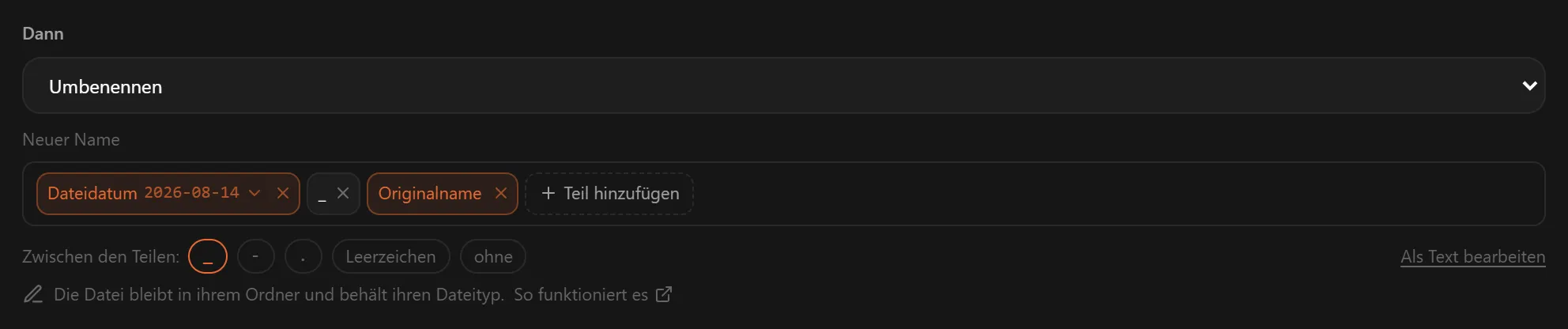
Um Rechnungen nach dem Rechnungsdatum umzubenennen, richten Sie die Regel in sieben Schritten ein:
- Wählen Sie den Ordner, in dem Ihre PDFs ankommen. Klicken Sie auf Ordner hinzufügen und nehmen Sie Downloads oder den Ausgabeordner Ihres Scanners.
- Suchen Sie die Dokumente heraus. Gehen Sie zu Regeln → Neue Regel und legen Sie zwei Bedingungen fest: Erweiterung
.pdfund Inhalt enthältrechnung. Inhaltsbedingungen gehören zu Pro. - Fügen Sie den Wert hinzu. Klicken Sie im Feld Werte aus dem Dokument auf Wert hinzufügen, wählen Sie Beschriftung eingeben, tippen Sie
Rechnungsdatumein, wählen Sie Datum und klicken Sie auf Hinzufügen. Oder wählen Sie Aus einem Dokument anlernen, suchen Sie ein Beispiel-PDF aus und klicken Sie einmal auf das Datum darin. Beide Wege stehen unter Werte aus dem Dokument.
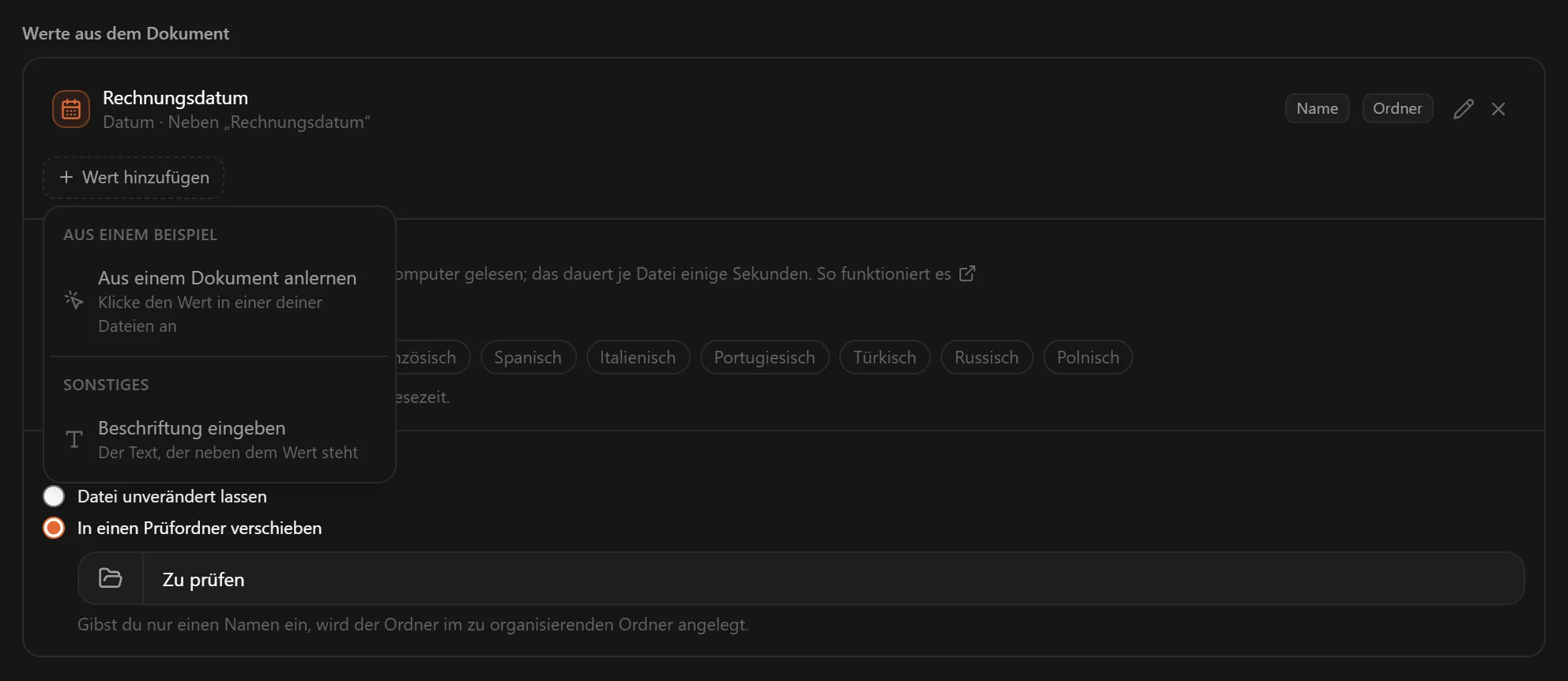
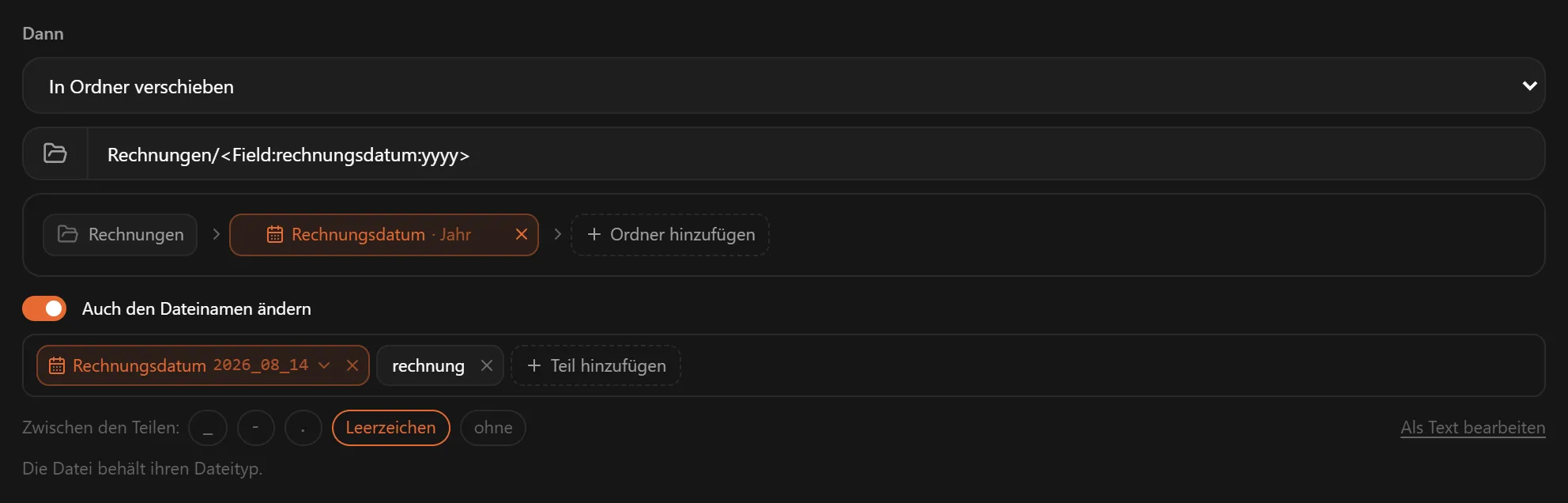
- Bauen Sie den Ordner. Wählen Sie In Ordner verschieben und tippen Sie
Rechnungenein, klicken Sie dann auf Ordner hinzufügen und wählen Sie Rechnungsdatum · Jahr. - Bauen Sie den neuen Namen. Schalten Sie Auch den Dateinamen ändern ein und stellen Sie Zwischen den Teilen auf ein Leerzeichen. Klicken Sie auf Teil hinzufügen, wählen Sie Rechnungsdatum, klicken Sie dann auf den Teil und wählen Sie
2026_07_05. Fügen Sie danach Fester Text hinzu und tippen Sierechnungein.
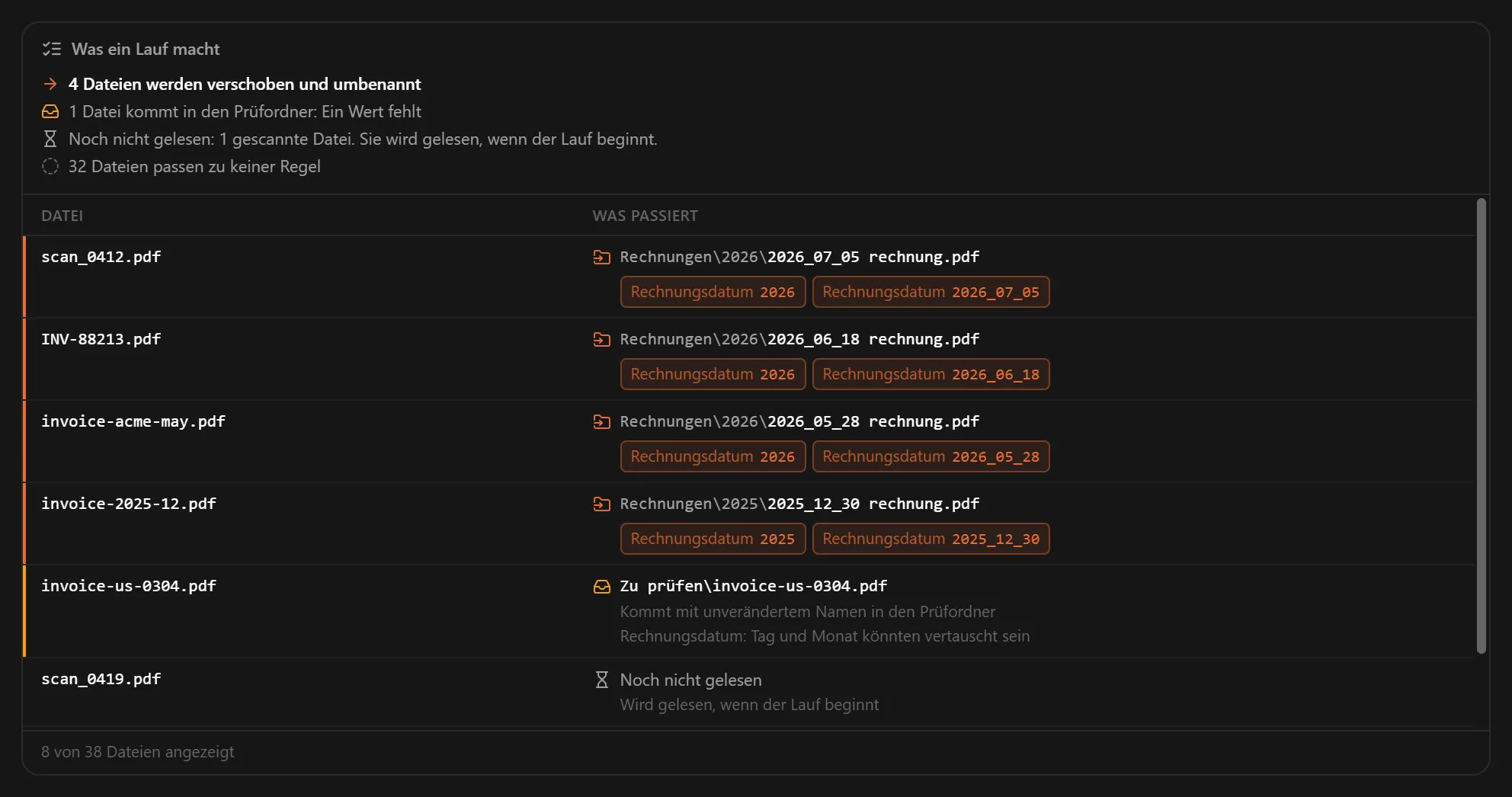
- Prüfen Sie die Vorschau. Was ein Lauf macht listet jede Datei mit ihrem neuen Namen, den verwendeten Werten und ihrem Ordner auf und sagt, welche Dateien unangetastet bleiben und warum.
- Führen Sie sie aus oder lassen Sie sie laufen. Weisen Sie die Regel dem Ordner mit Regel hinzufügen zu und drücken Sie auf Ausführen, um die PDFs, die schon dort liegen, auf einen Schlag umzubenennen; File Arbor zeigt vorher, was passieren wird, und fragt nach. Stellen Sie den Ordner auf Auto, und jede neue Rechnung wird beim Eintreffen umbenannt.
Ein PDF mit Rechnungsdatum: 05/07/2026 und weiter unten Fälligkeitsdatum: 19/07/2026 wird zu Rechnungen/2026/2026_07_05 rechnung.pdf. Das Fälligkeitsdatum wird nie mit dem Rechnungsdatum verwechselt. Dasselbe gilt für ein Leistungsdatum auf derselben Rechnung: Die Regel liest nur das Datum neben der Beschriftung, die Sie eingetippt haben.
Eine Datei wird nur einmal umbenannt. Eine Regel, die das Datum vor den Namen setzt, tut das nicht noch einmal: nicht beim nächsten Lauf, nicht nach einem Neustart und nicht, wenn der Auto-Modus die umbenannte Datei ankommen sieht. Eine 2026-07-05_2026-07-05_scan.pdf gibt es also nie. Nichts wird überschrieben: Ist der neue Name vergeben, bekommt die Datei eine Nummer, etwa rechnung (1).pdf. Nach einem Lauf gibt Rückgängig den Dateien ihre alten Namen zurück, und eine einzelne Umbenennung lässt sich später im Verlauf rückgängig machen.
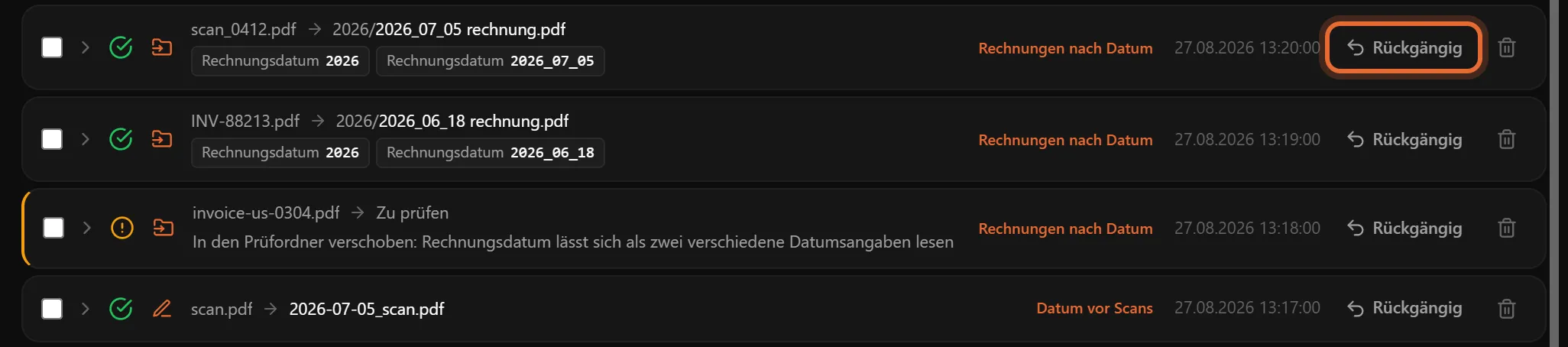
Eine Regel liest bis zu acht Werte, der Name kann also mehr tragen als das Datum. Fügen Sie die Rechnungsnummer als Text hinzu (aus INV/2026/7 wird INV-2026-7, weil ein Dateiname keinen Schrägstrich enthalten kann) und den Gesamtbetrag als Betrag mit Dezimalkomma, und der Name kann am Ende 2026-07-05 INV-2026-7 1234,20.pdf lauten.
Wie liest eine Regel 05/07/2026: Tag zuerst oder Monat zuerst?
05/07/2026 ist in den meisten Ländern der 5. Juli, in den USA aber der 7. Mai, und eine falsche Lesart ergibt einen Namen, der richtig aussieht und es nicht ist.
Aus einem Dokument anlernen. Geht aus dem Beispiel die Reihenfolge nicht hervor, fragt File Arbor Sie einmal: Tag zuerst, wie 31/12 oder Monat zuerst, wie 12/31. Danach werden Dokumente dieser Art so gelesen.
Beschriftung eingeben. Die Reihenfolge wird an jedem Dokument einzeln bestimmt, und ein anderes Datum darin kann die Frage klären. Ein Fälligkeitsdatum von 19/07/2026 kann nur mit dem Tag zuerst gemeint sein, also ist ein Rechnungsdatum von 05/07/2026 daneben der 5. Juli. Klärt nichts im Dokument die Reihenfolge, rät File Arbor nicht: Die Datei bleibt unangetastet oder kommt in den Prüfordner. Die Vorschau zeigt das schon vor einem Lauf: Eine Rechnung mit dem Datum 03/04/2026 kann den 3. April oder den 4. März meinen, also kommt sie in den Ordner zum Prüfen.
Manche Datumsangaben sind immer eindeutig. Nur ein Datum mit / oder -, dessen erste beiden Zahlen beide 12 oder kleiner sind, lässt sich auf zwei Arten lesen. Ein Datum mit Punkten wie 05.07.2026, also die übliche deutsche Schreibweise, wird immer mit dem Tag zuerst gelesen. Datumsangaben mit dem Jahr zuerst (2026-07-05) und mit Monatsnamen (5. Juli 2026) sind nie mehrdeutig.
In Power Automate Desktop oder Shortcuts trifft Ihre Formatangabe oder Ihr Muster diese Entscheidung für jede Datei stillschweigend.
Was passiert, wenn der Wert fehlt?
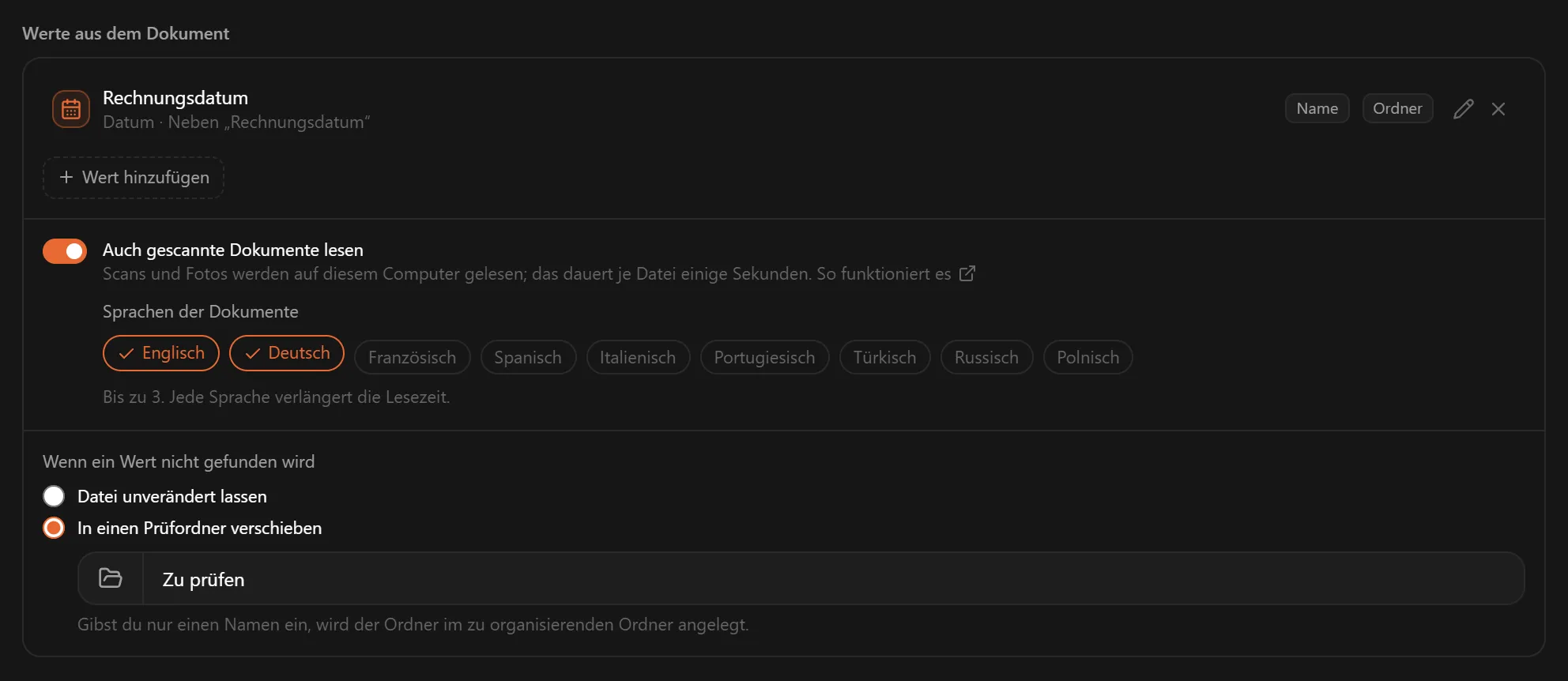
File Arbor rät nicht. Manche Dokumente haben den Wert nicht: ein Beleg unter den Rechnungen, ein Lieferant, der die Beschriftung anders druckt, ein Datum, das sich auf zwei Arten lesen lässt. Die Einstellung Wenn ein Wert nicht gefunden wird bietet zwei Möglichkeiten:
- Datei unverändert lassen (die Voreinstellung): Die Datei bleibt, wo sie ist, unter ihrem eigenen Namen.
- In einen Prüfordner verschieben (Pro): Die Datei kommt unter ihrem eigenen Namen in den Ordner, den Sie nennen. Ein einfacher Name wie
Zu prüfenlegt diesen Ordner innerhalb des Ordners an, der gerade organisiert wird.
In beiden Fällen wird die Datei einmal gemeldet, nicht bei jedem Lauf: Ein Eintrag im Verlauf, Unverändert gelassen, nennt den Wert und den Grund, und die Benachrichtigung zeigt eine Anzahl. Die Datei wird erneut gelesen, wenn sie sich ändert oder wenn Sie die Regel ändern.
Die Regel hört dort auf. Eine Datei, deren Wert sich nicht lesen ließ, wird nicht an die nächste Regel weitergereicht. Eine Rechnung mit unlesbarem Datum rutscht also nie zu einer Auffangregel weiter unten durch.
Beschriftung eingeben nimmt eine Beschriftung pro Wert. Ein Lieferant, der die Beschriftung anders druckt, braucht deshalb eine eigene Regel, mit einer Bedingung, die genau diesen Lieferanten herausgreift (zum Beispiel Inhalt enthält Northwind), und mit seiner Beschriftung. Oder Sie lernen das Layout dieses Lieferanten in einer eigenen Regel an.
Kann man eingescannte PDFs automatisch umbenennen?
Ja, sobald eine Texterkennung (OCR) das Bild der Seite in Text verwandelt hat.
Um eingescannte PDFs in File Arbor Pro umzubenennen, schalten Sie Auch gescannte Dokumente lesen ein. Der Schalter sitzt im Feld Werte aus dem Dokument und ist bei neuen Regeln eingeschaltet. File Arbor erkennt den Text dann auf Ihrem Rechner: Nichts wird hochgeladen, und es funktioniert offline. Wählen Sie unter Sprachen der Dokumente bis zu drei pro Regel, denn jede kostet zusätzliche Lesezeit. Neun stehen zur Verfügung: Englisch, Deutsch, Französisch, Spanisch, Italienisch, Portugiesisch, Türkisch, Russisch und Polnisch.

Gelesen werden die erste und die letzte Seite eines gescannten PDFs, JPEG- und PNG-Bilder und die erste Seite eines TIFF. Die Erkennung dauert etwa eine Sekunde pro Seite. Seiten dazwischen werden nie gelesen, ein Wert auf Seite 2 eines dreiseitigen Scans wird also nicht gefunden. HEIC-, WebP-, GIF- und BMP-Bilder und passwortgeschützte PDFs werden gar nicht gelesen, und für Handschrift ist die Erkennung nicht gemacht. Die Vorschau liest höchstens sechs Scans und markiert die übrigen mit Noch nicht gelesen; sie werden gelesen, wenn der Lauf startet. Der Abschnitt Gescannte Dokumente und Fotos in der Dokumentation hat die Einzelheiten.
Andere Werkzeuge gehen mit Scans anders um. Hazel 6 hat auf dem Mac eine eingebaute Texterkennung. File Juggler braucht vorher ein separates OCR-Programm. Die OCR-Aktionen von Power Automate lesen keine PDFs. Auf dem Mac fügt Text einbetten in der App Vorschau jeweils einer einzelnen Datei eine Textebene hinzu.
Regelbasiert oder KI-Umbenenner: Was passt zu Ihren PDFs?
KI-Umbenenner lesen jedes Dokument mit einem Sprachmodell und schlagen einen Namen vor; Regeln lesen den Wert, auf den Sie sie hinweisen.
KI passt zu einem gemischten Stapel einzelner Dokumente, die Sie nicht in Regeln beschreiben könnten: Sie braucht keine Einrichtung, und für jede Datei kommt ein Name heraus. Regeln passen zu Dokumenten, die immer im selben Layout ankommen, etwa Rechnungen, Kontoauszüge und Gehaltsabrechnungen: Dasselbe Dokument bekommt jedes Mal denselben Namen. File Arbor arbeitet mit Regeln. Es liest einen Wert anhand seiner Beschriftung oder anhand dessen, was Sie ihm beigebracht haben, und erfindet nie einen Namen.
Auch wohin die Dokumente gehen, ist verschieden. Prüfen Sie das, bevor Sie sich für ein Werkzeug entscheiden. Renamer.ai schickt Dateien standardmäßig zur Textextraktion und KI-Analyse an seine Server und löscht sie danach; seit Version 5.0 (September 2026) kann es Dateien auch mit einem lokalen Modell auf Ihrem Rechner verarbeiten. Die verwalteten Tarife von NameQuick verarbeiten den Inhalt von Dokumenten in einer EU-Cloud, und der selbstverwaltete Tarif für 69 $ einmalig nutzt Ihren eigenen API-Schlüssel oder ein lokales Modell. File Arbor liest Dokumente, Scans eingeschlossen, auf Ihrem Rechner.
Die Kosten unterscheiden sich ebenfalls. Die meisten KI-Umbenenner rechnen monatlich oder pro Datei ab: Renamer.ai ist für 25 Dateien im Monat kostenlos und kostet danach ab 9,95 $ im Monat, die verwalteten Tarife von NameQuick beginnen bei 12 $ im Monat (Preise Stand Oktober 2026). File Arbor Pro kostet einmalig 24,99 $. Die weiteren Abwägungen stehen in KI-Dateiorganizer oder Regeln im Vergleich.
PDFs nach Inhalt umbenennen: die Wege im Vergleich
Die Tabelle vergleicht sechs Wege, PDF-Dateien nach Inhalt umzubenennen, von Plattform und Preis bis zu der Frage, was passiert, wenn ein Wert fehlt.
| Funktion | Power Automate Desktop | Shortcuts (Mac) | Hazel | File Juggler | KI-Umbenenner | File Arbor |
|---|---|---|---|---|---|---|
| Plattformen | Windows | Mac | Mac | Windows | Je nach App verschieden | Windows und Mac |
| Preis | Kostenlos | Kostenlos | 42 $ einmalig | 50 $ einmalig | Monatlich oder pro Datei, teils einmalig | Kostenlos; Pro 24,99 $ einmalig |
| Liest einen Wert im PDF | Ja, mit einem Regex, den Sie schreiben | Ja, mit einem Muster, das Sie schreiben | Ja | Ja | Ja, ein Modell wählt ihn aus | Ja (Pro) |
| Liest eingescannte PDFs | Nein, braucht vorher OCR | Nein, braucht vorher eine Textebene | Ja, eingebaute OCR | Nein, braucht ein OCR-Programm | Je nach App verschieden | Ja (Pro), erste und letzte Seite |
| Baut den Ordner aus dem Wert | Ja, mit zusätzlichen Aktionen | Ja, mit zusätzlichen Aktionen | Ja | Ja | Bei manchen Apps | Ja |
| Benennt neue Dateien von selbst um | Nicht mit einem kostenlosen Konto | Ja, unter macOS 26 | Ja | Ja | Je nach App verschieden | Ja (Pro, Auto-Modus) |
| Datumsangaben wie 05/07/2026 | Ihr Format entscheidet | Ihr Muster entscheidet | Nicht dokumentiert | Nicht dokumentiert | Nicht dokumentiert | Fragt einmal oder lässt die Datei in Ruhe |
| Wenn der Wert fehlt | Liegt an Ihrem Flow | Liegt an Ihrem Kurzbefehl | Die Regel greift nicht | Nicht dokumentiert | Je nach App verschieden | Bleibt unverändert oder kommt in einen Prüfordner (Pro) |
| Wo Dokumente gelesen werden | Auf Ihrem PC | Auf Ihrem Mac | Auf Ihrem Mac | Auf Ihrem PC | Oft ein Cloud-Modell, manche laufen lokal | Auf Ihrem Rechner |
Welche Methode passt zu Ihnen?
„Ich habe unter Windows einen Ordner mit alten PDFs und einen freien Nachmittag.“ Power Automate Desktop (Methode 1). Es ist kostenlos und liest die Textebene, und Sie starten es, wann Sie wollen, was zu einem einmaligen Ordner passt.
„Ich nutze einen Mac und brauche das nur ab und zu.“ Ein Kurzbefehl als Finder-Schnellaktion (Methode 2). Unter macOS 26 Tahoe kann ihn auch eine Ordner-Automation starten, wenn eine Datei hinzukommt.
„Ich habe schon Hazel.“ Bleiben Sie bei Hazel. Es liest Datumsangaben bereits aus dem Inhalt und führt OCR aus. File Arbor lohnt sich, wenn Sie dieselben Regeln auch auf einem Windows-PC brauchen.
„Jeden Monat kommen Rechnungen von denselben Lieferanten, unter Windows, auf dem Mac oder auf beidem.“ File Arbor Pro (Methode 3). Es benennt Rechnungen automatisch um, zeigt jeden neuen Namen vorher in der Vorschau und lässt eine Datei, die es nicht lesen kann, in Ruhe.
„Ich habe einen gemischten Stapel Scans, den ich nicht in Regeln beschreiben könnte.“ Ein KI-Umbenenner. Für so einen Stapel braucht er keine Einrichtung, aber prüfen Sie, wo er Dokumente verarbeitet, bevor Sie ihm etwas anvertrauen.
„Ich will nur das Datum vor jedem Dateinamen.“ Der Free-Plan von File Arbor. Dateidatum plus Originalname reicht dafür, ohne dass ein Dokument gelesen werden muss.
Namensmuster, die Ihre PDFs in Ordnung halten
Setzen Sie das Jahr an den Anfang, dann sortieren sich die Namen von selbst: Nach Namen sortiert, landet 2026-07-05 rechnung.pdf in Datumsreihenfolge. 05.07.2026 ist gut lesbar, sortiert sich aber nicht nach Datum, weil der Tag vorn steht. Klicken Sie in File Arbor auf einen Datumsteil, um zu wählen, wie er geschrieben wird: 2026-07-05, 2026_07_05, 20260705, 05.07.2026 und mehr.
Nehmen Sie in den Namen auf, wonach Sie suchen. Rechnungsnummer und Betrag sind die üblichen zwei: 2026-07-05_INV-2026-7_1234,20.pdf verrät Ihnen Datum, Rechnung und Gesamtbetrag, bevor Sie die Datei öffnen. Stellen Sie Zwischen den Teilen auf _, wenn Sie lieber keine Leerzeichen in Namen haben möchten.
Auch Ordner können einen Teil der Information tragen. Ein Datumswert kann zu einem Ordner nach Jahr, Monat oder Jahr und Monat werden, damit kein einzelner Ordner endlos wächst; Dateien nach Datum in Jahres- und Monatsordner sortieren geht der Idee genauer nach. Die ganze Konvention mit Vorlagen für Rechnungen und mehr steht in Namenskonventionen für Dateien.
FAQ
Kann ich PDF-Dateien kostenlos nach Inhalt umbenennen?
Ja. Power Automate Desktop (unter Windows 10 und 11 kostenlos) und Shortcuts (in macOS eingebaut) können beide den Text eines PDFs lesen und die Datei umbenennen. Im Free-Plan von File Arbor benennen Sie Dateien nach Datum, Originalname und festem Text um; einen Wert aus dem Dokument selbst zu lesen, gehört zu Pro, 24,99 $ einmalig.
Kann Power Automate PDF-Dateien nach ihrem Inhalt umbenennen?
Ja. Power Automate Desktop hat die Aktionen Extract text from PDF und Rename file(s), dazwischen kommen Textaktionen, die das Datum oder die Nummer herausfiltern. Mit einem kostenlosen Microsoft-Konto laufen Flows nur, wenn Sie sie starten (keine Trigger, keine Zeitpläne), und die OCR-Aktionen lesen keine PDFs. Scans brauchen also zuerst eine Texterkennung.
Wie kann ich Rechnungen automatisch nach dem Rechnungsdatum umbenennen?
Mit einer Regel, die das Datum neben der Beschriftung Rechnungsdatum liest. In File Arbor Pro legen Sie dazu mit Beschriftung eingeben einen Wert vom Typ Datum an und nutzen ihn als Namensteil und als Jahresordner: Eine Rechnung vom 5. Juli 2026 wird zu Rechnungen/2026/2026_07_05 rechnung.pdf. Das Fälligkeitsdatum wird nie mit dem Rechnungsdatum verwechselt.
Kann man eingescannte PDFs nach ihrem Inhalt umbenennen?
Ja, sobald eine Texterkennung (OCR) sie gelesen hat. File Arbor Pro liest Scans und Fotos von Dokumenten auf Ihrem Rechner: bei einem PDF die erste und die letzte Seite, etwa eine Sekunde pro Seite, in bis zu drei von neun Sprachen pro Regel. Hazel 6 führt auf dem Mac selbst eine Texterkennung durch; File Juggler braucht vorher ein separates OCR-Programm.
Ändert das Umbenennen eines PDFs seinen Inhalt?
Nein. Beim Umbenennen ändert sich nur der Dateiname; die Seiten und alles darauf bleiben, wie sie waren. In File Arbor behält die Datei ihre Erweiterung, ein schon vergebener Name bekommt eine Nummer, statt eine andere Datei zu überschreiben, und eine Umbenennung lässt sich im Verlauf rückgängig machen.
Ist es sicher, ein Programm meine Rechnungen lesen zu lassen?
Das hängt davon ab, wo gelesen wird. Viele KI-Umbenenner schicken das Dokument oder Text daraus an ein Cloud-Modell, solange Sie nicht auf ein lokales Modell umstellen. File Arbor liest Dokumente, Scans eingeschlossen, auf Ihrem Rechner: Dateien, ihre Namen und ihre Inhalte verlassen ihn nie, und die App sendet nur anonyme Nutzungsstatistiken.
Das Fazit
Die kostenlosen Wege reichen für einen einmaligen Ordner: Bauen Sie den Flow in Power Automate Desktop oder den Kurzbefehl, testen Sie ihn an Kopien und führen Sie ihn aus. Um PDF-Dateien automatisch umzubenennen, die laufend ankommen, ist eine Regel das sicherere System: Sie liest den Wert, fragt nach, statt zu raten, und lässt in Ruhe, was sie nicht lesen kann.
File Arbor herunterladen: Der Free-Plan benennt Dateien nach dem Dateidatum um, und Pro, 24,99 $ einmalig, ergänzt Werte aus Dokumenten, Scans und den Auto-Modus. Bauen Sie die Rechnungsregel zuerst für einen Lieferanten, prüfen Sie die Vorschau und stellen Sie den Ordner dann auf Auto, um Rechnungen automatisch umzubenennen.
