
Was File Arbor ist
File Arbor behält Ordner im Auge, die sich von allein füllen — Downloads, Schreibtisch, der Ausgabeordner eines Scanners — und legt ab, was dort landet, nach Regeln, die du einmal schreibst.
Die ganze App besteht aus drei Ideen, und zwei davon kennst du schon.
Ein überwachter Ordner ist ein Ordner, den File Arbor beobachtet. Die meisten fangen mit Downloads an, weil dort das Chaos entsteht.
Eine Regel ist ein wenn dies, dann das-Satz: wenn die Datei ein PDF ist, verschiebe sie nach Dokumente. Regeln stehen für sich, und du weist sie Ordnern zu — eine einzige „Fotos“-Regel kann also gleichzeitig Downloads, den Schreibtisch und einen Kamera-Importordner bedienen.
Ein Modus entscheidet, wann die Regeln eines Ordners laufen: wenn du auf einen Knopf drückst, sobald eine Datei ankommt, oder nach Zeitplan.
Was es nicht tut
Die Ränder gleich klar zu benennen, spart später eine Stunde Suchen:
- Es synchronisiert, sichert und lädt keine deiner Dateien hoch. Dateien verlassen deinen Rechner nicht.
- Es öffnet deine Dateien nur, wenn eine Regel ausdrücklich verlangt, ihren Text zu lesen.
- Es läuft nicht in der Cloud. Geplante Durchgänge brauchen eine laufende App.
- Es bearbeitet deine Dateien nicht. Regeln verschieben, benennen um, werfen in den Papierkorb, löschen oder führen einen Befehl aus — mehr nicht.
Wenn du nur fünfzehn Minuten hast
Die Schritt-für-Schritt-Anleitung ist der kürzere Weg: Sie bringt ein funktionierendes System zum Laufen und hört dort auf. Diese Seite ist das Nachschlagewerk, zu dem du zurückkommst.
Installation und erster Start
File Arbor läuft unter Windows 10 und 11 und unter macOS 10.15 oder neuer (ein Universal-Paket für Intel und Apple Silicon). Das Installationsprogramm gibt es auf der Download-Seite. Kein Konto, kein Anmeldeformular — der Free-Plan funktioniert, sobald die App offen ist.
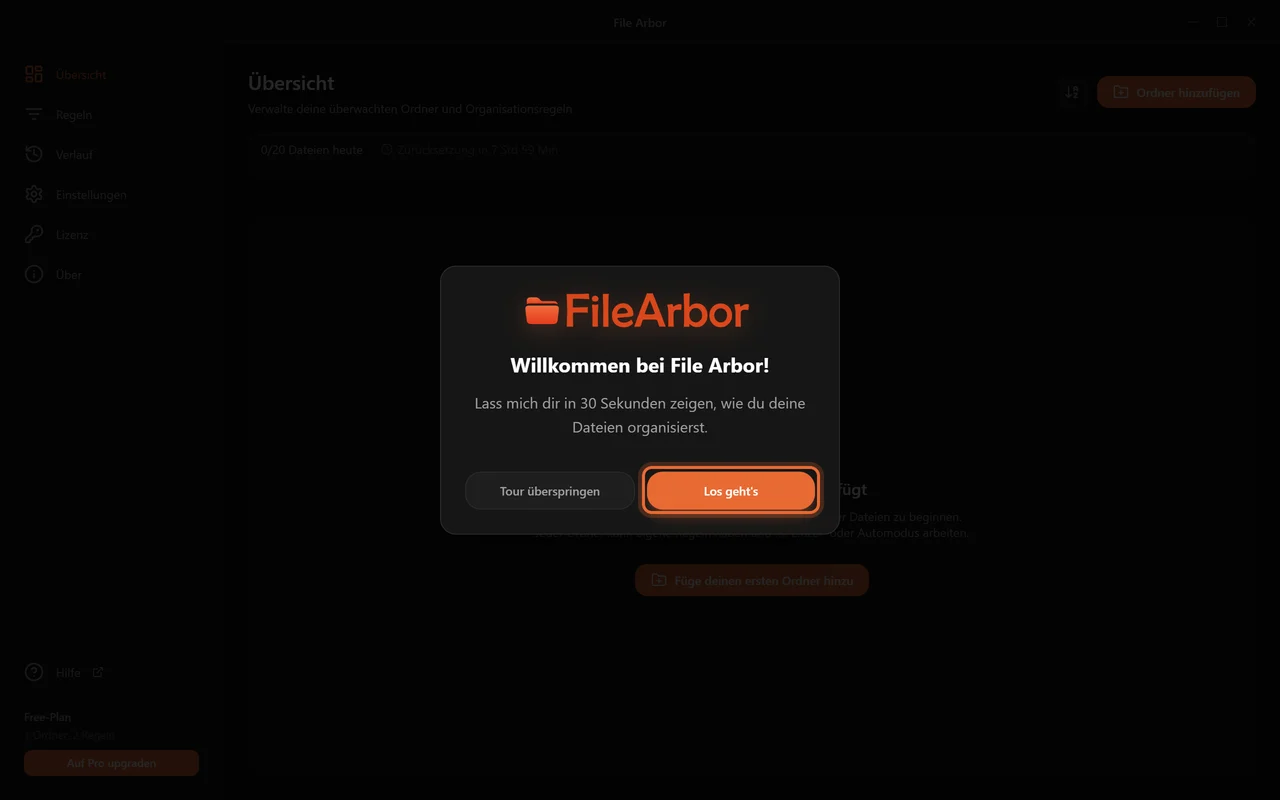
Die Willkommenstour
Beim ersten Start bietet eine Tour in fünf Schritten genau die Knöpfe an, die diese Seite beschreibt. Nimm sie mit oder überspring sie; die Wahl entscheidet nichts.
Die Seitenleiste
Sechs Orte, und die meiste Zeit verbringst du in den ersten beiden.
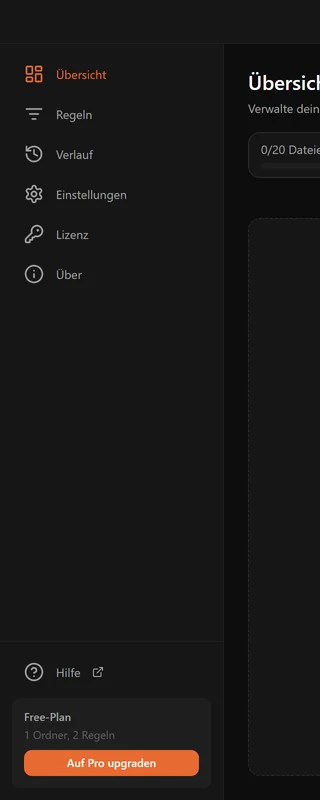
| Seite | Was dort wohnt |
|---|---|
| Übersicht | Deine überwachten Ordner, ihre Modi und der Ausführen-Knopf |
| Regeln | Alle deine Regeln und das Formular, um neue anzulegen |
| Verlauf | Ein durchsuchbares Protokoll von allem, was die App mit deinen Dateien gemacht hat |
| Einstellungen | Design, Sprache, Autostart, Benachrichtigungen, Konfliktverhalten |
| Lizenz | Dein Plan, der Schlüssel, Aktivierung und Deaktivierung |
| Über | Versionsnummer und Update-Prüfung |
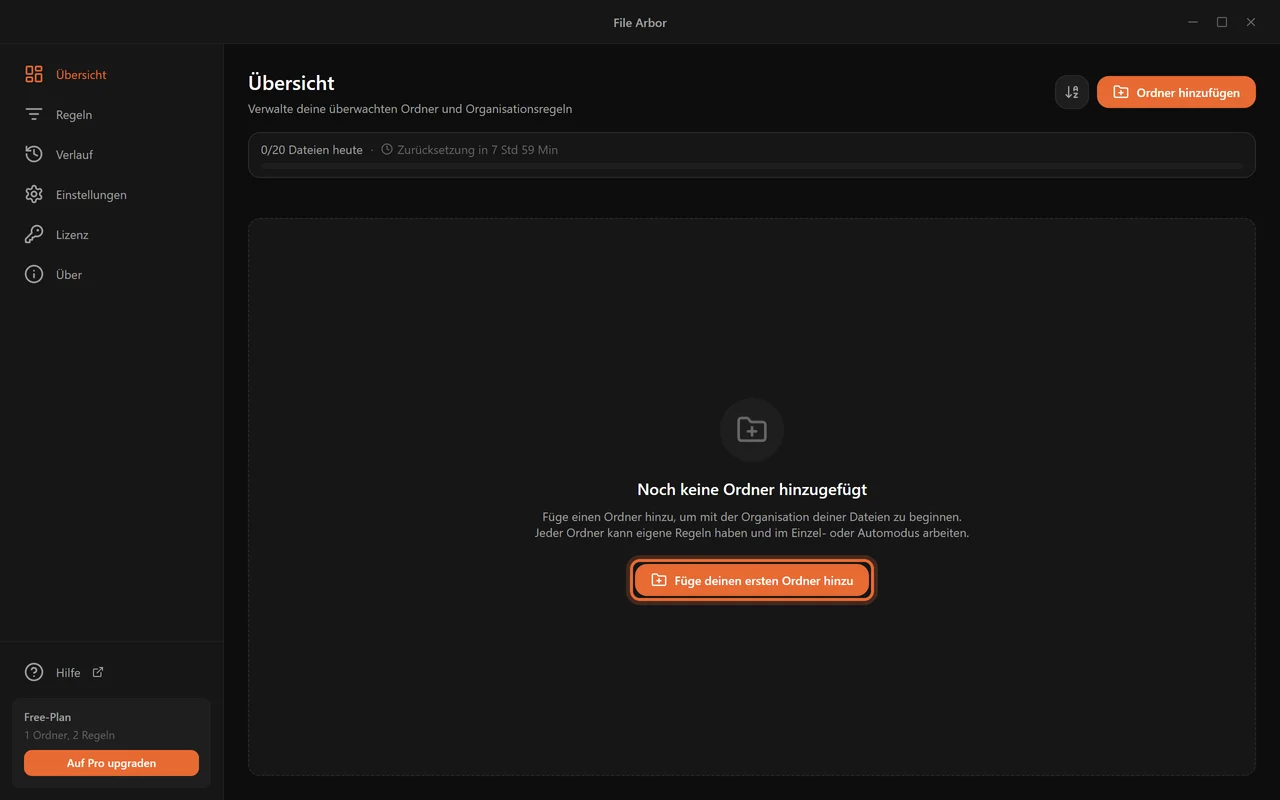
Nach der Tour steht eine leere Übersicht vor dir.
macOS-Berechtigungen
macOS fragt, bevor eine App bestimmte Ordner lesen darf. Zeigt ein hinzugefügter Ordner keine Dateien, oder meldet ein Lauf Berechtigungsfehler, öffne Systemeinstellungen → Datenschutz & Sicherheit → Dateien und Ordner (und für Ordner wie Schreibtisch oder Dokumente zusätzlich Festplattenvollzugriff) und erlaube File Arbor den Zugriff. Die App zeigt in diesem Fall ein Fenster mit denselben Hinweisen.
Einen überwachten Ordner hinzufügen
Klick in der Übersicht auf Ordner hinzufügen und wähl den Ordner im Dateidialog. Er erscheint als Karte.
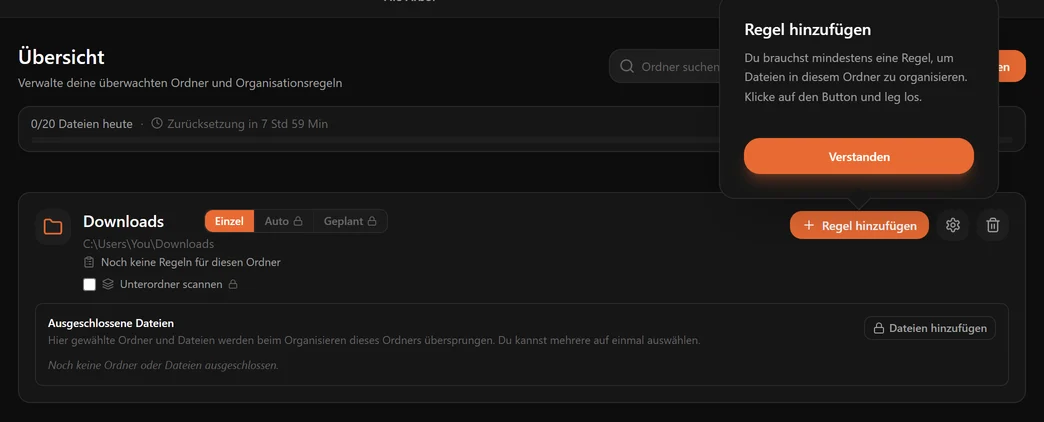
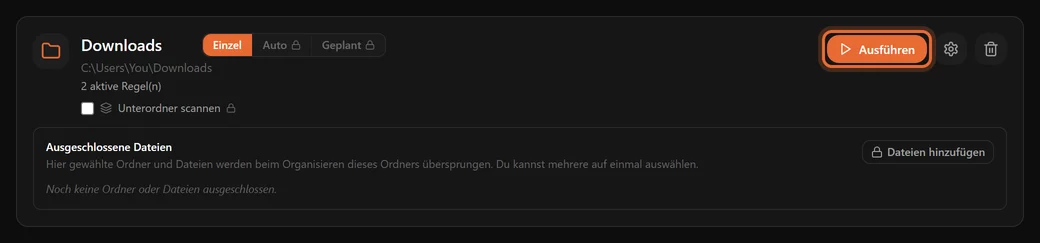
Die Karte trägt alles zu diesem Ordner an einer Stelle:
- Name und Pfad. Der Name gehört dir — fahr darüber und klick auf den Stift. Das Umbenennen hier rührt den Ordner auf der Festplatte nicht an. Fahr über den Pfad und klick auf das Ordnersymbol, um einen anderen Ordner zu überwachen.
- Regelanzahl. Wie viele aktive Regeln zugewiesen sind.
- Modusschalter — Einzel, Auto, Geplant.
- Kästchen Unterordner scannen (Pro).
- Ausgeschlossene Ordner oder Dateien — eine Ausnahmeliste, die in jedem Modus gilt.
- Ausführen, Regeln verwalten (das Zahnrad) und Ordner entfernen (der Papierkorb).
Einen Ordner aus File Arbor zu entfernen, entfernt die Karte, nicht den Ordner. Auf der Festplatte bleibt alles, wie es ist.
Wenn du den Ordner wechselst, bleibt die Karte, wie sie ist: Ihre Regeln, ihr Modus, ihr Zeitplan und ihre ausgeschlossenen Ordner bleiben erhalten, und auf der Festplatte wird nichts verschoben. Eine Regel, deren Ziel innerhalb des überwachten Ordners liegt, etwa Invoices/<Year>, baut dieses Ziel jetzt im neuen Ordner auf. Im Auto-Modus kommt die Karte pausiert zurück; die Dateien, die schon im neuen Ordner liegen, warten also, bis du auf Fortsetzen klickst.
Free-Plan: ein Ordner
Der Free-Plan hält einen überwachten Ordner. Nimm den, der das meiste Chaos produziert — meist Downloads. Fügst du später einen zweiten hinzu und fällst dann auf Free zurück, bleiben die zusätzlichen Ordner erhalten und werden pausiert statt gelöscht; nichts geht verloren.
Echte Startpunkte
| Ordner | Warum er sich lohnt |
|---|---|
| Downloads | Installer, Rechnungen, Bilder und ZIPs auf einem Haufen |
| Schreibtisch | Screenshots und „darum kümmere ich mich später“-Dateien |
| Der Ausgabeordner eines Scanners | Jeder Scan kommt mit einem maschinellen Namen |
| Ein Import-Ordner für Handy oder Kamera | Hunderte Fotos ohne jede Struktur |
| Ein geteilter Team-Ordner | Berichte, die sofort nach Jahr abgelegt gehören |
Modi: wann Regeln laufen
Jeder Ordner ist in genau einem von drei Modi. Der Schalter sitzt neben dem Ordnernamen.
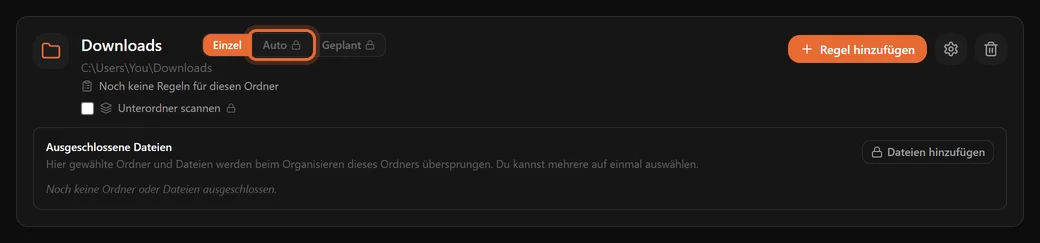
Einzel — du drückst auf Ausführen
Die Voreinstellung und der einzige Modus im Free-Plan. Regeln laufen, wenn du auf Ausführen klickst, nicht vorher. File Arbor zeigt, was passieren wird, und fragt zuerst nach.
Nimm ihn, wenn du selbst entscheiden willst, wann aufgeräumt wird, oder wenn du eine neue Regel prüfen willst, bevor du ihr traust.
Auto — der Ordner überwacht sich selbst (Pro)
Der Ordner wird durchgehend beobachtet; eine Datei, die dort landet und zu einer Regel passt, ist in ein, zwei Sekunden abgelegt. Ein Wechsel auf Auto organisiert auch, was schon da liegt — deshalb fragt die App vor dem Start nach.
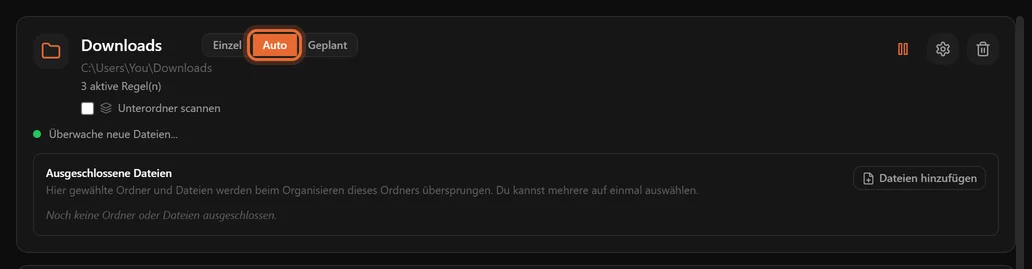
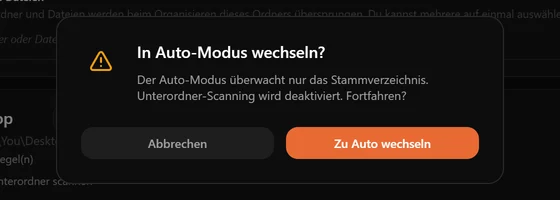
Der Auto-Modus überwacht nur die oberste Ebene
Die Überwachung sieht Dateien, die direkt im Ordner landen, nicht die in seinen Unterordnern. Was dort schon liegt, ablegen zu lassen, ist eine eigene Funktion — siehe Unterordner-Scan — und sie ist manuell.
Geplant — zu einer Zeit, die du wählst (Pro)
Wähl Tage und eine Uhrzeit; dann wird der Ordner organisiert. Praktisch, wenn dir Dateien nicht unter den Händen wegwandern sollen: werktags um 18 Uhr, wenn du Feierabend hast.
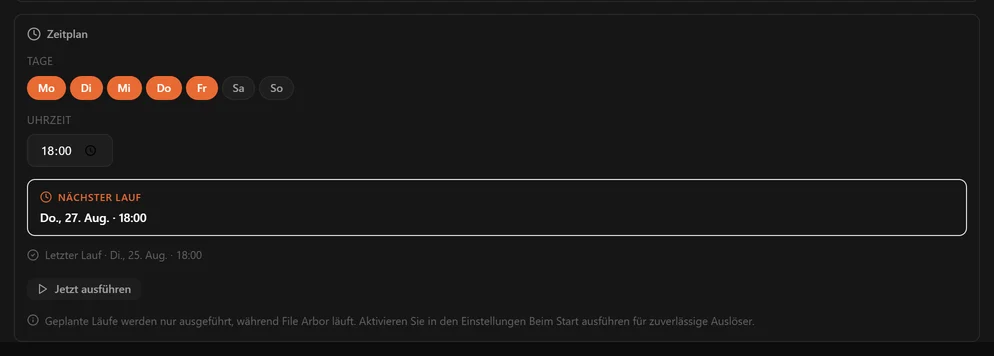
Zeitpläne brauchen eine laufende App
Der Timer lebt in File Arbor, nicht in der Windows-Aufgabenplanung oder in launchd unter macOS. Ist die App um 18 Uhr geschlossen, passiert nichts, und der Lauf wird auch nicht nachgeholt. Schalte in den Einstellungen Beim Start ausführen ein und lass die App im Infobereich warten. Jetzt ausführen im Zeitplan-Feld startet sofort einen Lauf, ohne den Plan zu stören.
Warum nicht zwei gleichzeitig
Auto, Geplant und der Unterordner-Scan geben Versprechen, die sich widersprechen — eine Live-Überwachung kann nicht gleichzeitig ein rekursiver Durchgang sein. Statt die Einstellungen auseinanderlaufen zu lassen, fragt File Arbor nach.
Schnellregeln: die sechs eingebauten
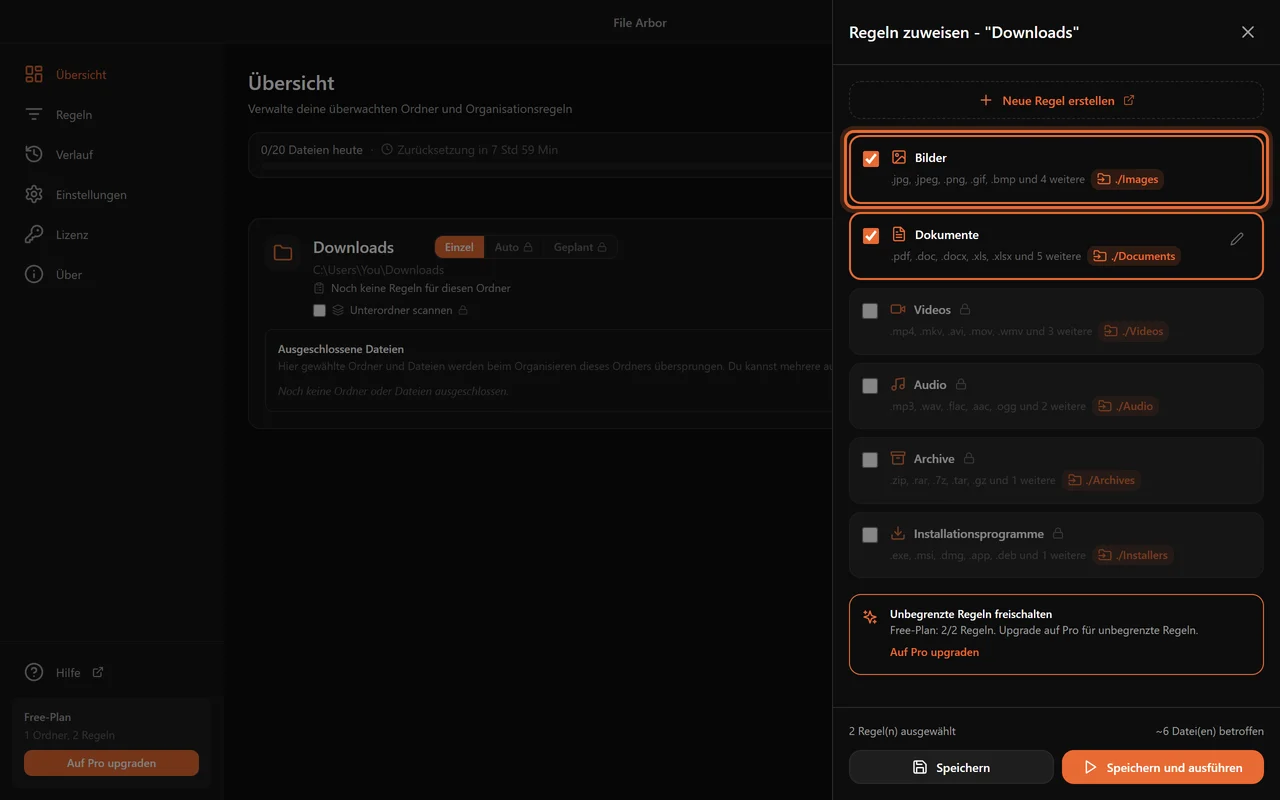
Jede Installation bringt sechs fertige Regeln mit, die die Dateitypen abdecken, aus denen ein Downloads-Ordner überwiegend besteht. Es sind gewöhnliche Regeln — bearbeitbar, abschaltbar, duplizierbar — nur eben schon geschrieben.
| Schnellregel | Fängt | Legt ab in |
|---|---|---|
| Bilder | jpg, jpeg, png, gif, bmp, webp, svg, ico, heic | Images |
| Dokumente | pdf, doc, docx, xls, xlsx, ppt, pptx, txt, rtf, odt | Documents |
| Videos | mp4, mkv, avi, mov, wmv, flv, webm, m4v | Videos |
| Audio | mp3, wav, flac, aac, ogg, wma, m4a | Audio |
| Archive | zip, rar, 7z, tar, gz, bz2 | Archives |
| Installationsprogramme | exe, msi, dmg, app, deb, rpm | Installers |
Ziele sind relativ: Images meint einen Ordner Images innerhalb des Ordners, der gerade organisiert wird. Überwachst du zwei Ordner mit derselben Regel, bekommt jeder sein eigenes Images.
Eine davon bearbeiten
Auf der Seite Regeln bietet eine Schnellregel Duplizieren und bearbeiten — du bekommst eine normale Regel mit denselben Bedingungen, frei änderbar, während das Original unangetastet bleibt. Hast du eine Schnellregel direkt geändert und bereust es, setzt Auf Standard zurücksetzen sie wieder her.
Free-Plan: zwei Regeln
Zwei Regeln, nicht zwei Schnellregeln — die sechs eingebauten und alles, was du schreibst, teilen sich dasselbe Kontingent. Bilder und Dokumente zusammen erledigen schon den größten Teil eines Downloads-Ordners.
Eine eigene Regel schreiben
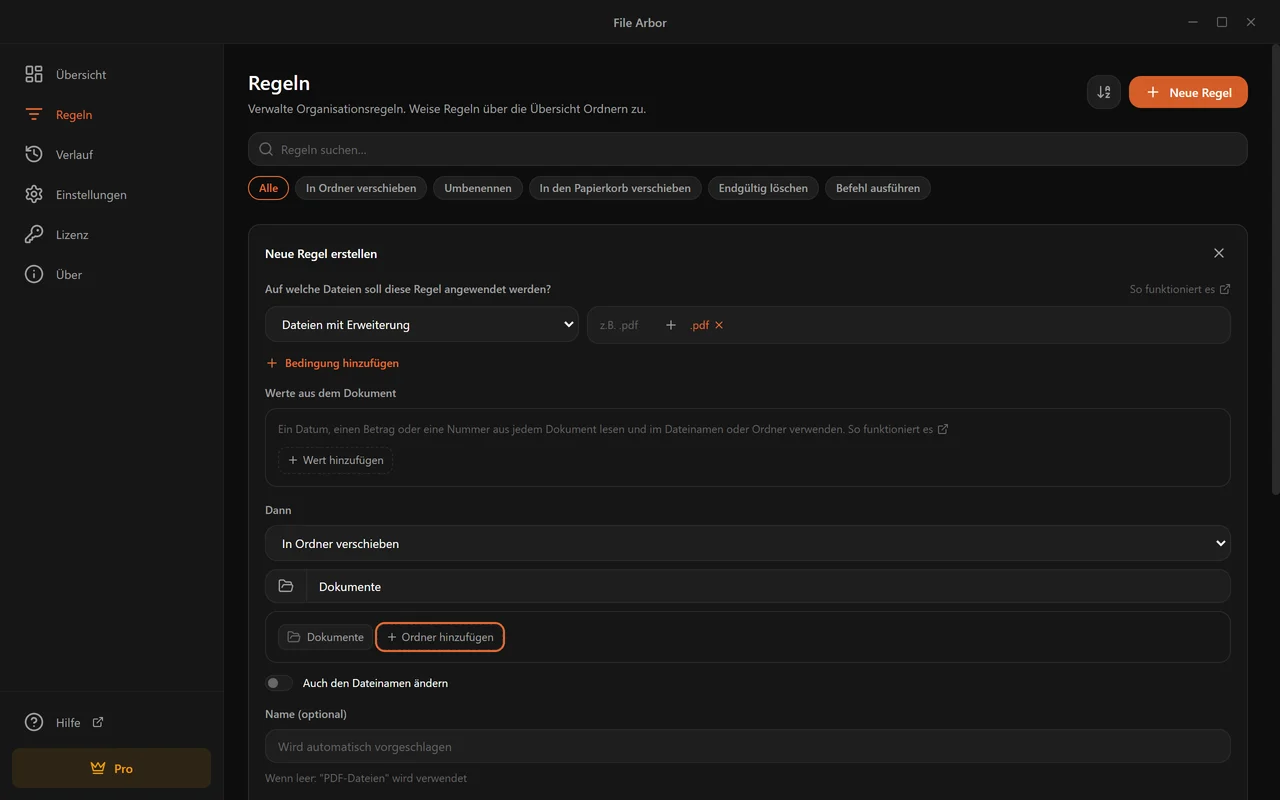
Geh zu Regeln → Neue Regel. Das Formular liest sich wie ein Satz: auf welche Dateien soll diese Regel angewendet werden, dann was damit geschehen soll.
Sag, was passen soll
Wähl einen Bedingungstyp aus der Liste und trag seinen Wert ein. Am einfachsten ist die Erweiterung:
.pdftippen und Enter drücken, dann wird ein Chip daraus. Mehrere Chips fangen mehrere Erweiterungen.Sag, was passieren soll
Wähl unter Dann eine Aktion — verschieben, umbenennen, Papierkorb, löschen oder Befehl ausführen. Beim Verschieben tippst du einen Zielordner oder baust einen aus Teilen zusammen.
Schau auf die Live-Vorschau
Die Vorschau zählt, wie viele Dateien in einem überwachten Ordner diese Regel gerade treffen würde, und nennt ein paar davon. Steht dort null, oder viel mehr als erwartet, ist genau jetzt der richtige Moment, das zu merken.
Benenne sie — oder auch nicht
Lässt du den Namen leer, schreibt File Arbor einen aus den Bedingungen — „PDF-Dateien“, „Dateien größer als 100 MB“. Nimm einen eigenen, wenn die Regel etwas meint, das die Bedingungen nicht sagen, etwa „Kundenrechnungen für die Buchhaltung“.
Wähl ein Symbol (optional)
Ändert nur, wie die Regel in Listen aussieht. Ohne Zutun wird eines aus dem Bedingungstyp abgeleitet.
Die Vorschau ist das Sicherheitsnetz
In File Arbor bewegt nichts eine Datei, ohne dass du auf Ausführen gedrückt oder den Auto-Modus eingeschaltet hast; aber in der Vorschau ist ein Fehler am billigsten. Eine Regel, von der du sechs Treffer erwartest und die vierhundert meldet, enthält eine Bedingung, die du so nicht gemeint hast.
Bedingungen: welche Dateien
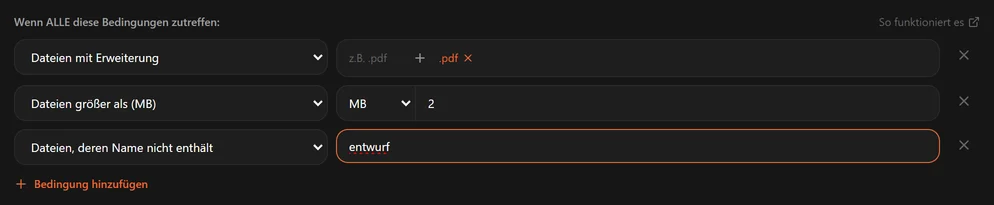
Eine Regel greift bei einer Datei, wenn alle ihre Bedingungen zutreffen. Eine zweite Bedingung macht die Regel enger, nie weiter.
Die elf „trifft zu“-Bedingungen
| Bedingung | Trifft zu, wenn | Plan |
|---|---|---|
| Dateien mit der Erweiterung | Die Erweiterung ist einer der gelisteten Chips | Free |
| Dateien, deren Name enthält | Der Name enthält deinen Text irgendwo | Pro |
| Dateien, deren Name beginnt mit | Der Name fängt mit deinem Text an | Pro |
| Dateien, deren Name endet mit | Der Name endet vor der Erweiterung damit | Pro |
| Dateien, die der Regex entsprechen | Der Name passt auf dein Muster | Pro |
| Dateien größer als | Größer als eine Größe in B, KB, MB oder GB | Pro |
| Dateien kleiner als | Kleiner als diese Größe | Pro |
| Dateien älter als | Zuletzt geändert vor mehr als N Tagen, Wochen, Monaten oder Jahren | Pro |
| Dateien neuer als | Zuletzt geändert innerhalb dieses Zeitraums | Pro |
| Dateien, deren Inhalt enthält | Der Text in der Datei enthält deine Wörter | Pro |
| Dateien, deren Inhalt der Regex entspricht | Der Text in der Datei passt auf dein Muster | Pro |
Jede hat auch einen nicht-Zwilling — siehe Dateien ausschließen.
Mehrere Werte in einer Bedingung
Erweiterungs-Chips und Textbedingungen nehmen eine Liste, und die Liste bedeutet eines davon. Name enthält: rechnung, beleg, auszug trifft eine Datei, in der eines dieser Wörter steht. Das ist eine Bedingung, nicht drei — wichtig im Free-Plan und gegen die Grenze von fünf Bedingungen in Pro.
Groß- und Kleinschreibung, Umlaute
Der Vergleich ignoriert Groß- und Kleinschreibung, und bei den einfachen Textbedingungen auch diakritische Zeichen: bogazici findet Boğaziçi, grosse findet Größe, lodz findet Łódź. Regex ist die Ausnahme — ein Muster wird genau so angewandt, wie du es geschrieben hast.
Free-Plan: eine Erweiterungsbedingung pro Regel
Der Free-Plan erlaubt eine Bedingung pro Regel und nur den Typ Erweiterung. Pro hebt das auf fünf Bedingungen pro Regel und schaltet die anderen siebzehn Typen frei. Fünf ist eine bewusste Grenze: Eine Regel, die sechs Bedingungen braucht, sind meist zwei Regeln.
Beispiele aus dem Alltag
| Was du willst | Bedingungen |
|---|---|
| Kamerafotos, keine Screenshots | Erweiterung .jpg .heic + Name beginnt nicht mit Screenshot |
| Große Videos, die die Platte fressen | Erweiterung .mp4 .mkv + größer als 500 MB |
| Rechnungen des letzten Monats | Name enthält rechnung + neuer als 1 Monat |
| Alte Installer zum Ausmisten | Erweiterung .exe .msi + älter als 3 Monate |
| Nur finale Fassungen | Erweiterung .pdf + Name enthält nicht entwurf, wip, temp |
Auf den Inhalt einer Datei zugreifenNeu
Zwei Bedingungen schauen auf den Text einer Datei, nicht auf ihren Namen: Dateien, deren Inhalt enthält (eine einfache Suche) und Dateien, deren Inhalt der Regex entspricht (ein Muster). Beide sind Pro und kamen mit 1.2.
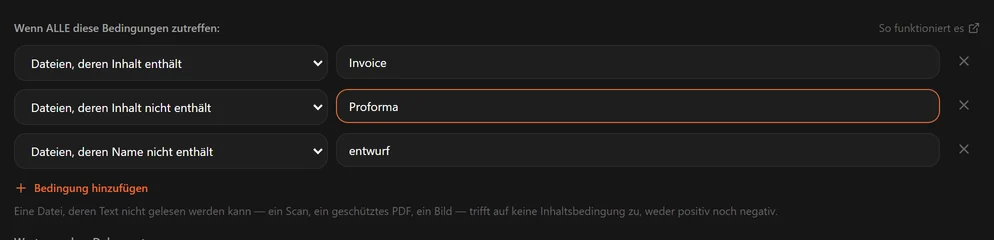
Genau das macht aus einem Ordner voller scan_0042.pdf etwas Ablegbares. Der Name sagt nichts; die erste Zeile des Dokuments sagt Rechnung.
Was gelesen werden kann
| Typ | Lesbar? |
|---|---|
| PDF mit echter Textebene | Ja |
| Gescanntes PDF (ein Bild einer Seite) | Wenn Auch gescannte Dokumente lesen eingeschaltet ist: die erste und die letzte Seite — siehe Gescannte Dokumente |
| DOCX | Ja |
| TXT, MD, CSV, LOG und andere Textdateien | Ja |
| DOC (das alte binäre Word-Format), XLSX, PPTX | Nein |
| JPEG-, PNG- und TIFF-Bilder | Wenn derselbe Schalter eingeschaltet ist |
| Andere Bilder, Video, Audio, Archive | Nein |
Der Typ wird aus dem Inhalt der Datei bestimmt, nicht aus der Erweiterung. Ein Word-Dokument, das jemand als bericht.pdf gespeichert hat, wird trotzdem richtig gelesen, und ein JPEG namens rechnung.pdf wird als das Bild behandelt, das es ist.
Es öffnet nur, was es muss
Billige Bedingungen laufen zuerst. Eine Regel, die sagt Erweiterung .pdf und Inhalt enthält „Rechnung“, öffnet kein einziges Foto — der Erweiterungstest sortiert sie aus, bevor irgendetwas gelesen wird. Und ein Regelsatz ohne Inhaltsbedingungen und ohne Werte aus dem Dokument öffnet überhaupt keine Datei.
Grenzen
Das Lesen ist begrenzt, damit ein riesiges Dokument keinen Lauf blockiert:
| Grenze | Wert |
|---|---|
| Größte geöffnete Datei | 32 MB |
| Gelesener Text pro Datei | 256 KB |
| Gelesene PDF-Seiten | Die ersten 20 |
| Zeit pro Datei | 5 Sekunden |
Danach hört das Auslesen auf. Ein Stichwort, das erst auf Seite 21 eines PDFs steht, wird nicht gefunden, und die Regel greift nicht — gut zu wissen, bevor du eine Löschregel auf einen Ordner voller langer Dokumente richtest.
Der Text deiner Dateien wird nie gespeichert
Der ausgelesene Text lebt für die Dauer des Laufs im Speicher und wird danach verworfen. Nichts wird auf die Festplatte geschrieben, nichts protokolliert, nichts irgendwohin gesendet. Die einzige Ausnahme ist ein Wert, den eine Regel in einen Dateinamen einfügen soll, etwa ein Rechnungsdatum.
Beispiele aus dem Alltag
| Was du willst | Regel |
|---|---|
| Rechnungen nach Jahr ablegen, egal wie der Scanner sie genannt hat | Erweiterung .pdf + Inhalt enthält rechnung → nach Dokumente/Rechnungen/<Year> |
| Verträge vom Rest trennen | Erweiterung .pdf .docx + Inhalt enthält vertrag, vereinbarung → Dokumente/Verträge |
| Die Papiere eines bestimmten Kunden fangen | Inhalt enthält Acme GmbH → Kunden/Acme |
| Auszüge an ihrem Referenzformat erkennen | Inhalt entspricht der Regex IBAN\s?[A-Z]{2}\d{2} → Dokumente/Bank |
Dateien ausschließen: die „nicht“-BedingungenNeu
Sieben Bedingungen haben ein Gegenstück, in derselben Liste unter Trifft nicht zu:
- Erweiterung ist nicht
- Name enthält nicht / beginnt nicht mit / endet nicht mit
- entspricht der Regex nicht
- Inhalt enthält nicht / Inhalt entspricht der Regex nicht
Alle sind Pro. Größe und Datum haben kein Gegenstück, weil größer als und kleiner als schon einander sind, genau wie älter und neuer.
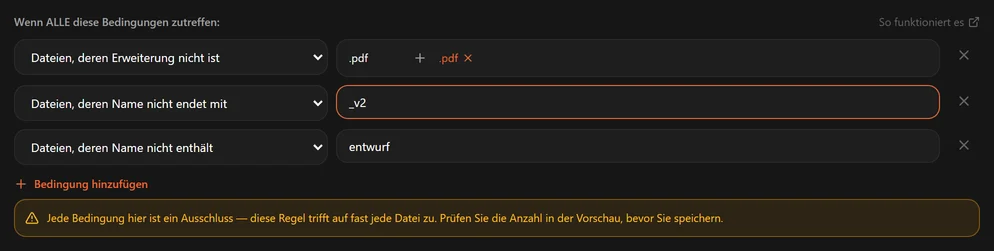
Mehrere Werte heißt „keines davon“
Die positive Form heißt eines davon, die negative also keines davon. Name enthält nicht: entwurf, temp behält die Dateien, die keines der beiden Wörter enthalten. Eine Bedingung, zwei Wörter draußen.
Zwei Dinge, die man wissen sollte
Eine Regel aus lauter Ausschlüssen trifft fast jede Datei. Kein PDF gilt auch für deine Fotos, Videos und Installer. Paar einen Ausschluss mit etwas Positivem — dafür ist er da.
Eine Datei, deren Text nicht gelesen werden kann, trifft keine Inhaltsbedingung, weder die positive noch die negative. Ein passwortgeschütztes PDF oder Scans und Fotos, die die Regel nicht liest: File Arbor konnte nicht hineinsehen und behauptet deshalb genauso wenig, dass die Wörter fehlen, wie es behaupten würde, dass sie da sind. Ein Scan, den die Regel liest, trifft ebenfalls nie eine „nicht“-Bedingung — Texterkennung kann zeigen, dass ein Wort da ist, nie, dass es fehlt. Das zählt vor allem bei einer Löschregel — „Inhalt enthält nicht ‚behalten‘“ fegt die Dokumente nicht mit weg, die sich schlicht nicht öffnen ließen.
Beispiele aus dem Alltag
| Was du willst | Regel |
|---|---|
| Alle Downloads außer Installern | Erweiterung ist nicht .exe .msi .dmg + neuer als 7 Tage → Eingang |
| Fotos, die keine Screenshots sind | Erweiterung .png .jpg + Name beginnt nicht mit Screenshot → Fotos |
| Nur fertige Dokumente | Erweiterung .pdf + Name enthält nicht entwurf, v1, wip → Dokumente/Final |
| Rechnungen, die keine Proformas sind | Inhalt enthält rechnung + Inhalt enthält nicht proforma → Rechnungen |
Reguläre Ausdrücke
Zwei Bedingungen nehmen ein Muster: Dateien, die der Regex entsprechen (gegen den Dateinamen) und Dateien, deren Inhalt der Regex entspricht (gegen den Text darin). Muster sind JavaScript-Ausdrücke, werden ohne Rücksicht auf Groß- und Kleinschreibung und genau so angewandt, wie du sie geschrieben hast.
Ein paar, die sich lohnen:
| Muster | Trifft |
|---|---|
^IMG_\d+ | Kameradateien: IMG_0421.jpg |
\d{4}-\d{2}-\d{2} | Alles mit einem ISO-Datum im Namen |
^(?!.*final).*\.psd$ | PSD-Dateien, die keine finalen Fassungen sind |
rechnung[-_ ]?\d+ | rechnung-1042, rechnung_1042, rechnung 1042 |
Muster, die hängen können, werden abgelehnt
Manche völlig gültigen Muster brauchen exponentiell länger, je größer die Eingabe wird — (a+)+$ ist der Klassiker. Bei einem langen Dateinamen oder 256 KB PDF-Text kann eines davon das Fenster einfrieren. File Arbor testet ein Muster, bevor es angenommen wird, und lehnt die gefährlichen mit einer Erklärung ab, statt sich aufzuhängen.

Getestet wird pro Länge: Ein Muster, das gegen einen 40 Zeichen langen Dateinamen sicher ist, wird erneut geprüft, bevor man ihm 256 KB Dokumenttext anvertraut. Muster sind außerdem auf 200 Zeichen begrenzt.
Version 1.2 hat geändert, wie Dateinamen-Regex trifft
Zwei Fehler wurden behoben, und die Korrektur ändert, welche Dateien bestehende Muster treffen. Öffne jede Regel mit einer Regex-Bedingung auf dem Dateinamen und prüf sie noch einmal, wenn:
- sie
\D,\S,\Woder\Benthält — diese wurden umgedreht, die Regel traf also das Gegenteil dessen, was sie sagte; - sie auf türkische Zeichen oder eine exakte Länge baut — Dateinamen werden vor dem Vergleich nicht mehr kleingeschrieben,
İtrifft jetzt also sich selbst, undFatura_İstanbul.pdfzählt 19 statt 20 Zeichen. Verankerte Muster wie^.{19}$verhalten sich dadurch anders.
Von allein hat sich nichts bewegt; das betrifft nur den nächsten Lauf einer Regel. Schau auf die Trefferzahl, bevor du organisierst.
Aktionen: was mit einem Treffer passiert
Jede Regel endet in genau einer Aktion, gewählt unter Dann.

In Ordner verschieben
Dateien gehen in den Ordner, den du nennst. Ein einfacher Name wie Dokumente ist relativ zum organisierten Ordner; ein absoluter Pfad wie D:\Archiv\2026 schickt sie, wohin du willst. Fehlende Ordner werden angelegt. Ein Ziel aus Datums- oder Namensteilen zu bauen, steht unter Zielordner.
Zuerst eine Kopie behalten (Pro). Schalte Auch eine Kopie in einem anderen Ordner behalten ein und wähl einen Ordner: Bevor die Datei verschoben wird, bleibt dort eine Kopie von ihr, so wie sie ist, unter ihrem eigenen Namen. So landet eine Arbeitskopie in einem Scan-Ordner, den eine andere Regel weiterverarbeitet, während die Datei selbst ins Archiv geht. Eine Kopie ersetzt nie eine andere Datei; ein vergebener Name bekommt eine Nummer. Lässt sich die Kopie nicht anlegen, wird die Datei nicht verschoben und beim nächsten Lauf erneut versucht. Machst du das Verschieben im Verlauf rückgängig, verschwindet auch die Kopie, es sei denn, sie wurde seitdem verändert. Der Ordner für die Kopie darf nicht der Ordner sein, der gerade organisiert wird.
Umbenennen
Die Datei bekommt einen neuen Namen und bleibt in ihrem Ordner. Im Free-Plan verfügbar. Eine Verschiebung kann auch unterwegs umbenennen: Schalte Auch den Dateinamen ändern ein. Wie ein Name gebaut wird, steht unter Dateien umbenennen.
In den Papierkorb verschieben
Im Free-Plan verfügbar. Die Datei landet im Systempapierkorb, wo du sie von Hand wiederherstellen kannst, solange er sie hält. Die richtige Aktion für alles, was du ausmistest, aber nicht sicher wegwerfen willst — alte Installer, doppelte Downloads, Screenshots vom letzten Jahr.
Endgültig löschen (Pro)
Die Datei wird ohne Umweg über den Papierkorb entfernt, und es gibt kein Zurück. Deshalb verlangt das Formular ein gesetztes Häkchen, bevor die Regel gespeichert werden kann.

Sie ist für Ordner da, die endlos wachsen und nichts Wertvolles enthalten: Überwachungsaufnahmen, Logdateien, temporäre Exporte. Lösche .mp4-Dateien, die älter als 60 Tage sind hält einen Kameraordner davon ab, eine Platte zu füllen.
Befehl ausführen (Pro)
Die Aktion führt einen Shell-Befehl einmal pro passender Datei aus. Drei Variablen werden ersetzt:
| Variable | Wird zu |
|---|---|
{filePath} | Der vollständige Pfad der Datei |
{fileName} | Nur der Name, mit Erweiterung |
{folder} | Der Ordner, in dem die Datei liegt |

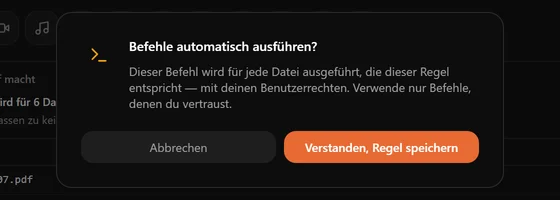
Standardmäßig läuft ein Befehl einmal pro Datei — File Arbor merkt sich, welche Dateien schon dran waren, und wiederholt nur, wenn Datei oder Befehl sich ändern (fehlgeschlagene Läufe werden erneut versucht). Hak Bei jedem Lauf erneut ausführen an, wenn der Befehl bei jedem Durchgang feuern soll.
Befehle brechen nach 30 Sekunden ab. Weil ein Befehl mit deinen Rechten und auf Dateien läuft, die du nicht einzeln ausgesucht hast, zeigt die erste gespeicherte Befehlsregel einen einmaligen Hinweis.
Wofür Leute es tatsächlich einsetzen: Bilder komprimieren, sobald sie exportiert sind; Dateien committen, die in einem Repository-Ordner landen; einen Bericht auf einen Server laden; ein Format in ein anderes wandeln.
Nicht in der Microsoft-Store-Version
Die Store-Version blendet die Befehlsaktion aus, weil die Store-Richtlinie sie nicht erlaubt. Das Installationsprogramm von dieser Seite hat sie.
Zielordner, die sich selbst bauen
Ein Verschiebeziel kann ein einfacher Ordnername sein — oder aus Teilen zusammengesetzt, sodass die Ordnerstruktur aus den Dateien selbst kommt.

Klick auf Ordner hinzufügen und wähl, was die nächste Ebene sein soll.
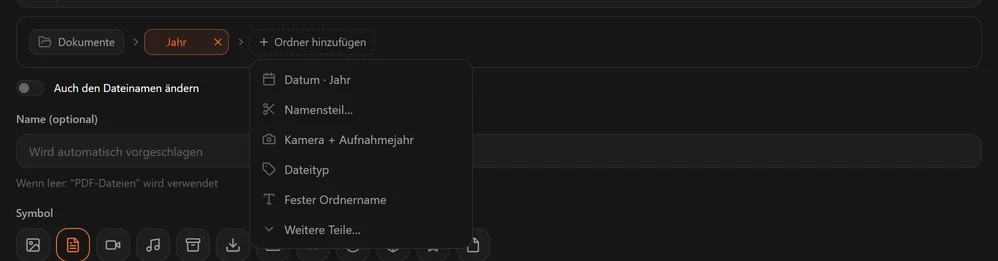
| Menüeintrag | Ergibt |
|---|---|
| Datum · Jahr | 2026 — aus dem Änderungsdatum der Datei |
| Namensteil… | Ein Stück des Dateinamens, an einem Trennzeichen deiner Wahl geteilt |
| Kamera + Aufnahmejahr | Canon EOS R6/2026 — aus den EXIF-Daten des Fotos |
| Dateityp | pdf, jpg — die Erweiterung als Ordner |
| Fester Ordnername | Ein Wort, das du tippst, etwa Archiv |
| Weitere Teile… | Der vollständige Katalog unten |
Der vollständige Katalog
| Gruppe | Teile |
|---|---|
| Datum & Uhrzeit | <Date:yyyy.mm.dd>, <Year>, <Month>, <Day>, <MonthShort>, <MonthName>, <WeekdayShort>, <Weekday>, <Time:HH.MM>, <CreatedDate:yyyy.mm.dd> |
| Dateiname | <Name>, <Name:1:3>, <Ext>, <Ext:upper>, <Ext:lower> |
| Ordner | <Folder> — der Name des Ordners, aus dem die Datei kam |
| Foto (EXIF) | <ExifDate:yyyy.mm.dd>, <ExifYear>, <ExifWeekdayShort>, <Camera>, <Lens>, <ISO>, <FocalLength>, <Dimensions> |
Datumsformate schreiben Datumsangaben klein und Uhrzeiten groß: yyyy, mm, dd, HH, MM, ss. Monats- und Wochentagsnamen folgen der Sprache der App.
Namensteile
Wenn Dateien einem Muster folgen — Anna_Rechnungen_2026_Mars — kann ein Stück des Namens zum Ordner werden. Tipp einen deiner eigenen Dateinamen als Beispiel ein, wähl das Trennzeichen und klick auf das Stück, das du willst.

Die Vorschau
Unter dem Formular listet Was ein Lauf macht die Dateien eines überwachten Ordners auf und zeigt, wohin jede einzelne käme, bevor sich etwas bewegt. Überwachst du mehrere Ordner, wähl in der Liste darüber den für die Vorschau aus.
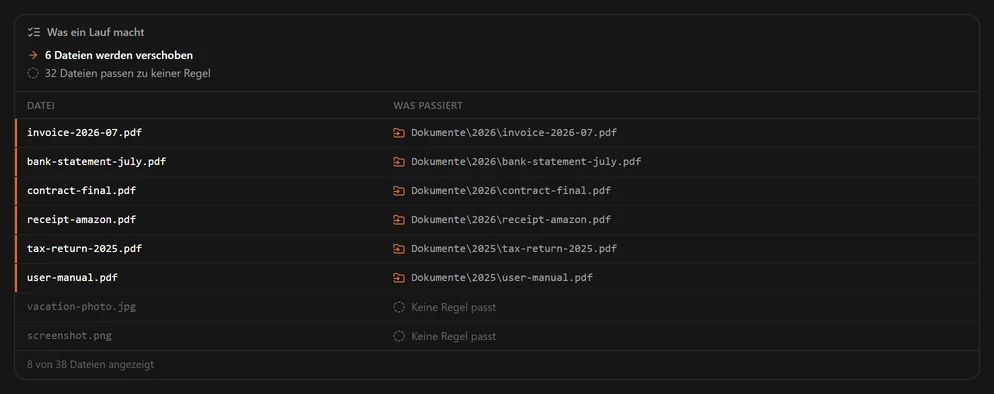
Zwei Dinge zum Prüfen
Schick Dateien nicht in den gescannten Ordner zurück. Löst sich das Ziel auf die Wurzel des überwachten Ordners auf, warnt das Formular: Die Dateien würden im nächsten Durchgang wieder gefunden.
Ein Teil ohne Wert wird übersprungen, und die Datei mit ihm. Hat ein Foto keine Kameradaten und das Ziel braucht <Camera>, bleibt die Datei liegen, und der Verlauf sagt, welcher Teil gefehlt hat — statt alles in einen Ordner namens Unbekannt zu kippen.
Beispiele aus dem Alltag
| Ziel | Ergebnis |
|---|---|
Dokumente/<Year> | Dokumente/2026/rechnung.pdf |
Fotos/<ExifYear>/<Camera> | Fotos/2026/Canon EOS R6/IMG_0421.jpg |
Archiv/<Year>/<MonthName> | Archiv/2026/September/bericht.pdf |
Sortiert/<Ext:upper> | Sortiert/PDF/vertrag.pdf |
Kunden/<Name:1:1> | An _ geteilte Dateien, das erste Stück wird der Kundenordner |
Dateien umbenennenNeu
Eine Regel kann einer Datei einen neuen Namen geben. Wähl Umbenennen unter Dann, und die Datei wird dort umbenannt, wo sie liegt — oder bleib bei In Ordner verschieben und schalte Auch den Dateinamen ändern ein, um sie unterwegs umzubenennen. In beiden Fällen behält sie ihren Dateityp.
Das Umbenennen gehört zum Free-Plan. Eine Umbenennung zählt wie eine Verschiebung zu den 20 Dateien pro Tag im Free-Plan.
Den Namen zusammenbauen
Ein Name wird aus Teilen gebaut, so wie ein Zielordner. Klick auf Teil hinzufügen und wähl einen aus:
| Teil | Ergibt |
|---|---|
| Dateidatum | Der Tag, an dem die Datei zuletzt geändert wurde: 2026-07-05 |
| Uhrzeit | Die Uhrzeit, zu der die Datei zuletzt geändert wurde: 14-30 |
| Originalname | Der Name, den die Datei jetzt hat, ohne Erweiterung |
| Aufnahmedatum des Fotos | Der Tag, an dem ein Foto aufgenommen wurde, aus seinen EXIF-Daten — oder das Dateidatum, falls es keine hat |
| Fester Text | Wörter, die du tippst, für jede Datei dieselben |
Klick auf einen Datums- oder Uhrzeitteil, um zu wählen, wie er geschrieben wird: 2026-07-05, 2026_07_05, 20260705, 05.07.2026 und mehr. Zwischen den Teilen legt fest, was zwischen zwei Teilen steht — _, -, ., ein Leerzeichen oder nichts.
| Teile | Zwischen den Teilen | scan.pdf, zuletzt geändert am 5. Juli 2026, wird zu |
|---|---|---|
| Dateidatum, Originalname | _ | 2026-07-05_scan.pdf |
| Originalname, Dateidatum | - | scan-2026-07-05.pdf |
Dateidatum, Fester Text rechnung | ein Leerzeichen | 2026-07-05 rechnung.pdf |
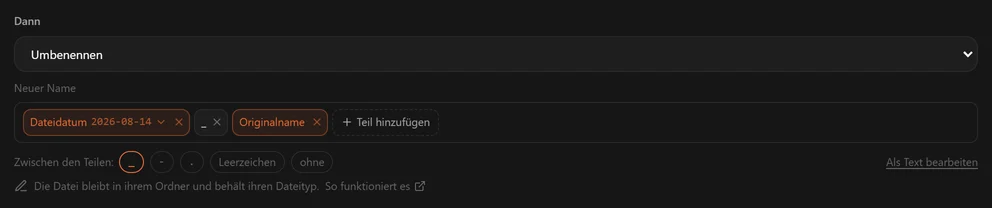
Mit Pro bietet Teil hinzufügen auch Werte an, die aus dem Dokument selbst ausgelesen werden — ein Datum, einen Betrag, eine Rechnungsnummer. Siehe Werte aus dem Dokument.
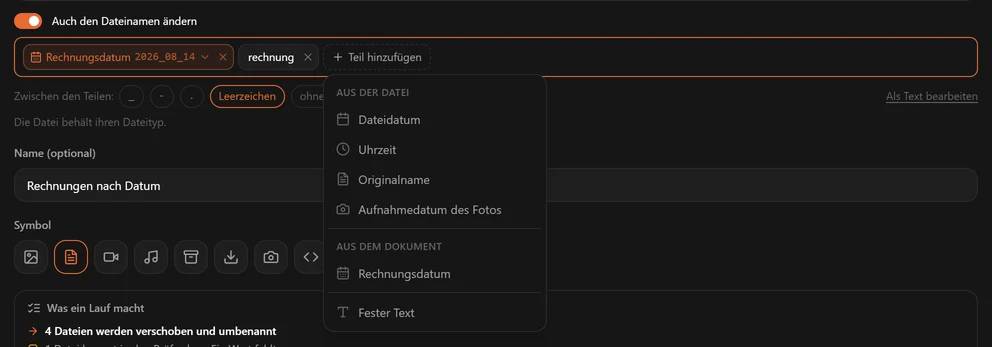
Als Text bearbeiten
Als Text bearbeiten zeigt den ganzen Namen als eine Zeile, jeder Teil in spitzen Klammern: Dateidatum und Originalname werden zu <Date:yyyy-mm-dd>_<Name>. Jeder Teil des Zielordner-Katalogs funktioniert auch in einem Namen, etwa <Camera> oder <MonthName>. Zurück zu den Teilen wechselt zurück. Ein Name darf weder / noch \ enthalten.
Worum sich File Arbor kümmert
- Eine Datei wird nur einmal umbenannt. Eine Regel, die das Datum vor den Namen setzt, tut das nicht noch einmal: nicht beim nächsten Lauf, nicht nach einem Neustart und nicht, wenn der Auto-Modus die umbenannte Datei ankommen sieht — eine
2026-07-05_2026-07-05_scan.pdfgibt es nicht. Die Regel später zu bearbeiten, benennt die Dateien, die sie schon benannt hat, nicht noch einmal um. - Nichts wird überschrieben. Ist der neue Name vergeben, bekommt die Datei eine Nummer —
rechnung (1).pdf— egal, was das Konfliktverhalten sagt; nur wenn diese Einstellung auf Überspringen steht, bleibt die Datei stattdessen, wie sie ist. - Der Name funktioniert unter Windows und unter macOS. Zeichen, die ein Dateiname nicht enthalten kann, werden entfernt (in einem aus dem Dokument gelesenen Wert werden sie zu einem Bindestrich), ein reservierter Name wie
CONbekommt einen Unterstrich, und ein Name bleibt innerhalb von 255 Bytes. - Der Dateityp bleibt. Die Erweiterung ist immer die der Datei selbst, ein neuer Name ändert also nie, welche Art von Datei es ist.
- Bei einem Unterordner-Scan bleibt eine umbenannte Datei in ihrem eigenen Unterordner.
Vor und nach einem Lauf
Im Regelformular listet die Vorschau — Was ein Lauf macht — jede Datei mit ihrem neuen Namen auf, bevor etwas passiert. Nach einem Lauf gibt Rückgängig den Dateien ihre alten Namen zurück. Eine einzelne Umbenennung lässt sich auch später im Verlauf rückgängig machen; die Regel lässt diese Datei dann in Ruhe, bis sich die Datei ändert.
Werte aus dem DokumentNeu
Eine Regel kann ein Datum, einen Betrag oder ein Stück Text wie eine Rechnungsnummer aus jedem Dokument auslesen und im neuen Namen der Datei und im Ordner verwenden, in den sie kommt. Ein PDF, in dem Rechnungsdatum: 05/07/2026 steht, kann als Rechnungen/2026/2026_07_05 rechnung.pdf enden.
Das Auslesen von Werten gehört zu Pro.
Einen Wert hinzufügen
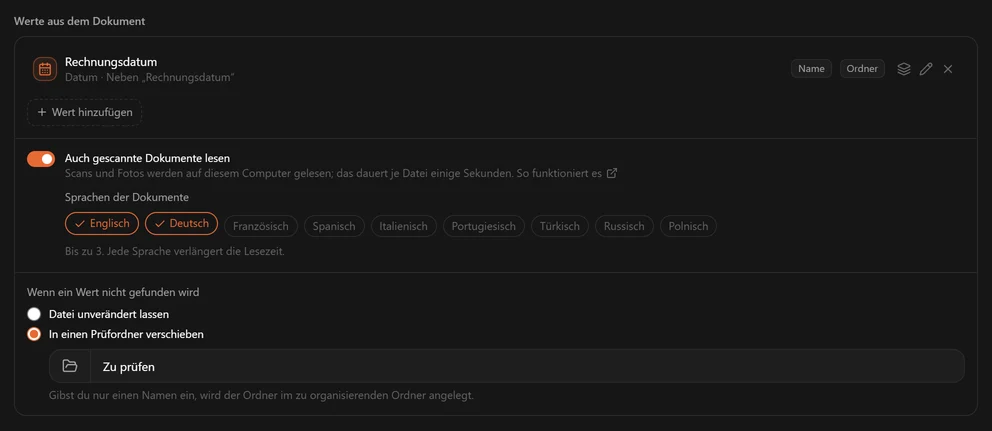
Im Regelformular sitzt das Feld Werte aus dem Dokument zwischen den Bedingungen und Dann. Klick auf Wert hinzufügen und wähl, wie der Wert gefunden wird.
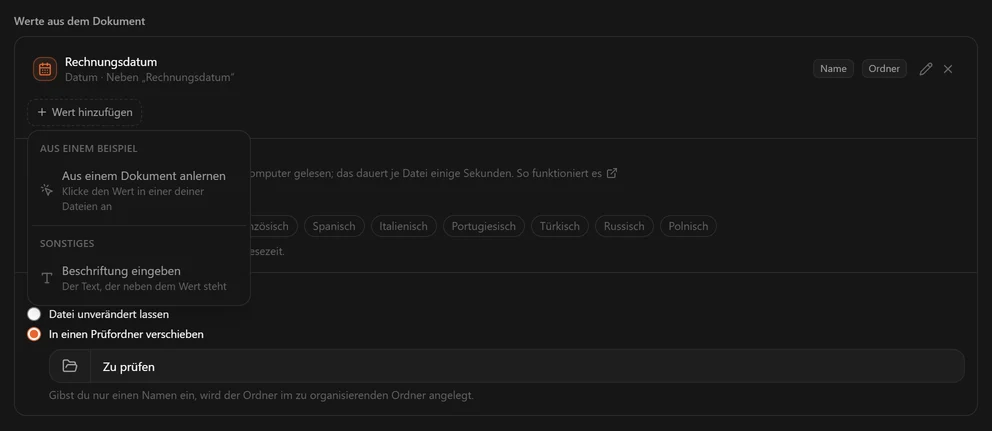
Aus einem Dokument anlernen. Wähl ein Beispiel — ein Dokument von der Art, die die Regel sortiert — und klick darin auf den Wert. File Arbor lernt die Beschriftung daneben und die Schreibweise des Werts und findet ihn im nächsten Dokument dieser Art. Geht aus dem Beispiel nicht hervor, ob ein Datum wie 05/07/2026 mit dem Tag beginnt, wirst du einmal gefragt: Tag zuerst, wie 31/12 oder Monat zuerst, wie 12/31. Das Beispiel kann ein PDF, ein Word-Dokument, eine Textdatei oder ein JPEG-, PNG- oder TIFF-Bild sein; bei einem gescannten muss Auch gescannte Dokumente lesen eingeschaltet sein.
Beschriftung eingeben. Tipp die Wörter ein, die neben dem Wert gedruckt sind, so wie das Dokument sie druckt — Bestellnr. — und wähl die Art des Werts: Datum, Betrag oder Text. Der Wert wird rechts von der Beschriftung oder darunter gelesen. Bei einem Datum wähl Tag zuerst, wie 31/12 oder Monat zuerst, wie 12/31, wenn du weißt, wie deine Dokumente es schreiben, oder lass es bei Wie jedes Dokument es zeigt: Geht aus einem Dokument nicht eindeutig hervor, ob der Tag zuerst steht, bleibt die Datei dann unangetastet, statt dass geraten wird.
Das erste Datum im Dokument. Auf Kontoauszügen und Briefen steht das Datum oft ohne Beschriftung daneben. Wähl Beschriftung eingeben, dann Datum, und unter Wo im Dokument wähl Erstes Datum im Dokument. Was du eintippst, benennt den Wert dann nur noch: Verwendet wird das erste Datum von oben im Dokument, egal, wo es steht.
Eine Regel liest bis zu acht Werte.
Einen Wert verwenden
Ein Wert, den die Regel liest, erscheint unter Aus dem Dokument in zwei Menüs: Teil hinzufügen für den neuen Namen und Ordner hinzufügen für den Zielordner.
| Art | Im Namen | Als Ordner |
|---|---|---|
| Datum | 2026-07-05, 2026_07_05, 05.07.2026, 2026 und mehr | Jahr, Monat oder Jahr und Monat |
| Betrag | Dezimalpunkt 1234.20, Dezimalkomma 1234,20, Ganze Zahl 1234, Währungscode EUR | Währung |
| Text | Wie im Dokument, Großbuchstaben oder Kleinbuchstaben | Wie im Dokument |
Ein Zeichen, das ein Dateiname nicht enthalten kann, wie das / in INV/2026/7, wird zu einem Bindestrich: Der Name bekommt INV-2026-7. In Als Text bearbeiten erscheint ein Wert als Teil <Field:…>.
In einer Liste nachschlagen
Auf Kontoauszügen, Verträgen und Kundenkarten steht neben dem, was sie unterscheidet, selten eine Beschriftung: eine Kontonummer, eine Vertragsnummer, den Namen eines Geschäfts. Eine Liste sagt es einmal: die Wörter, die in einem Dokument stehen, und was jedes davon ergibt. So erledigt eine Regel, wofür es sonst eine Regel pro Konto bräuchte.
Klick auf Wert hinzufügen, wähl In einer Liste nachschlagen, gib der Liste einen Namen und füll ihre Zeilen aus:
| Im Dokument finden | Ergibt |
|---|---|
IKEA family Plus | IKEA |
BLZ 250 501 80 Kontoauszug | Sparkasse\Kontoauszüge |
Ihr Bausparvertrag Nr. | LBS |
- Das erste der Wörter entscheidet. Das Dokument wird von oben gelesen, und das erste dieser Wörter, das darin steht, liefert den Wert.
- Genaue Wörter. Wörter werden unabhängig von Groß- und Kleinschreibung, Akzenten und Leerzeichen verglichen, aber vollständig und genau, innerhalb einer Zeile: Eine Kontonummer, die um eine Ziffer abweicht, ist ein anderes Konto, ob gescannt oder nicht. Passen zwei Zeilen auf dieselben Wörter, gewinnt die längere, also steht
Ihr Bausparvertrag Nr. 4711vorIhr Bausparvertrag Nr.. - Ordner und Namen. Verwende die Liste unter Ordner hinzufügen oder Teil hinzufügen wie jeden Wert. In einem Ordner machen
\oder/in dem, was eine Zeile ergibt, Unterordner, bis zu vier:Sparkasse\Kontoauszügekommt inSparkasseund dann inKontoauszüge. In einem Namen wird daraus ein Bindestrich. - Ein Dokument, in dem keines dieser Wörter steht, gehört nicht zur Regel. Anders als bei einem Wert, der nicht gefunden wird, wird die Datei an die nächste Regel weitergereicht, als hätte eine Bedingung nicht gepasst.
- Aus einer Tabellenkalkulation einfügen. Zwei Spalten, aus einer Tabellenkalkulation kopiert und in die erste Zeile eingefügt, füllen entsprechend viele Zeilen. Eine Liste fasst bis zu 500 Zeilen, und Liste von … ändern daneben ändert sie später.
Das Rechnungsbeispiel, Schritt für Schritt
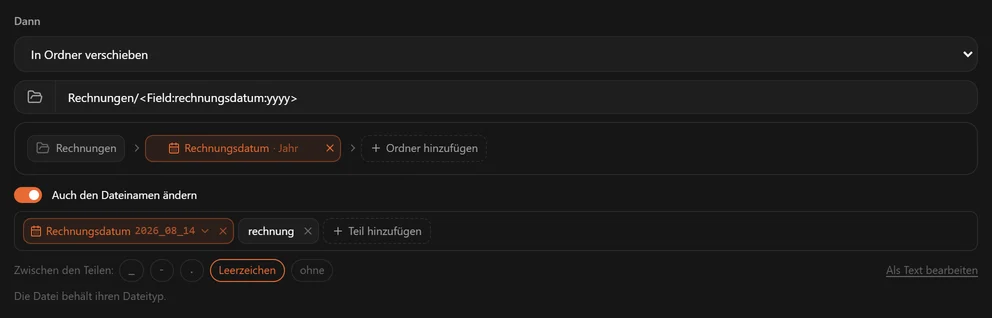
Such die Rechnungen heraus
Füg Bedingungen hinzu, die auf sie passen — zum Beispiel Erweiterung
.pdfund Inhalt enthältrechnung.Lies das Datum aus
Klick unter Werte aus dem Dokument auf Wert hinzufügen und wähl Beschriftung eingeben. Tipp
Rechnungsdatumein, so wie deine Rechnungen es drucken, wähl Datum und klick auf Hinzufügen.Bau den Ordner zusammen
Wähl In Ordner verschieben und tipp
Rechnungenein, dann klick auf Ordner hinzufügen und wähl Rechnungsdatum · Jahr.Bau den Namen zusammen
Schalte Auch den Dateinamen ändern ein und stell Zwischen den Teilen auf ein Leerzeichen. Klick auf Teil hinzufügen, wähl Rechnungsdatum, klick dann auf den Teil und wähl
2026_07_05. Füg zuletzt Fester Text hinzu und tipprechnungein.
Ein PDF, in dem Rechnungsdatum: 05/07/2026 steht und weiter unten Fälligkeitsdatum: 19/07/2026, wird zu Rechnungen/2026/2026_07_05 rechnung.pdf. Das Fälligkeitsdatum wird nie mit dem Rechnungsdatum verwechselt.
Wenn ein Wert nicht gefunden wird
Manche Dokumente haben ihn nicht: ein Beleg unter den Rechnungen, ein Anbieter, der die Beschriftung anders druckt, ein Datum, das sich auf zwei Arten lesen lässt. File Arbor rät nicht. Wähl unter Wenn ein Wert nicht gefunden wird:
- Datei unverändert lassen — die Voreinstellung. Die Datei bleibt, wo sie ist, unter ihrem eigenen Namen.
- In einen Prüfordner verschieben — die Datei kommt unter ihrem eigenen Namen in den Ordner, den du nennst, damit du sie dir ansehen kannst. Ein einfacher Name wie
Zu prüfenlegt diesen Ordner innerhalb des Ordners an, der gerade organisiert wird.
In beiden Fällen wird die Datei einmal gemeldet, nicht bei jedem Lauf: ein Eintrag im Verlauf, der den Wert und den Grund nennt, und eine Anzahl in der Benachrichtigung. Die Datei wird erneut gelesen, wenn sie sich ändert oder wenn du die Regel änderst.
Die Regel hört dort auf. Eine Datei, deren Wert sich nicht lesen ließ, wird nicht an die nächste Regel weitergereicht; eine Rechnung mit unlesbarem Datum rutscht also nie zu einer Auffangregel weiter unten durch. Eine Liste ist die einzige Ausnahme: Ein Dokument, in dem keines ihrer Wörter steht, gehört gar nicht erst zur Regel.
Dokumente mit anderem Layout
Ein Anbieter, der seine Vorlage über die Jahre ändert, oder zwei Anbieter, die dasselbe Datum mit unterschiedlicher Beschriftung drucken, brauchen keine zweite Regel: Ein Wert kann in mehreren Layouts gefunden werden.
Klick neben dem Wert auf … in einem anderen Layout finden (den Knopf mit den gestapelten Ebenen) und wähl Aus einem Dokument anlernen — öffne eines der Dokumente mit dem anderen Layout und klick darin auf den Wert — oder Beschriftung eingeben. Danach listet der Wert jedes Layout auf, in dem er gefunden wird, etwa Neben „Data Emissione“ und Unter „Emessa il“, und jedes davon lässt sich einzeln entfernen. Die Namens- und Ordnerteile, die den Wert verwenden, bleiben, wie sie sind.
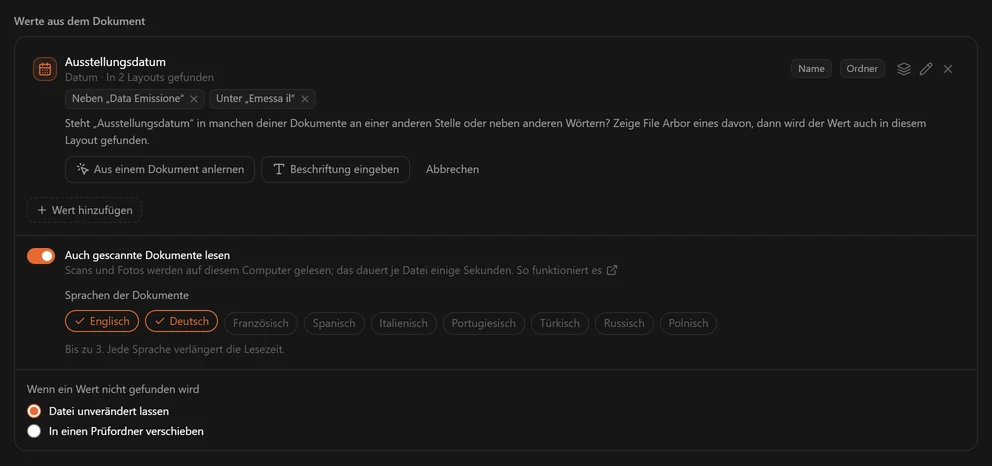
Am schnellsten geht es über die Vorschau: Eine Datei, die unangetastet bleibt, weil ihr Wert nicht dort steht, wo die Regel sucht, zeigt „…“ an diesem Dokument anlernen, und das öffnet genau diese Datei.
Die Layouts werden der Reihe nach ausprobiert, und das erste, das den Wert findet, gilt. Wenn ein Layout seine Beschriftung findet, den Wert daneben aber nicht sicher lesen kann, etwa bei einem Datum, das sich auf zwei Arten lesen lässt, bleibt die Datei unangetastet, statt dass ein Wert aus einem anderen Layout genommen wird. Jedes Layout wird an den Wörtern erkannt, die beim Wert gedruckt sind; ein Wert ohne Beschriftung wird an seiner Position auf der Seite gefunden, und die kann ein Layout nicht vom anderen unterscheiden. Leg für solche Dokumente deshalb eine eigene Regel an, mit einer Bedingung, die sie auseinanderhält. Ein Wert kann in bis zu sechs Layouts gefunden werden.
Was gelesen wird
Werte stammen aus PDFs mit Textebene (die ersten 20 Seiten und die letzte), Word-Dokumenten (DOCX, Kopf- und Fußzeilen eingeschlossen) und einfachen Textdateien. Scans und Fotos von Dokumenten brauchen Auch gescannte Dokumente lesen.
Vor einem Lauf prüfen
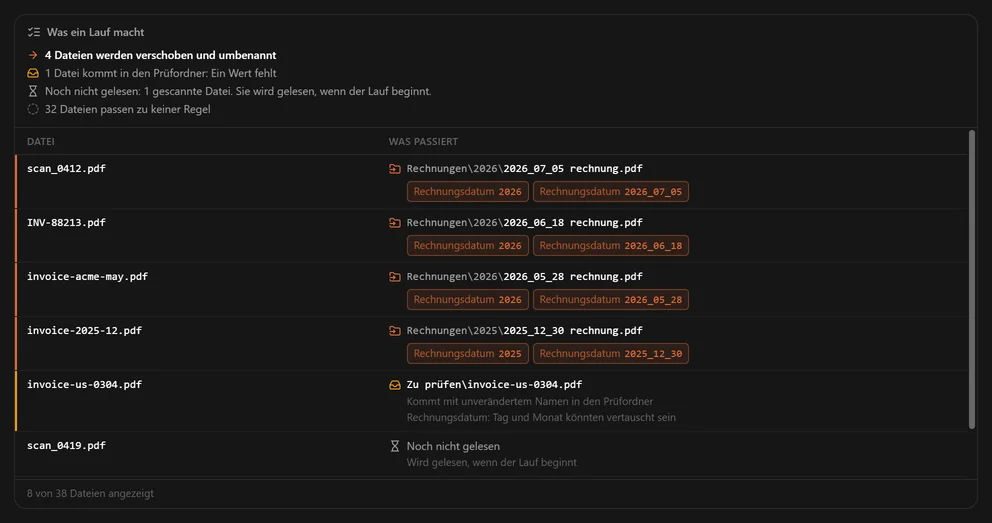
Was ein Lauf macht, die Vorschau im Regelformular, zeigt jede Datei mit den verwendeten Werten, ihrem neuen Namen und ihrem Ordner und sagt, warum eine Datei unangetastet bleibt. Sie wird genauso ermittelt wie der Lauf, also zeigt sie genau das, was der Lauf tut.
Free-Plan: Werte sind Pro
Im Free-Plan wird eine Regel, die Werte aus Dokumenten liest, pausiert statt gelöscht, bis du auf Pro umsteigst. Solange sie pausiert ist, kann eine Regel darunter deren Dateien übernehmen.
Gescannte Dokumente und FotosNeu
Ein gescanntes PDF enthält ein Bild jeder Seite, nicht ihren Text. Ist Auch gescannte Dokumente lesen eingeschaltet, erkennt File Arbor auf deinem Rechner den Text auf der Seite, sodass Inhaltsbedingungen und Werte aus dem Dokument auch bei Scans und bei Fotos von Dokumenten funktionieren. Das gehört zu Pro.
Einschalten
Der Schalter sitzt im Feld Werte aus dem Dokument. Er erscheint, sobald eine Regel das Dokument liest, mit einer Inhaltsbedingung oder einem Wert, und ist bei neuen Regeln eingeschaltet. Eine Regel, die vor 1.3 angelegt wurde, hat ihn ausgeschaltet und weist darauf hin; schalte ihn ein, damit diese Regel Scans lesen kann.
Wähl unter Sprachen der Dokumente die Sprachen, in denen deine Scans geschrieben sind — bis zu drei, denn jede kostet zusätzliche Lesezeit. Neun stehen zur Verfügung: Englisch, Deutsch, Französisch, Spanisch, Italienisch, Portugiesisch, Türkisch, Russisch und Polnisch.

Was gelesen wird
| Datei | Was gelesen wird |
|---|---|
| PDF von einem Scanner | Die erste und die letzte Seite |
| JPEG, PNG | Das Bild |
| TIFF | Die erste Seite |
| PDF mit Textebene | Seine Textebene, wie bisher; nur eine erste oder letzte Seite ohne Text wird erkannt |
Die Erkennung dauert etwa eine Sekunde pro Seite. Seiten dazwischen werden nie gelesen, ein Wert auf Seite 2 eines dreiseitigen Scans wird also nicht gefunden. HEIC-, WebP-, GIF- und BMP-Bilder und passwortgeschützte PDFs werden gar nicht gelesen, und für Handschrift ist die Erkennung nicht gemacht.
In der Vorschau
Weil die Erkennung Zeit braucht, liest eine Vorschau höchstens sechs Scans. Die übrigen erscheinen als Noch nicht gelesen und werden gelesen, wenn der Lauf startet. Bei einer Löschregel sagt die Vorschau, wie viele Scans sie noch nicht gelesen hat: Der Lauf liest sie zuerst und kann sie dann ebenfalls löschen.
Mit Inhaltsbedingungen
Eine Inhaltsbedingung kann auf den erkannten Text passen. Eine „nicht“-Bedingung trifft einen Scan allerdings nie: Texterkennung kann zeigen, dass ein Wort da ist, nie, dass es fehlt, und bei einer Löschregel würde eine falsche Vermutung dich Dateien kosten.
Beträge auf Scans
Auf einem Scan werden £, ₺ und ₽ zu leicht miteinander verwechselt, als dass man sich auf sie verlassen könnte. Der Betrag wird trotzdem gelesen, aber seine Währung zählt nur, wenn das Dokument sie auch als Code schreibt, etwa GBP, TRY, TL oder RUB, oder mit € oder $.
Regeln exportieren und importierenNeu
Regeln können den Computer verlassen, auf dem sie entstanden sind: als Sicherung vor einer Neuinstallation, um einen zweiten Computer einzurichten oder um jemand anderem ein funktionierendes Setup zu übergeben. Exportieren und Importieren stehen oben auf der Seite Regeln, im Free-Plan wie in Pro.
Exportieren
Exportieren listet deine eigenen Regeln auf, alle angehakt. Nimm bei denen, die du weglassen willst, das Häkchen heraus und wähl dann, wo die Datei gespeichert werden soll. Es ist eine einzige kleine Datei mit der Endung .json, die enthält, was jede Regel tut — ihre Bedingungen, ihre Aktion, die Werte, die sie ausliest, ihre Ordner — und sonst nichts: nie deine Dateien, nie Text oder Werte, die aus ihnen gelesen wurden, und auch nicht, welchen Ordnern die Regeln zugewiesen sind.
Die sechs Schnellregeln werden nicht exportiert, weil jede Installation sie mitbringt. Willst du eine geänderte Schnellregel mitnehmen, dupliziere sie zuerst: Die Kopie ist eine eigene Regel.
Importieren
Importieren öffnet eine Regeldatei und listet auf, was darin steht, bevor etwas hinzugefügt wird.
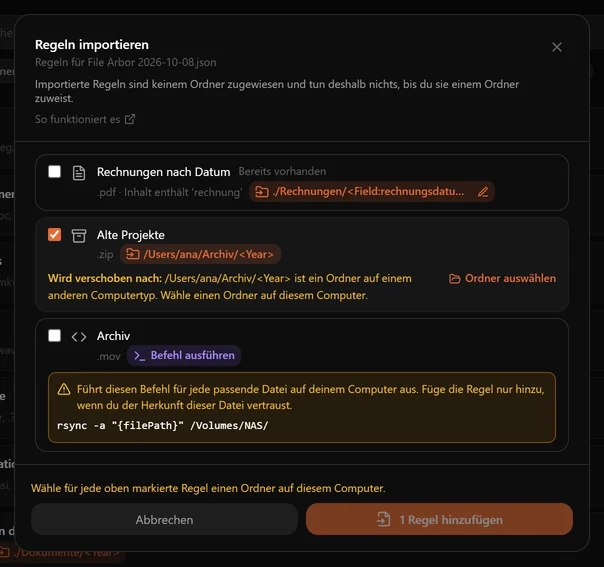
- Eine Regel, die sich ohne Weiteres hinzufügen lässt, ist bereit und angehakt.
- Bereits vorhanden — eine Regel, die genau das tut, was eine deiner Regeln tut, ist nicht angehakt. Importierst du dieselbe Sicherung zweimal, wird also nicht alles doppelt hinzugefügt.
- Eine Regel, die einen Befehl ausführt, zeigt den Befehl vollständig und ist nicht angehakt. Hak sie nur an, wenn du der Herkunft der Datei vertraust: Der Befehl läuft mit deinen Rechten für jede Datei, auf die die Regel passt.
- Im Free-Plan trägt eine Regel, die Pro braucht, den Hinweis Pro nötig, und es werden so viele Regeln hinzugefügt, wie noch Platz finden.
- Eine Regel, die diese Version nicht lesen kann — beschädigt oder von einer neueren Version von File Arbor erstellt —, nennt den Grund und bleibt draußen. Eine Einstellung, die die App nicht kennt, wird nie stillschweigend übergangen, denn sie könnte ändern, was die Regel tut.
Eine importierte Regel behält ihren Namen. Gibt es schon eine Regel mit diesem Namen, heißt die neue „Rechnungen (2)“.
Ordner von einem anderen Computer
Eine Regel, die Dateien verschiebt, nennt einen Ordner, und den gibt es dort, wo die Regel landet, vielleicht nicht.
- Ein Ordner vom anderen Computertyp — etwa
D:\Sorted, das auf einem Mac ankommt, oder/Users/ana/Sorted, das unter Windows ankommt — muss ersetzt werden. Wähl mit Ordner auswählen einen Ordner auf diesem Computer. - Ein Ordner, den es auf diesem Computer nicht gibt und der vom selben Systemtyp stammt, kann ersetzt oder beibehalten werden. Ein beibehaltener Ordner wird beim ersten Lauf angelegt, der ihn braucht, solange sein Laufwerk vorhanden ist.
- Ein Ordner innerhalb des überwachten Ordners, etwa
Invoices/<Year>, funktioniert überall und verlangt nichts.
Die Teile hinter dem Ordner bleiben, wie sie waren: Bekommt D:\Sorted\<Year> stattdessen /Users/ana/Archive, wird daraus /Users/ana/Archive/<Year>.
Nach dem Import
Importierte Regeln sind keinem Ordner zugewiesen, es passiert also nichts, bis du sie zuweist — siehe den nächsten Abschnitt. Öffne jede im Editor oder sieh dir die Vorschau eines Ordners an, bevor sie zum ersten Mal läuft, so wie bei einer Regel, die du selbst geschrieben hast.
Regeln zuweisen und ihre Reihenfolge
Regeln existieren für sich; ein Ordner bekommt eine Regel, wenn du sie zuweist. Öffne das Fenster über Regel hinzufügen bei einem frischen Ordner oder über das Zahnrad bei jedem anderen.
Die erste passende Regel gewinnt
Eine Datei wird einmal behandelt. File Arbor geht die Regeln des Ordners der Reihe nach durch, und die erste, die passt, nimmt die Datei; die übrigen werden nicht mehr gefragt.
Wenn Regeln sich überschneiden, ist das alles. Setz die genaue Regel über die allgemeine:
- PDFs, deren Name
rechnungenthält →Dokumente/Rechnungen - PDFs →
Dokumente
Dreh die beiden um, und jede Rechnung landet in Dokumente, weil die breite Regel zuerst gepasst hat. Wirkt eine Regel wirkungslos, ist fast immer das der Grund.
Die Sortierung auf der Seite Regeln (nach Name, nach Erstellungsdatum) ändert nur die Anzeige. Die Trefferreihenfolge bleibt die eigene Position der Regel, nicht die aktuelle Sortierung.
Ein- und ausschalten
Eine Regel lässt sich abschalten, ohne sie zu löschen oder die Zuweisung aufzuheben. Praktisch für eine saisonale Regel oder um zu prüfen, ob sie die Ursache einer Überraschung ist.
Einen Ordner ausführen und wieder zurücknehmen
Drück auf der Ordnerkarte Ausführen. File Arbor scannt den Ordner, rechnet aus, was jede Regel tun würde, und zeigt es dir, bevor irgendetwas angefasst wird.
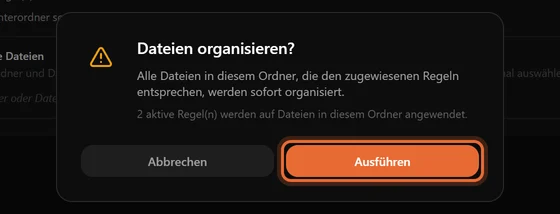
Während des Laufs erscheint auf der Karte ein Fortschrittsbalken mit einem Abbrechen-Knopf. Abbrechen stoppt den Lauf, wo er ist; schon verschobene Dateien bleiben verschoben — und lassen sich weiterhin zurücknehmen.
Rückgängig
Nach einem Lauf legt Rückgängig die Dateien unter ihren alten Namen dorthin zurück, wo sie herkamen. Das deckt Verschiebungen und Umbenennungen ab, aber nicht:
- endgültige Löschungen — die Datei ist weg;
- Befehle — File Arbor kann nicht wissen, wie ein beliebiger Befehl umzukehren wäre.
Dateien im Papierkorb holt die App nicht zurück, aber du kannst sie selbst wiederherstellen. Eine einzelne Verschiebung oder Umbenennung lässt sich auch später noch im Verlauf rückgängig machen.
Wenn am Ziel schon eine Datei liegt
Einmal in den Einstellungen festgelegt und für jede Regel gültig:
| Einstellung | Verhalten |
|---|---|
| Umbenennen (Standard) | Die ankommende Datei bekommt eine Nummer: rechnung (1).pdf. Nichts wird je überschrieben. |
| Überschreiben | Die vorhandene Datei wird ersetzt. |
| Überspringen | Die ankommende Datei bleibt liegen. |
Umbenennen ist der Grund, warum eine schlecht geschriebene Regel kein vorhandenes Dokument zerstören kann. Änder es nur, wenn du weißt, warum.
Unterordner-ScanPro
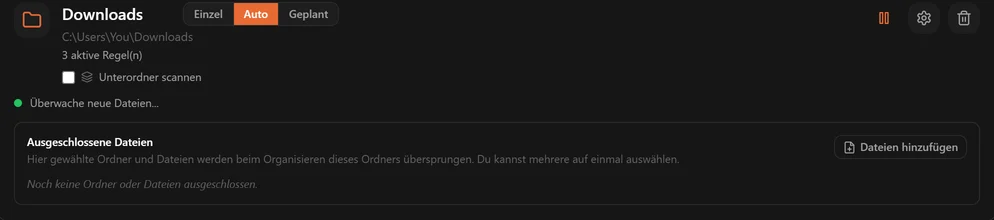
Standardmäßig sieht ein Lauf nur die Dateien, die direkt im überwachten Ordner liegen. Hak auf der Ordnerkarte Unterordner scannen an, und er geht den ganzen Baum durch.
Das ist Pro und funktioniert nur mit dem Einzel-Modus — es ist ein Durchgang, den du auslöst, keine Live-Überwachung. Steht der Ordner auf Auto, bietet File Arbor den Wechsel an.
Wo Treffer landen
Zusammenführen. Alles Passende geht ans Ziel, die Quellstruktur wird vergessen. Berichte/2024/q1.pdf → Dokumente/q1.pdf. Gut, um ein Durcheinander an einer sauberen Stelle zu sammeln.
Struktur beibehalten. Der Baum wird unter dem Ziel nachgebaut. Berichte/2024/q1.pdf → Dokumente/Berichte/2024/q1.pdf. Gut, wenn die vorhandene Struktur etwas bedeutet.
Zusammenführen plus Überschreiben kann Daten kosten
Zwei Dateien namens notizen.txt in zwei verschiedenen Unterordnern wollen denselben Zielnamen. Steht das Konfliktverhalten auf Überschreiben, ersetzt die zweite die erste. Das Fenster des ersten Scans markiert diese Kombination rot und bietet an, den Scan mit Umbenennen zu fahren.
Der erste Lauf fragt zuerst
Wenn du die Unterordner eines Ordners zum ersten Mal scannst, zeigt File Arbor, was es gefunden hat — wie viele Dateien, wie viele Ordner, wie tief, und eine Stichprobe der Verschiebungen — bevor irgendetwas passiert.
Ordner und Dateien ausschließen
Manche Unterordner sollen nie angefasst werden. Setz sie auf die Ausnahmeliste, die in jedem Modus gilt, nicht nur bei rekursiven Scans.

Zwei Listen arbeiten:
Deine — über die Knöpfe Ordner hinzufügen und Dateien hinzufügen gewählt. Als Pfad relativ zum überwachten Ordner gespeichert: Projekte/Archiv auszuschließen schließt kein anderes Archiv woanders im Baum aus.
Die eingebaute — Rauschen, das überall ungefragt übersprungen wird: node_modules, .git, dist, build, .next, .cache, vendor, __pycache__, .idea, .vscode, unter macOS Library und .Trashes, unter Windows $RECYCLE.BIN und System Volume Information, unter Linux lost+found, dazu .DS_Store, Thumbs.db und desktop.ini.
Die Größengrenze
Ein rekursiver Scan hört bei 100.000 Dateien auf. Ist ein Ordner so groß, sagt dir der Lauf, dass er abgeschnitten wurde, und verweist auf die Ausnahmeliste. In der Praxis passiert das nur, wenn im Baum ein Entwicklungsprojekt oder ein ganzes Benutzerprofil steckt.
Verlauf: was die App getan hat
Jede Verschiebung, jede Umbenennung, jeder Papierkorb-Wurf, jedes Löschen und jeder Befehlslauf wird mit Datei, passender Regel, Ziel und Uhrzeit festgehalten.
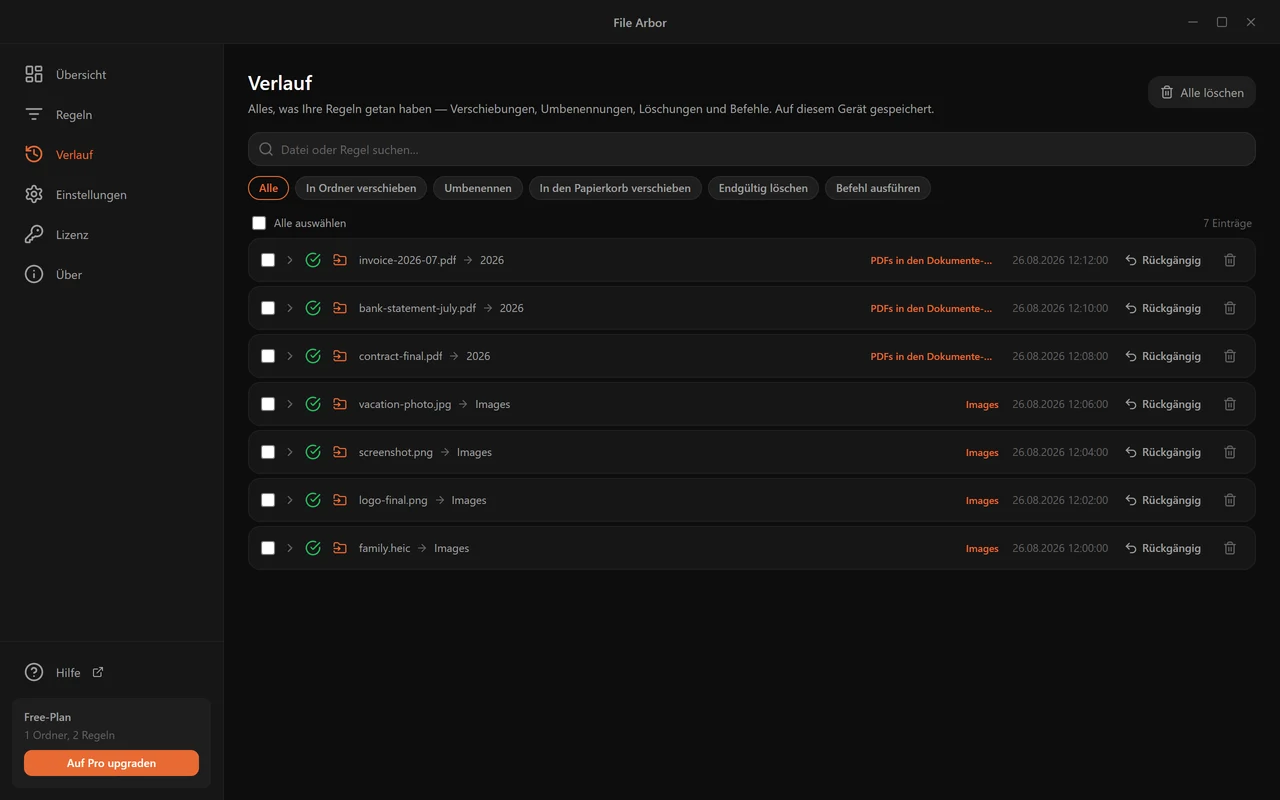
Filter nach Aktionstyp, such nach Dateinamen und blättere mit 25, 50 oder 100 Zeilen pro Seite.

Klick eine Zeile an, um sie aufzuklappen: vollständiger Quellpfad, vollständiger Zielpfad (mit dem Zusatz (1), falls umbenannt wurde), die passende Regel und, bei einem Befehl, die genaue Befehlszeile, ihr Exit-Code und ihre Ausgabe.

Rückgängig bei einer Verschiebung oder Umbenennung legt genau diese eine Datei unter ihrem alten Namen in ihren alten Ordner zurück und überschreibt dabei nie eine andere Datei. Die Zeile wird danach mit Zurückgelegt markiert, und die Regel lässt die Datei in Ruhe, bis sie sich ändert. Rückgängig funktioniert nur, solange die Datei noch dort liegt, wo die Regel sie hingelegt hat, und unverändert ist; Papierkorb-Würfe, endgültige Löschungen und Befehle lassen sich hier nicht rückgängig machen.
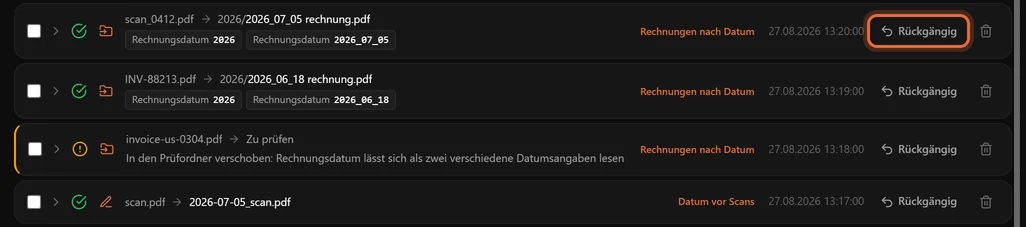
Eine Datei, die eine Regel unverändert gelassen hat, weil ein Wert nicht gelesen werden konnte, wird ebenfalls aufgeführt — einmal, als Unverändert gelassen, mit dem Grund. Siehe Werte aus dem Dokument.
Markier Zeilen, um sie aus dem Protokoll zu löschen, oder leere es ganz. Einen Eintrag zu löschen entfernt nur den Nachweis — die Datei bleibt, wo die Regel sie hingelegt hat.
Einstellungen
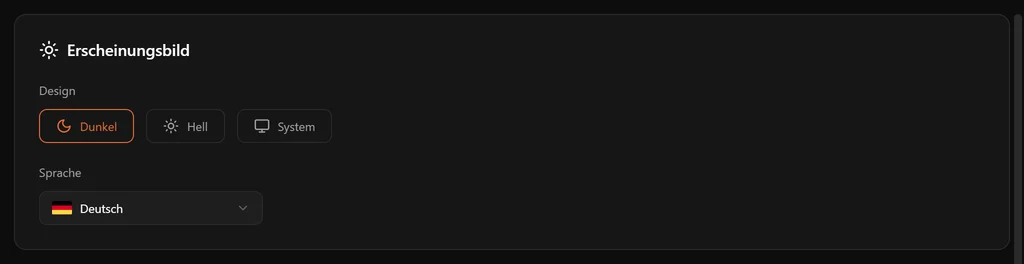
Design — Dunkel, Hell oder System.
Sprache — Englisch, Türkisch, Französisch, Spanisch, Deutsch, Portugiesisch, Italienisch und Russisch. Das ändert die Oberfläche der App und zugleich die Sprache der Monats- und Wochentagsnamen in Zielordnern.
Beim Start ausführen — File Arbor startet mit deiner Sitzung, im Infobereich. Bei einer neuen Installation über den Installer oder das DMG ist das eingeschaltet; die portable Version lässt es aus. Ohne das laufen Auto-Modus und Zeitpläne bei geschlossener App nicht.
Fenster schließen — dafür gibt es keinen Schalter: Das Fenster zu schließen beendet File Arbor nicht. Die App läuft im Infobereich (unter macOS in der Menüleiste) weiter und überwacht weiter; unter macOS verschwindet mit dem Fenster auch das Dock-Symbol, bis du sie wieder öffnest. Ihr Menü zeigt, was überwacht wird, die zuletzt behandelte Datei und den heutigen Zählerstand, lässt dich alles auf einmal pausieren und fortsetzen, und Beenden schließt die App.
Benachrichtigungen — eine Systemmeldung, wenn Dateien organisiert wurden. Sie werden gebündelt: Ein Schwung von zwanzig Dateien ergibt eine Meldung, nicht zwanzig.
Melden, wenn Dateien warten (Free-Plan) — solange File Arbor im Infobereich läuft, kommt eine Meldung, wenn fünf oder mehr Dateien im überwachten Ordner zu seinen Regeln passen, höchstens einmal am Tag. Ein Klick darauf öffnet den Ordner, wo Jetzt sortieren den Lauf startet. Es folgt dem Schalter Benachrichtigungen.
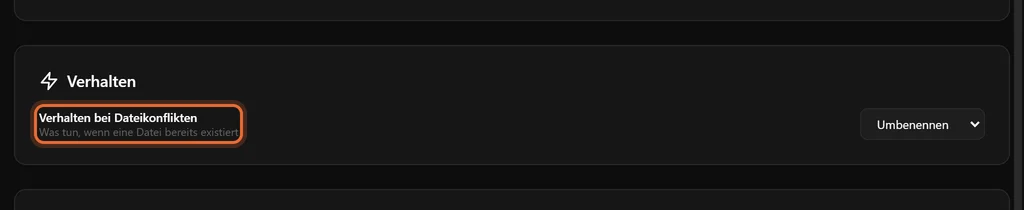
Verhalten bei Dateikonflikten — Umbenennen, Überschreiben oder Überspringen, wie unter Einen Ordner ausführen beschrieben. Umbenennen ist die Voreinstellung und die sichere Antwort.
Free, Pro und Lizenzen
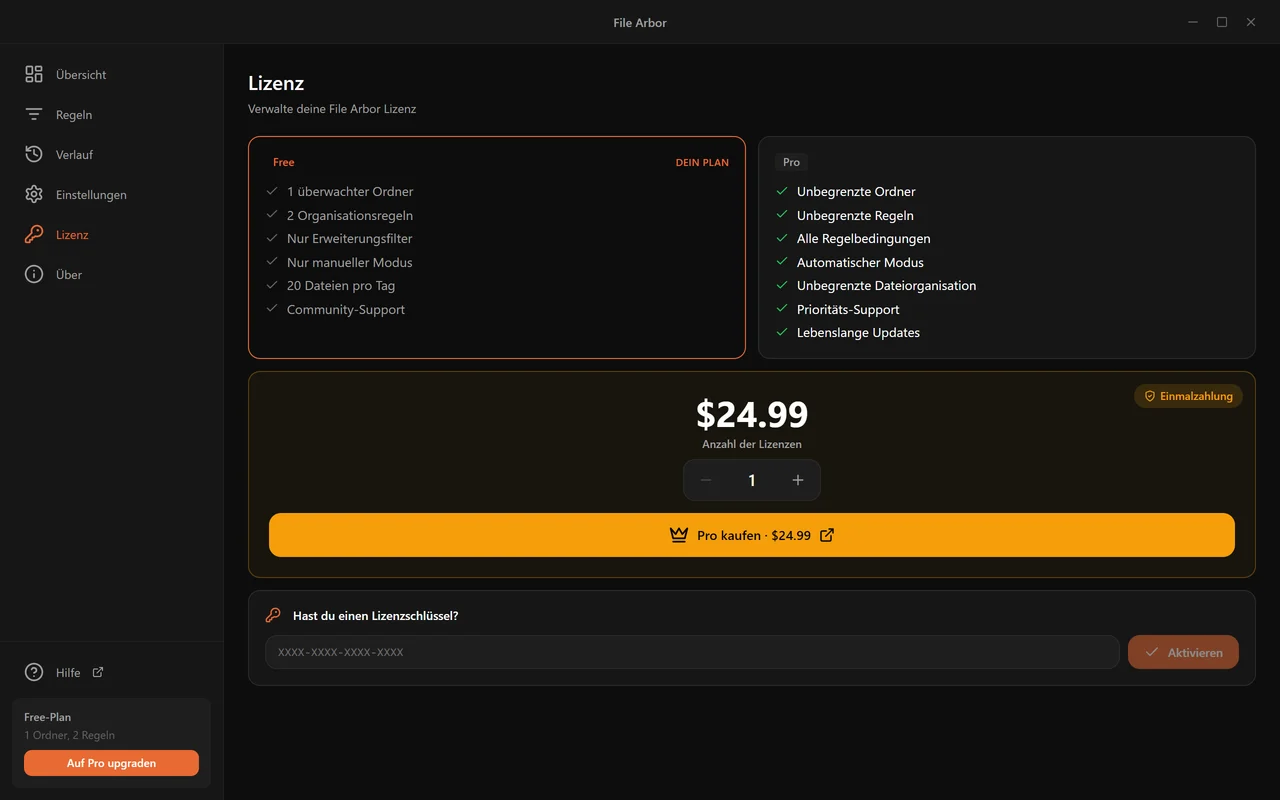
| Free | Pro | |
|---|---|---|
| Überwachte Ordner | 1 | Unbegrenzt |
| Regeln | 2 | Unbegrenzt |
| Bedingungen pro Regel | 1 | 5 |
| Bedingungstypen | Nur Erweiterung | Alle 18 |
| Modi | Einzel | Einzel, Auto, Geplant |
| Aktionen | Verschieben, Umbenennen, Papierkorb | + Löschen, Befehl ausführen |
| Unterordner-Scan | — | Ja |
| Ordner und Dateien ausschließen | — | Ja |
| Inhaltssuche | — | Ja |
| Werte aus Dokumenten und Scans | — | Ja |
| Dateien pro Tag | 100 am ersten Tag, danach 20 | Unbegrenzt |
| Preis | Kostenlos | Einmalig 24,99 $, Updates auf Lebenszeit |
Das Tageslimit
Der Free-Plan organisiert in den ersten 24 Stunden nach der Installation 100 Dateien, danach 20 pro Tag, gezählt über alle Ordner und Regeln. Die Tageszählung beginnt um Mitternacht, deiner Zeit, von vorn. Die Übersicht zeigt, wo du stehst.

Das Limit zu erreichen stoppt diesen Lauf und sagt dir, wie viele Dateien deine Regeln gefunden haben und wie viele warten. Nichts geht verloren: Der Rest wird nach der Rücksetzung erledigt, mit Pro sofort.
Kaufen und aktivieren
Pro ist ein einmaliger Kauf für 24,99 $ mit Updates auf Lebenszeit: kein Abo, keine Verlängerung, keine Version, die du später nachkaufen musst. Mehrfachpakete sind vergünstigt, wenn du für ein Team einkaufst.
Ein Klick auf eine gesperrte Funktion nennt sie und sagt, was Pro dafür tut, und Pro kaufen öffnet direkt den Checkout.

Nach dem Kauf kommt der Schlüssel per E-Mail im Format XXXX-XXXX-XXXX-XXXX. Füg ihn unter Lizenz → Hast du einen Lizenzschlüssel? ein und klick auf Aktivieren.
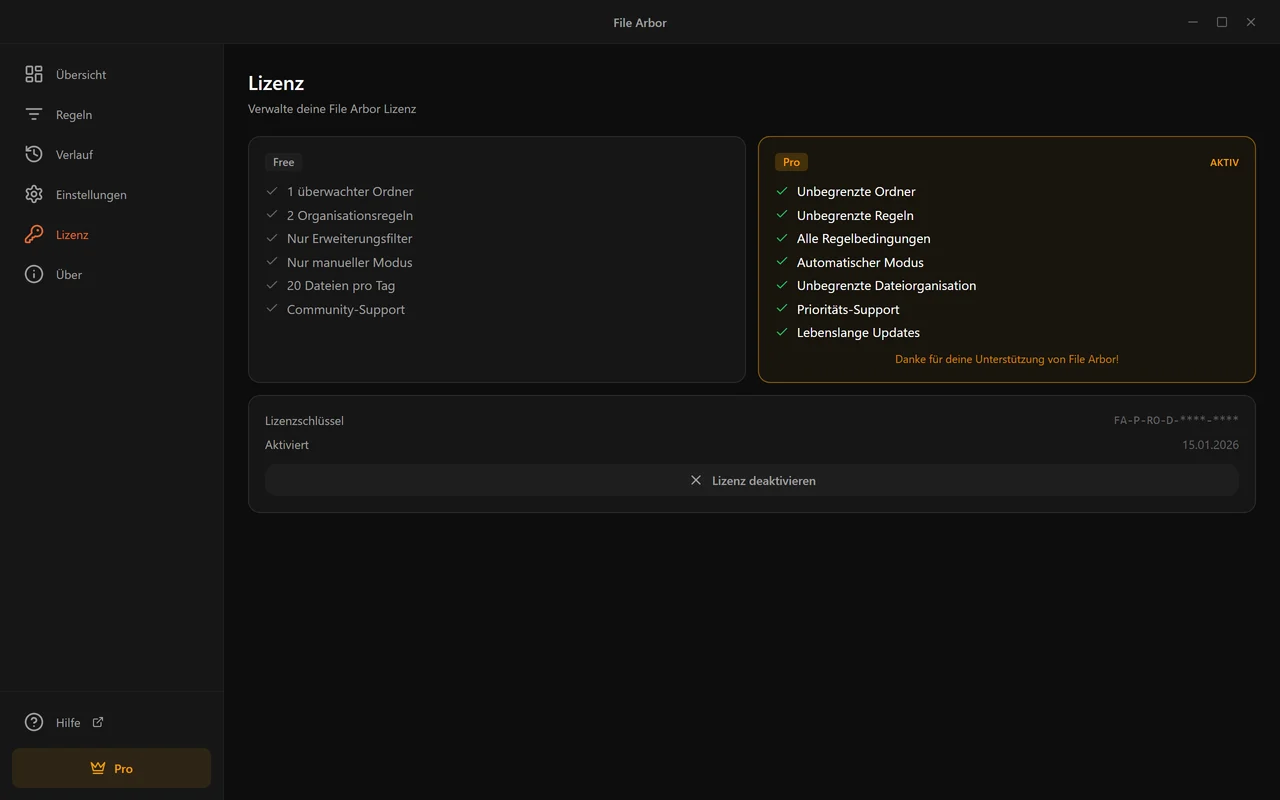
Eine Lizenz, ein Rechner
Die Aktivierung bindet den Schlüssel an diesen Computer. Zum Umziehen klickst du auf dem alten Rechner auf Lizenz deaktivieren — das gibt den Schlüssel frei — und aktivierst ihn dann auf dem neuen. Ist der alte Rechner weg oder kaputt, schreib uns, wir geben ihn frei.
File Arbor prüft die Lizenz etwa einmal täglich beim Server nach und arbeitet dazwischen offline weiter; ein Flug oder eine tote Leitung sperrt dich nicht aus deiner eigenen App aus.
Updates
Die Seite Über trägt die Versionsnummer und die Update-Prüfung. Unter Windows laden Updates im Hintergrund und werden beim Neustart von File Arbor installiert; auf dem Mac bestimmst du, wann sie geladen werden. Die Microsoft-Store-Version aktualisiert der Store.

Wann verbindet sich File Arbor mit dem Internet?
File Arbor sortiert deine Dateien auf deinem Computer und funktioniert ohne Internetverbindung. Es geht für drei Dinge online, und keines davon sendet deine Dateien, ihre Namen oder ihre Inhalte.
Lizenzaktivierung und Prüfungen (Pro)
Für die Aktivierung eines Pro-Lizenzschlüssels ist eine Verbindung nötig: Der Schlüssel wird bei unserem Lizenzserver geprüft und an diesen Computer gebunden. Danach prüft File Arbor die Lizenz hin und wieder erneut, solange du online bist, etwa einmal täglich, und arbeitet dazwischen offline weiter. Im Free-Plan gibt es keine Lizenz, die geprüft werden müsste.
Update-Prüfungen
Beim Start fragt File Arbor den Release-Server, ob es eine neuere Version gibt. Unter Windows wird eine neue Version im Hintergrund geladen und beim nächsten Beenden der App installiert; auf einem Mac entscheidest du, wann du sie herunterlädst. Die Version aus dem Microsoft Store wird stattdessen vom Store aktualisiert.
Anonyme Nutzungsstatistiken
Damit wir sehen, welche Funktionen genutzt werden, und Fehler beheben können, sendet die App anonyme Nutzungsstatistiken:
- eine zufällige Kennung, die auf deinem Computer erzeugt wird und nicht mit deinem Namen, deiner E-Mail-Adresse, deinem Lizenzschlüssel oder deiner Hardware verknüpft ist;
- die Version der App, dein Betriebssystem, die Art der Installation, die Sprache der App und dein Plan;
- Ereignisse aus Zählwerten und festen Codes, etwa „ein Lauf wurde beendet: 12 Dateien verschoben, 2 umbenannt“ oder „eine Regel wurde mit zwei Bedingungen angelegt“.
Nie gesendet werden Dateinamen, Ordnerpfade, Dokumentinhalte, aus Dokumenten gelesene Werte, Regel- oder Ordnernamen, dein Lizenzschlüssel oder der Text von Fehlermeldungen. Die Statistiken werden von PostHog in der Europäischen Union verarbeitet. In der App gibt es keine Einstellung, um sie abzuschalten. Die Datenschutzerklärung beschreibt sie vollständig.
Was auf deinem Computer bleibt
Jeder Regeltreffer, jedes Verschieben, Umbenennen und jeder Befehl läuft auf deinem Computer. Auch das Lesen des Textes in einem Dokument und die Texterkennung (OCR) in gescannten Dokumenten und Fotos finden dort statt: Die OCR-Sprachdaten werden mit der App ausgeliefert, deshalb wird zum Lesen eines Scans nichts hochgeladen. Aus einem Dokument gelesener Text liegt für die Dauer eines Laufs im Arbeitsspeicher und wird nie auf die Festplatte geschrieben oder protokolliert.
Links, auf die du in der App klickst, etwa Hilfe oder ein Link zu diesem Handbuch, öffnen sich in deinem Webbrowser.
Wenn etwas nicht funktioniert
Eine Regel trifft nichts
- Sieh dir die Trefferzahl in der Vorschau im Regelformular an. Null dort heißt: Es liegt an den Bedingungen, nicht am Lauf.
- Denk daran, dass Bedingungen mit UND verknüpft sind, nicht mit ODER. Jede muss zutreffen.
Erweiterung .pdf+Name enthält rechnungtrifftbericht.pdfnicht. - Prüf, ob die Regel aktiviert und dem Ordner zugewiesen ist, den du ausführst.
- Prüf die Reihenfolge. Eine breitere Regel darüber schnappt sich vielleicht die Dateien zuerst — siehe Regeln zuweisen.
- Bei einer Inhaltsbedingung auf einem Scan oder einem Foto vergewissere dich, dass bei der Regel Auch gescannte Dokumente lesen eingeschaltet ist und dass die Wörter auf der ersten oder der letzten Seite stehen — siehe Gescannte Dokumente.
Eine Datei ist woanders gelandet
Öffne den Verlauf und such sie. Die Zeile nennt die Regel, die sie verschoben hat, und das genaue Ziel. In neun von zehn Fällen ist es die Reihenfolge: Eine breitere Regel hat vor der gemeinten gepasst.
Eine Datei wurde unverändert gelassen
Die Regel braucht einen Wert aus dem Dokument und konnte ihn nicht mit Sicherheit lesen. Der Verlauf nennt den Wert und den Grund — die Beschriftung steht nicht im Dokument, das Datum lässt sich auf zwei Arten lesen, ein Scan wurde nicht gelesen. Siehe Werte aus dem Dokument.
Der Auto-Modus nimmt keine Dateien auf
- Die Datei liegt vielleicht in einem Unterordner — der Auto-Modus überwacht nur die oberste Ebene.
- Die Überwachung ist vielleicht pausiert: Der Punkt neben dem Ordner ist grau statt grün.
- Die App ist vielleicht geschlossen. Der Auto-Modus braucht ein laufendes File Arbor; schalte Beim Start ausführen ein.
- Im Free-Plan gibt es den Auto-Modus gar nicht — die Karte zeigt ein Schloss.
Ein geplanter Lauf ist ausgeblieben
Zeitpläne feuern nur, solange File Arbor läuft. Prüf Beim Start ausführen in den Einstellungen und ob der Zeitplan nicht pausiert ist — das Feld sagt es, wenn er es ist.
Die App sagt, meine Lizenz sei auf einem anderen Gerät
Ein Schlüssel ist auf einem Rechner aktiv. Deaktiviere ihn auf dem alten, dann aktiviere ihn hier. Kommst du an den alten Rechner nicht mehr heran, schreib uns.
Ein Ordner zeigt keine Dateien (macOS)
macOS hält die Berechtigung zurück. Gib File Arbor Zugriff unter Systemeinstellungen → Datenschutz & Sicherheit → Dateien und Ordner und Festplattenvollzugriff für Ordner wie Schreibtisch und Dokumente.
Ein Unterordner-Scan hat früh aufgehört
Der Ordner enthält mehr als 100.000 Dateien. Schließ die Teile aus, die nicht aufgeräumt werden müssen — meist ist ein verschachtelter Projektordner der Übeltäter — und lauf noch einmal.
Häufige Fragen
Muss ich für File Arbor bezahlen?
Nein. Der Free-Plan überwacht einen Ordner, hält zwei Regeln, erkennt Dateien an ihrer Erweiterung, verschiebt und benennt sie um oder legt sie in den Papierkorb und organisiert bis zu 100 Dateien am ersten Tag und danach 20 pro Tag. Für einen Downloads-Ordner ist das ein vollständiges, funktionierendes Setup. Pro ist ein einmaliger Kauf für 24,99 Dollar; er hebt die Grenzen auf und bringt Hintergrundautomatik, Unterordner-Scan, Inhaltssuche, aus Dokumenten und Scans ausgelesene Werte sowie die Aktionen Endgültig löschen und Befehl ausführen dazu.
Schickt File Arbor meine Dateien irgendwohin?
Nein. Vergleichen und Verschieben passieren auf deinem Rechner, und gescannte Dokumente werden dort ebenfalls gelesen. Abgesehen von anonymen Nutzungsstatistiken, die nie Dateinamen, Pfade oder Inhalte enthalten, geht die App nur ins Netz, wenn sie deinen Lizenzschlüssel prüft und nach Updates sucht. Text, der aus einem Dokument gelesen wird, bleibt für die Dauer des Laufs im Speicher und wird nie auf die Festplatte geschrieben oder protokolliert. Nur die Werte, die eine Regel in einen Datei- oder Ordnernamen einfügt, bleiben erhalten, und der Verlauf zeigt sie neben dieser Änderung.
Kann eine schlecht geschriebene Regel meine Dateien zerstören?
Das ist schwer. Jeder manuelle Lauf zeigt zuerst, wie viele Dateien passen, und fragt nach einer Bestätigung; Verschiebungen landen im Verlauf und lassen sich rückgängig machen; und liegt am Ziel schon eine Datei gleichen Namens, wird standardmäßig umbenannt statt überschrieben. Endgültiges Löschen ist eine eigene Aktion, gibt es nur in Pro und verlangt ein gesetztes Häkchen, bevor die Regel gespeichert werden kann.
Organisiert es auch Dateien, die schon im Ordner liegen?
Ja. Der erste Lauf wendet deine Regeln auf alles an, was gerade im überwachten Ordner liegt; ein Berg aus zweitausend alten Downloads wird in einem Durchgang sortiert, im Rahmen des Tageslimits deines Plans. Danach kümmern sich Auto-Modus oder Zeitplan um neue Dateien, sobald sie ankommen.
Was passiert, wenn zwei Regeln auf dieselbe Datei passen?
Die erste passende Regel gewinnt, und die Datei wird einmal behandelt. Die Reihenfolge ergibt sich aus der Position der Regel in der Liste Regeln: Eine enge Regel wie „PDFs, deren Name Rechnung enthält“ muss also über einer breiten wie „alle PDFs“ stehen.
Schaut der Auto-Modus in Unterordner?
Nein. Der Auto-Modus überwacht nur die oberste Ebene des Ordners. Der Unterordner-Scan ist eine manuelle Pro-Funktion, die du mit dem Ausführen-Knopf auslöst, und beide können für denselben Ordner nicht gleichzeitig aktiv sein — File Arbor fragt, was du willst.
Laufen geplante Durchgänge auch, wenn die App geschlossen ist?
Nein. Der Zeitplan lebt in File Arbor, nicht in der Aufgabenplanung des Betriebssystems; die App muss also laufen, damit ein Durchgang startet. Schalte in den Einstellungen Beim Start ausführen ein, dann wartet die App im Infobereich.
Kann ich eine Lizenz auf Notebook und Desktop nutzen?
Ein Lizenzschlüssel ist immer nur auf einem Rechner aktiv. Zum Umziehen öffnest du auf dem alten Rechner die Lizenz-Seite und klickst auf Lizenz deaktivieren, dann aktivierst du den Schlüssel auf dem neuen. Sollen beide gleichzeitig laufen, kauf eine zweite Lizenz — Mehrfachpakete sind vergünstigt.
Welche Dateitypen können Inhaltsbedingungen lesen?
PDFs mit einer echten Textebene, DOCX-Dokumente und einfache Textdateien wie TXT, MD, CSV und LOG. Ein gescanntes PDF hat keine Textebene, nur ein Bild jeder Seite: Schalte für die Regel Auch gescannte Dokumente lesen ein, dann wird der Text auf der ersten und der letzten Seite erkannt, genauso wie bei Fotos von Dokumenten als JPEG, PNG oder TIFF.
Wo ist meine Datei hin?
Öffne die Verlauf-Seite. Jede Verschiebung, jede Umbenennung, jeder Papierkorb-Wurf, jedes endgültige Löschen und jeder Befehlslauf steht dort mit Dateiname, passender Regel, Zielpfad und Uhrzeit. Ein Klick auf eine Zeile zeigt Quell- und Zielpfad vollständig. Eine einzelne Verschiebung oder Umbenennung lässt sich dort rückgängig machen.
Kann ich meine Regeln auf einen neuen Computer mitnehmen?
Ja. Auf der Seite Regeln speichert Exportieren deine Regeln in einer Datei, und Importieren auf dem anderen Computer fügt sie hinzu, egal ob dort Windows oder macOS läuft. Einen Ordner vom anderen Computertyp wählst du beim Import neu aus, und importierte Regeln sind zunächst keinem Ordner zugewiesen, es läuft also nichts, bis du sie einem Ordner zuweist.
Etwas ist noch unklar? Schreib uns — es antwortet ein echter Mensch.