
Dateien automatisch sortieren: Schritt-für-Schritt-Anleitung
Dateien automatisch sortieren in rund 15 Minuten: Ordner überwachen lassen, fertige Regeln aktivieren, eine eigene Regel anlegen — den Rest erledigt die App.
Dateien automatisch sortieren lässt sich in rund fünfzehn Minuten einrichten: eine ordnerüberwachende App installieren, den unordentlichsten Ordner auswählen, ein paar Sortierregeln aktivieren, einmal ausführen. Ab dann räumen sich PDFs, Fotos und Installationsdateien von selbst ein. Diese Anleitung zeigt jeden Schritt mit einem echten Screenshot — es bleibt nie offen, wohin der nächste Klick gehört.
Für die Anleitung verwenden wir File Arbor: Die App läuft unter Windows und macOS, und der kostenlose Plan deckt die komplette Kern-Einrichtung ab — ein überwachter Ordner, zwei Regeln, bis zu 20 Dateien pro Tag, manuelle Ausführung. Die Screenshots stammen aus der Windows-Version; auf dem Mac sitzen dieselben Schaltflächen an denselben Stellen.
Falls Sie noch nie einen Datei-Organizer benutzt haben: genau für Sie ist dieser Text geschrieben.
Die vollständige Referenz — jeder Bildschirm, jeder Bedingungstyp und jede Einstellung, jeweils mit Screenshot — steht im File-Arbor-Handbuch.
Wie funktioniert die Einrichtung?
Das ganze System besteht aus drei Bausteinen, und zwei davon kennen Sie bereits.
- Ein überwachter Ordner ist ein Ordner, den die App im Blick behält — meist der Download-Ordner, denn dort entsteht das Chaos.
- Eine Regel legt fest, was mit welchen Dateien geschieht: „PDFs nach Dokumente", „Bilder nach Bilder".
- Ein Modus bestimmt, wann Regeln laufen: auf Knopfdruck, sofort beim Eintreffen einer Datei oder nach Zeitplan.
Wenn Sie neugierig sind, was unter der Haube passiert (Warten, bis ein Download fertig ist, welche Regel gewinnt, wenn zwei passen, was bei einem Namenskonflikt geschieht), erklärt wie automatisches Dateisortieren funktioniert es Schritt für Schritt.
Der Plan für die nächsten fünfzehn Minuten:
- Ersten überwachten Ordner hinzufügen (kostenlos)
- Eingebaute Schnellregeln aktivieren (kostenlos)
- Eine eigene Regel anlegen (kostenlos)
- Einmal ausführen und das Ergebnis prüfen (kostenlos)
- Automatisch laufen lassen (Pro)
- Feinjustieren (Einstellungen kostenlos, Unterordner Pro)
Die ersten vier Schritte — das komplette funktionierende System — kosten nichts. Die Schritte 5 und 6 zeigen, was der Bezahlplan ergänzt, und wir sagen es an der jeweiligen Stelle klar dazu.
Vor dem Start: Installation und erster Programmstart
Laden Sie File Arbor von der Download-Seite und führen Sie den Installer aus. Es gibt kein Konto und kein Anmeldeformular; die App arbeitet vollständig lokal auf Ihrem Rechner, Ihre Dateien verlassen ihn nicht.
Beim ersten Start bietet eine kurze Willkommenstour an, Sie herumzuführen. Sie können auf „Los geht's" klicken und ihr folgen — sie zeigt auf dieselben Schaltflächen wie diese Anleitung — oder mit „Tour überspringen" diesen Artikel zur Tour machen.
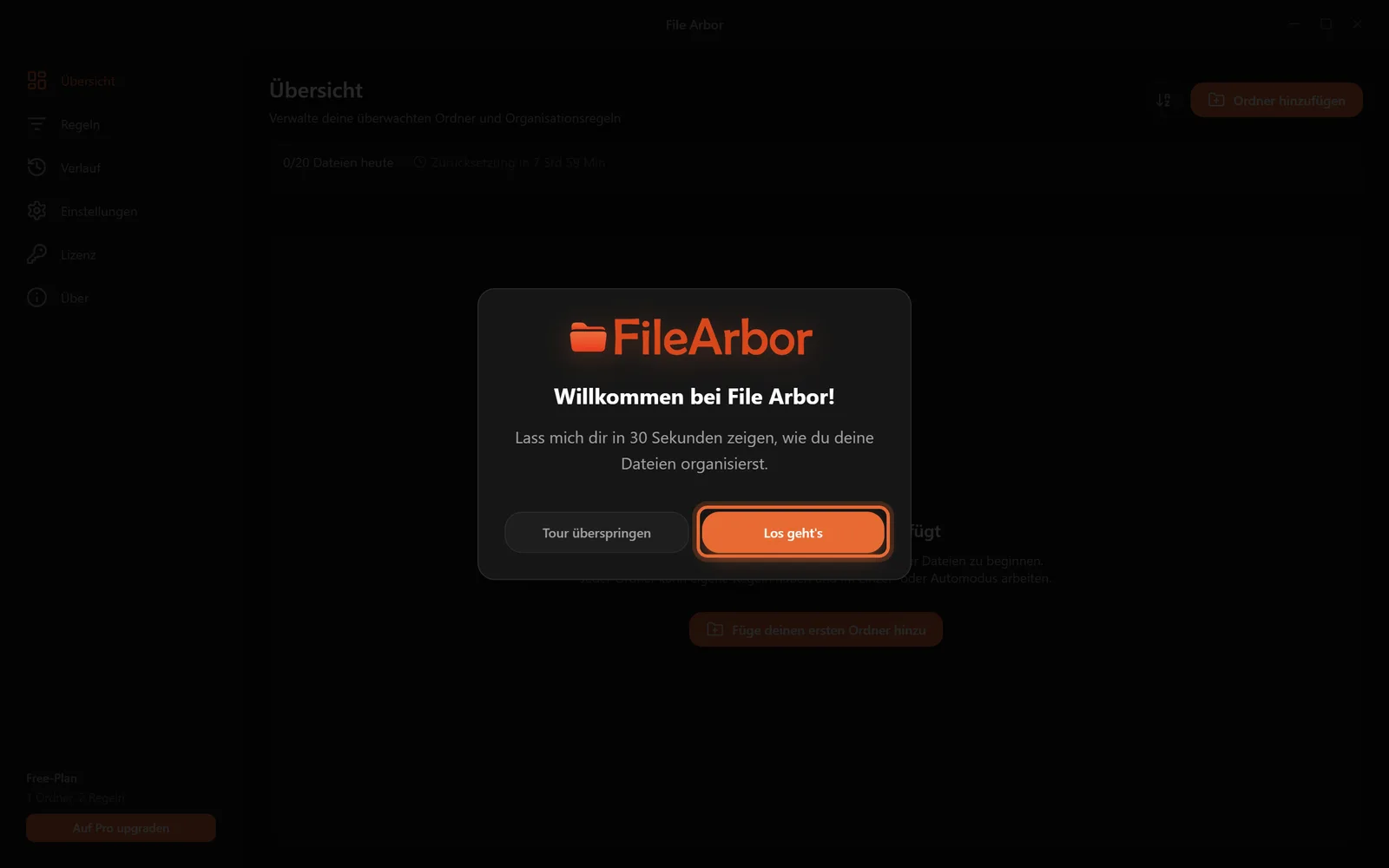
Sollte bei Ihnen etwas anders aussehen als auf diesen Screenshots, hilft der Einsteiger-Guide — er wird mit jeder neuen Version aktuell gehalten.
Schritt 1: Den ersten überwachten Ordner hinzufügen
Das Dashboard startet leer, bis auf eine große Schaltfläche: „Füge deinen ersten Ordner hinzu". Klicken Sie darauf.
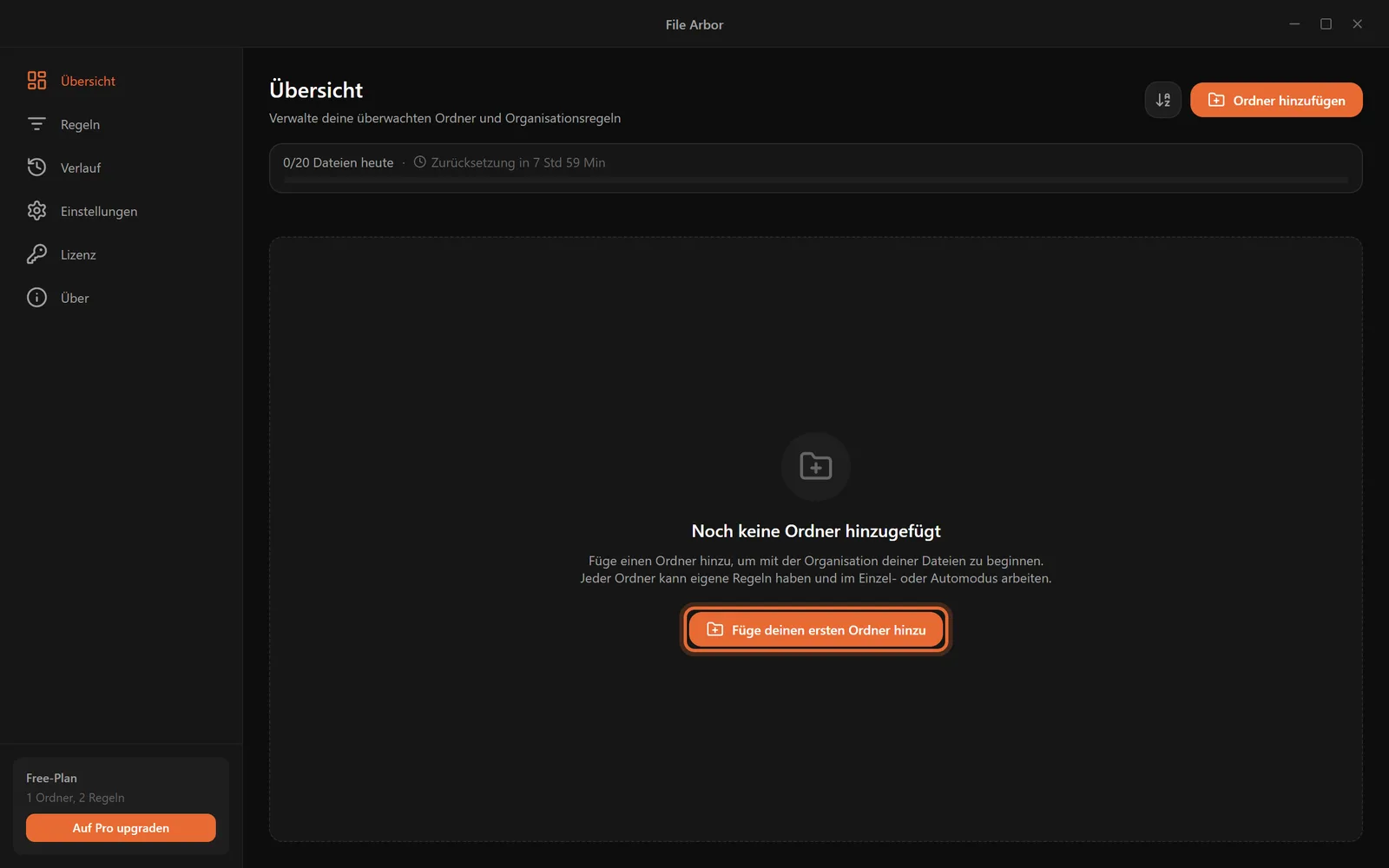
Es öffnet sich die gewohnte Ordnerauswahl Ihres Systems. Wählen Sie den Ordner, in dem sich am meisten ansammelt. Für fast alle ist das der Download-Ordner — der Ordner, in den jeder Browser ablädt und den niemand aufräumt. Unter Windows liegt er unter C:\Users\IhrName\Downloads, auf dem Mac unter ~/Downloads. Auswählen, bestätigen.
Der Ordner erscheint nun als Karte im Dashboard, und ein kleiner Hinweis schiebt Sie zum nächsten Schritt: Ein Ordner ohne Regeln tut noch nichts.
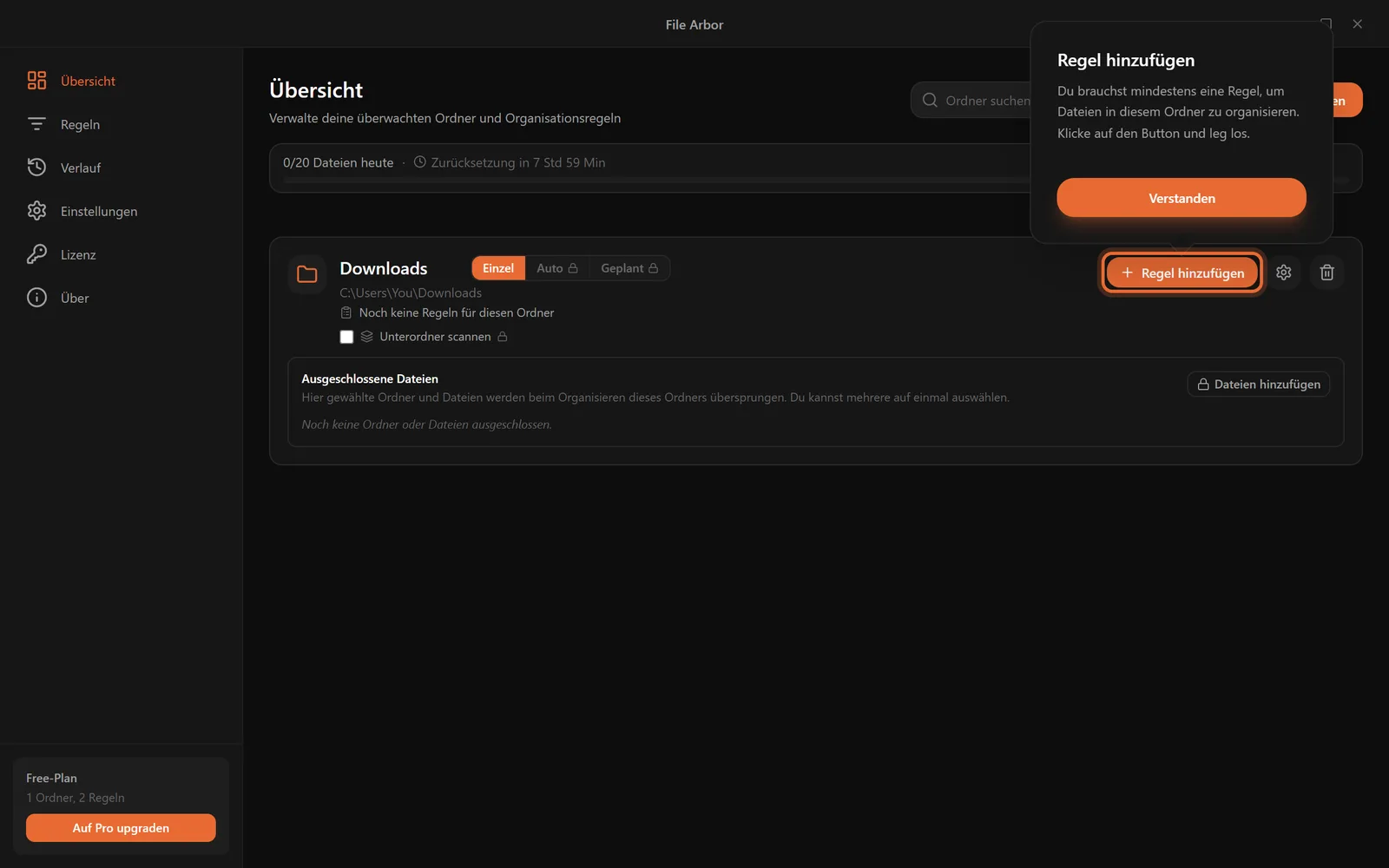
Zwei Dinge auf dieser Karte lohnen einen Blick, bevor es weitergeht. Der Dreifach-Schalter oben — „Einzel", „Auto", „Geplant" — ist der Modus des Ordners; er startet auf „Einzel", es passiert also nichts, bis Sie auf Ausführen klicken. Und der vollständige Pfad steht direkt unter dem Namen, damit immer klar ist, welchen Ordner die Karte steuert. Wenn Ihr Problemfall der Download-Ordner ist: Der eigene Guide zum Download-Ordner geht dort noch tiefer.
Schritt 2: Die eingebauten Schnellregeln aktivieren
Klicken Sie auf der Ordnerkarte auf „Regel hinzufügen". Von rechts öffnet sich das Panel „Regeln zuweisen" mit sechs fertigen Schnellregeln, die die App mitbringt.
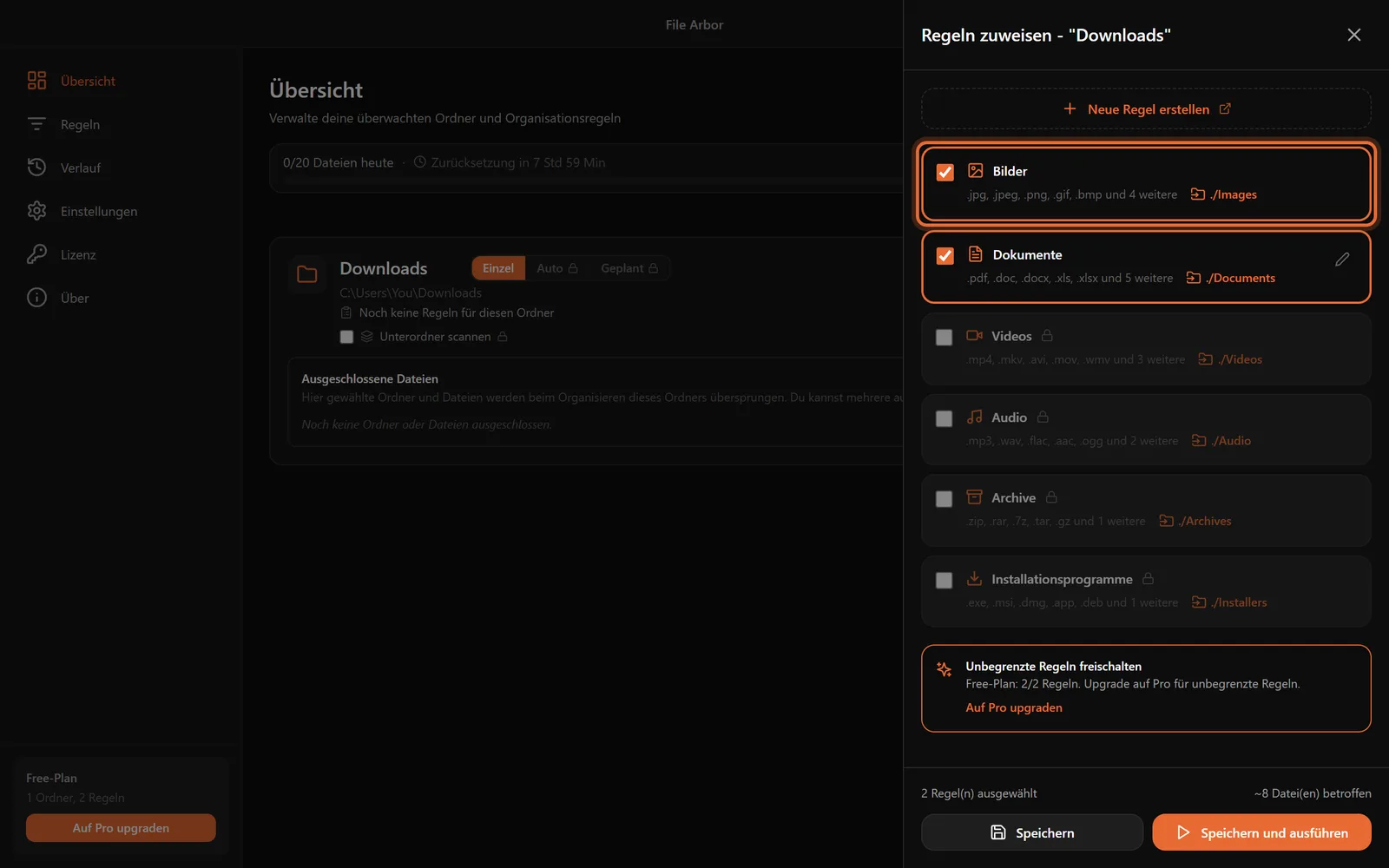
Jede Schnellregel kennt ihre Dateitypen und ihr Ziel — immer ein ordentlicher Unterordner innerhalb des überwachten Ordners:
| Schnellregel | Was sie erfasst | Wohin es geht |
|---|---|---|
| Bilder | .jpg, .png, .gif, .webp, .heic und weitere | Images |
| Dokumente | .pdf, .docx, .xlsx, .pptx, .txt und weitere | Documents |
| Videos | .mp4, .mkv, .avi, .mov und weitere | Videos |
| Audio | .mp3, .wav, .flac, .aac und weitere | Audio |
| Archive | .zip, .rar, .7z, .tar und weitere | Archives |
| Installationsprogramme | .exe, .msi, .dmg und weitere | Installers |
Haken Sie Bilder und Dokumente an — in einem typischen Download-Ordner decken diese beiden den Großteil des Stapels ab. Im kostenlosen Plan kann ein Ordner zwei Regeln tragen, und das Panel zählt unten mit; dieses Paar ist also ein bequemer Einstieg.
Beachten Sie den Zähler am unteren Rand des Panels: Noch bevor irgendetwas verschoben wird, sagt er ungefähr, wie viele Dateien diese Regeln betreffen würden. Klicken Sie auf „Speichern" — noch nicht auf „Speichern und ausführen". Ausgeführt wird, nachdem Sie eine Regel von innen gesehen haben.
Schritt 3: Eine eigene Regel anlegen
Schnellregeln sortieren nach groben Typen. Eigene Regeln sind der Punkt, an dem das System anfängt, so zu denken wie Sie. Wir bauen jetzt eine Regel, die jedes PDF in einen nach Jahren gegliederten Ordner Dokumente legt — Rechnungen aus 2026 an einem Ort, ältere an einem anderen.
Öffnen Sie in der linken Leiste die Seite Regeln und klicken Sie auf „Neue Regel".
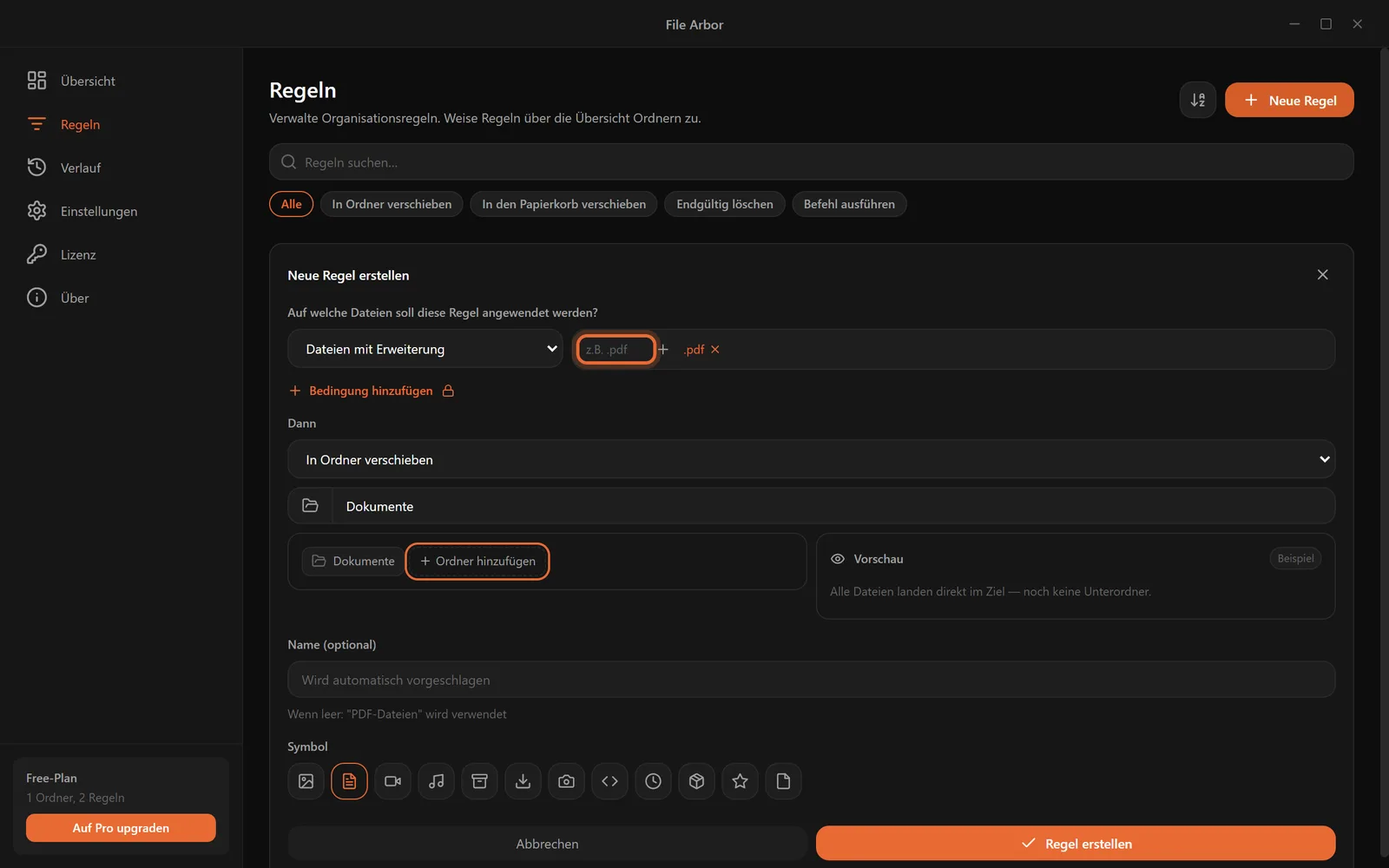
Das Formular liest sich wie ein Satz:
- Die Bedingung — lassen Sie „Dateien mit Erweiterung" stehen, tippen Sie
.pdfin das Feld und drücken Sie Enter. Die Erweiterung wird zu einem kleinen Etikett. - „Dann" — lassen Sie die Aktion auf „In Ordner verschieben" und tragen Sie
Dokumenteals Ziel ein. - Name — leer lassen. Die App schlägt selbst einen Namen wie „PDF-Dateien" vor.
Sie könnten jetzt speichern und hätten eine völlig brauchbare Regel. Ein Klick mehr macht sie aber deutlich klüger. Klicken Sie unter dem Zielfeld auf „Ordner hinzufügen" und wählen Sie im kleinen Menü „Datum · Jahr".
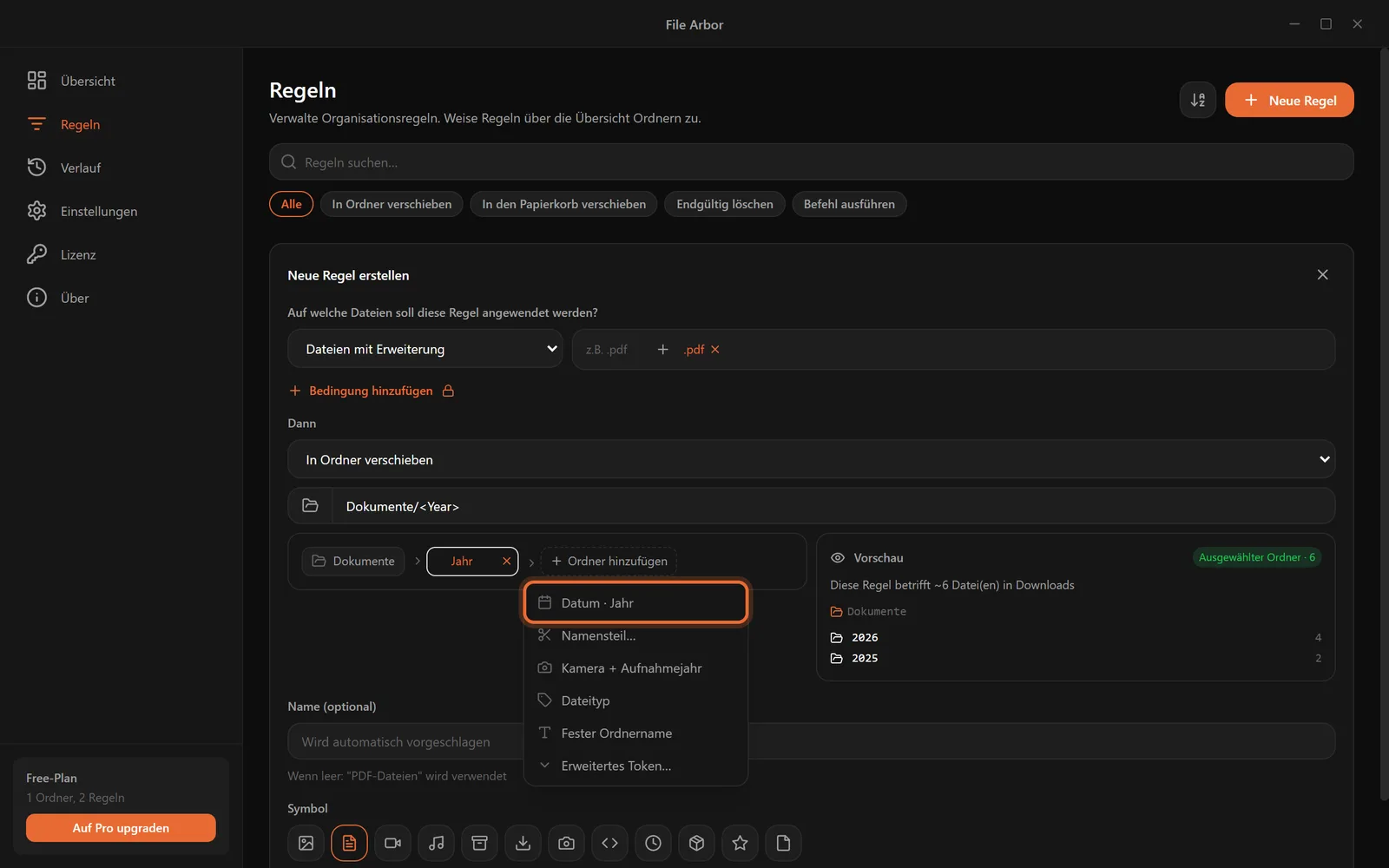
Das Ziel wird zu Dokumente/<Year> — und die Vorschau rechts zeigt, was das mit Ihren tatsächlichen Dateien bedeutet: ein Ordner Dokumente mit einem Ordner 2026 und einem Ordner 2025 darin, jedes PDF einsortiert nach dem Jahr seiner letzten Änderung. Dasselbe Menü baut Ordner auch aus dem Dateityp, aus Namensbestandteilen oder aus dem Kameramodell eines Fotos. Wenn Ihnen Jahresordner gefallen: Es gibt einen eigenen Guide zu Jahres- und Monatsstrukturen.
Eine ehrliche Anmerkung: Im kostenlosen Plan ist „Dateien mit Erweiterung" der einzige verfügbare Bedingungstyp. Abgleich nach Name, Größe, Alter oder regulären Ausdrücken gehört zu Pro — was das freischaltet, zeigt der Einsteiger-Guide zu Regex-Regeln.
Klicken Sie auf „Regel erstellen" und weisen Sie die Regel Ihrem Ordner zu, genau wie in Schritt 2. Steht Ihnen das Zwei-Regeln-Limit des kostenlosen Plans im Weg, tauschen Sie die breite Schnellregel „Dokumente" gegen diese schärfere PDF-Regel.
Schritt 4: Einmal ausführen und nachsehen
Zurück im Dashboard trägt die Ordnerkarte jetzt eine Schaltfläche „Ausführen". Klicken Sie darauf.
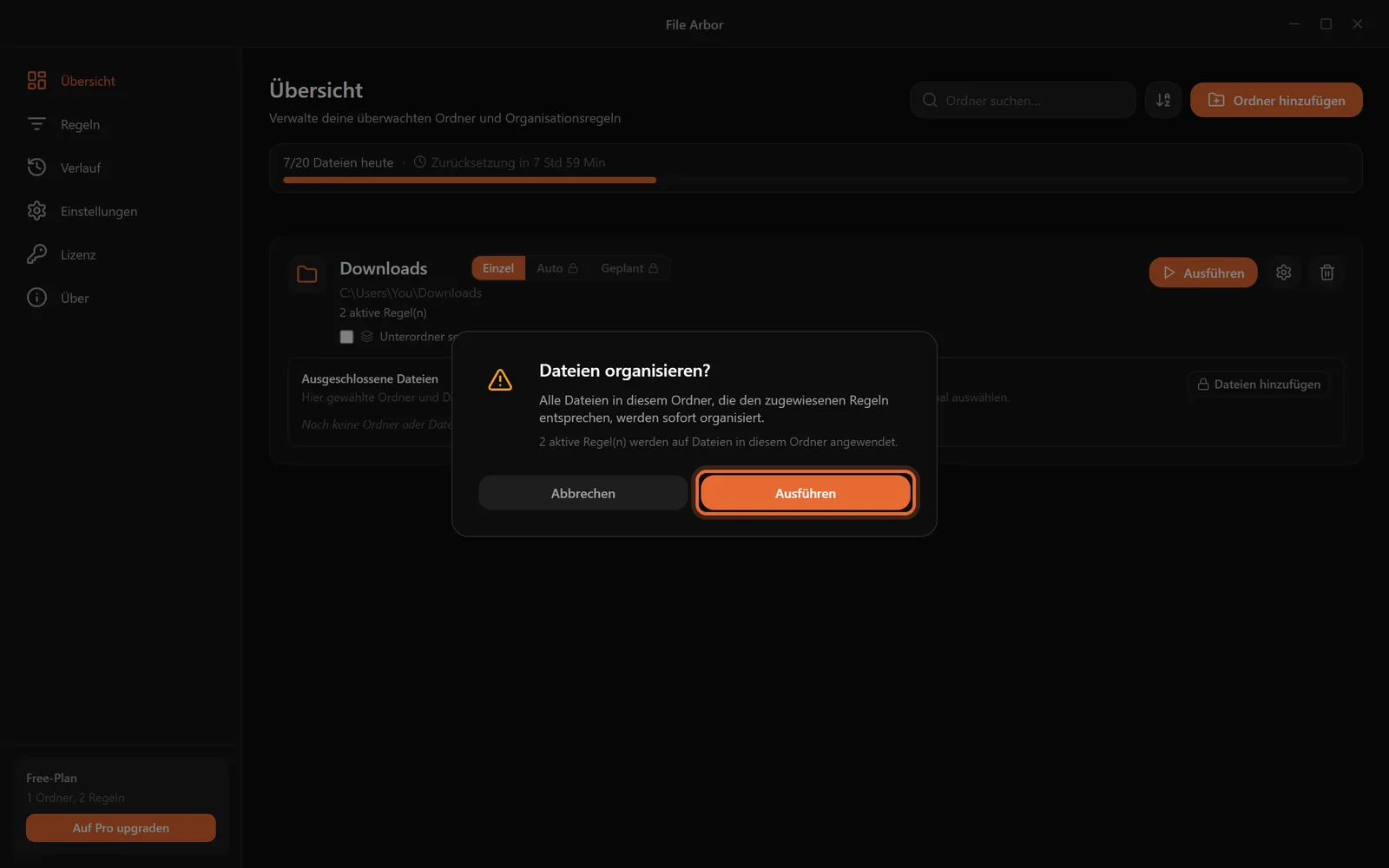
Ohne diese Bestätigung wird nichts verschoben. Der Dialog nennt die Zahl der Regeln, die angewendet werden; würde eine Regel etwas endgültig löschen, warnt der Dialog vorher in Rot — Löschen kommt überhaupt nur vor, wenn Sie bewusst eine Löschregel bauen. Klicken Sie auf „Ausführen" und sehen Sie zu, wie der Stapel schrumpft: Bilder gleiten nach Images, PDFs nach Dokumente\2026, und der Download-Ordner ist plötzlich lesbar.
Öffnen Sie nun in der linken Leiste den Verlauf.
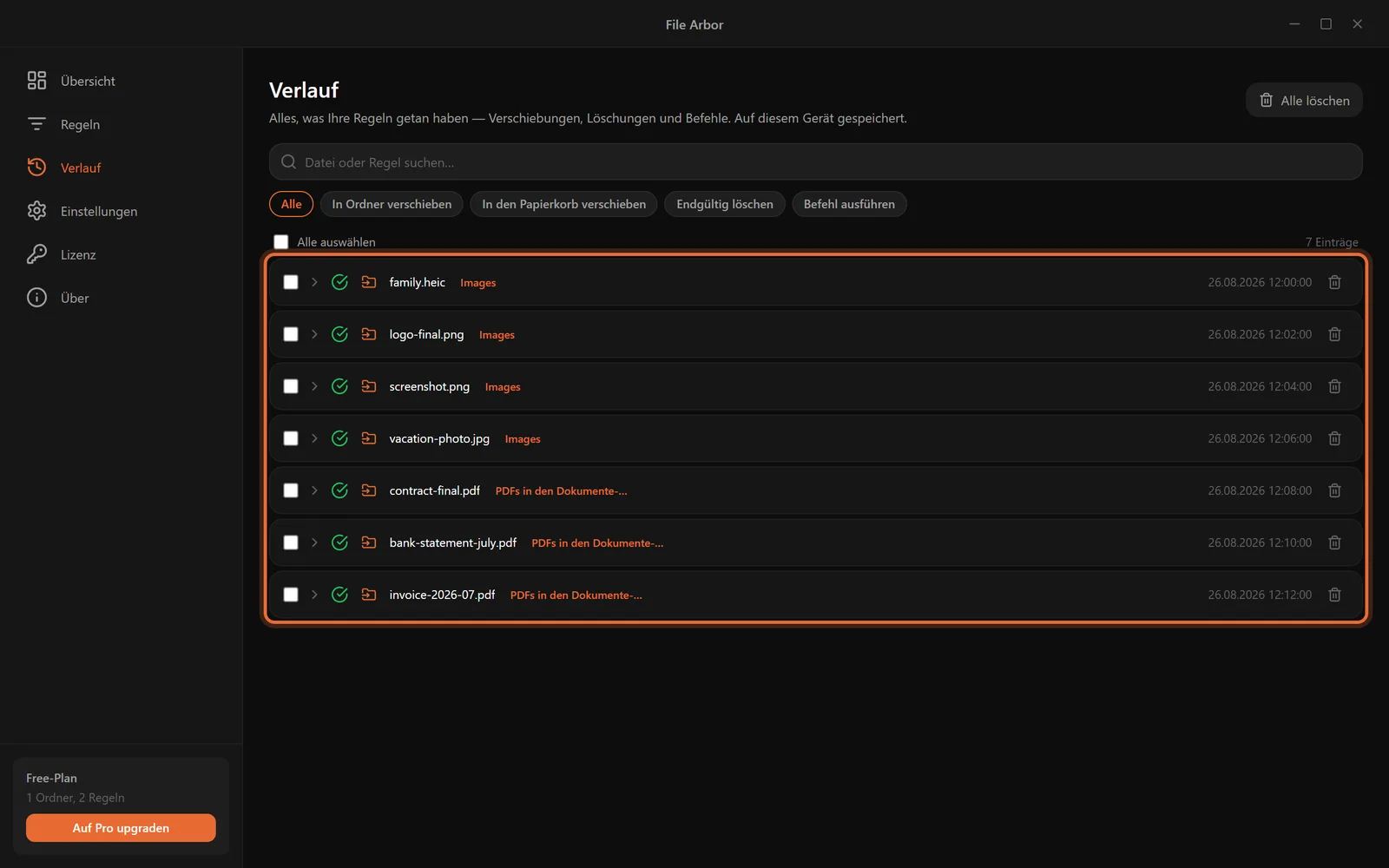
Jede Verschiebung ist eine Zeile: die Datei, die Regel dahinter, der Zeitpunkt. Wenn Sie sich je fragen, wo eine Rechnung gelandet ist — die Antwort steht hier, gespeichert auf Ihrem eigenen Rechner. Dieses Protokoll ist der Vertrauensanker des ganzen Systems; der Guide zu Verlauf und Prüfprotokoll zeigt, wie man sich darauf stützt.
Ab diesem Punkt haben Sie ein vollständiges, funktionierendes System, das Dateien automatisch sortiert. Alles Weitere macht es nur noch selbstständiger.
Schritt 5: Automatisch laufen lassen
Bisher läuft das System, wenn Sie auf Ausführen klicken. Die beiden Automatik-Modi nehmen Ihnen auch diesen letzten Handgriff ab. Beide gehören zum Pro-Plan; bis zum Upgrade markiert die App sie mit einem kleinen Schloss-Symbol.
Der Auto-Modus überwacht den Ordner durchgehend. Klicken Sie auf der Ordnerkarte auf „Auto", bestätigen Sie — ab dann meldet ein grüner Punkt „Überwache neue Dateien...": Jeder Download wird in der Sekunde einsortiert, in der er ankommt.
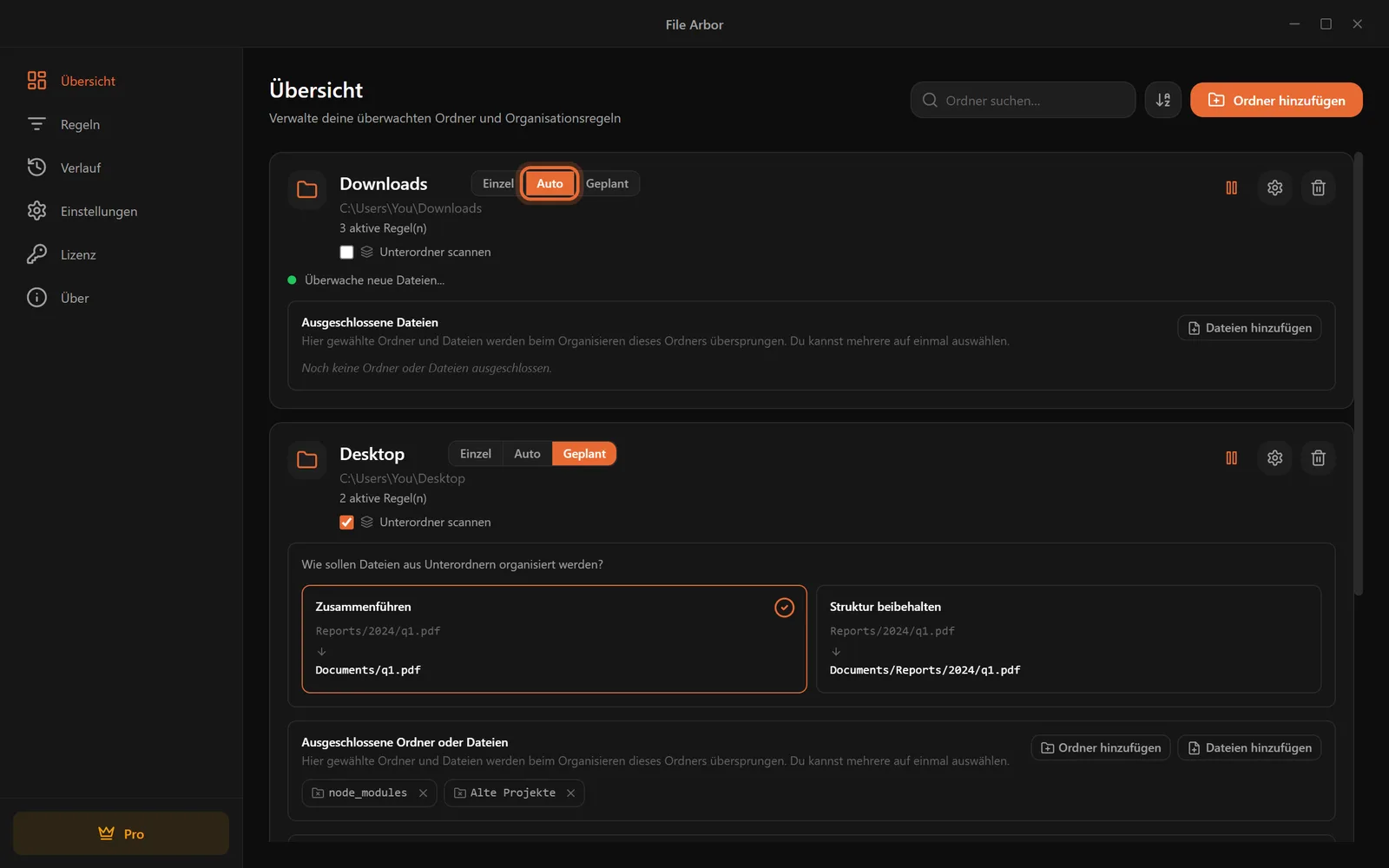
Geplant führt die Regeln nicht sofort aus, sondern zu Zeiten, die Sie festlegen. Klicken Sie auf der Karte auf „Geplant", und darunter öffnet sich ein Panel: Tage wählen, Uhrzeit setzen — die Karte zeigt exakt, wann der nächste Lauf stattfindet.
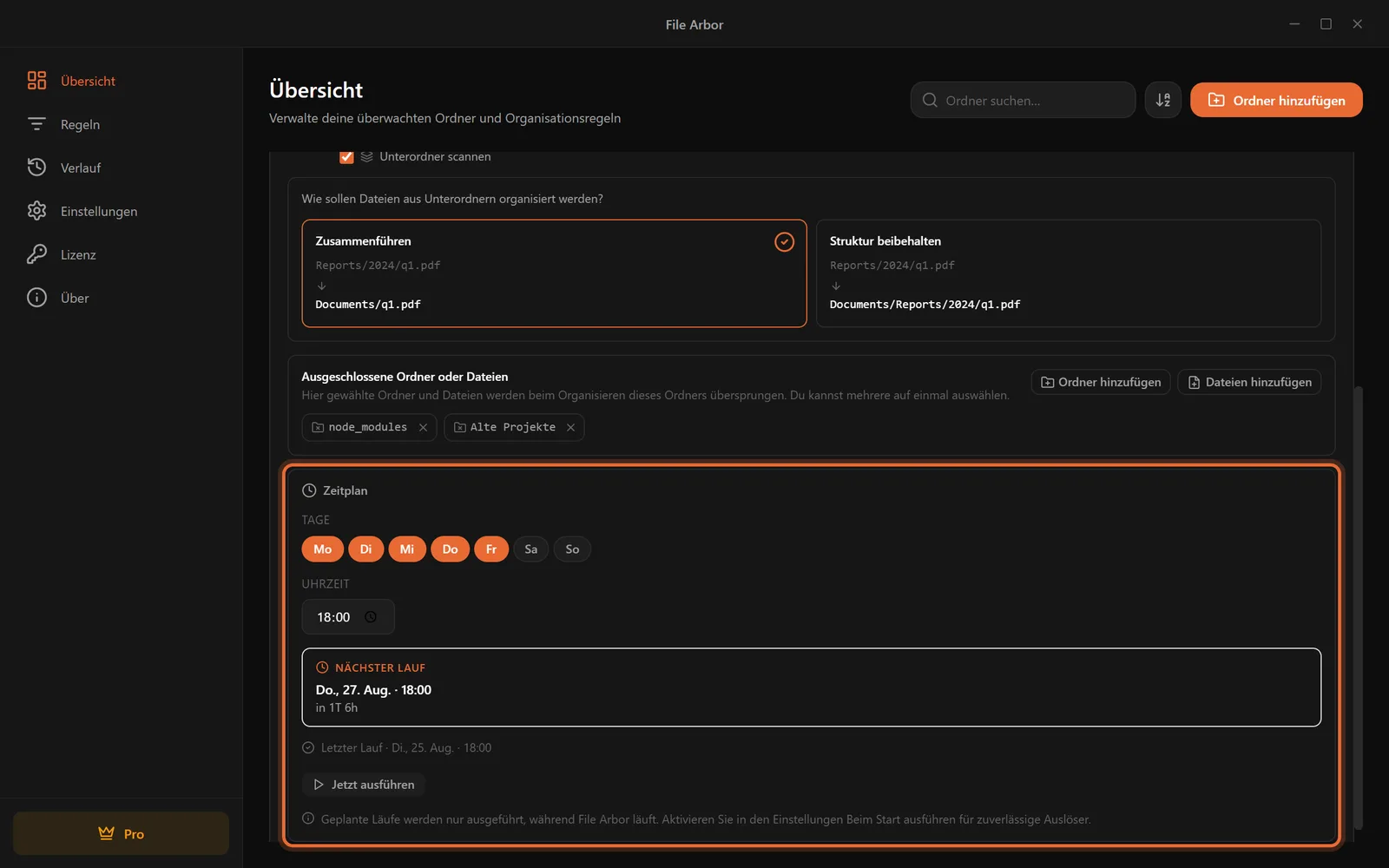
Ein Vorbehalt, auf den die App selbst hinweist: Geplante Läufe feuern nur, solange File Arbor läuft. Wer sich auf einen Zeitplan verlässt, aktiviert in den Einstellungen „Beim Start ausführen". Muster wie die Aufräumrunde am Freitagabend behandelt der Guide zu geplanten Läufen.
Welcher Modus passt zu Ihnen?
| Einzel | Auto | Geplant | |
|---|---|---|---|
| Wann Regeln laufen | Wenn Sie auf Ausführen klicken | Sobald eine Datei ankommt | An den gewählten Tagen zur gewählten Zeit |
| Am besten für | Ausprobieren, gelegentliches Aufräumen | Download-Ordner und andere stark frequentierte Ordner | Ordner, die still aufgeräumt werden sollen — etwa der Desktop um 18:00 |
| Plan | Kostenlos | Pro | Pro |
Ein bewährtes Muster: Downloads auf Auto, Desktop auf einen Freitagabend-Zeitplan, alles andere bleibt für die gelegentliche Handrunde auf Einzel.
Schritt 6: Das System feinjustieren
Zwei Bildschirme runden die Einrichtung ab.
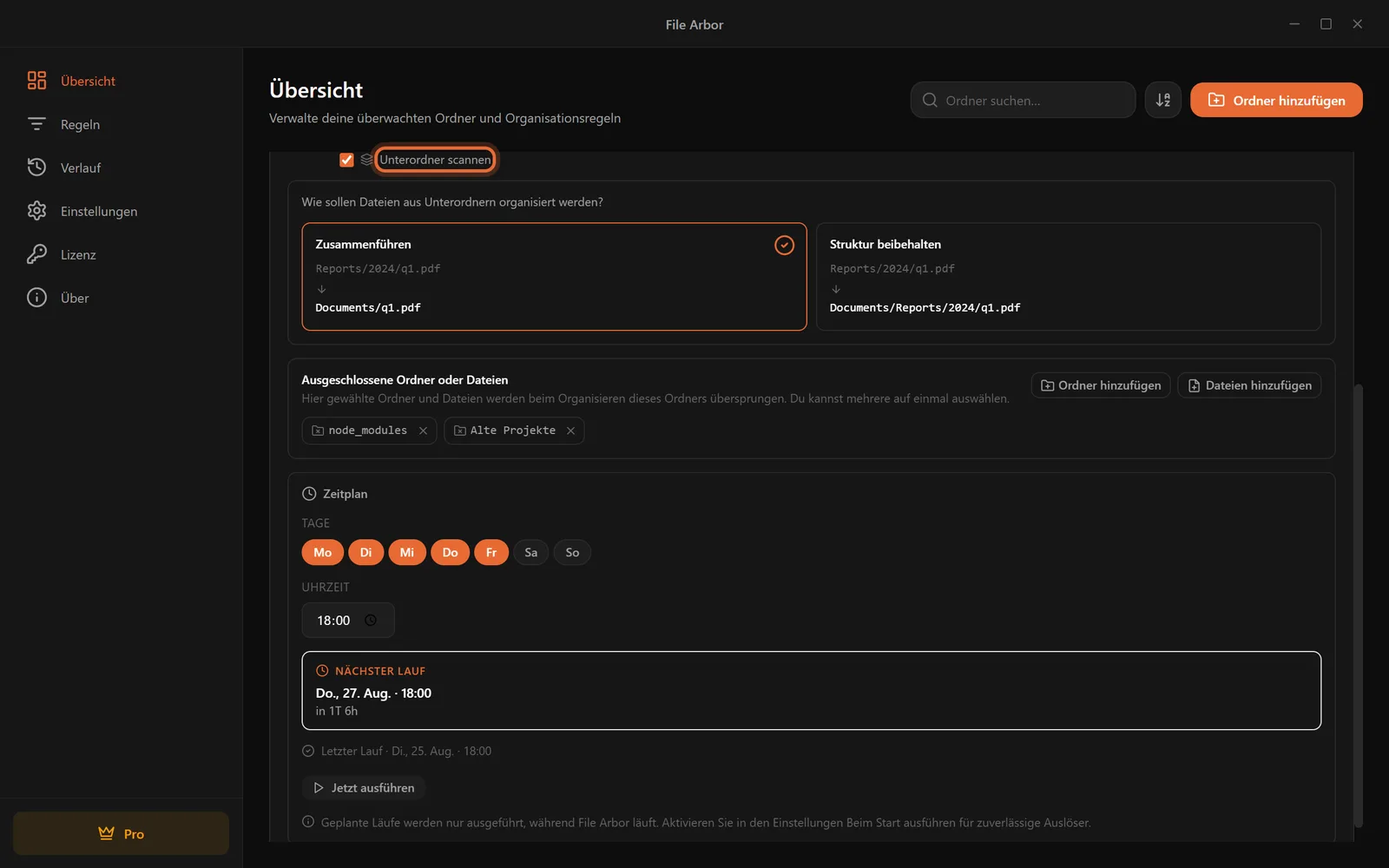
Unterordner und Ausschlüsse (Pro). Standardmäßig werden nur Dateien sortiert, die direkt im überwachten Ordner liegen; in Unterordner greift nichts ein. Mit dem Haken bei „Unterordner scannen" gelten die Regeln für alles darunter, und die Karte fragt, wie gesammelt werden soll: „Zusammenführen" verschiebt alles direkt ins Ziel, „Struktur beibehalten" erhält den Ordnerbaum. Direkt darunter benennt die Ausschlussliste Ordner und Dateien, die die Automatik nicht anfassen darf — etwa einen node_modules-Ordner oder ein laufendes Projekt.
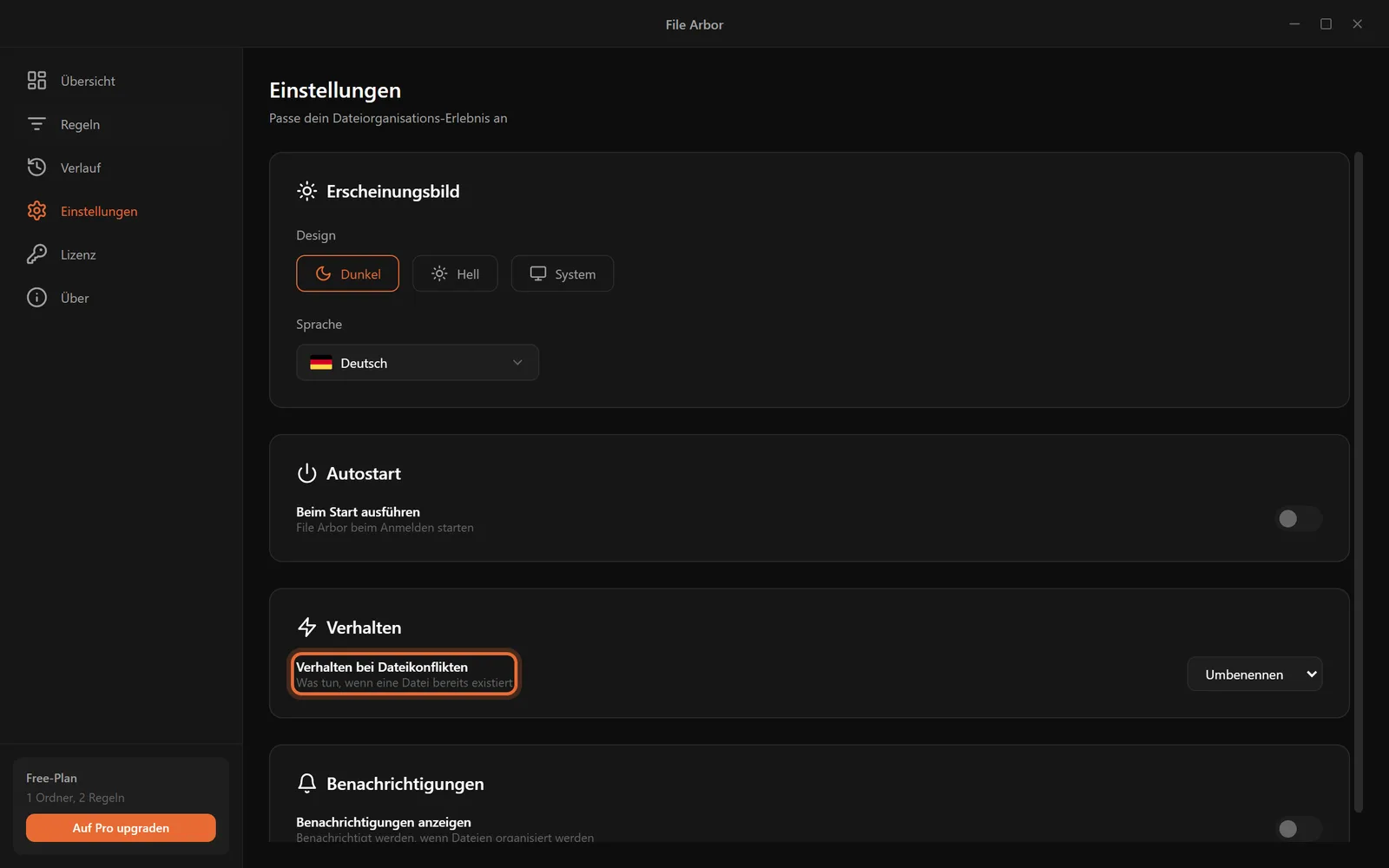
Einstellungen. Öffnen Sie Einstellungen in der Seitenleiste. Die eine Option, die sich am ersten Tag zu verstehen lohnt, ist „Verhalten bei Dateikonflikten": was geschieht, wenn im Ziel bereits eine gleichnamige Datei liegt. Der Standard, Umbenennen, hängt eine Nummer an und überschreibt nie etwas — lassen Sie ihn stehen, sofern es keinen konkreten Grund dagegen gibt. Hier wechseln Sie außerdem die Sprache der App, wählen zwischen hellem und dunklem Design und aktivieren „Beim Start ausführen".
Was deckt der kostenlose Plan ab?
Alles aus den Schritten 1 bis 4 — das komplette funktionierende System — ist kostenlos und bleibt es. Die ehrliche Grenze zwischen den Plänen:
| Kostenlos | Pro | |
|---|---|---|
| Überwachte Ordner | 1 | Unbegrenzt |
| Regeln | 2 | Unbegrenzt |
| Bedingungen pro Regel | 1, nur Dateityp | Bis zu 5, alle Typen |
| Auto-Modus | Nein | Ja |
| Geplante Läufe | Nein | Ja |
| Unterordner und Ausschlüsse | Nein | Ja |
| Sortierte Dateien pro Tag | 20 | Unbegrenzt |
| Preis | 0 $ | 24,99 $ einmalig |
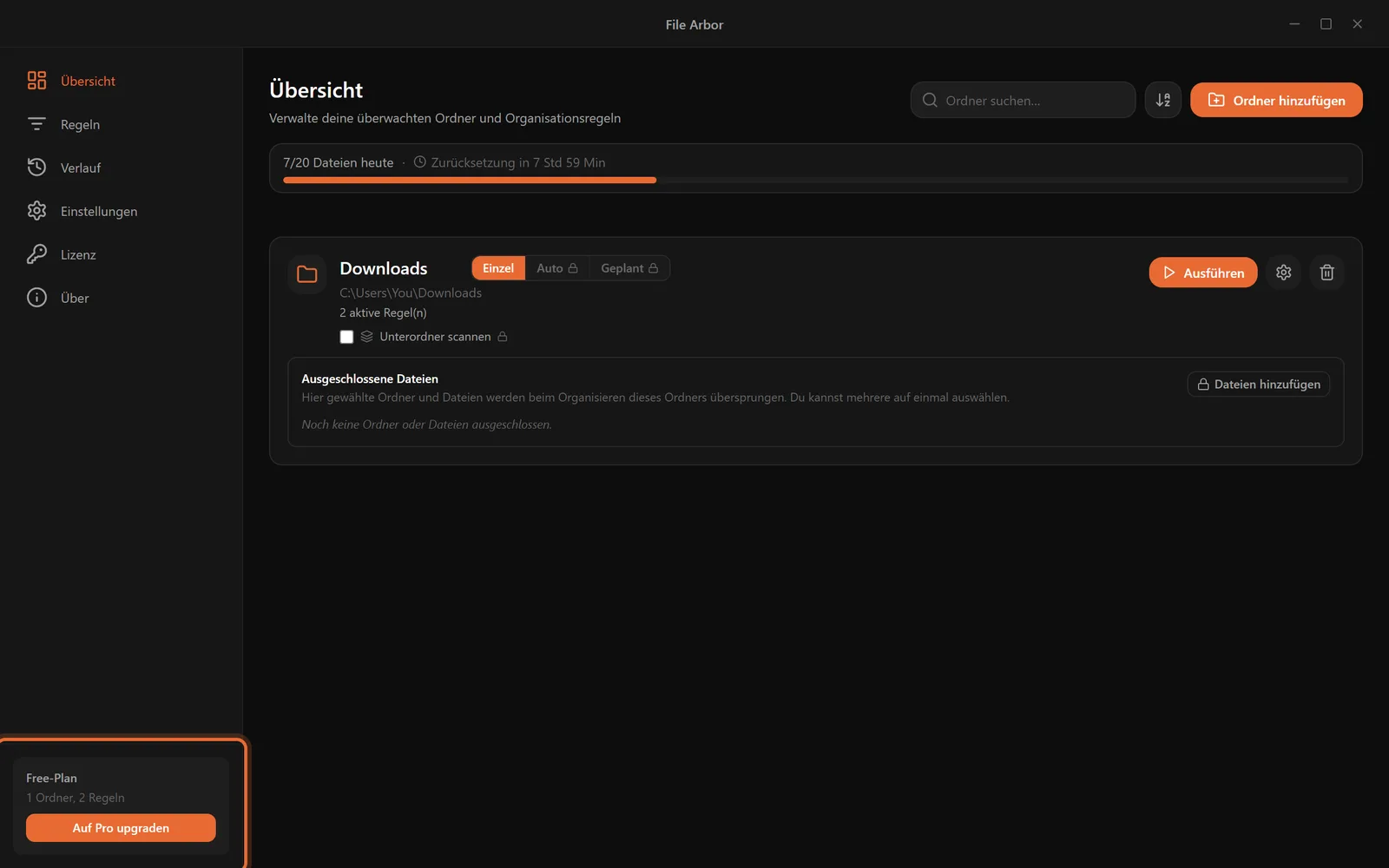
Der kostenlose Plan ist ein echter Plan, keine Testphase — er läuft nie ab. Upgraden Sie erst, wenn ein Limit tatsächlich im Weg steht: meist in dem Moment, in dem Sie einen zweiten überwachten Ordner wollen oder sich dabei ertappen, dass Dateien sich doch bitte selbst sortieren sollen. Pro ist ein einmaliger Kauf für 24,99 $ mit lebenslangen Updates und 30 Tagen Rückgaberecht — kein Abo.
Die Zehn-Minuten-Kontrolle pro Monat
Ein automatisches System braucht keine Wartung, sondern gelegentlich einen Blick. Einmal im Monat:
- Verlauf öffnen und überfliegen. Ist eine Datei an einen seltsamen Ort gewandert, steht die verantwortliche Regel direkt daneben.
- Auf die Reste im überwachten Ordner schauen. Dateien, die keine Regel erfasst hat, sind Ihre nächste Regel — sie wartet nur darauf, geschrieben zu werden.
- Nicht mehr benötigte Regeln löschen. Die Regel eines abgeschlossenen Projekts ist selbst eine Form von Unordnung.
Das ist das ganze System: ein Ordner, eine Handvoll Regeln, ein ehrliches Protokoll und ein Modus, der es für Sie ausführt. Laden Sie File Arbor herunter, vertrauen Sie ihm Ihren Download-Ordner an — und lassen Sie sich die fünfzehn Minuten jeden Tag zurückzahlen.
Mehr davon? Das Handbuch beschreibt jeden Bildschirm und jede Einstellung der App, auch das, was dieser Leitfaden ausgelassen hat: Inhaltssuche, Ausschlüsse, reguläre Ausdrücke und die Befehlsaktion.
FAQ
Brauche ich die Bezahlversion, um Dateien automatisch zu sortieren?
Nein. Der kostenlose Plan von File Arbor deckt die komplette Einrichtung aus dieser Anleitung ab: ein überwachter Ordner, zwei Regeln, bis zu 20 Dateien pro Tag, manuelle Ausführung, Zuordnung nach Dateityp. Pro kostet einmalig 24,99 Dollar und ergänzt Auto-Modus, geplante Läufe, Unterordner-Scans sowie unbegrenzte Regeln und Dateien.
Ist es sicher, eine App meine Dateien automatisch verschieben zu lassen?
Ja, sofern die App vorher zeigt, was sie tun wird. File Arbor blendet vor jedem Lauf ein, wie viele Dateien betroffen sind, fragt bei jedem manuellen Start nach Bestätigung und protokolliert jede Verschiebung im Verlauf. Gelöscht wird nichts, es sei denn, Sie legen bewusst eine Löschregel an.
Wie lange dauert die Einrichtung eines automatischen Dateisystems?
Rund fünfzehn Minuten für das komplette System. Der überwachte Ordner ist in zwei Minuten angelegt, die fertigen Schnellregeln sind in drei Minuten aktiviert, eine eigene Regel dauert etwa fünf Minuten, der erste Lauf samt Kontrolle noch einmal fünf. Danach genügen etwa zehn Minuten Durchsicht pro Monat.
Sortiert die App auch Dateien, die bereits im Ordner liegen?
Ja. Der erste manuelle Lauf wendet Ihre Regeln auf alles an, was aktuell im überwachten Ordner liegt — ein alter Stapel aus zweitausend Downloads wird im Rahmen des Tageslimits Ihres Plans in einem Durchgang sortiert. Danach kümmern sich Auto-Modus oder Zeitplan um neu ankommende Dateien.
Was passiert, wenn im Zielordner bereits eine gleichnamige Datei liegt?
Standardmäßig wird die ankommende Datei umbenannt, indem eine Nummer angehängt wird — überschrieben wird nie. In den Einstellungen lässt sich das Verhalten bei Dateikonflikten auf Überschreiben oder Überspringen umstellen. Umbenennen ist für die meisten die sichere Wahl und der Grund, warum eine schlechte Regel kein Dokument zerstören kann.