
Organizar la carpeta de descargas automáticamente: 3 formas
Tres formas de ordenar la carpeta de descargas en Windows y Mac: herramientas del sistema, carpetas o reglas que archivan PDF, imágenes e instaladores.
La forma más rápida de organizar la carpeta de descargas automáticamente es encargársela a una aplicación que la vigile: configuras unas reglas una sola vez — los PDF a Documentos, las imágenes a Imágenes, los instaladores a Instaladores — y cada descarga nueva se mueve segundos después de aterrizar. Windows y macOS traen herramientas gratuitas que ayudan un poco, y un sistema de carpetas hecho a mano ayuda algo más. Esta guía recorre los tres enfoques para que elijas el que encaje con el desorden real de tu carpeta.
¿Por qué la carpeta de descargas siempre está hecha un desastre?
Descargas es la única carpeta del ordenador que otros programas llenan por ti. Cada adjunto que guardas, cada PDF que te entrega una web, cada instalador, ZIP y meme acaba en la misma lista plana. Tú nunca decidiste poner nada ahí — simplemente se acumula.
Por eso limpiarla a mano nunca dura. Puedes pasar una tarde clasificando mil archivos en subcarpetas impecables, y la carpeta empieza a llenarse otra vez esa misma noche, porque lo que creó el desorden — el navegador guardándolo todo en un solo sitio — no ha cambiado.
Así que la solución no es otra sesión de limpieza. La solución es cambiar lo que le pasa a un archivo después de aterrizar. Hay tres maneras realistas de hacerlo.
Las tres maneras de clasificar las descargas automáticamente
- Las herramientas del sistema — gratis y ya instaladas, pero limpian o agrupan en lugar de clasificar.
- Un sistema de carpetas manual — gratis y flexible, pero solo funciona mientras tú funciones.
- Un organizador de archivos con reglas — clasifica por ti, al llegar cada archivo, con reglas que escribes una sola vez.
| Herramientas del sistema | Sistema de carpetas manual | Organizador con reglas | |
|---|---|---|---|
| Coste | Gratis | Gratis | Plan gratuito; de pago para la automatización completa |
| Tiempo de configuración | 2 minutos | 10 minutos | 10 minutos |
| Mueve archivos a carpetas | No | Sí, a mano | Sí, según tus reglas |
| Sigue funcionando sin ti | Solo elimina o agrupa | No | Sí, con ejecuciones en tiempo real o programadas |
| Riesgo | El Sensor de almacenamiento (Storage Sense) elimina solo por antigüedad | Los archivos se acumulan cuando estás ocupado | Una regla mal hecha puede archivar donde no debe, así que la vista previa y Deshacer importan |
| Ideal para | Recuperar espacio en disco | Unas pocas descargas a la semana | Descargas diarias |
Iremos de la opción gratuita hacia arriba, para que puedas parar en el nivel que resuelva tu problema.
Método 1: las herramientas que ya tienes instaladas
Los dos sistemas operativos traen algo que roza el problema de Descargas. Ninguno lo resuelve de verdad, pero son gratis y se configuran en dos minutos, así que conviene conocerlos.
En Windows, el Sensor de almacenamiento borra archivos viejos de Descargas con un temporizador:
- Abre Configuración, ve a la sección de almacenamiento del sistema (Settings → System → Storage → Storage Sense) y activa el Sensor de almacenamiento
- En la opción Eliminar archivos de mi carpeta Descargas si no se han abierto durante más de:, elige un número de días
La pega: el Sensor de almacenamiento es una trituradora, no un archivador. Elimina archivos solo por antigüedad, y únicamente del primer nivel de Descargas — no puede mover un PDF a Documentos, y borrará con el mismo entusiasmo un contrato que olvidaste sacar que un instalador rancio. Las herramientas que sí clasifican archivos en Windows se comparan en nuestra guía de organizadores de archivos para Windows.
En Mac, las Carpetas inteligentes son búsquedas guardadas con aspecto de carpeta. Elige Archivo → Nueva carpeta inteligente en el Finder, añade criterios como el tipo de archivo o la fecha y guárdala en la barra lateral. También puedes hacer clic derecho dentro de cualquier carpeta y usar Agrupar por → Tipo para agrupar los archivos visualmente.
La pega es la misma en ambos casos: nada se mueve. Las Carpetas inteligentes y la agrupación cambian cómo se muestra el montón, no dónde viven los archivos. Tu carpeta de descargas sigue exactamente igual de llena.
Si tu único objetivo es recuperar espacio en disco, las herramientas del sistema valen. Si quieres los archivos clasificados en carpetas de verdad, sigue leyendo.
Método 2: un sistema de carpetas que mantienes a mano
La versión hazlo-tú-mismo no cuesta nada y se monta en diez minutos. Crea subcarpetas dentro de Descargas y mueve los archivos según llegan:
- Documentos — PDF, archivos de Word, hojas de cálculo
- Imágenes — fotos, capturas de pantalla, fondos
- Instaladores — archivos EXE, MSI, DMG
- Comprimidos — archivos ZIP, RAR, 7z
- Vídeos y Música — si descargas contenido multimedia con frecuencia
Dos pequeños ajustes alargan la vida de este sistema. Primero, configura el navegador para que pregunte dónde guardar cada archivo (los ajustes están en la sección siguiente), de modo que los archivos con un destino obvio vayan allí directamente. Segundo, reserva en el calendario un hueco recurrente de diez minutos para ordenar, porque las carpetas solo sirven si la clasificación ocurre de verdad.
Dile a tu navegador dónde guardar las descargas
Todos los navegadores guardan en Descargas salvo que les digas otra cosa. Puedes cambiar la carpeta o hacer que el navegador pregunte cada vez:
| Navegador | Dónde está el ajuste | Qué cambiar |
|---|---|---|
| Chrome | Más → Configuración → Descargas | Cambiar (en «Cambiar la ubicación de las descargas»), y el interruptor Preguntar dónde se guardará cada archivo antes de descargarlo |
| Edge | El menú de Configuración, en la sección de descargas (Settings → Downloads) | El botón para cambiar la ubicación (Location → Change) y la opción que pregunta qué hacer con cada descarga (Ask me what to do with each download) |
| Firefox | Los ajustes, en la pestaña General, sección de archivos y aplicaciones (Settings → General → Files and Applications) | La carpeta donde se guardan los archivos (Save files to) o la opción que pregunta siempre dónde guardarlos (Always ask you where to save files) |
| Safari | Safari > Ajustes > General | El menú de la carpeta donde se guardan las descargas (File download location) |
Preguntar cada vez es la versión manual de clasificar: decides la carpeta en el momento de descargar. Funciona con los archivos que te importan y cansa con todos los demás, y ahí entra el método 3. El ajuste de Safari que quita elementos de la lista de descargas (Remove download list items) solo vacía la lista de la ventana de descargas; los archivos siguen en el disco.
Y ahí está el punto débil. Ordenar a mano depende de que tomes una pequeña decisión de archivado cada vez que descargas algo, y esas decisiones son exactamente la tarea de la que intentas librarte. La mayoría aguanta una o dos semanas; luego llega un día ajetreado, los archivos se apilan otra vez en la raíz y las subcarpetas se quedan obsoletas sin hacer ruido.
Si descargas un puñado de archivos a la semana, este método es francamente suficiente. Si tu carpeta gana archivos a diario, la automatización se amortiza rápido.
Método 3: reglas que clasifican por ti
Un organizador de archivos con reglas vigila tu carpeta de descargas y aplica tus decisiones de archivado por ti. En Mac, Hazel hizo famosa esta categoría. File Arbor lleva la misma idea a Windows y Mac, y su plan gratuito — una carpeta vigilada, dos reglas, hasta 20 archivos al día, ejecución manual — tiene exactamente el tamaño de un problema de Descargas. Si quieres una vista más amplia de las opciones, comparamos aparte los mejores organizadores automáticos de archivos para Windows y Mac.
Así es la configuración en File Arbor:
1. Añade Descargas como carpeta vigilada. Instala la aplicación desde la página de descarga, haz clic en Añade tu primera carpeta y elige Descargas. La carpeta aparece como una tarjeta en el panel.
2. Activa las Reglas Rápidas. Abre el panel Asignar reglas desde la tarjeta y marca las categorías que quieras — Imágenes y Documentos cubren la mayor parte del desorden. Cada Regla Rápida sabe qué extensiones le pertenecen y crea una subcarpeta ordenada.
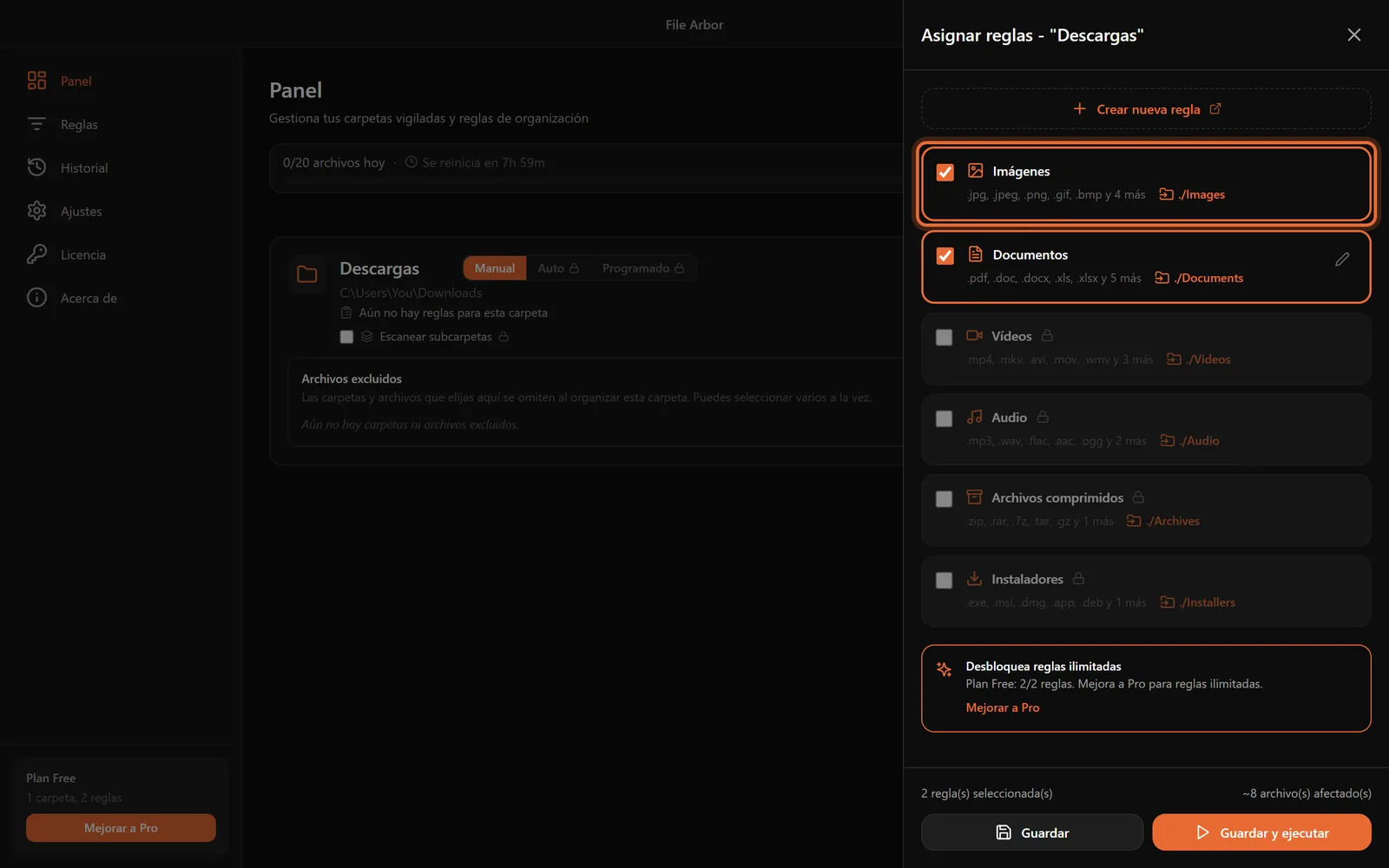
3. Ejecútala una vez sobre lo acumulado. Pulsa Ejecutar y confirma. Todo lo que ya estaba en la carpeta se clasifica en una sola pasada, y la página Historial registra cada movimiento — qué archivo, qué regla, a dónde fue. Si algo te sorprende, puedes ver exactamente qué pasó.
4. Activa el modo Auto. Cambia la tarjeta de Manual a Auto y, desde ese momento, cada descarga nueva se mueve en uno o dos segundos tras terminar. Una descarga todavía en curso conserva el nombre temporal del navegador (como .crdownload en Chrome o .part en Firefox), con el que no coinciden tus reglas de extensión, así que los archivos a medias se dejan en paz. ¿Prefieres un repaso diario en lugar de clasificación instantánea? El modo Programado ejecuta tus reglas los días y a las horas que elijas. Ambos modos automáticos forman parte de Pro, una compra única de 24,99 $.
¿Qué añaden las reglas personalizadas?
Las Reglas Rápidas clasifican por tipo de archivo. Las reglas personalizadas, casi todas parte de Pro, te dejan codificar costumbres más concretas:
- Encamina las facturas por su nombre. Una regla que detecte nombres de archivo con
facturapuede enviar esos PDF aDocumentos/Facturasantes de que la regla general de PDF recoja el resto. Las reglas se ejecutan en orden, así que la específica va primero. - Archiva las descargas por fecha. Define un destino como
Descargas/<Year>/<Month>y la aplicación crea sobre la marcha carpetas tipo2026/08— útil cuando recuerdas los archivos por cuándo los descargaste. Este patrón está explicado a fondo en la guía para organizar archivos en carpetas por año y mes. - Pon en cuarentena lo grande. Una condición de "tamaño mayor que 500 MB" mueve los archivos del tamaño de una imagen de disco a una carpeta
Archivos grandesque revisas cuando falta espacio. - Jubila los instaladores solos. Una condición de "más antiguo que 30 días" sobre archivos
.exey.dmgpuede mandar los instaladores rancios a la papelera — siempre puedes volver a descargarlos.
Una nota honesta: File Arbor Pro lee el texto de los documentos — PDF, DOCX y archivos TXT/MD/CSV — y desde la 1.3.0 también PDF escaneados y fotos con OCR, aunque solo su primera y su última página. Hazel 6 en Mac también hace OCR, y File Juggler en Windows lee el texto de los documentos PDF y Word.
Si quieres saber qué le pasa a una descarga entre que aterriza y queda archivada (esperar a que termine, qué regla gana, qué ocurre cuando el nombre ya existe), consulta cómo funciona la clasificación automática de archivos.
¿Qué método te conviene?
«Mi carpeta está enorme, pero ya casi no descargo nada.» Ordénala una vez a mano con el método 2 y ahórrate el software. Un desorden puntual pide una limpieza puntual.
«Solo quiero que la basura vieja desaparezca sola.» El Sensor de almacenamiento de Windows hace justo eso. Ponlo en 30 días y asume que borra en lugar de archivar.
«Cada día llegan archivos nuevos y estoy harto de clasificarlos.» Usa un organizador con reglas. Empieza con el plan gratuito de File Arbor; si llenas su límite de 20 archivos diarios, esa es la señal de que tu carpeta necesita de verdad la automatización que desbloquea Pro.
«Quiero ordenar todo el equipo, no solo Descargas.» Empieza igualmente por Descargas — ahí nace la mayor parte del desorden — y luego extiende las mismas reglas al escritorio y a los documentos. Nuestra guía paso a paso del sistema completo recorre todo el montaje.
¿Cómo se mantiene limpia para siempre?
Elijas el método que elijas, dos hábitos evitan la recaída.
Deja que las reglas sean las dueñas de la carpeta. Una vez automatizada la clasificación, resiste la tentación de crear a mano subcarpetas sueltas dentro de Descargas: los archivos que las reglas no conocen son los que se acumulan. Si un tipo de archivo nuevo aparece una y otra vez, añade una regla para él. Es una decisión, tomada una sola vez.
Revisa lo que sobra una vez al mes. Lo que acaba en tu carpeta cajón de sastre es la lista de decisiones de archivado que aún no has tomado. Diez minutos al mes bastan para añadir reglas a los casos repetidos o borrar la basura. La misma rutina funciona con el desorden del escritorio, que suele ser la siguiente carpeta que la gente arregla.
En resumen
Una carpeta de descargas caótica no es un problema de disciplina: es lo que pasa cuando todos los programas del ordenador guardan en el mismo sitio y nadie clasifica el resultado. Las herramientas del sistema recortan el montón, el método manual dura lo que dure tu fuerza de voluntad, y las reglas lo arreglan de forma permanente. Monta esta noche una carpeta vigilada con el plan gratuito de File Arbor y las descargas de mañana se archivarán solas.
FAQ
¿Cuál es la mejor forma de organizar la carpeta de descargas automáticamente?
Una aplicación que vigile la carpeta con reglas de clasificación. La apuntas a Descargas una vez y le dices dónde va cada tipo de archivo. File Arbor lo hace en Windows y Mac: su plan gratuito (una carpeta vigilada, dos reglas, hasta 20 archivos al día, ejecución manual) clasifica cuando haces clic en Ejecutar, y el modo Auto de Pro mueve los archivos nuevos en cuanto llegan.
¿Puede Windows organizar la carpeta de descargas por sí solo?
Solo en parte. El Sensor de almacenamiento (Storage Sense) puede borrar los archivos de Descargas que no se han abierto durante el número de días que elijas, y el Explorador de archivos puede agrupar por tipo en pantalla, pero ninguno mueve de verdad un PDF a Documentos ni una captura a Imágenes. Para una clasificación real hace falta un script o un organizador de archivos dedicado.
¿Cómo clasifico las descargas por tipo de archivo automáticamente?
Crea una regla por categoría: los archivos con extensión .pdf o .docx se mueven a Documentos, los .jpg y .png a Imágenes, los .exe y .dmg a Instaladores. Una aplicación que vigila carpetas aplica esas reglas a todo lo acumulado en la primera ejecución y luego sigue clasificando cada descarga nueva según aterriza.
¿Es seguro dejar que una aplicación mueva mis descargas sola?
Sí, siempre que enseñe lo que hace. File Arbor muestra cuántos archivos coinciden antes de mover nada, anota cada movimiento en su página de historial y, si dos archivos comparten nombre, renombra en lugar de sobrescribir. Los archivos solo se mueven, nunca se borran, salvo que tú crees a propósito una regla de borrado.
¿No sería más fácil borrar todo lo que hay en Descargas?
No. La carpeta de descargas mezcla basura con documentos de los que no tienes otra copia, como contratos firmados y facturas. Clasifícala primero por tipo, conserva los documentos y las imágenes, y borra después lo que sobre: instaladores viejos y archivos comprimidos que siempre puedes volver a descargar.