
Trier le dossier Téléchargements automatiquement : 3 façons
Trois façons de garder vos Téléchargements en ordre sur Windows et Mac : outils intégrés, dossiers simples ou règles qui rangent PDF, images, installeurs.
La façon la plus rapide d'organiser automatiquement le dossier Téléchargements consiste à le confier à une application qui le surveille : on définit quelques règles une seule fois — les PDF vers Documents, les images vers Images, les installateurs vers Installers — et chaque nouveau téléchargement est déplacé quelques secondes après son arrivée. Windows et macOS proposent aussi des outils gratuits qui aident un peu, et un classement manuel aide un peu plus. Ce guide passe en revue les trois approches, pour que vous choisissiez celle qui correspond à l'état réel de votre dossier.
Pourquoi le dossier Téléchargements est-il toujours en désordre ?
Le dossier Téléchargements est le seul dossier de votre ordinateur que d'autres programmes remplissent à votre place. Chaque pièce jointe enregistrée, chaque PDF fourni par un site, chaque installateur, chaque archive ZIP atterrit dans la même liste plate. Vous n'avez jamais choisi d'y mettre quoi que ce soit — le tas grossit tout seul.
C'est pour cela que le ranger à la main ne tient jamais. On peut passer un après-midi à classer un millier de fichiers dans de jolis sous-dossiers, le dossier recommence à se remplir le soir même, parce que la cause du désordre — un navigateur qui enregistre tout au même endroit — n'a pas changé.
La solution n'est donc pas une énième séance de rangement. La solution consiste à changer ce qui arrive à un fichier après son atterrissage. Trois approches réalistes existent.
Les trois façons de trier ses téléchargements automatiquement
- Les outils intégrés au système — gratuits, déjà installés, mais ils nettoient ou regroupent au lieu de trier.
- Un classement manuel — gratuit et souple, mais il ne fonctionne que tant que vous vous en occupez.
- Un organiseur de fichiers à base de règles — il trie pour vous, dès l'arrivée, selon des règles écrites une seule fois.
| Outils intégrés | Classement manuel | Organiseur à règles | |
|---|---|---|---|
| Coût | Gratuit | Gratuit | Plan gratuit ; payant pour l'automatisation complète |
| Temps de mise en place | 2 minutes | 10 minutes | 10 minutes |
| Déplace les fichiers dans des dossiers | Non | Oui, à la main | Oui, selon vos règles |
| Continue à fonctionner sans vous | Supprime ou regroupe seulement | Non | Oui, avec des exécutions en temps réel ou planifiées |
| Risque | L'Assistant Stockage supprime selon l'âge seul | Les fichiers s'entassent quand vous êtes occupé | Une mauvaise règle peut mal classer : l'aperçu et l'annulation comptent |
| Idéal pour | Récupérer de l'espace disque | Quelques téléchargements par semaine | Des téléchargements quotidiens |
Nous partons de l'option gratuite et montons en puissance : arrêtez-vous au niveau qui résout votre problème.
Méthode 1 : les outils que vous possédez déjà
Les deux systèmes d'exploitation livrent quelque chose qui touche au problème. Aucun ne le règle vraiment, mais l'un comme l'autre est gratuit et se configure en deux minutes.
Sous Windows, l'Assistant Stockage (Storage Sense) supprime les vieux fichiers de Téléchargements selon un minuteur :
- Ouvrez Paramètres → Système → Stockage → Assistant Stockage et activez-le
- Sous Supprimer les fichiers dans mon dossier Téléchargements s’ils n’ont pas été ouverts pendant plus de, choisissez un nombre de jours
Le hic : l'Assistant Stockage est un broyeur, pas un archiviste. Il supprime selon l'âge du fichier, rien d'autre, et seulement au premier niveau de Téléchargements — il ne déplacera jamais un PDF vers Documents, et il supprimera un contrat oublié aussi volontiers qu'un installateur périmé. Les outils qui trient réellement les fichiers sous Windows sont comparés dans notre guide des organiseurs de fichiers pour Windows.
Sur Mac, les dossiers intelligents offrent des recherches enregistrées qui ressemblent à des dossiers. Dans le Finder, choisissez Fichier → Nouveau dossier intelligent, ajoutez des critères comme le type de fichier ou la date, puis épinglez-le dans la barre latérale. On peut aussi faire un clic droit dans n'importe quel dossier et utiliser Grouper par → Type pour regrouper visuellement les fichiers.
La limite est la même dans les deux cas : rien ne bouge. Les dossiers intelligents et le regroupement changent l'affichage du tas, pas l'emplacement des fichiers. Votre dossier Téléchargements reste exactement aussi plein qu'avant.
Les outils intégrés conviennent si votre seul objectif est de récupérer de l'espace disque. Si vous voulez des fichiers rangés dans de vrais dossiers, poursuivez la lecture.
Méthode 2 : un classement que vous entretenez à la main
La version artisanale ne coûte rien et se met en place en dix minutes. Créez des sous-dossiers dans Téléchargements et déplacez-y les fichiers au fil de l'eau :
- Documents — PDF, fichiers Word, tableurs
- Images — photos, captures d'écran, fonds d'écran
- Installers — fichiers EXE, MSI, DMG
- Archives — fichiers ZIP, RAR, 7z
- Vidéos et Musique — si vous téléchargez régulièrement des médias
Deux petits réglages prolongent la durée de vie de ce système. D'abord, configurez votre navigateur pour qu'il demande où enregistrer chaque fichier (les réglages se trouvent dans la section suivante), afin que les fichiers dont la destination est évidente y aillent directement. Ensuite, réservez un créneau récurrent de dix minutes dans votre agenda, car les sous-dossiers ne servent que si le tri a réellement lieu.
Indiquer à votre navigateur où enregistrer les téléchargements
Chaque navigateur enregistre dans Téléchargements, sauf si vous lui dites autrement. Vous pouvez changer le dossier, ou demander au navigateur de vous poser la question à chaque fois :
| Navigateur | Où se trouve le réglage | Ce qu'il faut modifier |
|---|---|---|
| Chrome | ⋮ → Paramètres → Téléchargements | le bouton Modifier de l'emplacement de téléchargement, et le commutateur Demander où enregistrer chaque fichier avant de télécharger |
| Edge | le menu … en haut à droite, puis les paramètres, rubrique des téléchargements (Settings → Downloads) | le bouton qui change l'emplacement de téléchargement, et l'option qui vous demande quoi faire de chaque téléchargement |
| Firefox | le menu ☰, puis les paramètres, section Général, rubrique des fichiers et applications (Settings → General → Files and Applications) | le dossier où enregistrer les fichiers, ou l'option qui demande où enregistrer chaque fichier (Always ask you where to save files) |
| Safari | Safari → Réglages → Général | Emplacement de téléchargement des fichiers |
Demander à chaque fois, c'est la version manuelle du tri : vous choisissez le dossier au moment du téléchargement. Cela marche pour les fichiers qui comptent, et devient pénible pour tous les autres, c'est là qu'intervient la méthode 3. Le réglage Supprimer les éléments de la liste des téléchargements de Safari ne fait que vider la liste dans la fenêtre des téléchargements ; les fichiers restent sur le disque.
Et c'est bien là la faiblesse. Le classement manuel exige une petite décision d'archivage à chaque téléchargement, et ces décisions sont précisément la corvée dont vous cherchez à vous débarrasser. La plupart des gens tiennent une semaine ou deux ; puis arrive une journée chargée, les fichiers s'entassent de nouveau à la racine, et les sous-dossiers tombent en désuétude.
Si vous téléchargez une poignée de fichiers par semaine, cette méthode suffit honnêtement. Si votre dossier grossit chaque jour, l'automatisation se rentabilise vite.
Méthode 3 : des règles qui trient à votre place
Un organiseur de fichiers à base de règles surveille votre dossier Téléchargements et applique vos décisions d'archivage pour vous. Sur Mac, Hazel a rendu cette catégorie célèbre. File Arbor reprend la même idée sous Windows comme sur Mac, et son plan gratuit — un dossier surveillé, deux règles, jusqu'à 20 fichiers par jour, exécution manuelle — correspond exactement à la taille d'un problème de dossier Téléchargements. Pour un tour d'horizon plus large, nous avons comparé séparément les meilleurs organiseurs de fichiers automatiques pour Windows et Mac.
Voici à quoi ressemble la mise en place dans File Arbor :
1. Ajouter Téléchargements comme dossier surveillé. Installez l'application depuis la page de téléchargement, cliquez sur Ajoutez votre premier dossier et choisissez Téléchargements. Le dossier apparaît sous forme de carte dans le tableau de bord.
2. Activer les règles rapides. Ouvrez le panneau Assigner des règles depuis la carte du dossier et cochez les catégories voulues — Images et Documents absorbent l'essentiel du désordre. Chaque règle rapide connaît déjà ses extensions et crée un sous-dossier bien tenu.
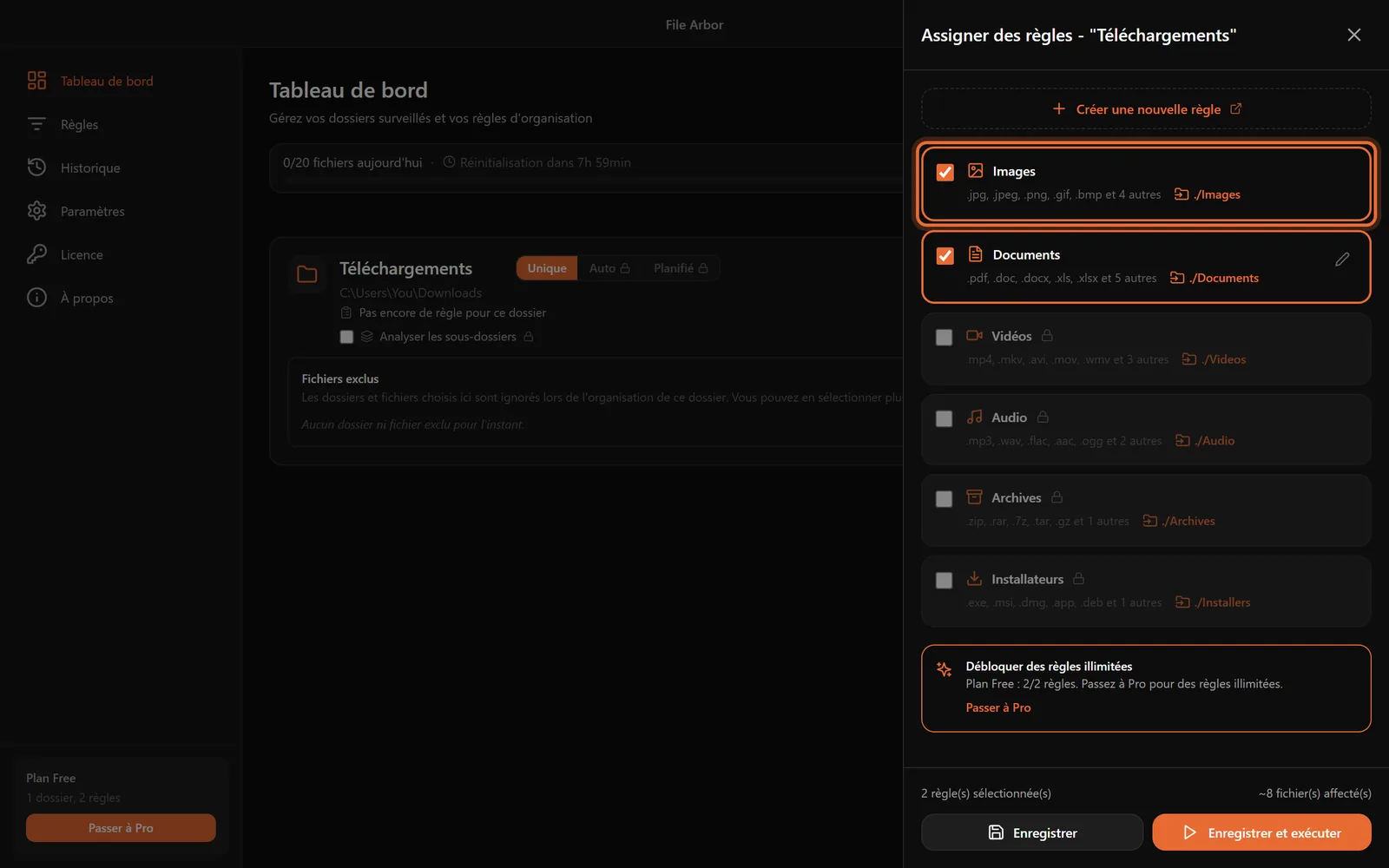
3. Lancer une première exécution sur l'existant. Cliquez sur Exécuter et confirmez. Tout ce qui traîne déjà dans le dossier est classé en un seul passage, et la page Historique consigne chaque déplacement — quel fichier, quelle règle, quelle destination. En cas de surprise, vous voyez exactement ce qui s'est produit.
4. Activer le mode Auto. Passez la carte du dossier de Unique à Auto : désormais, chaque nouveau téléchargement est déplacé une à deux secondes après la fin de son enregistrement. Un téléchargement en cours garde le nom temporaire du navigateur (comme .crdownload dans Chrome ou .part dans Firefox), que vos règles d'extension ne reconnaissent pas : les fichiers à moitié téléchargés sont donc laissés tranquilles. Vous préférez un rangement quotidien plutôt qu'un tri instantané ? Le mode Planifié exécute vos règles aux jours et heures de votre choix. Ces deux modes automatiques font partie de Pro, un achat unique de 24,99 dollars.
Ce que les Règles intelligentes ajoutent
Les règles rapides trient par type de fichier. Les Règles intelligentes, pour la plupart réservées à Pro, permettent d'encoder des habitudes plus précises :
- Router les factures par leur nom. Une règle ciblant les noms de fichiers contenant
invoiceoufactureenvoie ces PDF versDocuments/Facturesavant que la règle générale ne ramasse le reste. Les règles s'appliquent dans l'ordre : la plus précise passe en premier. - Classer les téléchargements par date. Avec une destination du type
Downloads/<Year>/<Month>, l'application crée à la volée des dossiers façon2026/08— pratique quand « quand l'ai-je téléchargé ? » est votre façon de retrouver un fichier. Nous détaillons ce schéma dans le classement par dossiers année et mois. - Mettre les gros fichiers en quarantaine. Une condition « taille supérieure à 500 Mo » déplace les fichiers volumineux vers un dossier
Gros fichiersà passer en revue quand l'espace disque se fait rare. - Faire expirer les installateurs. Une condition « plus ancien que 30 jours » sur les fichiers
.exeet.dmgpeut envoyer les installateurs périmés vers la corbeille — ils se retéléchargent toujours.
Une précision honnête : File Arbor Pro lit le texte des documents — PDF, DOCX et fichiers TXT/MD/CSV — et depuis la version 1.3.0 aussi les PDF numérisés et les photos par OCR, mais seulement leur première et leur dernière page. Hazel 6 sur Mac fait aussi de l'OCR, et File Juggler sous Windows lit le texte des documents PDF et Word.
Si vous voulez savoir ce qui arrive à un téléchargement entre son atterrissage et son rangement (attente de la fin du téléchargement, quelle règle l'emporte, ce qui se passe en cas de conflit de nom), consultez comment fonctionne le tri automatique de fichiers.
Quelle méthode choisir ?
« Mon dossier est énorme, mais je télécharge rarement. » Rangez-le une fois à la main avec la méthode 2 et faites l'économie du logiciel. Un désordre ponctuel appelle un nettoyage ponctuel.
« Je veux seulement que les vieux fichiers disparaissent tout seuls. » L'Assistant Stockage, sous Windows, fait exactement cela. Réglez-le sur 30 jours en acceptant qu'il supprime au lieu de classer.
« De nouveaux fichiers arrivent chaque jour et j'en ai assez de trier. » Adoptez un organiseur à base de règles. Commencez avec le plan gratuit de File Arbor ; si vous atteignez sa limite de 20 fichiers par jour, c'est le signe que votre dossier a réellement besoin de l'automatisation que Pro débloque.
« Je veux organiser toute ma machine, pas seulement Téléchargements. » Commencez tout de même par Téléchargements — c'est là que naît l'essentiel du désordre — puis étendez les mêmes règles au bureau et aux documents. Notre guide de mise en place complet déroule toute la construction.
Comment garder un dossier propre pour de bon ?
Quelle que soit la méthode retenue, deux habitudes évitent la rechute.
Laisser les règles régner sur le dossier. Une fois le tri automatisé, résistez à l'envie de créer à la main des sous-dossiers ponctuels dans Téléchargements — les fichiers que les règles ignorent sont ceux qui s'accumulent. Si un nouveau type de fichier revient souvent, ajoutez une règle pour lui. Une décision, une seule fois.
Passer les restes en revue chaque mois. Ce qui atterrit dans votre dossier fourre-tout est la liste des décisions d'archivage que vous n'avez pas encore prises. Dix minutes par mois suffisent pour ajouter des règles aux cas récurrents ou supprimer ce qui n'est que du bruit. La même routine vaut pour le bureau encombré, généralement le dossier que l'on répare juste après.
L'essentiel
Un dossier Téléchargements en désordre n'est pas un manque de discipline — c'est le résultat mécanique d'un ordinateur où tout s'enregistre au même endroit sans que rien ne trie derrière. Les outils intégrés dégrossissent le tas, un classement manuel tient tant que votre volonté tient, et des règles de tri règlent la question durablement. Mettez en place un dossier surveillé avec le plan gratuit de File Arbor ce soir : dès demain, vos téléchargements se rangeront tout seuls.
FAQ
Quelle est la meilleure façon d'organiser automatiquement le dossier Téléchargements ?
Une application qui surveille le dossier et applique des règles de tri. On la pointe une fois vers Téléchargements et on indique où va chaque type de fichier. File Arbor le fait sous Windows et sur Mac : son plan gratuit (un dossier surveillé, deux règles, jusqu'à 20 fichiers par jour, exécution manuelle) trie quand vous cliquez sur Exécuter, et le mode Auto de Pro déplace les nouveaux fichiers dès leur arrivée.
Windows peut-il ranger le dossier Téléchargements tout seul ?
Seulement en partie. L'Assistant Stockage (Storage Sense) peut supprimer les fichiers de Téléchargements qui n'ont pas été ouverts depuis un nombre de jours que vous choisissez, et l'Explorateur peut regrouper les fichiers par type à l'écran, mais aucun des deux ne déplace réellement un PDF vers Documents ni une capture d'écran vers Images. Pour un vrai tri, il faut un script ou un organiseur de fichiers dédié.
Comment trier automatiquement les téléchargements par type de fichier ?
Créez une règle par catégorie : les fichiers en .pdf ou .docx partent vers Documents, les .jpg et .png vers Images, les .exe et .dmg vers Installers. Une application de surveillance applique ces règles à tout ce qui se trouve déjà dans Téléchargements lors de la première exécution, puis continue de classer chaque nouveau fichier à son arrivée.
Est-il prudent de laisser une application déplacer mes téléchargements ?
Oui, à condition qu'elle montre ce qu'elle fait. File Arbor affiche le nombre de fichiers concernés avant tout déplacement, consigne chaque opération dans une page Historique et renomme au lieu d'écraser quand deux fichiers portent le même nom. Les fichiers sont déplacés, jamais supprimés, sauf si vous créez délibérément une règle de suppression.
Faut-il simplement tout supprimer dans le dossier Téléchargements ?
Non. Ce dossier mélange des fichiers jetables et des documents dont vous ne possédez aucune autre copie, comme des contrats signés ou des reçus. Triez d'abord par type, conservez les documents et les images, puis supprimez le reste — vieux installateurs et archives se retéléchargent sans difficulté.