
Automatyczna zmiana nazwy plików PDF na podstawie zawartości (Windows i Mac)
Automatyczna zmiana nazwy plików PDF na podstawie zawartości w Windows i Mac: darmowe Power Automate i Shortcuts oraz reguła czytająca daty faktur i skany.
Automatyczna zmiana nazwy plików PDF na podstawie zawartości polega na tym, że program odczytuje wartość wydrukowaną w treści każdego PDF-a — datę wystawienia, numer faktury, kwotę — i buduje z niej nową nazwę pliku, zamiast zostawiać tę, którą nadał plikowi skaner albo portal z fakturami. PDF z napisem Data wystawienia: 05/07/2026 może skończyć jako Faktury/2026/2026_07_05 faktura.pdf.
Ten poradnik opisuje dwie darmowe metody, Power Automate Desktop w Windows i Shortcuts (Skróty) na Macu, oraz regułę File Arbor, która zmienia nazwy nowych PDF-ów na obu systemach. Wyjaśnia też, jak odczytywana jest data taka jak 05/07/2026, co się dzieje, gdy wartości brakuje, i jak działają skany. Jest dla każdego, komu faktury, wyciągi i paragony przychodzą z bezużytecznymi nazwami.
Dlaczego nazwy plików PDF nic ci nie mówią
Większość nazw PDF-ów pochodzi z programu, który utworzył plik, a ten program nigdy nie czytał dokumentu. Skaner zapisuje scan0001.pdf. Portal z fakturami zapisuje invoice_8812.pdf albo długi identyfikator, a PDF pobrany z portalu KSeF nazywa się swoim numerem KSeF. Załącznik z maila przychodzi jako document.pdf. Żadna z tych nazw nie mówi, kto wysłał dokument, jakiego miesiąca dotyczy ani ile kosztuje.
Data samego pliku też niewiele pomaga. To dzień pobrania albo zeskanowania pliku, a nie data wydrukowana na dokumencie, więc lipcowa faktura pobrana we wrześniu ląduje wśród plików z września. Zmiana nazwy według daty pliku układa faktury według dnia pobrania, a nie dnia wystawienia. Właśnie tę lukę wypełnia zmiana nazwy na podstawie zawartości.
Narzędzia do masowej zmiany nazw plików PDF według wzorca, takie jak PowerToys PowerRename albo zbiorcza zmiana nazw zaznaczonych plików w Finderze, działają na podstawie obecnej nazwy, licznika albo daty. Nigdy nie widzą, co jest napisane w dokumencie.
Czy można zmienić nazwę pliku PDF na podstawie jego zawartości?
Tak, jeśli PDF zawiera tekst, który da się odczytać, i jeśli program wie, po czym poznać szukaną wartość. Żeby zmieniać nazwy plików PDF na podstawie zawartości, trzeba mieć jedno i drugie.
Najpierw tekst. PDF wyeksportowany z programu, na przykład z systemu fakturowania albo edytora tekstu, ma warstwę tekstową. Skan albo zdjęcie zrobione telefonem jej nie ma, dopóki nie zadziała OCR. 60-sekundowy test na obecność warstwy tekstowej pokaże ci, z którym rodzajem pliku masz do czynienia.
Potem program potrzebuje sposobu na znalezienie wartości: etykiety wydrukowanej obok niej (Data wystawienia, Nr faktury), jej miejsca na stronie albo odczytu przez model językowy.
Robią to trzy rodzaje narzędzi:
- Własna automatyzacja (Power Automate Desktop, Shortcuts): darmowa, ale logikę odczytu budujesz sam.
- Organizery oparte na regułach (Hazel na Macu, File Juggler w Windows, File Arbor na obu): ustawiasz regułę raz i działa dla każdego nowego pliku.
- Narzędzia AI do zmiany nazw: model czyta każdy plik i sam go nazywa. Bez konfiguracji, zwykle w abonamencie, a często jako usługa w chmurze.
Jeśli chodzi ci tylko o to, żeby PDF trafił do właściwego folderu, a nie o nową nazwę, zajrzyj do artykułu o sortowaniu plików do folderów na podstawie treści.
Metoda 1: Power Automate Desktop w Windows (za darmo)
Power Automate Desktop jest darmowy w Windows 10 i 11 z kontem Microsoft (w Windows 11 jest zainstalowany fabrycznie) i potrafi odczytać tekst z PDF-a oraz zmienić nazwę pliku. Przepływ ma sześć kroków:
- Utwórz nowy przepływ i dodaj Get files in folder. Wskaż folder, w którym lądują twoje PDF-y, i przefiltruj pliki po
*.pdf. - Dodaj For each, żeby przejść po wszystkich plikach, a w pętli — Extract text from PDF.
- Dodaj Parse text z wyrażeniem regularnym, które przechwytuje datę po etykiecie, na przykład
Data wystawienia:\s*(\d{2}/\d{2}/\d{4}). - Zamień przechwyconą datę na tekst w układzie rok-miesiąc-dzień akcjami do konwersji dat, podając dokładnie ten format, którego używają twoi dostawcy, na przykład
dd/MM/yyyy. - Dodaj Rename file(s) i zbuduj z tego tekstu nową nazwę.
- Opcjonalnie dodaj Create folder i Move file(s), żeby przenosić każdy PDF do folderu z rokiem.
Akcję Extract text from PDF opisuje dokumentacja akcji PDF od Microsoftu. Ograniczenia, o których trzeba pamiętać:
- Na darmowym koncie Microsoft przepływ działa, gdy go uruchomisz. Nie ma wyzwalacza folderu ani harmonogramu.
- Extract text from PDF czyta tylko warstwę tekstową. Akcje OCR czytają ekran albo plik obrazu, a nie PDF, więc skan trzeba najpierw przepuścić przez OCR.
- Układ dokumentów każdego dostawcy wymaga osobnego wyrażenia regularnego, a ty musisz je wszystkie utrzymywać.
- Jeden ciąg formatu nie odróżni 5 lipca od 7 maja. Jeśli twoi dostawcy zapisują daty na oba sposoby,
05/07/2026zostanie u wszystkich odczytane tak samo. - Nie ma podglądu nowych nazw, więc przepływ testuj na kopiach.
Metoda 2: Shortcuts na Macu (za darmo)
Aplikacja Shortcuts jest wbudowana w macOS i potrafi odczytać tekst z PDF-a oraz zmienić nazwę pliku. Skrót zbudujesz wokół trzech akcji: Get Text from PDF, Match Text z wyrażeniem regularnym dla daty po etykiecie oraz Rename File z dopasowaną datą przed nazwą.
Uruchamiaj go jako szybką akcję (Quick Action) w Finderze na zaznaczonych PDF-ach. W macOS 26 Tahoe automatyzacja folderu w Shortcuts potrafi też uruchomić skrót, gdy do folderu trafi nowy plik.
Skan nie ma tekstu, który skrót mógłby odczytać, dopóki nie dostanie warstwy tekstowej. Dodać ją może Preview (Podgląd): wybierz File > Export, a potem Embed Text. Kroki opisuje poradnik Apple o osadzaniu tekstu w PDF-ie.
Ograniczenia są takie jak w metodzie 1. Dla układu dokumentów każdego dostawcy piszesz osobny wzorzec. O kolejności dnia i miesiąca w dacie decyduje to, co zakłada twój wzorzec. Nowych nazw nie da się podejrzeć, więc skrót najpierw uruchom na kopiach.
Metoda 3: Automatyczna zmiana nazwy plików PDF na podstawie zawartości za pomocą reguły File Arbor
File Arbor to organizer plików oparty na regułach, działający w Windows i na Macu. Jego reguła potrafi automatycznie zmieniać nazwy plików PDF na podstawie wartości wydrukowanej w każdym z nich, zbudować z tej samej wartości folder i robić to dla każdego nowego pasującego PDF-a.
Odczytywanie wartości z dokumentów, odczytywanie skanów i tryb Auto należą do Pro za $24.99 jednorazowo. W darmowym planie reguła, która odczytuje wartości, jest wstrzymana, a nie usunięta, dopóki nie przejdziesz na Pro.
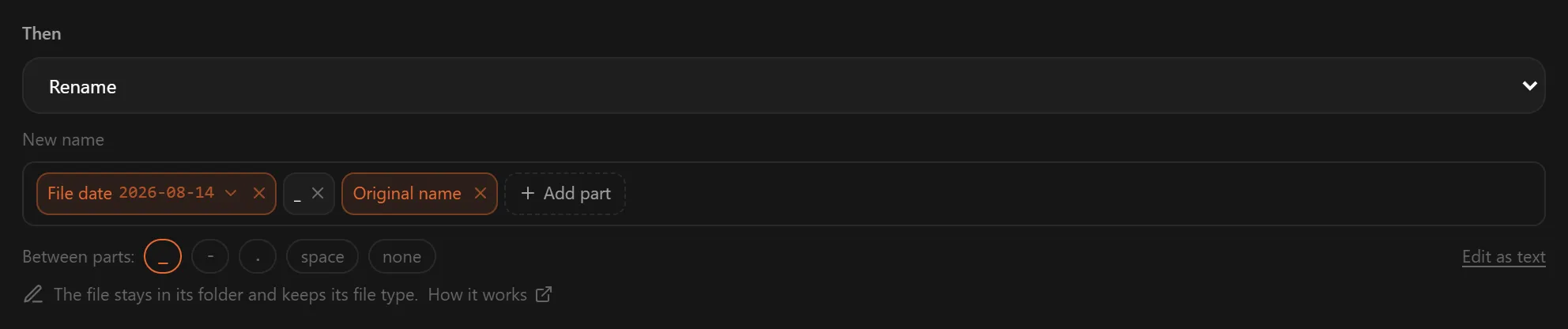
Sama zmiana nazw jest darmowa. Wybierz Rename pod Then, żeby zmienić nazwę pliku tam, gdzie leży, albo zostaw Move to folder i włącz Also change the file name, żeby zmienić ją po drodze. Nazwę budujesz z części, które dodajesz przyciskiem Add part: File date, Time, Original name, Photo capture date i Fixed text. Z częściami File date i Original name oraz _ między nimi plik scan.pdf, ostatnio zmodyfikowany 5 lipca 2026, staje się 2026-07-05_scan.pdf. Zmiana nazwy wlicza się do darmowego limitu 20 plików dziennie, tak samo jak przeniesienie. Resztę opisuje sekcja o zmianie nazw w dokumentacji File Arbor.
Żeby zmienić nazwy faktur PDF na podstawie daty wystawienia, ustaw regułę w siedmiu krokach:
- Dodaj folder, do którego trafiają twoje PDF-y. Kliknij Add Folder i wybierz Pobrane albo folder wyjściowy skanera.
- Wskaż dokumenty. Przejdź do Rules → New Rule i ustaw dwa warunki: rozszerzenie
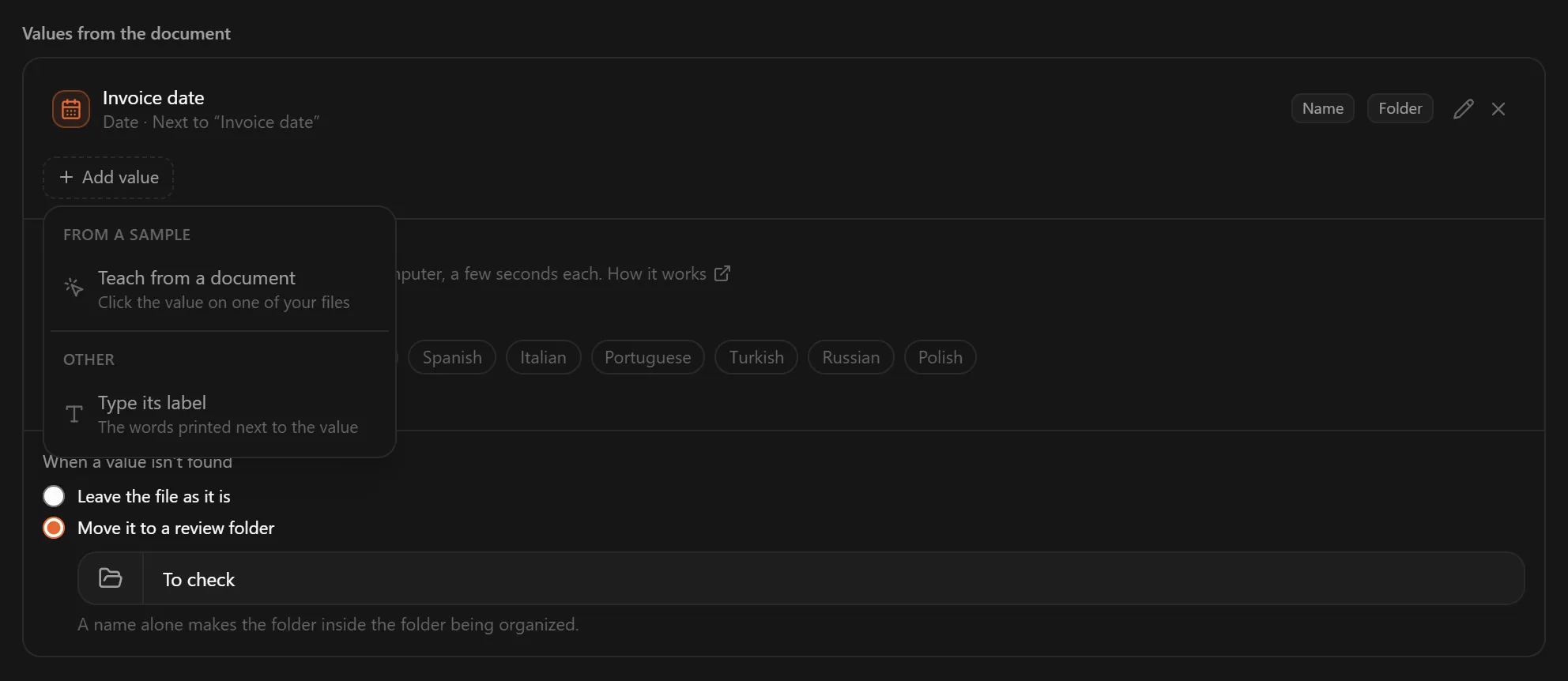
.pdforaz treść zawierafaktura. Warunki treści są częścią Pro. - Dodaj wartość. W panelu Values from the document kliknij Add value, wybierz Type its label, wpisz
Data wystawienia, wybierz Date i kliknij Add. Możesz też wybrać Teach from a document, wskazać przykładowy PDF i raz kliknąć na nim datę. Oba sposoby opisuje sekcja o wartościach z dokumentu.
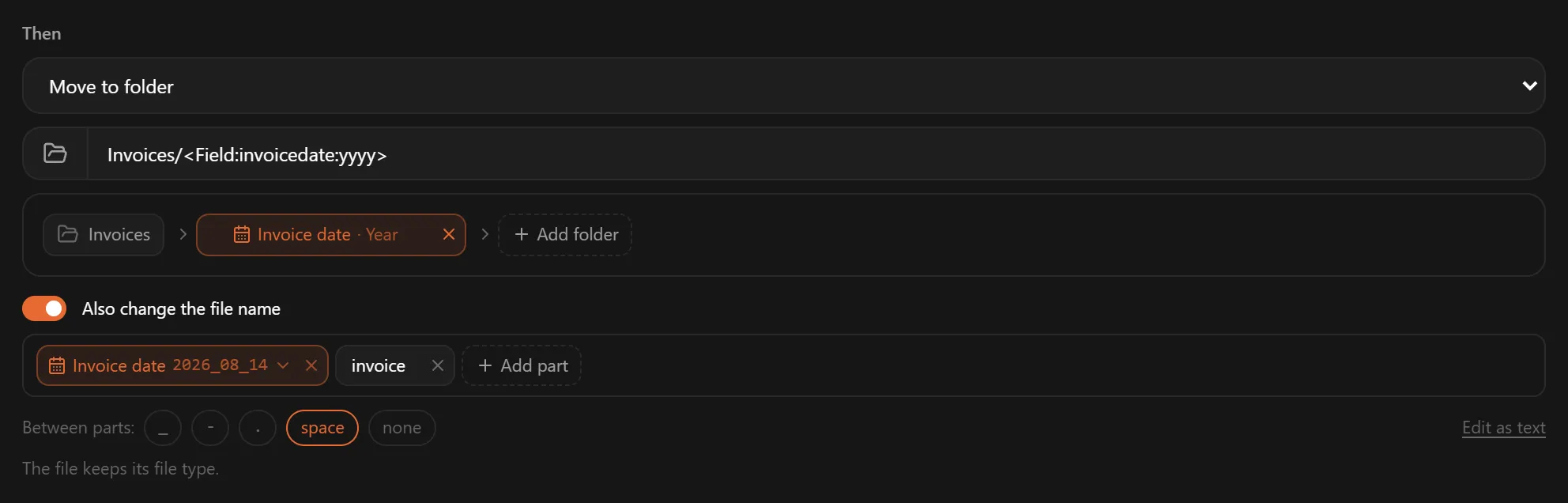
- Zbuduj folder. Wybierz Move to folder i wpisz
Faktury, potem kliknij Add folder i wybierz Invoice date · Year. - Zbuduj nową nazwę. Włącz Also change the file name i ustaw Between parts na spację. Kliknij Add part, wybierz Invoice date, potem kliknij tę część i wybierz
2026_07_05, a na koniec dodaj Fixed text i wpiszfaktura.
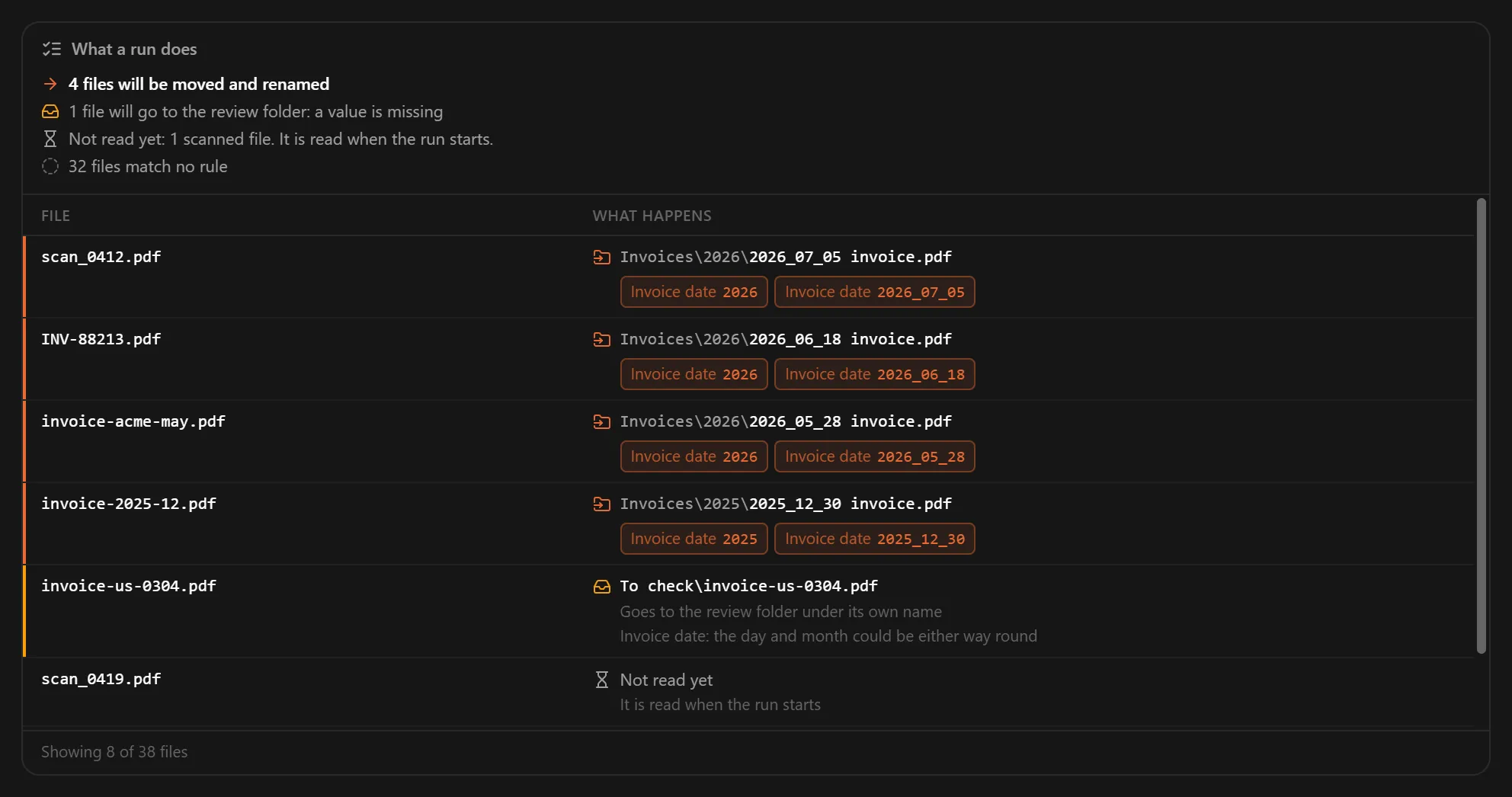
- Sprawdź podgląd. What a run does wymienia każdy plik z jego nową nazwą, użytymi wartościami i folderem oraz mówi, które pliki zostaną w spokoju i dlaczego.
- Uruchom regułę albo zostaw ją, żeby działała sama. Przypisz regułę do folderu przyciskiem Add Rule i naciśnij Run, żeby masowo zmienić nazwy plików PDF, które już tam leżą; File Arbor pokaże, co się stanie, i najpierw zapyta. Przełącz folder na Auto, a każda nowa faktura dostanie nową nazwę w chwili, gdy się pojawi.
PDF z napisem Data wystawienia: 05/07/2026, a niżej Termin płatności: 19/07/2026, staje się Faktury/2026/2026_07_05 faktura.pdf. Termin płatności nigdy nie jest brany za datę wystawienia.
Plik zmienia nazwę tylko raz. Reguła, która stawia datę przed nazwą, nie zrobi tego ponownie przy następnym przebiegu, po restarcie ani wtedy, gdy tryb Auto zobaczy, że pojawił się plik ze zmienioną nazwą, więc nigdy nie dostaniesz 2026-07-05_2026-07-05_scan.pdf. Nic nie jest nadpisywane: jeśli nowa nazwa jest zajęta, plik dostaje numer, na przykład faktura (1).pdf. Po przebiegu Undo zwraca plikom ich dawne nazwy, a pojedynczą zmianę nazwy można cofnąć później z History.
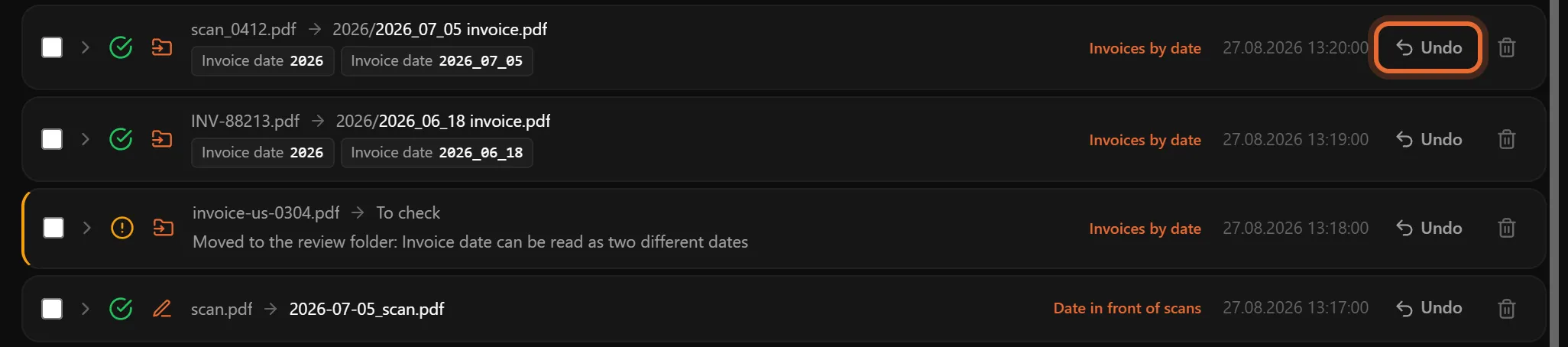
Reguła odczytuje do ośmiu wartości, więc nazwa może zawierać coś więcej niż datę. Dodaj numer faktury jako Text (INV/2026/7 zamienia się w INV-2026-7, bo nazwa pliku nie może zawierać ukośnika) oraz sumę jako Amount w zapisie Decimal comma, a nazwa może wyglądać tak: 2026-07-05 INV-2026-7 1234,20.pdf.
Jak reguła czyta datę 05/07/2026: najpierw dzień czy miesiąc?
05/07/2026 to 5 lipca w większości świata, a w USA 7 maja. Błędny odczyt daje nazwę, która wygląda poprawnie, ale jest zła.
Teach from a document. Jeśli przykład nie pokazuje kolejności, File Arbor pyta cię o to raz: Day first, like 31/12 albo Month first, like 12/31. Od tej chwili dokumenty tego rodzaju są odczytywane w ten sposób.
Type its label. Kolejność jest ustalana na podstawie każdego dokumentu, a rozstrzygnąć ją może inna data w tym samym dokumencie. Termin płatności 19/07/2026 da się odczytać tylko w kolejności dzień, miesiąc, rok, więc data wystawienia 05/07/2026 obok niego to 5 lipca. Gdy nic w dokumencie tego nie rozstrzyga, plik zostaje w spokoju albo trafia do folderu do sprawdzenia, zamiast być zgadywany. Podgląd pokazuje to przed przebiegiem: faktura z datą 03/04/2026 może oznaczać 3 kwietnia albo 4 marca, więc trafia do folderu do sprawdzenia.
Niektóre daty nigdy nie budzą wątpliwości. Na dwa sposoby można odczytać tylko datę zapisaną ze znakiem / albo -, w której obie pierwsze liczby nie przekraczają 12. Data z kropkami, taka jak 05.07.2026, jest zawsze odczytywana jako dzień, miesiąc, rok. Daty z rokiem na początku (2026-07-05) i daty z nazwą miesiąca (5 lipca 2026) nigdy nie są niejednoznaczne.
W Power Automate Desktop i Shortcuts ten wybór robi za ciebie twój format albo wzorzec, dla każdego pliku i po cichu.
Co się dzieje, gdy w dokumencie nie ma wartości?
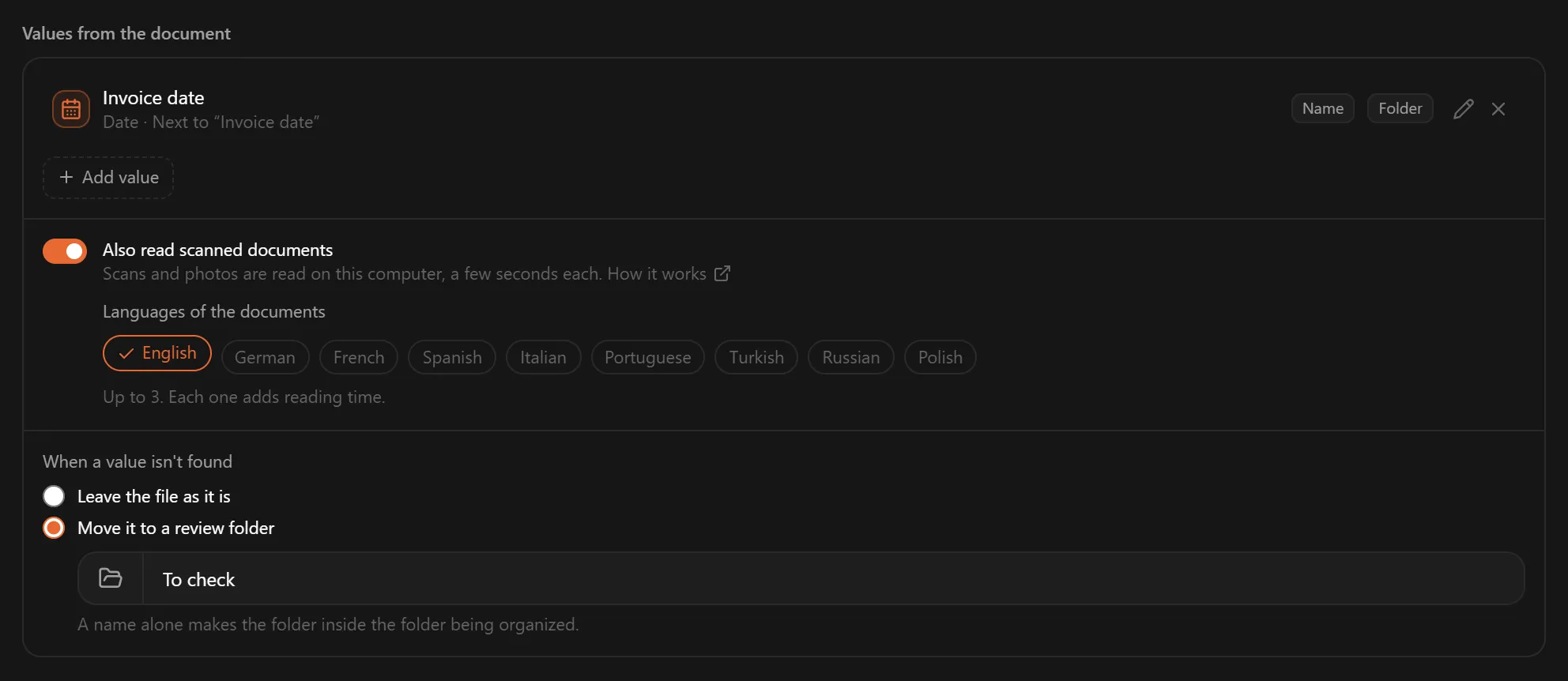
File Arbor nie zgaduje. Niektóre dokumenty nie będą mieć wartości: paragon wśród faktur, dostawca, który drukuje etykietę inaczej, data, którą można odczytać na dwa sposoby. Ustawienie When a value isn't found daje dwie możliwości:
- Leave the file as it is (ustawienie domyślne): plik zostaje tam, gdzie jest, pod własną nazwą.
- Move it to a review folder (Pro): plik trafia do folderu, który wskażesz, pod własną nazwą. Sama nazwa, na przykład
Do sprawdzenia, tworzy ten folder wewnątrz porządkowanego folderu.
W obu przypadkach plik jest zgłaszany raz, a nie przy każdym przebiegu: w History pojawia się jeden wpis, Left untouched, który wymienia wartość i powód, a w powiadomieniu widać liczbę takich plików. Plik jest odczytywany ponownie, gdy się zmieni albo gdy zmienisz regułę.
Na tej regule przetwarzanie się kończy. Plik, którego wartości nie udało się odczytać, nie jest przekazywany do następnej reguły, więc faktura z nieczytelną datą nigdy nie trafia do reguły łapiącej wszystko, która stoi niżej.
Type its label przyjmuje jedną etykietę na wartość, więc dostawca, który drukuje etykietę inaczej, potrzebuje własnej reguły — z warunkiem wskazującym tego dostawcę (na przykład treść zawiera Northwind) i z jego etykietą. Możesz też w osobnej regule nauczyć File Arbor układu dokumentów tego dostawcy.
Czy można automatycznie zmieniać nazwy zeskanowanych plików PDF?
Tak, gdy OCR zamieni obraz strony w tekst.
Żeby zmienić nazwy zeskanowanych PDF-ów w File Arbor Pro, włącz Also read scanned documents. Przełącznik jest w panelu Values from the document i dla nowych reguł jest włączony. File Arbor rozpoznaje wtedy tekst na twoim komputerze: nic nie jest wysyłane, a całość działa offline. Pod Languages of the documents wybierz do trzech języków na regułę, bo każdy z nich wydłuża czas odczytu. Dostępnych jest dziewięć: angielski, niemiecki, francuski, hiszpański, włoski, portugalski, turecki, rosyjski i polski.

Co jest odczytywane: pierwsza i ostatnia strona zeskanowanego PDF-a, obrazy JPEG i PNG oraz pierwsza strona pliku TIFF. Rozpoznawanie trwa około sekundy na stronę. Strony pośrodku nigdy nie są odczytywane, więc wartość na stronie 2 trzystronicowego skanu nie zostanie znaleziona. Obrazy HEIC, WebP, GIF i BMP oraz PDF-y zabezpieczone hasłem nie są odczytywane wcale, a pismo odręczne nie jest tym, do czego rozpoznawanie jest przeznaczone. Podgląd odczytuje najwyżej sześć skanów, a resztę oznacza jako Not read yet; zostaną odczytane, gdy zacznie się przebieg. Szczegóły znajdziesz w dokumentacji, w sekcji o zeskanowanych dokumentach.
Inne narzędzia radzą sobie ze skanami inaczej. Hazel 6 ma wbudowane OCR na Macu. File Juggler wymaga wcześniej osobnego programu do OCR. Akcje OCR w Power Automate nie czytają PDF-ów. Na Macu Embed Text w Preview dodaje warstwę tekstową do jednego pliku naraz.
Reguły czy AI: które narzędzie pasuje do twoich PDF-ów?
Narzędzia AI do zmiany nazw czytają każdy dokument modelem językowym i proponują nazwę; reguły odczytują wartość, którą im wskażesz.
AI sprawdza się przy mieszanym stosie jednorazowych dokumentów, których nie opiszesz regułami: nie wymaga konfiguracji, a dla każdego pliku wychodzi jakaś nazwa. Reguły sprawdzają się przy dokumentach, które wciąż przychodzą w tym samym układzie, takich jak faktury, wyciągi i paski wypłat: ten sam dokument dostaje za każdym razem tę samą nazwę. File Arbor jest oparty na regułach: odczytuje wartość po etykiecie albo po tym, czego go nauczysz, i nigdy nie wymyśla nazwy.
Narzędzia różnią się też tym, dokąd trafiają dokumenty, więc sprawdź to, zanim jakieś wybierzesz. Renamer.ai domyślnie wysyła pliki na swoje serwery do wyodrębnienia tekstu i analizy AI, a potem je usuwa; od wersji 5.0 (wrzesień 2026) potrafi też przetwarzać pliki na twoim komputerze za pomocą modelu lokalnego. W planach zarządzanych NameQuick treść dokumentów jest przetwarzana w chmurze w UE, a jego plan self-managed za $69 jednorazowo używa twojego własnego klucza API albo modelu lokalnego. File Arbor czyta dokumenty, także skany, na twoim komputerze.
Różnią się też koszty. Większość narzędzi AI do zmiany nazw pobiera opłatę miesięczną albo za plik: Renamer.ai jest darmowy dla 25 plików miesięcznie, a potem kosztuje od $9.95 miesięcznie, natomiast plany zarządzane NameQuick zaczynają się od $12 miesięcznie (ceny z października 2026). File Arbor Pro kosztuje $24.99 jednorazowo. Szersze porównanie jest w artykule o organizerach plików opartych na AI i na regułach.
Sposoby zmiany nazw PDF-ów na podstawie zawartości: porównanie
Tabela porównuje sześć sposobów zmiany nazw plików PDF na podstawie zawartości, od platformy i ceny po to, co się dzieje, gdy brakuje wartości.
| Funkcja | Power Automate Desktop | Shortcuts (Mac) | Hazel | File Juggler | Narzędzia AI | File Arbor |
|---|---|---|---|---|---|---|
| Platformy | Windows | Mac | Mac | Windows | Zależnie od aplikacji | Windows i Mac |
| Cena | Za darmo | Za darmo | $42 jednorazowo | $50 jednorazowo | Miesięcznie albo za plik, niektóre jednorazowo | Za darmo; Pro $24.99 jednorazowo |
| Odczytuje wartość z wnętrza PDF-a | Tak, przez regex, który piszesz | Tak, przez wzorzec, który piszesz | Tak | Tak | Tak, wartość wybiera model | Tak (Pro) |
| Odczytuje zeskanowane PDF-y | Nie, najpierw trzeba zrobić OCR | Nie, najpierw potrzebna jest warstwa tekstowa | Tak, wbudowane OCR | Nie, potrzebny jest osobny program do OCR | Zależnie od aplikacji | Tak (Pro), pierwsza i ostatnia strona |
| Buduje folder z wartości | Tak, dodatkowymi akcjami | Tak, dodatkowymi akcjami | Tak | Tak | Niektóre aplikacje | Tak |
| Zmienia nazwy nowych plików sam | Nie na darmowym koncie | Tak, w macOS 26 | Tak | Tak | Zależnie od aplikacji | Tak (Pro, tryb Auto) |
| Daty takie jak 05/07/2026 | Decyduje twój format | Decyduje twój wzorzec | Brak w dokumentacji | Brak w dokumentacji | Brak w dokumentacji | Pyta raz albo zostawia plik w spokoju |
| Gdy brakuje wartości | Zależy od twojego przepływu | Zależy od twojego skrótu | Reguła nie pasuje | Brak w dokumentacji | Zależnie od aplikacji | Plik zostaje w spokoju albo trafia do folderu do sprawdzenia (Pro) |
| Gdzie dokumenty są czytane | Na twoim PC | Na twoim Macu | Na twoim Macu | Na twoim PC | Często model w chmurze; część działa lokalnie | Na twoim komputerze |
Którą metodę wybrać?
„Mam jeden folder starych PDF-ów w Windows i wolne popołudnie.” Power Automate Desktop (metoda 1). Jest darmowy, czyta warstwę tekstową i uruchamiasz go wtedy, kiedy chcesz, więc dobrze pasuje do jednorazowego folderu.
„Jestem na Macu i potrzebuję tego tylko od czasu do czasu.” Skrót jako Quick Action w Finderze (metoda 2). W macOS 26 Tahoe automatyzacja folderu może go też uruchamiać, gdy do folderu trafi plik.
„Mam już Hazel.” Zostań przy Hazel. Czyta już daty z zawartości i robi OCR. File Arbor ma sens, jeśli te same reguły potrzebujesz też na komputerze z Windows.
„Faktury przychodzą co miesiąc od tych samych dostawców, w Windows, na Macu albo na obu.” File Arbor Pro (metoda 3). Zmienia nazwy faktur automatycznie, pokazuje w podglądzie każdą nową nazwę, zanim cokolwiek się wydarzy, i zostawia w spokoju plik, którego nie umie odczytać.
„Mam mieszany stos skanów, którego nie umiem opisać regułami.” Narzędzie AI. Przy takim stosie nie wymaga konfiguracji, ale zanim wrzucisz do niego cokolwiek, sprawdź, gdzie przetwarza dokumenty.
„Chcę tylko mieć datę na początku każdej nazwy pliku.” Darmowy plan File Arbor. Załatwia to File date plus Original name, bez odczytywania dokumentów.
Wzorce nazw, które utrzymują porządek w PDF-ach
Postaw rok na początku, a nazwy same ułożą się po kolei: przy sortowaniu według nazwy pliki w rodzaju 2026-07-05 faktura.pdf idą w kolejności dat. 05.07.2026 czyta się łatwo, ale nie sortuje się według daty, bo na początku stoi dzień. W File Arbor kliknij część z datą, żeby wybrać sposób zapisu: 2026-07-05, 2026_07_05, 20260705, 05.07.2026 i inne.
Dodaj to, po czym szukasz. Zwykle są to numer faktury i kwota: 2026-07-05_INV-2026-7_1234,20.pdf mówi ci o dacie, fakturze i sumie, zanim otworzysz plik. Ustaw Between parts na _, jeśli wolisz nazwy bez spacji. Przy PDF-ach z KSeF dobrze sprawdza się nazwa z datą wystawienia i numerem faktury zamiast numeru KSeF.
Foldery też mogą nieść część informacji. Wartość daty może stać się folderem Year, Month albo Year and month, więc żaden folder nie rośnie bez końca; jeśli wolisz foldery miesięczne, wybierz w przykładzie z fakturami Year and month zamiast Year. Pomysł dokładniej opisuje artykuł o porządkowaniu plików w folderach roku i miesiąca. Pełną konwencję, z szablonami dla faktur i nie tylko, znajdziesz w artykule o konwencjach nazewnictwa plików.
FAQ
Czy mogę zmienić nazwy plików PDF na podstawie ich zawartości za darmo?
Tak. Power Automate Desktop (darmowy w Windows 10 i 11) oraz Shortcuts (wbudowany w macOS) potrafią odczytać tekst z PDF-a i zmienić nazwę pliku. Darmowy plan File Arbor zmienia nazwy na podstawie daty pliku, oryginalnej nazwy i stałego tekstu; odczytywanie wartości z wnętrza dokumentu jest częścią Pro za $24.99 jednorazowo.
Czy Power Automate może zmieniać nazwy plików PDF na podstawie ich zawartości?
Tak. Power Automate Desktop ma akcje Extract text from PDF i Rename file(s), a między nimi akcje tekstowe, które wyłuskują datę albo numer. Na darmowym koncie Microsoft przepływy działają, gdy je uruchomisz (bez wyzwalaczy i harmonogramów), a jego akcje OCR nie czytają PDF-ów, więc skany wymagają wcześniejszego OCR.
Jak automatycznie zmieniać nazwy faktur według daty wystawienia?
Użyj reguły, która odczytuje datę wydrukowaną obok etykiety Data wystawienia. W File Arbor Pro dodaj wartość opcją Type its label, wybierz Date i użyj jej jako części nazwy oraz folderu Year: faktura z datą 5 lipca 2026 dostaje ścieżkę Faktury/2026/2026_07_05 faktura.pdf. Termin płatności nigdy nie jest brany za datę wystawienia.
Czy można zmienić nazwę zeskanowanego PDF-a na podstawie jego zawartości?
Tak, gdy OCR odczyta skan. File Arbor Pro czyta skany i zdjęcia dokumentów na twoim komputerze: pierwszą i ostatnią stronę PDF-a, w tempie około sekundy na stronę, w maksymalnie trzech z dziewięciu języków na regułę. Hazel 6 ma OCR na Macu, a File Juggler wymaga wcześniej osobnego programu do OCR.
Czy zmiana nazwy pliku PDF zmienia jego zawartość?
Nie. Zmiana nazwy zmienia tylko nazwę pliku; strony i wszystko, co na nich jest, zostają takie, jakie były. W File Arbor plik zachowuje rozszerzenie, a jeśli nowa nazwa jest już zajęta, dostaje numer zamiast nadpisać inny plik. Zmianę nazwy można cofnąć z History.
Czy bezpiecznie jest pozwolić programowi czytać moje faktury?
To zależy od tego, gdzie odbywa się czytanie. Wiele narzędzi AI do zmiany nazw wysyła dokument albo tekst z niego do modelu w chmurze, chyba że przełączysz je na model lokalny. File Arbor czyta dokumenty, także skany, na twoim komputerze: pliki, ich nazwy i zawartość nigdy go nie opuszczają, a aplikacja wysyła tylko anonimowe statystyki użycia.
Najważniejsze
Darmowe sposoby wystarczą przy jednorazowym folderze: zbuduj przepływ w Power Automate Desktop albo skrót, przetestuj go na kopiach i uruchom. Jeśli PDF-y wciąż przychodzą i chcesz automatycznie zmieniać ich nazwy, bezpieczniejszy jest system z regułą, która odczytuje wartość, pyta zamiast zgadywać i zostawia w spokoju to, czego nie umie odczytać.
Pobierz File Arbor: darmowy plan zmienia nazwy na podstawie daty pliku, a Pro za $24.99 jednorazowo dodaje wartości z dokumentów, skany i tryb Auto. Zacznij od reguły do faktur jednego dostawcy, sprawdź podgląd, a potem przełącz folder na Auto, żeby nowe faktury dostawały nowe nazwy same.
