
Jak skonfigurować automatyczny system organizacji plików (krok po kroku)
Skonfiguruj automatyczny system organizacji plików w około 15 minut: dodaj monitorowany folder, włącz szybkie reguły, dodaj regułę i pozwól mu działać samodzielnie.
Skonfigurowanie automatycznego systemu organizacji plików zajmuje około piętnastu minut: instalujesz aplikację monitorującą foldery, wskazujesz jej swój najbardziej zabałaganiony folder, włączasz kilka reguł sortowania i uruchamiasz ją raz. Od tej pory PDF-y, zdjęcia i instalatory same trafiają na swoje miejsce, gdy tylko się pojawią. Ten poradnik prowadzi przez każdy krok z prawdziwym zrzutem ekranu, więc zawsze wiesz, co kliknąć dalej.
W tym poradniku korzystamy z File Arbor, bo działa zarówno na Windows, jak i na Macu, a jego darmowy plan pokrywa całą podstawową konfigurację — jeden monitorowany folder, dwie reguły i dwadzieścia uporządkowanych plików dziennie. Zrzuty ekranu pochodzą z wersji na Windows; wersja na Maca ma te same przyciski w tych samych miejscach.
Jeśli nigdy wcześniej nie korzystałeś z organizera plików, nic nie szkodzi. Ten poradnik jest właśnie dla ciebie.
Pełne omówienie — każdy ekran, każdy typ warunku i każde ustawienie, ze zrzutem ekranu przy każdym — znajdziesz w podręczniku File Arbor.
Jak działa ta konfiguracja?
Cały system opiera się na trzech pomysłach, a dwa z nich już znasz.
- Monitorowany folder to folder, na który aplikacja ma oko — zwykle Pobrane, bo to tam rodzi się bałagan.
- Reguła określa, co zrobić z jakimi plikami: „pliki PDF trafiają do Documents”, „zdjęcia trafiają do Images”.
- Tryb decyduje o tym, kiedy reguły się uruchamiają: gdy klikniesz przycisk, w chwili pojawienia się pliku albo według harmonogramu.
Plan na najbliższe piętnaście minut:
- Dodaj swój pierwszy monitorowany folder (darmowe)
- Włącz wbudowane szybkie reguły (darmowe)
- Utwórz własną regułę (darmowe)
- Uruchom ją raz i sprawdź, co się stało (darmowe)
- Pozwól jej działać samodzielnie (Pro)
- Dopracuj szczegóły (Settings darmowe, podfoldery Pro)
Pierwsze cztery kroki — czyli kompletny, działający system — nic nie kosztują. Kroki 5 i 6 pokazują, co dodaje plan płatny, i wyraźnie to zaznaczymy, gdy do nich dojdziemy.
Zanim zaczniesz: instalacja i pierwsze uruchomienie
Pobierz File Arbor ze strony pobierania i uruchom instalator. Nie musisz zakładać konta ani wypełniać żadnego formularza rejestracji — aplikacja działa w całości na twoim komputerze, a twoje pliki nigdy go nie opuszczają.
Przy pierwszym uruchomieniu krótkie powitalne demo proponuje oprowadzenie po aplikacji. Możesz kliknąć „Let's Go” (zaczynajmy) i za nim podążyć — wskazuje te same przyciski, które opisuje ten poradnik — albo „Skip Tour” (pomiń demo) i pozwolić, żeby to właśnie ten artykuł był twoim przewodnikiem.
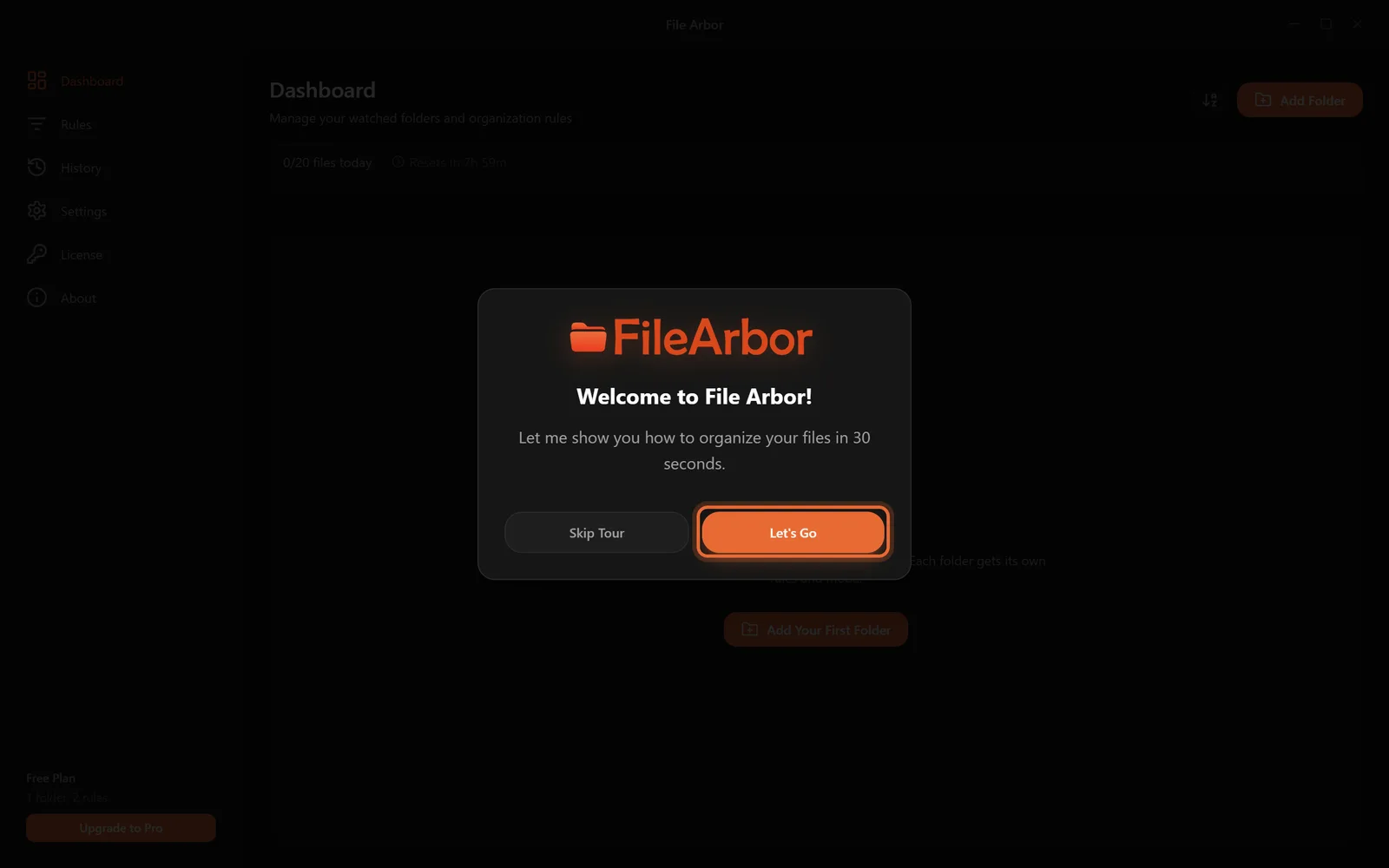
Jeśli coś wygląda inaczej niż na tych zrzutach ekranu, zajrzyj do przewodnika dla początkujących — jest na bieżąco aktualizowany wraz z nowymi wersjami.
Krok 1: dodaj swój pierwszy monitorowany folder
Pulpit na start jest pusty, poza jednym dużym przyciskiem: „Add Your First Folder” (dodaj swój pierwszy folder). Kliknij go.
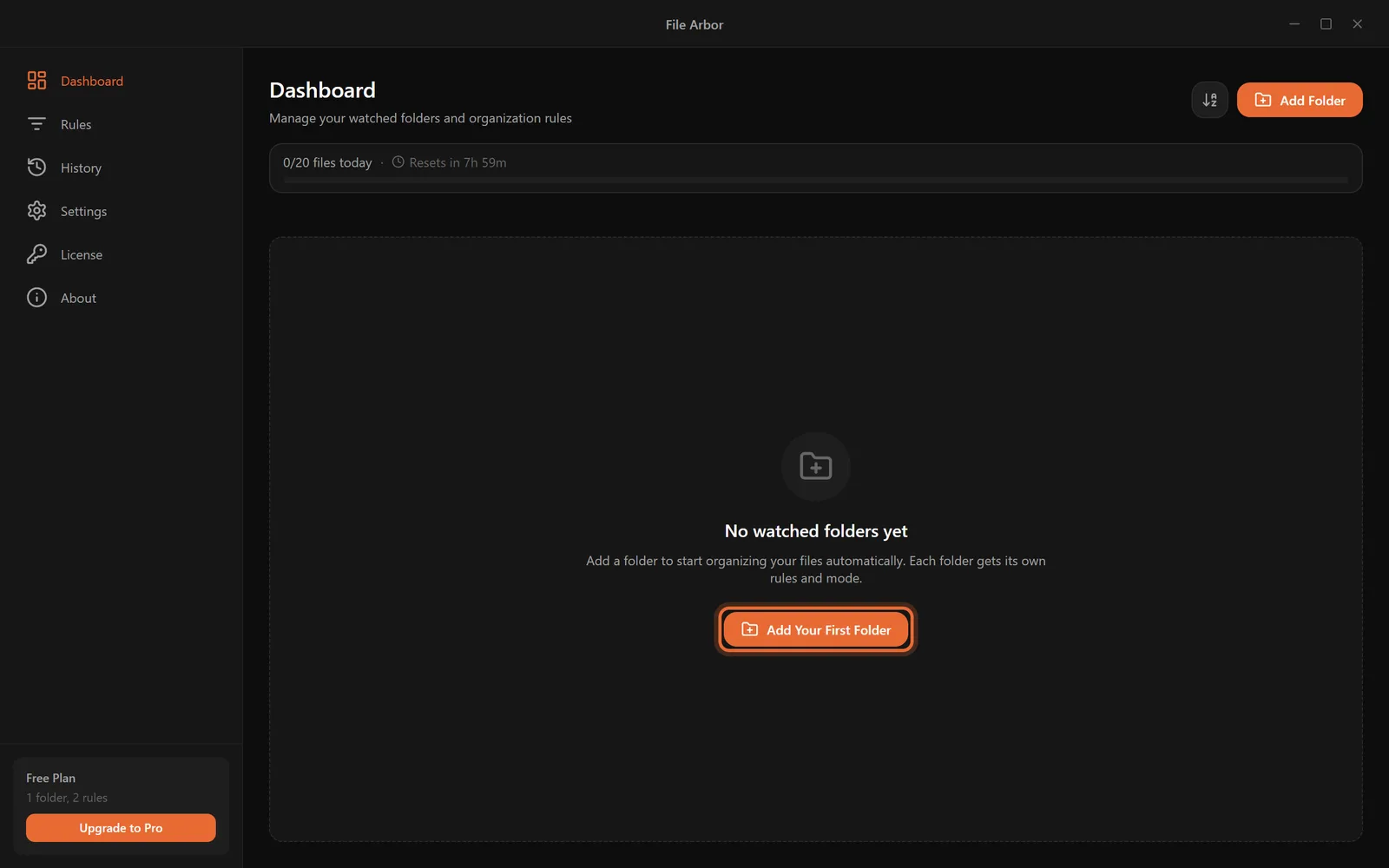
Otworzy się standardowy wybór folderu twojego systemu. Wybierz folder, w którym zbiera się najwięcej bałaganu. Prawie u każdego to Pobrane — folder, do którego zrzuca pliki każda przeglądarka i którego nikt nie sprząta. W Windows znajduje się pod C:\Users\TwojaNazwa\Downloads, na Macu pod ~/Downloads. Wybierz go i potwierdź.
Folder pojawi się teraz jako karta na pulpicie, a mały komunikat podpowie ci kolejny krok: folder bez reguł na razie nic nie robi.
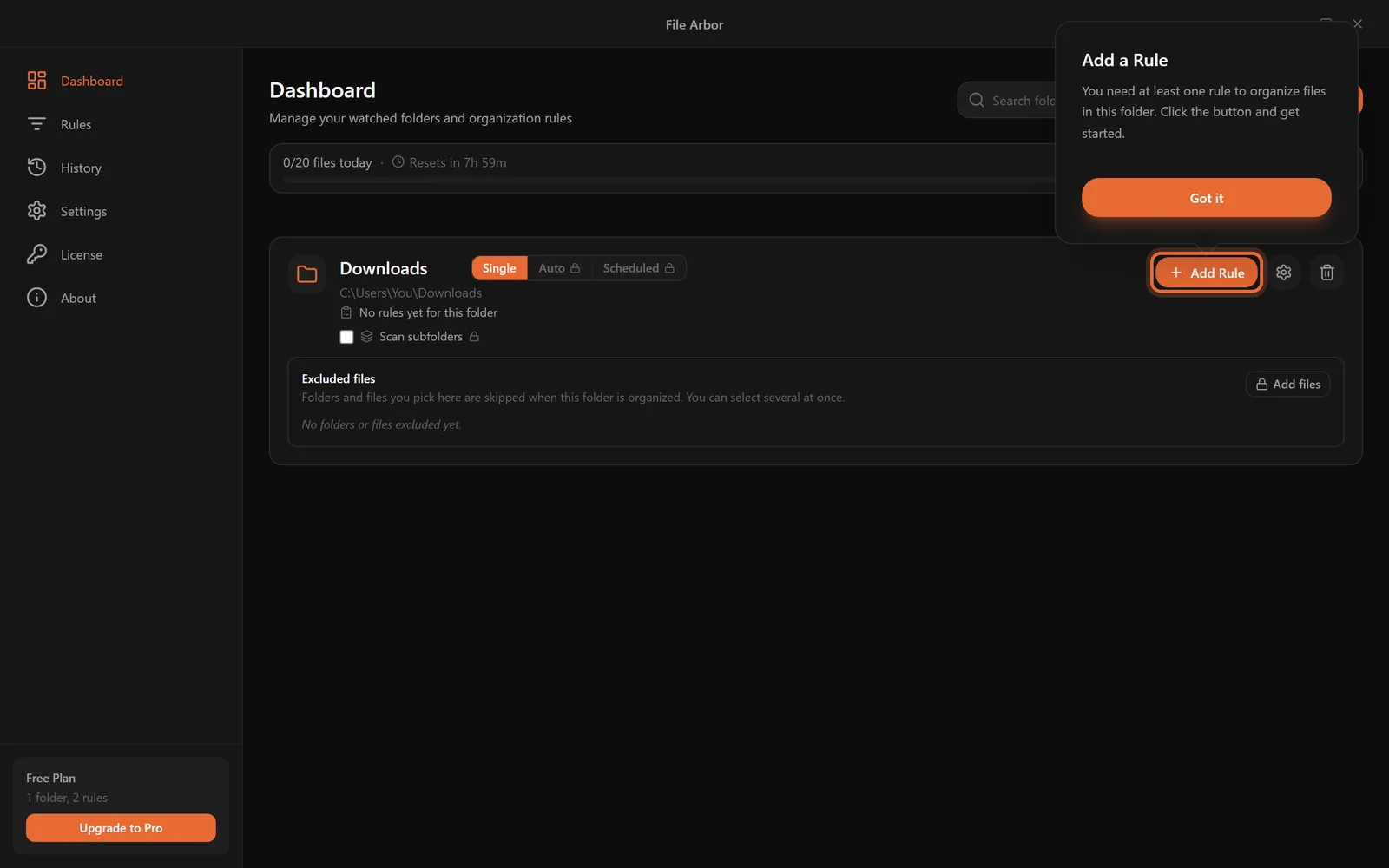
Zanim pójdziesz dalej, warto zwrócić uwagę na dwie rzeczy na tej karcie. Przełącznik z trzema pozycjami na górze — „Single” (pojedynczo), „Auto”, „Scheduled” (zaplanowane) — to tryb folderu; na początku ustawiony jest na „Single”, co oznacza, że nic się nie dzieje, dopóki nie klikniesz Run. Pod nazwą folderu widnieje też jego pełna ścieżka, więc zawsze wiesz dokładnie, którym folderem zarządza dana karta. Jeśli Pobrane to twój problematyczny folder, osobny poradnik o folderze Pobrane zagłębia się w ten temat.
Krok 2: włącz wbudowane szybkie reguły
Kliknij „Add Rule” (dodaj regułę) na karcie folderu. Z prawej strony wysunie się panel „Assign Rules” (przypisz reguły) z listą sześciu gotowych szybkich reguł dołączonych do aplikacji.
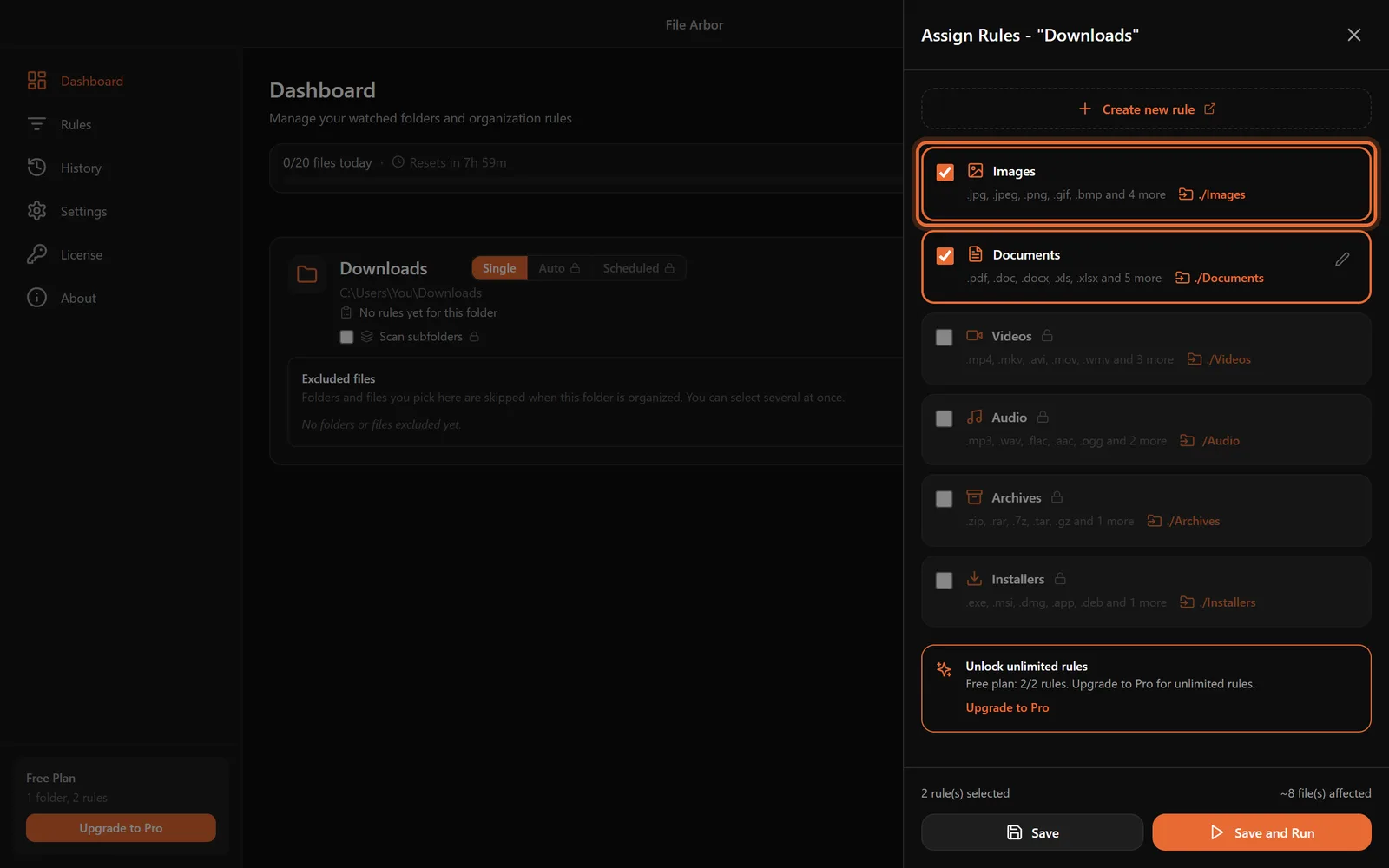
Każda szybka reguła zna już swoje typy plików i wie, gdzie je umieścić — zawsze w porządnym podfolderze wewnątrz samego monitorowanego folderu:
| Szybka reguła | Co obejmuje | Gdzie trafia |
|---|---|---|
| Images | .jpg, .png, .gif, .webp, .heic i inne | Images |
| Documents | .pdf, .docx, .xlsx, .pptx, .txt i inne | Documents |
| Videos | .mp4, .mkv, .avi, .mov i inne | Videos |
| Audio | .mp3, .wav, .flac, .aac i inne | Audio |
| Archives | .zip, .rar, .7z, .tar i inne | Archives |
| Installers | .exe, .msi, .dmg i inne | Installers |
Zaznacz Images i Documents — w typowym folderze Pobrane te dwie reguły obejmują większość bałaganu. W darmowym planie folder może mieć dwie reguły, a panel na dole liczy je razem z tobą, więc to wygodna pierwsza para.
Zwróć uwagę na licznik na dole panelu: zanim cokolwiek się przeniesie, pokazuje już w przybliżeniu, ile plików obejmą te reguły. Kliknij „Save” (zapisz) — jeszcze nie „Save and Run” (zapisz i uruchom). Do uruchomienia dojdziemy, gdy zobaczysz, jak reguły działają od środka.
Krok 3: utwórz swoją pierwszą regułę niestandardową
Szybkie reguły sortują według ogólnego typu pliku. Reguły niestandardowe to miejsce, w którym system zaczyna myśleć tak jak ty. Zbudujemy taką, która wrzuca każdy plik PDF do folderu Documents posegregowanego według roku — faktury z 2026 w jednym miejscu, starsze w innym.
Otwórz stronę Rules (reguły) z lewego panelu bocznego i kliknij „New Rule” (nowa reguła).
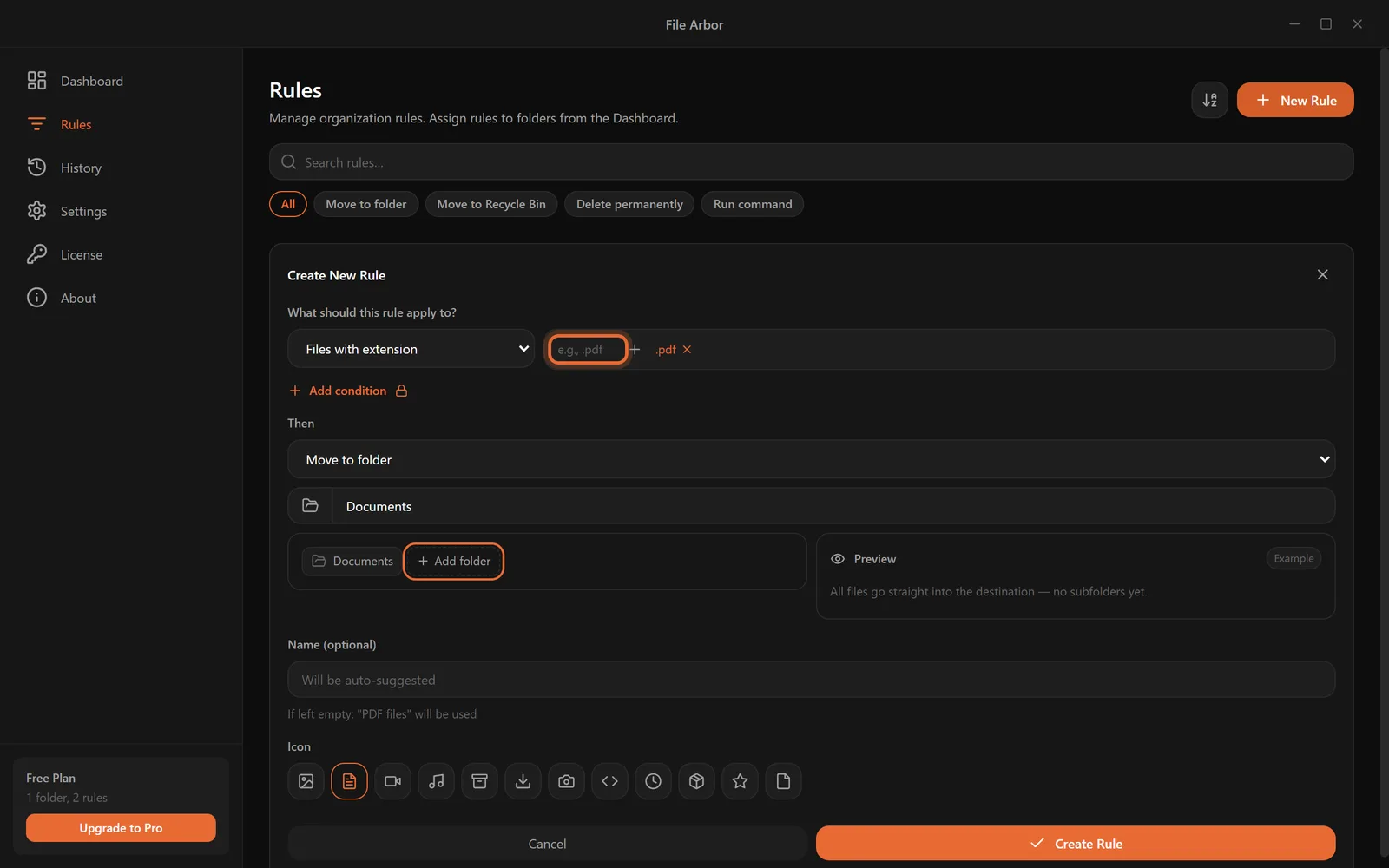
Formularz czyta się jak zdanie:
- „What should this rule apply to?” (do czego ma się odnosić ta reguła?) — zostaw warunek na „Files with extension” (pliki z rozszerzeniem), wpisz
.pdfw polu i naciśnij Enter. Rozszerzenie zamieni się w mały znacznik. - „Then” (wtedy) — zostaw akcję na „Move to folder” (przenieś do folderu) i wpisz
Documentsjako miejsce docelowe. - Name (nazwa) — zostaw puste. Aplikacja sama zaproponuje nazwę w rodzaju „PDF files”.
Możesz zapisać już teraz i mieć całkiem dobrą regułę. Ale jedno dodatkowe kliknięcie sprawi, że będzie zauważalnie mądrzejsza. Pod polem docelowym kliknij „Add folder” (dodaj folder) i wybierz z menu „Date · Year” (data · rok).
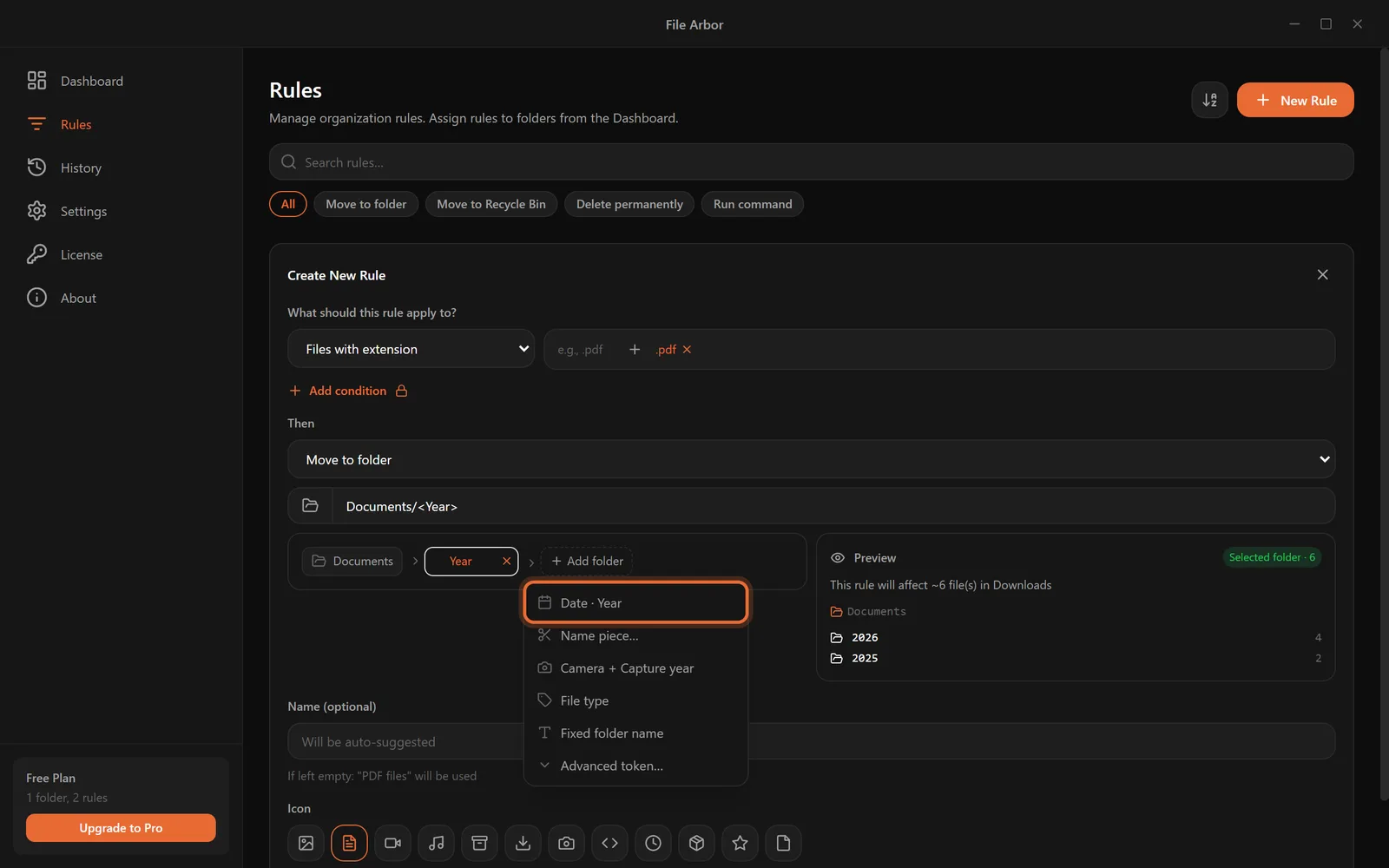
Miejsce docelowe zmienia się na Documents/<Year> — a panel podglądu po prawej pokazuje, co to oznacza dla twoich rzeczywistych plików: folder Documents zawierający folder 2026 i folder 2025, gdzie każdy PDF trafia do roku swojej ostatniej modyfikacji. To samo menu potrafi budować foldery na podstawie typu pliku, fragmentów jego nazwy albo modelu aparatu, którym zrobiono zdjęcie. Jeśli foldery według daty ci się podobają, jest cały poradnik o strukturach folderów według roku i miesiąca.
Jedna szczera uwaga: w darmowym planie „Files with extension” (pliki z rozszerzeniem) to jedyny dostępny typ warunku. Dopasowanie po nazwie, rozmiarze, wieku pliku czy wyrażeniach regularnych należy do Pro — poradnik dla początkujących o regułach regex pokazuje, co dzięki nim zyskujesz.
Kliknij „Create Rule” (utwórz regułę), a potem przypisz ją do folderu w taki sam sposób jak w kroku 2. Jeśli przeszkadza ci darmowy limit dwóch reguł, zamień szeroką szybką regułę „Documents” na tę bardziej precyzyjną regułę dla PDF-ów.
Krok 4: uruchom regułę raz i sprawdź, co się stało
Z powrotem na pulpicie karta folderu pokazuje teraz przycisk „Run” (uruchom). Kliknij go.
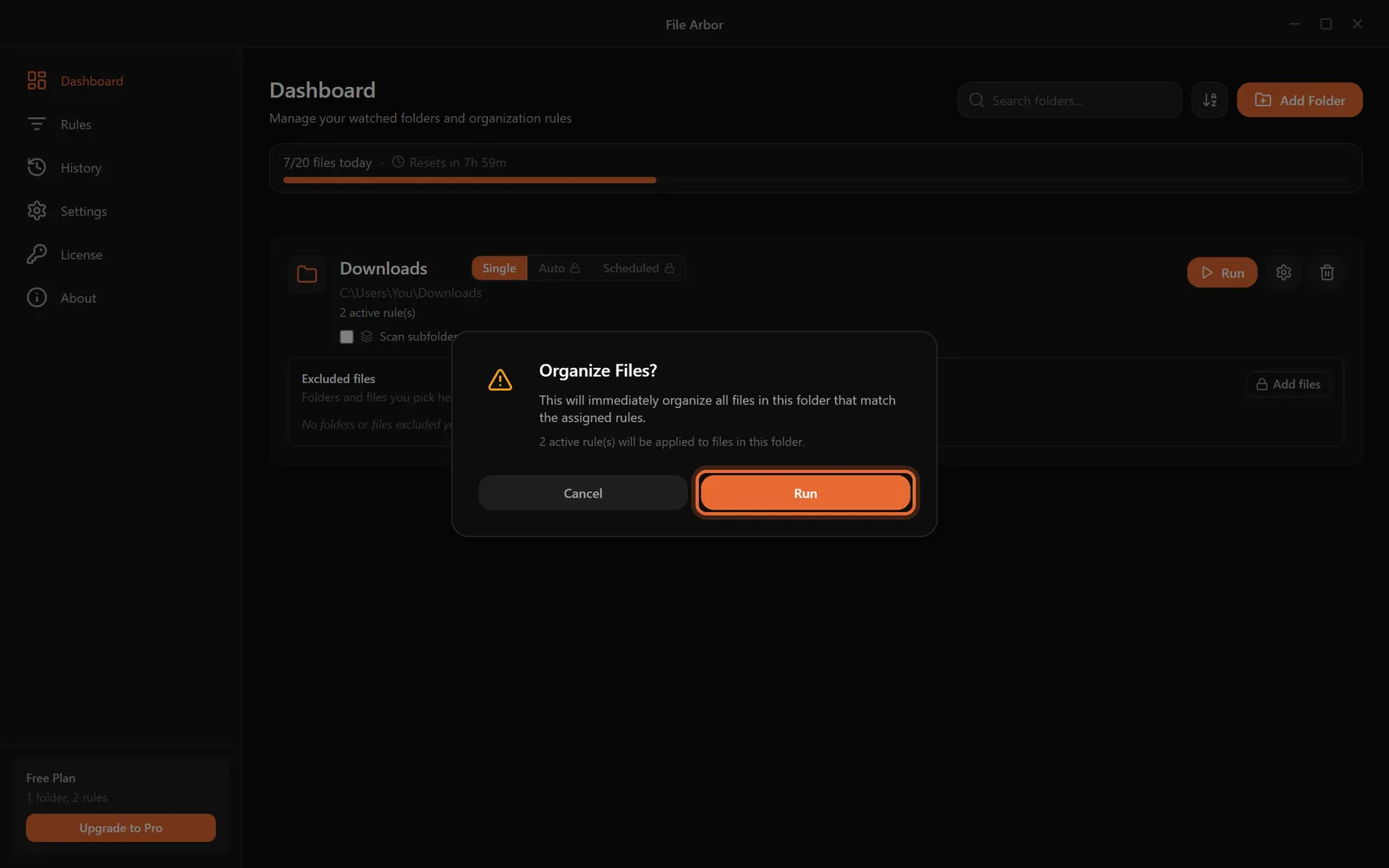
Bez tego potwierdzenia nic się nie przenosi. Okno mówi, ile reguł zostanie zastosowanych; jeśli jakaś reguła miałaby coś trwale usunąć, okno najpierw ostrzega o tym na czerwono — usuwanie zdarza się wyłącznie wtedy, gdy sam celowo zbudujesz regułę usuwania. Kliknij „Run” i patrz, jak stos się kurczy: zdjęcia wędrują do Images, PDF-y do Documents\2026, a twój folder Pobrane nagle staje się czytelny.
Teraz otwórz History (historia) w lewym panelu bocznym.
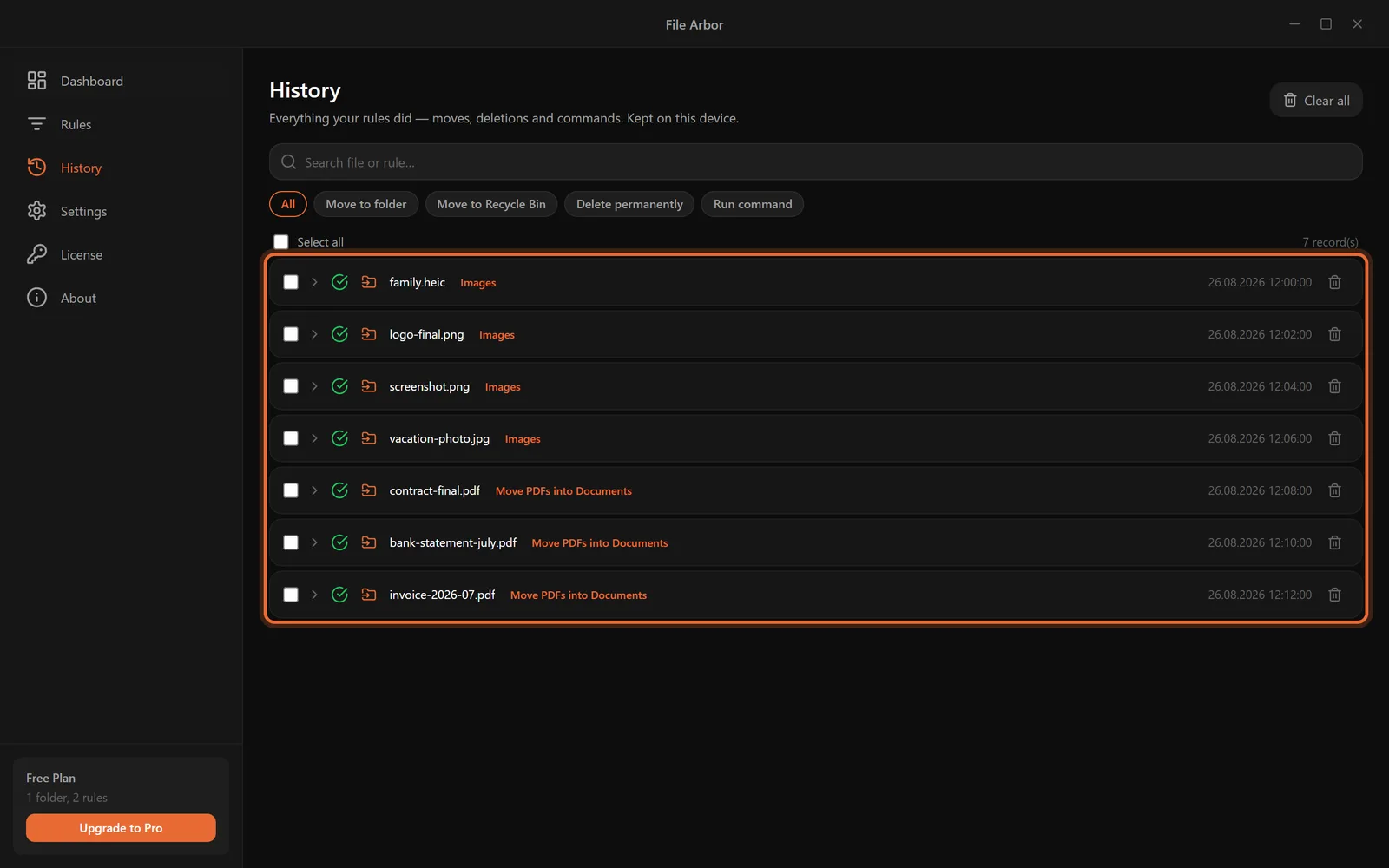
Każde przeniesienie to jeden wiersz: plik, reguła, która go przeniosła, i moment, kiedy to się stało. Jeśli kiedykolwiek zastanowisz się, „gdzie podziała się ta faktura”, odpowiedź jest właśnie tutaj, zapisana na twoim własnym komputerze. Ten dziennik to fundament zaufania do całego systemu — poradnik o historii i dzienniku zdarzeń wyjaśnia, jak z niego korzystać.
W tym momencie masz już kompletny, działający automatyczny system organizacji plików. Wszystko, co dalej, sprawia tylko, że będzie wymagał od ciebie jeszcze mniej.
Krok 5: pozwól mu działać samodzielnie
Do tej pory system działał, gdy klikałeś Run. Dwa tryby automatyzacji usuwają ten ostatni ręczny krok. Oba należą do planu Pro, a aplikacja oznacza je małą ikoną kłódki, dopóki nie zrobisz aktualizacji.
Auto Mode (tryb automatyczny) monitoruje folder bez przerwy. Kliknij „Auto” na karcie folderu, potwierdź, a od tej pory zielona kropka pokazuje napis „Watching for new files...” (obserwuję nowe pliki...) — każdy pobrany plik jest sortowany w sekundzie, w której trafia do folderu, jeszcze zanim w ogóle do niego zajrzysz.
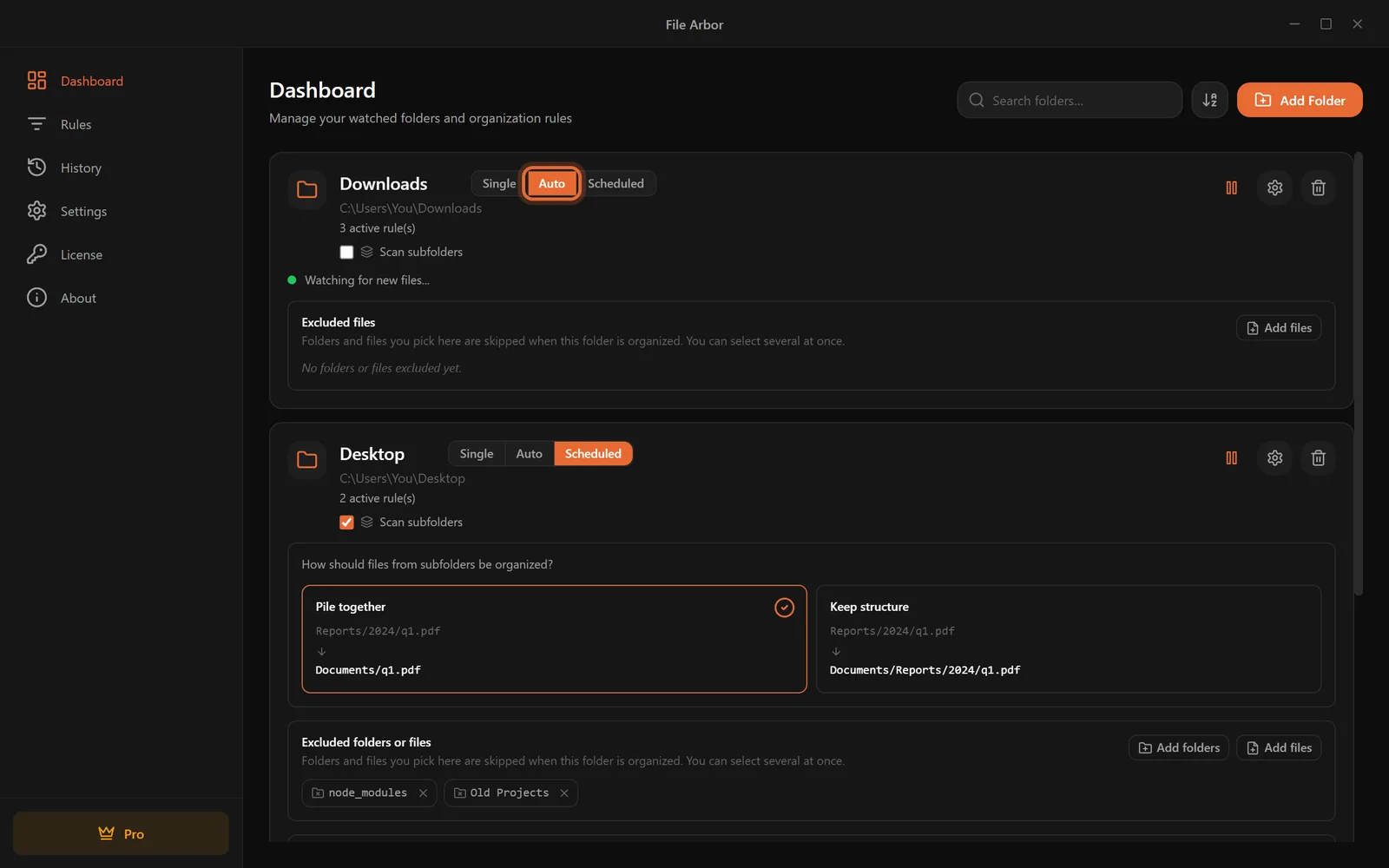
Scheduled (zaplanowane) uruchamia reguły o wybranych przez ciebie porach, a nie od razu. Kliknij „Scheduled” na karcie folderu, a poniżej otworzy się panel: wybierz dni, ustaw godzinę, a karta pokaże dokładnie, kiedy nastąpi kolejne uruchomienie.
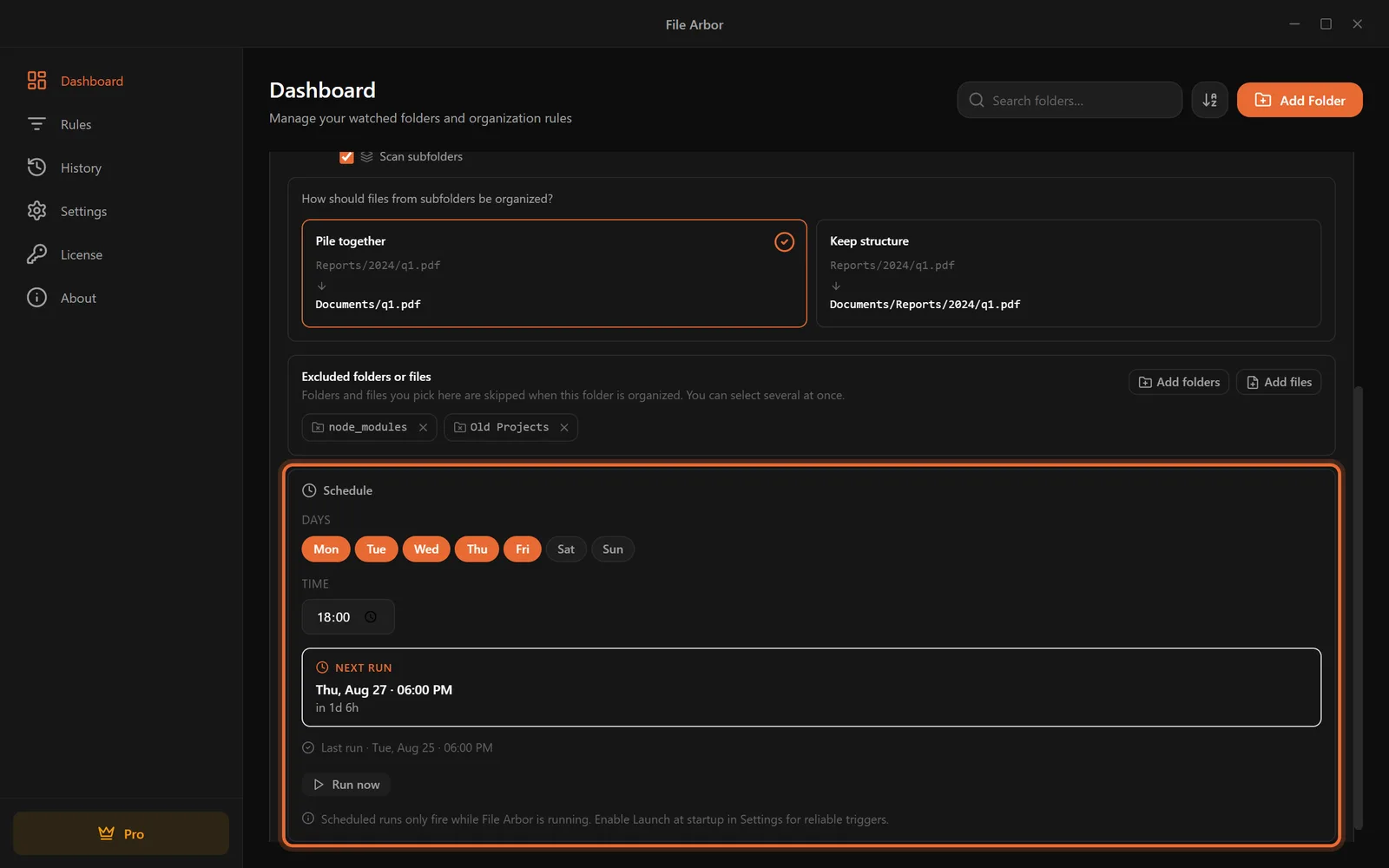
Jedno zastrzeżenie, na które zwraca uwagę sama aplikacja: zaplanowane uruchomienia działają tylko wtedy, gdy File Arbor jest włączony, więc jeśli polegasz na harmonogramie, włącz „Launch at startup” (uruchamiaj przy starcie systemu) w Settings. Poradnik o planowaniu opisuje takie wzorce jak porządki na koniec tygodnia.
Którego trybu powinieneś używać?
| Single | Auto Mode | Scheduled | |
|---|---|---|---|
| Kiedy działają reguły | Gdy klikniesz Run | W chwili pojawienia się pliku | W wybrane przez ciebie dni i godziny |
| Najlepsze do | Testowania, okazjonalnych porządków | Pobranych i innych ruchliwych folderów | Folderów, które mają się ciszej porządkować, jak Pulpit o 18:00 |
| Plan | Darmowy | Pro | Pro |
Rozsądny układ: Pobrane w trybie Auto, Pulpit w harmonogramie na piątkowy wieczór, a wszystko inne zostawione w trybie Single do okazjonalnego ręcznego sprzątania.
Krok 6: dopracuj system
Konfigurację dopełniają jeszcze dwa ekrany.
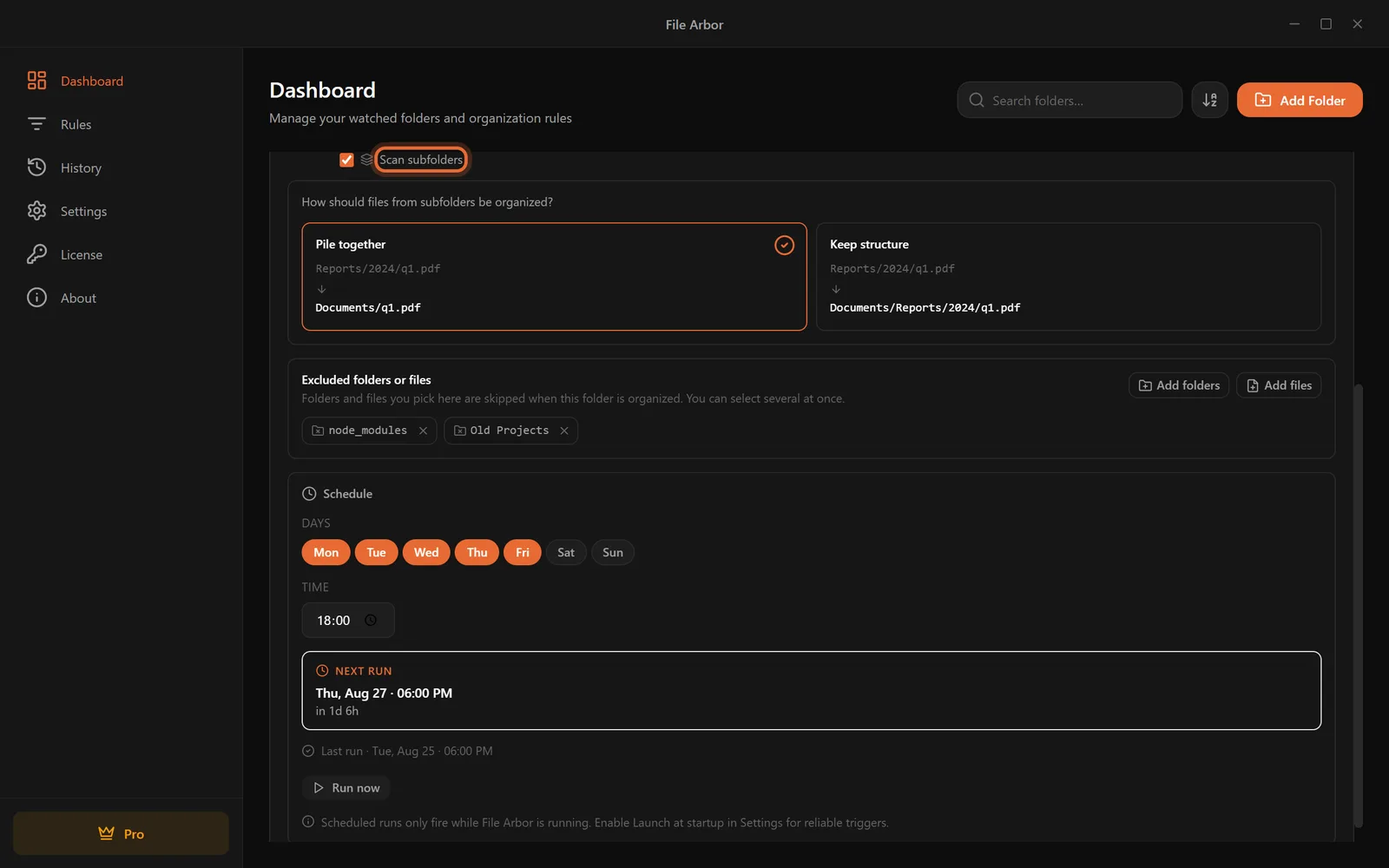
Podfoldery i wykluczenia (Pro). Domyślnie organizowane są tylko pliki leżące bezpośrednio w monitorowanym folderze — nic wewnątrz podfolderów nie jest ruszane. Zaznaczenie „Scan subfolders” (skanuj podfoldery) na karcie folderu rozszerza reguły na wszystko poniżej, a karta pyta wtedy, jak głęboko zbierać pliki: „Pile together” (zbierz razem) przenosi wszystko prosto do miejsca docelowego, „Keep structure” (zachowaj strukturę) zachowuje drzewo folderów. Tuż pod spodem lista wykluczeń wskazuje foldery i pliki, których automatyzacja ma nie dotykać — na przykład folder node_modules albo projekt w trakcie pracy.
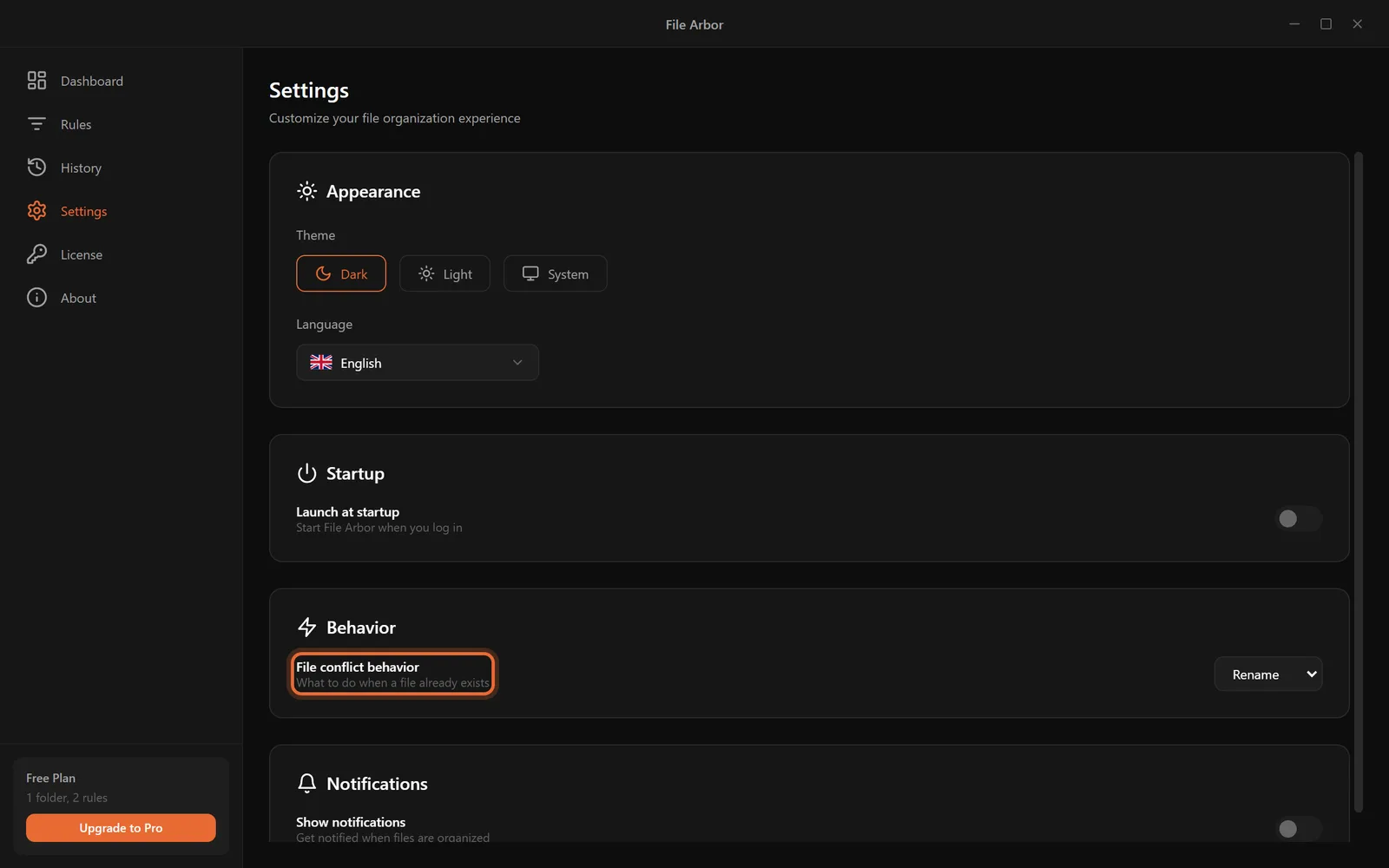
Settings (ustawienia). Otwórz Settings w panelu bocznym. Jedyna opcja, którą warto zrozumieć od pierwszego dnia, to „File conflict behavior” (zachowanie przy konflikcie plików) — czyli co się dzieje, gdy w miejscu docelowym istnieje już plik o tej samej nazwie. Wartość domyślna, „Rename” (zmień nazwę), dodaje numer i nigdy niczego nie nadpisuje — zostaw tak, chyba że masz konkretny powód, żeby to zmienić. Tutaj zmienisz też język aplikacji, wybierzesz jasny albo ciemny motyw i włączysz „Launch at startup” (uruchamiaj przy starcie systemu).
Co obejmuje darmowy plan?
Wszystko z kroków 1–4 — czyli kompletny, działający system — jest darmowe i takie zostaje. Oto uczciwa granica między planami:
| Darmowy | Pro | |
|---|---|---|
| Monitorowane foldery | 1 | Bez limitu |
| Reguły | 2 | Bez limitu |
| Warunki na regułę | 1, tylko typ pliku | Do 5, wszystkie typy |
| Auto Mode | Nie | Tak |
| Uruchomienia zaplanowane | Nie | Tak |
| Podfoldery i wykluczenia | Nie | Tak |
| Uporządkowane pliki dziennie | 20 | Bez limitu |
| Cena | $0 | $24.99 jednorazowo |
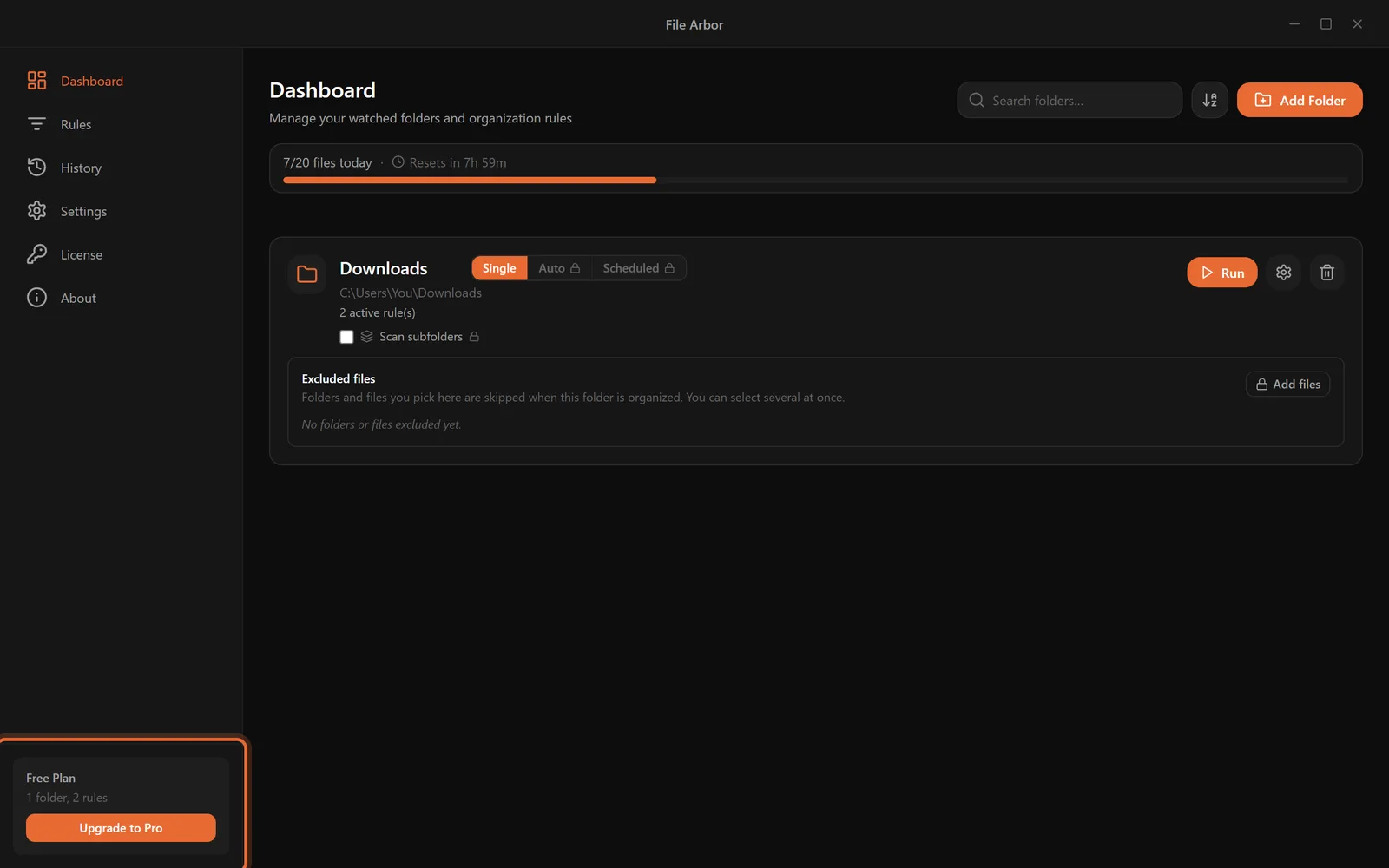
Darmowy plan to prawdziwy poziom, nie wersja próbna — nigdy nie wygasa. Zrób aktualizację, gdy jakiś limit faktycznie zacznie ci przeszkadzać: zwykle w chwili, gdy zechcesz drugiego monitorowanego folderu albo złapiesz się na tym, że marzysz, żeby pliki same się sortowały. Pro to jednorazowy zakup za $24.99 z dożywotnimi aktualizacjami i 30-dniowym oknem na zwrot, a nie subskrypcja.
Dziesięciominutowy przegląd raz w miesiącu
Automatyczny system nie potrzebuje tyle konserwacji, co od czasu do czasu rzuconego okiem. Raz w miesiącu:
- Otwórz History i przejrzyj pobieżnie. Jeśli jakiś plik trafił w dziwne miejsce, reguła, która go przeniosła, jest podana tuż obok.
- Zobacz, co zostało w monitorowanym folderze. Pliki, których nie złapała żadna reguła, to twoja kolejna reguła, czekająca na napisanie.
- Usuń reguły, których już nie potrzebujesz. Reguła dla zakończonego projektu to bałagan sam w sobie.
To cały system: jeden folder, garść reguł, jeden uczciwy dziennik i tryb, który robi to za ciebie. Pobierz File Arbor, oddaj mu swój folder Pobrane i pozwól, żeby te piętnaście minut zwracało ci się każdego kolejnego dnia.
Chcesz resztę? Podręcznik opisuje każdy ekran i każde ustawienie aplikacji, w tym to, co ten poradnik pominął: wyszukiwanie w treści plików, wykluczenia, wyrażenia regularne i akcję uruchamiania polecenia.