
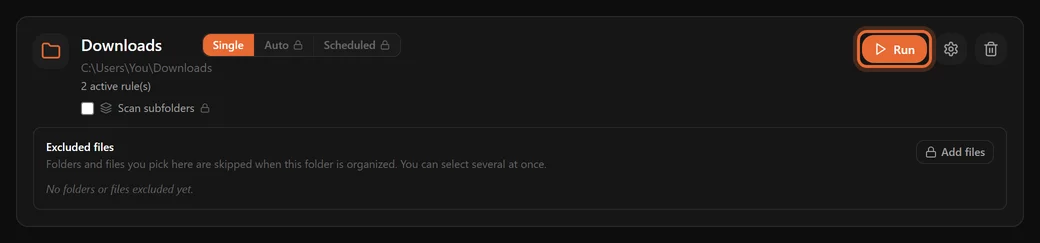
Interfejs File Arbor nie jest jeszcze przetłumaczony na polski, więc zrzuty poniżej pochodzą z wersji angielskiej. Każdy przycisk jest dokładnie w tym samym miejscu.
Czym jest File Arbor
File Arbor pilnuje folderów, które zapełniają się same — Pobrane, Pulpit, folder wyjściowy skanera — i odkłada to, co tam wyląduje, według reguł napisanych raz.
Cały program to trzy pomysły, a dwa z nich już znasz.
Obserwowany folder (watched folder) to folder, który File Arbor ma na oku. Większość zaczyna od Pobranych, bo tam rodzi się bałagan.
Reguła (rule) to zdanie jeśli to, to tamto: jeśli plik jest PDF-em, przenieś go do Dokumentów. Reguły istnieją samodzielnie, a ty przypisujesz je folderom — dzięki temu jedna reguła „zdjęcia” może obsługiwać naraz Pobrane, Pulpit i folder importu z aparatu.
Tryb (mode) decyduje, kiedy reguły folderu działają: gdy naciśniesz przycisk, w chwili gdy plik się pojawi, albo o wybranej porze.
Czego nie robi
Warto od razu wyznaczyć granice, bo oszczędzają godzinę szukania później:
- Nie synchronizuje, nie tworzy kopii i nie wysyła twoich plików. Pliki nie opuszczają twojego komputera.
- Nie otwiera twoich plików, chyba że reguła wprost prosi o odczytanie ich tekstu.
- Nie działa w chmurze. Zaplanowane przebiegi wymagają uruchomionego programu.
- Nie edytuje twoich plików. Reguły przenoszą, zmieniają nazwy, wyrzucają do kosza, usuwają albo uruchamiają polecenie — i nic poza tym.
Jeśli masz tylko piętnaście minut
Poradnik krok po kroku to krótsza droga: stawia działający układ i na tym się kończy. Ta strona jest podręcznikiem, do którego się wraca.
Instalacja i pierwsze uruchomienie
File Arbor działa na Windows 10 i 11 oraz na macOS 10.15 lub nowszym (jeden uniwersalny pakiet dla Intela i Apple Silicon). Instalator znajdziesz na stronie pobierania. Nie trzeba zakładać konta ani wypełniać formularza — darmowy plan działa od razu po otwarciu programu.
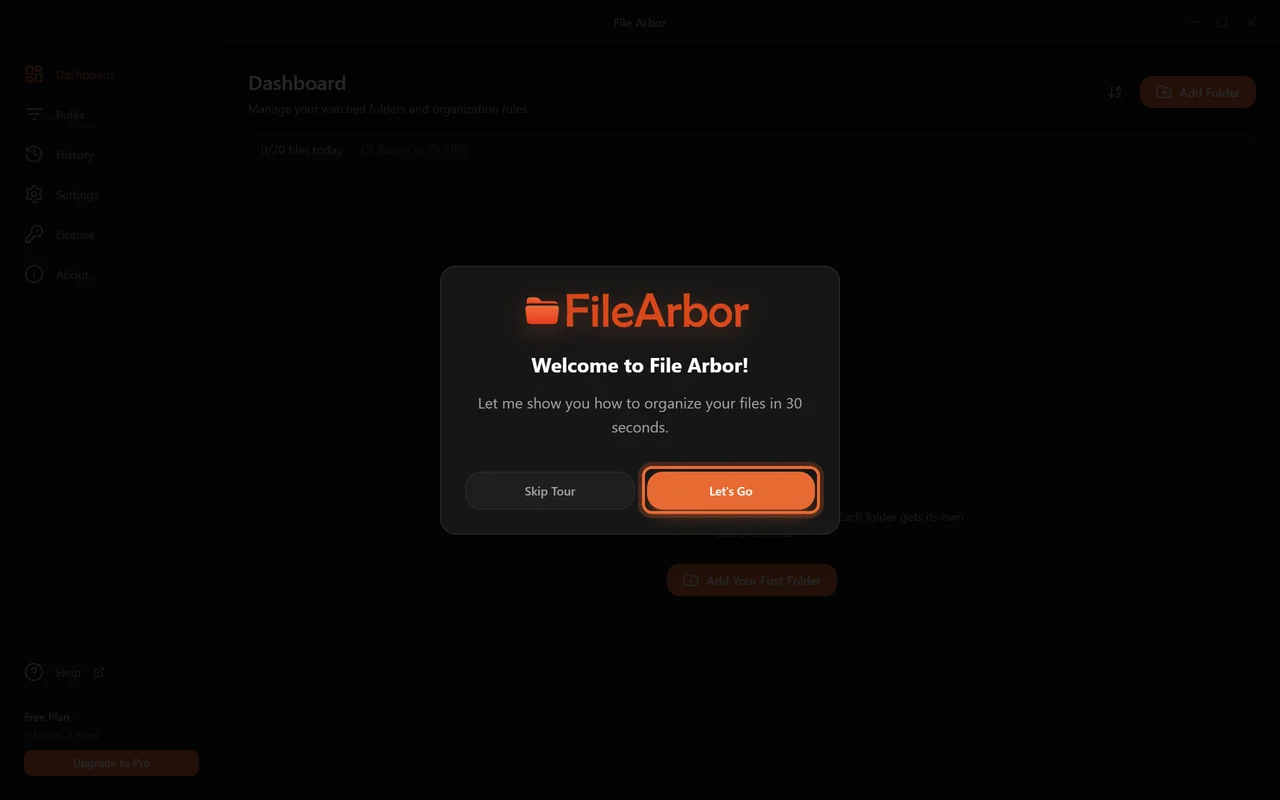
Powitalny przewodnik
Przy pierwszym uruchomieniu pojawia się pięciokrokowy przewodnik, który wskazuje dokładnie te przyciski, o których mowa na tej stronie. Możesz go przejść albo pominąć; ten wybór niczego nie przesądza.
Panel boczny
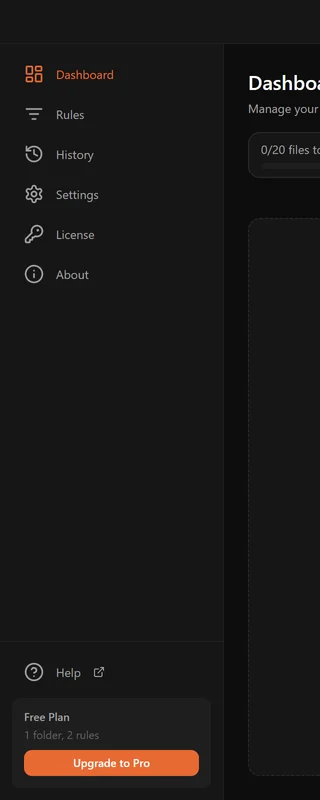
Sześć miejsc, a większość czasu spędzisz w dwóch pierwszych.
| Strona | Co tam jest |
|---|---|
| Dashboard | Twoje obserwowane foldery, ich tryby i przycisk Run |
| Rules | Wszystkie twoje reguły i formularz do ich tworzenia |
| History | Przeszukiwalny dziennik wszystkiego, co program zrobił z twoimi plikami |
| Settings | Motyw, język, autostart, powiadomienia, zachowanie przy konflikcie |
| Licence | Twój plan, klucz, aktywacja i dezaktywacja |
| About | Numer wersji i sprawdzanie aktualizacji |
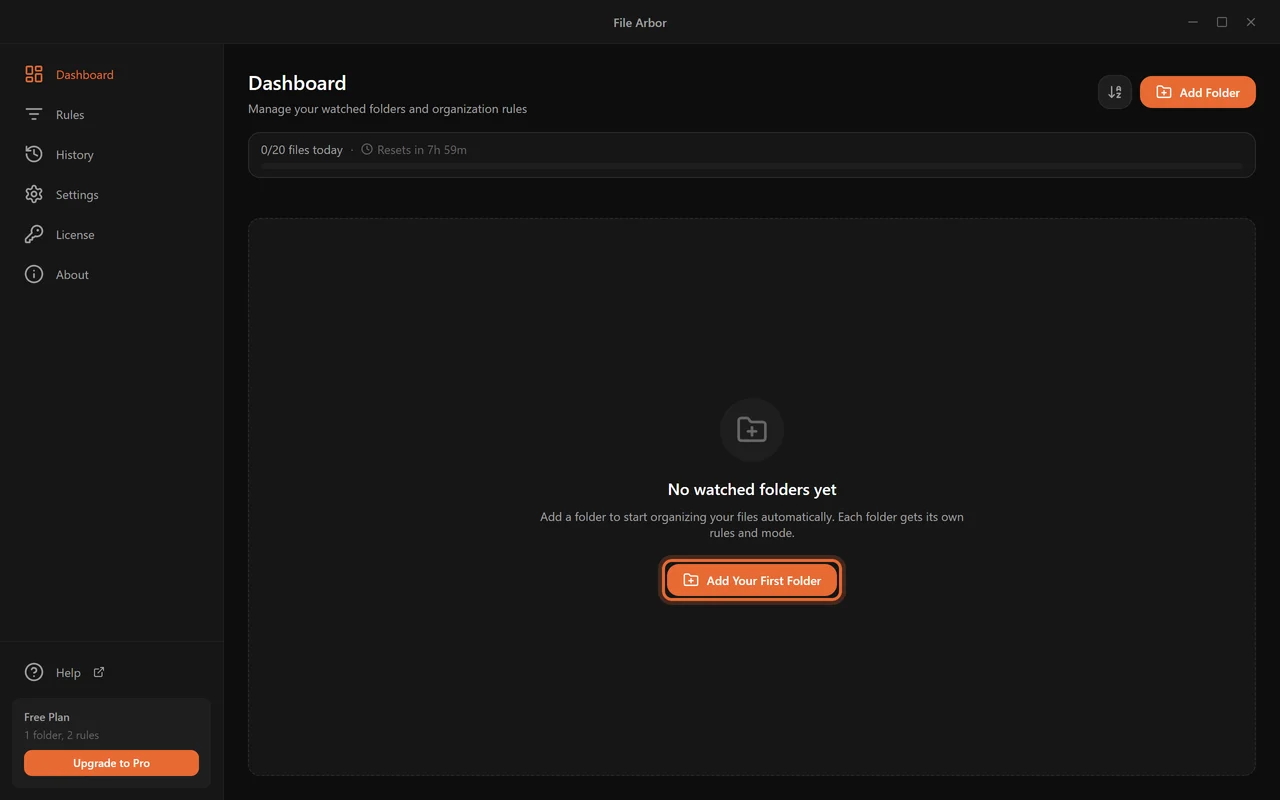
Po przewodniku widzisz pusty pulpit programu.
Uprawnienia w macOS
macOS pyta, zanim pozwoli programowi czytać niektóre foldery. Jeśli dodany folder nie pokazuje żadnych plików albo przebieg zgłasza błędy uprawnień, otwórz Ustawienia systemowe → Prywatność i ochrona → Pliki i foldery (a przy folderach takich jak Pulpit czy Dokumenty także Pełny dostęp do dysku) i zezwól File Arbor. Program sam pokazuje okno z tymi samymi wskazówkami, gdy na to trafi.
Dodawanie obserwowanego folderu
Kliknij Add Folder na pulpicie programu i wybierz folder w systemowym oknie. Pojawi się jako karta.
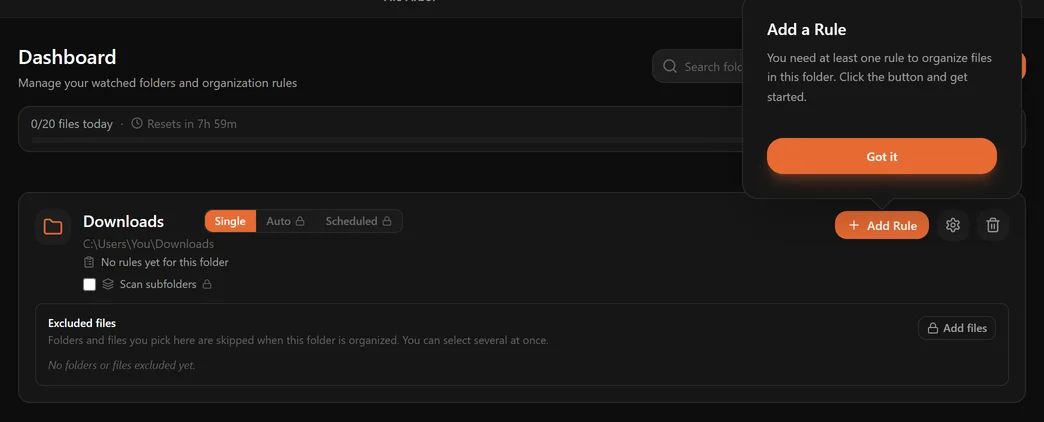
Karta zbiera wszystko o tym folderze w jednym miejscu:
- Nazwa i ścieżka. Nazwa należy do ciebie — najedź na nią i kliknij ołówek. Zmiana nazwy tutaj nie rusza folderu na dysku. Najedź na ścieżkę i kliknij ikonę folderu, aby obserwować inny folder.
- Liczba reguł. Ile aktywnych reguł jest przypisanych.
- Przełącznik trybu — Single, Auto, Scheduled.
- Pole Scan subfolders (Pro).
- Excluded folders or files — lista pominięć działająca w każdym trybie.
- Run, Manage Rules (zębatka) i Remove Folder (kosz).
Usunięcie folderu z File Arbor usuwa kartę, a nie folder. Na dysku nic się nie zmienia.
Zmiana folderu zostawia kartę taką, jaka jest: jej reguły, tryb, harmonogram i wykluczone foldery zostają, a na dysku nic się nie przenosi. Reguła, której cel leży wewnątrz obserwowanego folderu, na przykład Invoices/<Year>, buduje go teraz wewnątrz nowego. W trybie Auto karta wraca wstrzymana, więc pliki, które już są w nowym folderze, czekają, aż klikniesz Resume.
Darmowy plan: jeden folder
Darmowy plan mieści jeden obserwowany folder. Wybierz ten, który generuje najwięcej bałaganu — zwykle Pobrane. Jeśli później dodasz drugi, a potem wrócisz do darmowego planu, nadmiarowe foldery nie znikną, tylko zostaną wstrzymane; nic nie przepada.
Realne punkty startu
| Folder | Dlaczego warto go pilnować |
|---|---|
| Pobrane | Instalatory, faktury, obrazy i archiwa na jednej kupie |
| Pulpit | Zrzuty ekranu i pliki „zajmę się tym później” |
| Folder wyjściowy skanera | Każdy skan przychodzi z nazwą wygenerowaną przez maszynę |
| Folder importu z telefonu albo aparatu | Setki zdjęć bez żadnej struktury |
| Wspólny folder zespołu | Raporty, które trzeba układać rocznikami od razu |
Tryby: kiedy działają reguły
Każdy folder jest dokładnie w jednym z trzech trybów. Przełącznik stoi obok nazwy folderu.
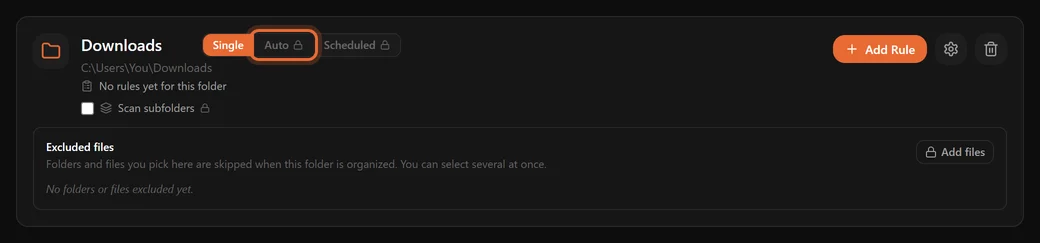
Single — sam naciskasz Run
Domyślny i jedyny tryb w darmowym planie. Reguły działają, gdy klikniesz Run, i ani chwili wcześniej. File Arbor pokazuje, co się stanie, i najpierw prosi o potwierdzenie.
Wybierz go, gdy wolisz sam decydować, kiedy się sprząta, albo gdy chcesz sprawdzić nową regułę, zanim jej zaufasz.
Auto — folder pilnuje się sam (Pro)
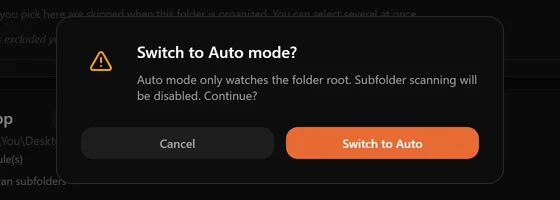
Folder jest obserwowany bez przerwy; plik, który tam wyląduje i pasuje do reguły, zostaje odłożony w sekundę lub dwie. Przełączenie folderu na Auto porządkuje też to, co już w nim leży, więc program prosi o potwierdzenie przed startem.
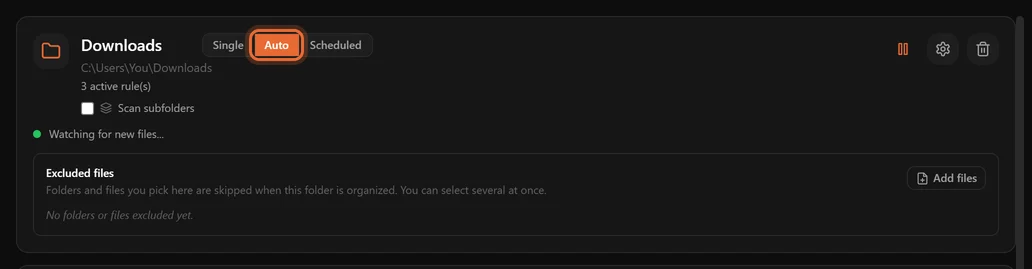
Tryb Auto pilnuje tylko pierwszego poziomu
Obserwacja widzi pliki, które trafiają wprost do folderu, a nie do jego podfolderów. Uporządkowanie tego, co już siedzi w podfolderach, to osobna funkcja — patrz Przeszukiwanie podfolderów — i uruchamia się ją ręcznie.
Scheduled — o porze, którą wybierzesz (Pro)
Wybierz dni i godzinę; wtedy folder zostanie uporządkowany. Przydatne, gdy wolisz, żeby pliki nie ruszały się w trakcie pracy: w dni robocze o 18:00, po skończonej robocie.
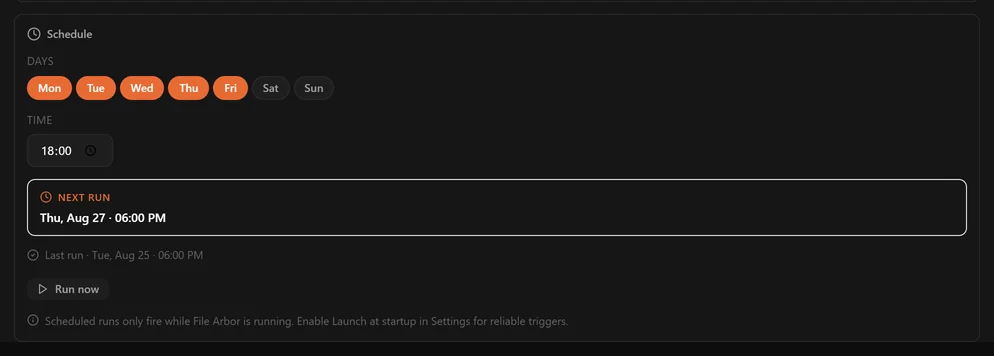
Harmonogram wymaga uruchomionego programu
Zegar mieszka w File Arbor, a nie w Harmonogramie zadań Windows ani w launchd na macOS. Jeśli o 18:00 program jest zamknięty, nic się nie stanie, a zadanie nie zostanie nadrobione później. Włącz w Ustawieniach uruchamianie przy starcie systemu i zostaw program w zasobniku. Run now w panelu harmonogramu odpala przebieg od razu, nie ruszając samego harmonogramu.
Dlaczego nie da się mieć dwóch naraz
Auto, Scheduled i przeszukiwanie podfolderów składają obietnice, które się wykluczają — obserwacja na żywo nie może być jednocześnie rekurencyjnym przejściem. Zamiast pozwolić ustawieniom się rozjechać, File Arbor pyta.
Szybkie reguły: sześć wbudowanych
Każda instalacja przychodzi z sześcioma gotowymi regułami, które obejmują typy plików składające się na większość folderu Pobrane. To zwykłe reguły — można je edytować, wyłączać i duplikować — po prostu przychodzą już napisane.
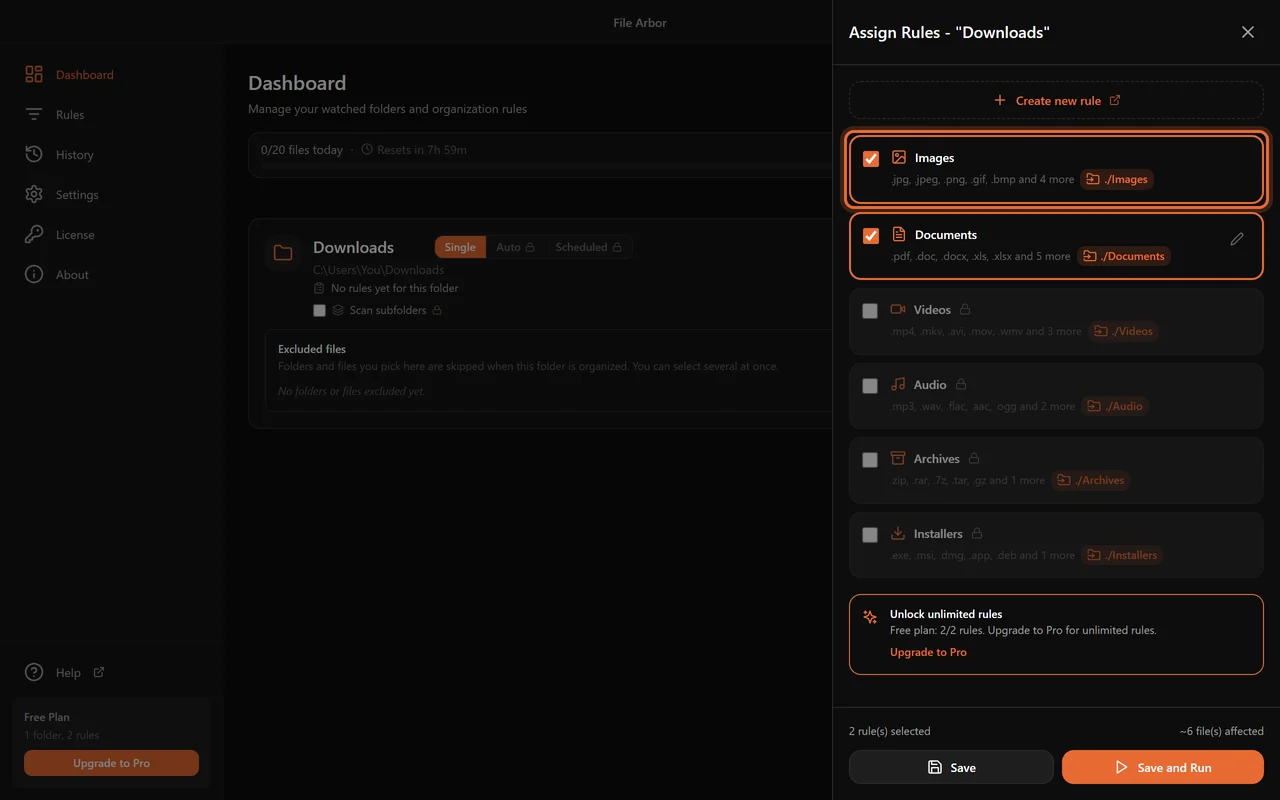
| Szybka reguła | Co łapie | Gdzie odkłada |
|---|---|---|
| Images | jpg, jpeg, png, gif, bmp, webp, svg, ico, heic | Images |
| Documents | pdf, doc, docx, xls, xlsx, ppt, pptx, txt, rtf, odt | Documents |
| Videos | mp4, mkv, avi, mov, wmv, flv, webm, m4v | Videos |
| Audio | mp3, wav, flac, aac, ogg, wma, m4a | Audio |
| Archives | zip, rar, 7z, tar, gz, bz2 | Archives |
| Installers | exe, msi, dmg, app, deb, rpm | Installers |
Ścieżki docelowe są względne: Images oznacza folder Images wewnątrz porządkowanego folderu. Obserwuj dwa foldery tą samą regułą, a każdy dostanie własny Images.
Jak zmienić jedną z nich
Na stronie Rules szybka reguła oferuje Duplicate and edit — dostajesz zwykłą regułę z tymi samymi warunkami, gotową do zmian, a oryginał zostaje nietknięty. Jeśli zmienisz szybką regułę wprost i pożałujesz, Reset to default przywróci ją do stanu wyjściowego.
Darmowy plan: dwie reguły
Dwie reguły, a nie dwie szybkie reguły — sześć wbudowanych i wszystko, co sam napiszesz, dzieli ten sam przydział. Images i Documents razem załatwiają już większość folderu Pobrane.
Jak napisać własną regułę
Wejdź w Rules → New Rule. Formularz czyta się jak zdanie: do jakich plików ma się stosować ta reguła, a potem co z nimi zrobić.
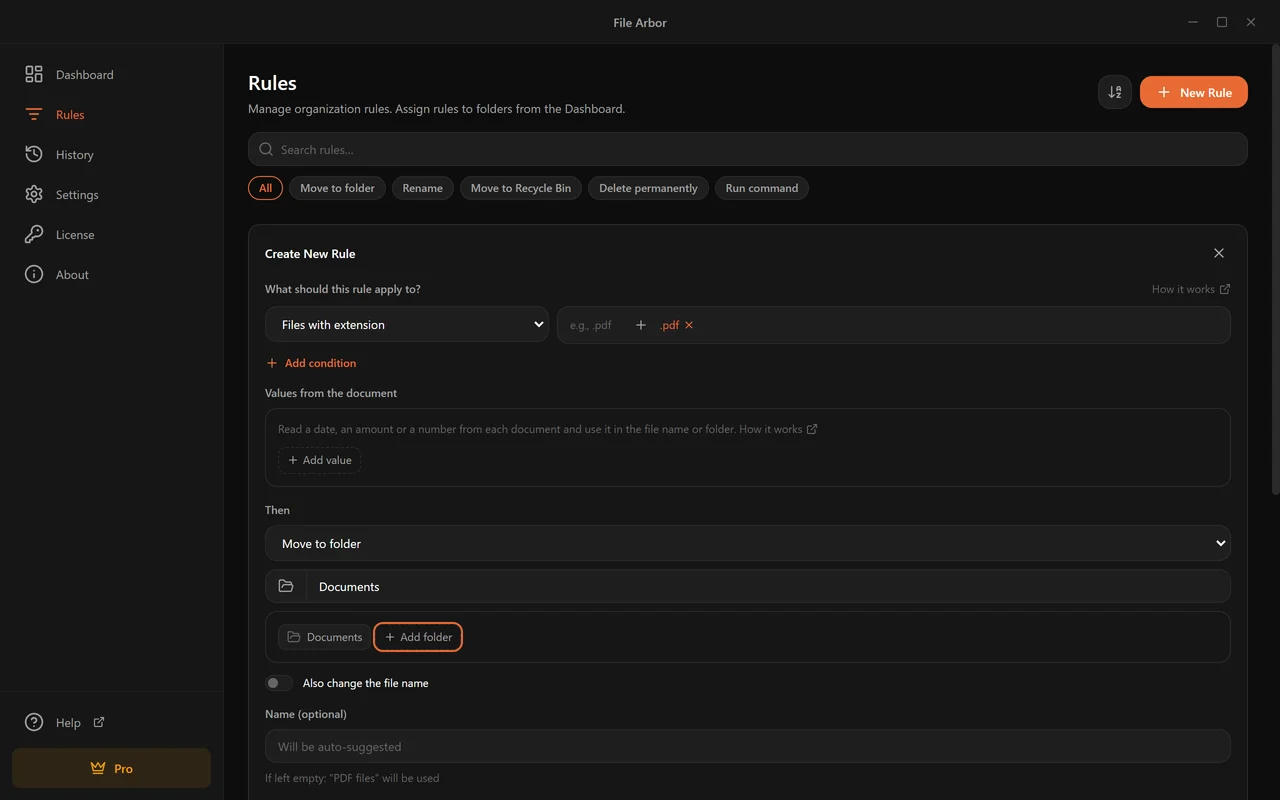
Powiedz, co ma pasować
Wybierz typ warunku z listy i wpisz wartość. Najprostsze jest rozszerzenie: wpisz
.pdfi naciśnij Enter, żeby zrobić z tego znacznik. Dodaj kilka znaczników, żeby łapać kilka rozszerzeń.Powiedz, co zrobić
Wybierz akcję pod Then — przenieś, zmień nazwę, kosz, usuń albo uruchom polecenie. Przy przenoszeniu wpisz folder docelowy albo zbuduj go z części.
Spójrz na podgląd na żywo
Podgląd liczy, ilu plików w obserwowanym folderze ta reguła dotknęłaby teraz, i wymienia kilka z nich. Jeśli liczba wynosi zero albo jest znacznie większa, niż się spodziewałeś, to jest właśnie moment, żeby się o tym dowiedzieć.
Nadaj nazwę albo zostaw pustą
Zostaw nazwę pustą, a File Arbor napisze ją z warunków: „PDF files”, „Files larger than 100 MB”. Wpisz własną, gdy reguła znaczy coś, czego warunki nie mówią, na przykład „Faktury klientów dla księgowej”.
Wybierz ikonę (opcjonalnie)
Wpływa tylko na wygląd reguły na listach. Jeśli tego nie ruszysz, ikona zostanie dobrana z typu warunku.
Podgląd jest siatką bezpieczeństwa
Nic w File Arbor nie przenosi pliku, dopóki nie naciśniesz Run albo nie włączysz trybu Auto, ale to w podglądzie pomyłka kosztuje najmniej. Reguła, po której spodziewasz się sześciu plików, a która melduje czterysta, zawiera warunek, którego nie miałeś na myśli.
Warunki: wybieranie plików
Reguła działa na pliku, gdy wszystkie jej warunki są prawdziwe. Dodanie drugiego warunku zawęża regułę, nigdy jej nie poszerza.
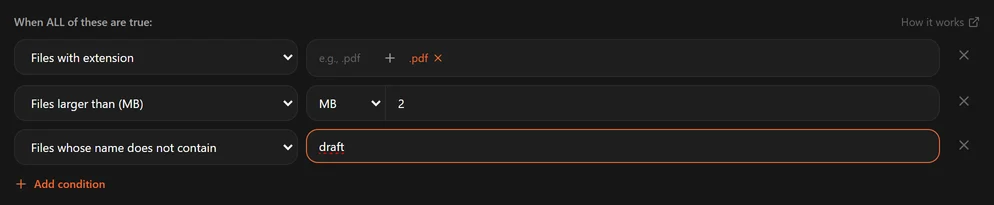
Jedenaście warunków „pasuje”
| Warunek | Kiedy pasuje | Plan |
|---|---|---|
| Files with extension | Rozszerzenie jest jednym z wypisanych znaczników | Free |
| Files whose name contains | Nazwa zawiera twój tekst w dowolnym miejscu | Pro |
| Files whose name starts with | Nazwa zaczyna się od twojego tekstu | Pro |
| Files whose name ends with | Nazwa kończy się twoim tekstem, przed rozszerzeniem | Pro |
| Files matching regex | Nazwa pasuje do twojego wzorca | Pro |
| Files larger than | Większe niż rozmiar podany w B, KB, MB lub GB | Pro |
| Files smaller than | Mniejsze niż ten rozmiar | Pro |
| Files older than | Zmodyfikowane dawniej niż N dni, tygodni, miesięcy lub lat temu | Pro |
| Files newer than | Zmodyfikowane w tym okresie | Pro |
| Files whose content contains | Tekst wewnątrz pliku zawiera twoje słowa | Pro |
| Files whose content matches regex | Tekst wewnątrz pasuje do twojego wzorca | Pro |
Każdy ma też bliźniaka z nie — patrz Wykluczanie plików.
Kilka wartości w jednym warunku
Znaczniki rozszerzeń i warunki tekstowe przyjmują listę, a lista znaczy którekolwiek z tych. nazwa zawiera: faktura, paragon, wyciąg pasuje do pliku z którymkolwiek z tych słów. To jeden warunek, a nie trzy — i ta różnica liczy się w darmowym planie oraz wobec limitu pięciu warunków w Pro.
Wielkość liter i znaki diakrytyczne
Dopasowanie nie zwraca uwagi na wielkość liter, a w prostych warunkach tekstowych pomija też znaki diakrytyczne: bogazici znajdzie Boğaziçi, grosse znajdzie Größe, lodz znajdzie Łódź. Wyjątkiem jest regex — wzorzec dopasowuje się dokładnie tak, jak go napiszesz.
Darmowy plan: jeden warunek rozszerzenia na regułę
Darmowy plan pozwala na jeden warunek w regule i tylko typu rozszerzenie. Pro podnosi to do pięciu warunków na regułę i odblokowuje pozostałe siedemnaście typów. Pięć to celowy limit: reguła potrzebująca sześciu warunków to zwykle dwie reguły.
Przykłady z życia
| Czego chcesz | Warunki |
|---|---|
| Zdjęcia z aparatu, a nie zrzuty ekranu | rozszerzenie .jpg .heic + nazwa nie zaczyna się od Screenshot |
| Duże filmy zjadające dysk | rozszerzenie .mp4 .mkv + większe niż 500 MB |
| Faktury z zeszłego miesiąca | nazwa zawiera faktura + nowsze niż 1 miesiąc |
| Stare instalatory do wyrzucenia | rozszerzenie .exe .msi + starsze niż 3 miesiące |
| Tylko wersje ostateczne | rozszerzenie .pdf + nazwa nie zawiera szkic, wip, temp |
Szukanie w treści plikuNowość
Dwa warunki patrzą na tekst pliku, a nie na jego nazwę: Files whose content contains (zwykłe wyszukiwanie) i Files whose content matches regex (wzorzec). Oba są w Pro i pojawiły się w wersji 1.2.
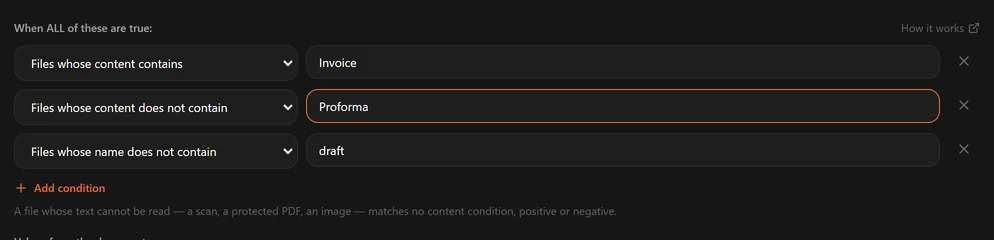
To właśnie zamienia folder pełen scan_0042.pdf w coś, co da się poukładać. Nazwa nie mówi nic; pierwszy wiersz dokumentu mówi Faktura.
Co da się odczytać
| Typ | Czytelny? |
|---|---|
| PDF z prawdziwą warstwą tekstu | Tak |
| Zeskanowany PDF (obraz strony) | Z włączoną opcją Also read scanned documents: pierwsza i ostatnia strona — patrz Zeskanowane dokumenty |
| DOCX | Tak |
| TXT, MD, CSV, LOG i inny zwykły tekst | Tak |
| DOC (stary binarny format Worda), XLSX, PPTX | Nie |
| Obrazy JPEG, PNG i TIFF | Z włączoną tą samą opcją |
| Inne obrazy, wideo, dźwięk, archiwa | Nie |
Typ ustala się na podstawie zawartości pliku, a nie rozszerzenia. Dokument Worda, który ktoś zapisał jako raport.pdf, i tak zostanie odczytany poprawnie, a JPEG o nazwie faktura.pdf zostanie potraktowany jak obraz, którym jest.
Otwiera tylko to, co musi
Tanie warunki idą pierwsze. Reguła mówiąca rozszerzenie .pdf i treść zawiera „Faktura” nie otworzy ani jednego zdjęcia: sprawdzenie rozszerzenia odsieje je, zanim cokolwiek zostanie odczytane. A zestaw reguł bez żadnego warunku treści ani wartości z dokumentu nie otworzy w ogóle żadnego pliku.
Ograniczenia
Odczyt jest ograniczony, żeby jeden ogromny dokument nie zatrzymał przebiegu:
| Ograniczenie | Wartość |
|---|---|
| Największy otwierany plik | 32 MB |
| Tekstu na plik | 256 KB |
| Odczytywanych stron PDF | Pierwsze 20 |
| Czasu na plik | 5 sekund |
Poza tymi granicami odczyt się zatrzymuje. Słowo kluczowe, które pojawia się dopiero na 21. stronie PDF-a, nie zostanie znalezione, a reguła nie zadziała — warto o tym wiedzieć, zanim skierujesz regułę usuwania na folder z długimi dokumentami.
Tekst twoich plików nigdy nie jest zapisywany
Odczytany tekst żyje w pamięci przez czas przebiegu, a potem jest wyrzucany. Nic nie trafia na dysk, nic nie idzie do dziennika, nic nie jest nigdzie wysyłane. Jedynym wyjątkiem jest wartość, którą reguła ma wstawić do nazwy pliku, taka jak data faktury.
Przykłady z życia
| Czego chcesz | Reguła |
|---|---|
| Układać faktury rocznikami, niezależnie od nazwy nadanej przez skaner | rozszerzenie .pdf + treść zawiera faktura → przenieś do Dokumenty/Faktury/<Year> |
| Oddzielić umowy od reszty | rozszerzenie .pdf .docx + treść zawiera umowa, porozumienie → Dokumenty/Umowy |
| Wyłapać papiery konkretnego klienta | treść zawiera Acme sp. z o.o. → Klienci/Acme |
| Znajdować wyciągi po formacie numeru | treść pasuje do wzorca IBAN\s?[A-Z]{2}\d{2} → Dokumenty/Bank |
Wykluczanie plików: warunki z „nie”Nowość
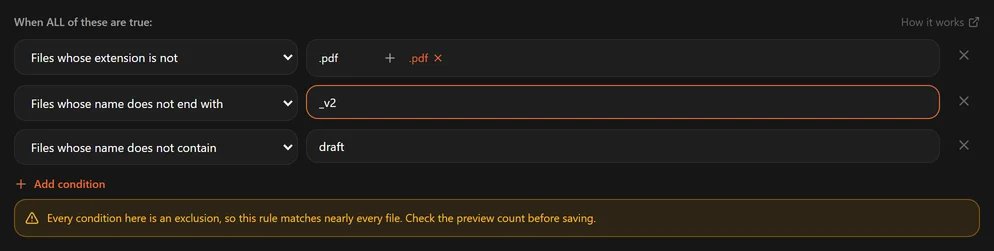
Siedem warunków ma swoje przeciwieństwo, wypisane na tej samej liście pod Does not match:
- rozszerzenie nie jest
- nazwa nie zawiera / nie zaczyna się od / nie kończy się na
- nie pasuje do regexu
- treść nie zawiera / treść nie pasuje do regexu
Wszystkie są w Pro. Rozmiar i data nie mają przeciwieństwa, bo większy niż i mniejszy niż już nim dla siebie są, podobnie jak starszy i nowszy.
Kilka wartości znaczy „żadne z nich”
Forma twierdząca znaczy którekolwiek, więc przecząca znaczy żadne. nazwa nie zawiera: szkic, temp zostawia pliki, w których nie ma ani jednego z tych słów. Jeden warunek, dwa słowa poza nawiasem.
Dwie rzeczy warte zapamiętania
Reguła zbudowana z samych wykluczeń pasuje do prawie każdego pliku. Nie jest PDF-em jest prawdą także o twoich zdjęciach, filmach i instalatorach. Zestaw wykluczenie z czymś twierdzącym — po to ono jest.
Plik, którego tekstu nie da się odczytać, nie pasuje do żadnego warunku treści, ani twierdzącego, ani przeczącego. PDF pod hasłem albo skan lub zdjęcie, których reguła nie odczytuje: File Arbor nie mógł zajrzeć do środka, więc nie twierdzi, że słów tam nie ma, tak samo jak nie twierdziłby, że są. Skan, który reguła jednak odczytuje, też nigdy nie pasuje do warunku z „nie” — rozpoznawanie tekstu może pokazać, że słowo tam jest, ale nigdy, że go tam nie ma. Liczy się to zwłaszcza przy regule usuwania: „treść nie zawiera «zachować»” nie zabierze dokumentów, których po prostu nie dało się otworzyć.
Przykłady z życia
| Czego chcesz | Reguła |
|---|---|
| Wszystkie pobrania poza instalatorami | rozszerzenie nie jest .exe .msi .dmg + nowsze niż 7 dni → Przychodzące |
| Zdjęcia, które nie są zrzutami ekranu | rozszerzenie .png .jpg + nazwa nie zaczyna się od Screenshot → Zdjęcia |
| Tylko gotowe dokumenty | rozszerzenie .pdf + nazwa nie zawiera szkic, v1, wip → Dokumenty/Finalne |
| Faktury, które nie są proformami | treść zawiera faktura + treść nie zawiera proforma → Faktury |
Wyrażenia regularne
Dwa warunki przyjmują wzorzec: Files matching regex (dla nazwy pliku) i Files whose content matches regex (dla tekstu w środku). Wzorce to wyrażenia regularne JavaScriptu, dopasowywane bez rozróżniania wielkości liter i dokładnie tak, jak je napisano.
Kilka takich, które się opłacają:
| Wzorzec | Do czego pasuje |
|---|---|
^IMG_\d+ | Pliki z aparatu: IMG_0421.jpg |
\d{4}-\d{2}-\d{2} | Wszystko z datą w formacie ISO w nazwie |
^(?!.*final).*\.psd$ | Pliki PSD, które nie są wersjami ostatecznymi |
faktura[-_ ]?\d+ | faktura-1042, faktura_1042, faktura 1042 |
Wzorce, które mogą zawiesić program, są odrzucane
Niektóre całkiem poprawne wzorce działają wykładniczo dłużej wraz ze wzrostem danych wejściowych — klasykiem jest (a+)+$. Przy długiej nazwie pliku albo 256 KB tekstu z PDF-a jeden taki wzorzec potrafi zamrozić okno. File Arbor sprawdza wzorzec, zanim go przyjmie, i odrzuca niebezpieczne z wyjaśnieniem, zamiast się zawiesić.

Sprawdzenie jest zależne od długości: wzorzec bezpieczny przy nazwie pliku o 40 znakach zostaje sprawdzony ponownie, zanim powierzy mu się 256 KB tekstu dokumentu. Wzorce mają też limit 200 znaków.
Wersja 1.2 zmieniła sposób dopasowania regexu do nazw plików
Naprawiono dwa błędy, a poprawka zmienia to, do jakich plików pasują istniejące wzorce. Otwórz każdą regułę z warunkiem regex na nazwie pliku i sprawdź ją ponownie, jeśli:
- zawiera
\D,\S,\Walbo\B— te klasy były odwracane, więc reguła pasowała do przeciwieństwa tego, co mówiła; - opiera się na tureckich znakach albo na dokładnej długości — nazwy plików nie są już zamieniane na małe litery przed dopasowaniem, więc
İpasuje teraz sama do siebie, aFatura_İstanbul.pdfliczy 19 znaków, a nie 20. Przez to wzorce z kotwicami w rodzaju^.{19}$zachowują się inaczej.
Nic nie ruszyło się samo; dotyczy to tylko następnego uruchomienia reguły. Zanim uporządkujesz folder, spójrz na liczbę dopasowań.
Akcje: co dzieje się z dopasowanym plikiem
Każda reguła kończy się dokładnie jedną akcją, wybraną pod Then.

Move to folder
Pliki trafiają do folderu, który wskażesz. Prosta nazwa w rodzaju Dokumenty jest względna wobec porządkowanego folderu; ścieżka bezwzględna, na przykład D:\Archiwum\2026, wysyła je gdziekolwiek zechcesz. Brakujące foldery są tworzone. Budowanie celu z dat albo kawałków nazwy opisuje sekcja Foldery docelowe.
Najpierw zachowaj kopię (Pro). Włącz Also keep a copy in another folder i wskaż folder: zanim plik zostanie przeniesiony, jego kopia w obecnym stanie zostaje tam pod własną nazwą. Folder ze skanami, którym zajmuje się inna reguła, może dostać swoją kopię, podczas gdy sam plik trafia do archiwum. Kopia nigdy nie zastępuje innego pliku; zajęta nazwa dostaje numer. Jeśli kopii nie da się wykonać, plik nie jest przenoszony, a przy następnym przebiegu próba jest ponawiana. Cofnięcie przeniesienia z Historii zabiera także kopię, chyba że od tego czasu została zmieniona. Kopia nie może trafić do samego porządkowanego folderu.
Rename
Plik dostaje nową nazwę i zostaje w swoim folderze. Dostępne w planie darmowym. Przeniesienie też może zmienić nazwę po drodze: włącz Also change the file name. Budowanie nazwy opisuje sekcja Zmiana nazw plików.
Move to Recycle Bin
Dostępne w planie darmowym. Plik idzie do systemowego kosza, skąd możesz go ręcznie odzyskać, dopóki kosz go trzyma. To właściwa akcja dla wszystkiego, co usuwasz, ale bez pewności: stare instalatory, podwójne pobrania, zeszłoroczne zrzuty ekranu.
Delete permanently (Pro)
Plik znika bez zaglądania do kosza i nie ma odwrotu. Dlatego formularz wymaga zaznaczenia pola potwierdzenia, zanim regułę da się zapisać.

Istnieje dla folderów, które rosną bez końca i nie trzymają niczego cennego: nagrania z kamer, pliki dzienników, tymczasowe eksporty. Usuwaj pliki .mp4 starsze niż 60 dni powstrzymuje folder kamery przed zapchaniem dysku.
Run command (Pro)
Akcja uruchamia polecenie powłoki raz na każdy pasujący plik. Podstawiane są trzy zmienne:
| Zmienna | Czym się staje |
|---|---|
{filePath} | Pełna ścieżka pliku |
{fileName} | Sama nazwa, z rozszerzeniem |
{folder} | Folder, w którym leży plik |

Domyślnie polecenie działa raz na plik — File Arbor pamięta, które pliki już obsłużył, i powtarza tylko wtedy, gdy zmieni się plik albo polecenie (nieudane przebiegi są ponawiane). Zaznacz Re-run on every trigger, jeśli polecenie ma odpalać przy każdym przejściu.
Polecenia są przerywane po 30 sekundach. Ponieważ polecenie działa z twoimi uprawnieniami i na plikach, których nie wybierałeś pojedynczo, przy pierwszej zapisanej regule z poleceniem pojawia się jednorazowe ostrzeżenie.
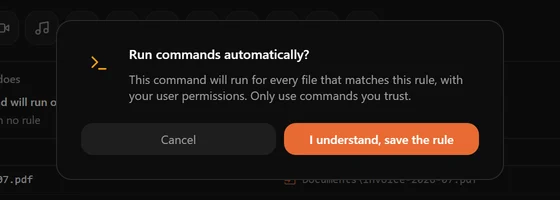
Do czego ludzie tego naprawdę używają: kompresować obrazy zaraz po eksporcie, commitować pliki, które lądują w folderze repozytorium, wysyłać raport na serwer, zamieniać jeden format na drugi.
Nie ma tego w wersji z Microsoft Store
Wersja ze Store ukrywa akcję z poleceniem, bo zasady sklepu na nią nie pozwalają. Instalator z tej strony ją zawiera.
Foldery docelowe, które budują się same
Cel przeniesienia może być zwykłą nazwą folderu — albo może być złożony z części, tak żeby struktura wynikała z samych plików.

Kliknij Add folder i wybierz, czym ma być kolejny poziom.
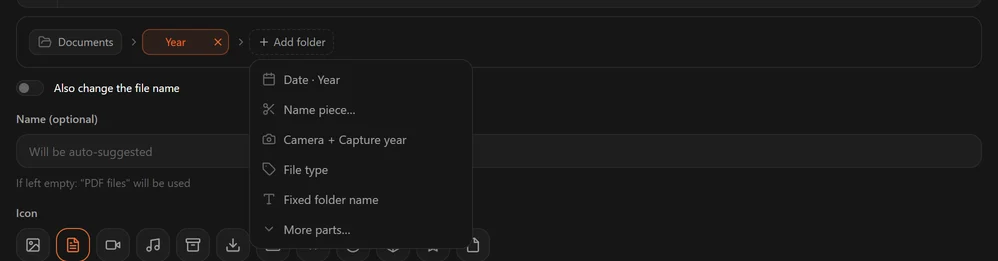
| Pozycja menu | Co daje |
|---|---|
| Date · Year | 2026 — z daty modyfikacji pliku |
| Name piece… | Kawałek nazwy pliku, ucięty na wybranym przez ciebie separatorze |
| Camera + Capture year | Canon EOS R6/2026 — z danych EXIF samego zdjęcia |
| File type | pdf, jpg — rozszerzenie jako folder |
| Fixed folder name | Słowo, które wpiszesz, na przykład Archiwum |
| More parts… | Pełny katalog poniżej |
Pełny katalog
| Grupa | Części |
|---|---|
| Data i czas | <Date:yyyy.mm.dd>, <Year>, <Month>, <Day>, <MonthShort>, <MonthName>, <WeekdayShort>, <Weekday>, <Time:HH.MM>, <CreatedDate:yyyy.mm.dd> |
| Nazwa pliku | <Name>, <Name:1:3>, <Ext>, <Ext:upper>, <Ext:lower> |
| Folder | <Folder> — nazwa folderu, z którego przyszedł plik |
| Zdjęcie (EXIF) | <ExifDate:yyyy.mm.dd>, <ExifYear>, <ExifWeekdayShort>, <Camera>, <Lens>, <ISO>, <FocalLength>, <Dimensions> |
Formaty dat zapisuje się małymi literami dla dat i wielkimi dla godzin: yyyy, mm, dd, HH, MM, ss. Nazwy miesięcy i dni tygodnia idą za językiem programu.
Kawałki nazwy
Gdy pliki trzymają się jakiegoś schematu — Anna_Faktury_2026_Mars — kawałek nazwy może stać się folderem. Wpisz jako przykład jedną ze swoich nazw plików, wybierz separator i kliknij kawałek, którego chcesz.

Podgląd
Pod formularzem What a run does wymienia pliki obserwowanego folderu i to, dokąd trafiłby każdy z nich, zanim cokolwiek zostanie przeniesione. Gdy obserwowanych folderów jest więcej niż jeden, folder do podglądu wybierz z listy nad nim.
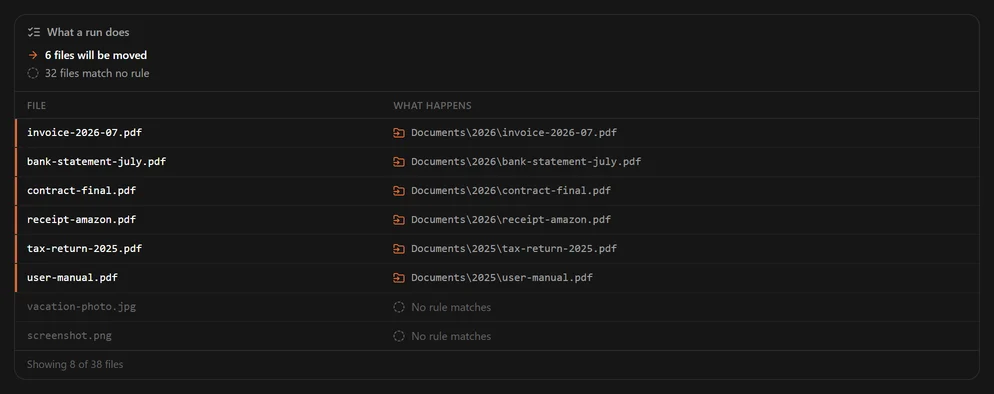
Dwie rzeczy do sprawdzenia
Nie odsyłaj plików z powrotem do skanowanego folderu. Jeśli cel sprowadza się do korzenia obserwowanego folderu, formularz ostrzeże: pliki zostałyby znalezione ponownie przy następnym przejściu.
Część bez wartości jest pomijana, a razem z nią plik. Jeśli zdjęcie nie ma danych aparatu, a cel potrzebuje <Camera>, plik zostaje na miejscu, a Historia mówi, której części zabrakło — zamiast zsypywać wszystko do folderu o nazwie Nieznane.
Przykłady z życia
| Cel | Wynik |
|---|---|
Dokumenty/<Year> | Dokumenty/2026/faktura.pdf |
Zdjęcia/<ExifYear>/<Camera> | Zdjęcia/2026/Canon EOS R6/IMG_0421.jpg |
Archiwum/<Year>/<MonthName> | Archiwum/2026/wrzesień/raport.pdf |
Posortowane/<Ext:upper> | Posortowane/PDF/umowa.pdf |
Klienci/<Name:1:1> | Pliki dzielone na _, pierwszy kawałek staje się folderem klienta |
Zmiana nazw plikówNowość
Reguła może nadać plikowi nową nazwę. Wybierz Rename pod Then, a plik zmieni nazwę tam, gdzie leży, albo zostaw Move to folder i włącz Also change the file name, żeby zmienić nazwę po drodze. W obu przypadkach plik zachowuje swój typ.
Zmiana nazw jest częścią darmowego planu. Zmiana nazwy wlicza się do limitu 20 plików dziennie w darmowym planie, tak samo jak przeniesienie.
Budowanie nazwy
Nazwę buduje się z części, tak jak folder docelowy. Kliknij Add part i wybierz jedną:
| Część | Co daje |
|---|---|
| File date | Dzień ostatniej modyfikacji pliku: 2026-07-05 |
| Time | Godzina ostatniej modyfikacji: 14-30 |
| Original name | Nazwa, którą plik ma teraz, bez rozszerzenia |
| Photo capture date | Dzień wykonania zdjęcia, z jego danych EXIF — albo data pliku, jeśli zdjęcie ich nie ma |
| Fixed text | Słowa, które wpiszesz, takie same dla każdego pliku |
Kliknij część z datą lub godziną, żeby wybrać sposób zapisu: 2026-07-05, 2026_07_05, 20260705, 05.07.2026 i inne. Between parts ustawia, co stoi między dwiema częściami — _, -, ., spacja albo nic.
| Części | Between parts | skan.pdf, ostatnio zmodyfikowany 5 lipca 2026, staje się |
|---|---|---|
| File date, Original name | _ | 2026-07-05_skan.pdf |
| Original name, File date | - | skan-2026-07-05.pdf |
File date, Fixed text faktura | spacja | 2026-07-05 faktura.pdf |
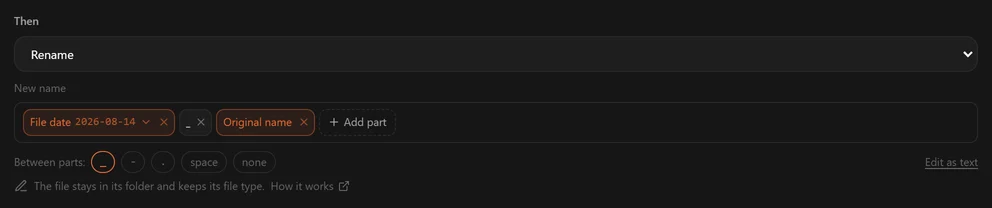
W Pro Add part oferuje też wartości odczytane z wnętrza dokumentu — datę, kwotę, numer faktury. Patrz Wartości z dokumentu.
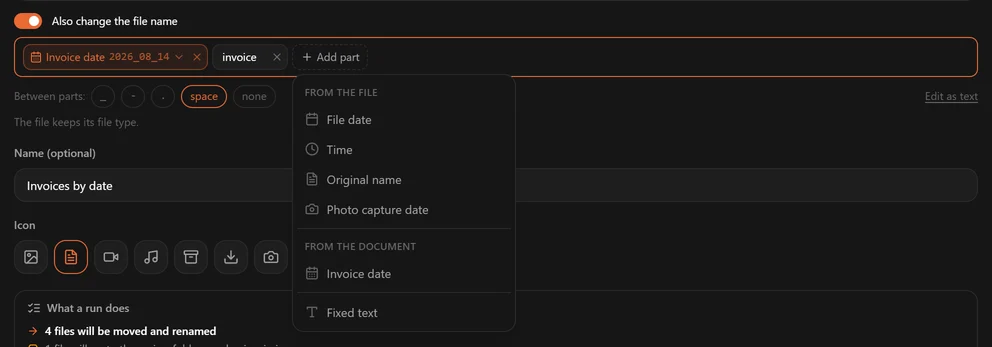
Edit as text
Edit as text pokazuje całą nazwę w jednym wierszu, każdą część w nawiasach ostrych: File date i Original name stają się <Date:yyyy-mm-dd>_<Name>. W nazwie działa też każda część z pełnego katalogu folderów docelowych, na przykład <Camera> albo <MonthName>. Back to parts przełącza z powrotem. Nazwa nie może zawierać / ani \.
Co File Arbor bierze na siebie
- Plik zmienia nazwę tylko raz. Reguła, która stawia datę przed nazwą, nie zrobi tego ponownie przy następnym przebiegu, po restarcie ani wtedy, gdy tryb Auto zobaczy, że pojawił się plik ze zmienioną nazwą — nie dostaniesz
2026-07-05_2026-07-05_skan.pdf. Późniejsza edycja reguły nie zmienia nazw plików, którym już nadała nazwy. - Nic nie jest nadpisywane. Jeśli nowa nazwa jest zajęta, plik dostaje numer —
faktura (1).pdf— niezależnie od tego, co mówi ustawienie zachowania przy konflikcie; tylko gdy to ustawienie ma wartość Skip, plik zamiast tego zostaje bez zmian. - Nazwa działa w Windows i w macOS. Znaki, których nazwa pliku nie może zawierać, są usuwane (w wartości odczytanej z dokumentu zamieniają się w myślnik), zarezerwowana nazwa w rodzaju
CONdostaje podkreślnik, a nazwa mieści się w 255 bajtach. - Typ pliku zostaje. Rozszerzenie zawsze zostaje takie, jakie plik już ma, więc nowa nazwa nigdy nie zmienia rodzaju pliku.
- Przy przeszukiwaniu podfolderów plik ze zmienioną nazwą zostaje we własnym podfolderze.
Przed przebiegiem i po nim
W formularzu reguły podgląd — What a run does — wymienia każdy plik z jego nową nazwą, zanim cokolwiek się wydarzy. Po przebiegu Undo zwraca plikom ich dawne nazwy. Pojedynczą zmianę nazwy można też cofnąć później z Historii; reguła zostawia wtedy ten plik w spokoju, dopóki plik się nie zmieni.
Wartości z dokumentuNowość
Reguła może odczytać z wnętrza każdego dokumentu datę, kwotę albo fragment tekstu, na przykład numer faktury, i wykorzystać to w nowej nazwie pliku oraz w folderze, do którego plik trafia. PDF z napisem Data wystawienia: 05/07/2026 może skończyć jako Faktury/2026/2026_07_05 faktura.pdf.
Odczytywanie wartości jest częścią Pro.
Dodawanie wartości
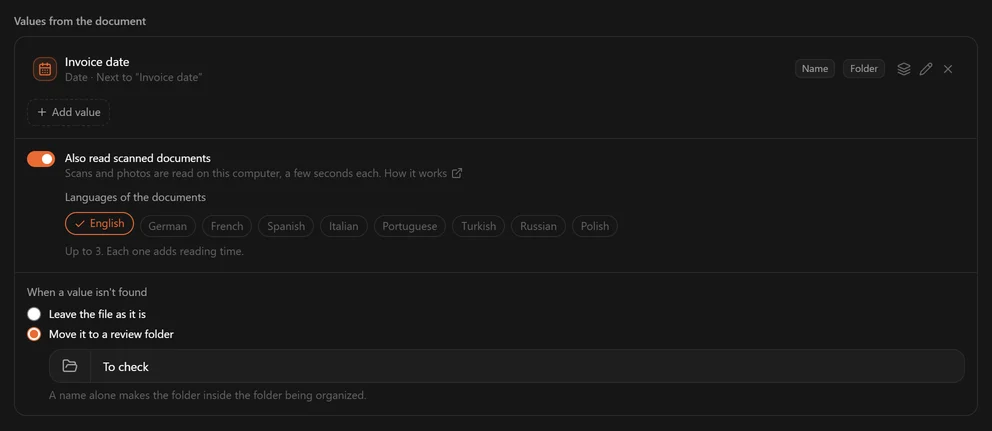
W formularzu reguły panel Values from the document znajduje się między warunkami a Then. Kliknij Add value i wybierz, jak ma być znaleziona wartość.
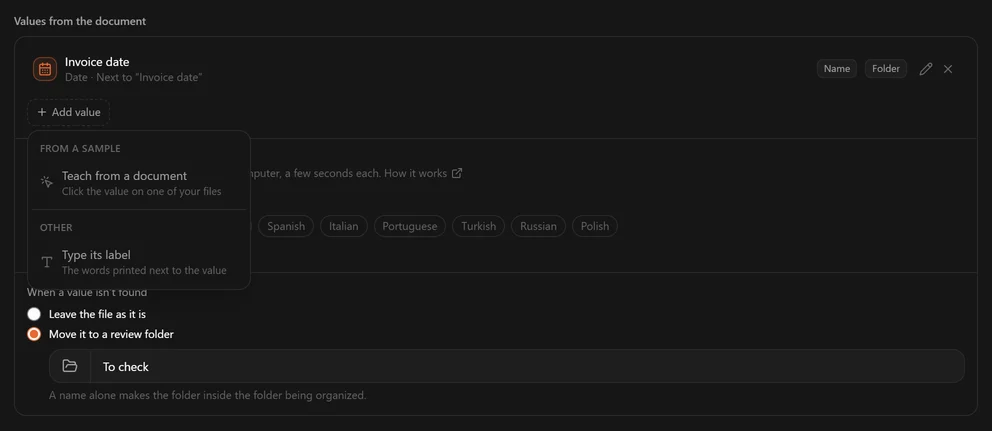
Teach from a document. Wybierz przykładowy dokument — taki jak te, które sortuje reguła — i kliknij na nim wartość. File Arbor uczy się etykiety obok niej oraz sposobu zapisu wartości i znajduje ją w następnym dokumencie tego rodzaju. Jeśli przykład nie pokazuje, czy w dacie takiej jak 05/07/2026 na początku stoi dzień, program zapyta cię o to raz: Day first, like 31/12 albo Month first, like 12/31. Przykładem może być PDF, dokument Word, plik tekstowy albo obraz JPEG, PNG lub TIFF; skan wymaga włączonej opcji Also read scanned documents.
Type its label. Wpisz słowa wydrukowane obok wartości, tak jak drukuje je dokument — Nr zamówienia — i wybierz rodzaj wartości: Date, Amount albo Text. Wartość jest odczytywana na prawo od etykiety albo pod nią. Dla daty wybierz Day first, like 31/12 albo Month first, like 12/31, jeśli wiesz, w jakiej kolejności zapisują ją twoje dokumenty. Możesz też zostawić As each document shows: wtedy dokument, który tej kolejności nie rozstrzyga, zostaje w spokoju zamiast zgadywania.
Pierwsza data w dokumencie. Wyciągi bankowe i listy często drukują datę bez żadnej etykiety obok. Wybierz Type its label, potem Date, a pod Where in the document wybierz First date in the document. To, co wpiszesz, tylko nazywa wartość: używana jest pierwsza data od góry dokumentu, gdziekolwiek jest wydrukowana.
Reguła odczytuje do ośmiu wartości.
Używanie wartości
Wartość, którą odczytuje reguła, pojawia się pod From the document w dwóch menu: Add part, dla nowej nazwy, i Add folder, dla folderu docelowego.
| Rodzaj | W nazwie | Jako folder |
|---|---|---|
| Date | 2026-07-05, 2026_07_05, 05.07.2026, 2026 i inne | Year, Month albo Year and month |
| Amount | Decimal point 1234.20, Decimal comma 1234,20, Whole number 1234, Currency code EUR | Currency |
| Text | As written, Uppercase albo Lowercase | Tak, jak zapisano |
Znak, którego nazwa pliku nie może zawierać, na przykład / w INV/2026/7, zamienia się w myślnik: nazwa dostaje INV-2026-7. W Edit as text wartość pojawia się jako część <Field:…>.
Wyszukiwanie na liście
Wyciągi bankowe, umowy i karty lojalnościowe rzadko drukują etykietę obok tego, co je odróżnia: numeru konta, numeru umowy, nazwy sklepu. Lista mówi to raz: słowa, które drukuje dokument, i to, co każde z nich zwraca. Jedna reguła robi więc to, na co inaczej potrzeba by reguły na każde konto.
Kliknij Add value, wybierz Look it up in a list, nazwij listę i wypełnij jej wiersze:
| Find in the document | Gives back |
|---|---|
IKEA family Plus | IKEA |
BLZ 250 501 80 Kontoauszug | Sparkasse\Statements |
Ihr Bausparvertrag Nr. | LBS |
- Decyduje pierwsze ze słów. Dokument jest czytany od góry, a pierwsze z tych słów, które wydrukuje, daje wartość.
- Dokładne słowa. Słowa są dopasowywane bez względu na wielkość liter, akcenty i odstępy, ale w całości i dokładnie, w obrębie jednej linii tekstu: numer konta różniący się o jedną cyfrę to inne konto, na skanie czy nie. Gdy dwa wiersze pasują do tych samych słów, wygrywa dłuższy, dlatego
Ihr Bausparvertrag Nr. 4711stoi przedIhr Bausparvertrag Nr.. - Foldery i nazwy. Używaj listy pod Add folder albo Add part jak każdej wartości. W folderze
\lub/w tym, co zwraca wiersz, tworzy podfoldery, do czterech:Sparkasse\Statementstrafia doSparkasse, a potem doStatements. W nazwie staje się myślnikiem. - Dokument bez żadnego z tych słów nie należy do reguły. W odróżnieniu od wartości, której nie znaleziono, plik jest przekazywany do następnej reguły, tak jakby warunek nie pasował.
- Wklejanie z arkusza. Dwie kolumny skopiowane z arkusza kalkulacyjnego i wklejone do pierwszego wiersza wypełniają tyle wierszy. Lista mieści do 500 wierszy, a Change the list of … obok niej pozwala zmienić je później.
Przykład z fakturą, krok po kroku
Wskaż faktury
Dodaj warunki, które je łapią — na przykład rozszerzenie
.pdfi treść zawierafaktura.Odczytaj datę
Pod Values from the document kliknij Add value i wybierz Type its label. Wpisz
Data wystawienia, tak jak jest wydrukowane na twoich fakturach, wybierz Date i kliknij Add.Zbuduj folder
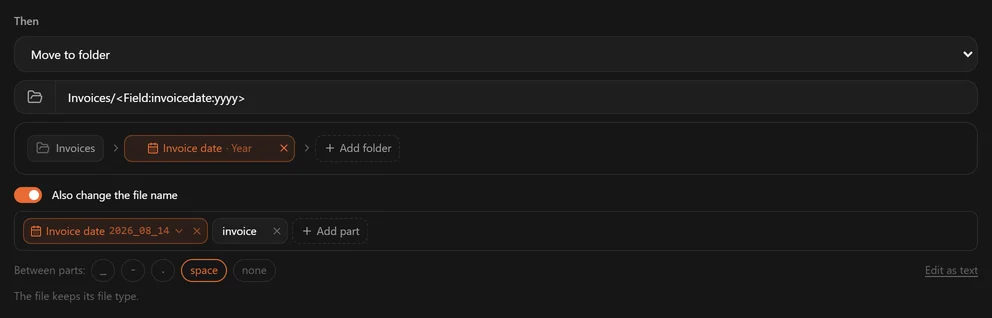
Wybierz Move to folder i wpisz
Faktury, potem kliknij Add folder i wybierz Invoice date · Year.Zbuduj nazwę
Włącz Also change the file name i ustaw Between parts na spację. Kliknij Add part, wybierz Invoice date, potem kliknij tę część i wybierz
2026_07_05. Na koniec dodaj Fixed text i wpiszfaktura.
PDF z napisem Data wystawienia: 05/07/2026, a niżej Termin płatności: 19/07/2026, staje się Faktury/2026/2026_07_05 faktura.pdf. Termin płatności nigdy nie jest brany za datę wystawienia.
Gdy wartość nie zostanie znaleziona
Niektóre dokumenty jej nie mają: paragon wśród faktur, dostawca, który drukuje etykietę inaczej, data, którą można odczytać na dwa sposoby. File Arbor nie zgaduje. Pod When a value isn't found wybierz:
- Leave the file as it is — ustawienie domyślne. Plik zostaje tam, gdzie jest, pod własną nazwą.
- Move it to a review folder — plik trafia do folderu, który wskażesz, pod własną nazwą, do sprawdzenia. Sama nazwa, na przykład
Do sprawdzenia, tworzy ten folder wewnątrz porządkowanego folderu.
W obu przypadkach plik jest zgłaszany raz, a nie przy każdym przebiegu: jeden wpis w Historii, który wymienia wartość i powód, oraz liczba w powiadomieniu. Zostaje odczytany ponownie, gdy plik się zmieni albo gdy zmienisz regułę.
Na tej regule przetwarzanie się kończy. Plik, którego wartości nie udało się odczytać, nie jest przekazywany do następnej reguły, więc faktura z nieczytelną datą nigdy nie trafia do reguły łapiącej wszystko, która stoi niżej. Jedynym wyjątkiem jest lista: dokument, który nie drukuje żadnego z jej słów, w ogóle nie należy do reguły.
Dokumenty o innym układzie
Gdy dostawca z biegiem lat zmienia szablon dokumentów albo dwaj dostawcy drukują tę samą datę innymi słowami, nie potrzeba drugiej reguły: jedną wartość można znaleźć w kilku układach.
Obok wartości kliknij Find … in another layout (przycisk z ikoną nałożonych warstw) i wybierz Teach from a document — otwórz jeden z dokumentów o innym układzie i kliknij na nim wartość — albo Type its label. Pod wartością pojawia się wtedy lista układów, w których ta wartość jest znajdowana, na przykład Next to “Data Emissione” i Under “Emessa il”, a każdy z nich można usunąć osobno. Części nazwy i folderu, które używają tej wartości, zostają bez zmian.
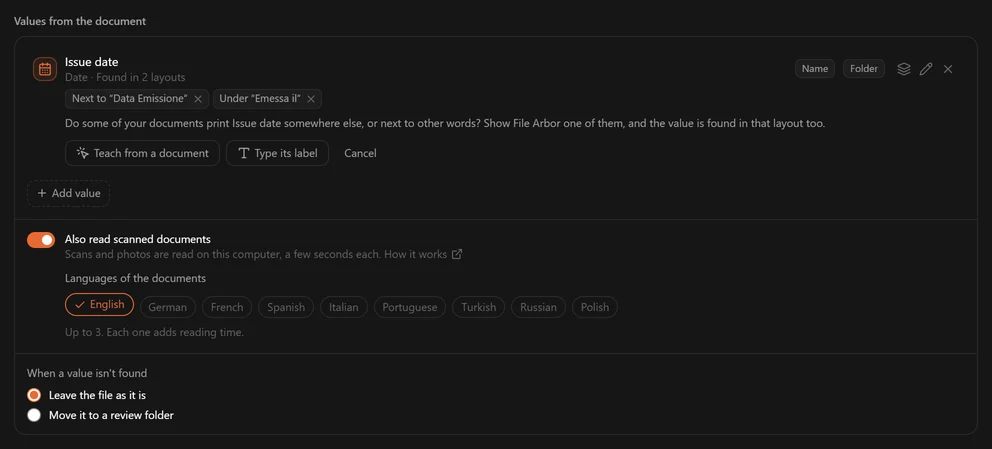
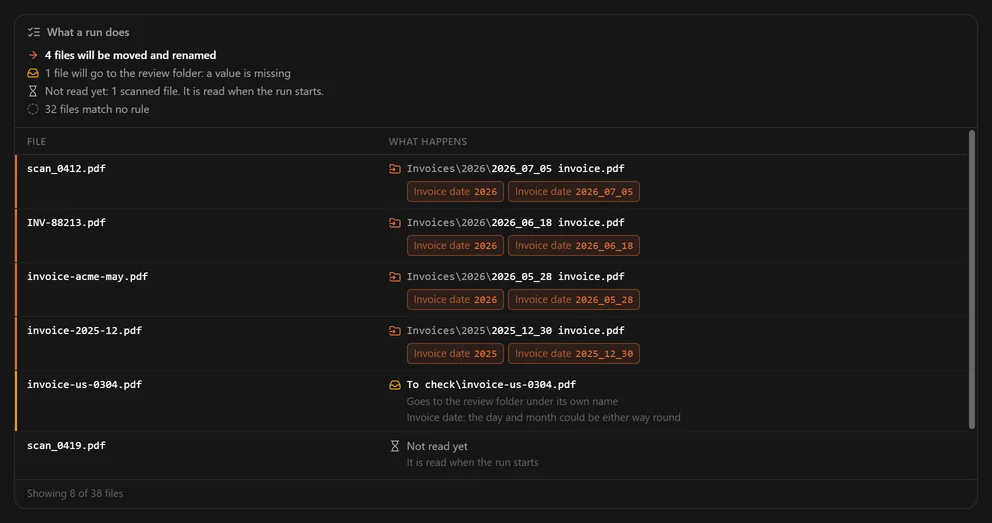
Najszybsza droga prowadzi przez podgląd: przy pliku zostawionym w spokoju, bo jego wartości nie ma tam, gdzie szuka reguła, pojawia się opcja Teach “…” on this document, która otwiera właśnie ten plik.
Układy są sprawdzane po kolei i używany jest pierwszy, który znajdzie wartość. Układ, który znajduje swoją etykietę, ale nie może bezpiecznie odczytać wartości obok niej — na przykład daty, którą można odczytać na dwa sposoby — zostawia plik w spokoju, zamiast brać wartość z innego układu. Każdy układ jest rozpoznawany po słowach wydrukowanych przy wartości; wartość bez etykiety jest znajdowana po swoim miejscu na stronie, a miejsce nie pozwala odróżnić jednego układu od drugiego, więc dla takich dokumentów użyj osobnej reguły z warunkiem, który je rozróżnia. Wartość można znaleźć w maksymalnie sześciu układach.
Co jest odczytywane
Wartości pochodzą z PDF-ów z warstwą tekstu (pierwsze 20 stron i ostatnia), dokumentów Word (DOCX, razem z nagłówkami i stopkami) oraz zwykłych plików tekstowych. Skany i zdjęcia dokumentów wymagają opcji Also read scanned documents.
Sprawdzenie przed przebiegiem
What a run does, czyli podgląd w formularzu reguły, pokazuje każdy plik z użytymi wartościami, jego nową nazwą i folderem oraz mówi, dlaczego plik zostanie w spokoju. Jest obliczany tak samo jak przebieg, więc to, co pokazuje, jest tym, co zrobi przebieg.
Darmowy plan: wartości są w Pro
W darmowym planie reguła, która odczytuje wartości z dokumentów, jest wstrzymana, a nie usunięta, dopóki nie przejdziesz na Pro. Gdy jest wstrzymana, reguła położona niżej może zabrać jej pliki.
Zeskanowane dokumenty i zdjęciaNowość
Zeskanowany PDF zawiera obraz każdej strony, a nie jej tekst. Gdy włączona jest opcja Also read scanned documents, File Arbor rozpoznaje tekst na stronie, na twoim komputerze, więc warunki treści i wartości z dokumentu działają także na skanach i na zdjęciach dokumentów. To część Pro.
Włączanie
Przełącznik znajduje się w panelu Values from the document. Pojawia się, gdy reguła czyta dokument — warunkiem treści albo wartością — i dla nowych reguł jest włączony. Reguła utworzona przed wersją 1.3 ma go wyłączony i mówi o tym; włącz go, żeby ta reguła mogła czytać skany.
Pod Languages of the documents wybierz języki, w których napisane są twoje skany — do trzech, bo każdy z nich wydłuża czas odczytu. Dostępnych jest dziewięć: angielski, niemiecki, francuski, hiszpański, włoski, portugalski, turecki, rosyjski i polski.

Co jest odczytywane
| Plik | Co jest odczytywane |
|---|---|
| PDF ze skanera | Pierwsza i ostatnia strona |
| JPEG, PNG | Obraz |
| TIFF | Pierwsza strona |
| PDF z warstwą tekstu | Jego warstwa tekstu, jak dotąd; rozpoznawana jest tylko pierwsza albo ostatnia strona, na której nie ma tekstu |
Rozpoznawanie trwa około sekundy na stronę. Strony pośrodku nigdy nie są odczytywane, więc wartość na stronie 2 trzystronicowego skanu nie zostanie znaleziona. Obrazy HEIC, WebP, GIF i BMP oraz PDF-y pod hasłem nie są odczytywane wcale, a pismo odręczne nie jest tym, do czego rozpoznawanie jest przeznaczone.
W podglądzie
Ponieważ rozpoznawanie zajmuje czas, podgląd odczytuje najwyżej sześć skanów. Pozostałe pokazują się jako Not read yet i zostają odczytane, gdy zaczyna się przebieg. Przy regule usuwania podgląd mówi, ile skanów jeszcze nie odczytał: przebieg odczyta je najpierw i może je również usunąć.
Z warunkami treści
Warunek treści może pasować do rozpoznanego tekstu. Warunek z „nie” nigdy jednak nie pasuje do skanu: rozpoznawanie tekstu może pokazać, że słowo tam jest, ale nigdy, że go tam nie ma, a przy regule usuwania błędne przypuszczenie kosztowałoby cię pliki.
Kwoty na skanach
Na skanie £, ₺ i ₽ zbyt łatwo się ze sobą mylą, żeby można im ufać. Kwota jest nadal odczytywana, ale jej waluta liczy się tylko wtedy, gdy dokument zapisuje ją także jako kod, na przykład GBP, TRY, TL lub RUB, albo za pomocą € lub $.
Eksportowanie i importowanie regułNowość
Reguły mogą opuścić komputer, na którym powstały: jako kopia zapasowa przed ponowną instalacją, do przygotowania drugiego komputera albo do przekazania komuś działającego zestawu. Export i Import są u góry strony Rules, w darmowym planie i w Pro.
Eksport
Export wypisuje twoje własne reguły, wszystkie zaznaczone. Odznacz te, które mają zostać pominięte, a potem wybierz, gdzie zapisać plik. To jeden mały plik .json, w którym jest to, co robi każda reguła — jej warunki, akcja, to, jakie wartości odczytuje, i jej foldery — i nic więcej: nigdy twoje pliki, nigdy tekst ani wartości z nich odczytane i nie to, którym folderom reguły są przypisane.
Sześć szybkich reguł nie jest eksportowanych, bo każda instalacja je ma. Żeby zabrać ze sobą zmienioną szybką regułę, najpierw ją zduplikuj: kopia jest już twoją własną regułą.
Import
Import otwiera plik z regułami i, zanim cokolwiek zostanie dodane, wypisuje, co w nim jest.
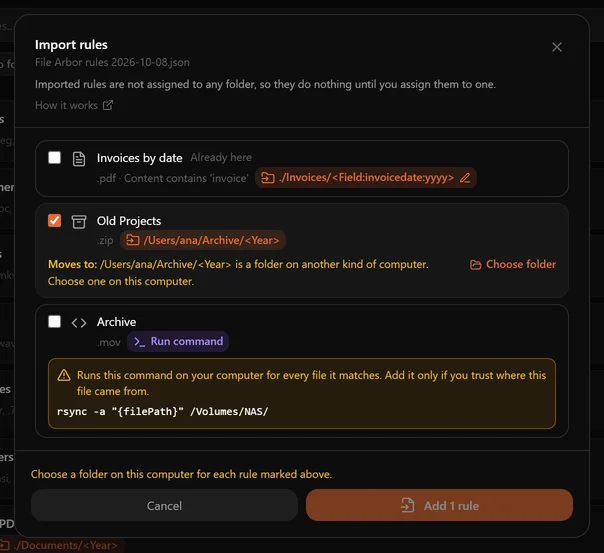
- Reguły gotowe do dodania są zaznaczone.
- Already here — reguła, która robi dokładnie to samo co jedna z twoich, nie jest zaznaczona, więc dwukrotny import tej samej kopii zapasowej nie dodaje wszystkiego dwa razy.
- Reguła, która uruchamia polecenie, pokazuje je w całości i nie jest zaznaczona. Zaznacz ją tylko wtedy, gdy ufasz temu, skąd pochodzi plik: polecenie działa z twoimi uprawnieniami dla każdego pliku, który reguła dopasuje.
- Reguła oznaczona Needs Pro mówi o tym w darmowym planie, a darmowy plan importuje tyle reguł, ile jeszcze się w nim mieści.
- Reguła, której ta wersja nie potrafi odczytać — uszkodzona albo utworzona w nowszym File Arbor — mówi, dlaczego, i zostaje poza importem. Ustawienie nieznane programowi nigdy nie jest po cichu pomijane, bo mogłoby zmienić działanie reguły.
Zaimportowana reguła zachowuje nazwę. Jeśli masz już regułę o tej nazwie, nowa dostaje nazwę „Faktury (2)”.
Foldery z innego komputera
Reguła, która przenosi pliki, wskazuje folder, a takiego folderu może nie być tam, gdzie reguła trafia.
- Folder zapisany na komputerze z innym systemem —
D:\Sortedtrafiający na macOS,/Users/ana/Sortedtrafiający na Windows — trzeba zastąpić. Wskaż folder na tym komputerze przyciskiem Choose folder. - Folder, którego nie ma na tym komputerze, ale pochodzący z tego samego rodzaju systemu, można zastąpić albo zachować. Zachowany folder zostanie utworzony przy pierwszym przebiegu, który go potrzebuje, o ile jego dysk jest dostępny.
- Folder wewnątrz obserwowanego folderu, taki jak
Invoices/<Year>, działa wszędzie i o nic nie prosi.
Wszystko, co następuje po folderze, zostaje bez zmian: po zastąpieniu D:\Sorted folderem /Users/ana/Archive ścieżka D:\Sorted\<Year> staje się /Users/ana/Archive/<Year>.
Po imporcie
Zaimportowane reguły nie są przypisane do żadnego folderu, więc nic się nie dzieje, dopóki ich nie przypiszesz — zobacz następną sekcję. Otwórz każdą w edytorze albo spójrz na podgląd folderu przed pierwszym przebiegiem, tak jak przy własnej regule.
Przypisywanie reguł i kolejność ich działania
Reguły istnieją samodzielnie; folder dostaje regułę, gdy ją przypiszesz. Otwórz panel przyciskiem Add Rule na nowym folderze albo zębatką na dowolnym folderze.
Wygrywa pierwsza pasująca reguła
Plik jest obsługiwany raz. File Arbor przechodzi reguły folderu po kolei, a pierwsza pasująca zabiera plik; reszty nikt już nie pyta.
Gdy reguły się zachodzą, to jest cała gra. Postaw regułę szczegółową nad ogólną:
- PDF-y, których nazwa zawiera
faktura→Dokumenty/Faktury - PDF-y →
Dokumenty
Zamień je miejscami, a każda faktura wyląduje w Dokumenty, bo szeroka reguła dopasowała się pierwsza. Jeśli reguła wygląda na ignorowaną, prawie zawsze to jest przyczyna.
Sortowanie na stronie Rules (po nazwie, po dacie utworzenia) zmienia tylko sposób wyświetlania listy. Kolejność dopasowania to własne miejsce reguły, a nie bieżące sortowanie.
Włączanie i wyłączanie
Regułę można wyłączyć bez usuwania jej ani odpinania od folderu. Przydaje się przy regule sezonowej albo gdy sprawdzasz, czy to ona odpowiada za niespodziankę.
Uruchamianie folderu i cofanie
Naciśnij Run na karcie folderu. File Arbor przeszuka folder, wyliczy, co zrobiłaby każda reguła, i pokaże ci to, zanim czegokolwiek dotknie.
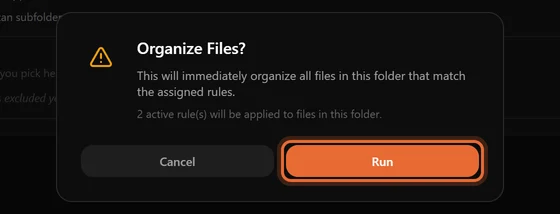
W trakcie przebiegu na karcie pojawia się pasek postępu z przyciskiem Cancel. Anulowanie zatrzymuje przebieg w miejscu; pliki już przeniesione zostają przeniesione — i nadal można je cofnąć.
Cofanie
Po przebiegu Undo odkłada pliki tam, skąd przyszły, pod ich dawnymi nazwami. Obejmuje przeniesienia i zmiany nazw, ale nie:
- trwałe usunięcia — pliku już nie ma;
- polecenia — File Arbor nie może wiedzieć, jak odwrócić dowolne polecenie.
Plików wysłanych do kosza program nie przywraca, ale możesz je odzyskać sam z kosza. Pojedyncze przeniesienie lub zmianę nazwy można też cofnąć później, z Historii.
Gdy w celu jest już taki sam plik
Ustawiane raz, w Ustawieniach, i obowiązuje dla wszystkich reguł:
| Ustawienie | Zachowanie |
|---|---|
| Rename (domyślne) | Przychodzący plik dostaje numer: faktura (1).pdf. Nic nigdy nie jest nadpisywane. |
| Overwrite | Istniejący plik zostaje zastąpiony. |
| Skip | Przychodzący plik zostaje tam, gdzie jest. |
To dzięki opcji Rename źle napisana reguła nie może zniszczyć istniejącego dokumentu. Zmieniaj to tylko wtedy, gdy wiesz po co.
Przeszukiwanie podfolderówPro
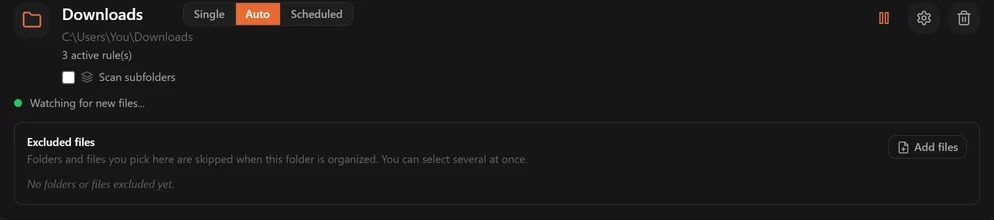
Domyślnie przebieg patrzy tylko na pliki leżące bezpośrednio w obserwowanym folderze. Zaznacz Scan subfolders na karcie folderu, a przejdzie całe drzewo.
To funkcja Pro i działa wyłącznie z trybem Single — to przejście, które sam odpalasz, a nie obserwacja na żywo. Jeśli folder jest w trybie Auto, File Arbor zaproponuje przełączenie.
Gdzie lądują dopasowane pliki
Move all files together. Wszystko, co pasuje, idzie do celu, a struktura źródłowa zostaje zapomniana. Raporty/2024/q1.pdf → Dokumenty/q1.pdf. Dobre, gdy chcesz sprowadzić bałagan w jedno porządne miejsce.
Keep subfolder structure. Drzewo zostaje odtworzone pod celem. Raporty/2024/q1.pdf → Dokumenty/Raporty/2024/q1.pdf. Dobre, gdy istniejąca struktura coś znaczy.
Zsypywanie razem plus Overwrite może kosztować dane
Dwa pliki notatki.txt w dwóch różnych podfolderach chcą tej samej nazwy w celu. Przy zachowaniu konfliktu ustawionym na Overwrite drugi zastąpi pierwszy. Okno pierwszego przejścia zaznacza to zestawienie na czerwono i proponuje wykonać przejście z opcją Rename.
Pierwsze przejście najpierw pyta
Kiedy po raz pierwszy przeszukujesz podfoldery jakiegoś folderu, File Arbor pokazuje, co znalazł — ile plików, ile folderów, jak głęboko i próbkę przeniesień — zanim cokolwiek się wydarzy.
Wykluczanie folderów i plików
Niektórych podfolderów nie wolno ruszać. Dodaj je do listy pominięć, która działa w każdym trybie, nie tylko przy przejściach rekurencyjnych.

Pracują dwie listy:
Twoja — wybrana przyciskami Add folders i Add files. Zapisana jako ścieżka względem obserwowanego folderu, więc wykluczenie Projekty/Archiwum nie wyklucza innego Archiwum w innym miejscu drzewa.
Wbudowana — szum pomijany wszędzie i bez pytania: node_modules, .git, dist, build, .next, .cache, vendor, __pycache__, .idea, .vscode, na macOS Library i .Trashes, na Windowsie $RECYCLE.BIN i System Volume Information, na Linuksie lost+found, a do tego .DS_Store, Thumbs.db i desktop.ini.
Górna granica
Przejście rekurencyjne zatrzymuje się na 100 000 plików. Jeśli folder jest aż tak duży, przebieg powie, że został ucięty, i skieruje cię do listy wykluczeń. W praktyce dzieje się to tylko wtedy, gdy w drzewie siedzi projekt programistyczny albo cały profil użytkownika.
Historia: co zrobił program
Każde przeniesienie, zmiana nazwy, wysłanie do kosza, usunięcie i uruchomienie polecenia jest zapisywane z plikiem, pasującą regułą, celem i godziną.
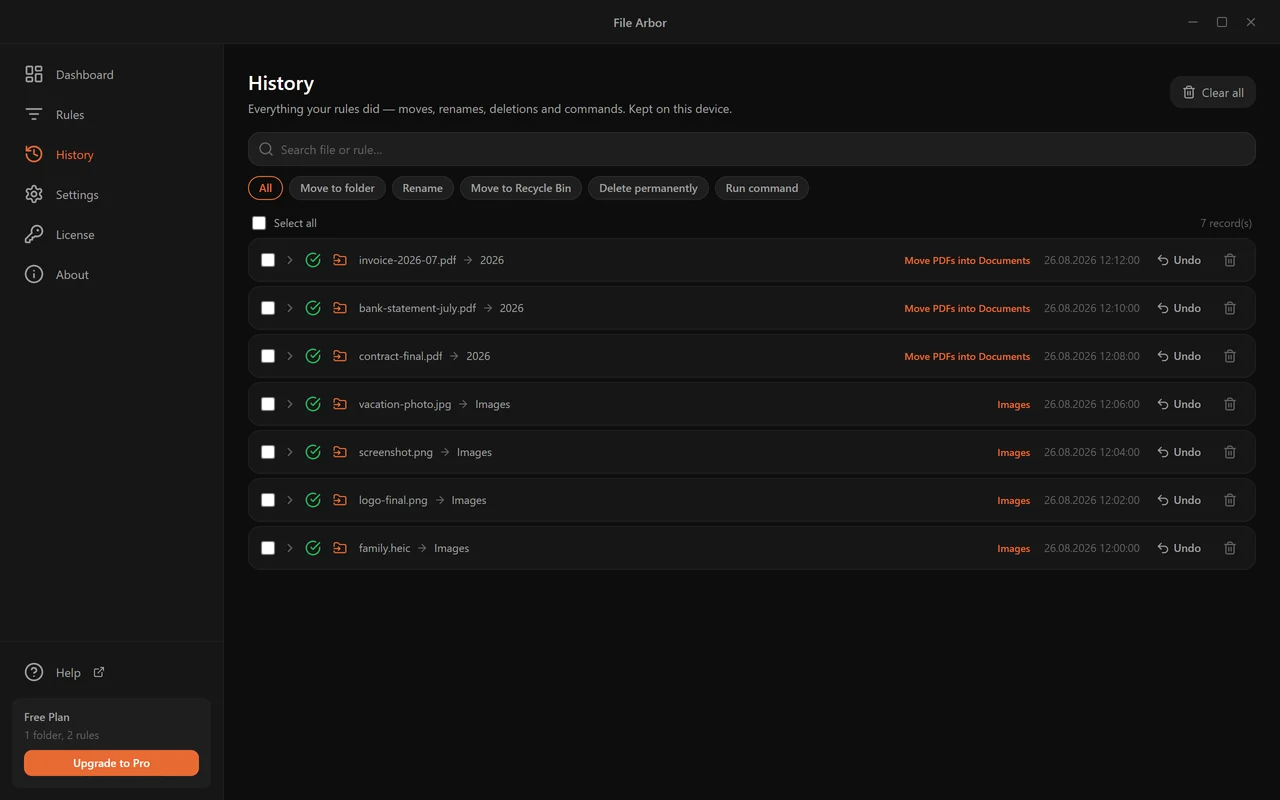
Filtruj po typie akcji, szukaj po nazwie pliku i przeglądaj po 25, 50 albo 100 wierszy na stronę.

Kliknij wiersz, żeby go rozwinąć: pełna ścieżka źródłowa, pełna ścieżka docelowa (z przyrostkiem (1), jeśli nazwa została zmieniona), pasująca reguła, a przy poleceniu — dokładny wiersz polecenia, jego kod wyjścia i wynik.

Undo przy przeniesieniu lub zmianie nazwy odkłada ten jeden plik pod jego dawną nazwą, do dawnego folderu, i nigdy nie nadpisuje innego pliku. Wiersz zostaje wtedy oznaczony jako Put back, a reguła zostawia plik w spokoju, dopóki plik się nie zmieni. Cofanie działa tylko wtedy, gdy plik nadal leży tam, gdzie położyła go reguła, i się nie zmienił; nie da się tu cofnąć wysłania do kosza, trwałego usunięcia ani poleceń.
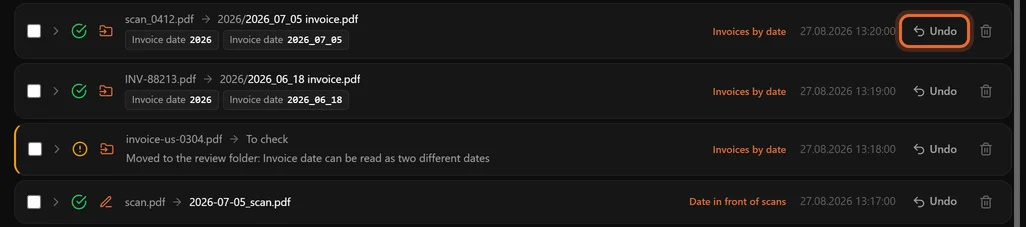
Plik, który reguła zostawiła nietknięty, bo nie udało się odczytać wartości, też pojawia się na liście — raz, jako Left untouched, z podaniem powodu. Patrz Wartości z dokumentu.
Zaznacz wiersze, żeby usunąć je z dziennika, albo wyczyść dziennik w całości. Skasowanie wpisu usuwa tylko ślad — plik zostaje tam, gdzie położyła go reguła.
Ustawienia
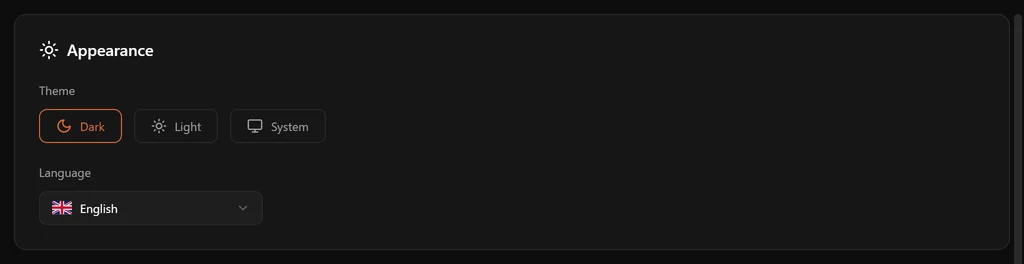
Motyw — Dark, Light albo System.
Język — angielski, turecki, francuski, hiszpański, niemiecki, portugalski, włoski i rosyjski. Zmienia interfejs programu, a przy okazji język nazw miesięcy i dni tygodnia w folderach docelowych.
Uruchamianie przy starcie systemu — File Arbor startuje razem z twoją sesją, w zasobniku systemowym. Nowa instalacja z instalatora lub z DMG ma to włączone; wersja przenośna zostawia wyłączone. Bez tego przy zamkniętym programie nie działają tryb Auto ani harmonogramy.
Zamknięcie okna — to nie jest ustawienie: zamknięcie okna nigdy nie wyłącza File Arbor. Program dalej działa w zasobniku systemowym (na macOS na pasku menu) i dalej obserwuje; na macOS jego ikona w Docku znika razem z oknem, dopóki znów go nie otworzysz. Jego menu pokazuje, co jest obserwowane, ostatni obsłużony plik i dzisiejszą liczbę, pozwala wstrzymać i wznowić wszystko naraz, a Quit zamyka program.
Powiadomienia — systemowe powiadomienie, gdy pliki zostaną uporządkowane. Są grupowane: seria dwudziestu plików daje jedno powiadomienie, a nie dwadzieścia.
Tell me when files are waiting (darmowy plan) — gdy File Arbor działa w zasobniku systemowym, powiadomienie pojawia się, kiedy pięć lub więcej plików w obserwowanym folderze pasuje do jego reguł, najwyżej raz dziennie. Kliknięcie otwiera folder, w którym Sort now uruchamia przebieg. Powiadomienie podlega przełącznikowi Powiadomienia.
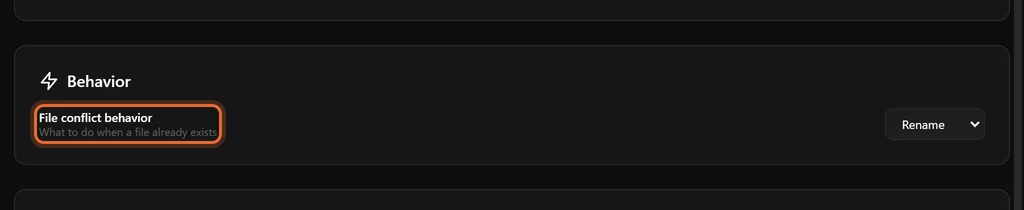
Zachowanie przy konflikcie plików — Rename, Overwrite albo Skip, jak opisano w Uruchamianiu folderu. Rename jest domyślne i jest bezpieczną odpowiedzią.
Free, Pro i licencje
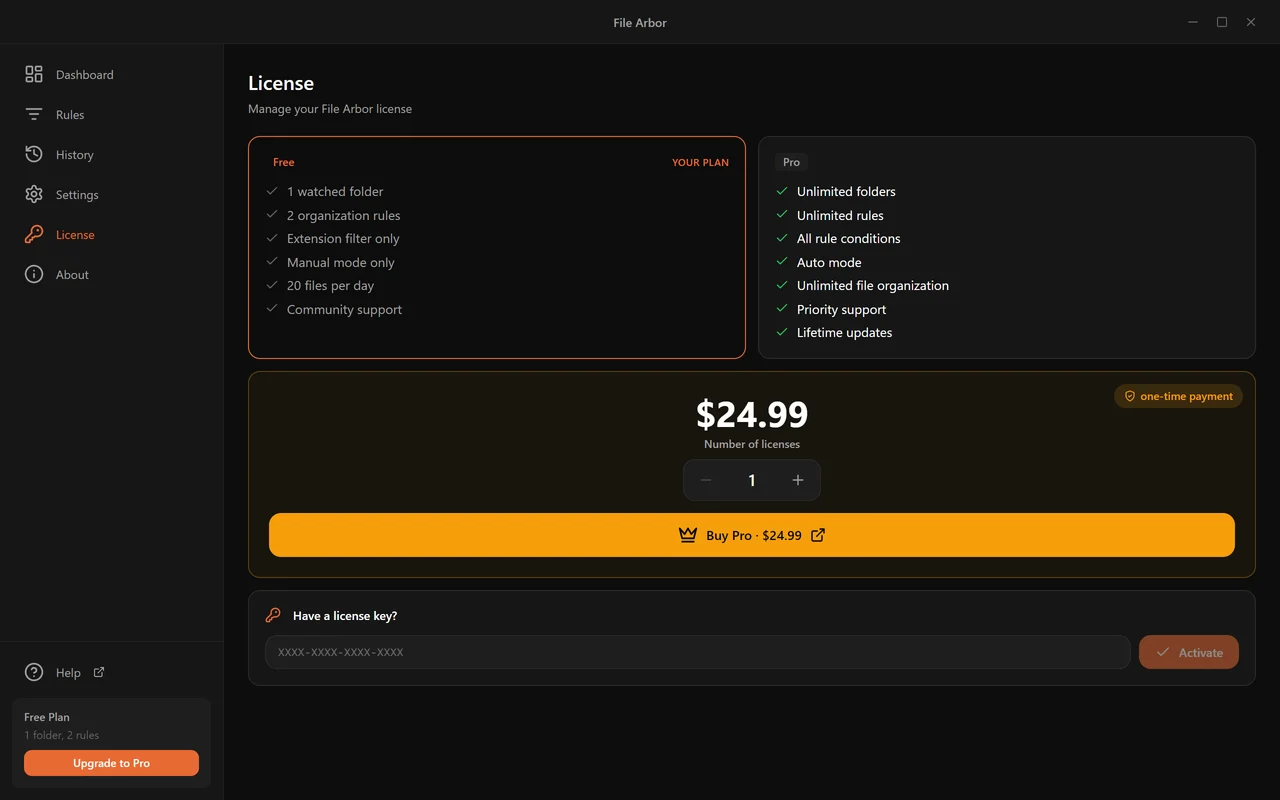
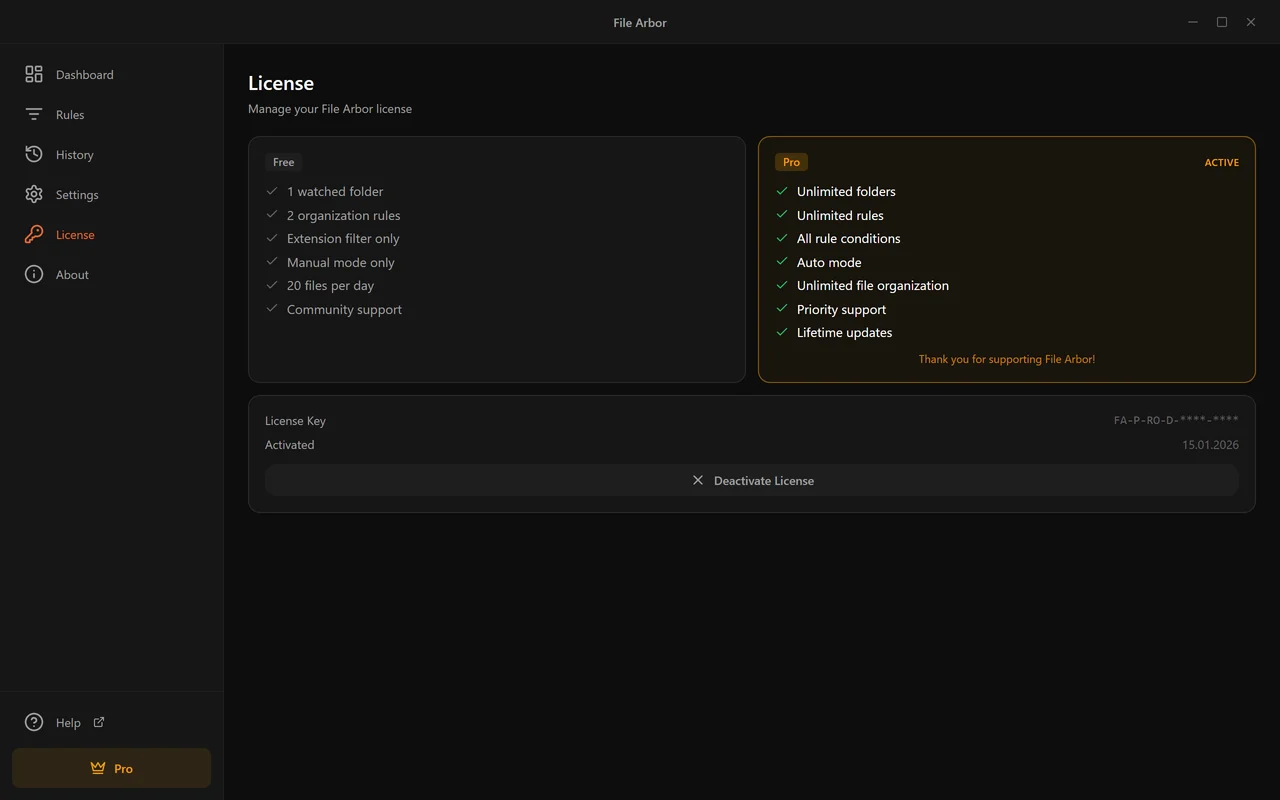
| Free | Pro | |
|---|---|---|
| Obserwowane foldery | 1 | Bez ograniczeń |
| Reguły | 2 | Bez ograniczeń |
| Warunków na regułę | 1 | 5 |
| Typy warunków | Tylko rozszerzenie | Wszystkie 18 |
| Tryby | Single | Single, Auto, Scheduled |
| Akcje | Przenieś, zmień nazwę, kosz | + Usuń, uruchom polecenie |
| Przeszukiwanie podfolderów | — | Tak |
| Wykluczanie folderów i plików | — | Tak |
| Wyszukiwanie w treści | — | Tak |
| Wartości z dokumentów, skany | — | Tak |
| Plików dziennie | 100 pierwszego dnia, potem 20 | Bez ograniczeń |
| Cena | Za darmo | 24,99 $ jednorazowo, aktualizacje na zawsze |
Dzienny limit
Darmowy plan porządkuje 100 plików w pierwszych 24 godzinach po instalacji, a potem 20 dziennie, liczonych łącznie ze wszystkich folderów i reguł. Dzienne liczenie zaczyna się od nowa o północy według twojego czasu. Pulpit programu pokazuje, na jakim jesteś etapie.

Dojście do limitu zatrzymuje ten przebieg i mówi, ile plików znalazły twoje reguły i ile czeka. Nic nie przepada: reszta zostaje podjęta po wyzerowaniu, a z Pro od razu.
Zakup i aktywacja
Pro to jednorazowy zakup za 24,99 $ z aktualizacjami na zawsze: bez abonamentu, bez odnawiania, bez wersji, którą trzeba by dokupić później. Pakiety wielolicencyjne są tańsze, jeśli kupujesz dla zespołu.
Kliknięcie zablokowanej funkcji podaje jej nazwę i mówi, co robi w tej sprawie Pro, a Buy Pro otwiera od razu stronę zakupu.
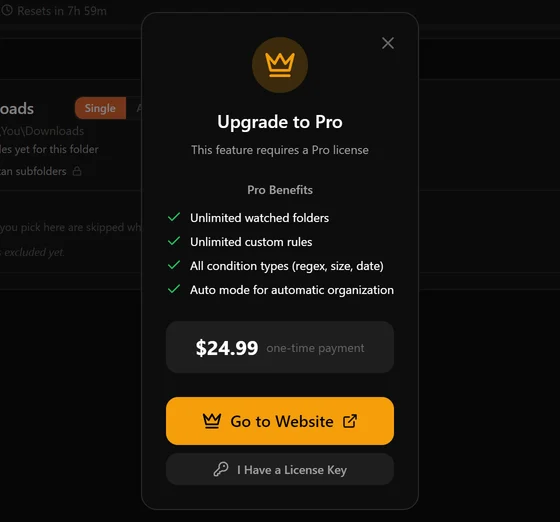
Po zakupie klucz przychodzi mailem w formacie XXXX-XXXX-XXXX-XXXX. Wklej go w Licence → Have a licence key? i kliknij Activate.
Jedna licencja, jedna maszyna
Aktywacja wiąże klucz z tym komputerem. Żeby go przenieść, kliknij Deactivate License na starej maszynie — to zwalnia klucz — a potem aktywuj go na nowej. Jeśli starej maszyny już nie ma albo się zepsuła, napisz do nas, a my ją zwolnimy.
File Arbor sprawdza licencję na serwerze mniej więcej raz dziennie, a w międzyczasie działa dalej bez sieci, więc lot samolotem albo padnięte łącze nie zamkną cię przed twoim własnym programem.
Aktualizacje
Strona About nosi numer wersji i przycisk sprawdzania aktualizacji. W Windows aktualizacje pobierają się w tle i instalują przy ponownym uruchomieniu File Arbor; na Macu sam decydujesz, kiedy je pobrać. Wersję z Microsoft Store aktualizuje sam Store.

Kiedy File Arbor łączy się z internetem?
File Arbor sortuje twoje pliki na twoim komputerze i działa bez połączenia z internetem. Łączy się z siecią w trzech celach i żaden z nich nie oznacza wysyłania twoich plików, ich nazw ani zawartości.
Aktywacja i sprawdzanie licencji (Pro)
Aktywacja klucza licencji Pro wymaga połączenia: klucz jest sprawdzany na naszym serwerze licencji i wiązany z tym komputerem. Potem File Arbor co jakiś czas sprawdza licencję ponownie, gdy jesteś online, mniej więcej raz dziennie, a w międzyczasie działa dalej bez sieci. W planie Free nie ma licencji do sprawdzania.
Sprawdzanie aktualizacji
Przy uruchomieniu File Arbor pyta serwer wydań, czy istnieje nowsza wersja. W Windows nowa wersja pobiera się w tle i instaluje przy następnym zamknięciu programu; na Macu sam wybierasz, kiedy ją pobrać. Wersję z Microsoft Store aktualizuje natomiast Store.
Anonimowe statystyki użycia
Żeby widzieć, z których funkcji się korzysta, i naprawiać błędy, program wysyła anonimowe statystyki użycia:
- losowy identyfikator utworzony na twoim komputerze, niepowiązany z twoim imieniem i nazwiskiem, adresem e-mail, kluczem licencji ani sprzętem;
- wersję programu, twój system operacyjny, sposób instalacji programu, język programu i twój plan;
- zdarzenia złożone z liczb i stałych kodów, takie jak „przebieg zakończony: przeniesiono 12 plików, zmieniono nazwy 2” albo „utworzono regułę z dwoma warunkami”.
Program nigdy nie wysyła nazw plików, ścieżek folderów, zawartości dokumentów, wartości odczytanych z dokumentów, nazw reguł ani folderów, twojego klucza licencji ani treści komunikatów o błędach. Statystyki przetwarza PostHog w Unii Europejskiej. W programie nie ma ustawienia, które by je wyłączało. Polityka prywatności opisuje je w całości.
Co zostaje na twoim komputerze
Każde dopasowanie reguły, przeniesienie, zmiana nazwy i polecenie odbywa się na twoim komputerze. Odczyt tekstu w dokumencie i rozpoznawanie tekstu na zeskanowanych dokumentach i zdjęciach (OCR) także: dane językowe OCR są dołączone do programu, więc nic nie jest wysyłane, żeby odczytać skan. Tekst odczytany z dokumentu żyje w pamięci przez czas jednego przebiegu i nigdy nie jest zapisywany na dysku ani w dzienniku.
Linki, które klikasz w programie, takie jak Help albo link do tego podręcznika, otwierają się w przeglądarce.
Kiedy coś nie działa
Reguła niczego nie łapie
- Spójrz na liczbę w podglądzie w formularzu reguły. Zero oznacza, że problem tkwi w warunkach, a nie w przebiegu.
- Pamiętaj, że warunki łączy I, a nie LUB. Każdy musi być prawdziwy.
rozszerzenie .pdf+nazwa zawiera fakturanie pasuje doraport.pdf. - Sprawdź, czy reguła jest włączona i przypisana do folderu, który uruchamiasz.
- Sprawdź kolejność reguł. Szersza reguła powyżej może zabierać pliki pierwsza — patrz Przypisywanie reguł.
- Przy warunku treści dla skanu lub zdjęcia sprawdź, czy reguła ma włączoną opcję Also read scanned documents i czy słowa są na pierwszej lub ostatniej stronie — patrz Zeskanowane dokumenty.
Plik trafił nie tam, gdzie trzeba
Otwórz Historię i znajdź go. Wiersz nazywa regułę, która go przeniosła, i dokładny cel. W dziewięciu przypadkach na dziesięć chodzi o kolejność reguł: szersza dopasowała się przed tą, o którą ci chodziło.
Plik pozostał nietknięty
Reguła potrzebuje wartości z dokumentu i nie zdołała jej odczytać w sposób pewny. Historia podaje wartość i powód — w dokumencie nie ma etykiety, datę można odczytać na dwa sposoby, skan nie został odczytany. Patrz Wartości z dokumentu.
Tryb Auto nie zabiera plików
- Plik może leżeć w podfolderze — tryb Auto pilnuje tylko pierwszego poziomu.
- Obserwacja może być wstrzymana: kropka obok folderu jest szara, a nie zielona.
- Program może być zamknięty. Tryb Auto wymaga działającego File Arbor; włącz uruchamianie przy starcie systemu.
- W darmowym planie trybu Auto po prostu nie ma — na karcie widać kłódkę.
Zaplanowany przebieg się nie odbył
Harmonogramy odpalają się tylko wtedy, gdy File Arbor działa. Sprawdź uruchamianie przy starcie systemu w Ustawieniach oraz to, czy harmonogram nie jest wstrzymany — panel mówi o tym wprost.
Program pisze, że moja licencja jest na innym urządzeniu
Klucz jest aktywny na jednej maszynie. Dezaktywuj go na starej, a potem aktywuj tutaj. Jeśli do starej maszyny nie masz już dostępu, napisz do nas.
Folder nie pokazuje żadnych plików (macOS)
macOS wstrzymuje uprawnienie. Daj File Arbor dostęp w Ustawieniach systemowych → Prywatność i ochrona → Pliki i foldery, a dla folderów takich jak Pulpit i Dokumenty także Pełny dostęp do dysku.
Przeszukiwanie podfolderów urwało się za wcześnie
Folder zawiera ponad 100 000 plików. Wyklucz części, których nie trzeba porządkować — winowajcą jest zwykle zagnieżdżony folder projektu — i uruchom ponownie.
Częste pytania
Czy trzeba płacić, żeby używać File Arbor?
Nie. Darmowy plan obserwuje jeden folder, mieści dwie reguły, rozpoznaje pliki po rozszerzeniu, przenosi je, zmienia ich nazwy albo wysyła do kosza i porządkuje do 100 plików pierwszego dnia, a potem 20 dziennie. Dla folderu Pobrane to już kompletny, działający układ. Pro to jednorazowy zakup za 24,99 dolara: znosi limity i dokłada automatyzację w tle, przeszukiwanie podfolderów, wyszukiwanie w treści, wartości odczytywane z dokumentów i skanów oraz akcje trwałego usuwania i uruchamiania polecenia.
Czy File Arbor wysyła moje pliki gdzieś na zewnątrz?
Nie. Dopasowywanie i przenoszenie dzieją się na twoim komputerze, a zeskanowane dokumenty też są tam odczytywane. Poza anonimowymi statystykami użytkowania, które nigdy nie zawierają nazw plików, ścieżek ani zawartości, do sieci program sięga tylko po to, żeby sprawdzić klucz licencyjny i poszukać aktualizacji. Tekst odczytany z dokumentu żyje w pamięci przez czas przebiegu i nigdy nie trafia na dysk ani do dziennika. Przechowywane są tylko wartości, które reguła wstawia do nazwy pliku lub folderu, a Historia pokazuje je obok zmiany, której dotyczą.
Czy źle napisana reguła może zniszczyć moje pliki?
Trudno o to. Każde ręczne uruchomienie najpierw pokazuje, ile plików pasuje, i prosi o potwierdzenie; przeniesienia trafiają do Historii i można je cofnąć; a jeśli w folderze docelowym jest już plik o tej samej nazwie, domyślnym zachowaniem jest zmiana nazwy, a nie nadpisanie. Trwałe usunięcie to osobna akcja, dostępna tylko w Pro, i wymaga zaznaczenia pola potwierdzenia, zanim regułę da się zapisać.
Czy uporządkuje też pliki, które już leżą w folderze?
Tak. Pierwsze uruchomienie stosuje twoje reguły do wszystkiego, co akurat jest w obserwowanym folderze, więc sterta dwóch tysięcy starych pobrań zostaje posortowana w jednym przebiegu, w granicach dziennego limitu twojego planu. Później nowymi plikami zajmuje się tryb Auto albo harmonogram.
Co się dzieje, gdy dwie reguły pasują do tego samego pliku?
Wygrywa pierwsza pasująca reguła, a plik zostaje obsłużony raz. O kolejności decyduje miejsce reguły na liście Reguły, więc wąska reguła w rodzaju „PDF-y, których nazwa zawiera faktura” musi stać nad szeroką w rodzaju „wszystkie PDF-y”.
Czy tryb Auto zagląda do podfolderów?
Nie. Tryb Auto pilnuje tylko pierwszego poziomu folderu. Przeszukiwanie podfolderów to ręczna funkcja Pro, którą uruchamiasz przyciskiem Uruchom, i obie nie mogą być włączone dla tego samego folderu naraz — File Arbor pyta, którą chcesz.
Czy zaplanowane przebiegi działają przy zamkniętym programie?
Nie. Harmonogram mieszka wewnątrz File Arbor, a nie w harmonogramie zadań systemu, więc program musi być uruchomiony, żeby przebieg wystartował. Włącz w Ustawieniach opcję uruchamiania przy starcie systemu, a program będzie czekał w zasobniku.
Czy mogę używać jednej licencji na laptopie i na komputerze stacjonarnym?
Jeden klucz jest aktywny na jednej maszynie naraz. Żeby go przenieść, otwórz stronę Licencja na starej maszynie i kliknij dezaktywację, a potem aktywuj klucz na nowej. Jeśli chcesz, żeby obie działały równocześnie, kup drugą licencję — pakiety wielolicencyjne są tańsze.
Jakie typy plików potrafią czytać warunki treści?
PDF-y z prawdziwą warstwą tekstu, dokumenty DOCX oraz zwykłe pliki tekstowe: TXT, MD, CSV i LOG. Zeskanowany PDF nie ma warstwy tekstowej, tylko obraz każdej strony: włącz w regule „Also read scanned documents”, a tekst na pierwszej i ostatniej stronie zostanie rozpoznany, tak samo jak na zdjęciach dokumentów w formacie JPEG, PNG lub TIFF.
Gdzie podział się mój plik?
Otwórz stronę Historia. Każde przeniesienie, zmiana nazwy, wysłanie do kosza, trwałe usunięcie i uruchomienie polecenia jest tam zapisane z nazwą pliku, pasującą regułą, ścieżką docelową i godziną. Kliknij wiersz, żeby go rozwinąć i zobaczyć pełne ścieżki źródła i celu. Pojedyncze przeniesienie lub zmianę nazwy można stamtąd cofnąć.
Czy mogę przenieść swoje reguły na nowy komputer?
Tak. Na stronie Rules przycisk „Export” zapisuje twoje reguły do jednego pliku, a „Import” na drugim komputerze je dodaje, niezależnie od tego, czy działa na nim Windows, czy macOS. Folder zapisany na komputerze z innym systemem wybiera się ponownie podczas importu, a zaimportowane reguły zaczynają jako nieprzypisane, więc nic nie działa, dopóki nie przypiszesz ich do folderu.
Coś nadal jest niejasne? Napisz do nas — odpowiada prawdziwa osoba.