
Как автоматически навести порядок в «Загрузках»: 3 способа
Три способа навести порядок в «Загрузках» в Windows и Mac: встроенные средства, система папок или правила, раскладывающие PDF, картинки и установщики.
Быстрее всего автоматически навести порядок в папке «Загрузки» помогает приложение, следящее за ней по правилам: один раз настраиваете — PDF в документы, картинки в изображения, установщики отдельно — и каждая новая загрузка раскладывается через несколько секунд после появления. У Windows и macOS есть бесплатные встроенные инструменты, которые немного помогают, а ручная система папок помогает чуть больше. В этом руководстве разобраны все три подхода — выбирайте по масштабу своего беспорядка.
Почему в Загрузках всегда бардак?
Загрузки — единственная папка на компьютере, которую наполняют за вас другие программы. Каждое сохранённое вложение, каждый PDF с сайта, каждый установщик, ZIP-архив и мем оказываются в одном плоском списке. Вы ничего туда не складывали — оно накапливается само.
Поэтому ручная уборка и не приживается. Можно потратить вечер и разложить тысячу файлов по аккуратным папкам, но куча начнёт расти снова в тот же день: причина беспорядка — браузер, сохраняющий всё в одно место, — никуда не делась.
Значит, нужна не ещё одна генеральная уборка. Нужно изменить то, что происходит с файлом после приземления. Реалистичных способов три.
Три способа сортировать загрузки автоматически
- Встроенные инструменты системы — бесплатно и уже установлено, но они чистят или группируют, а не сортируют.
- Ручная система папок — бесплатно и гибко, но работает ровно столько, сколько работаете вы.
- Органайзер файлов на основе правил — сортирует за вас, в момент появления файла, по правилам, которые вы пишете один раз.
| Встроенные инструменты | Ручная система папок | Органайзер на правилах | |
|---|---|---|---|
| Стоимость | Бесплатно | Бесплатно | Бесплатный план; для полной автоматики — платно |
| Время настройки | 2 минуты | 10 минут | 10 минут |
| Переносит файлы в папки | Нет | Да, вручную | Да, по вашим правилам |
| Работает без вас | Только удаляет или группирует | Нет | Да, в реальном времени или по расписанию |
| Риск | Контроль памяти (Storage Sense) удаляет только по возрасту | Файлы копятся, когда вы заняты | Плохое правило может разложить файл не туда, поэтому важны предпросмотр и отмена |
| Лучше всего для | Освобождения места на диске | Нескольких загрузок в неделю | Ежедневных загрузок |
Пойдём от бесплатного варианта вверх — остановитесь на том уровне, который решает вашу задачу.
Способ 1: встроенные инструменты, которые у вас уже есть
Обе системы включают что-то, что касается проблемы Загрузок. Ни одно из этих средств её не решает, но они бесплатны и настраиваются за две минуты, так что знать о них стоит.
В Windows Контроль памяти удаляет старые файлы из Загрузок по таймеру:
- Откройте параметры Windows, раздел хранилища, и включите Контроль памяти (Settings → System → Storage → Storage Sense)
- В параметре, который удаляет файлы из папки «Загрузки» по истечении срока (Delete files in my Downloads folder if they have been there for over), выберите число дней
Подвох: Контроль памяти — это шредер, а не архивариус. Он удаляет файлы только по возрасту и только с верхнего уровня Загрузок — перенести PDF в документы он не умеет, а забытый в Загрузках договор удалит так же охотно, как залежавшийся установщик. Программы, которые действительно сортируют файлы в Windows, сравниваются в нашем руководстве по программам для сортировки файлов в Windows.
На Mac смарт-папки дают сохранённые поисковые запросы, которые выглядят как папки. Выберите в Finder Файл → Новая смарт-папка, добавьте критерии — вид файла, дату — и сохраните её в боковое меню. Можно также щёлкнуть правой кнопкой внутри любой папки и включить Группировать по виду, чтобы файлы визуально сгруппировались.
Подвох в обоих случаях один: ничего не перемещается. Смарт-папки и группировка меняют то, как куча выглядит, а не то, где лежат файлы. Загрузки остаются ровно такими же переполненными.
Встроенных инструментов достаточно, если ваша цель — только освободить место на диске. Если файлы должны разъехаться по настоящим папкам — читайте дальше.
Способ 2: система папок, которую вы ведёте вручную
Вариант «сделай сам» не стоит ничего и настраивается за десять минут. Создайте вложенные папки внутри Загрузок и перемещайте файлы по мере появления:
- Documents — PDF, файлы Word, таблицы
- Images — фотографии, скриншоты, обои
- Installers — файлы EXE, MSI, DMG
- Archives — ZIP, RAR, 7z
- Videos и Music — если регулярно скачиваете медиа
Две маленькие хитрости продлевают жизнь такой системе. Во-первых, включите в браузере параметр «Всегда указывать место для скачивания» (настройки — в следующем разделе): файлы с очевидным адресом будут попадать туда сразу. Во-вторых, поставьте в календарь повторяющиеся десять минут на уборку — папки полезны, только пока сортировка действительно происходит.
Укажите браузеру, куда сохранять загрузки
Каждый браузер сохраняет файлы в Загрузки, пока вы не скажете иначе. Можно сменить папку или заставить браузер спрашивать каждый раз:
| Браузер | Где находится настройка | Что изменить |
|---|---|---|
| Chrome | ⋮ → Настройки → Скачивания | кнопка Изменить рядом с папкой и переключатель Всегда указывать место для скачивания |
| Edge | меню … → параметры → раздел загрузок (Settings → Downloads) | кнопка смены папки (Change) и параметр, который спрашивает, куда сохранять каждый файл (Ask me what to do with each download) |
| Firefox | меню ☰ → настройки, вкладка основных параметров, раздел файлов и приложений (Settings → General → Files and Applications) | параметр с папкой для сохранения (Save files to) или параметр, который спрашивает, куда сохранять каждый файл (Always ask you where to save files) |
| Safari | Safari → Настройки → Основные | параметр, задающий место сохранения загруженных файлов (File download location) |
Спрашивать каждый раз — это ручная версия сортировки: вы решаете, в какую папку класть файл, в момент скачивания. Для важных файлов это работает, а для всех остальных быстро утомляет — тут и нужен способ 3. Параметр Safari параметр удаления элементов списка загрузок (Remove download list items) лишь очищает список в окне загрузок; сами файлы остаются на диске.
В этом и слабость. Ручная сортировка требует маленького решения при каждой загрузке, а именно от этой рутины вы и пытаетесь избавиться. Большинство держится неделю-две; потом случается загруженный день, файлы снова копятся в корне, и созданные папки тихо устаревают.
Если вы скачиваете несколько файлов в неделю — этого способа честно достаточно. Если Загрузки пополняются ежедневно, автоматизация быстро окупается.
Способ 3: правила, которые сортируют за вас
Органайзер файлов на основе правил следит за Загрузками и принимает решения о раскладке вместо вас. На Mac эту категорию прославил Hazel. File Arbor переносит ту же идею на Windows и Mac одновременно, а его бесплатный план — одна отслеживаемая папка, два правила, до 20 файлов в день, ручной запуск — ровно по размеру задачи «навести порядок в Загрузках». Если хочется взглянуть на рынок шире, мы отдельно сравнили лучшие органайзеры файлов для Windows и Mac.
Вот как выглядит настройка в File Arbor:
1. Добавьте Загрузки как отслеживаемую папку. Установите приложение со страницы загрузки, нажмите «Добавьте первую папку» и выберите Загрузки. Папка появится на панели в виде карточки.
2. Включите быстрые правила. Откройте панель «Назначить правила» с карточки папки и отметьте нужные категории — Изображения и Документы забирают большую часть кучи. Каждое быстрое правило уже знает свои расширения и создаёт аккуратную вложенную папку.
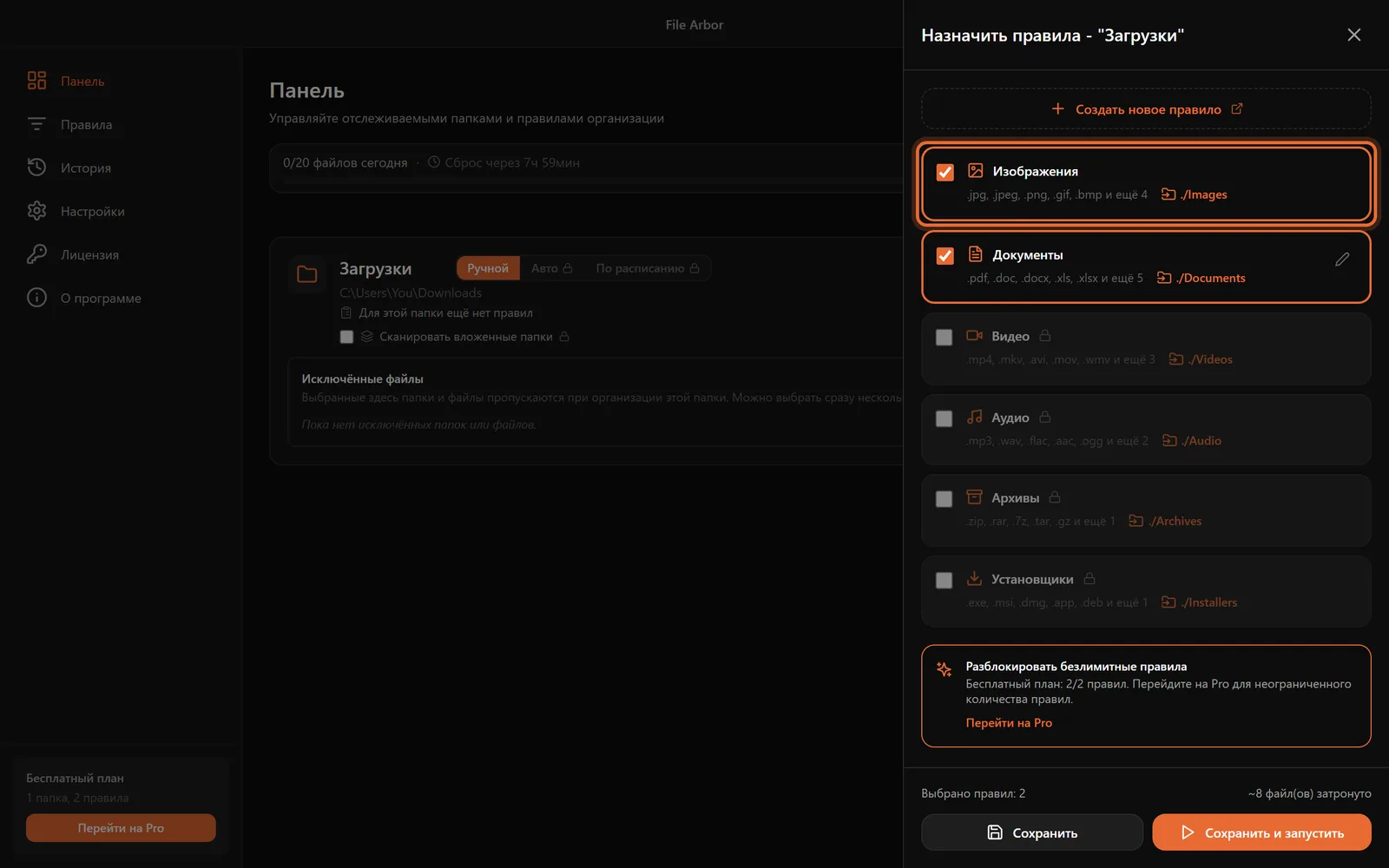
3. Запустите один раз на накопившемся. Нажмите «Запустить» и подтвердите. Всё, что уже лежало в папке, рассортируется за один проход, а страница «История» запишет каждое перемещение: какой файл, каким правилом, куда. Если что-то удивит — всегда видно, что именно произошло.
4. Включите режим «Авто». Переключите карточку папки с «Ручной» на «Авто» — и с этого момента каждая новая загрузка перемещается через секунду-две после завершения. Загрузка, которая ещё идёт, носит временное имя браузера (например, .crdownload в Chrome или .part в Firefox), под которое ваши правила по расширению не подходят, поэтому недокачанные файлы остаются нетронутыми. Предпочитаете ежедневную уборку вместо мгновенной? Режим «По расписанию» запускает правила в выбранные дни и время. Оба автоматических режима входят в Pro — разовую покупку за 24,99 доллара.
Что добавляют собственные правила
Быстрые правила сортируют по типу файла. Собственные правила — большинство из них входит в Pro — кодируют более личные привычки:
- Счета — по имени файла. Правило, ловящее имена со словом
invoiceилисчёт, отправит такие PDF вDocuments/Invoicesраньше, чем общий PDF-разбор заберёт остальное. Правила выполняются по порядку, поэтому более точное ставится первым. - Загрузки — по датам. Задайте назначение вида
Downloads/<Year>/<Month>— и приложение на лету создаст папки вида2026/08. Удобно, если вы вспоминаете файлы по времени скачивания. Этот приём мы подробно разобрали в статье про раскладку файлов по годам и месяцам. - Крупные файлы — в карантин. Условие «размер больше 500 МБ» уводит файлы масштаба дисковых образов в папку
Large Files, которую вы просматриваете, когда заканчивается место. - Установщики — с истекающим сроком. Условие «старше 30 дней» на
.exeи.dmgможет отправлять залежавшиеся установщики в корзину — скачать их заново можно всегда.
Одно честное замечание: File Arbor Pro читает текст документов — PDF, DOCX и файлы TXT/MD/CSV, — а с версии 1.3.0 ещё и отсканированные PDF и фотографии с помощью OCR, но только их первую и последнюю страницу. Hazel 6 на Mac тоже умеет OCR, а File Juggler на Windows читает текст документов PDF и Word.
Если хотите узнать, что происходит с загрузкой между появлением и раскладкой по папке (ожидание завершения, какое правило побеждает, что бывает при совпадении имён), смотрите как работает автоматическая сортировка файлов.
Какой способ выбрать?
«Папка огромная, но новые файлы появляются редко». Разберите её один раз вручную по способу 2 и обойдитесь без программ. Разовому беспорядку — разовая уборка.
«Хочу только, чтобы старый мусор исчезал сам». Контроль памяти в Windows делает ровно это. Поставьте 30 дней и примите, что он удаляет, а не раскладывает.
«Новые файлы приходят каждый день, и сортировать их я больше не хочу». Берите органайзер на основе правил. Начните с бесплатного плана File Arbor; если упрётесь в лимит 20 файлов в день — это и есть признак, что папке действительно нужна автоматизация из Pro.
«Хочу порядок на всей машине, не только в Загрузках». Всё равно начните с Загрузок — беспорядок рождается там, — а потом распространите те же правила на рабочий стол и документы. Полную сборку системы мы разобрали в пошаговом руководстве по автоматической сортировке.
Как сохранить порядок навсегда?
Какой бы способ вы ни выбрали, от рецидива защищают две привычки.
Отдайте папку правилам. Когда сортировка автоматизирована, не заводите внутри Загрузок разовые папки вручную: файлы, о которых правила не знают, — это файлы, которые снова копятся. Если регулярно появляется новый тип файлов, добавьте под него правило. Одно решение — один раз.
Раз в месяц просматривайте остатки. Всё, что осело в папке-приёмнике, — список решений о раскладке, которые вы ещё не приняли. Десяти минут в месяц хватает, чтобы добавить правила для повторяющихся случаев или удалить мусор. Тот же ритуал работает и для захламлённого рабочего стола — обычно это следующая папка, за которую берутся.
Итог
Бардак в Загрузках — не слабость характера, а естественный результат того, что все программы сохраняют файлы в одно место, а раскладывать их некому. Встроенные инструменты подравнивают кучу, ручная система живёт, пока живёт ваша дисциплина, а правила сортировки решают вопрос насовсем. Настройте сегодня отслеживаемую папку в бесплатном плане File Arbor — и завтрашние загрузки разложатся сами.
FAQ
Как лучше всего автоматически навести порядок в папке Загрузки?
Приложение, следящее за папкой по правилам сортировки. Вы один раз указываете ему папку Загрузки и говорите, куда класть каждый тип файлов. File Arbor делает это на Windows и Mac: его бесплатный план (одна отслеживаемая папка, два правила, до 20 файлов в день, ручной запуск) сортирует, когда вы нажимаете «Запустить», а режим «Авто» в Pro перемещает новые файлы в момент появления.
Умеет ли Windows сама наводить порядок в Загрузках?
Только отчасти. Контроль памяти (Storage Sense) может удалять из Загрузок файлы, которые не открывали заданное вами число дней, а Проводник — группировать файлы по типу на экране. Но ни один из этих инструментов не переносит PDF в папку с документами, а скриншот — к изображениям. Для настоящей сортировки нужен скрипт или отдельный органайзер файлов.
Как автоматически сортировать загрузки по типу файла?
Создайте по правилу на категорию: файлы с расширением .pdf и .docx уходят в Documents, .jpg и .png — в Images, .exe и .dmg — в Installers. Приложение-органайзер применяет эти правила ко всему, что уже лежит в Загрузках, при первом запуске, а дальше сортирует каждую новую загрузку по мере появления.
Безопасно ли позволять приложению самому перемещать загрузки?
Да, если приложение показывает свою работу. File Arbor заранее выводит число подходящих файлов, записывает каждое перемещение на страницу истории, а при совпадении имён переименовывает файл, а не перезаписывает. Файлы только перемещаются, но не удаляются — пока вы сами намеренно не создадите правило удаления.
Может, просто удалить всё из папки Загрузки?
Не стоит. В Загрузках вперемешку лежат мусор и документы, других копий которых у вас нет: подписанные договоры, квитанции, счета. Сначала рассортируйте папку по типам, сохраните документы и изображения, а затем удалите остальное — старые установщики и архивы всегда можно скачать заново.