
İndirilenler Klasörü Nasıl Otomatik Düzenlenir? (3 Yöntem)
İndirilenler klasörünü otomatik düzenlemenin üç yolu: yerleşik araçlar, elle kurulan klasör sistemi ve her dosyayı kendiliğinden yerine taşıyan kurallar.
İndirilenler klasörünü otomatik düzenlemenin en hızlı yolu, klasörü izleyen bir uygulamaya devretmek: kuralları bir kez kurarsınız — PDF'ler Belgeler'e, görseller Görseller'e, kurulum dosyaları Kurulumlar'a — ve her yeni indirme, indikten saniyeler sonra yerine taşınır. Windows ve macOS'in kendi araçları biraz, elle kurulan bir klasör sistemi biraz daha yardımcı olur. Bu rehber üç yaklaşımı da anlatıyor; klasörünüzün dağınıklığına uyanı seçin.
İndirilenler Klasörü Neden Hep Dağınık?
İndirilenler, bilgisayarınızda başka programların sizin yerinize doldurduğu tek klasördür. Kaydettiğiniz her ek, bir sitenin elinize tutuşturduğu her PDF, her kurulum dosyası, ZIP ve görsel aynı düz listeye düşer. Oraya bir şey koymayı siz seçmezsiniz — kendiliğinden birikir.
Elle temizliğin kalıcı olmamasının sebebi de bu. Bir öğleden sonranızı bin dosyayı derli toplu alt klasörlere ayırmakla geçirebilirsiniz; klasör aynı akşam yeniden dolmaya başlar. Çünkü dağınıklığı yaratan şey — tarayıcının her şeyi tek yere kaydetmesi — değişmemiştir.
Yani çözüm bir temizlik seansı daha değil. Çözüm, dosya indikten sonra başına gelecekleri değiştirmek. Bunun üç gerçekçi yolu var.
İndirilenleri Otomatik Ayırmanın Üç Yolu
- Yerleşik sistem araçları — ücretsiz, zaten kurulu; ama dosyaları ayırmak yerine siler ya da yalnızca gruplandırır.
- Elle kurulan klasör sistemi — ücretsiz ve esnek; ama ancak siz devam ettikçe çalışır.
- Kural tabanlı bir dosya düzenleyici — bir kez yazdığınız kurallarla dosyaları geldikleri anda sizin yerinize ayırır.
| Yerleşik araçlar | Elle klasör sistemi | Kural tabanlı düzenleyici | |
|---|---|---|---|
| Maliyet | Ücretsiz | Ücretsiz | Ücretsiz plan; tam otomasyon için ücretli |
| Kurulum süresi | 2 dakika | 10 dakika | 10 dakika |
| Dosyaları klasörlere taşır | Hayır | Evet, elle | Evet, kurallarınıza göre |
| Siz yokken çalışmaya devam eder | Yalnızca siler ya da gruplandırır | Hayır | Evet, gerçek zamanlı ya da zamanlanmış çalıştırmalarla |
| Risk | Akıllı Depolama (Storage Sense) yalnızca yaşa göre siler | Siz meşgulken dosyalar birikir | Kötü bir kural dosyayı yanlış yere koyabilir; bu yüzden önizleme ve geri alma önemlidir |
| En uygun | Disk alanı kazanmak | Haftada birkaç indirme | Her gün gelen indirmeler |
Ücretsiz seçenekten yukarı doğru gideceğiz; sorununuzu çözen seviyede durabilirsiniz.
1. Yöntem: Zaten Elinizde Olan Yerleşik Araçlar
İki işletim sistemi de İndirilenler derdine dokunan bir şeyler barındırıyor. İkisi de sorunu gerçekten çözmüyor; ama ücretsizler ve iki dakika sürüyorlar, bilmeye değer.
Windows'ta Akıllı Depolama (Storage Sense), İndirilenler'deki eski dosyaları belirli aralıklarla siler:
- Ayarlar → Sistem → Depolama → Akıllı Depolama yolunu açıp etkinleştirin
- İndirilenler klasöründeki dosyaların belirli bir süre açılmadıysa silinmesini sağlayan seçeneğin altından bir gün sayısı seçin
Sorun şu: Akıllı Depolama bir arşiv memuru değil, kâğıt öğütücüdür. Dosyaları yalnızca yaşına bakarak ve yalnızca İndirilenler'in üst düzeyinden kaldırır — bir PDF'i Belgeler'e taşıyamaz ve taşımayı unuttuğunuz bir sözleşmeyi, bayat bir kurulum dosyasını sildiği rahatlıkla siler. Windows'ta dosyaları gerçekten sıralayan araçları Windows dosya düzenleme rehberimizde karşılaştırdık.
Mac'te Akıllı Klasörler, klasör gibi görünen kayıtlı aramalar sunar. Finder'da Dosya → Yeni Akıllı Klasör deyin, tür veya tarih gibi ölçütler ekleyin ve kenar çubuğuna kaydedin. Ayrıca herhangi bir klasörde sağ tıklayıp Gruplandır → Tür ile dosyaları görsel olarak kümeleyebilirsiniz.
İki durumda da açık aynı: hiçbir şey taşınmaz. Akıllı Klasörler ve gruplandırma, yığının nerede durduğunu değil nasıl görüntülendiğini değiştirir. İndirilenler klasörünüz eskisi kadar dolu kalır.
Tek derdiniz disk alanı kazanmaksa yerleşik araçlar iş görür. Dosyaların gerçek klasörlere ayrılmasını istiyorsanız okumaya devam edin.
2. Yöntem: Elle Yürüttüğünüz Bir Klasör Sistemi
Kendin-yap sürümü bedavadır ve kurulumu on dakika sürer. İndirilenler'in içine alt klasörler açın, dosyaları geldikçe içlerine taşıyın:
- Belgeler — PDF'ler, Word dosyaları, tablolar
- Görseller — fotoğraflar, ekran görüntüleri, duvar kâğıtları
- Kurulumlar — EXE, MSI, DMG dosyaları
- Arşivler — ZIP, RAR, 7z dosyaları
- Videolar ve Müzik — düzenli medya indiriyorsanız
İki küçük ayar bu sistemin ömrünü uzatır. Birincisi, tarayıcınızı her dosyada nereye kaydedileceğini soracak şekilde ayarlayın (ayarlar sonraki bölümde); belli bir evi olan dosyalar doğrudan oraya gitsin. İkincisi, takviminize on dakikalık yinelenen bir temizlik randevusu koyun; klasörler ancak ayırma gerçekten yapıldıkça işe yarar.
Tarayıcınıza indirmeleri nereye kaydedeceğini söyleyin
Her tarayıcı, siz aksini söylemedikçe İndirilenler'e kaydeder. Klasörü değiştirebilir ya da tarayıcının her seferinde sormasını sağlayabilirsiniz:
| Tarayıcı | Ayarın yeri | Ne değiştirilmeli |
|---|---|---|
| Chrome | Diğer (⋮) → Ayarlar → İndirilenler | Değiştir düğmesi ve İndirmeden önce her dosyanın nereye kaydedileceğini sor anahtarı |
| Edge | Ayarlar ve daha fazlası → Ayarlar → İndirilenler | Konum altındaki Değiştir düğmesi ve her dosyayı indirmeden önce nereye kaydedeceğinizi soran seçenek |
| Firefox | Ayarlar'ın genel bölümünde, dosya ve uygulama seçeneklerinin altında | indirme klasörünü seçen seçenek (Save files to) ya da her dosya için kayıt yerini soran seçenek (Always ask you where to save files) |
| Safari | Safari → Ayarlar → Genel | Dosya indirme konumu |
Her seferinde sormak, sıralamanın elle yapılan sürümüdür: klasöre indirdiğiniz anda siz karar verirsiniz. Önemsediğiniz dosyalar için işe yarar, geri kalan her şey için yorucu hâle gelir; 3. Yöntem tam da burada devreye girer. Safari'deki İndirme listesi öğelerini sil ayarı yalnızca indirmeler penceresindeki listeyi temizler; dosyalar diskte kalır.
Zayıf nokta da burası. Elle ayırma, her indirmede küçük bir dosyalama kararı vermenize bağlıdır — ve o kararlar, tam da kurtulmaya çalıştığınız angaryadır. Çoğu kişi bir iki hafta götürür; sonra yoğun bir gün gelir, dosyalar yine kök klasörde birikir ve alt klasörler sessizce bayatlar.
Haftada birkaç dosya indiriyorsanız bu yöntem açıkçası yeterli. Klasörünüze her gün dosya düşüyorsa, otomasyon kendini hızla amorti eder.
3. Yöntem: Ayırma İşini Sizin Yerinize Yapan Kurallar
Kural tabanlı bir dosya düzenleyici, İndirilenler klasörünüzü izler ve dosyalama kararlarınızı sizin adınıza uygular. Mac'te bu kategoriyi Hazel ünlü yaptı. File Arbor aynı fikri hem Windows'a hem Mac'e getiriyor; ücretsiz planı — bir izlenen klasör, iki kural, günde en fazla 20 dosya, elle çalıştırma — tam olarak bir İndirilenler sorunu boyutunda. Seçeneklere daha geniş bakmak isterseniz Windows ve Mac için en iyi otomatik dosya düzenleyicileri ayrıca karşılaştırdık.
File Arbor'da kurulum şöyle görünüyor:
1. İndirilenler'i izlenen klasör olarak ekleyin. Uygulamayı indirme sayfasından kurun, İlk Klasörünü Ekle butonuna tıklayın ve İndirilenler'i seçin. Klasör, panelde bir kart olarak belirir.
2. Hızlı kuralları açın. Klasör kartından Kuralları Ata panelini açın ve istediğiniz kategorileri işaretleyin — Görseller ile Belgeler yığının çoğunu toplar. Her hızlı kural hangi uzantıların kendisine ait olduğunu bilir ve derli toplu bir alt klasör oluşturur.
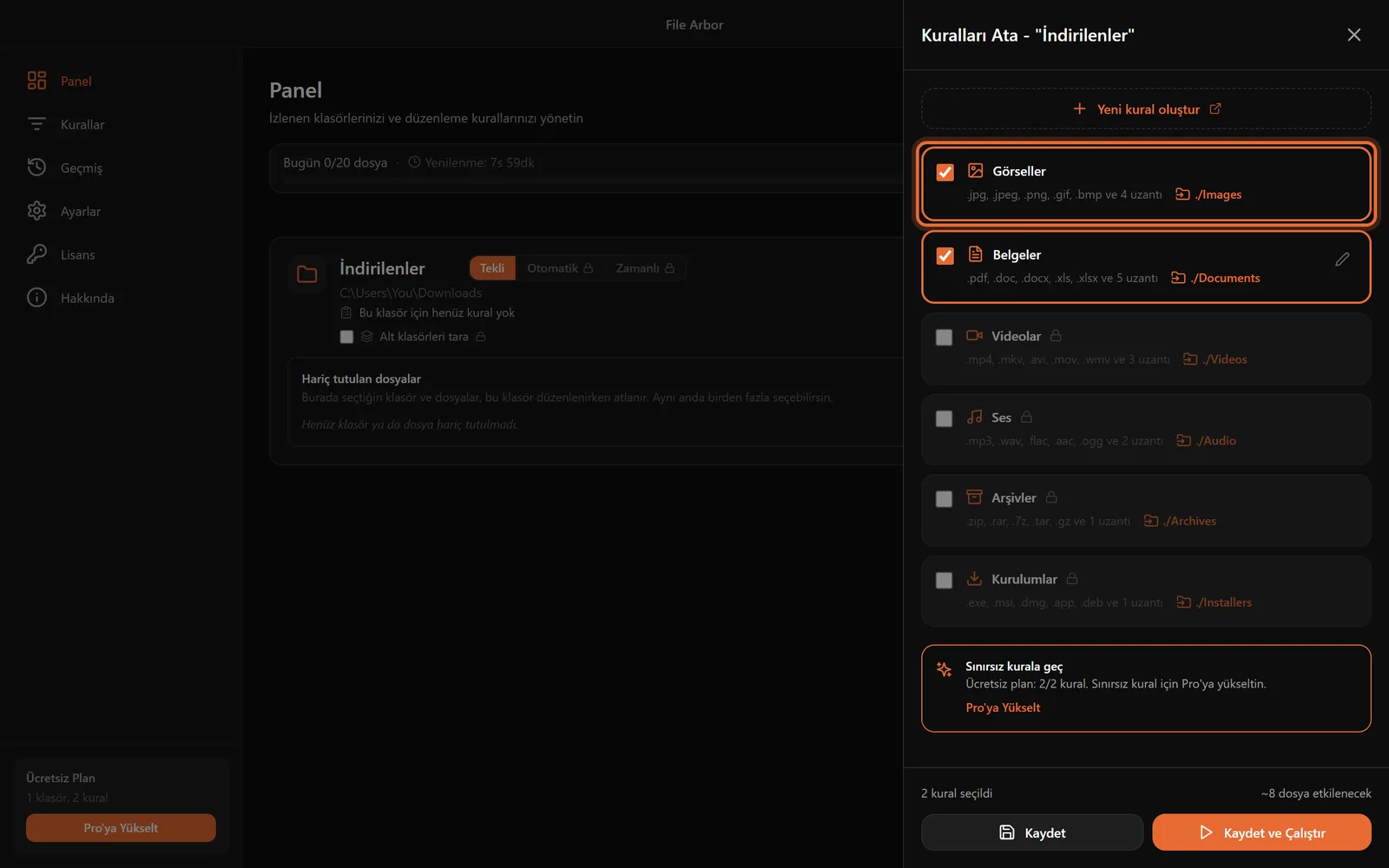
3. Birikmiş yığında bir kez çalıştırın. Çalıştır'a tıklayıp onaylayın. Klasörde halihazırda duran her şey tek geçişte ayrılır ve Geçmiş sayfası her taşımayı kaydeder — hangi dosya, hangi kural, nereye. Sizi şaşırtan bir şey olursa ne olduğunu tam olarak görebilirsiniz.
4. Otomatik modu açın. Klasör kartını Tekli'den Otomatik'e alın; artık her yeni indirme, bitmesinden bir iki saniye sonra yerine taşınır. Süren bir indirme tarayıcının geçici adını taşır (Chrome'da .crdownload, Firefox'ta .part gibi); uzantı kurallarınız bununla eşleşmez, bu yüzden yarım kalmış dosyalara dokunulmaz. Anında ayırma yerine günlük bir toparlama mı tercih edersiniz? Zamanlı mod, kuralları seçtiğiniz gün ve saatlerde çalıştırır. İki otomatik mod da Pro'nun parçası — 24,99 dolarlık tek seferlik bir satın alma.
Özel Kurallar Üstüne Ne Katar?
Hızlı kurallar dosya türüne göre ayırır. Çoğu Pro ile gelen özel kurallar ise daha kişisel alışkanlıkları kodlamanızı sağlar:
- Faturaları adına göre yönlendirin. Adında
faturageçen dosyaları eşleyen bir kural, o PDF'leri genel PDF kuralı devralmadan önceBelgeler/Faturalarklasörüne gönderebilir. Kurallar sırayla çalışır; özel olan öne gelir. - İndirmeleri tarihe göre dosyalayın. Hedefi
İndirilenler/<Year>/<Month>gibi kurarsanız uygulama2026/08tarzı klasörleri kendiliğinden oluşturur — dosyaları "ne zaman indirmiştim?" diye hatırlayanlar için birebir. Bu kalıbı yıl ve ay klasörleri rehberinde derinlemesine anlattık. - Büyük dosyaları karantinaya alın. "Boyutu 500 MB'tan büyük" koşulu, disk kalıbı boyutundaki dosyaları disk dolduğunda gözden geçireceğiniz bir
Büyük Dosyalarklasörüne taşır. - Kurulum dosyalarını kendiliğinden emekliye ayırın.
.exeve.dmgdosyalarına "30 günden eski" koşulu koyup bayat kurulumları geri dönüşüm kutusuna taşıtabilirsiniz — nasılsa hepsi yeniden indirilebilir.
Dürüst bir not: File Arbor Pro belge metnini de okuyor — PDF'ler, DOCX ve TXT/MD/CSV dosyaları — ve 1.3.0'dan itibaren taranmış PDF'leri ve fotoğrafları da OCR ile okuyor, ancak yalnızca ilk ve son sayfalarını. Mac'te Hazel 6 da OCR yapıyor; Windows'ta File Juggler ise PDF ve Word belgelerinin metnini okuyor.
Bir indirmenin dosyaya dönüşmesi ile dosyalanması arasında neler olduğunu (bitmesini beklemek, hangi kuralın kazandığı, ad çakışmasında ne olduğu) merak ediyorsanız otomatik dosya sıralama nasıl çalışır yazısına bakın.
Hangi Yöntemi Seçmelisiniz?
"Klasörüm kabarık ama artık pek bir şey indirmiyorum." 2. yöntemle bir kez elle ayırın, yazılımı atlayın. Tek seferlik dağınıklığa tek seferlik temizlik yeter.
"Eski çöpler kendiliğinden gitsin, başka bir şey istemem." Windows'ta Akıllı Depolama tam olarak bunu yapar. 30 güne kurun ve dosyalamak yerine sildiğini kabullenin.
"Her gün yeni dosya geliyor ve ayırmaktan bıktım." Kural tabanlı bir düzenleyici kullanın. File Arbor'ın ücretsiz planıyla başlayın; günlük 20 dosya sınırını doldurursanız, klasörünüzün Pro'nun açtığı otomasyona gerçekten ihtiyacı var demektir.
"Sadece İndirilenler değil, bütün bilgisayarım düzenlensin." Yine İndirilenler'le başlayın — dağınıklığın çoğu orada doğar — sonra aynı kuralları masaüstüne ve belgelere genişletin. Adım adım sistem kurulum rehberimiz tüm yapıyı anlatıyor.
Klasör Temiz Nasıl Kalır?
Hangi yöntemi seçerseniz seçin, iki alışkanlık klasörün eski haline dönmesini engeller.
Klasörün sahibi kurallar olsun. Ayırma otomatiğe bağlandıktan sonra İndirilenler'in içine elle tek seferlik alt klasörler açma isteğinize direnin — kuralların tanımadığı dosyalar, birikecek dosyalardır. Yeni bir dosya türü sürekli geliyorsa, onun için kural ekleyin. Bu, bir kez verilen tek bir karardır.
Artakalanı ayda bir gözden geçirin. Hiçbir kuralın yakalamadığı dosyalar, henüz vermediğiniz dosyalama kararlarının listesidir. Ayda on dakika; ya tekrarlayan durumlar için kural eklersiniz ya da çöpü silersiniz. Aynı rutin, çoğu kişinin sıradaki durağı olan masaüstü dağınıklığında da işe yarar.
Özetle
Dağınık bir İndirilenler klasörü disiplin sorunu değildir — bilgisayardaki her programın tek bir yere kaydetmesi ve sonucu kimsenin ayırmamasıdır. Yerleşik araçlar yığını törpüler, elle kurulan sistem iradeniz dayandıkça çalışır, kurallar ise sorunu kalıcı olarak çözer. Bu akşam File Arbor'ın ücretsiz planıyla bir izlenen klasör kurun; yarının indirmeleri kendi kendine dosyalansın.
Sıkça Sorulan Sorular
İndirilenler klasörünü otomatik düzenlemenin en iyi yolu nedir?
Sıralama kuralları olan, klasörü izleyen bir uygulama. Uygulamayı İndirilenler'e bir kez yönlendirir ve hangi dosya türünün nereye gideceğini söylersiniz. File Arbor bunu hem Windows hem Mac'te yapar: ücretsiz planı (bir izlenen klasör, iki kural, günde en fazla 20 dosya, elle çalıştırma) Çalıştır'a tıkladığınızda sıralar, Pro'daki Otomatik mod ise yeni dosyaları geldikleri anda taşır.
Windows, İndirilenler klasörünü kendi başına düzenleyebilir mi?
Yalnızca kısmen. Akıllı Depolama, İndirilenler'de seçtiğiniz gün sayısı boyunca açılmamış dosyaları silebilir; Dosya Gezgini de dosyaları ekranda türe göre gruplandırır. Ama ikisi de bir PDF'i Belgeler klasörüne ya da bir ekran görüntüsünü Görseller'e taşımaz. Gerçek bir düzenleme için betik ya da özel bir dosya düzenleyici gerekir.
İndirilen dosyaları türüne göre otomatik nasıl ayırırım?
Her kategori için bir kural kurun: uzantısı .pdf veya .docx olan dosyalar Belgeler'e, .jpg ve .png Görseller'e, .exe ve .dmg Kurulumlar'a taşınsın. Klasör izleyen bir uygulama bu kuralları ilk çalıştırmada klasörde birikmiş her şeye uygular, sonrasında da yeni inen dosyaları geldikçe ayırmaya devam eder.
Dosyalarımı otomatik taşıyan bir uygulama güvenli mi?
Uygulama ne yaptığını gösteriyorsa evet. File Arbor bir şey taşımadan önce kaç dosyanın eşleştiğini gösterir, her taşımayı Geçmiş sayfasına kaydeder ve hedefte aynı isimde dosya varsa üzerine yazmak yerine yeniden adlandırır. Siz bilerek bir silme kuralı kurmadıkça dosyalar yalnızca taşınır, asla silinmez.
İndirilenler klasöründeki her şeyi silsem olmaz mı?
Olmaz. İndirilenler klasörü, çöple birlikte başka kopyası olmayan belgeleri de barındırır; imzalı sözleşmeler ve faturalar gibi. Önce klasörü türe göre ayırın, belgeleri ve görselleri koruyun, sonra artakalanı silin. Eski kurulum dosyaları ve arşivler zaten her zaman yeniden indirilebilir.