
Organizzare la cartella Download in automatico: 3 metodi
Tre modi per riordinare la cartella Download su Windows e Mac: strumenti integrati, cartelle semplici o regole che sistemano PDF, immagini e installer.
Il modo più rapido per organizzare automaticamente la cartella Download è affidarla a un'app che la monitora: imposti poche regole una sola volta — i PDF in Documenti, le immagini in Immagini, gli installer in Installers — e ogni nuovo download viene spostato pochi secondi dopo l'arrivo. Windows e macOS includono strumenti gratuiti che aiutano un po', e un sistema di cartelle fatto a mano aiuta un po' di più. Questa guida copre i tre approcci, così scegli quello adatto al disordine reale della tua cartella.
Perché la cartella Download è sempre in disordine?
La cartella Download è l'unica cartella del computer che altri programmi riempiono al posto tuo. Ogni allegato salvato, ogni PDF consegnato da un sito, ogni installer, archivio ZIP e meme finisce nella stessa lista piatta. Non hai mai scelto di metterci niente — si accumula da sola.
Ecco perché pulirla a mano non dura mai. Puoi passare un pomeriggio a sistemare mille file in sottocartelle ordinate, e la cartella ricomincia a riempirsi la sera stessa, perché la causa del disordine — il browser che salva tutto nello stesso posto — non è cambiata.
La soluzione, quindi, non è un'altra sessione di pulizia. La soluzione è cambiare quello che succede a un file dopo che è atterrato. Ci sono tre strade realistiche.
I tre modi per smistare i download automaticamente
- Gli strumenti integrati nel sistema — gratuiti, già installati, ma puliscono o raggruppano invece di smistare.
- Un sistema di cartelle manuale — gratuito e flessibile, ma funziona solo finché te ne occupi tu.
- Un organizzatore di file basato su regole — smista al posto tuo, all'arrivo, con regole scritte una volta sola.
| Strumenti integrati | Sistema di cartelle manuale | Organizzatore basato su regole | |
|---|---|---|---|
| Costo | Gratuito | Gratuito | Piano gratuito; a pagamento per l'automazione completa |
| Tempo di configurazione | 2 minuti | 10 minuti | 10 minuti |
| Sposta i file nelle cartelle | No | Sì, a mano | Sì, con le tue regole |
| Continua a funzionare senza di te | Solo elimina o raggruppa | No | Sì, con esecuzioni in tempo reale o pianificate |
| Rischio | Sensore memoria (Storage Sense) elimina in base alla sola età | I file si accumulano quando sei occupato | Una regola sbagliata può mettere un file nel posto sbagliato, quindi anteprima e annullamento contano |
| Ideale per | Recuperare spazio su disco | Pochi download a settimana | Download quotidiani |
Partiamo dall'opzione gratuita e saliamo: fermati al livello che risolve il tuo problema.
Metodo 1: gli strumenti che hai già
Entrambi i sistemi operativi includono qualcosa che tocca il problema. Nessuno lo risolve davvero, ma sono gratuiti e si configurano in due minuti.
Su Windows, Sensore memoria elimina i file vecchi da Download con un timer:
- Apri le Impostazioni di Windows, vai nella sezione Archiviazione (Settings → System → Storage) e attiva Sensore memoria
- Sotto Elimina i file nella cartella Download se non sono stati aperti per più di, scegli un numero di giorni
Il problema: Sensore memoria è un tritacarte, non un archivista. Elimina solo in base all'età, e solo dal primo livello di Download — non sposterà mai un PDF in Documenti, ed eliminerà un contratto dimenticato con la stessa disinvoltura di un installer scaduto. Gli strumenti che smistano davvero i file su Windows sono messi a confronto nella nostra guida ai programmi per organizzare file su Windows.
Su Mac, le cartelle smart sono ricerche salvate che sembrano cartelle. Nel Finder scegli File → Nuova cartella smart, aggiungi criteri come il tipo di file o la data e salvala nella barra laterale. Puoi anche fare clic destro dentro qualsiasi cartella e usare Raggruppa per → Tipo per raggruppare i file visivamente.
Il limite è lo stesso in entrambi i casi: non si muove niente. Cartelle smart e raggruppamenti cambiano come la pila viene mostrata, non dove vivono i file. La cartella Download resta piena esattamente come prima.
Gli strumenti integrati vanno bene se il tuo unico obiettivo è recuperare spazio su disco. Se vuoi i file sistemati in cartelle vere, continua a leggere.
Metodo 2: un sistema di cartelle che mantieni a mano
La versione fai-da-te non costa nulla e si prepara in dieci minuti. Crea sottocartelle dentro Download e spostaci i file man mano che arrivano:
- Documenti — PDF, file Word, fogli di calcolo
- Immagini — foto, screenshot, sfondi
- Installer — file EXE, MSI, DMG
- Archivi — file ZIP, RAR, 7z
- Video e Musica — se scarichi spesso file multimediali
Due piccoli accorgimenti allungano la vita di questo sistema. Primo: imposta il browser perché chieda dove salvare ogni file (le impostazioni sono nella sezione successiva), così i file con una destinazione ovvia ci finiscono direttamente. Secondo: metti in calendario dieci minuti ricorrenti di riordino, perché le sottocartelle restano utili solo se lo smistamento avviene davvero.
Di' al browser dove salvare i download
Ogni browser salva in Download a meno che tu non gli dica altro. Puoi cambiare la cartella, oppure far sì che il browser chieda ogni volta:
| Browser | Dove si trova l'impostazione | Cosa cambiare |
|---|---|---|
| Chrome | Altro → Impostazioni → Download | Cambia accanto alla cartella di download, e l'interruttore Chiedi dove salvare il file prima di scaricarlo |
| Edge | Menu … → Impostazioni → sezione Download | Il pulsante per cambiare la cartella di download, e l'opzione che chiede cosa fare con ogni download (Ask me what to do with each download) |
| Firefox | Menu ☰ → Impostazioni → pannello generale, sezione dei file e delle applicazioni (Settings → General → Files and Applications) | L'opzione per scegliere la cartella dei download (Save files to), oppure quella che chiede dove salvare ogni file (Always ask you where to save files) |
| Safari | Safari → Impostazioni → Generali | Posizione download file |
Chiedere ogni volta è la versione manuale dello smistamento: scegli la cartella nel momento in cui scarichi. Funziona per i file a cui tieni e stanca per tutti gli altri, ed è qui che entra in gioco il metodo 3. L'impostazione Rimuovi elementi dall’elenco dei download di Safari svuota solo l'elenco nella finestra dei download; i file restano sul disco.
Ed è proprio questa la debolezza. Lo smistamento manuale dipende da una piccola decisione di archiviazione a ogni download, e quelle decisioni sono esattamente la seccatura di cui vuoi liberarti. Quasi tutti reggono una settimana o due; poi arriva una giornata piena, i file si ammucchiano di nuovo nella radice e le sottocartelle invecchiano in silenzio.
Se scarichi una manciata di file a settimana, questo metodo onestamente basta. Se la cartella cresce ogni giorno, l'automazione si ripaga in fretta.
Metodo 3: regole che smistano al posto tuo
Un organizzatore di file basato su regole monitora la cartella Download e applica le tue decisioni di archiviazione per te. Su Mac, Hazel ha reso famosa questa categoria. File Arbor porta la stessa idea su Windows e Mac, e il piano gratuito — una cartella monitorata, due regole, fino a 20 file al giorno, esecuzione manuale — ha esattamente la taglia di un problema da cartella Download. Per una panoramica più ampia, abbiamo confrontato a parte i migliori organizzatori di file automatici per Windows e Mac.
Ecco come appare la configurazione in File Arbor:
1. Aggiungi Download come cartella monitorata. Installa l'app dalla pagina di download, fai clic su Aggiungi la Tua Prima Cartella e scegli Download. La cartella compare come scheda nella dashboard.
2. Attiva le Regole Rapide. Apri il pannello Assegna Regole dalla scheda della cartella e spunta le categorie che ti servono — Immagini e Documenti assorbono la maggior parte del disordine. Ogni regola rapida conosce già le proprie estensioni e crea una sottocartella ordinata.
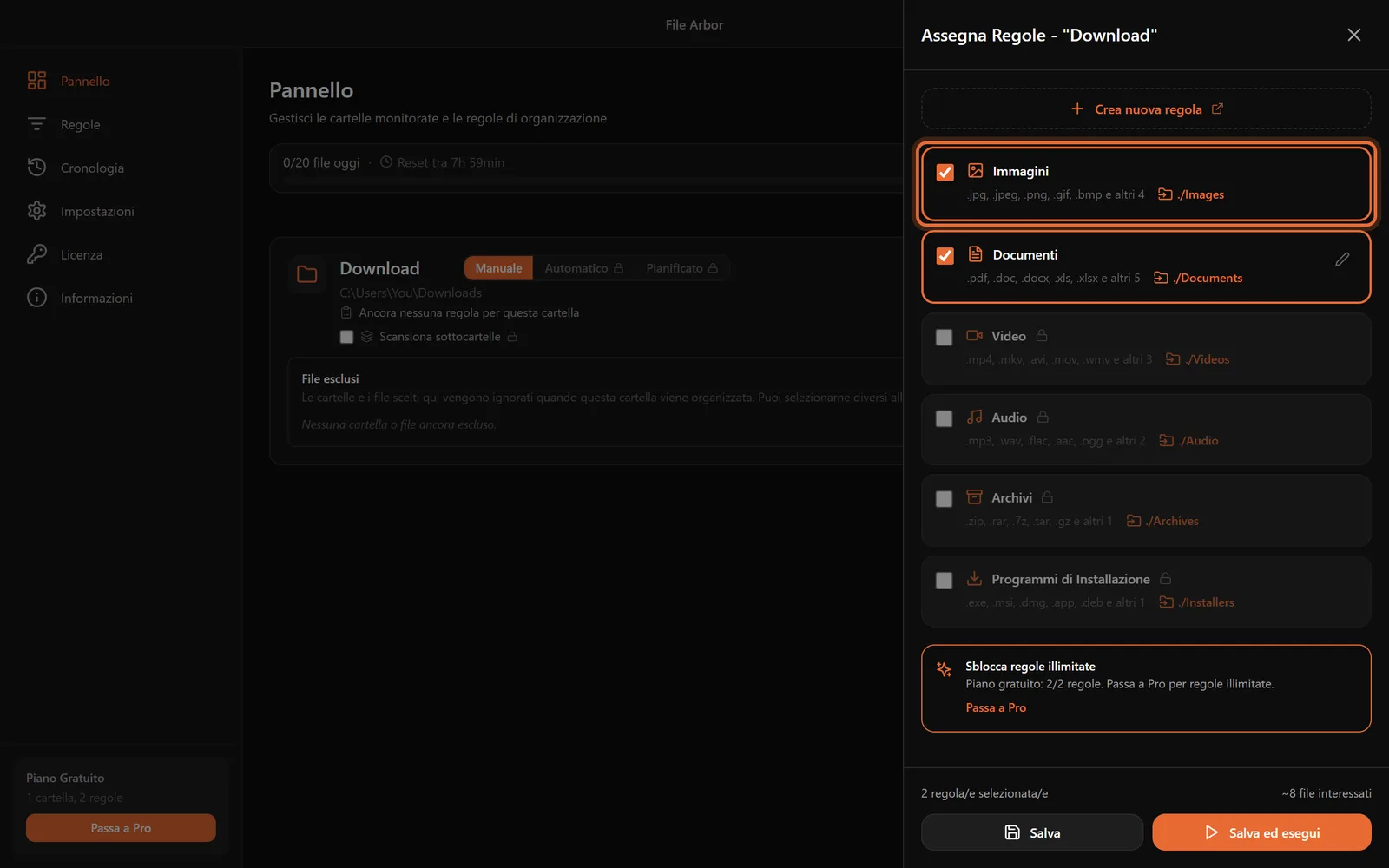
3. Esegui una volta sull'arretrato. Fai clic su Esegui e conferma. Tutto ciò che è già nella cartella viene smistato in un solo passaggio, e la pagina Cronologia registra ogni spostamento — quale file, quale regola, quale destinazione. Se qualcosa ti sorprende, vedi esattamente cosa è successo.
4. Attiva la modalità automatica. Porta la scheda della cartella da Manuale ad Automatico: da quel momento ogni nuovo download viene spostato entro un secondo o due dalla fine del download. Un download ancora in corso mantiene il nome temporaneo del browser (come .crdownload in Chrome o .part in Firefox), che le tue regole sulle estensioni non riconoscono, quindi i file a metà vengono lasciati stare. Preferisci un riordino quotidiano allo smistamento istantaneo? La modalità Pianificato esegue le regole nei giorni e agli orari che scegli. Entrambe le modalità automatiche fanno parte di Pro, un acquisto una tantum di 24,99 dollari.
Cosa aggiungono le regole personalizzate
Le Regole Rapide smistano per tipo di file. Le regole personalizzate, in gran parte incluse in Pro, permettono di codificare abitudini più precise:
- Instradare le fatture dal nome. Una regola che intercetta i nomi di file contenenti
fatturaoinvoicemanda quei PDF inDocumenti/Fattureprima che la regola generale raccolga il resto. Le regole girano in ordine: quella specifica va per prima. - Archiviare i download per data. Con una destinazione come
Downloads/<Year>/<Month>l'app crea al volo cartelle in stile2026/08— utile quando «quando l'ho scaricato?» è il modo in cui ricordi i file. Approfondiamo questo schema nella guida alle cartelle per anno e mese. - Mettere in quarantena i file grossi. Una condizione «più grande di 500 MB» sposta i file di dimensioni importanti in una cartella
File grandida rivedere quando lo spazio su disco scarseggia. - Far scadere gli installer. Una condizione «più vecchio di 30 giorni» sui file
.exee.dmgpuò spostare gli installer stantii nel cestino — si possono sempre riscaricare.
Una nota onesta: File Arbor Pro ora legge anche il testo dei documenti — PDF, DOCX e file TXT/MD/CSV — e dalla 1.3.0 anche PDF scansionati e foto con l'OCR, ma solo la prima e l'ultima pagina. Anche Hazel 6 su Mac fa OCR, e File Juggler su Windows legge il testo dei documenti PDF e Word.
Se vuoi sapere cosa succede a un download tra l'arrivo e l'archiviazione (l'attesa che finisca, quale regola vince, cosa accade quando due nomi coincidono), consulta come funziona l'ordinamento automatico dei file.
Quale metodo scegliere?
«La mia cartella è enorme, ma scarico raramente.» Sistemala una volta a mano con il metodo 2 e risparmiati il software. Un disordine una tantum richiede una pulizia una tantum.
«Voglio solo che la roba vecchia sparisca da sola.» Sensore memoria di Windows fa esattamente questo. Impostalo su 30 giorni, accettando che elimini invece di archiviare.
«Arrivano file nuovi ogni giorno e sono stanco di smistarli.» Usa un organizzatore basato su regole. Parti dal piano gratuito di File Arbor; se raggiungi il limite di 20 file al giorno, è il segnale che la tua cartella ha davvero bisogno dell'automazione che Pro sblocca.
«Voglio organizzare tutto il computer, non solo Download.» Parti comunque da Download — è lì che nasce quasi tutto il disordine — e poi estendi le stesse regole a scrivania e documenti. La nostra guida passo passo al sistema completo accompagna l'intera costruzione.
Come si mantiene pulita per sempre?
Qualunque metodo tu scelga, due abitudini evitano la ricaduta.
Lascia che le regole comandino la cartella. Una volta automatizzato lo smistamento, resisti alla tentazione di creare a mano sottocartelle estemporanee dentro Download — i file che le regole non conoscono sono quelli che si accumulano. Se un nuovo tipo di file continua a comparire, aggiungi una regola per lui. Una decisione, una volta sola.
Rivedi gli avanzi ogni mese. Quello che finisce nella cartella pigliatutto è l'elenco delle decisioni di archiviazione che non hai ancora preso. Dieci minuti al mese bastano per aggiungere regole ai casi ricorrenti o eliminare il superfluo. La stessa routine vale per la scrivania ingombra, che di solito è la cartella successiva da sistemare.
In sintesi
Una cartella Download in disordine non è un problema di disciplina — è quello che succede quando ogni programma salva nello stesso posto e niente smista il risultato. Gli strumenti integrati sfoltiscono la pila, un sistema manuale regge quanto la tua costanza, le regole di smistamento risolvono in modo permanente. Configura stasera una cartella monitorata con il piano gratuito di File Arbor: i download di domani si archivieranno da soli.
FAQ
Qual è il modo migliore per organizzare automaticamente la cartella Download?
Un'app che monitora la cartella e applica regole di smistamento. La punti una volta su Download e indichi dove va ogni tipo di file. File Arbor lo fa su Windows e Mac: il suo piano gratuito (una cartella monitorata, due regole, fino a 20 file al giorno, esecuzione manuale) smista quando fai clic su Esegui, e la modalità automatica di Pro sposta i nuovi file appena arrivano.
Windows può riordinare la cartella Download da solo?
Solo in parte. Sensore memoria (Storage Sense) può eliminare i file di Download che non apri da un numero di giorni a tua scelta, ed Esplora file può raggruppare i file per tipo sullo schermo, ma nessuno dei due sposta davvero un PDF in Documenti o uno screenshot in Immagini. Per uno smistamento vero servono uno script o un organizzatore di file dedicato.
Come smisto automaticamente i download per tipo di file?
Crea una regola per categoria: i file con estensione .pdf o .docx vanno in Documents, i .jpg e .png in Images, gli .exe e .dmg in Installers. Un'app che monitora la cartella applica queste regole a tutto ciò che è già in Download alla prima esecuzione, poi continua a smistare ogni nuovo file appena arriva.
È sicuro lasciare che un'app sposti i miei download da sola?
Sì, purché mostri quello che fa. File Arbor indica quanti file corrispondono prima di spostare qualsiasi cosa, registra ogni spostamento in una pagina Cronologia e rinomina invece di sovrascrivere quando due file hanno lo stesso nome. I file vengono solo spostati, mai eliminati, a meno che tu non crei di proposito una regola di eliminazione.
Non conviene semplicemente svuotare la cartella Download?
No. La cartella Download mescola file usa e getta con documenti di cui non possiedi altre copie, come contratti firmati e ricevute. Prima smista per tipo, conserva documenti e immagini, e solo dopo elimina il resto: vecchi installer e archivi si possono sempre riscaricare.