
ダウンロードフォルダを自動整理する方法(Windows・Mac)
ダウンロードフォルダを自動で整理する3つの方法を比較します。OS標準の機能、自分で作るフォルダ構成、そしてPDFや画像、インストーラーが届いた瞬間に仕分けるルール型アプリ。それぞれの設定手順も解説します。
ダウンロードフォルダを自動整理する一番の近道は、フォルダを監視するアプリにルールを預けることです。PDFは書類へ、画像は画像へ、インストーラーは別枠へ — 一度ルールを決めれば、新しいダウンロードは届いて数秒で持ち場に収まります。WindowsとmacOSの無料標準機能も少しは役に立ちますし、自作のフォルダ体系ならもう少し役に立ちます。このガイドでは3つのやり方をすべて扱うので、いまの散らかり具合に合うものを選んでください。
ダウンロードフォルダはなぜいつも散らかるのですか?
ダウンロードフォルダは、パソコンの中で唯一、他のプログラムが勝手に中身を増やしていくフォルダです。保存した添付ファイル、サイトから受け取ったPDF、インストーラー、ZIP、ネタ画像まで、全部が同じ平らな一覧に落ちてきます。自分で入れると決めたものはひとつもないのに、ただ積もっていきます。
手作業の掃除が続かない理由もここにあります。午後をまるごと使って千個のファイルをきれいなサブフォルダへ振り分けても、その晩からまた溜まり始めます。散らかりの原因 — すべてを1か所に保存するブラウザ — が変わっていないからです。
つまり必要なのは、もう一度の大掃除ではありません。ファイルが届いたあとに起こることを変えることです。現実的な方法は3つあります。
ダウンロードを自動で仕分ける3つの方法
- OS標準の機能 — 無料で導入済み。ただし仕分けではなく、削除や見た目のグループ化どまり。
- 手作業で維持するフォルダ体系 — 無料で柔軟。ただし自分がまめな間しか機能しない。
- ルール型のファイル整理アプリ — 一度書いたルールどおり、ファイルが届いた瞬間に代わりに仕分けてくれる。
無料のものから順に見ていくので、問題が解決したところで止まって構いません。
方法1:すでに持っている標準機能
どちらのOSにも、ダウンロード問題に触れる機能がひとつずつあります。どちらも解決まではしてくれませんが、無料で2分で設定できるので、知っておく価値はあります。
Windowsのストレージセンサーは、タイマー基準でダウンロードフォルダの古いファイルを削除します。
- 設定 → システム → ストレージを開き、ストレージセンサーをオンにする
- オプションで、ダウンロードフォルダの削除間隔を1・14・30・60日から選ぶ
落とし穴はこうです。ストレージセンサーは書類係ではなくシュレッダーです。古さだけを見てファイルを消すため、PDFをドキュメントへ移すことはできず、移し忘れた契約書も古びたインストーラーと同じ調子でごみ箱へ送ります。
Macのスマートフォルダは、フォルダのように見える保存済み検索です。Finderでファイル → 新規スマートフォルダを選び、ファイルの種類や日付などの条件を加えてサイドバーに保存します。フォルダ内で右クリックして**「種類」でグループ分け**を使えば、画面上で形式ごとにまとまって見えます。
落とし穴はどちらも同じです。何も移動しません。スマートフォルダもグループ分けも、山の見え方を変えるだけで、ファイルのある場所はそのままです。ダウンロードフォルダは相変わらず満杯です。
目的がディスク容量の確保だけなら、標準機能で十分です。ファイルを本物のフォルダへ移したいなら、続きをどうぞ。
方法2:手作業で維持するフォルダ体系
自力方式は費用ゼロ、10分で作れます。ダウンロードフォルダの中にサブフォルダを作り、ファイルが届くたびに移すやり方です。
- Documents — PDF、Word文書、表計算
- Images — 写真、スクリーンショット、壁紙
- Installers — EXE、MSI、DMG
- Archives — ZIP、RAR、7z
- VideosとMusic — メディアをよく落とすなら
小さな工夫ふたつで、この体系は長持ちします。ひとつ、ブラウザを保存前に保存場所を確認する設定に変えること(ChromeとEdgeでは設定 → ダウンロードにあります)。行き先が明らかなファイルは最初からそこへ入ります。ふたつ、カレンダーに10分の片付け予定を繰り返しで入れること。フォルダは、仕分けが実際に行われている間しか役に立ちません。
そして、まさにそこが弱点です。手動の仕分けはダウンロードのたびに小さな判断を求めますが、その判断こそ、なくしたかった雑用そのものです。たいていの人は1〜2週間で息切れし、忙しい日を境にファイルはまたルート直下に積もり、作ったサブフォルダは静かに放置されます。
週に数ファイルしか落とさないなら、正直この方法で十分です。毎日新しいファイルが増えるなら、自動化はすぐ元が取れます。
方法3:ルールに仕分けを任せる
ルール型のファイル整理アプリは、ダウンロードフォルダを見張りながら、仕分けの判断を代わりに下します。MacではHazelがこの分野を有名にしました。File Arborは同じ考え方をWindowsとMacの両方に持ち込んでおり、無料プラン — 監視フォルダ1つ、ルール2つ、1日20ファイル — は、ちょうどダウンロードフォルダ1つぶんの問題に合うサイズです。市場全体を見比べたい方には、Windows・Mac向け自動ファイル整理アプリの比較を別記事にまとめてあります。
先にひとつお断りすると、File Arborの画面はまだ日本語に対応しておらず、ボタン名は英語で表示されます。以下では英語のボタン名をそのまま記し、意味を日本語で添えます。
File Arborでの設定は次のとおりです。
1. ダウンロードフォルダを監視フォルダに追加します。 ダウンロードページからアプリを入れ、「Add Your First Folder」(最初のフォルダを追加)を押してダウンロードフォルダを選びます。フォルダがダッシュボードにカードとして現れます。
2. クイックルールを有効にします。 フォルダカードから「Assign Rules」(ルールの割り当て)パネルを開き、必要な分類にチェックを入れます。ImagesとDocumentsのふたつで、山の大半は片付きます。各クイックルールは担当拡張子を知っていて、きれいなサブフォルダを作ってくれます。
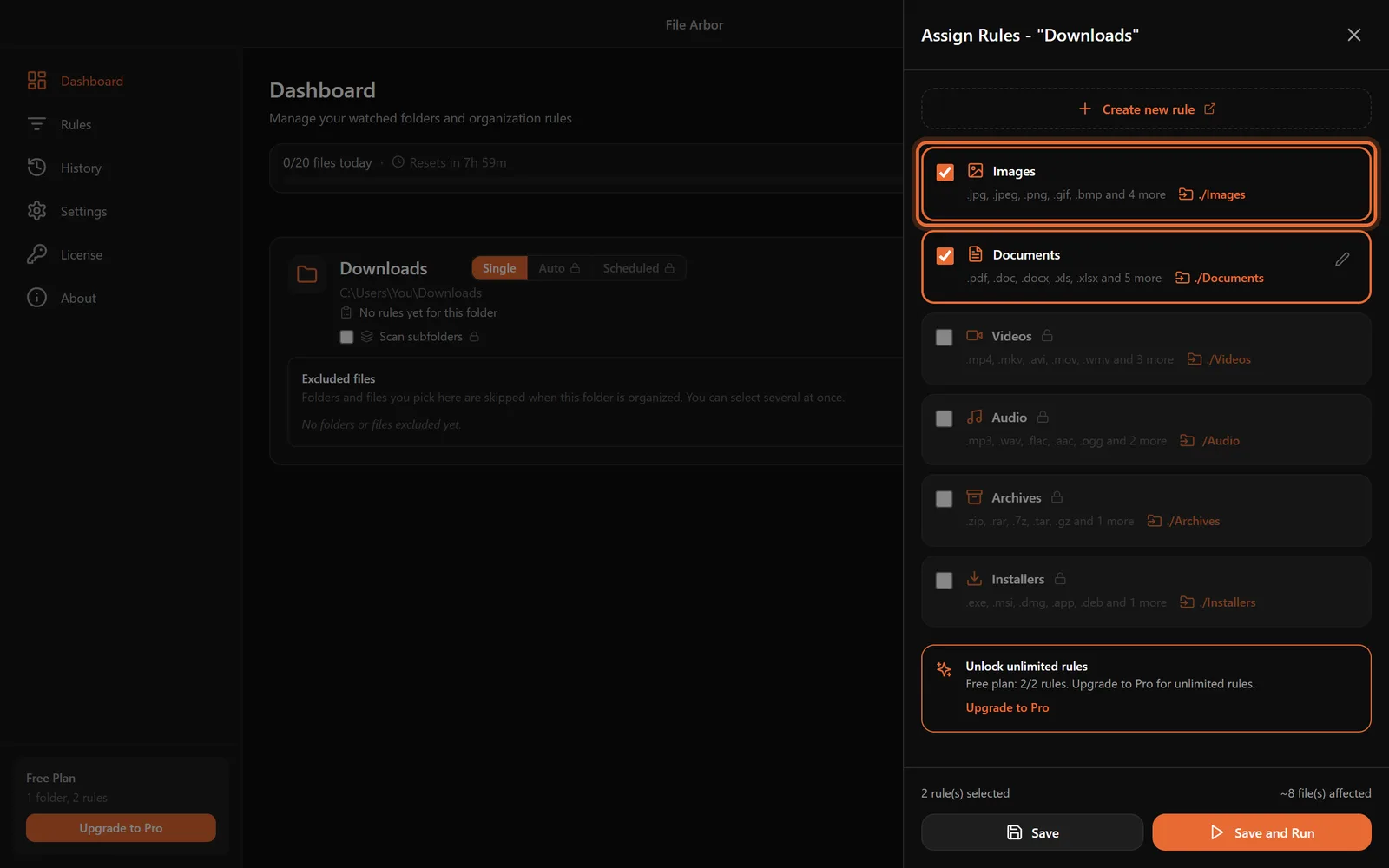
3. 溜まった分に一度実行します。 「Run」(実行)を押して確認すると、フォルダにすでにあったファイルが一度に仕分けられます。「History」(履歴)ページに、どのファイルがどのルールでどこへ移ったかがすべて残ります。予想外の結果があっても、何が起きたか正確に確認できます。
4. Autoモードをオンにします。 フォルダカードを「Single」から「Auto」に切り替えれば、以降のダウンロードは届いて数秒で移動します。即時仕分けより1日1回のまとめ整理が好みなら、「Scheduled」(スケジュール)モードが指定の曜日・時刻にルールを実行します。どちらの自動モードもProに含まれ、24.99ドルの買い切りです。
自分のルールで何が増えるか
クイックルールはファイル形式で分けます。自分のルール — 多くはProに含まれます — には、もっと個人的な習慣を書き込めます。
- 請求書を名前で拾う。 ファイル名に
invoiceを含むPDFをDocuments/Invoicesへ送るルールを、一般のPDFルールより前に置けば、請求書が先に抜き取られ、残りのPDFは後ろのルールが処理します。ルールは上から順に走るので、具体的なものが先です。 - ダウンロードを日付で分ける。 行き先を
Downloads/<Year>/<Month>の形にすると、2026/08のようなフォルダがその場で作られます。「いつ落としたか」でファイルを思い出す人に向いています。このパターンは年・月フォルダでファイルを整理する方法で詳しく扱いました。 - 大きいファイルを隔離する。 「500MBより大きい」という条件で、ディスクイメージ級のファイルを
Large Filesフォルダへ移し、容量が苦しくなったときにまとめて見直せます。 - インストーラーに賞味期限をつける。
.exeと.dmgに「30日より古い」条件を掛けて、古びたインストーラーをごみ箱へ自動移動できます。必要になればまた落とせばいいだけです。
正直な注記をひとつ。File Arbor Proは文書のテキストを読みます。対象はPDF、DOCX、TXT/MD/CSVファイルで、1.3.0以降はスキャンしたPDFや写真もOCRで読みますが、読み取るのは最初と最後のページだけです。MacのHazel 6もOCRを実行します。WindowsのFile Jugglerは文書のテキストを読みますが、OCRは組み込まれていません。
どの方法を選ぶべきですか?
「フォルダは巨大だが、新しいファイルはめったに増えない。」 方法2で一度だけ手作業で片付け、アプリは見送りましょう。一度きりの散らかりには一度きりの掃除で足ります。
「古い不要品だけ勝手に消えてほしい。」 Windowsのストレージセンサーがまさにその仕事をします。30日に設定し、仕分けではなく削除だという点だけ了承しておきましょう。
「毎日新しいファイルが届き、手で仕分けるのはもう嫌だ。」 ルール型の整理アプリの出番です。File Arborの無料プランから始めて、1日20ファイルの枠が埋まり始めたら、それこそがProの自動化を入れる合図です。
「ダウンロードだけでなくパソコン全体を整理したい。」 それでもダウンロードフォルダから始めてください。散らかりの大半はそこで生まれます。そのあと同じルールをデスクトップや書類へ広げれば十分です。全体の組み立てはファイル自動整理システムのステップ解説にまとめました。
きれいな状態を保つには?
どの方法を選んでも、ふたつの習慣が逆戻りを防ぎます。
フォルダの主導権をルールに渡す。 仕分けを自動化したら、ダウンロードフォルダの中に使い捨てのサブフォルダを手で作らないこと。ルールの知らないファイルは、また積もるファイルです。新しい種類のファイルが繰り返し現れるなら、そのためのルールを足しましょう。判断は一度で済みます。
残り物を月に一度見直す。 仕分けられずに残ったファイルの一覧は、まだ下していない判断の一覧です。月に10分あれば、繰り返し現れるケースにルールを足すか、不要品を消すかを決められます。同じ習慣は散らかったデスクトップにもそのまま効きます。たいていの人が次に手を入れる場所です。
まとめ
散らかったダウンロードフォルダは、意志の弱さの証拠ではありません。パソコン中のプログラムが1か所に保存し続けるのに、結果を仕分けるものが何もないときに起こる自然現象です。標準機能は山を削り、手動の体系はまめさが続く間だけ持ちこたえ、仕分けルールは問題を恒久的に解決します。今夜File Arborの無料プランで監視フォルダをひとつ作っておけば、明日のダウンロードは自分で片付いていきます。