
다운로드 폴더 자동 정리하는 방법 (Windows·Mac)
다운로드 폴더를 자동으로 정리하는 세 가지 방법을 비교합니다. 운영체제 기본 기능, 직접 만드는 폴더 구조, 그리고 PDF와 이미지, 설치 파일을 도착하는 순간 옮겨 주는 규칙 기반 정리까지 다룹니다.
다운로드 폴더 자동 정리의 가장 빠른 길은 폴더를 감시하는 앱에 규칙을 맡기는 것입니다. PDF는 문서로, 이미지는 이미지로, 설치 파일은 따로 — 규칙을 한 번만 정해 두면 새 다운로드가 도착하고 몇 초 안에 제자리로 이동합니다. Windows와 macOS의 무료 기본 기능도 조금은 도움이 되고, 직접 만든 폴더 체계는 조금 더 도움이 됩니다. 이 가이드는 세 가지 접근을 모두 다루므로, 지금 폴더가 어질러진 정도에 맞는 방법을 고르면 됩니다.
다운로드 폴더는 왜 늘 엉망일까요?
다운로드 폴더는 컴퓨터에서 유일하게 다른 프로그램이 대신 채워 주는 폴더입니다. 저장한 첨부 파일, 웹사이트가 건네준 PDF, 설치 파일, ZIP 압축본, 웃긴 짤까지 전부 같은 평면 목록에 떨어집니다. 내가 넣기로 한 것은 하나도 없는데, 그냥 쌓여 갑니다.
손으로 하는 청소가 오래가지 않는 이유가 여기에 있습니다. 오후 내내 파일 천 개를 정갈한 하위 폴더에 나눠 담아도, 그날 저녁부터 폴더는 다시 차오릅니다. 어지러움을 만든 원인 — 모든 것을 한곳에 저장하는 브라우저 — 이 그대로이기 때문입니다.
그래서 해법은 또 한 번의 대청소가 아닙니다. 파일이 도착한 다음에 일어나는 일을 바꾸는 것입니다. 현실적인 방법은 세 가지입니다.
다운로드를 자동 분류하는 세 가지 방법
- OS 기본 도구 — 무료이고 이미 설치되어 있지만, 분류가 아니라 삭제나 묶어 보기에 가깝습니다.
- 손으로 관리하는 폴더 체계 — 무료이고 유연하지만, 내가 부지런한 동안에만 작동합니다.
- 규칙 기반 파일 정리 앱 — 한 번 적어 둔 규칙대로, 파일이 도착하는 순간 대신 분류해 줍니다.
무료인 것부터 차례로 살펴볼 테니, 문제가 해결되는 단계에서 멈추면 됩니다.
방법 1: 이미 갖고 있는 기본 도구
두 운영체제 모두 다운로드 문제를 건드리는 기능을 하나씩 갖고 있습니다. 어느 쪽도 문제를 해결하지는 못하지만, 무료이고 2분이면 켤 수 있으니 알아 둘 가치는 있습니다.
Windows의 저장 공간 센스는 타이머 기준으로 다운로드 폴더의 오래된 파일을 삭제합니다.
- 설정 → 시스템 → 저장소를 열고 저장 공간 센스를 켭니다
- 옵션에서 다운로드 폴더 정리 주기를 1·14·30·60일 중에서 고릅니다
함정은 이렇습니다. 저장 공간 센스는 서류 정리 담당자가 아니라 파쇄기입니다. 나이만 보고 파일을 지우기 때문에 PDF를 문서 폴더로 옮기지 못하고, 옮겨 두는 걸 잊은 계약서도 묵은 설치 파일과 똑같이 휴지통으로 보냅니다.
Mac의 스마트 폴더는 폴더처럼 보이는 저장된 검색입니다. Finder에서 파일 → 새로운 스마트 폴더를 선택하고 파일 종류나 날짜 같은 조건을 더해 사이드바에 저장하면 됩니다. 폴더 안에서 마우스 오른쪽 버튼을 눌러 종류별로 그룹화를 켜면 화면에서 형식별로 묶어 볼 수도 있습니다.
함정은 두 경우 모두 같습니다. 아무것도 이동하지 않습니다. 스마트 폴더와 그룹화는 더미가 보이는 방식을 바꿀 뿐, 파일이 있는 곳은 그대로입니다. 다운로드 폴더는 여전히 꽉 차 있습니다.
디스크 공간 확보만이 목표라면 기본 도구로 충분합니다. 파일을 진짜 폴더로 나누고 싶다면 계속 읽어 주세요.
방법 2: 손으로 관리하는 폴더 체계
셀프 방식은 비용이 들지 않고 10분이면 만들 수 있습니다. 다운로드 폴더 안에 하위 폴더를 만들고, 파일이 도착할 때마다 옮기는 것입니다.
- Documents — PDF, 워드 문서, 스프레드시트
- Images — 사진, 스크린샷, 배경화면
- Installers — EXE, MSI, DMG 파일
- Archives — ZIP, RAR, 7z 파일
- Videos와 Music — 미디어를 자주 받는다면
작은 요령 두 가지가 이 체계의 수명을 늘려 줍니다. 첫째, 브라우저를 다운로드 전에 저장 위치를 묻도록 바꾸세요(Chrome과 Edge는 설정 → 다운로드에 있습니다). 갈 곳이 분명한 파일은 처음부터 그리로 갑니다. 둘째, 달력에 10분짜리 정리 일정을 반복으로 넣어 두세요. 폴더는 분류가 실제로 일어나는 동안에만 쓸모가 있습니다.
바로 그 지점이 약점입니다. 수동 분류는 다운로드할 때마다 작은 결정을 요구하는데, 그 결정이야말로 없애고 싶었던 잡일입니다. 대부분 한두 주는 버티지만, 바쁜 날이 오면 파일은 다시 최상위에 쌓이고 하위 폴더는 조용히 방치됩니다.
일주일에 파일 몇 개를 받는 정도라면 솔직히 이 방법으로 충분합니다. 매일 새 파일이 쌓인다면, 자동화가 금방 본전을 뽑습니다.
방법 3: 규칙이 대신 분류하게 하기
규칙 기반 파일 정리 앱은 다운로드 폴더를 감시하면서 분류 결정을 대신 내립니다. Mac에서는 Hazel이 이 분야를 유명하게 만들었습니다. File Arbor는 같은 아이디어를 Windows와 Mac 양쪽으로 가져왔고, 무료 플랜 — 감시 폴더 1개, 규칙 2개, 하루 20개 파일 — 은 딱 다운로드 폴더 하나 크기의 문제에 맞습니다. 시장 전체가 궁금하다면 Windows·Mac용 자동 파일 정리 앱 비교를 따로 정리해 두었습니다.
한 가지 미리 일러두면, File Arbor의 화면은 아직 한국어를 지원하지 않아 버튼 이름이 영어로 표시됩니다. 아래에서는 영어 버튼 이름을 그대로 적고 뜻을 함께 풀었습니다.
File Arbor에서의 설정은 이렇게 진행됩니다.
1. 다운로드 폴더를 감시 폴더로 추가합니다. 다운로드 페이지에서 앱을 설치하고 "Add Your First Folder"(첫 폴더 추가)를 눌러 다운로드 폴더를 고릅니다. 폴더가 대시보드에 카드로 나타납니다.
2. 빠른 규칙을 켭니다. 폴더 카드에서 "Assign Rules"(규칙 할당) 패널을 열고 원하는 분류에 체크합니다. Images와 Documents 두 개면 더미의 대부분이 처리됩니다. 각 빠른 규칙은 담당 확장자를 이미 알고 있고, 깔끔한 하위 폴더를 만들어 줍니다.
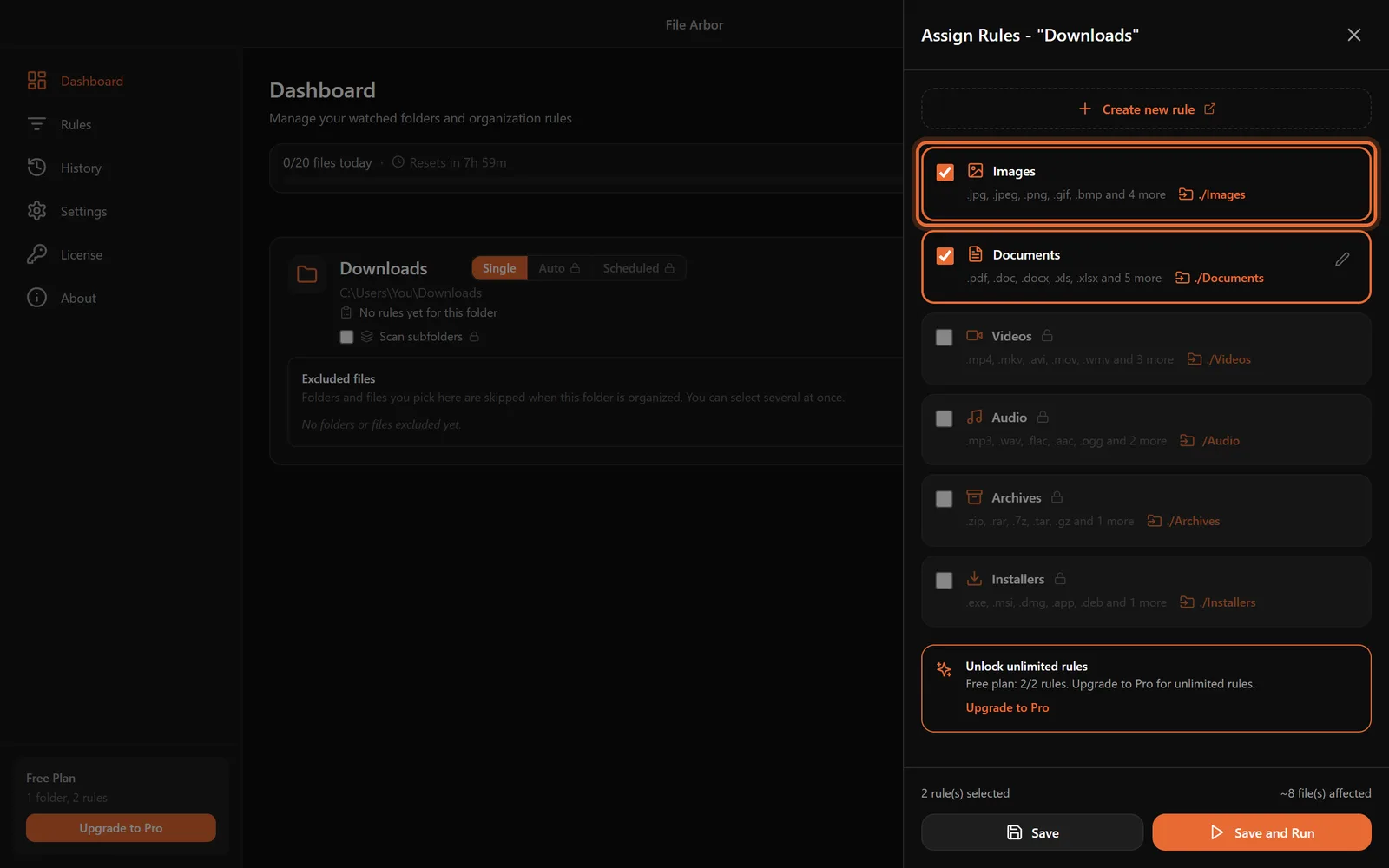
3. 쌓인 파일에 한 번 실행합니다. "Run"(실행)을 누르고 확인하면 폴더에 이미 있던 모든 파일이 한 번에 분류됩니다. "History"(기록) 페이지에 어떤 파일이 어떤 규칙으로 어디로 갔는지 전부 남습니다. 뜻밖의 결과가 있어도 무슨 일이 있었는지 정확히 볼 수 있습니다.
4. Auto 모드를 켭니다. 폴더 카드를 "Single"에서 "Auto"로 바꾸면, 이후 모든 새 다운로드가 도착하고 몇 초 안에 이동합니다. 순간 분류보다 하루 한 번 정리가 좋다면 "Scheduled"(예약) 모드가 정한 요일과 시각에 규칙을 실행합니다. 두 자동 모드는 모두 Pro에 포함되며, 24.99달러를 한 번만 내는 방식입니다.
나만의 규칙이 더해 주는 것
빠른 규칙은 파일 형식으로 나눕니다. 나만의 규칙 — 대부분 Pro에 포함 — 은 더 구체적인 습관을 담습니다.
- 청구서를 이름으로 골라내기. 파일 이름에
invoice가 들어간 PDF를Documents/Invoices로 보내는 규칙을 일반 PDF 규칙보다 앞에 두면, 청구서가 먼저 걸러지고 나머지 PDF는 뒤 규칙이 처리합니다. 규칙은 순서대로 실행되므로 구체적인 것이 먼저입니다. - 다운로드를 날짜별로 정리하기. 이동 위치를
Downloads/<Year>/<Month>형태로 지정하면2026/08같은 폴더가 자동으로 만들어집니다. "이거 언제 받았더라"로 파일을 기억하는 사람에게 유용합니다. 이 패턴은 연도·월 폴더로 파일 정리하기에서 자세히 다뤘습니다. - 큰 파일 격리하기. "500MB보다 큼" 조건을 걸면 디스크 이미지급 파일이
Large Files폴더로 이동해, 용량이 부족할 때 한 번에 검토할 수 있습니다. - 설치 파일에 유통기한 두기.
.exe와.dmg에 "30일보다 오래됨" 조건을 걸어 묵은 설치 파일을 휴지통으로 자동 이동시킬 수 있습니다. 필요하면 언제든 다시 받으면 되니까요.
솔직하게 덧붙일 점 하나. File Arbor Pro는 문서 텍스트도 읽습니다. PDF, DOCX, TXT/MD/CSV 파일이 대상이며, 1.3.0부터는 스캔한 PDF와 사진도 OCR로 읽지만 첫 페이지와 마지막 페이지만 읽습니다. Mac의 Hazel 6도 OCR을 실행하고, Windows의 File Juggler는 문서 텍스트를 읽지만 내장 OCR은 없습니다.
어떤 방법을 골라야 할까요?
"폴더는 거대하지만 새 파일은 거의 안 받아요." 방법 2로 한 번만 손으로 정리하고 앱은 건너뛰세요. 일회성 어지러움에는 일회성 청소면 됩니다.
"오래된 잡동사니만 알아서 사라지면 돼요." Windows 저장 공간 센스가 정확히 그 일을 합니다. 30일로 설정하되, 분류가 아니라 삭제라는 점만 받아들이면 됩니다.
"매일 새 파일이 쌓이고, 더는 손으로 정리하기 싫어요." 규칙 기반 정리 앱을 쓰세요. File Arbor 무료 플랜으로 시작하고, 하루 20개 한도가 차기 시작하면 그것이 바로 Pro의 자동화가 필요하다는 신호입니다.
"다운로드만이 아니라 컴퓨터 전체를 정리하고 싶어요." 그래도 다운로드 폴더부터 시작하세요. 어지러움 대부분이 거기서 태어납니다. 그다음 같은 규칙을 바탕화면과 문서로 넓히면 됩니다. 전체 구축 과정은 파일 자동 정리 시스템 단계별 가이드에 담았습니다.
어떻게 해야 계속 깨끗하게 유지되나요?
어떤 방법을 고르든, 두 가지 습관이 재발을 막아 줍니다.
폴더의 주인을 규칙으로 정하세요. 분류가 자동화된 뒤에는 다운로드 폴더 안에 일회용 하위 폴더를 손으로 만들지 마세요. 규칙이 모르는 파일은 다시 쌓이는 파일입니다. 새로운 종류의 파일이 반복해서 나타나면 그 파일을 위한 규칙을 추가하면 됩니다. 결정은 한 번이면 충분합니다.
남은 것을 한 달에 한 번 살펴보세요. 분류되지 않고 남은 파일 목록은 아직 내리지 않은 분류 결정의 목록입니다. 한 달에 10분이면 반복되는 경우에 규칙을 더하거나 잡동사니를 지우기에 충분합니다. 같은 루틴이 어질러진 바탕화면에도 그대로 통합니다. 보통 사람들이 다음으로 손보는 곳이죠.
정리하며
어질러진 다운로드 폴더는 의지력 문제가 아닙니다. 컴퓨터의 모든 프로그램이 한곳에 저장하는데 결과물을 분류하는 것이 없을 때 벌어지는 자연스러운 일입니다. 기본 도구는 더미를 다듬고, 수동 체계는 부지런함이 유지되는 동안 버티고, 분류 규칙은 문제를 영구히 해결합니다. 오늘 밤 File Arbor 무료 플랜으로 감시 폴더를 하나 만들어 두면, 내일의 다운로드는 스스로 정리됩니다.