
Jak automatycznie porządkować folder Pobrane
Automatycznie porządkuj folder Pobrane wbudowanymi narzędziami, ręcznym systemem folderów albo regułami, które same segregują pliki PDF, obrazy i instalatory.
Najszybszym sposobem na automatyczne porządkowanie folderu Pobrane jest wskazanie mu aplikacji monitorującej folder: konfigurujesz raz kilka reguł — PDF-y do Dokumentów, obrazy do Obrazów, instalatory do Instalatorów — i każdy nowy pobrany plik jest przenoszony kilka sekund po pojawieniu się. Windows i macOS mają wbudowane darmowe narzędzia, które trochę pomagają, a ręcznie zbudowany system folderów pomaga nieco bardziej. Ten przewodnik omawia wszystkie trzy podejścia, żebyś mógł wybrać to, które pasuje do tego, jak bardzo zabałaganiony jest twój folder.
Dlaczego twój folder Pobrane zawsze jest bałaganem?
Folder Pobrane to jedyny folder na twoim komputerze, który wypełniają za ciebie inne programy. Każdy zapisany załącznik, każdy PDF pobrany ze strony, każdy instalator, plik ZIP i mem trafia na tę samą, płaską listę. Nigdy nie decydujesz się, żeby coś tam umieścić — to po prostu się gromadzi.
Dlatego ręczne sprzątanie nigdy się nie utrzymuje. Możesz spędzić popołudnie, sortując tysiąc plików do schludnych podfolderów, a folder zacznie zapełniać się od nowa jeszcze tego samego wieczoru, bo to, co spowodowało bałagan — przeglądarka zapisująca wszystko w jednym miejscu — wcale się nie zmieniło.
Rozwiązaniem nie jest więc kolejna sesja sprzątania. Rozwiązaniem jest zmiana tego, co dzieje się z plikiem po jego pojawieniu się. Są na to trzy realne sposoby.
Trzy sposoby na automatyczne sortowanie pobranych plików
- Wbudowane narzędzia systemowe — darmowe, już zainstalowane, ale raczej sprzątają lub grupują pliki, niż je sortują.
- Ręczny system folderów — darmowy i elastyczny, ale działa tylko tak długo, jak ty sam nad nim pracujesz.
- Organizator plików oparty na regułach — sortuje pliki za ciebie, w chwili ich pojawienia się, według reguł, które piszesz raz.
Zaczniemy od darmowej opcji i pójdziemy dalej, żebyś mógł zatrzymać się na poziomie, który rozwiąże twój problem.
Metoda 1: wbudowane narzędzia, które już masz
Oba systemy operacyjne mają coś, co dotyka problemu folderu Pobrane. Żadne z tych narzędzi go naprawdę nie rozwiązuje, ale są darmowe i zajmują dwie minuty, więc warto je znać.
W Windows funkcja Czujnik pamięci usuwa stare pliki z Pobranych według harmonogramu:
- Otwórz Ustawienia → System → Pamięć i włącz Czujnik pamięci
- W jej opcjach ustaw czyszczenie Pobranych na 1, 14, 30 lub 60 dni
Haczyk: Czujnik pamięci to niszczarka, a nie archiwista. Usuwa pliki wyłącznie na podstawie ich wieku — nie potrafi przenieść PDF-a do Dokumentów i równie chętnie usunie zapomnianą umowę, co nieaktualny instalator.
Na Macu Foldery inteligentne dają zapisane wyszukiwania, które wyglądają jak foldery. W Finderze wybierz Plik → Nowy folder inteligentny, dodaj kryteria, takie jak rodzaj pliku czy data, i zapisz go na pasku bocznym. Możesz też kliknąć prawym przyciskiem myszy wewnątrz dowolnego folderu i użyć opcji Grupuj według → Rodzaj, aby wizualnie pogrupować pliki.
Haczyk jest w obu przypadkach ten sam: nic się nie przenosi. Foldery inteligentne i grupowanie zmieniają sposób wyświetlania stosu plików, a nie miejsce, w którym faktycznie się znajdują. Twój folder Pobrane pozostaje dokładnie tak samo pełny jak wcześniej.
Wbudowane narzędzia sprawdzają się, jeśli twoim jedynym celem jest odzyskanie miejsca na dysku. Jeśli chcesz, żeby pliki trafiały do prawdziwych folderów, czytaj dalej.
Metoda 2: system folderów utrzymywany ręcznie
Wersja zrób-to-sam nic nie kosztuje, a jej skonfigurowanie zajmuje dziesięć minut. Utwórz podfoldery wewnątrz Pobranych i przenoś do nich pliki w miarę ich pojawiania się:
- Dokumenty — PDF-y, pliki Worda, arkusze kalkulacyjne
- Obrazy — zdjęcia, zrzuty ekranu, tapety
- Instalatory — pliki EXE, MSI, DMG
- Archiwa — pliki ZIP, RAR, 7z
- Wideo i Muzyka — jeśli regularnie pobierasz multimedia
Dwie drobne zmiany sprawiają, że ten system działa dłużej. Po pierwsze, przełącz przeglądarkę na pytanie, gdzie zapisać każdy plik (w Chrome i Edge znajdziesz to w Ustawienia → Pobrane), dzięki czemu pliki z oczywistym miejscem docelowym trafiają tam od razu. Po drugie, wstaw do kalendarza cykliczny 10-minutowy blok na porządkowanie, bo foldery pozostają użyteczne tylko wtedy, gdy sortowanie faktycznie się odbywa.
I to jest właśnie słabość tej metody. Ręczne sortowanie zależy od tego, czy za każdym razem, gdy coś pobierzesz, podejmiesz małą decyzję porządkową, a te decyzje to dokładnie ten obowiązek, którego chcesz się pozbyć. Większość ludzi wytrzymuje tydzień lub dwa; potem przychodzi zapracowany dzień, pliki znów gromadzą się w folderze głównym, a podfoldery po cichu tracą aktualność.
Jeśli pobierasz kilka plików tygodniowo, ta metoda w zupełności wystarczy. Jeśli twój folder Pobrane zyskuje nowe pliki każdego dnia, automatyzacja szybko się zwraca.
Metoda 3: reguły, które sortują za ciebie
Organizator plików oparty na regułach monitoruje folder Pobrane i wdraża za ciebie twoje decyzje porządkowe. Na Macu tę kategorię rozsławił Hazel. File Arbor przenosi ten sam pomysł na Windows i Mac, a jego darmowy plan — jeden monitorowany folder, dwie reguły, 20 uporządkowanych plików dziennie — ma dokładnie taką skalę, jakiej potrzebuje problem folderu Pobrane. Jeśli chcesz szerzej przyjrzeć się dostępnym opcjom, osobno porównaliśmy najlepsze automatyczne organizatory plików na Windows i Mac.
Tak wygląda konfiguracja w File Arbor:
1. Dodaj Pobrane jako monitorowany folder. Zainstaluj aplikację ze strony pobierania, kliknij Dodaj swój pierwszy folder i wybierz Pobrane. Folder pojawi się jako karta na pulpicie.
2. Włącz szybkie reguły. Otwórz panel Przypisz reguły z poziomu karty folderu i zaznacz kategorie, na których ci zależy — Obrazy i Dokumenty pokrywają większość bałaganu. Każda szybka reguła zna już rozszerzenia, które do niej należą, i tworzy schludny podfolder.
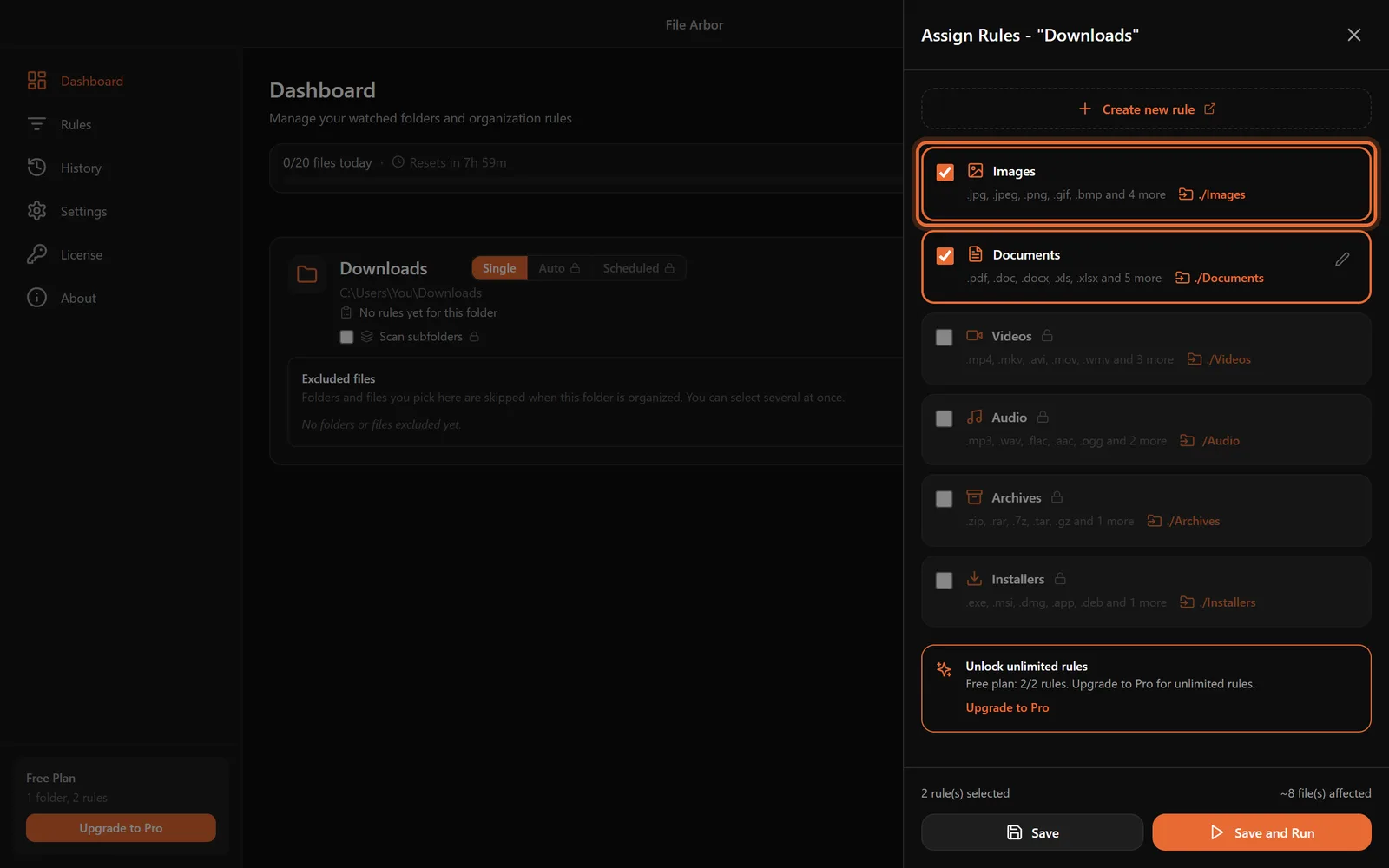
3. Uruchom to raz na zaległych plikach. Kliknij Uruchom i potwierdź. Wszystko, co już znajduje się w folderze, zostaje posortowane za jednym razem, a strona Historia zapisuje każdy ruch — który plik, która reguła, dokąd trafił. Jeśli coś cię zaskoczy, dokładnie zobaczysz, co się stało.
4. Włącz Tryb automatyczny. Przełącz kartę folderu z Pojedynczy na Automatyczny, a od tej pory każdy nowy pobrany plik będzie przenoszony kilka sekund po pojawieniu się. Wolisz codzienne porządkowanie zamiast natychmiastowego sortowania? Tryb zaplanowany uruchamia reguły w wybranych przez ciebie dniach i godzinach. Oba tryby automatyczne są częścią Pro, jednorazowego zakupu za $24.99.
Co dodają reguły niestandardowe
Szybkie reguły sortują według typu pliku. Reguły niestandardowe, w większości dostępne w planie Pro, pozwalają zakodować bardziej konkretne nawyki:
- Kieruj faktury według nazwy. Reguła dopasowująca nazwy plików zawierające
fakturamoże wysyłać te PDF-y doDokumenty/Faktury, zanim ogólna reguła dla PDF-ów przejmie resztę. Reguły uruchamiają się po kolei, więc ta bardziej szczegółowa idzie pierwsza. - Sortuj pobrane pliki według daty. Ustaw miejsce docelowe w stylu
Pobrane/<Year>/<Month>, a aplikacja tworzy w locie foldery w stylu2026/08— przydatne, gdy pliki kojarzysz po tym, „kiedy to pobrałem”. Ten wzorzec szczegółowo omawiamy w artykule o porządkowaniu plików w foldery rok i miesiąc. - Odizoluj duże pliki. Warunek „rozmiar większy niż 500 MB” przenosi pliki wielkości obrazów dysków do folderu
Duże pliki, który przejrzysz, gdy zabraknie miejsca na dysku. - Automatycznie wygaszaj instalatory. Warunek „starsze niż 30 dni” na plikach
.exei.dmgmoże przenosić nieaktualne instalatory do Kosza — zawsze możesz pobrać je ponownie.
Jedna uczciwa uwaga: File Arbor Pro odczytuje tekst dokumentów — pliki PDF, DOCX oraz TXT/MD/CSV — a od wersji 1.3.0 także zeskanowane pliki PDF i zdjęcia za pomocą OCR, choć tylko ich pierwszą i ostatnią stronę. Hazel 6 na Macu też uruchamia OCR; File Juggler na Windowsie odczytuje tekst dokumentów, ale nie ma wbudowanego OCR.
Którą metodę wybrać?
„Mój folder jest ogromny, ale rzadko pobieram coś nowego.” Posortuj go raz ręcznie Metodą 2 i pomiń oprogramowanie. Jednorazowy bałagan wymaga jednorazowego sprzątania.
„Chcę tylko, żeby stare śmieci znikały automatycznie.” Czujnik pamięci w Windows robi dokładnie to. Ustaw go na 30 dni i zaakceptuj, że usuwa, zamiast segregować.
„Nowe pliki pojawiają się codziennie i mam dość ich sortowania.” Skorzystaj z organizatora opartego na regułach. Zacznij od darmowego planu File Arbor; jeśli wypełnisz jego dzienny limit 20 plików, to znak, że twój folder naprawdę potrzebuje automatyzacji odblokowywanej przez Pro.
„Chcę uporządkować cały komputer, nie tylko Pobrane.” Zacznij mimo to od Pobranych — to tam rodzi się większość bałaganu — a potem rozszerz te same reguły na pulpit i dokumenty. Nasz przewodnik krok po kroku po konfiguracji systemu prowadzi przez cały proces.
Jak utrzymać porządek na stałe?
Niezależnie od wybranej metody, dwa nawyki nie pozwolą folderowi wrócić do bałaganu.
Pozwól, żeby to reguły rządziły folderem. Gdy sortowanie jest już zautomatyzowane, powstrzymaj się od ręcznego tworzenia jednorazowych podfolderów wewnątrz Pobranych — pliki, o których reguły nie wiedzą, to pliki, które się piętrzą. Jeśli wciąż pojawia się nowy rodzaj pliku, dodaj dla niego regułę. To jedna decyzja, raz.
Co miesiąc przeglądaj resztki. Wszystko, co ląduje w twoim folderze zbiorczym, to lista decyzji porządkowych, których jeszcze nie podjąłeś. Dziesięć minut miesięcznie wystarczy, żeby albo dodać reguły dla powtarzających się przypadków, albo usunąć śmieci. Ta sama rutyna sprawdza się przy bałaganie na pulpicie, który zwykle jest kolejnym folderem, jaki ludzie porządkują.
Najważniejsze
Zabałaganiony folder Pobrane to nie problem dyscypliny — to po prostu efekt tego, że każdy program na twoim komputerze zapisuje pliki w jednym miejscu, a nic ich potem nie sortuje. Wbudowane narzędzia przycinają stos, ręczny system działa tak długo, jak długo starcza ci silnej woli, a reguły sortowania naprawiają to na stałe. Skonfiguruj dziś wieczorem monitorowany folder z darmowym planem File Arbor, a jutrzejsze pobrane pliki posortują się same.