
Download-Ordner automatisch sortieren: 3 einfache Wege
Drei Wege, den Download-Ordner unter Windows und Mac aufzuräumen: Bordmittel, ein Ordnersystem oder Regeln, die PDFs, Bilder und Installer einsortieren.
Den Download-Ordner automatisch sortieren lässt sich am schnellsten mit einer App, die den Ordner überwacht: Sie legen einmal ein paar Regeln fest — PDFs nach Dokumente, Bilder nach Bilder, Installer nach Installers — und jeder neue Download wird Sekunden nach dem Eintreffen verschoben. Windows und macOS bringen kostenlose Bordmittel mit, die ein wenig helfen, ein von Hand gepflegtes Ordnersystem hilft etwas mehr. Diese Anleitung vergleicht alle drei Wege, damit Sie den wählen können, der zum tatsächlichen Zustand Ihres Ordners passt.
Warum ist der Download-Ordner immer unordentlich?
Der Download-Ordner ist der eine Ordner auf Ihrem Rechner, den andere Programme für Sie füllen. Jeder gespeicherte Anhang, jedes PDF von einer Website, jeder Installer und jedes ZIP-Archiv landet in derselben flachen Liste. Sie haben nie entschieden, etwas dort abzulegen — es sammelt sich einfach an.
Genau deshalb hält Aufräumen von Hand nie lange. Sie können einen Nachmittag damit verbringen, tausend Dateien in saubere Unterordner zu verteilen — noch am selben Abend beginnt der Ordner wieder zu wachsen, weil die Ursache des Chaos unverändert ist: ein Browser, der alles am selben Ort speichert.
Die Lösung ist also keine weitere Aufräumaktion. Die Lösung ist, zu ändern, was mit einer Datei passiert, nachdem sie gelandet ist. Dafür gibt es drei realistische Wege.
Die drei Wege, Downloads automatisch zu sortieren
- Bordmittel des Betriebssystems — kostenlos, bereits installiert, aber sie löschen oder gruppieren nur, statt zu sortieren.
- Ein manuelles Ordnersystem — kostenlos und flexibel, funktioniert aber nur so lange, wie Sie es pflegen.
- Ein regelbasierter Datei-Organizer — sortiert für Sie, direkt beim Eintreffen, nach einmal festgelegten Regeln.
| Bordmittel | Manuelles Ordnersystem | Regelbasierter Organizer | |
|---|---|---|---|
| Kosten | Kostenlos | Kostenlos | Kostenloser Plan; für volle Automatik kostenpflichtig |
| Einrichtungszeit | 2 Minuten | 10 Minuten | 10 Minuten |
| Verschiebt Dateien in Ordner | Nein | Ja, von Hand | Ja, nach Ihren Regeln |
| Arbeitet ohne Sie weiter | Löscht oder gruppiert nur | Nein | Ja, mit Läufen in Echtzeit oder nach Zeitplan |
| Risiko | Die Speicheroptimierung (Storage Sense) löscht allein nach Alter | Dateien stapeln sich, wenn Sie beschäftigt sind | Eine falsche Regel kann Dateien falsch ablegen, deshalb zählen Vorschau und Rückgängig |
| Am besten für | Speicherplatz zurückgewinnen | Ein paar Downloads pro Woche | Tägliche Downloads |
Wir beginnen bei der kostenlosen Variante und arbeiten uns hoch — steigen Sie auf der Stufe aus, die Ihr Problem löst.
Methode 1: Die Bordmittel, die Sie schon haben
Beide Betriebssysteme liefern etwas mit, das das Download-Problem streift. Keines löst es wirklich, aber beides ist kostenlos und in zwei Minuten eingerichtet.
Unter Windows löscht die Speicheroptimierung alte Dateien im Download-Ordner nach Zeitplan:
- Öffnen Sie Einstellungen → Systemspeicher → Speicheroptimierung und schalten Sie sie ein
- Wählen Sie bei der Option zum Löschen von Dateien im Download-Ordner, die eine bestimmte Zeit nicht geöffnet wurden, eine Anzahl von Tagen
Der Haken: Die Speicheroptimierung ist ein Schredder, kein Archivar. Sie löscht ausschließlich nach Alter, und nur auf der obersten Ebene des Download-Ordners — ein PDF nach Dokumente verschieben kann sie nicht, und einen vergessenen Vertrag entsorgt sie genauso bereitwillig wie einen veralteten Installer. Werkzeuge, die unter Windows tatsächlich sortieren, vergleicht unser Windows-Leitfaden zum Dateisortieren.
Auf dem Mac bieten Intelligente Ordner gespeicherte Suchen, die wie Ordner aussehen. Wählen Sie im Finder Ablage → Neuer intelligenter Ordner, fügen Sie Kriterien wie Dateiart oder Datum hinzu und legen Sie ihn in die Seitenleiste. Zusätzlich lässt sich in jedem Ordner per Rechtsklick Gruppieren nach → Art aktivieren, um Dateien optisch zu bündeln.
Die Einschränkung ist in beiden Fällen dieselbe: Es bewegt sich nichts. Intelligente Ordner und Gruppierung ändern die Darstellung des Stapels, nicht den Speicherort der Dateien. Ihr Download-Ordner bleibt exakt so voll wie zuvor.
Bordmittel genügen, wenn es Ihnen nur um freien Speicherplatz geht. Wenn Dateien in echten Ordnern landen sollen, lesen Sie weiter.
Methode 2: Ein Ordnersystem, das Sie von Hand pflegen
Die Selbstbau-Variante kostet nichts und ist in zehn Minuten eingerichtet. Legen Sie Unterordner im Download-Ordner an und verschieben Sie Dateien laufend dorthin:
- Dokumente — PDFs, Word-Dateien, Tabellen
- Bilder — Fotos, Screenshots, Hintergrundbilder
- Installer — EXE-, MSI-, DMG-Dateien
- Archive — ZIP-, RAR-, 7z-Dateien
- Videos und Musik — falls Sie regelmäßig Medien herunterladen
Zwei kleine Einstellungen verlängern die Lebensdauer dieses Systems. Erstens: Stellen Sie den Browser so ein, dass er vor jedem Download nach dem Speicherort fragt (die Einstellungen stehen im nächsten Abschnitt) — Dateien mit offensichtlichem Ziel landen dann gleich dort. Zweitens: Blocken Sie einen wiederkehrenden Zehn-Minuten-Termin im Kalender, denn die Unterordner nützen nur, wenn das Einsortieren tatsächlich stattfindet.
Dem Browser sagen, wohin er Downloads speichert
Jeder Browser speichert im Download-Ordner, solange Sie ihm nichts anderes sagen. Sie können den Ordner ändern oder den Browser jedes Mal fragen lassen:
| Browser | Wo die Einstellung liegt | Was zu ändern ist |
|---|---|---|
| Chrome | ⋮ → Einstellungen → Downloads | Die Schaltfläche Ändern beim Standardspeicherort (Location → Change) und die Option Vor dem Download nach dem Speicherort der einzelnen Dateien fragen |
| Edge | Dreipunkt-Menü → Einstellungen → Downloads | Der Standardspeicherort für Downloads (Location → Change) und die Option, die bei jedem Download nach dem Speicherort fragt (Ask me what to do with each download) |
| Firefox | Menü → Einstellungen → Registerkarte „Allgemein“, Bereich für Downloads | Der Ordner, in dem Dateien gespeichert werden (Save files to), oder die Option, jedes Mal nach dem Speicherort zu fragen (Always ask you where to save files) |
| Safari | Safari → Einstellungen, Bereich „Allgemein“ | Das Einblendmenü für den Speicherort geladener Dateien (File download location) |
Jedes Mal zu fragen ist die manuelle Version des Sortierens: Sie entscheiden den Ordner in dem Moment, in dem Sie herunterladen. Das funktioniert für die Dateien, die Ihnen wichtig sind, und wird bei allem anderen mühsam, und genau hier kommt Methode 3 ins Spiel. Die Safari-Einstellung zum automatischen Entfernen der Download-Liste (Remove download list items) leert nur die Liste im Download-Fenster; die Dateien bleiben auf der Festplatte.
Und genau da liegt die Schwäche. Manuelles Sortieren verlangt bei jedem Download eine kleine Ablage-Entscheidung — und diese Entscheidungen sind exakt die lästige Arbeit, die Sie loswerden wollen. Die meisten halten ein, zwei Wochen durch; dann kommt ein voller Tag, die Dateien stapeln sich wieder in der Wurzel, und die Unterordner veralten still.
Wer eine Handvoll Dateien pro Woche herunterlädt, kommt mit dieser Methode ehrlich gesagt aus. Wächst der Ordner täglich, rechnet sich Automatisierung schnell.
Methode 3: Regeln, die das Sortieren übernehmen
Ein regelbasierter Datei-Organizer überwacht den Download-Ordner und trifft Ihre Ablage-Entscheidungen für Sie. Auf dem Mac hat Hazel diese Kategorie bekannt gemacht. File Arbor bringt dasselbe Prinzip auf Windows und macOS, und der kostenlose Plan — ein überwachter Ordner, zwei Regeln, bis zu 20 Dateien pro Tag, manuelle Ausführung — hat genau die Größe eines Download-Ordner-Problems. Einen breiteren Marktüberblick gibt unser Vergleich der besten automatischen Datei-Organizer für Windows und Mac.
So sieht die Einrichtung in File Arbor aus:
1. Download-Ordner als überwachten Ordner hinzufügen. Installieren Sie die App von der Download-Seite, klicken Sie auf Füge deinen ersten Ordner hinzu und wählen Sie den Download-Ordner. Er erscheint als Karte im Dashboard.
2. Schnellregeln aktivieren. Öffnen Sie über die Ordnerkarte das Panel Regeln zuweisen und haken Sie die gewünschten Kategorien an — Bilder und Dokumente decken den Großteil des Chaos ab. Jede Schnellregel kennt ihre Endungen und legt einen ordentlichen Unterordner an.
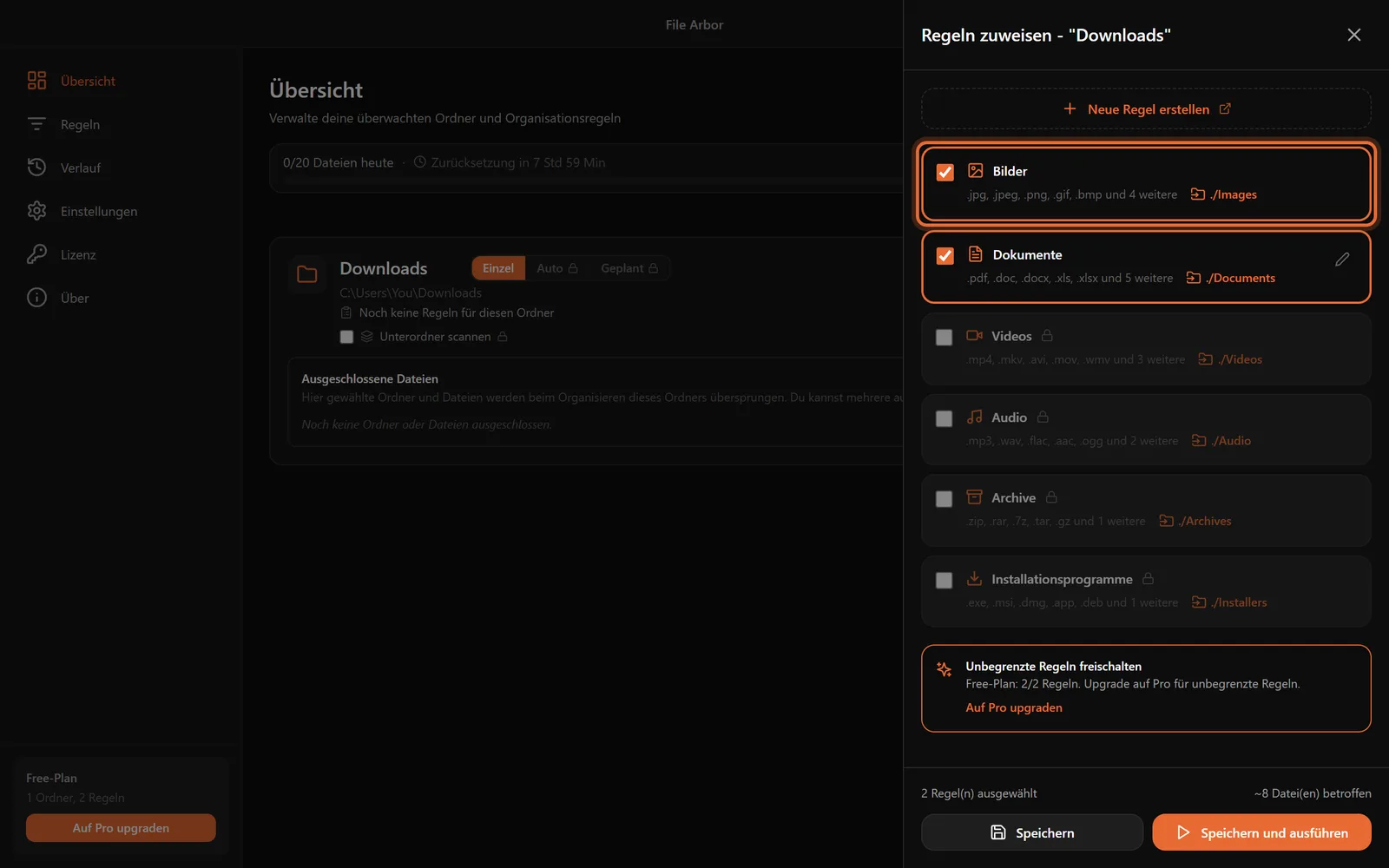
3. Einmal über den Altbestand laufen lassen. Klicken Sie auf Ausführen und bestätigen Sie. Alles, was bereits im Ordner liegt, wird in einem Durchgang sortiert, und der Verlauf protokolliert jede Verschiebung — welche Datei, welche Regel, welches Ziel. Falls Sie etwas überrascht, sehen Sie genau, was passiert ist.
4. Auto-Modus einschalten. Stellen Sie die Ordnerkarte von Einzel auf Auto — ab jetzt wird jeder neue Download ein bis zwei Sekunden nach dem Fertigwerden verschoben. Ein Download, der noch läuft, trägt den temporären Namen des Browsers (etwa .crdownload in Chrome oder .part in Firefox), auf den Ihre Endungsregeln nicht passen, sodass halbfertige Dateien in Ruhe gelassen werden. Lieber ein tägliches Aufräumen statt Sofort-Sortierung? Der geplante Modus führt die Regeln an den Tagen und Uhrzeiten Ihrer Wahl aus. Beide Automatik-Modi gehören zu Pro, einem einmaligen Kauf für 24,99 $.
Was eigene Regeln zusätzlich können
Schnellregeln sortieren nach Dateityp. Eigene Regeln — größtenteils Teil von Pro — bilden speziellere Gewohnheiten ab:
- Rechnungen am Namen erkennen. Eine Regel für Dateinamen, die
Rechnungoderinvoiceenthalten, schickt diese PDFs nachDokumente/Rechnungen, bevor die allgemeine PDF-Regel den Rest einsammelt. Regeln laufen der Reihe nach — die speziellere steht vorn. - Downloads nach Datum ablegen. Mit einem Ziel wie
Downloads/<Year>/<Month>erzeugt die App Ordner im Stil von2026/08automatisch — praktisch, wenn Sie Dateien über den Download-Zeitpunkt wiederfinden. Das Muster beschreiben wir ausführlich im Beitrag über Jahres- und Monatsordner. - Große Dateien in Quarantäne nehmen. Eine Bedingung „größer als 500 MB" verschiebt Dateien in Image-Größe in einen Ordner
Große Dateien, den Sie durchsehen, wenn der Speicherplatz knapp wird. - Installer ablaufen lassen. Eine Bedingung „älter als 30 Tage" auf
.exe- und.dmg-Dateien kann veraltete Installer in den Papierkorb verschieben — herunterladen lässt sich alles jederzeit neu.
Ein ehrlicher Hinweis: File Arbor Pro liest den Text von Dokumenten — PDFs, DOCX sowie TXT/MD/CSV — und seit 1.3.0 auch gescannte PDFs und Fotos per OCR, allerdings nur deren erste und letzte Seite. Hazel 6 auf dem Mac beherrscht ebenfalls OCR, und File Juggler unter Windows liest den Text von PDF- und Word-Dokumenten.
Wenn Sie wissen wollen, was mit einem Download zwischen Ankunft und Ablage passiert (Warten, bis er fertig ist, welche Regel gewinnt, was bei einem Namenskonflikt geschieht), lesen Sie wie automatisches Dateisortieren funktioniert.
Welche Methode passt zu Ihnen?
„Mein Ordner ist riesig, aber ich lade selten etwas herunter." Sortieren Sie ihn einmal von Hand nach Methode 2 und sparen Sie sich die Software. Ein einmaliges Chaos braucht ein einmaliges Aufräumen.
„Ich will nur, dass alter Kram von selbst verschwindet." Genau das leistet die Speicheroptimierung von Windows. Stellen Sie 30 Tage ein — und akzeptieren Sie, dass gelöscht statt einsortiert wird.
„Jeden Tag kommen neue Dateien, und ich bin das Sortieren leid." Nehmen Sie einen regelbasierten Organizer. Beginnen Sie mit dem kostenlosen Plan von File Arbor; wenn Sie das Tageslimit von 20 Dateien ausschöpfen, ist das der Beleg, dass Ihr Ordner die Automatisierung aus Pro tatsächlich braucht.
„Ich will den ganzen Rechner organisieren, nicht nur die Downloads." Beginnen Sie trotzdem beim Download-Ordner — dort entsteht das meiste Chaos — und dehnen Sie dieselben Regeln dann auf Desktop und Dokumente aus. Unsere Schritt-für-Schritt-Anleitung zum Gesamtsystem führt durch den kompletten Aufbau.
Wie bleibt der Ordner dauerhaft aufgeräumt?
Egal, welche Methode Sie wählen — zwei Gewohnheiten verhindern den Rückfall.
Die Regeln besitzen den Ordner. Sobald das Sortieren automatisiert ist, widerstehen Sie dem Impuls, im Download-Ordner spontane Unterordner von Hand anzulegen — Dateien, die keine Regel kennt, sind die Dateien, die sich stapeln. Taucht ein neuer Dateityp wiederholt auf, legen Sie eine Regel dafür an. Eine Entscheidung, einmal.
Die Reste monatlich durchsehen. Was im Auffangordner landet, ist die Liste der Ablage-Entscheidungen, die Sie noch nicht getroffen haben. Zehn Minuten im Monat genügen, um für Wiederkehrendes Regeln anzulegen oder den Rest zu löschen. Dieselbe Routine funktioniert für den zugemüllten Desktop — meist der nächste Ordner, den man in Ordnung bringt.
Das Fazit
Ein unordentlicher Download-Ordner ist kein Disziplinproblem — er ist das mechanische Ergebnis eines Rechners, auf dem alles am selben Ort gespeichert wird und nichts dahinter sortiert. Bordmittel stutzen den Stapel, ein manuelles System hält so lange wie Ihre Ausdauer, Sortierregeln lösen die Sache dauerhaft. Richten Sie heute Abend mit dem kostenlosen Plan von File Arbor einen überwachten Ordner ein — die Downloads von morgen sortieren sich selbst.
FAQ
Wie lässt sich der Download-Ordner am besten automatisch sortieren?
Eine App, die den Ordner überwacht und Sortierregeln anwendet. Sie richten sie einmal auf den Download-Ordner und legen fest, wohin welcher Dateityp gehört. File Arbor macht das unter Windows und macOS: Der kostenlose Plan (ein überwachter Ordner, zwei Regeln, bis zu 20 Dateien pro Tag, manuelle Ausführung) sortiert, wenn Sie auf Ausführen klicken, und der Auto-Modus in Pro verschiebt neue Dateien beim Eintreffen.
Kann Windows den Download-Ordner selbst aufräumen?
Nur teilweise. Die Speicheroptimierung (Storage Sense) kann Dateien im Download-Ordner löschen, die Sie seit einer von Ihnen gewählten Zahl von Tagen nicht geöffnet haben, und der Explorer kann Dateien am Bildschirm nach Typ gruppieren. Keines von beiden verschiebt aber tatsächlich ein PDF in einen Dokumente-Ordner oder einen Screenshot nach Bilder. Für echtes Sortieren braucht es ein Skript oder einen eigenen Datei-Organizer.
Wie sortiere ich Downloads automatisch nach Dateityp?
Legen Sie pro Kategorie eine Regel an: Dateien mit der Endung .pdf oder .docx wandern nach Documents, .jpg und .png nach Images, .exe und .dmg nach Installers. Eine ordnerüberwachende App wendet diese Regeln beim ersten Lauf auf alles an, was bereits im Download-Ordner liegt, und sortiert danach jeden neuen Download beim Eintreffen.
Ist es sicher, eine App meine Downloads automatisch verschieben zu lassen?
Ja, sofern die App ihre Arbeit offenlegt. File Arbor zeigt vor jedem Lauf, wie viele Dateien betroffen sind, protokolliert jede Verschiebung im Verlauf und benennt bei Namenskonflikten um, statt zu überschreiben. Dateien werden nur verschoben, nie gelöscht — es sei denn, Sie legen bewusst eine Löschregel an.
Sollte ich den Download-Ordner nicht einfach komplett leeren?
Nein. Im Download-Ordner liegt Wegwerfbares neben Dokumenten, von denen Sie keine zweite Kopie besitzen, etwa unterschriebene Verträge oder Belege. Sortieren Sie zuerst nach Typ, behalten Sie Dokumente und Bilder, und löschen Sie dann den Rest — alte Installer und Archive lassen sich jederzeit neu herunterladen.